Съемка и редактирование фотографий с помощью устройств iPhone, iPad и iPod touch
Узнайте, как снимать и редактировать фотографии с помощью устройств iPhone, iPad и iPod touch.
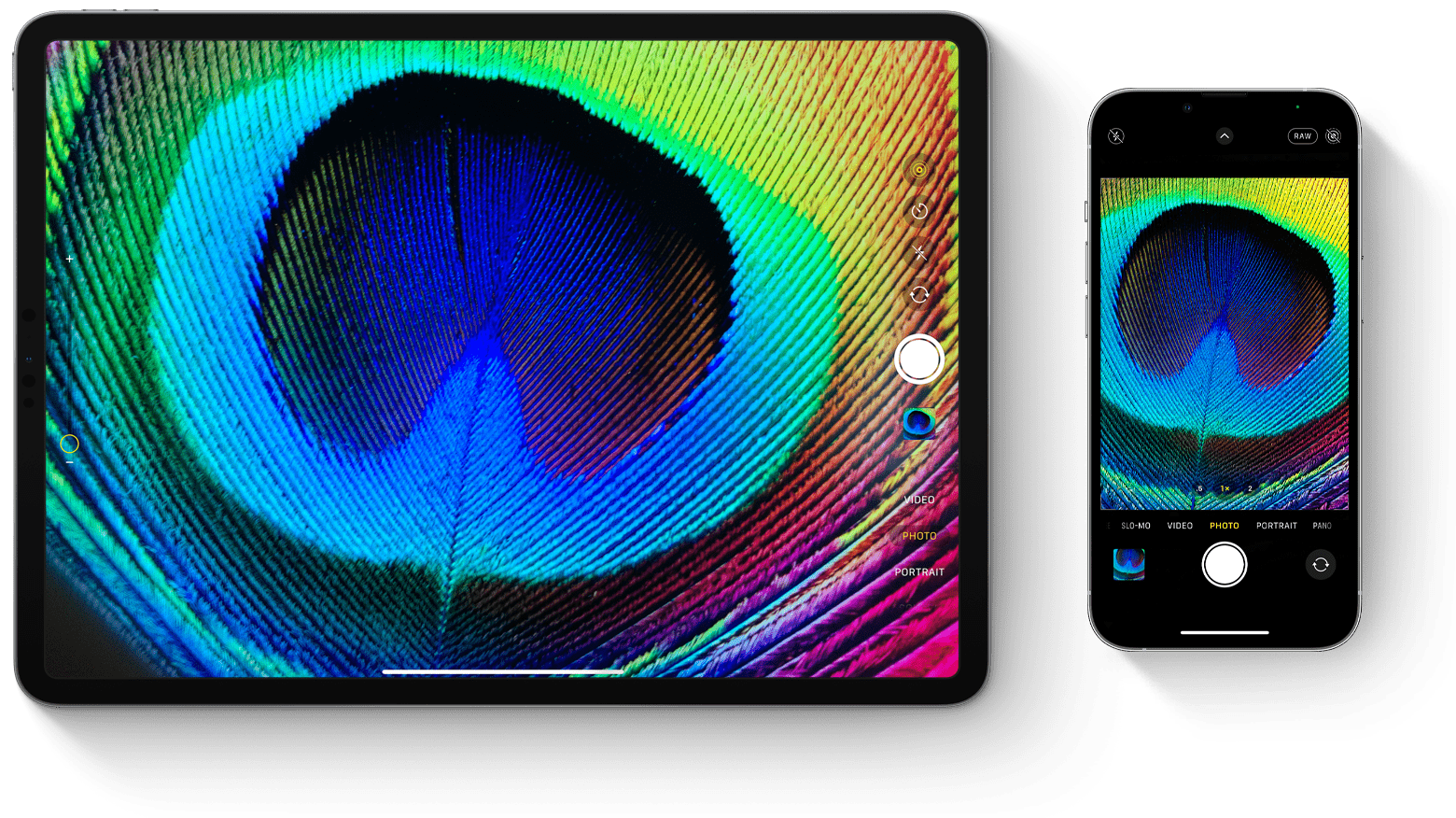
Запуск приложения «Камера»
Есть несколько способов открыть приложение «Камера».
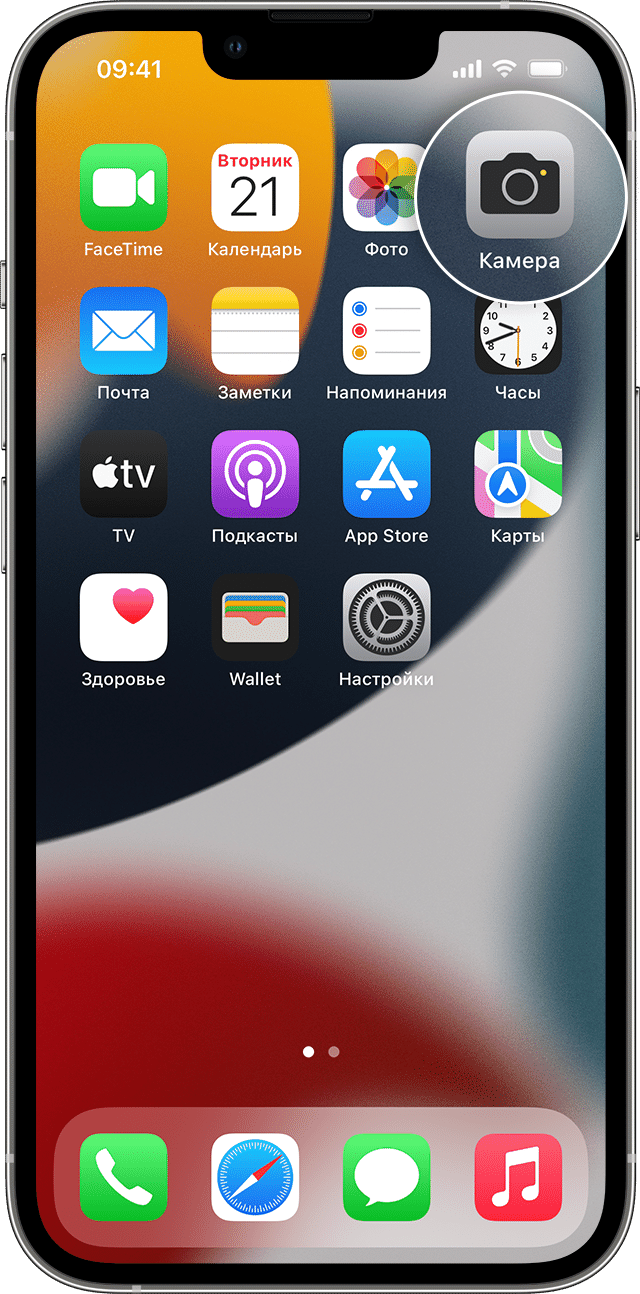
Экран «Домой»
На экране «Домой» нажмите приложение «Камера».
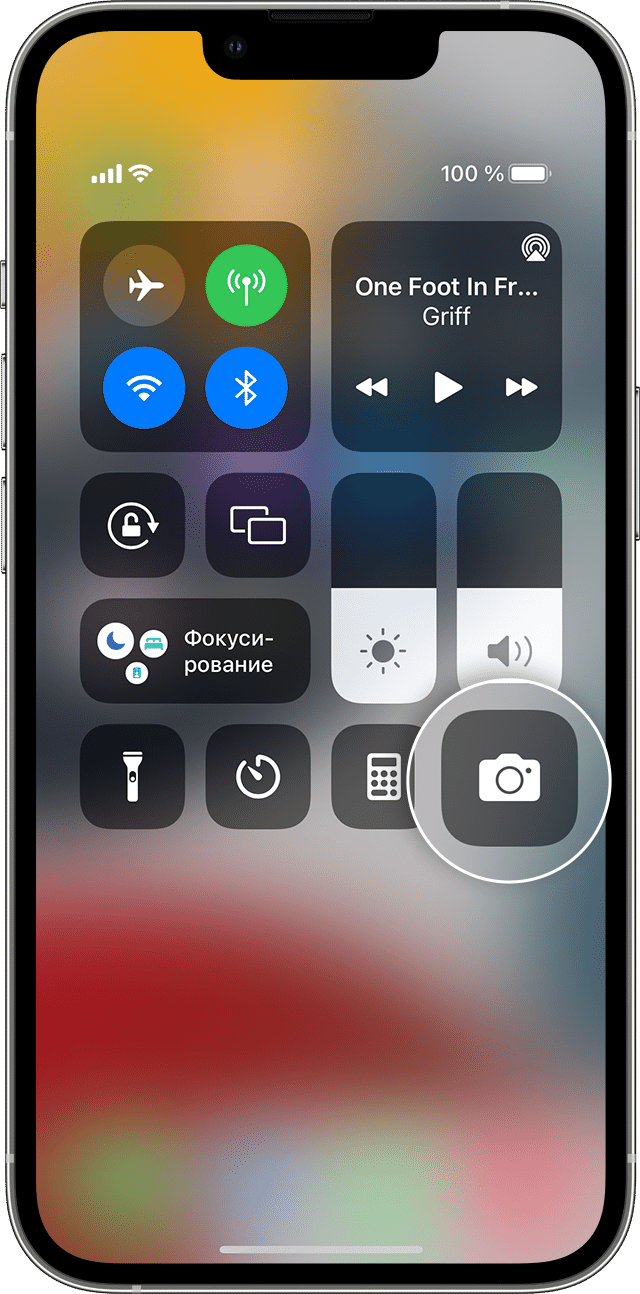
Пункт управления

Откройте Пункт управления и нажмите кнопку камеры .
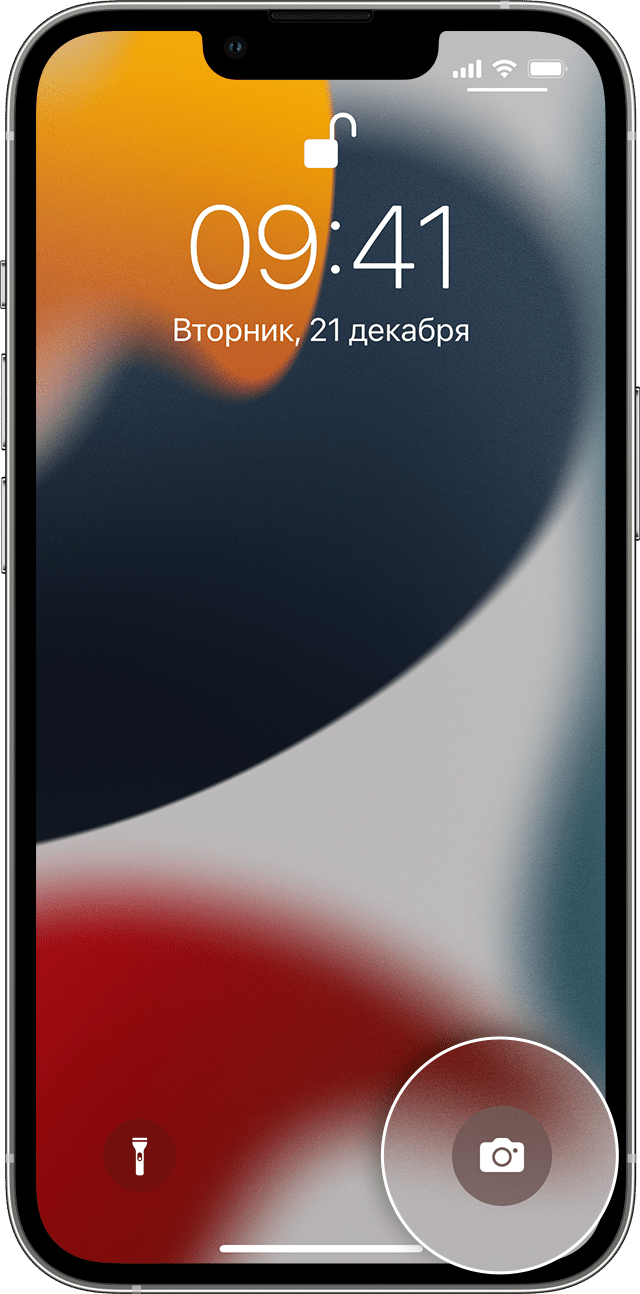
Экран блокировки
Смахните влево для доступа к приложению «Камера» или нажмите и удерживайте кнопку камеры .
Съемка фото или видео
Делайте снимки превосходного качества с помощью передовых технологий, встроенных в ваше устройство. Просто найдите объект съемки, откройте приложение «Камера» и нажмите кнопку затвора.
Затем раскройте свой творческий потенциал с помощью таких функций приложения «Камера», как Live Photos, режим «Портрет», фильтры камеры и другие. Также можно снимать в режимах «Таймлапс», «Замедленно», «Панорама» и многих других. Узнайте больше о функциях камеры iPhone.
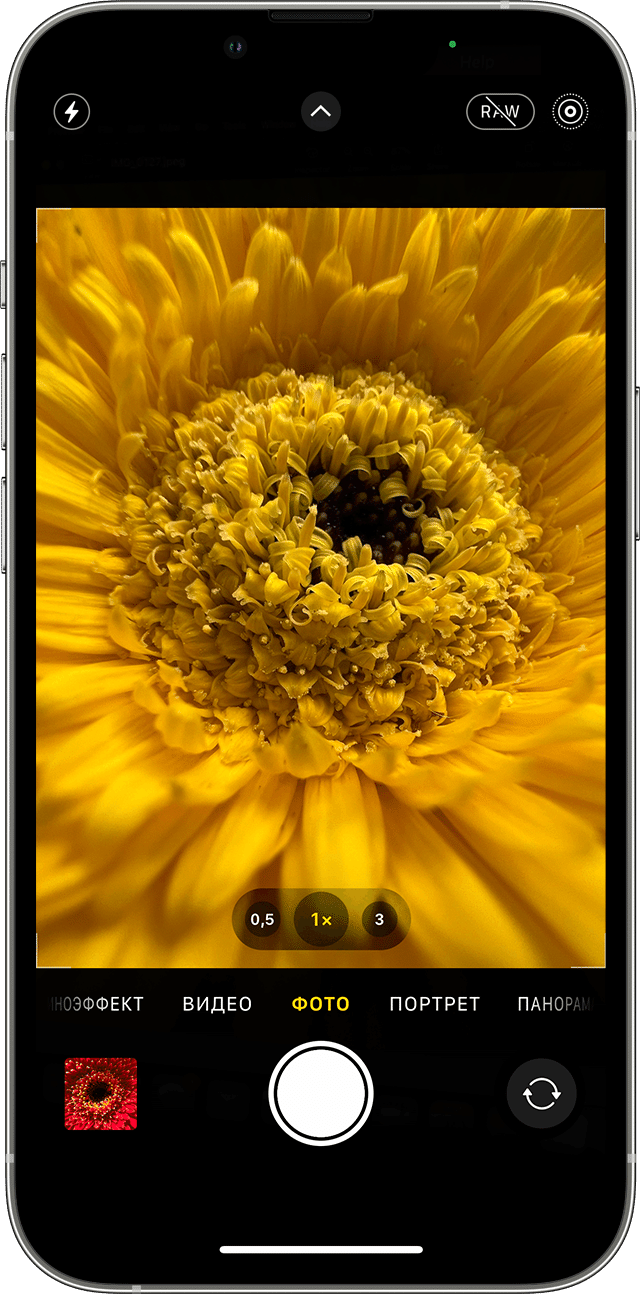

Вспышка: светодиодная вспышка на устройстве обеспечивает дополнительное освещение на снимке, когда это необходимо. Нажмите кнопку вспышки , чтобы включить или отключить ее.

Live Photos: вы можете запечатлеть жизнь такой, какая она есть — в движении и со звуком. Функция Live Photos включена по умолчанию. Нажмите кнопку Live Photos , чтобы отключить ее.

Таймер: зафиксируйте устройство, поймайте нужный кадр и затем нажмите кнопку таймера . Выберите обратный отсчет продолжительностью 3 или 10 секунд, нажмите кнопку затвора и перейдите в кадр.

Фронтальная камера: чтобы снять селфи на фронтальную камеру, нажмите кнопку фронтальной камеры , найдите подходящий ракурс и нажмите кнопку затвора. На устройстве iPhone 6s и более поздних моделей можно использовать экран «Домой» в качестве вспышки для селфи.
Серийная съемка: пытаетесь сделать потрясающий снимок, но объект съемки все время находится в движении? Попробуйте серийную съемку. Просто нажмите и удерживайте кнопку «Затвор». В режиме серийной съемки одновременно делается несколько снимков, чтобы можно было выбирать из серии фотографий. На устройстве iPhone 11 и более поздних моделей сдвиньте кнопку затвора влево и удерживайте ее, чтобы сделать серию снимков, а затем отпустите кнопку, чтобы остановить съемку.
На устройстве iPhone 7 Plus, iPhone 8 Plus, iPhone X и более поздних моделей нажмите 1x, чтобы обеспечить качественное увеличение с еще большего расстояния. Если необходимо выполнить увеличение более чем в два раза, или осуществить более точное управление изображением, нажмите и удерживайте 1x или 2x для отображения ползунка, который позволяет выполнить увеличение в 10 раз. На устройстве iPhone 11 и более поздних моделей, iPad Pro 12,9 дюйма (4-го поколения) и iPad Pro 11 дюймов (2-го поколения) можно уменьшить масштаб сверхширокоугольной камеры до 0,5x.
Редактирование фотографии или видео
После съемки фотографии или видео откройте их в приложении «Фото» и нажмите «Править». После этого можно отрегулировать размер, угол обзора, освещенность, а также добавить фильтр и т. д. Выберите параметр, например яркость или насыщенность, затем сдвиньте ползунок, чтобы изменить значение этого параметра. Если вам не нравятся внесенные изменения, нажмите «Отмена», чтобы вернуться к оригиналу.
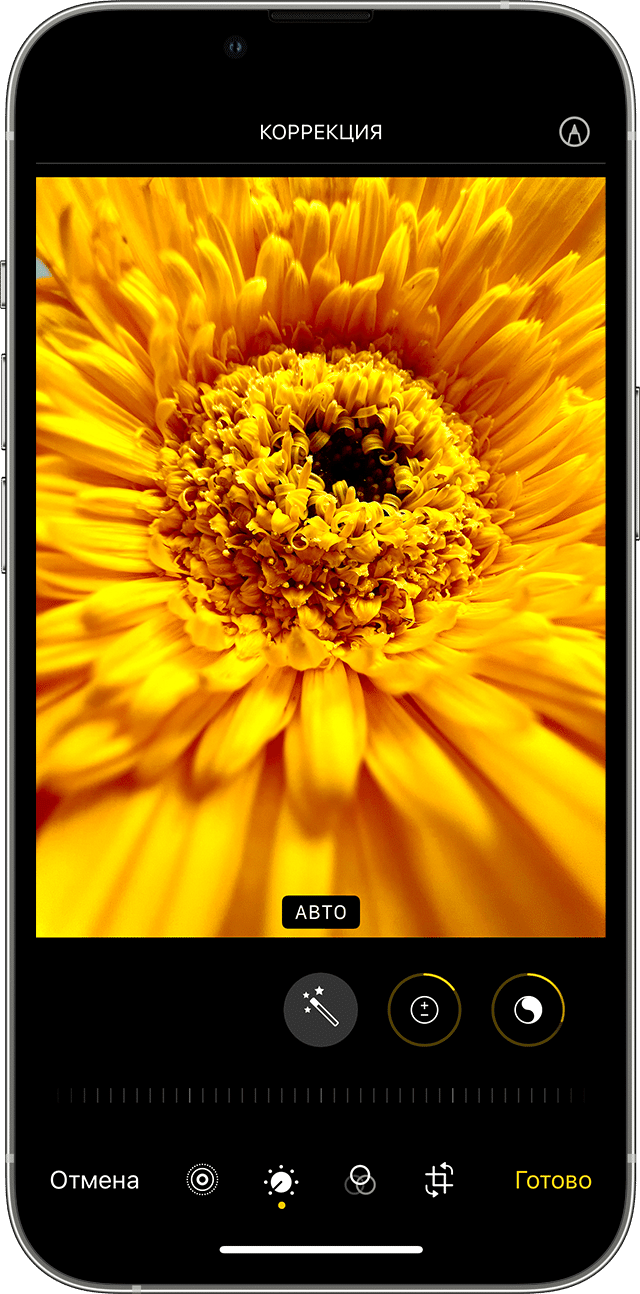
Регулировка освещенности и цветопередачи
Измените экспозицию, насыщенность, светлые участки, теплоту, оттенок и многие другие параметры своих фотографий и видео. Затем с помощью ползунка выполните точную настройку каждого параметра.
Применение фильтров
Нажмите один из фильтров фотографий, чтобы изменить цветовой эффект, например «Яркий» или «Эффектный». Можно также попробовать классические черно-белые режимы, такие как «Черно-белый» и «Серебряный».
Обрезка и выпрямление
Вы можете перетаскивать углы сетки, чтобы задать границы обрезки, а затем повернуть колесо, чтобы наклонить либо выровнять фотографию или видео. Кроме того, можно повернуть либо перевернуть фотографию или видео, а также скорректировать вертикальную и горизонтальную перспективу.
Как включить вспышку на камеру iPhone
По мере того, как камеры iPhone становятся все более функциональными, увеличивающиеся значки и кнопки внутри приложения «Камера» могут сбивать с толку некоторых. Вы можете использовать вспышку камеры вместо ночного режима в условиях недостаточного освещения. А поскольку у значков больше нет ярлыков, сложно понять, как включить вспышку iPhone.
Чтобы помочь, мы рассмотрим, что означают различные значки вспышки, и шаги, которые вы можете предпринять, чтобы мгновенно включить вспышку iPhone.
Что означают значки iPhone Flash?
Вы увидите различные круглые значки в приложении «Камера» на вашем iPhone. В целом они следуют следующим правилам:
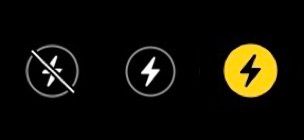
- Когда значок вспышки проходит через косую черту , это означает, что вспышка выключена.
- Если косой черты нет, а значок вспышки белый , это означает, что вспышка камеры установлена в автоматический режим . При хорошем освещении он не будет мигать, а при очень плохом – будет.
- Если значок вспышки камеры iPhone желтый , это означает, что он всегда будет мигать, когда вы делаете снимок. Это может быть связано с тем, что он включен постоянно, или, если он находится в автоматическом режиме, это потому, что ваш iPhone считает, что ему нужно использовать вспышку.
Как включить вспышку на iPhone с Face ID
Инструкции по включению вспышки камеры iPhone зависят от вашей модели. Вот как включить вспышку на iPhone 11, 12, 13 и так далее:
- Откройте приложение « Камера» и проведите пальцем от затвора или коснитесь стрелки .
- Коснитесь значка вспышки .
- Нажмите « Вкл.», Чтобы включить постоянную вспышку камеры iPhone.
Галерея изображений (3 изображения)
Как включить или выключить вспышку камеры на iPhone
У камеры iPhone есть вспышка для съёмки при плохом освещении.

Но, как и на любой другой камере, иногда вспышка срабатывает не так, как вам этого хотелось бы. Именно поэтому многие отключают вспышку полностью или используют её только тогда, когда это нужно. Как убрать вспышку на Айфоне? Делается это предельно просто.
Ниже мы расскажем, как включить вспышку при фотографировании на Айфоне, а также как выключить вспышку на Айфоне, если она не нужна.
Как отключить вспышку на Айфоне
- Для начала откройте приложение Камера.
- Вверху экрана нажмите на значок в виде молнии.

Появится три опции:
- Авто:В этом режиме вспышка будет срабатывать только тогда, когда это нужно.
- Вкл:Вспышка будет срабатывать всегда.
- Выкл:Вспышка вообще не будет срабатывать, даже в полной темноте.
Можете попробовать разные опции и решить, какая из них больше подходит вам.
Кстати, фотографировать со вспышкой можно не только на основную, но и на переднюю камеру.
Как сделать вспышку на передней камере Айфона
Интересно, как поставить вспышку на фронтальную камеру Айфона? У iPhone 6s и новее есть вспышка передней камеры, которая осветит ваше лицо во время селфи. Настроить её так же легко.
- Откройте приложение Камера.
- Переключитесь на фронтальную камеру.
- Нажмите значок в виде молнии вверху экрана и выберите один из вариантов.
Как видите, управлять вспышкой на Айфоне очень легко. Надеемся, эта статья была вам полезной.
Настройки съемки с помощью инструментов камеры iPhone

Перед съемкой фото можно настроить и улучшить снимок с помощью инструментов Камеры .
Настройка фокуса и экспозиции камеры
Прежде чем сделать снимок, камера на iPhone автоматически настраивает фокус и экспозицию, а функция распознавания лиц выравнивает экспозицию по нескольким лицам. Если Вы хотите настроить фокус и экспозицию вручную, выполните указанные ниже действия.
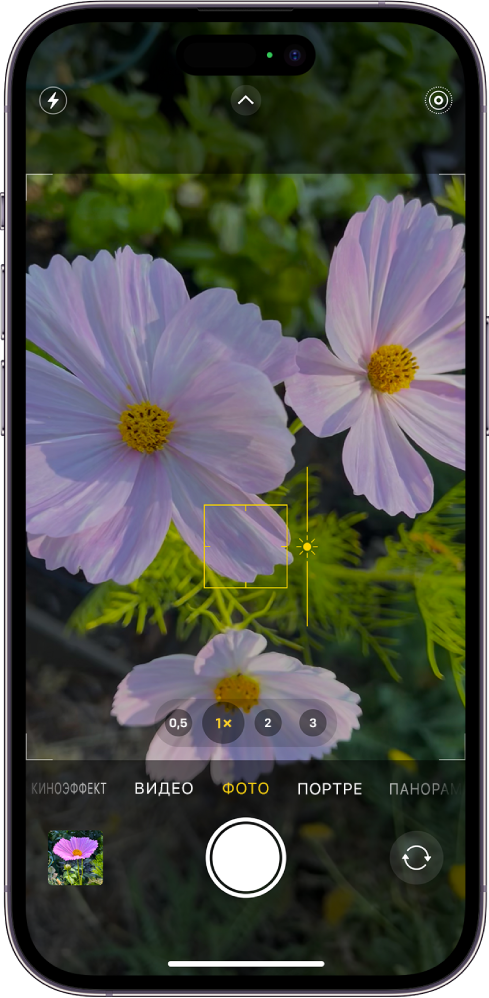
- Откройте Камеру.
- Коснитесь экрана, чтобы отобразить область автоматической фокусировки и настройки экспозиции.
- Коснитесь места, на которое необходимо сдвинуть область фокусировки.
- Чтобы настроить экспозицию, перетяните вверх или вниз значок рядом с областью фокусировки.
Совет. Чтобы заблокировать установленные вручную фокус и настройки экспозиции, коснитесь области фокусировки и удерживайте ее, пока не отобразится надпись «ФИКСАЦИЯ экспозиции/фокуса»; коснитесь экрана, чтобы разблокировать настройки.

На iPhone 11 и новее можно точно установить и зафиксировать экспозицию для последующих снимков. Коснитесь кнопки , коснитесь кнопки , затем перемещайте бегунок для настройки экспозиции. Экспозиция будет зафиксирована до следующего открытия приложения «Камера». Чтобы заданное значение экспозиции не сбросилось при следующем открытии Камеры, откройте «Настройки» > «Камера» > «Сохранение настроек» и включите параметр «Корректировка экспозиции».
Включение или выключение вспышки
По умолчанию камера iPhone автоматически использует вспышку, когда это необходимо. Чтобы настроить вспышку вручную перед съемкой фото, выполните указанные ниже действия.
- Коснитесь , чтобы включить или выключить автоматическое использование вспышки.
- Коснитесь , затем коснитесь , расположенной под кадром, чтобы выбрать вариант «Авто», «Вкл.» или «Выкл.».
Съемка фотографии с фильтром
Используйте фильтр, чтобы изменить цветовой оттенок фотографии.
- Откройте Камеру и выберите режим «Фото» или «Портрет».
- Коснитесь кнопки , затем коснитесь кнопки .
- Затем под видоискателем смахните список фильтров влево или вправо, чтобы посмотреть результат, и коснитесь подходящего фильтра.
- Коснитесь кнопки затвора, чтобы сделать снимок с выбранным фильтром.
Вы можете удалять и менять фильтры для снимка в приложении «Фото». См. раздел Применение фильтров.
Использование таймера
Можно установить таймер на камере iPhone, чтобы у Вас было время войти в кадр.
- Откройте приложение «Камера», затем коснитесь .
- Коснитесь кнопки , затем выберите «3 с» или «10 с».
- Коснитесь кнопки затвора, чтобы запустить таймер.
Использование сетки и уровня для выравнивания кадра
Чтобы отобразить на экране камеры сетку и уровень для выравнивания снимков и выстраивания кадров, откройте «Настройки» > «Камера» и включите параметры «Сетка» и «Уровень».
С помощью инструментов в приложении «Фото» можно после съемки дополнительно изменить наклон кадра и настроить горизонтальную или вертикальную перспективу. См. раздел Выпрямление и настройка перспективы.