Как включить Cookies на iPhone в Яндекс Browser
Включение cookies в Яндексе на iPhone может быть полезным для оптимизации работы приложения и предоставления персонализированных сервисов. Cookies — это небольшие файлы, которые хранят информацию о вашем взаимодействии с сайтами. Но как включить их в Яндексе на iPhone? В этом простом гайде мы расскажем, как это сделать.
Первым шагом является открытие приложения Яндекс на вашем iPhone. Затем, в правом нижнем углу экрана, найдите значок «Ещё» (три горизонтальные линии) и нажмите на него. Откроется всплывающее меню, в котором вы должны выбрать «Настройки».
В настройках Яндекса пролистайте страницу вниз, пока не найдете раздел «Общие». В этом разделе вы увидите пункт «Контакты» и рядом с ним — переключатель для включения cookies. Убедитесь, что переключатель находится в положении «Включено».
После того, как вы включили cookies, вы можете закрыть настройки и начать пользоваться Яндексом с включенными файлами cookie. Это позволит вам, например, сохранять вход в свою учетную запись Яндекса, а также предоставит ряд других удобств при использовании приложения.
Как включить cookies в Яндексе на iPhone?
Чтобы включить cookies в яндексе на iPhone, следуйте простым инструкциям:
- Откройте приложение «Настройки» на вашем iPhone.
- Прокрутите вниз и найдите раздел «Сафари».
- Нажмите на «Сафари», чтобы открыть его настройки.
- В разделе «Приватность и безопасность» найдите опцию «Блокировать cookies».
- Нажмите на «Блокировать cookies» и выберите опцию «Разрешить с текущего сайта» или «Всегда разрешать».
После выполнения этих шагов, cookies будут включены в Яндексе на вашем iPhone, и вы сможете использовать все функции сайта.
Шаги для включения cookies в Яндексе на iPhone:
Шаг 1: Откройте приложение «Настройки» на вашем iPhone.
Шаг 2: Прокрутите вниз и найдите раздел «Safari».
Шаг 3: Нажмите на «Safari», чтобы открыть его настройки.
Шаг 4: Прокрутите вниз и найдите раздел «Конфиденциальность и защита».
Шаг 5: Нажмите на «Конфиденциальность и защита».
Шаг 6: Включите переключатель рядом с «Блокировать все cookies».
Шаг 7: В появившемся окне нажмите на «Разрешить всегда» или «Разрешить с текущего сайта», чтобы выбрать уровень разрешения cookies.
Шаг 8: Закройте настройки и откройте приложение Яндекс. Cookies будут включены и сайты будут использовать их для персонализации вашего опыта.
Откройте настройки
1. На вашем iPhone найдите и откройте иконку «Настройки».
2. Прокрутите вниз и нажмите на вкладку «Safari».
3. В разделе «Конфиденциальность и защита» найдите и нажмите на «Блокировка файлов cookie».
4. Переключите кнопку «Блокировка файлов cookie» в положение «Выкл» для того, чтобы включить cookies в Яндексе.
5. Теперь вы сможете использовать функциональные возможности Яндекса, связанные с cookies.
Прокрутите страницу вниз
После открытия Яндекса на вашем iPhone прокрутите страницу вниз, чтобы видеть все настройки.
Найдите секцию «Safari»
Чтобы включить cookies на iPhone в Яндексе, вам потребуется найти соответствующую секцию в настройках Safari. Сделать это очень просто:
1. Откройте приложение «Настройки» на вашем iPhone.
2. Прокрутите вниз и найдите раздел «Safari».
3. Нажмите на него, чтобы открыть дополнительные настройки.
4. В открывшемся меню вы увидите список различных опций Safari.
5. Прокрутите вниз до раздела «Конфиденциальность и безопасность».
6. В этом разделе найдите опцию «Блокировать все печенья».
7. Убедитесь, что переключатель напротив этой опции выключен (серый). Чтобы включить cookies, переключатель должен быть в положении выключен (серый цвет).
8. Если переключатель выключен, cookies будут включены в Яндексе на вашем iPhone. Если переключатель включен (зеленый цвет), нажмите на него, чтобы выключить эту опцию.
Теперь вы знаете, как найти секцию «Safari» в настройках iPhone и включить cookies в Яндексе. Пользуйтесь своим браузером без ограничений и получайте максимальные возможности при пользовании Яндексом на вашем iPhone.
Как включить куки в Яндекс Браузере на телефоне iPhone
Куки (cookies) являются небольшими текстовыми файлами, которые сохраняются на устройстве пользователя и используются веб-сайтами для хранения информации о пользователях. Чтобы включить куки в Яндекс Браузере на iPhone, необходимо выполнить несколько простых шагов.
Во-первых, откройте Яндекс Браузер на своем iPhone и перейдите в настройки. Для этого нажмите на значок «Три точки» в нижней части экрана, а затем выберите пункт меню «Настройки».
Затем прокрутите вниз и найдите раздел «Конфиденциальность и безопасность». В этом разделе вы найдете различные параметры, связанные с безопасностью вашего браузера. Найдите опцию «Блокировка куки» и убедитесь, что она выключена. Если она включена, щелкните по ней, чтобы отключить ее.
После того как вы включили куки в Яндекс Браузере, ваши предпочтения и данные будут сохраняться на вашем устройстве. Это позволит сайтам запомнить вас и предлагать более персонализированный контент.
Как включить куки в Яндекс браузере на телефоне iPhone?
Вот, как включить куки в Яндекс браузере на телефоне iPhone:
- Откройте Яндекс браузер на вашем iPhone.
- Нажмите на иконку меню в правом нижнем углу экрана (три горизонтальные полоски).
- Прокрутите вниз и нажмите на кнопку «Настройки».
- Выберите «Конфиденциальность» в разделе «Настройки».
- Включите опцию «Блокировать куки».
После того как вы включили куки, Яндекс браузер будет сохранять куки от веб-сайтов, которые вы посещаете, и тем самым предоставлять более удобный опыт использования интернета.
Помните, что включение куки может привести к сохранению вашей личной информации, поэтому рекомендуется использовать эту опцию только на надежных и известных веб-сайтах.
Зайдите в настройки браузера Яндекс на iPhone
Для включения куки в браузере Яндекс на телефоне iPhone, вам необходимо выполнить следующие шаги:
- Откройте браузер Яндекс на своем устройстве iPhone.
- Нажмите на значок «Настройки» в нижней части экрана браузера. Значок представлен в виде трех горизонтальных полосок.
- В открывшемся меню выберите «Настройки браузера».
- Прокрутите страницу вниз до раздела «Безопасность и конфиденциальность».
- В разделе «Безопасность и конфиденциальность» найдите опцию «Блокировать куки» и убедитесь, что она выключена. Если она включена, нажмите на нее, чтобы отключить блокировку куки.
После выполнения этих шагов, куки будут включены в браузере Яндекс на вашем iPhone, что позволит использовать различные функции и сервисы, требующие наличия их поддержки.
Найдите раздел «Настройки приватности»
Для того чтобы включить куки в Яндекс Браузере на телефоне iPhone, вам потребуется открыть раздел «Настройки приватности».
Шаги для открытия данного раздела следующие:
- Откройте Яндекс Браузер на вашем устройстве iPhone.
- Нажмите на иконку «Настройки», которая обычно находится внизу экрана и выглядит как зубчатое колесо.
- Пролистайте вниз и найдите раздел «Настройки приватности».
- Нажмите на этот раздел, чтобы открыть его.
Теперь вы можете выполнять различные настройки приватности, включая управление куками и другими важными параметрами безопасности.
Не забывайте о важности сохранения вашей конфиденциальности и безопасности при использовании интернет-браузера на вашем телефоне iPhone.
Включите опцию «Блокировка куки»
Чтобы включить куки в Яндекс Браузере на iPhone, вам необходимо выполнить следующие шаги:
- Откройте Яндекс Браузер на вашем iPhone.
- Нажмите на значок «Настройки», расположенный в правом нижнем углу экрана.
- Прокрутите вниз и выберите «Конфиденциальность и безопасность».
- На странице «Конфиденциальность и безопасность» найдите раздел «Блокировка куки» и нажмите на него.
- Выберите опцию «Никогда».
После выполнения этих шагов куки будут включены в Яндекс Браузере на вашем iPhone, и вы сможете использовать их для доступа к различным сайтам и сервисам.
Выберите уровень блокировки куки
Для выбора уровня блокировки куки в яндекс браузере на iPhone, выполните следующие шаги:
- Откройте яндекс браузер: На главном экране вашего iPhone найдите иконку яндекс браузера и нажмите на нее. Браузер откроется.
- Откройте настройки браузера: В правом нижнем углу браузера вы увидите значок меню в виде трех горизонтальных полосок. Нажмите на этот значок, чтобы открыть меню.
- Перейдите в меню настроек: В меню найдите и нажмите на кнопку «Настройки».
- Выберите уровень блокировки куки: В разделе настроек найдите пункт «Конфиденциальность и безопасность» и нажмите на него. Затем найдите пункт «Блокировать куки» и выберите нужный уровень блокировки куки: «Разрешать всегда», «Разрешать только с посещаемых сайтов» или «Блокировать всегда».
- Сохраните изменения: Нажмите на кнопку «Готово» или «Сохранить», чтобы применить выбранный уровень блокировки куки.
Обратите внимание, что выбор более строгого уровня блокировки куки может привести к ограничению функций некоторых веб-сайтов.
Сохраните изменения и перезапустите браузер
- Шаг 1: После внесения изменений в настройки куки, необходимо сохранить сделанные изменения.
- Шаг 2: Для сохранения изменений, прокрутите страницу до самого низа и нажмите на кнопку «Готово» или «Сохранить».
- Шаг 3: После нажатия на кнопку сохранения, браузер выполнит сохранение новых настроек куки.
- Шаг 4: После сохранения изменений, необходимо перезапустить браузер.
- Шаг 5: Чтобы перезапустить браузер, закройте все открытые вкладки и снова откройте приложение Яндекс Браузер на вашем iPhone.
- Шаг 6: После перезапуска браузера, настройки куки должны быть применены и готовы к использованию.
Как включить cookies в яндекс браузер на айфоне
Как очистить куки в браузере на Айфоне и зачем это делать
Если вы на смартфоне пользуетесь не только приложениями, но и заходите на разные сайты через браузер, то наверняка неоднократно сталкивались с сообщением, что на данном сайте используются файлы cookies и вам необходимо дать согласие с их приемом. Но что же это такое. На самом деле это небольшие фрагменты текста, который сайт передает в ваш браузер. В них содержится вся информация о ваших посещениях и позволяет четко идентифицировать вас как пользователя. Во многом благодаря файлам cookies выдача в поисковиках и в различных маркетплейсах становится более релевантной и попадает в ваши интересы.
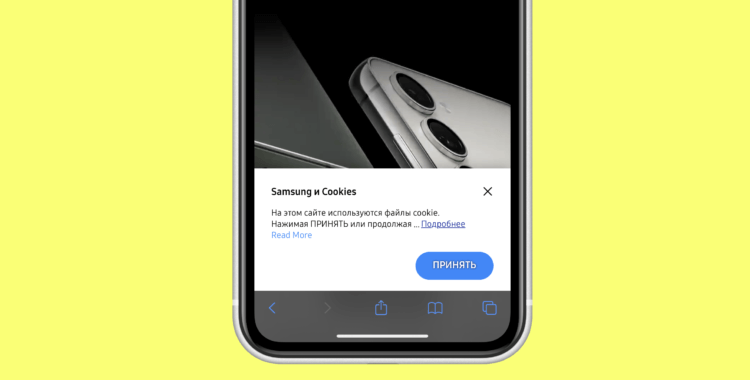
Очень большое количество сайтов стали уведомлять, что сохраняют куки на смартфон
❗️ПОДПИШИСЬ НА НАШ ДЗЕН. ТАМ КАЖДЫЙ ДЕНЬ ВЫХОДЯТ КРУТЫЕ СТАТЬИ
Вроде бы ничего плохого в этих файликах нет. Но со временем они забивают браузер, и из-за этого он может начать тормозить или не так быстро открывать сайты, как вам этого хочется. Именно поэтому их необходимо периодически очищать. Причем это касается не только смартфонов, но и компьютеров с планшетами. В этом материале рассказываем, как очистить куки в браузере на Айфоне.
Как удалить куки в Сафари
Как бы пользователи не нахваливали сторонние браузеры на Айфоне, но самым популярным все равно остается стоковый Сафари. Именно с него мы и начнем очистку куки в Айфоне. Сделать это проще простого:
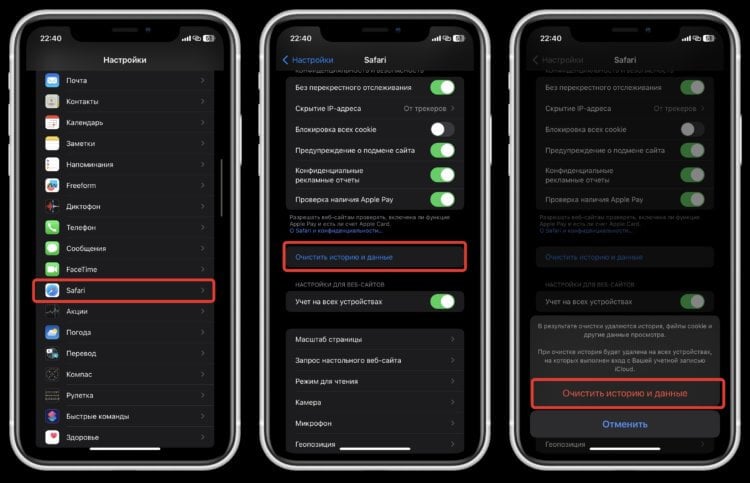
Просто подтвердите удаление и все
- Откройте настройки и перейдите в раздел Safari;
- Пролистайте немного вниз до кнопки “Очистить историю и данные”;
- Нажмите на нее и подтвердите выполняемое действие.
Сразу после этого куки со смартфона будут удалены, и входить на все сайты придется заново. Обратите внимание, что удаление файлов cookies не удаляет со смартфона логины и пароли. Это действие просто выбрасывает вас из учетных записей. К связке ключей, где чаще всего пользователи хранят все логины и пароли, оно не имеет никакого отношения.
❗️ПОДПИШИСЬ НА ТЕЛЕГРАМ-КАНАЛ СУНДУК АЛИБАБЫ, ЧТОБЫ ПОКУПАТЬ ТОЛЬКО ЛУЧШИЕ ТОВАРЫ С АЛИЭКСПРЕСС
Поэтому, если все нужные данные у вас сохранены, то вы без всяких проблем сможете войти на любой нужный вам сайт. Некоторые ресурсы позволяют настраивать свой интерфейс. Эта информация тоже содержится в файлах куки. При их удалении вам придется проводить всю настройку заново.
Как почистить куки в Хроме
Если же вы фанат Google Chrome, то там очистка происходит немного иначе, но нисколько не сложнее. В случае с Сафари вам придется лезть в настройки самого устройства, а вот в Хроме все делается непосредственно из браузера. Смотрите сами:
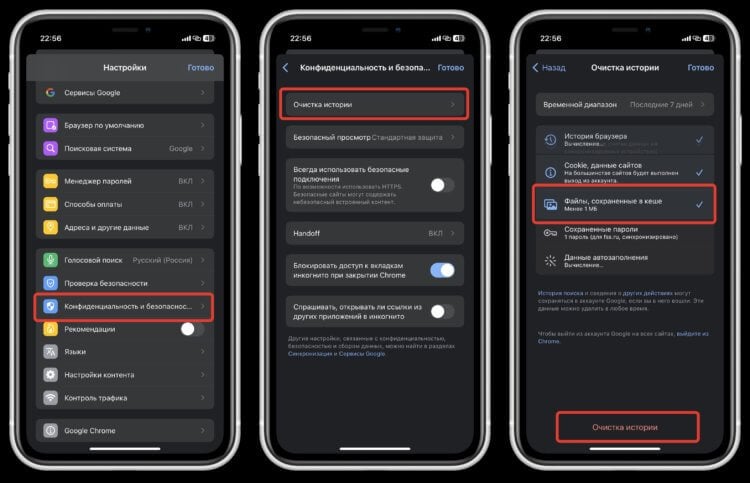
Можно почистить заодно и кеш. Тогда свободной памяти в смартфоне станет больше
- Откройте Google Chrome на Айфоне;
- Нажмите на три точки в правом нижнем углу;
- Перейдите в раздел “Настройки”;
- Выберите пункт “Конфиденциальность и безопасность”;
- Нажмите “Очистка истории”;
- Оставьте галочку на “Cookie, данные сайтов” и нажмите “Очистить историю в самом низу страницы”.
Для ускорения работы браузера рекомендую вам очистить еще и историю. Но перед этим обязательно сохраните все важные для вас сайты в закладки. В противном случае придется искать все нужные вам странички заново, а это можно занять порядочно времени.
Как почистить кэш и куки в Мозиле
Пользователи Mozilla Firefox тоже должны очищать куки через настройки браузера. Правда, путь там немного проще, чем в том же Хроме:
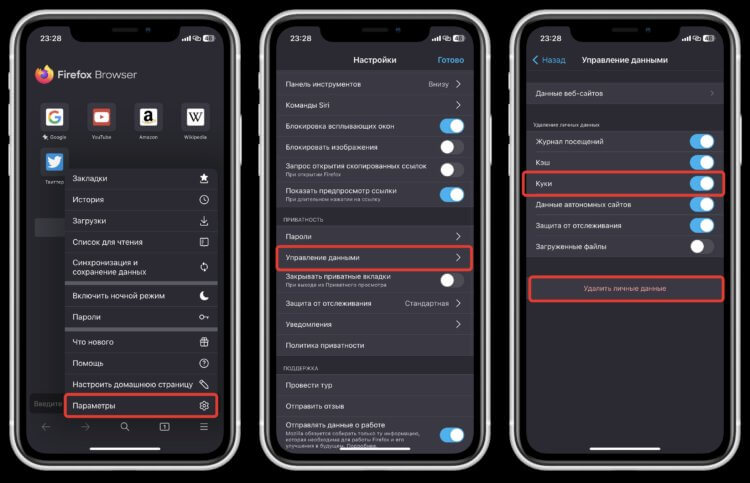
Если загруженные файлы вам не нужны, то поставьте отметку на них тоже
- Откройте Mozilla Firefox на iPhone;
- Нажмите на три полоски в правом нижнем углу;
- Пролистайте немного вниз до блока “Приватность” и выберите “Управление данными”;
- Активируйте переключатель “Куки” и нажмите “Удалить личные данные”.
❗️ПОДПИШИСЬ НА НАШ ТЕЛЕГРАМ-ЧАТ И ЗАДАВАЙ ВОПРОСЫ НАШИМ АВТОРАМ, НА КОТОРЫЕ ОНИ ОБЯЗАТЕЛЬНО ОТВЕТЯТ
В отличие от Гугла, разработчики Мозилы разместили очистку в более очевидном и заметном месте. Не придется шариться по всему меню в поисках нужного пункта.
Как удалить куки в Гугле
Но далеко не все пользователи для серфинга в интернете задействуют браузеры. Многие предпочитают для этого фирменное приложение Гугла. И людей можно понять. При запуске сразу открывается поиск и зачастую очень точные рекомендации, которые позволяют ознакомиться со всеми интересующими вас новостями, не переходя в какие-то другие программы. Но и здесь куки могут скапливаться и забивать память. Очистить куки в Гугле можно так:

Приложение Гугл, как и любой браузер, имеет свойство забиваться разными cookies
- Откройте приложение Google и нажмите на кругляшок с вашим аккаунтом в правом верхнем углу;
- Перейдите в настройки и выберите пункт “Конфиденциальность и безопасность”;
- Нажмите на кнопку “История” и “Удалить” в строке “Файлы cookie”.
В фирменном Гугловском приложении очистка куки запрятана немного поглубже, чем в браузерах но, тем не менее она есть. Это неудивительно, ведь в целом его можно назвать полноценным браузером.
Как очистить куки в Яндексе
Гугл Гуглом, но в России не менее популярно приложение Яндекса. После того как из него пропали новости, многие пользователи предпочитают его другим браузерам просто за счет удобства. Но Яндекс сделал очень хитро. Отдельного пункта для очистки куки нет, но по умолчанию они включаются в кеш. Поэтому его мы и удалим:
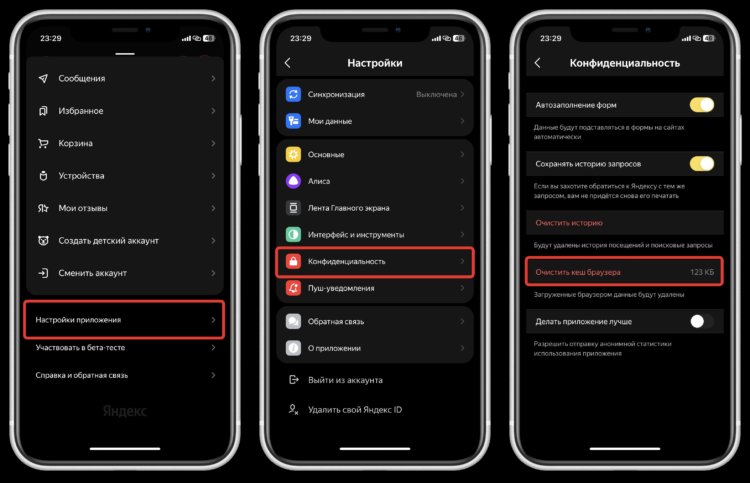
Яндекс не сделал кнопку для удаления куки, но включил их в общий кеш браузера
- Откройте приложение “Яндекс” на Айфоне;
- Нажмите на кругляшок с вашей учетной записью в правом верхнем углу;
- Пролистайте в самый низ и выберите “Настройки приложения”;
- Перейдите в пункт “Конфиденциальность”;
- Нажмите кнопку “Очистить кеш браузера” и подтвердите действие.
Теперь все данные, которые были загружены браузером, будут удалены со смартфона. Мало того, что место освободите, так еще и приложение ускорите. Обязательно проделывайте эту процедуру время от времени. Будете удивлены, сколько места можно сэкономить на смартфоне за счет очистки.
Как отключить куки в яндекс браузере на телефоне iPhone
Куки – это небольшие текстовые файлы, которые сохраняются на устройстве пользователя при посещении веб-сайтов. Они содержат различную информацию, такую как предпочтения пользователя, и используются для улучшения работы веб-сайтов и персонализации пользовательского опыта.
Однако, некоторым пользователям может потребоваться отключить куки в Яндекс Браузере на iPhone по разным причинам, например, в целях повышения конфиденциальности или с целью улучшения производительности устройства.
В этой пошаговой инструкции мы расскажем, как отключить куки в Яндекс Браузере на iPhone, чтобы вы могли настроить уровень конфиденциальности и безопасности своего устройства.
Шаг 1: Открыть Яндекс Браузер
Для начала процесса отключения куки в Яндекс Браузере на iPhone, вам необходимо открыть сам браузер на вашем устройстве.
Найдите иконку Яндекс Браузера на экране вашего iPhone и нажмите на нее. Обычно иконка Яндекс Браузера представлена в виде красного круга с белой стрелкой, которая направляется вправо.
После того, как вы нажали на иконку Яндекс Браузера, приложение откроется и вы увидите главный экран браузера.
Шаг 2: Выбрать настройки браузера
1. Откройте Яндекс Браузер на своем iPhone.
2. В правом нижнем углу экрана на главной странице браузера нажмите на значок «Три точки».
3. В выпадающем меню выберите пункт «Настройки».
4. Прокрутите экран вниз и найдите раздел «Безопасность».
5. Нажмите на пункт «Конфиденциальность».
6. В открывшемся разделе вы сможете найти настройки куки.
7. Чтобы отключить куки полностью, нажмите на переключатель рядом с опцией «Блокировать куки».
8. Если вам нужно выбирать, какие сайты могут использовать куки, вам следует выбрать опцию «Выборочное блокирование» и добавить сайты в список исключений.
9. После внесения изменений, закройте вкладку настроек и продолжайте пользоваться браузером без использования куки.
Шаг 3: Найти раздел «Приватность»
1. Откройте Яндекс Браузер на своем iPhone.
2. В правом нижнем углу экрана нажмите на значок «Три точки», чтобы открыть меню.
3. Из списка доступных опций выберите «Настройки».
4. Прокрутите страницу вниз и найдите раздел «Приватность».
| 5. В разделе «Приватность» найдите опцию «Блокировка куков». |
| 6. Убедитесь, что переключатель рядом с опцией «Блокировка куков» включен (в положении «Вкл»). |
| 7. Если переключатель не включен, нажмите на него, чтобы включить опцию «Блокировка куков». |
| 8. После включения опции «Блокировка куков» вы можете закрыть меню настроек и начать пользоваться браузером без сохранения куков. |
Следуйте этим простым шагам, чтобы отключить куки в Яндекс Браузере на iPhone и повысить уровень вашей приватности в сети.
Шаг 4: Отключить куки
Чтобы полностью отключить использование куки в Яндекс Браузере на iPhone, выполните следующие действия:
- Запустите браузер на вашем устройстве.
- Нажмите на кнопку меню в нижней части экрана (в виде трех горизонтальных линий).
- На открывшейся панели выберите пункт «Настройки».
- Прокрутите список настроек вниз и найдите раздел «Конфиденциальность и безопасность».
- В разделе «Конфиденциальность и безопасность» найдите опцию «Блокировка куки» и переключите ее в положение «Выключено».
После выполнения этих действий куки будут полностью отключены в Яндекс Браузере на iPhone. Пожалуйста, обратите внимание, что если вы полностью отключите куки, некоторые веб-сайты могут работать некорректно или потеряют некоторые функции, которые требуют использования куки.
Шаг 5: Перезагрузить браузер
После внесения изменений в настройках куки в Яндекс Браузере на iPhone необходимо перезагрузить браузер, чтобы изменения вступили в силу.
Для перезагрузки браузера нажмите на кнопку «Домой» на вашем iPhone дважды (на моделях без кнопки «Домой» сделайте свайп вверх снизу экрана).
После этого найдите Яндекс Браузер в списке открытых приложений и свайпните его вверх, чтобы закрыть. Затем снова нажмите на иконку Яндекс Браузера на главном экране вашего iPhone, чтобы открыть его заново.
Теперь ваши изменения будут активны, и куки будут отключены в Яндекс Браузере на вашем iPhone.
Как включить Cookies в Яндекс Браузере: включить поддержку

Друзья, всех пламенно приветствую на WiFiGid! На связи его бессмертный автор Ботан, а в этой короткой статье я покажу вам, как можно включить Cookies в Яндекс Браузере. Просто повторяйте за мной, и все обязательно получится.

А если вдруг не получится или появятся какие-то вопросы, просто напишите в комментариях под этой статьей, и я обязательно подскочу с грамотным ответом. А если лень не одолеет меня, то еще и статью дополню
Нужно ли включать поддержку Cookies?

Спокойно! Для тех, кто ничего особо страшного не делал с Яндекс Браузером:

- Cookies по умолчанию включены сразу в любом браузере. Яндекс Браузер не исключение – если вы не выключали их, значит они включены, и ничего делать не нужно.
- Не нужно искать включение поддержки Cookies – все браузеры их поддерживают с шерстистых годов. Так что если вам кто-то что-то рекомендует скачать, чтобы их активировать, попахивает нечистым делом
Т.е. если вы ничего не делали, скорее всего у вас уже все включено, и ничего не нужно дополнительно активировать.
Включение и отключение Cookies в настройках
Если вы все-таки не верите или действительно отключали их, предлагаю проверить это в настройках Яндекс Браузера:
- В правом верхнем углу раскрываем главное меню и переходим в Настройки.
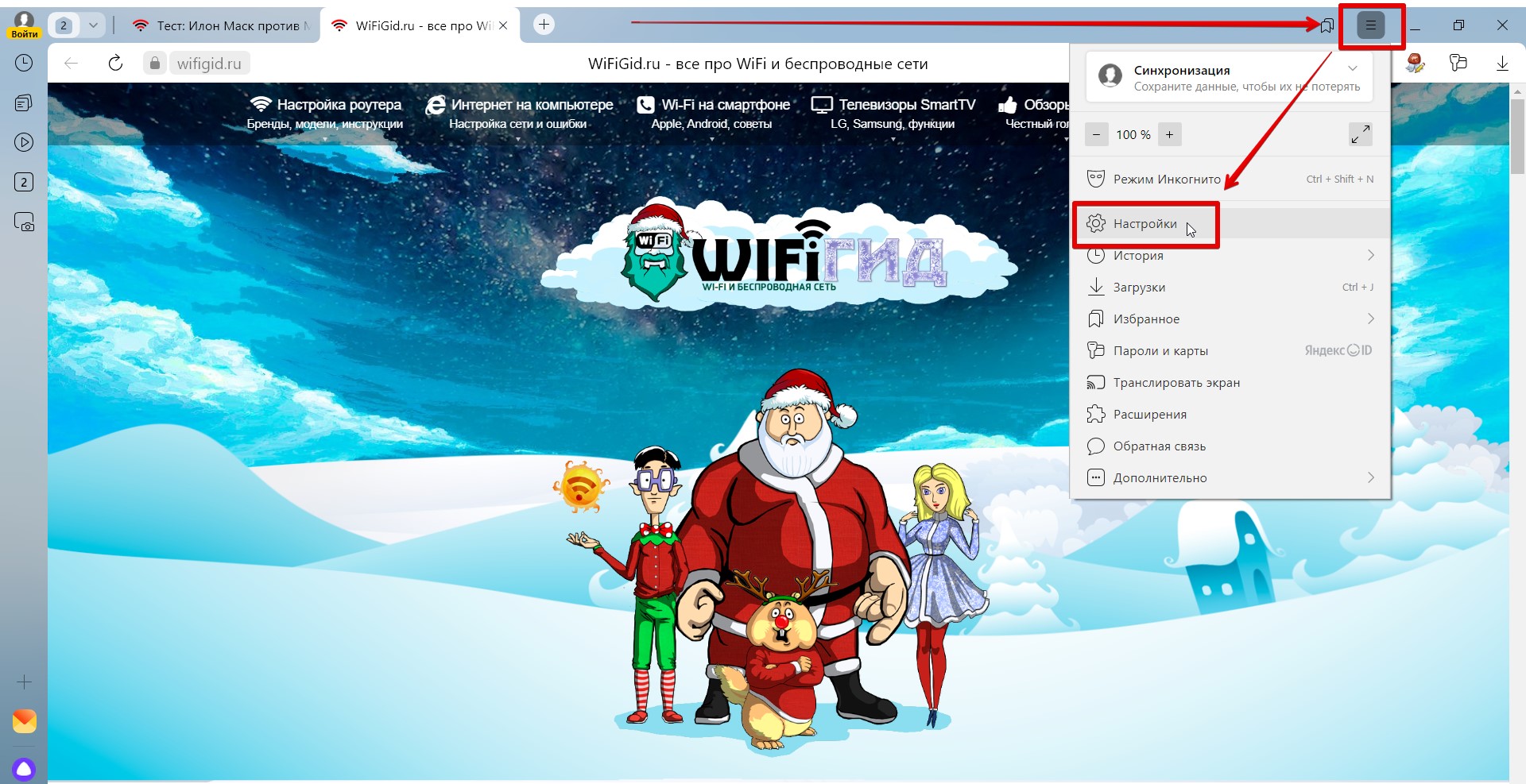
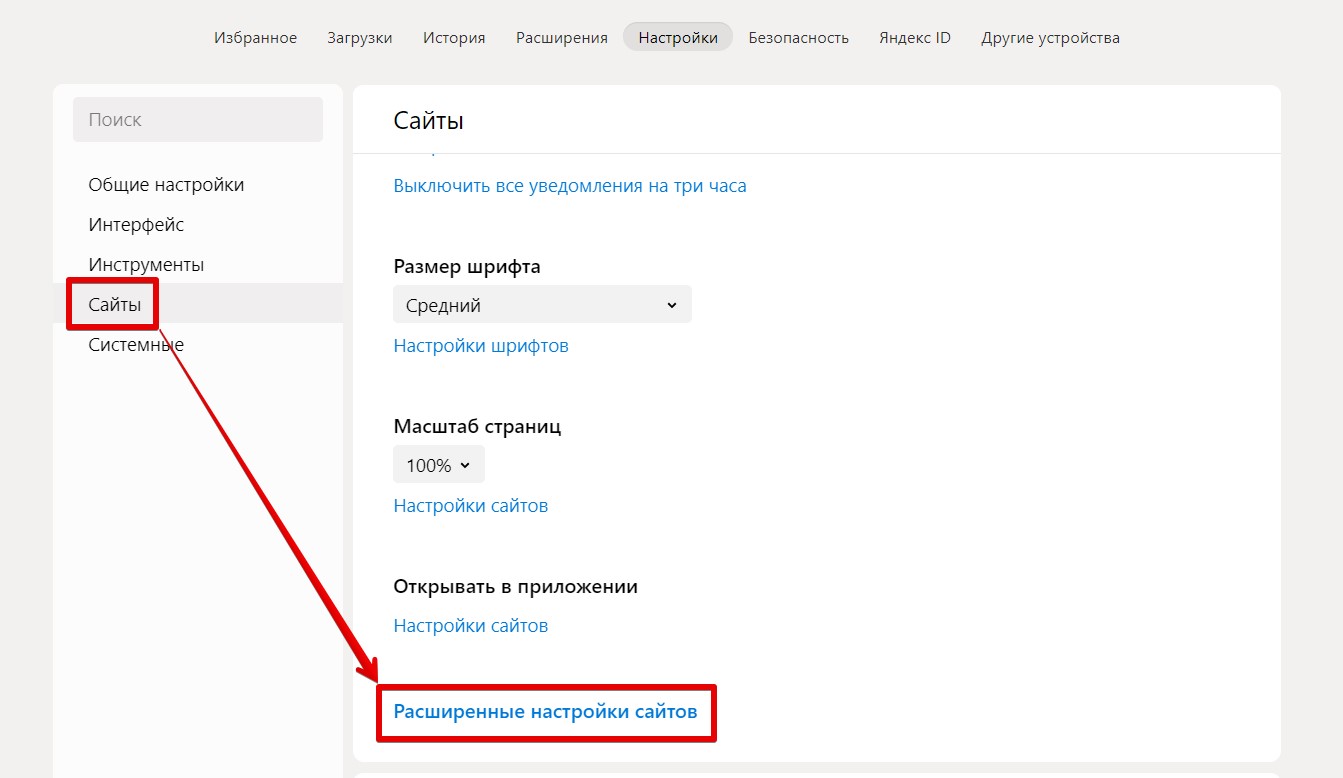
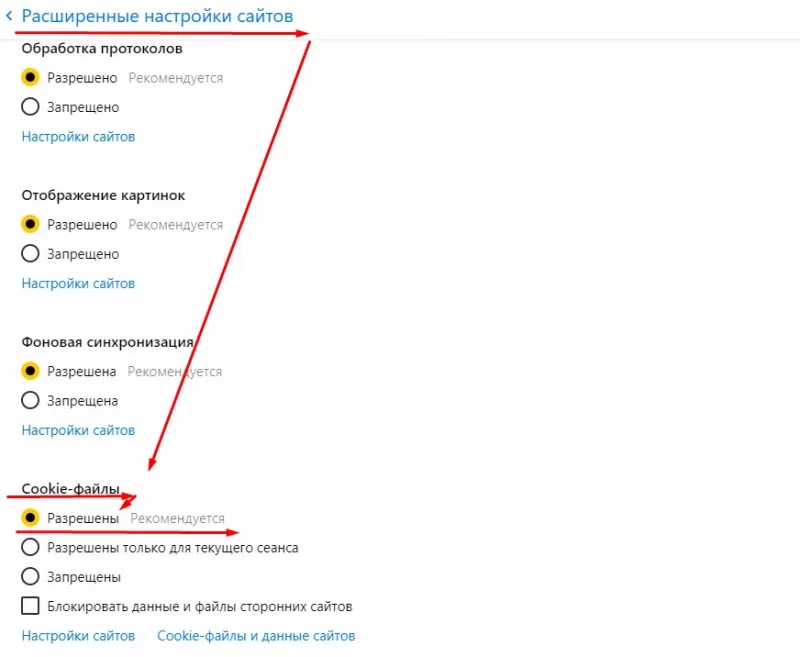
- Переходим на вкладку «Сайты» и выбираем «Расширенные настройки сайтов».
- Листаем чуть ниже до раздела Cookie и убеждаемся, что включен один из пунктов: «Разрешить» или «Ограничить сторонние cookie».
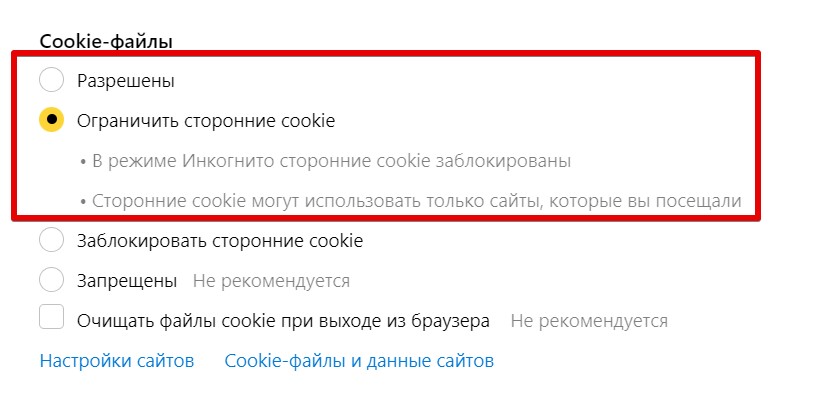
Если нужно отключить – выбираем сразу «Запрещены».
- Здесь же делаем дополнительную проверку: переходим по ссылке «Настройки сайтов».
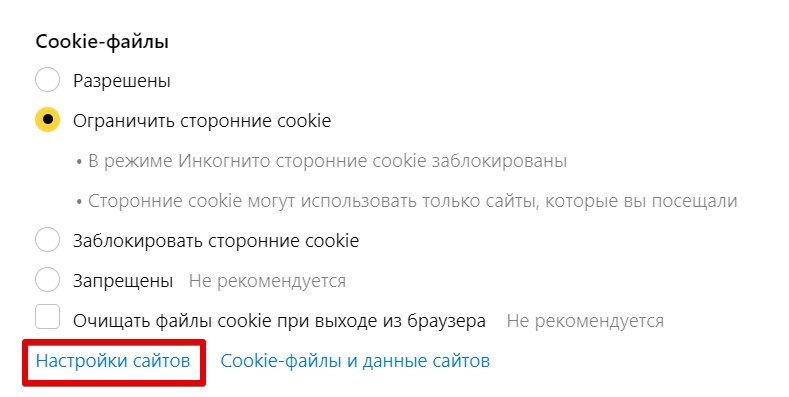
- Переходим во вкладку «Запрещены» и проверяем, чтобы здесь не было вашего сайта. Если вдруг он будет на этой вкладке, то Яндекс Браузер будет блокировать получение Cookies для него. Так что смело удаляем. У меня здесь все чисто.
Как включить Cookies в Яндекс Браузер
Куки – технология, позволяющая сохранять историю авторизации в браузере. Она нужна, чтобы не вв.
Куки – технология, позволяющая сохранять историю авторизации в браузере. Она нужна, чтобы не вводить логин и пароль при каждом посещении личного кабинета, обеспечивает работу интеллектуального поиска, и используется для таргетирования рекламы. Далее расскажем, где хранятся куки в Яндекс Браузере и как их включить. Также вам может быть интересно узнать, как включить adobe flash player в яндекс браузере.

Где хранятся Cookies в Яндекс Браузере
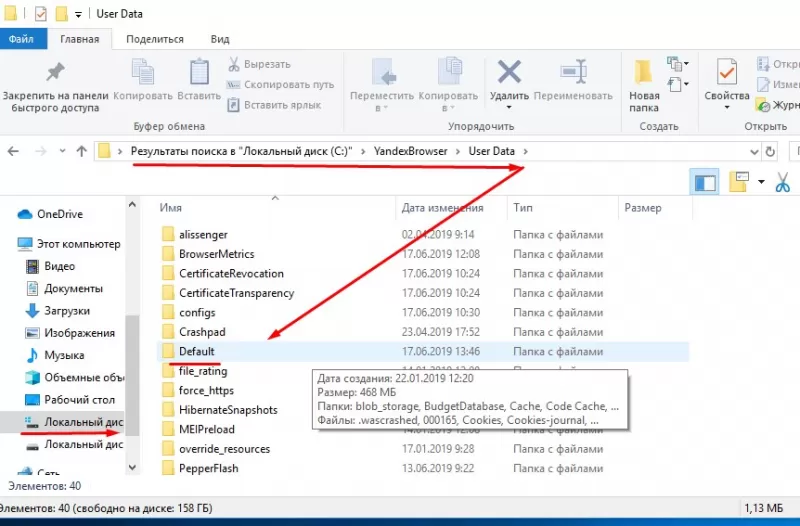
Начнем с того, как посмотреть куки в Яндекс браузере. Для этого пройдите по пути C:\Users\Username\AppData\Local\Yandex\YandexBrowser\User Data\Default\. Там, в папке Default будут располагаться небольшие текстовые файлы, которые можно открыть в блокноте и прочитать содержимое. Перейдем к тому, как включить куки в Яндекс Браузере.
Включение Cookies в Яндекс Браузере
Сохранение куки по умолчанию разрешено на сайтах. Если оно оказалось выключено, вот способ, как включить куки в Яндекс браузере:
- Нажмите кнопку меню с иконкой из трех горизонтальных полос в верхнем правом углу окна приложения.
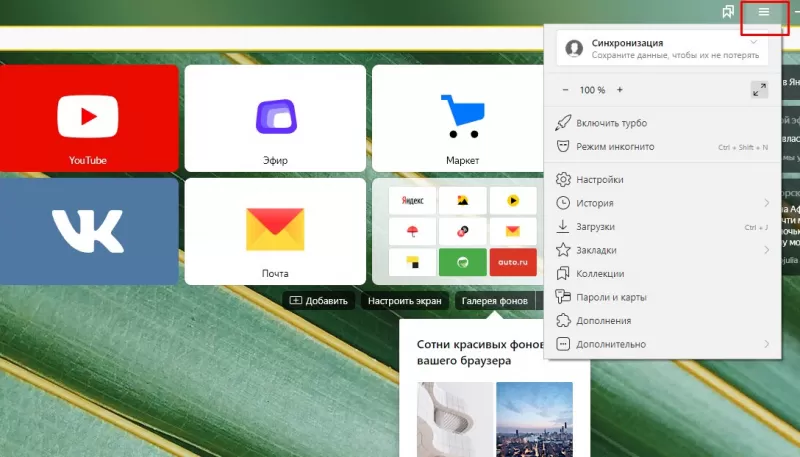
- В появившемся списке нажмите «Настройки».
- В левой части страницы будет список разделов, из которого нужно перейти в «Сайты».
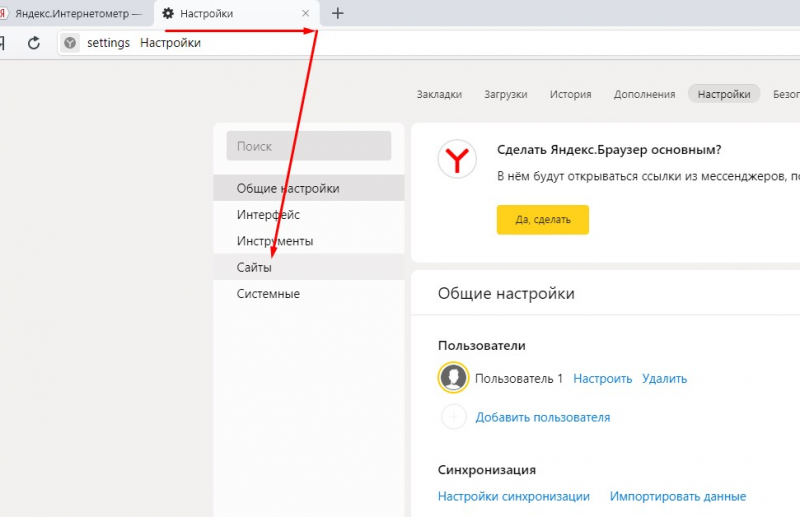
- Кликните по ссылке «Расширенные настройки сайтов».
- Под надписью «Cookie-файлы» отметьте пункт «Разрешены».
Отключение Cookies в Яндекс Браузере
Если считаете, что сохранение куки не безопасно, или вы пользуетесь публичным устройством, где не хотите оставлять персональных данных, отключите их. Способ похож на то, как включить Cookies в Яндекс Браузере, за исключением последнего пункта.
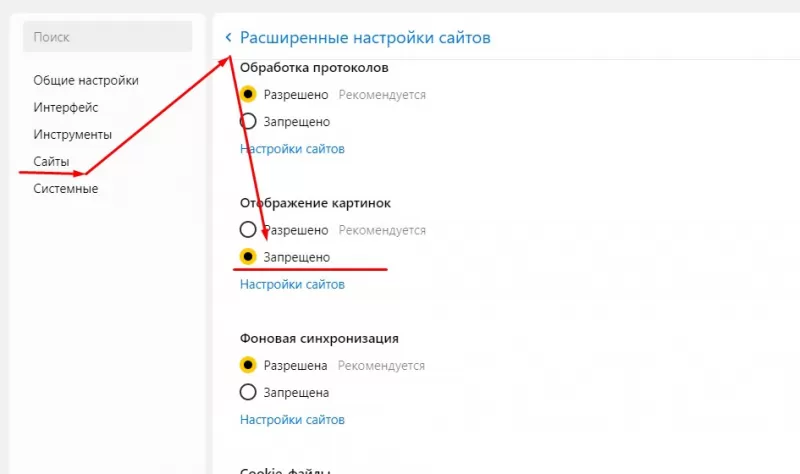
- Откройте меню в верхнем правом углу приложения.
- В появившемся окне нажмите «Настройки».
- В левой части страницы будет список разделов, из которого нужно перейти в «Сайты».
- Далее по ссылке «Расширенные настройки сайтов».
- Под надписью «Cookie-файлы» отметьте пункт «Запрещены».
Чистка Cookies в Яндекс Браузере
Для того, чтобы почистить кеш браузера на компьютере, следуйте инструкции:
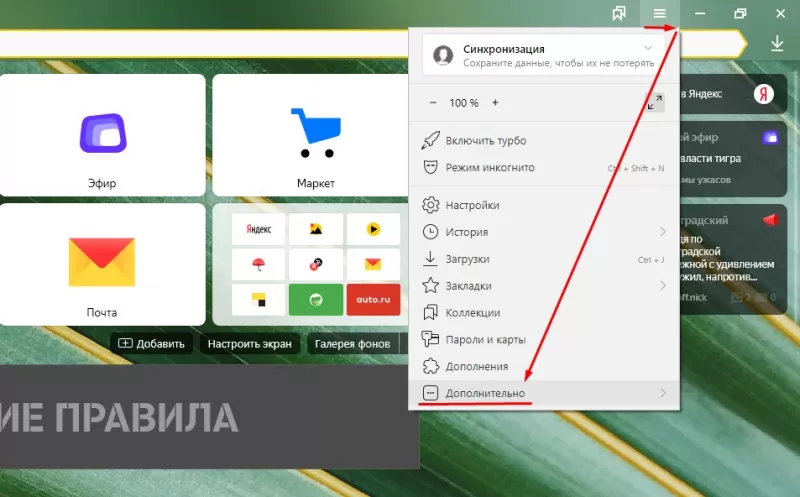
- Откройте меню в верхнем правом углу приложения.
- Выберите раздел «Дополнительно».
- В появившемся списке нажмите «Очистить историю».
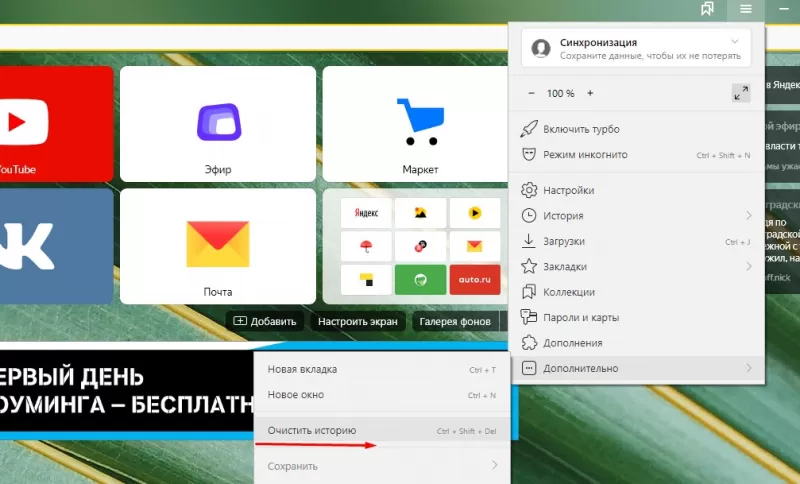
- Раскроется поле «Удалить записи», в котором выберите период, в котором будут удалены Cookie.
- Отметьте галочкой строку «Файлы Cookie и другие. ».

- Завершите работу кнопкой «Очистить».
- Проверьте место, где хранятся куки в Яндекс Браузере, чтобы убедиться в результате.
Исключения Cookies в Яндекс Браузере
Иногда необходимо узнать, как включить куки в Яндекс Браузере на конкретном сайте. Для того, чтобы это сделать, откройте его, и сделайте следующее:
- В строке поиска нажмите на иконку в виде замочка.
- Появится панель, в которой перейдите в «Подробнее».
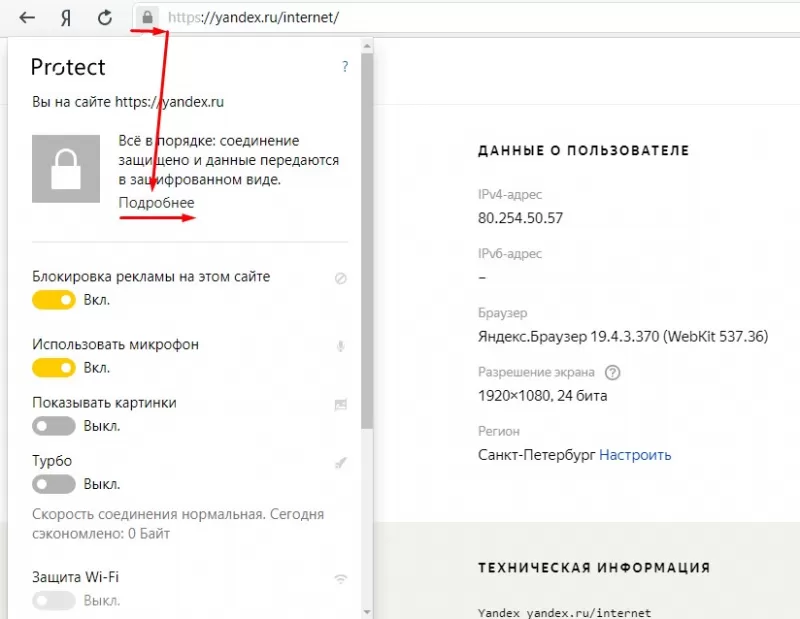
- Кликните по строке «X файлов cookie для этого сайта».
- Выберите cookie.
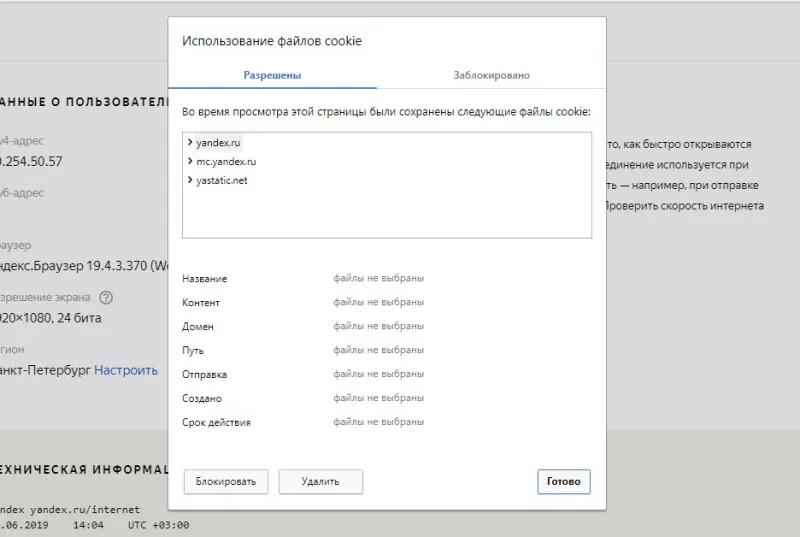
- Завершите работу выбрав действие «Разрешить», или «Блокировать».
Похожие публикации:
- В чем разница между integer и float
- Как в ворде сделать сноску со звездочкой
- Как делать красивые фото на айфон 8
- Как перевернуть экран на айфоне 8
Как включить cookies в браузере Яндекс на iPhone
Браузер Яндекс на iPhone является одним из наиболее популярных мобильных браузеров. Полезной функцией этого браузера являются cookies, которые позволяют сохранять данные о посещенных вами веб-сайтах и обеспечивают более личный и настроенный опыт использования интернета.
Однако, по умолчанию cookies в браузере Яндекс на iPhone могут быть выключены. Это может привести к тому, что некоторые веб-сайты не будут работать корректно или не будут отображать контент, который должен быть доступен только для вас.
В данной статье мы рассмотрим подробную инструкцию по включению cookies в браузере Яндекс на iPhone. Следуйте этим простым шагам, чтобы настроить браузер таким образом, чтобы он использовал cookies и предоставил вам настолько удобное и успешное использование интернета, насколько это возможно.
Настройка браузера Яндекс
Для включения cookies в браузере Яндекс на iPhone необходимо выполнить следующие шаги:
| 1. | Откройте браузер Яндекс на своем iPhone. |
| 2. | Нажмите на иконку меню, расположенную в нижней части экрана. |
| 3. | Выберите пункт «Настройки» во всплывающем окне. |
| 4. | Прокрутите вниз и нажмите на «Безопасность». |
| 5. | В разделе «Приватность» найдите опцию «Cookies» и переключите ее в положение «Включены». |
| 6. | Настройка завершена. Теперь браузер Яндекс на iPhone будет принимать и хранить cookies. |
С помощью этих простых шагов вы сможете настроить браузер Яндекс на iPhone для работы с cookies и использовать различные сайты и сервисы, включая авторизацию, сохранение настроек и другие функции, которые требуют использования cookies.
Используйте поиск настроек
Для включения cookies в браузере Яндекс на iPhone вам потребуется использовать функцию поиска настроек. Следуйте нижеуказанным шагам:
- Откройте браузер Яндекс на вашем iPhone.
- Нажмите на значок поиска в правом нижнем углу экрана.
- Введите «настройки» в строке поиска и нажмите на появившийся результат «Настройки Яндекса».
- В меню настроек прокрутите вниз до раздела «Безопасность» и нажмите на него.
- В открывшемся подменю найдите и нажмите на опцию «Cookies».
- В появившемся окне выберите опцию «Включить все cookies».
Примечание: Вместо шагов 3 и 4, вы также можете просто найти и нажать на значок «три полоски» в верхнем левом углу браузера, а затем выбрать «Настройки» из выпадающего меню.
Перейдите в меню
Чтобы включить cookies в браузере Яндекс на iPhone, вам необходимо выполнить следующие шаги:
- Откройте браузер Яндекс на вашем iPhone.
- В правом нижнем углу экрана нажмите на иконку «Меню».
- В открывшемся меню выберите пункт «Настройки».
Теперь вы находитесь в меню настроек браузера и можете приступить к включению cookies.
Настройте параметры безопасности
После того как вы включили cookies в браузере Яндекс на iPhone, важно также настроить параметры безопасности, чтобы обеспечить защиту личных данных и предотвратить возможные угрозы безопасности:
1. Откройте приложение Яндекс на своем iPhone и нажмите на иконку «Настройки», расположенную внизу экрана.
2. Прокрутите страницу вниз и нажмите на пункт меню «Настройки безопасности».
3. В разделе «Конфиденциальность и безопасность» убедитесь, что параметр «Блокировать вредоносные сайты» включен. Это позволит защитить вас от потенциально опасных веб-страниц.
4. Также вы можете включить параметр «Очищать кукисы и данные» при каждом закрытии браузера. Это поможет сохранить вашу конфиденциальность и избежать накопления ненужной информации на устройстве.
5. Проверьте раздел «Персональные данные». Здесь вы можете настроить параметры сохранения паролей, автозаполнения форм и другой персональной информации. Рекомендуется быть осторожными при настройке этих параметров, чтобы предотвратить возможные утечки данных.
6. Наконец, перейдите к разделу «Безопасность помощника» и убедитесь, что данная функция включена. Это позволит браузеру Яндекс обеспечить дополнительную защиту от подделки и фишинга.
После того как вы настроили параметры безопасности, вы можете быть уверены, что ваш браузер Яндекс на iPhone работает с максимальной безопасностью и защитой личных данных.
Активируйте cookies в браузере
Для включения cookies в браузере Яндекс на iPhone, выполните следующие шаги:
- Откройте браузер Яндекс на вашем iPhone.
- Нажмите на кнопку меню в нижней части экрана (это значок с тремя горизонтальными линиями).
- В меню выберите «Настройки».
- На странице настроек, прокрутите вниз и найдите раздел «Безопасность и конфиденциальность».
- В разделе «Безопасность и конфиденциальность» активируйте переключатель «Cookies».
- Теперь cookies включены в браузере Яндекс на вашем iPhone.
После того, как вы включите cookies, браузер Яндекс будет сохранять информацию о ваших предпочтениях и запоминать сессии авторизации на сайтах.