Как сделать Яндекс стартовой страницей в Firefox
Сделать Яндекс стартовой страницей в браузере Mozilla Firefox и других приложениях для серфинга можно несколькими способами. В данной статье мы рассмотрим наиболее удобные из них.
Инструкция
Для начала вам нужно зайти в настройки Фаерфокса. Сделать это можно одним из предложенных методов:
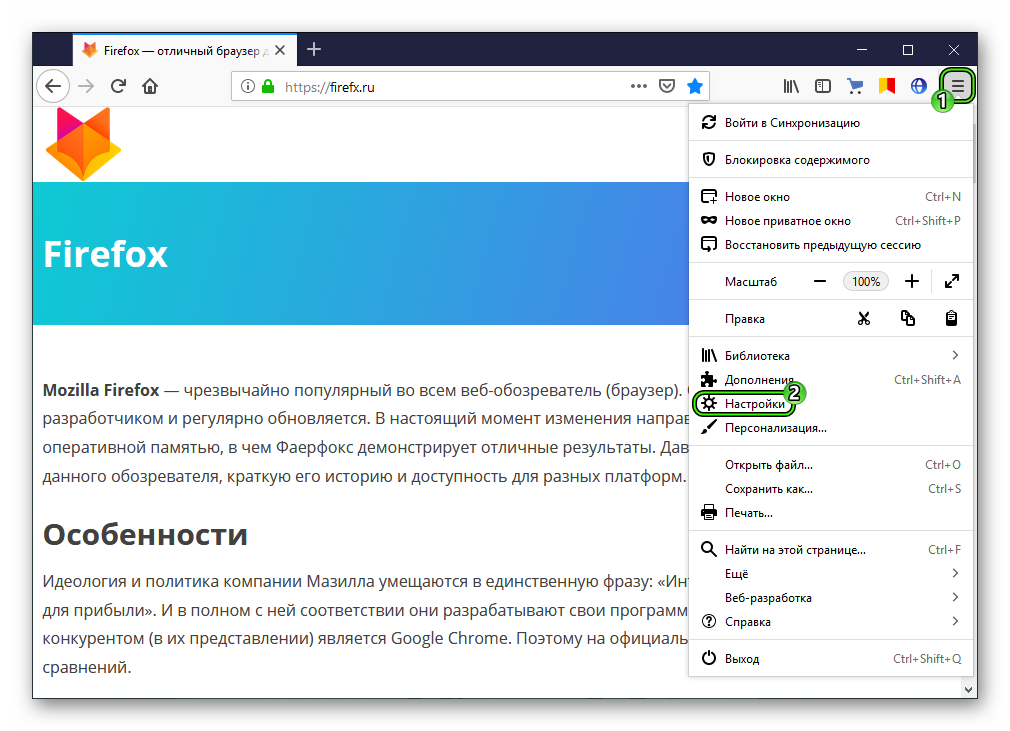
- Вызвать меню интернет-обозревателя, щелкнув ЛКМ по иконке в форме решеточки и выбрать соответствующий пункт в контекстном меню.
- В адресную строку браузера впечатать about:preferences, а затем нажать на клавиатуре Enter.
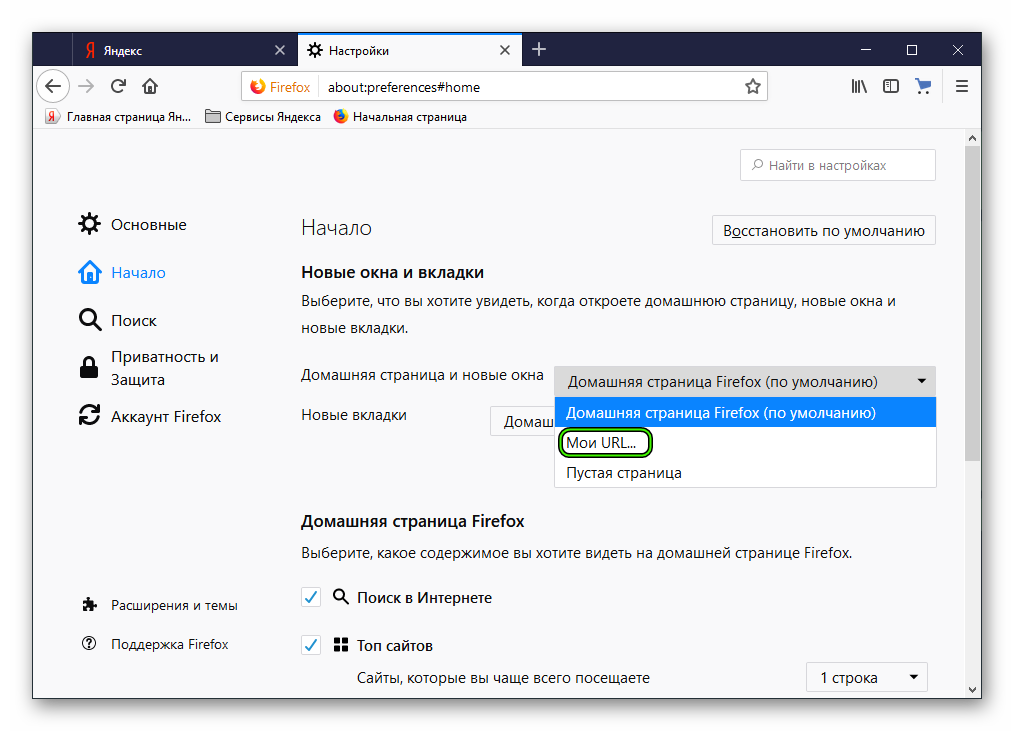
Теперь посетите раздел «Начало». Убедитесь, что ничто не мешает смене «домашнего адреса». Например, нередко дополнение «Визуальные закладки» становится препятствием. В таком случае его следует отключить. Теперь кликните по всплывающему списку напротив первого пункта. Здесь выберите «Мои URL…».Теперь в появившееся поле вставьте ссылку https://www.yandex.ru/. А затем закройте окошко параметров.
Остается проверить, правильно ли вы все настроили. Попробуйте закрыть все вкладки в браузере, а потом и сам Фаерфокс. Затем заново его запустите. Должна загрузиться страница поискового сервиса компании Yandex.
Существует и иной способ, как добиться желаемого результата, о котором мы тоже хотим упомянуть.
Альтернатива
Имеется расширение для «Огненной лисицы», установка которого приведет к тому, что Яндекс сделается начальной страницей в Мазиле. Предлагаем вам пошаговую инструкцию:
- Пройти по ссылке https://addons.mozilla.org/ru/firefox/addon/yandex-homepage/.
- Кликнуть на «Добавить в…».
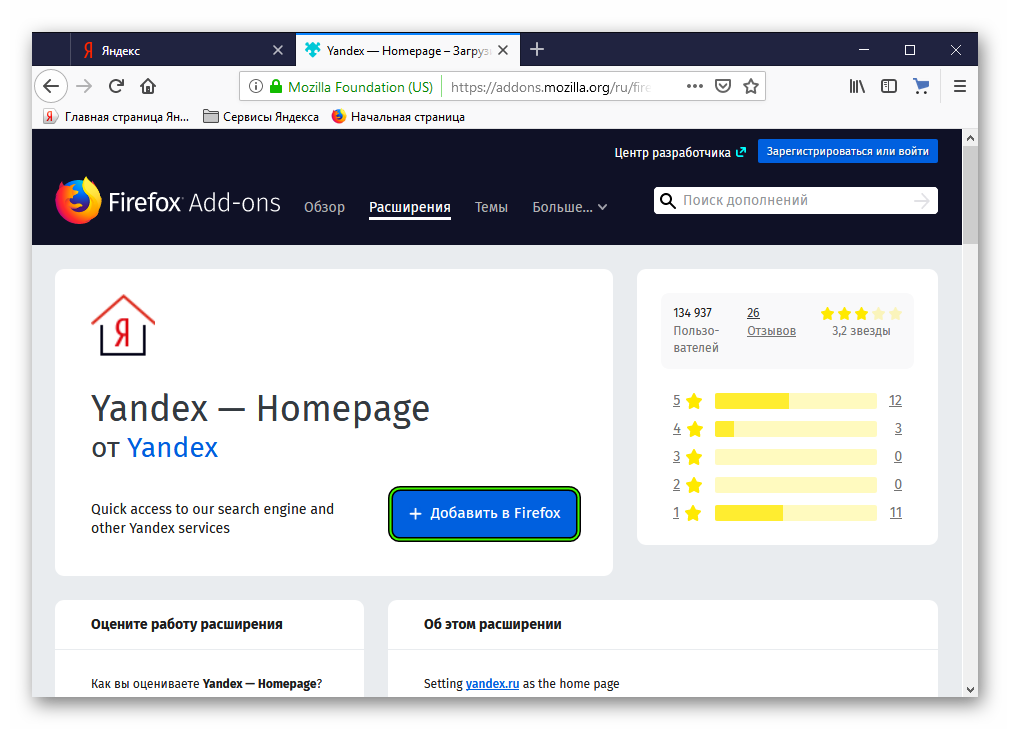
- В появившемся окошке нажать на кнопку «Добавить».
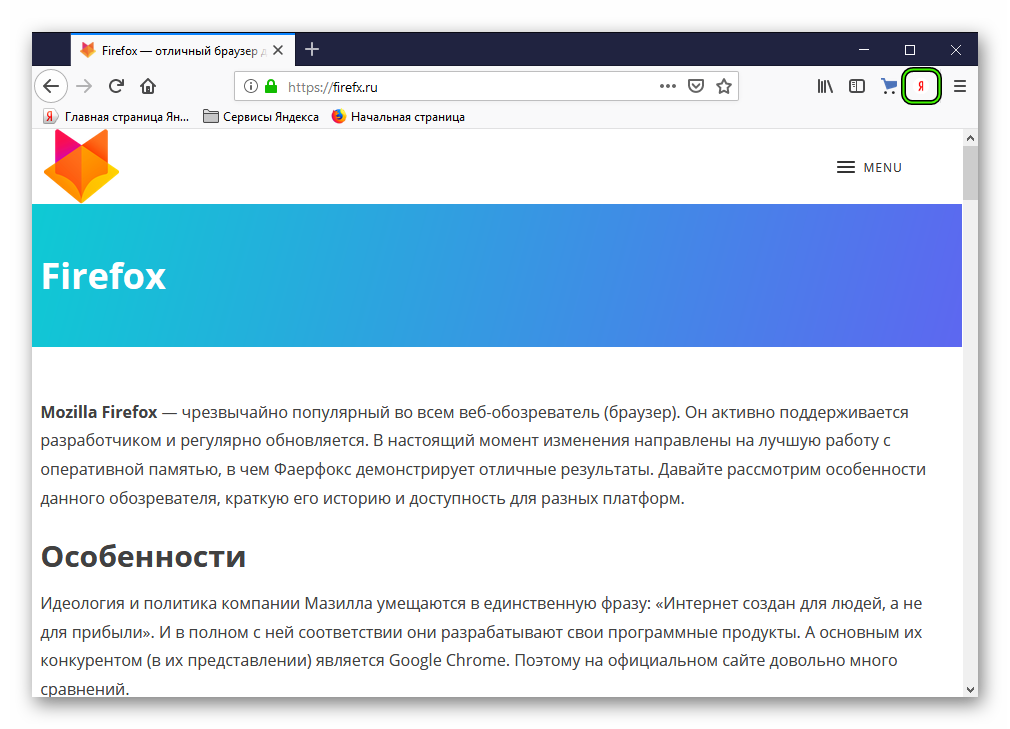
- Дождитесь завершения инсталляции.
- Кликните по появившейся иконке «Я» чуть правее адресной строки.
Как изменить стартовую страницу в Firefox
Начальная страница Mozilla Firefox – это тот контент, который загружается вместе со стартом браузера. Иногда стандартная страница не устраивает пользователей. И тогда они хотят ее заменить. Мы расскажем о том, как это сделать правильно.
Стоит отметить, что Mozilla Firefox и Google Chrome – это два оставшихся веб-обозревателя, в которых можно настроить стартовый сайт. У все остальных табло или панель быстрого доступа. И это не особо радует, так как настроенный сайт куда привлекательнее. В принципе, панель быстрого доступа можно установить и в Firefox. Но только при помощи расширения. А это дополнительная нагрузка на оперативную память. Да и без этой панели Мозилла выглядит привычнее.
Для настройки стартовой страницы в данном веб-обозревателе есть несколько способов. И практически все они действуют безотказно. Сейчас мы рассмотрим все. И по традиции начнем с самого простого и доступного.
Простое перетаскивание
В Firefox реализован весьма простой механизм установки домашней страницы. Он основан на перетаскивании вкладки в определенное место. Процесс весьма прост и логичен.
Именно поэтому он нравится многим пользователям: не нужно путешествовать по параметрам и искать нужные настройки. И тем не менее, мы предоставим подробную инструкцию, рассказывающую о том, как и что нужно делать. Просто на всякий случай.
- Вводим в адресную строку сайт, который хотим загрузить и жмем на «Enter».
- Ждем полной загрузки ресурса и затем перетаскиваем вкладку в панель инструментов на изображение домика.
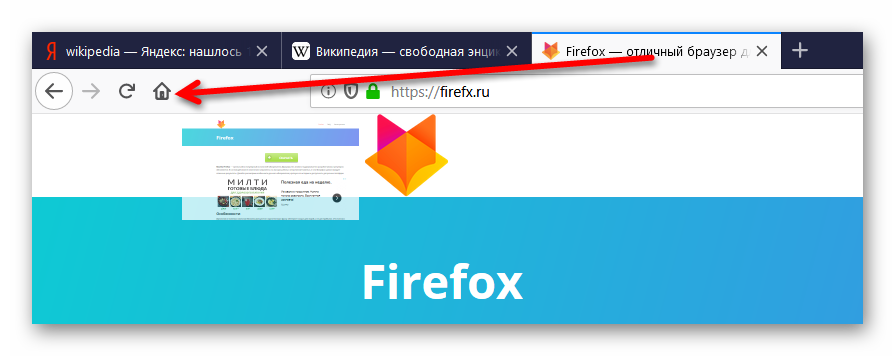
- Браузер выдаст запрос, действительно ли вы хотите установить данный ресурс в качестве домашней страницы. Нужно нажать «Да».
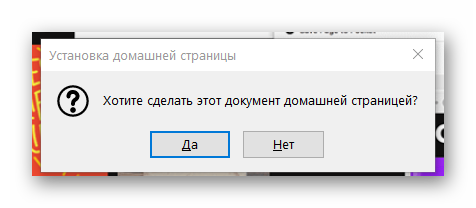
Вот и все. Осталось только перезапустить веб-обозреватель для того, чтобы проверить результат. Как правило, такой способ всегда помогает. Однако есть и альтернативный вариант. Более консервативный. И сейчас мы его рассмотрим.
Использование настроек браузера
Классический способ заключается в изменении настроек веб-обозревателя. В отличие от других браузеров, Firefox позволяет настроить домашнюю страницу без танцев с бубнами. Возможно, кому-то такой вариант покажется более приемлемым.
Нам потребуется некоторое время попутешествовать по настройкам Firefox. Но особенно глубоко забираться не придется. Нужные нам параметры лежат на поверхности. И все же мы предоставим подробную инструкцию с описанием всего процесса.
- Нажимаем на кнопку с тремя горизонтальными полосками, которая находится в верхнем правом углу главного окна.
- В появившемся меню кликаем пункт «Настройки».
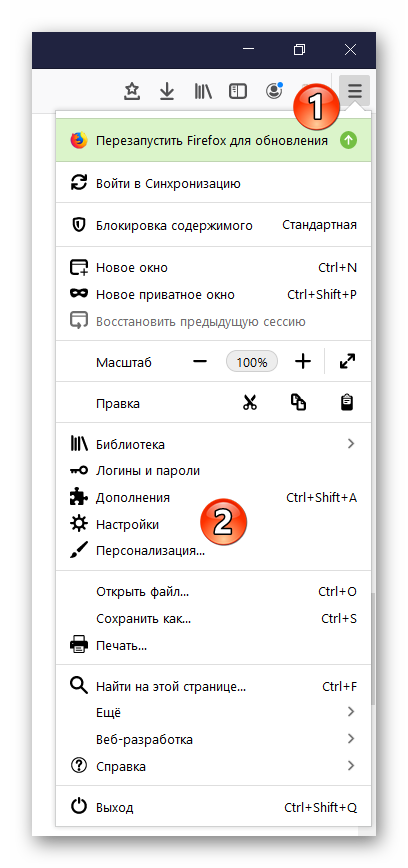
- Теперь в левом столбце выбираем кнопку «Начало».
- Смотрим на правую часть окна и находим пункт «Домашняя страница и новые окна».
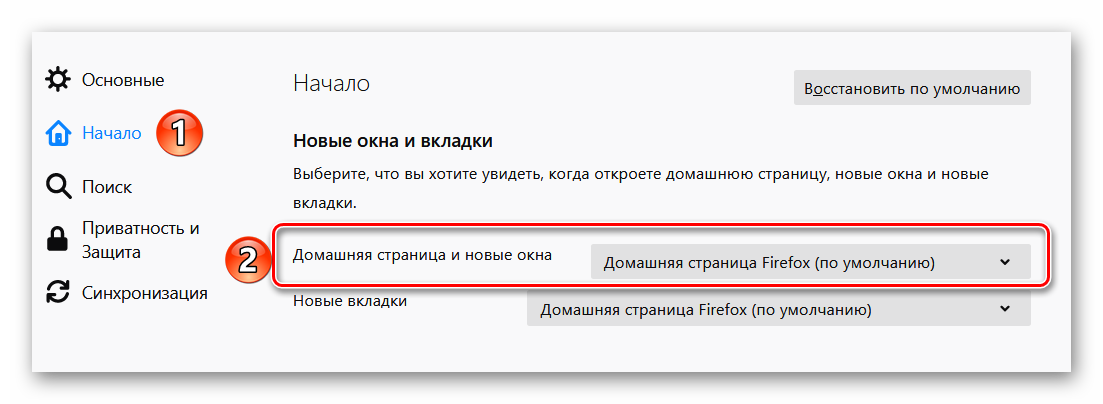
- В выпадающем окне выбираем «Мой URL…» и в пустой графе вводим полный адрес нужного нам сайта.
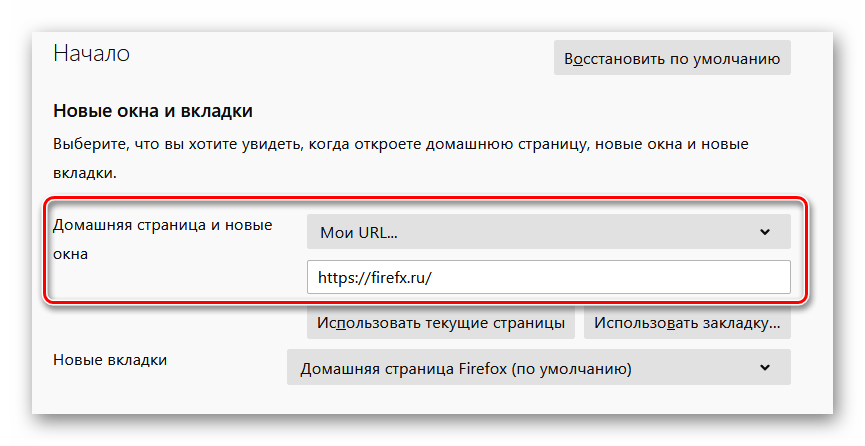
- Перезапускаем веб-обозреватель для проверки.
Именно так настраивают стартовую страницу при помощи настроек браузера. Такой способ привычнее старым пользователям, которые привыкли к немного другому Mozilla Firefox. Но есть еще один вариант, который тоже понравится многим.
Правка ярлыка
Немногие знают о том, что заставить браузер стартовать с определенной страницы можно и при помощи редактирования ярлыка веб-обозревателя. Способ довольно простой, но он не так широко известен, как вариант с настройками браузера.
Все, что нам понадобится – это ярлык на рабочем столе. Именно с ним мы и будем работать. Процесс настройки не займе много времени. Как и всегда, мы предоставим подробную инструкцию, которая точно вам поможет. Вот она.
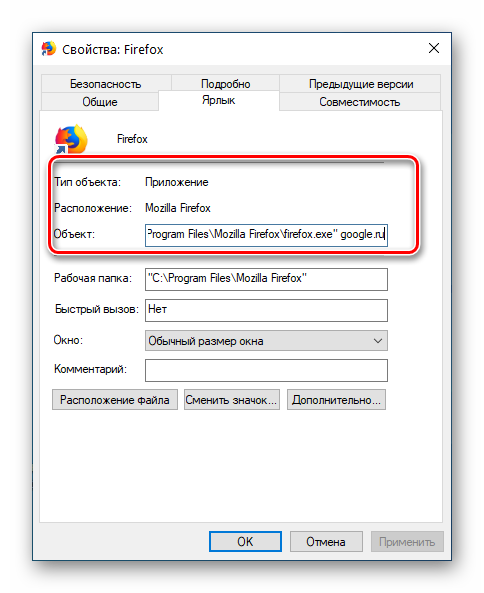
- Кликаем правой кнопкой мыши по ярлыку браузера на рабочем столе.
- В появившемся меню выбираем пункт «Свойства».
- Появится окошко, в котором нужно перейти на вкладку «Ярлык».
- Теперь нужно найти графу «Объект». Там будет записан путь к файлу EXE.
- Необходимо поставить пробел после пути и вписать имя сайта, который нужно установить в качестве домашнего (к примеру, google.ru).
- После этого жмем на кнопки «Применить» и «ОК».
- Запускаем веб-обозреватель для проверки.
Как видите, такой способ даже проще того, что предполагает использовать настройки самого браузера. Если вам нужно будет изменить потом домашнюю страницу, то проделайте ту же самую процедуру. Только впишите другой сайт.
Заключение
Пришло время подвести итоги и сделать выводы. В данном материале мы поговорили о том, как изменить домашнюю страницу в Мозиле. Оказывается, что для этого есть целых три способа. И все они необычайно эффективны.
Самым простым является метод перетаскивания. Правку ярлыка тоже нельзя назвать сложной. А вариант с настройками Mozilla Firefox и без того уже давно известен многим пользователям. Но только вам выбирать наиболее подходящий способ.
Как установить домашнюю страницу

Страница Новая вкладка — домашняя страница по умолчанию, которая открывается, когда вы запускаете Firefox, щёлкаете по кнопке Домашняя страница на панели инструментов или открываете новое окно. В этой статье объясняется, как настроить домашнюю страницу Firefox.
- Если вы хотите, Firefox открывал окна и вкладки из вашей предыдущей сессии при каждом запуске Firefox вместо открытия вашей домашней страницы, прочитайте Настройка восстановления сессии.
Оглавление
- 1 Установка или изменение вашей домашней страницы через кнопку Домашняя страница
- 2 Настройка домашней страницы с помощью Настроек Firefox
- 2.1 Установка несколько страниц в качестве домашней страницы
Установка или изменение вашей домашней страницы через кнопку Домашняя страница
- Откройте страницу, которую вы хотите установить в качестве своей домашней страницы.
- Перетащите и бросьте эту вкладку на кнопку «Домашняя страница» на вашей панели инструментов.
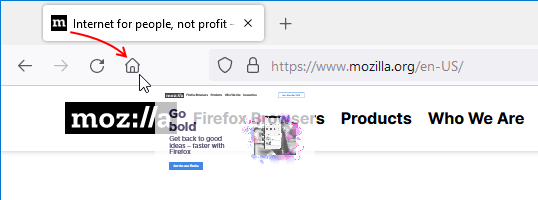
- Для установки этой веб-страницы в качестве вашей домашней страницы щёлкните по кнопке Да на сообщении.
Примечание: Кнопка Домашняя страница не отображается по умолчанию. Вы можете добавить или удалить кнопку Домашняя страница, персонализируя панель инструментов. Если у вас нет кнопки Домашняя страница, вы должны настроить вашу домашнюю страницу через Настройки Firefox (читайте ниже). Кнопка Домашняя страница будет добавлена на панель инструментов при выборе пользовательской домашней страницы.
Настройка домашней страницы с помощью Настроек Firefox
- На Панели меню в верхней части экрана нажмите Firefox и выберите Настройки . Нажмите кнопку меню
 и выберите Настройки .
 - Щёлкните по панели Домой .
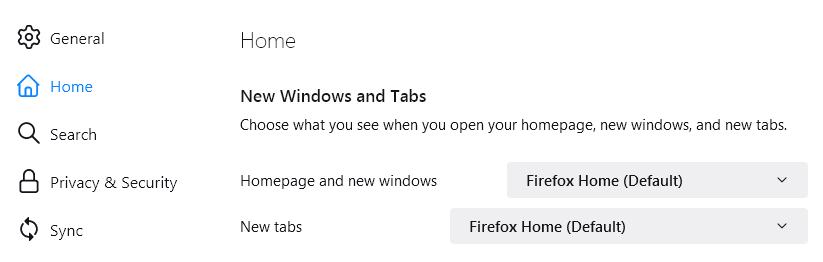
- Нажмите меню рядом с Домашняя страница и новое окно и выберите вариант, чтобы показать домашнюю страницу Firefox по умолчанию, пользовательские URL-адреса или пустую страницу.
Установка несколько страниц в качестве домашней страницы
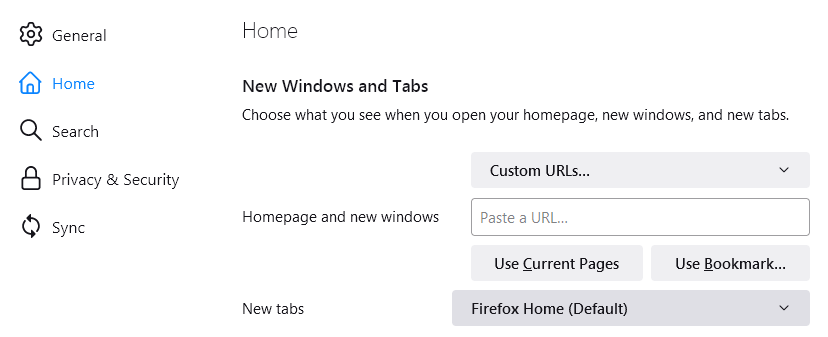
Вы можете установить группу страниц в качестве домашней страницы. Откройте каждую страницу на отдельной вкладке, выберите Пользовательские URL-адреса… в раскрывающемся меню Домашняя страница и новые окна и нажмите Использовать текущие страницы .
Есть проблемы?
У нас есть решения:
- Если при запуске Firefox у вас постоянно открывается вкладка «Firefox только что был обновлён», прочитайте статью Firefox сообщает что обновился при каждом запуске — как исправить.
- Если настройки домашней страницы не сохраняются, прочитайте статью Как вернуть настройки, которые не сохраняются.
- Если вы не видите кнопку Домой, прочитайте статью Как настроить панели инструментов, элементы управления и кнопки Firefox.
- Если ваша домашняя страница была перехвачена или автоматически изменена, прочитайте статью Удаление чужой панели инструментов заменившей ваш поиск или домашнюю страницу Firefox.
- Возможно, что ярлык, который вы используете для открытия Firefox, содержит в себе ссылку. Щёлкните правой кнопкой мыши на ярлыке и проверьте. Для получения дополнительной информации прочитайте статью Открывается неправильная домашняя страница при запуске Firefox — Как исправить.
- Расширение может контролировать вашу домашнюю страницу. Для получения дополнительной информации прочитайте статью Расширение изменило мою Новую Вкладку или домашнюю страницу.
Эти прекрасные люди помогли написать эту статью:

Станьте волонтёром
Растите и делитесь опытом с другими. Отвечайте на вопросы и улучшайте нашу базу знаний.
У вас большие запросы!
Точнее, от вашего браузера их поступает слишком много, и сервер VK забил тревогу.
Эта страница была загружена по HTTP, вместо безопасного HTTPS, а значит телепортации обратно не будет.
Обратитесь в поддержку сервиса.Вы отключили сохранение Cookies, а они нужны, чтобы решить проблему.
Почему-то страница не получила всех данных, а без них она не работает.
Обратитесь в поддержку сервиса.Вы вернётесь на предыдущую страницу через 5 секунд.
Вернуться назад