У вас большие запросы!
Точнее, от вашего браузера их поступает слишком много, и сервер VK забил тревогу.
Эта страница была загружена по HTTP, вместо безопасного HTTPS, а значит телепортации обратно не будет.
Обратитесь в поддержку сервиса.
Вы отключили сохранение Cookies, а они нужны, чтобы решить проблему.
Почему-то страница не получила всех данных, а без них она не работает.
Обратитесь в поддержку сервиса.
Вы вернётесь на предыдущую страницу через 5 секунд.
Вернуться назад
Выйти из Facebook одновременно на нескольких устройствах
Сегодня разберем один простой, но очень полезный лайфхак: как выйти со всех устройств на фейсбук, а также обсудим ситуации, в которых это может понадобиться….
На самом деле это очень легко,вам нужна такая кнопка ⇓⇓⇓
Где ее найти на facebook ? — Сейчас расскажем
Когда реально нужен выход ?
Большинство пользователей проверяют свои странички в течение всего дня. Например, днем с рабочего компьютера или с телефона, вечером дома с ноутбука или на компьютере у друзей. При этом система может запоминать пароли, и при следующем входе открывает ваш профиль автоматически, ничего не спрашивая. Если к устройствам есть доступ у других людей, ваши личные данные под угрозой.
Более опасные ситуации: когда вы подозреваете взлом аккаунта или потеряли смартфон. Злоумышленники могут получить доступ не только к вашей информации, но и к финансам, если к фейсбуку привязана карта. В таком случае в первую очередь необходимо выполнить выход на всех устройствах, а затем менять пароль (а еще лучше настроить двухфакторную аутентификацию).
Инструкция для компьютера — Выйти из всех сеансов
Имея доступ к своему аккаунту на компьютере, вы можете покинуть фейсбук на любом другом устройстве:
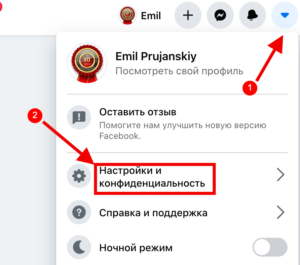
- Войдите в свой профиль, нажмите значок ꓦ справа вверху.
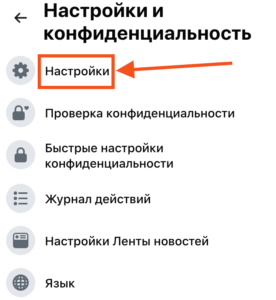
- Перейдите «Настройки и конфиденциальность» — «Настройки».
- Откройте блок «Безопасноть и вход».
- В разделе «Откуда вы вошли» перечислены последние посещения соцсети с указанием устройства, места и времени. Чтобы увидеть последние 8 визитов, нажмите «Еще».
- Просмотрите все сеансы и проверьте, нет ли среди них подозрительных.
- Важно: иногда система неточно указывает регион (часто это происходит при входах через мобильный интернет). Если указано ваше устройство и подходящее время, не стоит пугаться.
- Если хотите покинуть соцсеть сразу на всех устройствах, сначала нажмите «Еще», а затем «Выйти из всех сеансов».

- Если есть необходимость убрать только отдельные входы, нажимайте троеточие напротив каждого, затем «Выйти».
- В случае обнаружения посторонних в вашем аккаунте выбирайте вариант «Не вы?». Дальше система подскажет, как защитить свой аккаунт.
Сделайте Это:
Это еще не все . Даже если вы выполнили выход, но система запомнила ваш пароль, любой человек сможет открыть профиль без вас. Поэтому лучше настроить доверенные гаджеты:
- В этом же разделе меню настроек, «Безопасность и вход», переходим «Сохранение данных для входа».
- Установите значение переключателя «Вкл».
- Проверьте гаджеты, которые попали в список доверенных. Если среди них есть лишние, удалите их.
- В этом же блоке настроек вы можете сменить пароль (если это требуется).
На телефоне
Все операции, описанные выше, доступны и в мобильном приложении Facebook:
- Откройте приложение, авторизуйтесь.
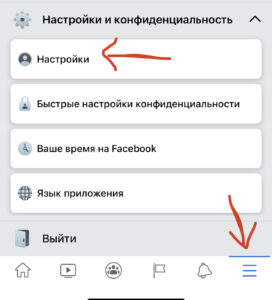
- Коснитесь значка ≡.
- Откройте «Настройки и конфиденциальность» — «Настройки».
- В разделе «Безопасность» откройте «Безопасность и вход».

- «Откуда вы вошли» — здесь показаны последние 2 посещения соцсети, чтобы увидеть больше нажмите «Все».
- Теперь, пролистав страницу вниз, вы увидите кнопку «Выйти из всех сеансов» на всех устройствах, с которых вы заходили на фейсбук.
- Касаясь троеточия напротив каждого визита, вы можете выйти только из него. Если это были не вы – выбирайте «Защитить аккаунт» и следуйте дальнейшим инструкциям.
- В разделе «Вход» вы можете выбрать гаджеты, на которых будут сохранены учетные данные для авторизации, а также сменить пароль для надежности.
У вас большие запросы!
Точнее, от вашего браузера их поступает слишком много, и сервер VK забил тревогу.
Эта страница была загружена по HTTP, вместо безопасного HTTPS, а значит телепортации обратно не будет.
Обратитесь в поддержку сервиса.
Вы отключили сохранение Cookies, а они нужны, чтобы решить проблему.
Почему-то страница не получила всех данных, а без них она не работает.
Обратитесь в поддержку сервиса.
Вы вернётесь на предыдущую страницу через 5 секунд.
Вернуться назад
Как выйти из аккаунта Фейсбука
Если вы хотите выйти из аккаунта социальной сети Facebook, то сделать это можно достаточно просто. От вас требуется лишь выполнение определенной последовательности действий. В том случае, если вы не знаете, как выйти из fb, то прочтите данную инструкцию ниже. Я расскажу вам, как выйти из аккаунта в новой версии фейсбук с компьютера и телефона, а также покажу как выйти на всех устройствах сразу.
На компьютере
Начнем сегодняшнюю инструкцию со способа для компьютерной версии фейсбука. Для того, чтобы выйти из профиля в Facebook, достаточно будет выполнить ряд таких действий:
- Переходите на главную страницу фейсбука. Находите иконку в виде стрелочки вниз, которая расположилась в верхней правой части экрана. Нажимайте прямо по ней левой кнопкой мышки.

- Перед вами появится новое окошко с несколькими разделами сайта. Теперь вам потребуется щелкнуть левой кнопкой мышки по строке «Выйти».

- На этом инструкция заканчивая. Таким образом, всего лишь в два клика, вы смогли выйти из вашего аккаунта в фейсбуке. Теперь вы можете создать новый профиль, или же авторизоваться в другом аккаунте Facebook.

На телефоне
Выше было рассмотрено, как выйти из фейсбука через персональный компьютер. Теперь разберемся, как сделать то же самое, но через мобильное устройство. Чтобы лучше разобраться с данным вопросом, поочередно рассмотрим устройства на базе Android и Ios.
Android
Сначала разберемся со смартфоном с операционной системой Android. Чтобы выйти из аккаунта в фейсбуке на таком гаджете, от вас потребуется выполнить пару элементарных действий:
- Запускаете мобильное приложение Facebook. Вам нужно будет нажать по иконке в виде трех линий, которая находится в верхней правой части экрана.

- Как вы это сделаете, перед вами появится страница с основными разделами социальной сети. Необходимо спуститься в самый низ страницы и нажать по строке «Выход».

- Вас попросят немного подождать. Ждите, пока осуществится выход из системы.

- Готово! Если вы следовали всем действиям выше, то выход из фейсбука будет выполнен успешно. Теперь вы можете войти в другой аккаунт, или же создать новый профиль Facebook. Для этого достаточно будет нажать по соответствующей строке на действующей странице.

iPhone
Переходим к смартфону с операционной системой Ios. Важно заметить, что способ по выходу из фейсбука на данном устройстве будет абсолютно такой же, как и на Android гаджете. Но все же, разберемся с айфоном отдельно. Чтобы выйти из аккаунта в социальной сети Facebook, воспользуемся следующим алгоритмом действий:
- Открываете программу фейсбук на вашем гаджете. В нижней правой части экрана есть иконка в виде трех линий, именно по ней и нужно будет вам нажать.

- Вас перенаправит на другую страницу. Спускаетесь в самый низ и находите графу «Выйти». Как нашли данную строку, жмите прямо по ней.

- Снизу всплывет специальное окошко, в котором вам будут предложены два варианта выхода. Если нажмете по первой строке, то пароль и логин от аккаунта сохранятся, и вы вновь сможете в него зайти. А если кликните по второму варианту, то данные об профиле не будут сохранены, но выход все же будет осуществлен. В любом случае, выбираете подходящий вам вариант и жмете прямо по нему.

- На этом все. После выполнения всех вышеперечисленных действий, вы выйдите из вашего аккаунта в фейсбуке. Перед вами будет открыта страница, на которой можно будет войти в другой профиль фейсбука, либо же вновь зарегистрировать в рассматриваемой социальной сети.

На всех устройствах сразу
Если вы интересуетесь вопросом, как выйти из фейсбука на всех устройствах сразу, то я расскажу вам один способ. Иногда, данная функция сайта может оказаться очень полезной, поэтому, рекомендую вам действовать всем шагам из моей инструкции ниже. Ведь только так у вас получится справиться с поставленной задачей. Начнем:
- На главной странице социальной сети Facebook находите значок в виде стрелочки вниз. Данная иконка расположена в верхней правой части экрана. Как нашли её, жмите прямо по ней левой кнопкой мыши.

- Перед вами должно появиться специальное окошко, в котором необходимо будет щелкнуть по пункту «Настройки и конфиденциальность».

- После этого жмете левой кнопкой вашей мышки по значку в виде шестеренки с подписью «Настройки».

- Вас перенаправит на страницу с настройками соц. сети. В левой части экрана будут представлены основные разделы данной страницы. Жмите по графе «Безопасность и вход».

- На открывшейся странице находите раздел «Откуда вы вошли». Чуть ниже будет расположена кнопка «Ещё». Кликайте по ней ЛКМ.

- После выполнения действия выше, писок с вашей активностью станет больше. Кроме этого, появится строчка «Выйти из всех сеансов». Жмите по данной строке левой кнопкой мышки.

- По центру страницы появится специальное окошко. Ознакомьтесь со всей информацией, которая в нем представлена. Если вы согласны с этим, то кликайте по кнопке «Выйти».

- На этом способ и заканчивается. Если все действия, что я перечислил выше, будут выполнены верно, то выход из фейсбука на всех устройствах будет произведен. Теперь в пункте «Откуда вы вошли» будет показан только действующей сеанс активности.

Подводя итог сегодняшней инструкции, можно сделать вывод, что выйти из фейсбука в новом дизайне достаточно просто, несмотря даже на то, каким устройством вы пользуетесь. Если вы внимательно прочли мою инструкцию, то вы теперь знаете, как выйти из фейсбука через персональный компьютер, а так же через смартфон. Кроме этого, вы теперь узнали о способе, позволяющем выйти со всех устройств сразу.