Как почистить историю на телефоне Андроиде

С помощью истории посещений сайтов, сохраняющей всю пользовательскую активность, владелец смартфона может быстро найти нужную информацию.
06 ноября 2021 года Гаджеты
4 минуты, 22 секунды читать

Большим недостатком хранения истории на телефоне является то, что она занимает много места, а также снижает уровень пользовательской конфиденциальности: если смартфон попадет в чужие руки, то любой сможет посмотреть, какие сайты посещает человек.
Во избежание этого, вы должны знать, как удалить историю на телефоне Андроиде.
Очистить историю браузера напрямую через телефон
Каждый пользователь для повышения безопасности и уровня конфиденциальности может в любой момент очистить историю на телефоне, удалив информацию полностью или только ее часть.
Во время интернет-серфинга на смартфоне автоматически сохраняются следующие данные: cache, включающий в себя некоторые элементы интернет-страницы, допустим, детали дизайна или скрипты; история просмотров с адресами посещенных ресурсов и ярлыками веб-страниц; cookie, который хранит файлы с данными интернет-сайтов, открытыми пользователем.
Чтобы удалить историю на телефоне:
1. Зайдите в меню «Настройки» и выберите раздел «Приложения»;
2. Укажите браузер, который хотите почистить;
3. Зайдите в пункт «Хранилище» и внизу кликните кнопку «Управлять местом»;
4. В открывшемся меню поставьте галочки рядом с тем, что необходимо стереть;
5. Нажмите «Удалить» или «Очистить данные».
Этот универсальный метод позволит управлять объемом данных любого браузера, используя внутренние настройки вашего Андроид.
Очистить историю через браузер
Если метод выше не подошел, можно удалить историю в браузерных настройках. Также там можно стереть куки, кэш и другую информацию.
У некоторых браузеров этот процесс можно автоматизировать, чтобы система самостоятельно стирала всю информацию после каждой сессии или спустя установленный пользователем промежуток времени, например, каждую неделю/месяц/полгода/год.
Рассмотрим, как стереть историю в основных браузерах — Яндекс.Браузер, Google Chrome, Mozilla Firefox.
Для удаления истории из Яндекс.Браузера:
- Зайдите в «Настройки»> «Конфиденциальность»;
- Далее перейдите в раздел «Очистить данные»;
- Отметьте элементы, которые хотите стереть, а затем подтвердите операцию.
В разделе «Конфиденциальность» можно выключить функцию «Сохранять историю». После этого система не будет запоминать адреса посещаемых сайтов. Обратите внимание, что кэш, пароли и загрузки при этом останутся.
Если вы хотите частично очистить историю в браузере Яндекс:
- Откройте браузер и нажмите кнопку с тремя горизонтальными полосками;
- Перейдите в раздел «Журнал» и найдите запись, которую нужно удалить;
- Щелкните крестик или кнопку «Удалить», чтобы она пропала из журнала.
Для удаления истории из браузера Google Chrome, встроенного по умолчанию в Андроид-устройствах, необходимо:
· Запустить его и нажать на кнопку с тремя точками;
· Открыть раздел «История»> «Удалить историю»;
· Отметить данные, которые требуется стереть;
· Перейти в пункт «Дополнительно» и там отметить элементы для безвозвратного удаления;
Как и в браузере Яндекс, здесь можно выборочно стирать историю.
В Гугл Хром располагается еще один раздел, где хранится вся история посещений пользователя даже после очищения журнала и кэша.
Чтобы полностью стереть историю в Гугл Хром:
- Откройте меню.
- Перейдите в раздел «Сэкономлено».
- Отыщите внизу список всех посещенных сайтов с указанием, сколько трафика ими было использовано.
- Нажмите «Сбросить статистику».
Не менее популярный и востребованный браузер, который выбирают пользователи является Mozilla Firefox. Следуйте инструкции ниже, если не знаете, как очистить там историю поиска:
- Откройте и кликните на кнопку с тремя точками
- Зайдите в раздел «История»
- Нажмите на кнопку «Стереть историю веб-серфинга»
Так, всего одним кликом вы можете удалить историю полностью. Если нужно стереть всего одну запись, то нажмите на нее и удерживайте палец до появления контекстного меню.
Кроме того, разработчики Mozilla Firefox предусмотрели возможность автоматического уничтожения данных сразу после завершения сессии. Чтобы активировать опцию, зайдите в раздел «Параметры»> «Приватность».
Заключение
Неважно, каким мобильным браузером вы пользуетесь — стереть историю поиска и другие сохранившиеся данные, такие как куки, кэш, можно из любого приложения. В рассмотренных выше примерах видно, что у каждого из них схожий алгоритм удаления истории через внутреннее меню настроек.
Как посмотреть, очистить и восстановить историю Яндекс.Браузера на телефоне с Андроид
История Яндекс Браузера в телефоне содержит информацию обо всех страницах в Интернете, которые вы открывали через этот обозреватель. Её можно просматривать, использовать для навигации по ранее посещённым сайтам, а также чистить от записей, чтобы никто не мог отследить вашу сетевую активность.
Что такое история браузера
Все веб-страницы, когда-либо открытые в Яндекс.Браузере, сохраняются в его истории. История доступна для просмотра на отдельной вкладке приложения и представлена в виде журнала.
Чтобы открыть Историю:
- Запустите Яндекс.Браузер.
- На стартовом экране нажмите на кнопку “сэндвич” в виде трёх горизонтальных полос. Она находится в правой части поисковой строки и вызывает дополнительное меню.

- Нажмите на значок в виде часов.
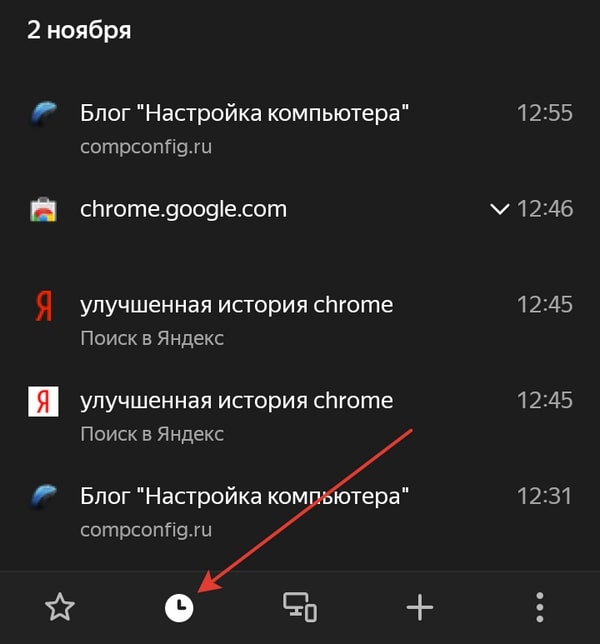
Сохранённые записи “Истории” разделены по дням. Вы можете перейти к любой дате и посмотреть, какие сайты посещали в этот день. Возле каждой записи указано время ее создания.
Функции поиска записей в истории в мобильной версии браузера, к сожалению, нет. Такая возможность есть только на компьютере. Чтобы найти ранее посещенный сайт на смартфоне или планшете, приходится листать и просматривать весь журнал.
В журнале истории сохранены все адреса сайтов, которые вы открывали в браузере с момента его установки. Единственное исключение — страницы, просмотренные в режиме инкогнито. Сведения о них не сохраняются вообще, как будто вы никогда на них не заходили.
Режим инкогнито — удобный инструмент обеспечения конфиденциальности. Чтобы открыть веб-сайт без сохранения записи в истории, сделайте следующее:
- Нажмите на кнопку с тремя точками в поисковой строке.

- Выберите в меню пункт «Инкогнито вкладка».

- Перейдите на нужную страницу.
После посещения страницы можете открыть историю и убедиться, что в ней не сохранилось сведений о вашей сетевой активности.
Удаление истории
Журнал посещений Yandex Browser позволяет удалять записи как полностью, так и частично.
Чтобы удалить все записи:

- Откройте «Историю», как это показано выше.
- Нажмите на любую запись и держите палец до появления контекстного меню.
- Выберите опцию «Очистить историю».
- Подтвердите удаление.
В этом же контекстном меню есть пункт «Удалить». Он стирает из журнала информацию о конкретной странице — той, на которую вы нажали. Из истории убирается ее название, адрес и время посещения.
В Яндекс.Браузере есть ещё один способ удаления истории, который позволяет заодно стереть другие данные обозревателя. Мы рассматривали его подробно в статье, как очистить браузер на Android. Повторим основные этапы:
- Нажмите на кнопку с тремя точками в поисковой строке, чтобы вызвать меню управления браузером.

- Перейдите в «Настройки».

- Пролистните экран до раздела «Конфиденциальность».
- Нажмите «Очистить данные».

- Убедитесь, что пункт «История» отмечен. Выберите другие данные, которые нужно стереть из браузера.
- Нажмите «Очистить данные».
- Подтвердите удаление.

Кстати, если вы не пользуетесь функцией восстановления данных из истории, то ее отключение избавит вас от необходимости периодически чистить журнал или создавать вкладки в режиме инкогнито. Какие бы сайты вы ни посещали, в истории не останется никаких данных о них, как будто вы вообще не пользуетесь браузером.
Чтобы отключить сохранение истории:

- Откройте «Настройки», повторив шаги 1-2 предыдущей инструкции.
- Пролистните экран до раздела «Конфиденциальность».
- Найдите ползунок «Сохранять историю» и нажмите на него, чтобы перевести в положение «Выключено».
С этого момента история сохраняться не будет.
Восстановление истории
Удаление истории мобильного браузера, к сожалению, безвозвратно. Адекватных мер для ее восстановления нет. Не спасет даже просмотр кэша, потому что это данные полностью стираются из памяти устройства.
Но есть альтернатива сохранения истории — добавление важных страниц в закладки.
Как создать закладку веб-страницы в Яндекс.браузере

- Откройте страницу, информацию о которой необходимо сохранить.
- Вызовите главное меню браузера нажатием на кнопку с тремя точками на нижней панели.
- Выберите опцию «Добавить в закладки».
Вы можете сохранять закладки в стандартную библиотеку или создать новую коллекцию с уникальным именем.
Чтобы посмотреть список закладок, перейдите в то же меню, через которое вы открывали журнал посещений. Первая вкладка здесь — список сохранённых страниц. Это не история, куда записывается всё подряд, а избранные сайты, которые вы сохранили в памяти браузера. Функция ведения истории при этом может быть отключена, так как с созданием закладок она никак не связана.
Как полностью очистить браузер на телефоне Android
Временные файлы браузера занимают место в памяти телефона. А ещё в них сохраняется подробная пользовательская активность. Если хотя бы один из этих пунктов имеет для вас значение, очистите браузер на смартфоне прямо сейчас.
Какие данные удаляются при очистке
В процессе веб-серфинга браузеры сохраняют большое количество данных. Стандартный набор выглядит следующим образом:
- Кэш: некоторые элементы веб-страниц — детали дизайна, изображения, звуки, скрипты и прочее.
- История просмотров: адреса сайтов, которые вы посещали, ярлыки страниц на экране быстрого доступа, подсказки в адресной строке.
- Cookie (куки) — файлы с данными сайтов, которые вы открывали в браузере. Они нужны для сохранения пользовательских действий и настроек.
Кроме того, браузеры сохраняют ваши пароли, данные автозаполнения форм, реквизиты банковских карт и т. д. Всё это (или только часть) вы можете безопасно удалить.
Универсальный способ очистки веб-браузеров на Андроид
Управлять объёмом данных любого мобильного браузера и удалять из него ставшую ненужной информацию можно прямо через настройки Android.
- Откройте настройки системы.

- Перейдите в раздел «Приложения».

- Выберите браузер, который хотите очистить.
- Перейдите в его хранилище.

- Нажмите на кнопку «Управление местом».

- Выберите, какие данные нужно удалить, и нажмите «Очистить».

Названия пунктов меню могут отличаться в зависимости от версии операционной системы и оболочки.
Использование встроенных средств браузера
Если универсальный способ показался вам неудобным или по каким-то причинам недоступен, очистите браузер через его настройки.
В любом веб-обозревателе есть настройки, которые позволяют удалить историю посещений, куки, кэш. Некоторые из них предлагают даже автоматизировать этот процесс — например, очищать данные при завершении сессии. Давайте посмотрим, как работает эта функция на примере популярных приложений.
Яндекс.Браузер
Для удаления истории активности и временных файлов:
- Запустите браузер.
- В поисковой строке нажмите на кнопку с тремя точками.

- Перейдите в «Настройки».

- Пролистните экран до блока «Конфиденциальность».
- Нажмите на пункт «Очистить данные».

- Отметьте информацию, которую следует удалить. По умолчанию выделены история, кэш, предупреждения для сайтов и список загрузок.
- Нажмите «Очистить данные», чтобы удалить отмеченные пункты.

В блоке «Конфиденциальность» в «Настройках» есть ещё один переключатель, который может быть полезным. Речь о пункте «Сохранять историю». Если его деактивировать, то в журнал посещений не будут записываться сайты, которые вы просматривали.
При отключении записи истории вы не запрещаете браузеру сохранять пароли, кэш, предупреждения сайтов, список загрузок и информацию об открытых вкладках.

Из журнала посещений можно также удалять отдельные записи:

-
Нажмите в поисковой строке на кнопку “сэндвич” с тремя горизонтальными линиями, чтобы перейти в окно управления вкладками.

Удаленная запись пропадёт из журнала, как будто вы не посещали сайт.
Google Chrome
В стандартном браузере Android очистка выполняется через раздел «История».
- Запустите браузер.
- Нажмите на кнопку с тремя точками в правом верхнем углу.

- Перейдите в раздел «История».

- Нажмите на ссылку «Очистить историю».

- Отметьте данные, которые следует удалить: историю, куки, кэш.
- Откройте вкладку «Дополнительные» и отметьте пункты, которые также подлежат очистке, например, данные для автозаполнения.
- Нажмите «Удалить данные», чтобы завершить процесс.

Google Chrome также позволяет удалять отдельные записи из истории посещений. В разделе «История» рядом с каждым пунктом располагается крестик. Нажатие на него стирает запись из журнала без возможности восстановления.
Помимо истории, браузер Chrome имеет ещё один раздел, в котором сохраняются данные о посещенных сайтах даже после удаления истории и кэша. Речь идёт о статистике экономии трафика. Чтобы открыть этот раздел, вызовите главное меню приложения и нажмите на строку «Сэкономлено».

Внизу находится список сайтов с указанием того, сколько трафика они использовали, а сколько сэкономлено.

Вы можете отключить сбор статистики или пролистнуть экран вниз и нажать на кнопку «Сбросить». Это удалит всю собранную ранее информацию.
Если пункта «Сэкономлено» нет, значит, «Упрощённый режим» выключен и данные не записываются.
Mozilla Firefox
На Mozilla Firefox очистка истории и удаление прочих данных выполняются через разные настройки. Чтобы удалить записи о посещённых сайтах:
- Запустите браузер.
- Нажмите на кнопку с тремя точками, чтобы открыть главное меню.

- Перейдите в раздел «История».

- Чтобы стереть все имеющиеся записи, нажмите на кнопку «Удалить историю веб-сёрфинга».

- Чтобы стереть одну запись из журнала, нажмите на неё и держите палец до появления контекстного меню. Выберите пункт «Удалить».

Mozilla Firefox не позволяет очистить историю за конкретный период. Доступно или уничтожение всей истории посещений, или отдельных страниц.
Очистка браузера от куки, данных сайтов, журнала поиска и других сведений выполняется иначе:
- Откройте главное меню браузера, повторив пункты 1-2 предыдущей инструкции.
- Перейдите в раздел «Параметры».

- Пролистните экран и выберите опцию «Удалить мои данные».

- Отметьте в списке, какую информацию нужно стереть. Здесь есть и журнал посещений, который очищается отдельно через «Историю».

Для усиления защиты конфиденциальности приложение позволяет автоматически удалять данные при завершении работы.
Чтобы включить настройку:
- Вернитесь в раздел «Параметры».
- Откройте пункт «Приватность».

- Отметьте опцию «Удаление моих данных при выходе».

- Выберите в списке сведения, которые будут стираться автоматически при закрытии браузера.
- Нажмите «Установить», чтобы сохранить конфигурацию.

Вы можете менять список данных, которые будут удаляться автоматически, или в любой момент вернуться к ручной чистке браузера. В разделе «Приватность» также можно настроить или отключить сбор файлов cookie.
Opera
На Opera порядок очистки зависит от того, какие данные вы хотите удалить. Если нужно стереть только записи о посещённых сайтах:
- Запустите браузер.
- Нажмите на значок Opera в правом нижнем углу.

- Перейдите в раздел «История».

- Чтобы стереть одну запись, нажмите на кнопку в виде трёх точек рядом с ней и выберите «Удалить».

- Чтобы стереть несколько записей, нажмите на кнопку в видё трёх точек на верхней панели, а затем тапните по пункту «Выбрать». Отметьте страницы, которые нужно удалить, и нажмите на значок корзины.

- Чтобы очистить всю историю, коснитесь значка корзины сразу, предварительно ничего не выделяя.

Для полной очистки браузера от временных файлов используйте другой алгоритм:
- Нажмите на значок Opera на нижней панели браузера.
- Перейдите в раздел «Настройки».

- Найдите блок «Конфиденциальность».
- Нажмите на пункт «Очистить историю посещений».

- Выберите информацию, которую следует удалить.
- Нажмите «Очистить данные».

Также вы можете отключить запоминание cookie. Для этого в блоке «Конфиденциальность» есть отдельный пункт, который позволяет выбрать режим их сохранения.

При полном отключении сбора cookie некоторые сайты могут работать с ошибками.
UC Browser
На UC Browser очистка истории посещённых сайтов и других данных также разделена на несколько вкладок в настройках. Чтобы удалить записи из журнала посещений:
- Запустите браузер.
- Нажмите на кнопку в виде трёх горизонтальных линий в нижнем меню.

- Перейдите в раздел «История и закладки».

- Откройте вкладку «История».
- Нажмите «Очистить», чтобы стереть все записи.
- Подтвердите удаление.

Если вы хотите стереть одну страницу, нажмите на неё и держите палец до появления контекстного меню. Выберите опцию «Удалить».

Для удаления cookie, данных автозаполнения форм и кэша используется другой параметр в настройках браузера:
- Откройте главное меню, повторив шаги 1-2 предыдущей инструкции.
- Нажмите на кнопку в виде стилизованной шестерёнки, чтобы перейти в настройки UC Browser.

- Выберите опцию «Очистить записи».

- Отметьте данные, которые нужно стереть.
- Нажмите «Очистить», чтобы удалить информацию.

Кроме того, при закрытии UC Browser появляется окно с предложением очистить историю просмотров. Если вы отметите этот пункт, то все записи журнала будут удалены, но куки, данные форм и кэш сохранятся на месте.
Чтобы окно перестало появляться при каждом закрытии браузера, отметьте в нём пункт «Больше не спрашивать» и нажмите на «Выход».

В других браузерах очистка выполняется аналогичным образом. Меняется только название пунктов. Например, чтобы очистить стандартный обозреватель телефонов Samsung, нужно открыть в его настройках раздел «Конфиденциальность» и выбрать опцию «Удаление данных о просмотре». При этом Chrome на Samsung очищается так же, как на Honor или смартфоне любого другого бренда.
Как очистить историю поиска на телефоне
Не нужно быть продвинутым пользователем, чтобы знать о существовании истории браузера. За каждым шагом в Сети следит умный алгоритм, который запоминает скачанные файлы и открытые страницы. Сведения лежат в специальном месте. Как спрятаться от «большого брата», если хотите сохранить анонимность, — читайте в статье.
В статье рассказывается:
- От любви до ненависти один шаг: как удалить историю Google-аккаунта
- На базаре нос оторвали: удаляем историю поиска в Яндекс.Браузере
- Худший запрос в жизни: как удалить историю в Safari
- Тому виднее, у кого нос длиннее: чистим историю поиска в Mi Браузере
- В каких случаях удалять историю браузера бесполезно
Наверняка каждый из нас попадал в эпичные ситуации, связанные с историей браузера. Так уж вышло, что в XXI веке она может поведать о человеке больше, чем этого хотел бы владелец телефона.
Я собрала самые смешные и неловкие истории друзей, которые забывали удалить поисковые запросы в своем телефоне. На их примере расскажу, как избежать конфузных ситуаций и очистить историю поиска на телефоне.

От любви до ненависти один шаг: как удалить историю Google-аккаунта
Мой коллега Семен всегда считался образцовым семьянином. В его отношениях с женой царили гармония и доверие. Но однажды что-то пошло не по плану.
Жена взяла телефон Семена, чтобы проверить дату предстоящего путешествия. Их авиарейс перенесли за день до отлета, и муж одолжил супруге смартфон без задней мысли.
То ли Семен дал повод для ревности, то ли женское праздное любопытство оказалось сильнее. В общем, возлюбленная тайком залезла в историю Google-аккаунта и увидела, как муж искал в Сети программу для обработки снимков.
Возможности фоторедактора были неоднозначными — он позволял загрузить любое фото человека и увидеть его в чем мать родила. Невинная шалость обошлась Семену слишком дорого. Супруга устроила скандал и обвинила его во всех смертных грехах.
Раньше моему коллеге даже не приходило в голову чистить историю поисковых запросов на телефоне. У него не было мысли об измене. Ему просто хотелось покуражиться и повеселиться, глядя на смешной фотоколлаж.
Перед тем, как собрать вещи и уехать к маме, жена заявила, что Семен изменил ей с пикселями на мониторе и разбил сердце. Теперь расстроенный коллега ждет ее возвращения из командировки и придумывает, как растопить ее сердце.
Любой браузер позволяет удалить историю загрузок и посещения веб-страниц. Герой мог избежать семейного скандала, если бы знал, как пользоваться «глубинными» настройками.
Чтобы удалить историю всего Google-аккаунта, нажмите на иконку аккаунта. Перейдите по вкладке вверху «Управление аккаунтом Google». Пролистайте до меню «Данные и персонализация».
Уберите галочку «История приложений и веб-поиска». То же самое действие можно сделать по аналогии с данными YouTube и вашим местоположением.

Если «провалиться» в настройки, система предложит прекратить сохранять историю в браузере Chrome, данные в приложениях, сайтах и других устройствах. Снимите галочки и с этих пунктов.
Далее нажмите «Приостановить действия». На всякий случай выберите функцию автоматического удаления информации. С ней данные не будут храниться дольше 18 месяцев.
Выберите последний пункт «Управление историей», перейдите в «Поиск действий» и нажмите на три точки справа. Перед вами появится всплывающее меню.
Можно удалить поисковые запросы за конкретный период. Если хотите стереть все — выберите третий пункт «За все время».
Чтобы явки и пароли были надежно защищены, понадобится современный телефон с настройками конфиденциальности. Если денег на покупку не хватает, Совкомбанк знает, как воплотить мечту в реальность.
Оформите карту «Халва». С ней вы не только снизите нагрузку на кошелек, но и купите качественный смартфон в наших магазинах-партнерах в рассрочку и с кешбэком на карту. Заполните заявление онлайн, и курьер привезет карту к вам домой.
На базаре нос оторвали: удаляем историю поиска в Яндекс.Браузере
После просмотра культового фильма «12 лет рабства» мой друг Антон настолько впечатлился, что решил подготовить проект по истории для школы.
Для наглядной иллюстрации многовековой тирании он прошерстил весь интернет в поисках подходящих фото. Но мама не оценила стараний сына по достоинству.
Найти душераздирающие снимки ему было непросто. Для этого он максимально точно сформулировал поисковый запрос. Пытался найти афроамериканок, которые в поте лица трудились на южных плантациях и изнемогали под лучами палящего солнца. Без задней мысли Антон вбил запрос «грязные потные чернокожие рабыни».
Когда друг прервался на обед, как назло, в комнату пришла его мама, чтобы забрать кружки. Рядом с ними лежал его разблокированный телефон. В итоге «грязной» была названа не только посуда, но и фантазия Антона.
В тот вечер бедняга услышал много неприятных слов. Самым безобидными ругательствами в его адрес были «извращенец» и «горе в семье». На целый месяц Антона лишили мобильного телефона и запретили пользоваться интернетом. Школьный проект товарищ провалил, так как не успел сдать его в срок.
Самые изощренные запросы Яндекс.Браузера легко удалить из смартфона на Android. Для этого тапните (нажмите) на изображения аккаунта справа внизу. В «Настройках» найдите раздел «Очистить данные».
Браузер предложит стереть запросы на одном мобильном устройстве, пароли и данные информации для автозаполнения, а также кеш, загрузки и открытые вкладки.
Если пользуетесь iPhone, кликните в приложении Яндекс.Браузера по трем точкам. Они находятся справа от поисковой строки. Вверху в правом углу нажмите на шестеренку. Перед вами откроется меню «Настроек».
Перейдите в раздел «Очистить данные». Выберите отметки напротив данных, которые хотите очистить. Это могут быть запросы конкретного смартфона, кеш или пароли и открытые вкладки, чаты. Нажмите «Готово».

Худший запрос в жизни: как удалить историю в Safari
В старших классах моя подруга Кристина сидела за одной партой с очень странным парнем по имени Никита. На одном из уроков Кристина случайно заметила, как он, смущаясь, очень медленно что-то ищет в iPhone.
Краем глаза подруга прочитала поисковый запрос Никиты в Safari «как помыть козу в квартире, чтобы ей было не больно». Первая мысль, пришедшая в ее голову была: «Господи, что здесь происходит?! Почему ты ищешь это в школе?» Больше на других уроках они не сидели рядом друг с другом.
Владельцы iPhone могут удалить историю браузера в телефоне двумя способами. Для этого зайдите в Safari. Этот браузер установлен на всех гаджетах Apple по умолчанию.
Перейдите в меню и спуститесь до нижней строки. Найдите иконку в виде часов вверху справа и кликните по ним. Выберите, за какой временной промежуток хотите удалить историю.
Очистить историю поиска в iPhone можно в системных настройках телефона. Для этого на экране «Домой» найдите иконку приложения «Настройки».
В списке установленных программ найдите браузер Safari и спуститесь до пункта «Очистить историю и данные». Во всплывающем окне появится кнопка «Готово». Нажмите по кнопке.

Тому виднее, у кого нос длиннее: чистим историю поиска в Mi Браузере
Мой знакомый Паша только переехал в новую квартиру и еще не успел подключить Wi-Fi роутер. Его двоюродный брат Костя как-то раз пришел в гости и попросил на десять минут дать ему мобильник. Сказал, нужно срочно посмотреть важное сообщение на почте от начальника.
После того, как Костя ушел, Паша нагло залез посмотреть историю поиска. Потом он, конечно, каялся, что поступать так было подло с его стороны. Хочется верить, что он сделал глупость из чистого любопытства.
Он никогда не мог подумать, что серьезный, взрослый и умный мужик, как его брат, гуглит в интернете запрос «как отбелить зубы перекисью водорода и содой».
Паша решил не падать в глазах Кости окончательно и подарил ему бесплатный визит к стоматологу. Довольный брат еще потом долго удивлялся проницательности родственника и сердечно благодарил его за полезный презент.
Если хотите, чтобы народные методы лечения остались только между вами и вашим Mi браузером на Xiaomi, выполните четыре простых действия. Для этого нажмите на силуэт (внизу справа). Вам откроется доступ к профилю.
Кликните в верхнем правом углу по шестеренке, чтобы перейти в «Настройки». В разделе «Прочее» выберите очистку данных.
Смартфон предложит удалить файлы выборочно или все сразу. Если заморачиваться не хотите, то нажмите «Очистить всю историю» в нижней части экрана.

Источник: piqsels.com
В каких случаях удалять историю браузера бесполезно
Тяжело жить в наше время, если не знать принцип работы компьютера и интернета. Очередной плохой пример — американец Брайан Уолш, который попал под подозрения полиции зимой 2023 года.
4 января жена Брайана исчезла при загадочных обстоятельствах. Муж утверждал, что супруга уехала в срочную командировку, а потом пропала. Следователям удалось отследить, что телефон женщины остался дома. Это заставило следователей изучить внимательно действия Уолша накануне преступления.
Камеры видеонаблюдения засняли, как горе-муж выкидывал большие мусорные пакеты в бак. Выяснилось, что американец за день до пропажи девушки закупился чистящими средствами на сотню долларов и интересовался в Сети, в каком штате США развестись будет быстрее.
Подозреваемый до последнего отстаивал свою невиновность. Точку в расследовании поставили полицейские, которые изучили историю поисковых запросов Брайана Уолша. Не будем перечислять их содержание. Скажем одно — у присяжных и судей не осталось сомнений, что Брайан Уолш виновен в пропаже своей жены.
Если вы переступили черту закона и надеетесь, что «пустая» история браузера защитит вас от возможных обвинений, то не надейтесь остаться безнаказанным.
Полицейские и следователи найдут способ выяснить вашу причастность к преступлению. Добропорядочным пользователям советуем лишний раз не подставляйте себя нелепыми и компрометирующими запросами в Сети.
Вся информация о ценах и партнерах актуальна на момент публикации статьи. Действующие магазины-партнеры Халвы