Что делать, если ваш жесткий диск не работает
Читайте, как определить поломку или сбой жесткого диска. А также о том, что делать в такой ситуации, как исправить жесткий диск и восстановить данные с неисправного накопителя. Как и все аппаратные средства, жесткие диски могут выйти из строя в любой момент. Механические жесткие диски, в частности, имеют движущиеся части, которые могут (в конечном итоге) испортиться и перестать работать. Даже твердотельные накопители, которые не имеют движущихся частей, тоже могут выйти из строя. Каждый привод имеет свой ограниченный срок службы, прежде чем он испортиться.
Вот почему вам всегда необходимо иметь хорошую резервную копию – однажды ваш жесткий диск не включится, и предсказать этот момент вы не можете. И если ваш диск начинает работать с перебоями, то это первый признак того, что вам необходимо пристально обратить внимание на него. Вероятнее всего, в ближайшее время, он выйдет из строя и вам надо быть к этому готовым.
- Как узнать о поломке диска или сбое
- Выполните S.M.A.R.T. проверку
- Как подтвердить вашу проблему с оборудованием
- Как вернуть данные с неисправного накопителя
- Восстановление данных с помощью профессиональной службы восстановления информации
- Если вы не хотите платить за восстановление данных
- Вопросы и ответы
- Комментарии
Как узнать о поломке диска или сбое
Существует несколько различных типов сбоя привода. Один из самых распространенных случаев тот, когда ваш диск полностью перестает работать. Возможно, ваш компьютер даже не распознает его при запуске, и выдает вам сообщение о том, что на вашем ПК нет жесткого диска. Или ваш компьютер начинает загрузку и просто не может завершить весь процесс до конца.
Перейти к просмотру

Существуют также более деликатные виды отказов диска, где привод работает, но есть какие-то проблемы. Иногда ваш компьютер может зависнуть (перестает откликаться на ваши действия, на экране замирает статическая картинка, курсор не двигается, не работают комбинации клавиш); вы можете услышать необычные звуки с диска (щелчки, скрежет, стуки); может случиться повреждение данных; или ваш компьютер обнаружил на диске поврежденные сектора.
Перейти к просмотру
Услышать любые виды щелчков из механического привода жесткого диска – плохой знак. Это указывает на то, что головка, которая считывает и записывает все данные с пластин на диске, испорчена. Лучше всего полностью отключить привод, чтобы избежать дальнейшего его повреждения и воспользоваться услугами профессионального сервисного центра по восстановлению данных, если вы хотите спасти свои файлы. С твердотельного накопителя никаких странных звуков вы не услышите, так как движущихся частей у них нет.
Выполните S.M.A.R.T. проверку
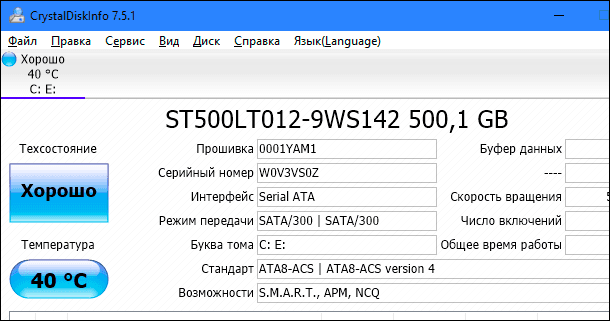
Если вы обеспокоены тем, что ваш жесткий диск может выйти из строя, вы можете проверить его SMART статус. SMART означает «Self-Monitoring, Analysis and Reporting Technology» – технология диагностики состояния жесткого диска с возможностью определения прогнозируемого окончания срока службы накопителя. И на вашем жестком диске есть такая технология, которая пытается идентифицировать возможные проблемы и сообщить вам об этом.
Однако, надо учитывать некоторые неприятные моменты. Прежде всего, SMART не всегда работает отлично. Даже если жесткий диск уже не работает, SMART все еще может сообщать об исправности накопителя. Или если жесткий диск вот-вот выйдет из строя, то технология SMART может и не предупредить вас, прежде чем диск выйдет из строя окончательно.
Если вы хотите проверить статус SMART, вы можете сделать это с помощью стороннего инструмента, такого как «CrystalDiskInfo». Отметка техсостояния «Плохо» – это явный признак того, что ваш диск действительно работает с перебоями. Это предполагает, что вы хотя бы сможете загрузить Windows для начала. Если же доступ к вашему диску отсутствует полностью, то вы не увидите перед собой выводы S.M.A.R.T. Тем не менее, вы можете увидеть статус SMART на экране вашего компьютера в BIOS или UEFI. Если ваш компьютер выдает сообщение об ошибке S.M.A.R.T при загрузке, это явный признак того, что ваш жесткий диск умирает.
Как подтвердить вашу проблему с оборудованием
Просто потому, что у вас бывают проблемы с системой, не означает, что ваш диск испорчен или полностью пришел в негодность. Очень важно выполнить некоторые основные действия устранения неполадок, чтобы определить, действительно ли проблемой является ваш жесткий диск.
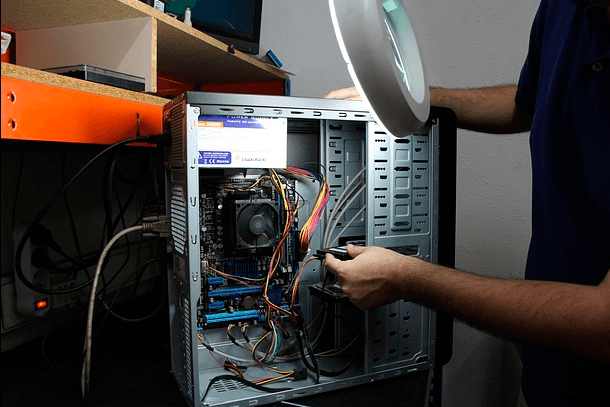
Например, если ваш компьютер не находит диск во время процесса загрузки, вы должны открыть корпус компьютера и проверить кабели, которые подключают жесткий диск к материнской плате и источнику питания. Отсоедините кабели и снова подключите их, чтобы обеспечить надежное соединение. Включите компьютер и повторите процесс загрузки повторно.
Вы также можете зайти в BIOS вашего компьютера или на экран прошивки UEFI и посмотреть, обнаружен ли диск на вашем компьютере. Если ваш компьютер видит диск и просто не может загрузиться с него, это признак того, что диск может быть поврежден (или присутствует проблема с программным обеспечением). Если ваш компьютер не видит диск, он либо может быть отключен, либо может оказаться испорченным настолько, что его невозможно обнаружить.
Некоторые признаки явно указывают на проблему с оборудованием. Например, если ваш механический жесткий диск издает странные звуки, то это почти наверняка приведет к его поломке.
Если компьютер не может загрузиться с диска, то может быть просто повреждена операционная система Windows. Вы должны подумать о переустановке Windows на своем компьютере, чтобы узнать, устранит ли это вашу проблему. Также вы можете попробовать использовать резервные копии своих файлов с установочных дисков Windows или Linux. Но это может быть невозможно, если ваш жесткий диск действительно поврежден. Фактически, если установочная система Linux не определяет ваш диск, то это веская причина утверждать, что ваш диск поврежден. С другой стороны, если вам удастся, используя файлы резервного копирования, переустановить операционную систему, это говорит о том, что ваш жесткий диск работает правильно, и у вас возникла проблема с программным обеспечением.
Другие проблемы, с которыми вы сталкиваетесь при использовании ПК, например, зависание компьютера или повреждение данных, потенциально могут быть вызваны вредоносными программами или сбоями в работе системы. Обязательно запустите полное сканирование вашего компьютера любой антивирусной программой, которой вы доверяете, и попробуйте восстановить исходное состояние системы или переустановить ее, если ваша операционная система не работает должным образом.
Имейте в виду, что зависание системы и повреждение данных может также быть вызвано со сбоями в других аппаратных компонентах, например: в оперативной памяти, в материнской плате или в источнике питания. Вы можете провести тестирование памяти, чтобы проверить работоспособность вашей ОЗУ, но сложнее определить, существует ли проблема на материнской плате или других компонентах.
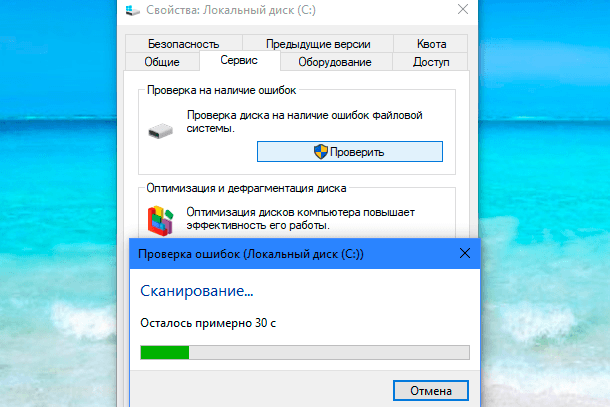
Вы также можете использовать инструмент анализа Check Disk (или ChkDsk) в Windows для проверки наличия поврежденных секторов. Плохие сектора могут указывать на сбой в работе накопителя.
Как вернуть данные с неисправного накопителя
Таким образом, вы попробовали устранить неисправности, и окончательно убедились, что главная проблема – это испорченный диск. Если накопитель работает со сбоями, но еще не полностью пришел в негодность, вы захотите сразу же сохранить на исправный носитель все важные данные, которые вы еще не скопировали. Возможно, вам, как мы уже упоминали выше, придется воспользоваться установочными дисками Windows или Linux. Используя систему резервного копирования, вы можете попытаться сохранить важные файлы с вашего диска. Это решение может позволить вам восстановить файлы, даже если вы не можете загрузить свою операционную систему с жесткого диска без сбоев.
Перейти к просмотру
Вы также можете попробовать извлечь ваш жесткий диск и подключить его к другому исправному компьютеру. Если диск испорчен частично, то вы можете скопировать из него несколько важных файлов. Вы также можете использовать программное обеспечение для восстановления данных, например Recuva, которое обещает «восстановление с поврежденных дисков». Если это не сработает, то, вероятно, без ремонта вашему диску действительно не обойтись.
Перейти к просмотру
Имейте в виду, что если привод носителя неисправен, то его включение может привести к сбою или окончательному повреждению. Если у вас на диске хранятся критически важные данные, и вы готовы потратить достаточную сумму денег на их восстановление, то лучше всего прекратить любую работу с диском и обратиться в профессиональный сервисные центр восстановления данных.
Восстановление данных с помощью профессиональной службы восстановления информации
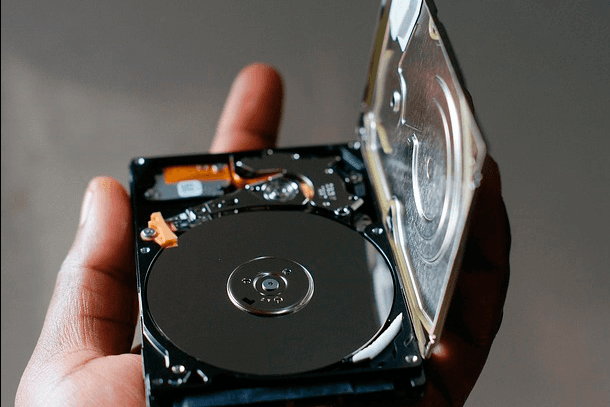
Даже если вы не можете получить обратно данные с поврежденного диска, все равно есть способ восстановить их.
Надеюсь, вам никогда не понадобится служба восстановления данных. Если у вас есть хорошее свежее обновление резервной копии, то мертвый жесткий диск для вас не проблема. Просто установите новый жесткий диск в компьютер, переустановите операционную систему и восстановите все данные из вашей резервной копии. Это работа всего на несколько часов.
Если же у вас нет свежей резервной копии, все становится намного сложнее. Существуют профессиональные службы восстановления данных, которые попытаются спасти всю возможную информацию с вашего мертвого диска. Они фактически откроют диск в чистой комнате, заменят в нем головку и попробуют получить ваши данные с магнитных пластин уже с новой головкой.
Как вы можете себе представить, эти услуги очень дорогие, и нет никакой гарантии, что вы действительно вернете свои данные. Но если у вас есть важная информация для работы (возможно срочный проект, обширная база данных) или что-то действительно незаменимое, без чего вы не можете обойтись, то тогда это ваш вариант. Вы также можете обратиться в такую службу за помощью и для восстановления удаленных данных.
Перейти к просмотру
Если вы не хотите платить за восстановление данных
Если у вас есть критически важные данные, которые вам нужно вернуть, вам просто необходимо обратиться в профессиональный сервисный центр по восстановлению данных. Не рискуйте и не пытайтесь сделать это сами.
Но, если вы имеете на руках испорченный диск и хотите вернуть свои данные обратно, и знаете, что вы не собираетесь тратить деньги на профессиональное восстановление данных, то есть некоторые вещи, которые вы можете попробовать сами. Попробуйте заморозить диск – в прямом смысле положите его в морозильную камеру, раньше это помогало при решении некоторых проблем. Но мы абсолютно не уверены, что это правда, а не вымысел. Однако если это действительно работает, то оно будет работать только для механических дисков, а не для твердотельных накопителей. Некоторые люди считают, что после охлаждения, привод может немного стабилизироваться. И этого может быть достаточно для корректной работы, учитывая механические операции, которые там происходят. Но если вы на такое решитесь, то вы будете делать все на свой страх и риск. В любом случае, хорошо изолируйте ваш диск для предотвращения образования конденсата внутри накопителя.
Вы также можете просто выключить компьютер, дать ему остыть и вернуться к нему позже. Если диск не исправен, то иногда он работает, а иногда нет. Но когда он работает, то времени может быть достаточно, чтобы успеть восстановить несколько ваших файлов. Однако, если диск все же испорчен, то чем больше вы его используете, тем больше вероятность его полного обрушения. И возможно, самым лучшим решением будет обратиться в профессиональный сервисный центр восстановления данных. И потратить все же некоторую сумму для спасения данных, которые вам действительно важны.
Избежать поломки жесткого диска невозможно. Лучшее, что вы можете сделать, это создавать регулярные резервные копии. Тогда вы всегда сможете восстановить важные данные на другой носитель, если обрушение вашего основного диска все же произошло.

Автор: Vladimir Mareev, Технический писатель
Владимир Мареев — автор и переводчик технических текстов в компании Hetman Software. Имеет тринадцатилетний опыт в области разработки программного обеспечения для восстановления данных, который помогает ему создавать понятные статьи для блога компании. Спектр публикаций довольно широк и не ограничивается только лишь темой программирования. Статьи включают также разнообразные обзоры новинок рынка компьютерных устройств, популярных операционных систем, руководства по использованию распространенных и специфических программ, примеры решений возникающих системных или аппаратных проблем и многие другие виды публикаций.

Редактор: Michael Miroshnichenko, Технический писатель
Мирошниченко Михаил – одни из ведущих программистов в Hetman Software. Опираясь на пятнадцатилетний опыт разработки программного обеспечения он делится своими знаниями с читателями нашего блога. По мимо программирования Михаил является экспертом в области восстановления данных, файловых систем, устройств хранения данных, RAID массивов.
- Обновлено:
- 23.10.2023 14:15
Как решить проблему «Внешний жесткий диск определяется, но не открывается»?
Как починить внешний жесткий диск, не открывающийся? Здесь вы можете узнать, почему это происходит и как это исправить. Здесь представлено 7 решений.

Дмитрий Соловьев
2021-03-27 14:16:16 • Обновлено: Решения проблем с жестким диском • Проверенные решения
Когда вы подключаете внешний жесткий диск к компьютеру, вы можете обнаружить, что ваш жесткий диск определяется операционной системой, но вы не можете открыть его.
Такая проблема может возникнуть из-за нескольких факторов. Беспокоитесь о том, что не сможете повторно получить доступ к диску, и думаете, «как исправить ошибку, при которой внешний жесткий диск не открывается?»
Не надо паниковать! Вы можете ознакомиться с нашим полным руководством, чтобы узнать причину недоступности вашего жесткого диска. Мы также проведем вас через процесс восстановления внешнего жесткого диска и восстановления стертых данных.
Часть 1. Почему внешний жесткий диск распознается, но недоступен?
Существует несколько причин, по которым ваш внешний жесткий диск может не реагировать на ваш ПК с Windows. Это может быть вызвано техническими сбоями в вашей операционной системе или внутренним аппаратным отказом накопителя. Это также может произойти в случае, если вы неправильно подключили устройство через USB-порт.

В большинстве случаев такая проблема решается переподключением диска к ПК или полной перезагрузкой системы. Но если такая проблема с жестким диском сохраняется, и он остается видимым в системе, но не открывается, даже если вы подключите его к другой компьютерной системе, тогда причина может быть более серьезной. Вот список проблем, которые могут быть причиной проблемы с вашим внешним жестким диском.
- Наличие поврежденных секторов, вызванное неправильным извлечением диска из ПК без соблюдения протокола удаления.
- Механический отказ вызван падением диска на землю.
- Вирус или вредоносное ПО, которые попадают на ПК из-за открытия непроверенного веб-сайта или файла.
- Проблема с драйвером вызвана сбоем в программном обеспечении.
- Рекомендуется подключить внешний жесткий диск к какой-либо другой системе, чтобы проверить наличие каких-либо проблем с вашим ПК.
- Пожалуйста, попробуйте повторно подключить устройство к другому USB-порту, так как частое использование одного порта могло вызвать некоторый износ, который мог ослабить петли.
- Попробуйте подключить кабель передачи данных внешнего диска к другому устройству, чтобы убедиться, что он работает правильно. Неправильное и многократное использование кабеля питания может привести к утрате его работоспособности.
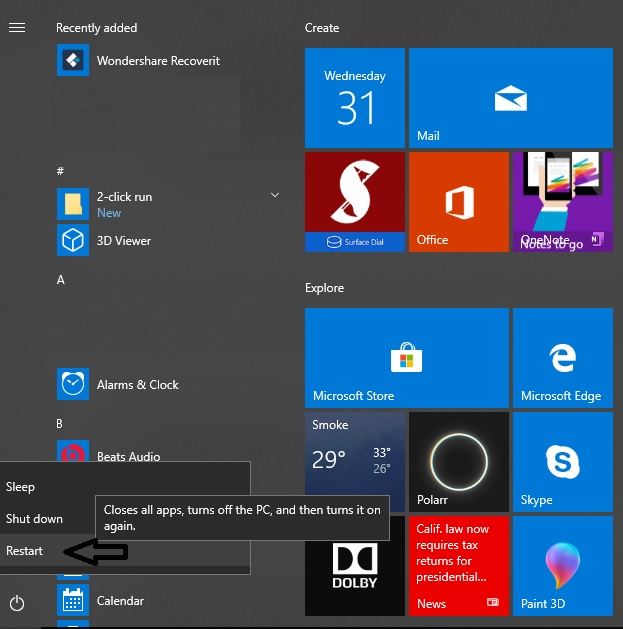
- Откройте меню «Пуск».
- Щелкните «Перезагрузить».
- После перезапуска системы попробуйте подключить устройство к ПК, чтобы изучить проблему. Если проблема не исчезнет, перейдите к следующему решению.
- Откройте Диспетчер устройств на своем компьютере, введя название в строке поиска.
- Щелкните правой кнопкой мыши на драйвер жесткого диска.
- Нажмите на «Свойства».
- Щелкните на вкладку «Драйвер» и нажмите «Обновить драйвер».
- Нажмите «Автоматический поиск обновлений программного обеспечения драйвера», или вы можете нажать «Поиск программного обеспечения драйвера на моем компьютере», если у вас есть файл драйвера на вашем ПК.
- Система начнет поиск программного обеспечения вашего дайвера. Вы также можете удалить устройство и переустановить его, используя ту же утилиту.
- Ваш компьютер автоматически обновит программное обеспечение, если появится новое обновление. В противном случае он сообщит вам: «Лучшие драйверы для вашего устройства уже установлены».
- Если после этого проблема не исчезнет, нажмите «Закрыть» и перейдите к следующему решению.
- Откройте «Управление дисками» через меню «Пуск».
- Щелкните правой кнопкой мыши на значок внешнего диска.
- Если вы обнаружите незанятое пространство, нажмите «Новый простой том» и нажмите «Далее».
- Назначьте букву диску и нажмите «Далее».
- Выберите параметр «Не форматировать» и нажмите «Далее».
- Щелкните «Готово».
- Вы также можете отформатировать устройство, щелкнув правой кнопкой мыши по значку диска и выбрав «Форматировать».
- Откройте меню «Пуск» и нажмите «Настройки».
- Нажмите «Устранение неполадок» и найдите «Оборудование и устройства».
- Щелкните «Запустить средство устранения неполадок».
- Средство устранения неполадок начнет сканирование ПК на предмет неисправностей.
- Оно уведомит вас после завершения сканирования и посоветует применить исправление, в случае обнаружения какой-либо проблемы. При выборе этой опции вам будет предложено перезагрузить компьютер.
- Откройте командную строку на своем ПК через меню «Пуск».
- Запустите программу от имени администратора.
- Откроется окно командной строки, введите следующую команду внутри дисплея и нажмите «Enter»:
- Команда запустит сканирование. После завершения сканирования извлеките диск и снова подключите его к ПК, чтобы проверить, сработала ли процедура.
- Работает на всех типах портативных устройств (USB, HDD).
- Восстанавливает данные в более чем 1000 форматов файлов, известных в технологическом мире.
- Recoverit поддерживает все типы форматов файловых систем, такие как exFAT, FAT32, HFS, NTFS.
- Защищает ваши данные и извлекает их с эффективностью в 96%.
- Доступен как на MacOS, так и на ПК с Windows.
- Запустите инструмент из меню «Пуск».
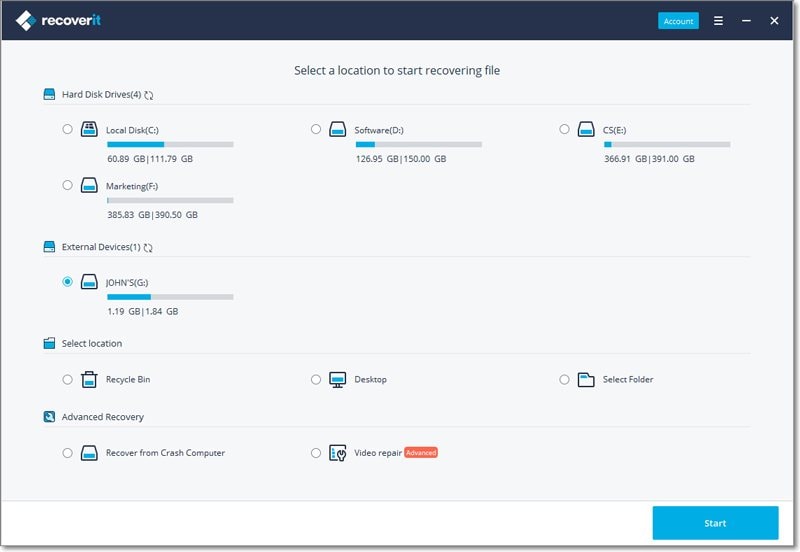
- Выберите «Расположение» внешнего жесткого диска.
- Нажмите кнопку «Начать», чтобы запустить процесс.
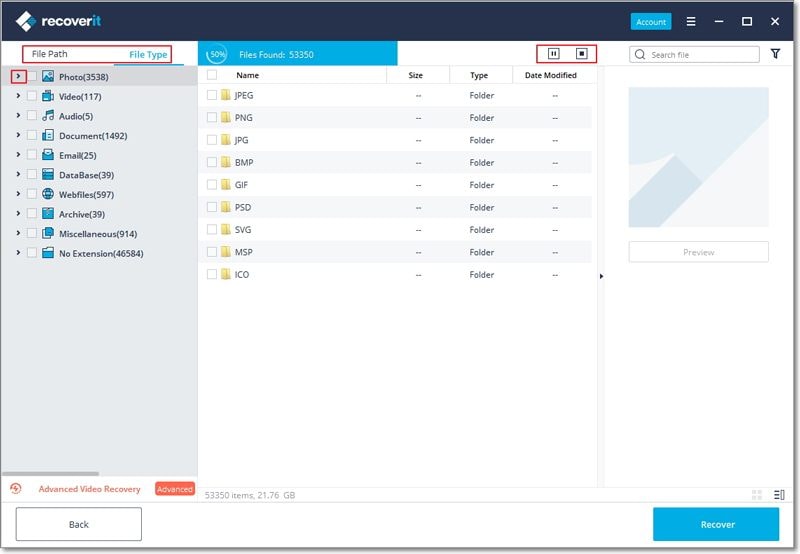
- Начнется процесс сканирования. Для завершения сканирования потребуется некоторое время, которое зависит от объема памяти на внешнем жестком диске.
- На экране появится всплывающее сообщение о завершении сканирования со звуковым сигналом.
- Также здесь доступны кнопки «Пауза» и «Стоп», которые позволяют остановить процесс сканирования.
- После выполнения поиска отобразятся результаты, которые вы сможете просмотреть в разделах «Тип файла» и «Путь к файлу».
- Вы можете приостановить или остановить сканирование восстановления диска, нажав кнопку «Пауза» или «Стоп».
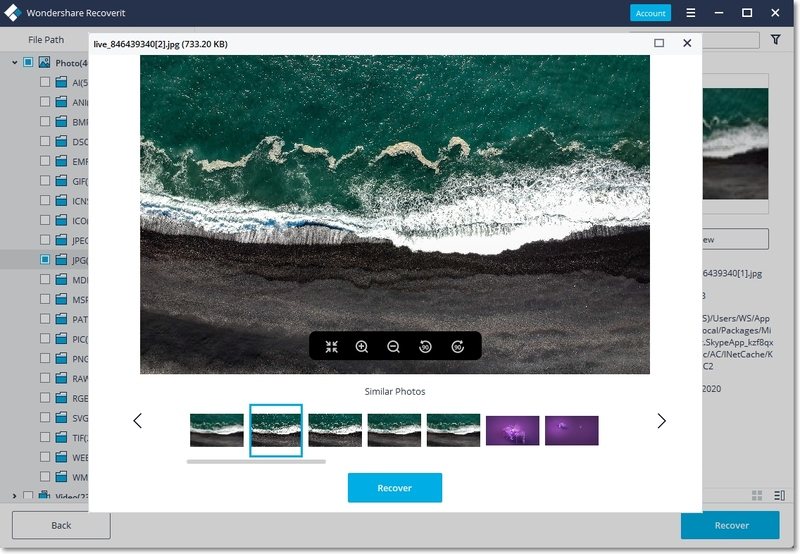
- Recoverit позволяет пользователям предварительно просмотреть восстановленные файлы, что позволит вам проверить подлинность удаленных данных.
- Вы можете выбрать файлы и восстановить их, нажав кнопку «Восстановить».
- 1. Лучшие инструменты для восстановления жесткого диска
- 2. Как восстановить файлы с WD Passport
- 3. Как восстановить данные с внешнего жесткого диска, который не обнаружен
- 1. Исправьте необнаруженный жесткий диск
- 1. Исправление проблемы при которой не отображается внешний жесткий диск
- 2. 10 лучших программ для проверки скорости жесткого диска
- 3. Увеличьте скорость жесткого диска
- Часть 1: Жесткий диск не включен в BIOS
- Часть 2: Кабели на материнской плате неисправны
- Часть 3: Как восстановить данные с жесткого диска, который не определяется?
- Начните с перехода к настройкам. Чтобы попасть туда, щелкните на значок меню «Пуск».
- Затем вам нужно выбрать «Обновления и безопасность».
- В левом меню перейдите в «Восстановление».
- Затем в расширенном запуске нужно нажать «Перезагрузить». Это перезагрузит ваш компьютер в специальное меню.
- Выберите «Устранение неполадок».
- Перейдите к расширенным параметрам.
- Выберите настройки прошивки UEFI и, наконец, нажмите «Перезагрузить».
- Выключите компьютер
- Осмотрите корпус компьютера и отсоедините кабель для передачи данных от жесткого диска. Это гарантирует прекращение любой из отправляемых команд энергосбережения.
- Снова включите систему и проверьте, вращается ли жесткий диск. При прикосновении к жесткому диску ощущается легкая вибрация. Если ее нет, значит жесткий диск не определен или не запускается.
- Загрузите компьютер и попытайтесь услышать, есть какой-нибудь шум.
- Выключите систему.
- Отсоедините шнур питания от системы.
- Отсоедините кабель питания, если жесткий диск не определяется, или же жесткий диск, который вы пытаетесь починить.
- Подсоедините шнур питания к самой системе.
- Затем вам необходимо загрузить систему, чтобы проверить, слышен ли звук жесткого диска.
- Повторное подключение жесткого диска должно привести к появлению шума.
- Возьмите кабель от таких устройств, как внешний CD или DVD, чтобы убедиться, что кабель исправен.
- Проверьте блок питания на компьютере. Это поможет вам определить, достаточно ли электроэнергии для работы приводов и устройств, используемых в системе.
- Затем вам нужно подключить свой диск к другой системе.
- Убедитесь, что вы подключили диск в корпусе SATA-USB, если это возможно, и проверьте, решена ли проблема, из-за которой возникает ошибка «жесткий диск не обнаружен».
- Восстановление более 1000 форматов файлов без каких-либо трудностей.
- Создание загрузочного диска для помощи вам в восстановлении данных с компьютера после сбоя.
- Восстановление фрагментированных или поврежденных видео.
- Восстановление необнаруженного диска
- А что, если диск не появится?
- 10 лучших программ для проверки скорости жесткого диска
- Часть 1. Признаки Неисправности того, что Жесткий диск Не Загружается
- Часть 2. Причины Ошибки Загрузки
- Часть 3. Исправить «Сбой при Загрузке Диска» в Windows
- Часть 4. Исправить «Сбой при Загрузке Диска» на Mac
- Часть 5. Что Делать, если Windows Не Загружается?
- Перегрев
- Нежелательные шумы
- Синий экран ошибок смерти
- Невозможность загрузки устройства
- Битые сектора препятствуют доступу к данным
- Частые сообщения об ошибках при использовании системы
- Файлы и папки исчезают или повреждаются
- Нерегулярные сбои системы
- Имена файлов или папок изменились
- Операционная система не загружается
- Несоответствующая последовательность загрузки BIOS
- Неправильная конфигурация жесткого диска
- Жесткий диск не подключен должным образом
- Перезагрузите вашу систему.
- Теперь откройте BIOS. Если вы не знаете, как открыть BIOS, вы можете использовать следующие возможные клавиши: Esc, Del, F10, F2, F8 или F12. Он либо появляется первым на экране, либо до появления логотипа Windows. Вы можете открыть его с указанием ключей.
- После этого перейдите во вкладку загрузки.
- Теперь вам нужно будет изменить порядок и установить жесткий диск на 1 й вариант.
- Сохраните эти настройки.
- В конце перезагрузите компьютер.
- Во-первых, рассмотрите возможность удаления недавно добавленного оборудования.
- После этого перезагрузите компьютер и проверьте, сохраняется ли ошибка.
- Теперь внимательно проверьте жесткий диск, на котором установлена Windows.
- В конце проверьте перемычки жесткого диска и перезагрузите систему.
- Вставьте компакт-диск Windows XP в систему.
- Теперь перезапустите вашу систему.
- Чтобы начать загрузку с компакт-диска, нажмите любую клавишу.
- После этого нажмите R, чтобы запустить консоль восстановления.
- Теперь из опций выберите установку Windows, которую нужно восстановить, и введите пароль администратора, а затем нажмите клавишу Enter, чтобы применить это.
- Введите следующую команду и нажмите Enter, чтобы применить ее:
- Поместите диск Windows в вашу систему и загрузитесь с него.
- Теперь нажмите Восстановить компьютер после выбора языка, времени и ввода с клавиатуры.
- Выберите установочный диск Windows, чаще всего это C: \, и нажмите Далее.
- Выберите командную строку, когда увидите на экране параметры восстановления системы.
- Введите команду chkdsk C: /f и нажмите enter.
- Сначала запустите программу восстановления данных на работающей системе и выберите «Восстановить с аварийного компьютера». Нажмите «Начать».
- Не забудьте подключить к рабочему компьютеру чистый USB-накопитель или CD/DVD.
- Затем выберите режим для создания загрузочного диска.
- Вы можете выбрать загрузочный привод USB или загрузочный привод CD/DVD. После этого щелкните значок «Создать», чтобы начать.
- После того, как вы выберете USB для создания загрузочного диска, появится предупреждающее сообщение о форматировании USB.
- Если щелкнуть значок «Форматировать», вы увидите интерфейс, показывающий, что прошивка загружается.
- Процесс создания загрузочного диска займет несколько минут.
- Теперь просканируйте диск, на котором вы потеряли данные, выбрав его и нажав «Начать».
- После этого вы можете предварительно просмотреть потерянные файлы, выбрать те, которые хотите восстановить, и нажать «Восстановить».
- Перезагрузите компьютер.
- Откройте BIOS.
- В раскрывающемся меню выберите вариант загрузки.
- Измените порядок параметров таким образом, чтобы первым был жесткий диск.
- Сохраните эти параметры.
- Снова перезагрузите компьютер.
- Попробуйте подать больше мощности.
- Осмотрите монитор своего компьютера.
- Прислушайтесь к сообщению в звуковом сигнале.
- Отключите все неиспользуемые USB-устройства.
- Внутри переустановите оборудование.
- Изучите BIOS.
- Используя Live CD, проверьте наличие вирусов.
- Запустите компьютер в безопасном режиме.
- Запустите cmd от имени администратора.
- Введите diskpart в поле поиска.
- Введите команду list disc.
- Введите select disc 0 в командной строке.
- Введите команду списка разделов.
- Введите choose partition 1 в поле поиска.
- Введите слово inactive.
- Введите слово “exit.
- 1. Лучшие инструменты для восстановления жесткого диска
- 2. Как восстановить файлы с WD Passport
- 3. Как восстановить данные с внешнего жесткого диска, который не обнаружен
- 1. Исправьте необнаруженный жесткий диск
- 1. Исправление проблемы при которой не отображается внешний жесткий диск
- 2. 10 лучших программ для проверки скорости жесткого диска
- 3. Увеличьте скорость жесткого диска
Какой бы ни была причина этой проблемы, в этой статье мы поможем вам починить ваш жесткий диск, что позволит вам получить доступ к важным файлам, находящимся внутри.
Часть 2. Как решить проблему «Внешний жесткий диск определяется, но не открывается»?
Перед тем, как приступить к процессу устранения проблем с жестким диском, необходимо обратить внимание на следующее. Некоторые внешние диски имеют кабели питания или физический выключатель питания, который для того, чтобы вы могли выполнять операции с диском, должен быть постоянно включен. Это простой шаг, но вы должны сначала его проверить.

После проверки переключателя ВКЛ/ВЫКЛ вы можете перейти к другим решениям, чтобы исправить проблему недоступности диска.
Решение 1. Проверьте внешнее оборудование:
Прежде, чем выполнять какой-либо шаг, рекомендуем проверить состояние внешнего оборудования вашей системы и принадлежностей накопителя, а именно:
2. Кабель питания/передачи данных.
Выполните следующие действия, чтобы проверить, связана ли проблема с накопителем или компьютером.
Решение 2. Перезапустите свой ПК:
Перезапуск — это, пожалуй, самое естественное решение проблемы в ситуации, когда жесткий диск не отвечает. Это действие обычно устраняет ошибку в половине случаев. Есть много способов перезагрузить компьютер, но мы попробуем использовать обычный способ, поэтому следуйте нашему руководству, чтобы выполнить это решение.
Решение 3. Обновите драйвер диска:
Если вы и дальше будете случайно извлекать устройство из компьютера, это может повредить драйвер жесткого диска. Эту проблему можно решить, переустановив или обновив внешние жесткие диски, что может решить любую проблему с вашим устройством хранения.
Драйвер жесткого диска:
Драйвер внешнего диска очень похож на внутренний жесткий диск компьютера, который состоит из вращающегося диска с магнитной поверхностью, на котором быстро хранятся данные, закодированные в цифровом виде. Он также обеспечивает средства связи между приводом и компьютером, к которому он подключен. Он функционирует, предоставляя операционной системе серийный номер/номер модели жесткого диска, а также физическую информацию (секторы, головки и объем памяти), чтобы она могла ее распознать.
Проследуйте нашей пошаговой инструкции, чтобы проверить свои драйверы.


Решение 4. Исправьте ее с помощью управления дисками и форматирования:
Вы сможете получить доступ к свойствам и хранилищу вашего внешнего накопителя с помощью утилиты Disk Management (Управление дисками). Она может создать новый раздел внутри устройства, если есть нераспределенное пространство, и присвоить ему новую букву для разрешения доступа. Проследуйте нашей инструкции ниже:


Решение 5. Запустите средство устранения неполадок Windows:
Вы можете исправить определенные проблемы с помощью утилиты устранения неполадок Windows, которая автоматизирует диагностику и устраняет проблему с вашей компьютерной системой. Проследуйте нашему руководству, чтобы использовать утилиту устранения неполадок Windows, которая может решить проблему недоступности жесткого диска.


Решение 6. Запустите команду CHKDSK для восстановления диска:
Вы можете использовать средство CHKDSK, используя командную строку на вашем ПК. Перед использованием команды проверки диска важно знать, какие функции она выполняет для устранения конкретных проблем, связанных с диском.
1. Она проверяет целостность файловой системы и метаданных файловой системы на томе диска.
2. Она исправляет все типы логических ошибок файловой системы, обнаруженные при проверке.
3. Посредством сканирования диска CHKDSK обнаруживает исправные и поврежденные секторы выбранного диска.
Изучите нашу процедуру, чтобы запустить команду проверки диска на внешнем жестком диске для обнаружения проблем.
chkdsk X: /r /f, где X — это буква внешнего жесткого диска, а /r и /f — это параметры CHKDSK.

Часть 3. Как восстановить данные с необнаруженного жесткого диска?
Если вы остановите свой выбор на решении форматирования внешнего диска, то это сотрет все ваши данные. Если файлы на вашем жестком диске незаменимы и вы и в дальнейшем хотите их использовать, вы можете восстановить все свои данные. Данные могут быть восстановлены до тех пор, пока вы не перезапишете память накопителя новыми данными. Чтобы получить файлы, вам необходимо выполнить операцию восстановления с помощью инструмента восстановления данных для Windows, и для этой задачи нет ничего лучше, чем инструмент Recoverit Data Recovery от Wondershare.
Особенности Recoverit:
Чтобы восстановить все ваши файлы, после установки приложения вам необходимо пройти через наш трехэтапный процесс восстановления удаленных файлов:
1. Выберите расположение:
Чтобы приступить к работе, пожалуйста, выполните шаги, указанные ниже.
2. Просканируйте на наличие утраченных данных:
3. Восстановите утраченные данные:
Заключительные слова:
То, появится ли у вас проблема с обнаружением внешнего жесткого диска, полностью зависит от вашего личного обслуживания и обращения с аппаратным обеспечением вашего компьютера, а также от того, как вы защищаете свой компьютер с помощью хорошего антивируса. Также рекомендуем вам не забывать правильно подключать диск к USB-порту. Перед извлечением диска из компьютера нажимать кнопку извлечения. Также важно регулярно проверять состояние внешнего запоминающего устройства, сканируя его с помощью утилиты CHKDSK.
Теперь вы знаете шесть возможных решений, как исправить жесткий диск, если такая проблема когда-либо возникнет. Однако, если вы по-прежнему не можете получить доступ к своим файлам или если вы полностью отформатировали диск, вы можете восстановить эти файлы с помощью программы Recoverit Data Recovery, которая позволяет получить доступ и восстановить все важные данные.
Что случилось с Диском
Как устранить ошибку «жесткий диск не определен»?
Вы столкнулись с проблемой, что жесткий диск не обнаружен? Эта статья предоставит лучшее решение для устранения неполадок жесткого диска, который не обнаружен.
Дмитрий Соловьев
2021-03-25 20:52:59 • Обновлено: Решения проблем с жестким диском • Проверенные решения
Мы знаем, что ЦП — это мозг компьютера. Однако не все знают, что, в то время как центральный процессор — это мозг для функционирования компьютера, жесткий диск является его телом. Без тела ум не может быть полезен, и именно об этом идет речь в этой статье. Что делать, если ваш внутренний жесткий диск не определяется? Некоторые из вас могут просто перезагрузить систему, а некоторые захотят переустановить программное обеспечение. Здесь мы рассмотрим факторы, которые скрываются за сообщением об ошибке «жесткий диск не обнаружен», а также способы решения этой проблемы.
Обычно порт ATA или SATA настроен на автоматическое обнаружение. Если вдруг ваш жесткий диск не обнаруживается системной BIOS, вы можете выполнить следующие шаги (не обязательно в указанном порядке), чтобы локализовать эту проблему.
Жесткий диск не включен в BIOS
Чтобы получить доступ к BIOS вашей системы, вы должны знать настройки вашего устройства. В разных системах используются разные пути доступа к BIOS. Каждая система отображает краткое сообщение о входе в программу настройки системы вскоре после включения питания. Системную настройку часто называют «Системная BIOS» или «CMOS Setup».
Если жесткий диск не определяется, это может быть связано с тем, что он отключен в настройках системы. Есть производители материнских плат, которые по умолчанию отключают неиспользуемые порты в BIOS. Чтобы проверить их текущий статус, необходимо войти в BIOS.
Если второй жесткий диск не обнаруживается после подключения, его, возможно, понадобится активировать, включив в BIOS.
Доступ к BIOS в Windows 10:
Последние версии Windows имеют более высокую скорость обработки, поэтому недостаточно просто нажать на кнопку при загрузке. Следовательно, таким образом вы не можете войти в BIOS. Если ваш жесткий диск не обнаружен, рекомендуем вам выполнить указанные шаги для доступа к BIOS:


Кабели на материнской плате неисправны
Есть вероятность, что кабели на материнской плате вышли из строя. Именно поэтому ваш жесткий диск не определяется. Вы можете начать с проверки соединений материнской платы и жесткого диска на предмет смещенных или погнутых контактов. Обратите внимание, что изгиб, обжатие, защемление или сгибание кабелей передачи данных часто приводит к разрыву проводов внутри изоляции. Однако в том же сценарии внешний вид кабеля будет нормальным. Если вы не уверены в состоянии кабеля для передачи данных, мы рекомендуем вам заменить его.
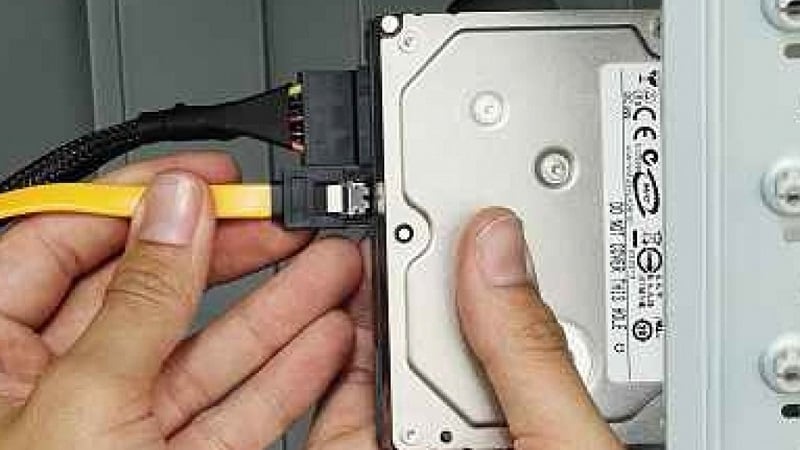
Еекоторые кабели SATA нередко могут выпадать из своего соединения. Необходимо проверить состояние кабелей SATA и убедиться, что они плотно подключены к порту SATA.
Если замена кабеля не приводит к исчезновению проблемы «жесткий диск не определен», значит ее причина кроется в чем-то другом.
Жесткий диск не определяется, так как диск не раскручивается
Это может случиться, когда накопитель не получает достаточно энергии для работы и, следовательно, не раскручивается. Вы можете проверить наличие этой проблемы, выполнив следующие действия:
Как узнать, раскручивается ли жесткий диск?
Если вы не можете определить, вращается ли диск в ситуации, когда жесткий диск не обнаруживается, тогда рекомендуем вам следующие несколько шагов:
Если это не решит проблему, возможно, вам придется связаться с производителем.
Как восстановить данные с жесткого диска, который не определяется?
Иногда из-за того, что жесткий диск не распознается, пользователи теряют свои важные файлы и папки. Поэтому для них очень важно вернуть их обратно. Если вы столкнулись с такой же проблемой, вы можете загрузить программу восстановления данных Wondershare Recoverit на свой компьютер с Windows или Mac. Вы можете немедленно восстановить фотографии, видео, аудио, электронные письма и документы, однако для этого ваши данные не должны быть перезаписаны.
Перед вами функции Recoverit Advanced:
Скачайте программу и выполните следующие шаги для того, чтобы вернуть свои данные:
Шаг 1. Выберите жесткий диск

Шаг 2. Просканируйте диск

Шаг 3. Выполните предпросмотр и восстановите данные

Видеоурок о том, как исправить ошибку «жесткий диск не отображается»
Последние видео от Recoverit
Заключение
Случай, когда жесткий диск не обнаруживается, является проблемой оборудования и требует от вас понимания BIOS. Получение доступа к BIOS при использовании Windows 10 может показаться трудноватым процессом, именно поэтому мы расписали шаги, которые необходимо выполнить для того, чтобы получить доступ к BIOS в ситуации, когда жесткий диск не обнаружен. Windows 10 может вызывать некоторые проблемы у владельцев жестких дисков, поэтому мы также перечислили ряд способов, которые помогут вам справиться с возникшей проблемой.
Что случилось с диском
Как Исправить то, что Жесткий Диск Не Загружается в Windows?
Вы не можете войти в свою систему? Если да, то возможно, ваш жесткий диск не загружается. Узнайте, как восстановить жесткий диск, который не загружается.
Дмитрий Соловьев
2021-08-02 19:42:31 • Обновлено: Решения проблем с жестким диском • Проверенные решения
Не исключено, что при загрузке системы на ней может появиться сообщение об ошибке загрузки с диска. Этот тип сообщения об ошибке обычно появляется с черным экраном и показывает: «Ошибка загрузки диска, вставьте системный диск и нажмите Enter».
Если вы столкнулись с той же проблемой, возможно, вы ищете способы исправить жесткий диск, который не загружается. В этой статье мы обсудим, как исправить жесткий диск, который не загружается, а также поможем вам с методами решения этой проблемы.
Но сначала позвольте нам объяснить вам, что такое сбой загрузки с диска.
Что означает сбой загрузки с диска?
Ошибка загрузки с диска — это ошибка, которая не позволяет Windows правильно загружаться в вашей системе. Всякий раз, когда вы загружаете свою систему, вы можете столкнуться с ошибкой сбоя загрузки с диска, которая указывает на проблему с вашим программным обеспечением или оборудованием.
Обратите внимание, что этот тип ошибки также может возникать, если во время загрузки системы в дисковод вставлен компакт-диск.
Теперь, когда вы знаете, что такое сбой загрузки с диска, давайте выясним, как исправить проблему с загрузкой жесткого диска.
Часть 1. Признаки Неисправности того, что Жесткий диск Не Загружается
В большинстве случаев жесткие диски не служат вечно и из-за механических или других неисправностей подвержены потере данных. И у каждого типа жесткого диска есть свои признаки или симптомы, указывающие на физический или логический сбой.
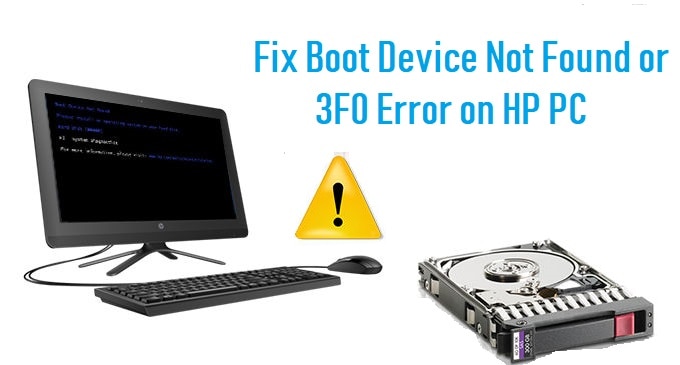
Распространенные Признаки Физического Сбоя Жесткого Диска
Распространенные Признаки Логического Отказа Жесткого Диска
Часть 2. Причины Ошибки Загрузки
Существует множество причин, которые могут вызвать сбой загрузки с диска, и некоторые из них следующие:
BIOS — это программа, которая помогает выполнять поиск на загрузочном жестком диске в зависимости от порядка его загрузочных устройств при запуске компьютера. Таким образом, если последовательность BIOS несоответствующая или неправильная, он не сможет найти загрузочный диск.
В большинстве случаев вирусы только повреждают файлы или папки на жестком диске. Но есть вирусы, которые также могут повредить загрузочный сектор жесткого диска. И, если загрузочный сектор будет поврежден, жесткий диск не загрузится.
Если ваш жесткий диск или раздел повреждены, вы столкнетесь с ошибкой «сбой загрузки с диска». Это связано с тем, что при повреждении диска все данные обязательно пострадают, включая процесс загрузки.
Возможно, что и с новым жестким диском вы столкнетесь с ошибкой загрузки с диска. В этом случае конфигурация жесткого диска неправильная.
Помимо неправильной конфигурации, неправильное подключение жесткого диска также может вызвать сбой при загрузке с диска.
Более того, вы также можете столкнуться с ошибкой загрузки с диска при сбое вашей системы Windows.
Часть 3. Исправить «Сбой при Загрузке Диска» в Windows
Вы столкнулись с ошибкой загрузки с диска в Windows 10? Если да, то эта часть руководства для вас. В этой части мы обсудили три способа исправить жесткий диск, который не загружается в Windows 10.
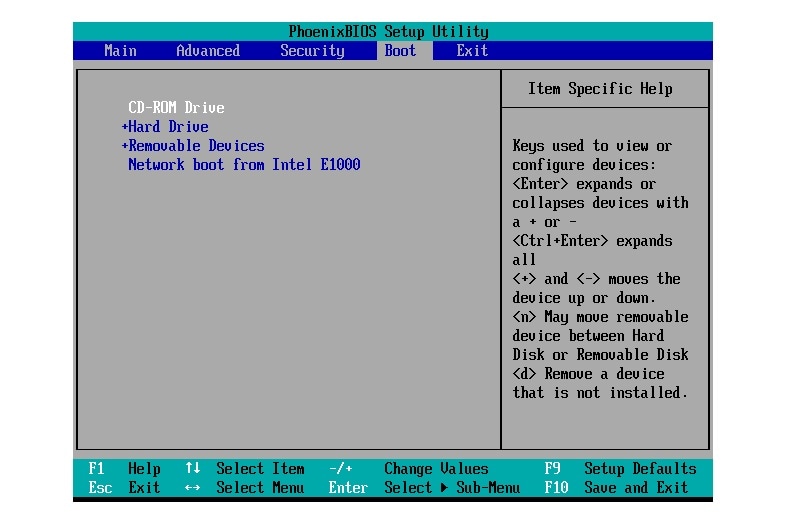
3.1 Измените порядок загрузки BIOS
Первый вариант — проверить порядок загрузки системы. Для этого необходимо выполнить следующие действия:
3.2 Снимите недавно установленное оборудование и проверьте кабели данных, а также перемычки.
Если вы недавно добавили новое оборудование, следуйте этим советам:
3.3 Запустите chkdsk
Утилита chkdsk может помочь определить или проверить, есть ли на жестком диске компьютера определенные проблемы или нет.
Если вы используете XP Windows, выполните следующие действия:
chkdsk C: /R
Где C: установочный диск Windows. Теперь дождитесь завершения процесса сканирования и перезапустите систему.
Если вы используете Windows Vista, 7, 8 или 10, выполните следующие действия:
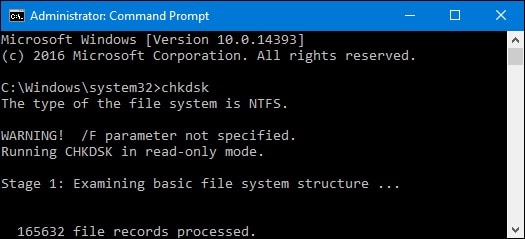
Часть 4. Исправить «Сбой при Загрузке Диска» на Mac
Если вы используете Mac, вам нужно быть осторожным при исправлении сбоя загрузки с диска. Итак, если вы столкнулись с проблемой, когда жесткий диск не загружается на Mac, выполните следующие действия:
4.1 Сделайте резервную копию ваших данных
Во-первых, вам нужно будет сделать резервную копию ваших данных, чтобы вы могли спасти их от любого повреждения из-за сбоя загрузки с диска. Сохраните привычку выполнять регулярное резервное копирование.
После создания резервной копии проверьте BIOS Mac и перезагрузите систему.
4.2 Используйте инструмент Mac Дисковая Утилита
Каждый Mac поставляется с функцией дисковой утилиты. Это может помочь продлить срок службы жесткого диска, вовремя устраняя проблемы.
Во-первых, вам нужно будет запустить процесс первой помощи, чтобы Дисковая утилита могла восстановить права доступа к файлам или ошибки, вызывающие проблемы с жестким диском.
Он проверит наличие потенциальной проблемы и предупредит вас о надвигающемся отказе диска, если таковое имеется.
Восстановление Потерянных Данных/Файлов из-за Сбоя Загрузки с Диска
Несмотря на все ваши усилия, если вам не удастся решить проблему «жесткий диск не загружается», вы можете беспокоиться о потере данных.
Что ж, в этом случае вам нужно будет использовать инструмент Wondershare Recoverit – Восстановление Данных. Этот инструмент может помочь восстановить любой тип данных в кратчайшие сроки. Лучшее то, что он поддерживает как Windows, так и Mac.
Вот шаги, которые вам нужно будет выполнить, чтобы использовать Recoverit — Восстановление Данных:
Шаг 1: Установите Recoverit в систему
Во-первых, вам нужно будет установить Recoverit на работающую систему, на пустой USB-накопитель или CD/DVD. Теперь подключите его к сломанному компьютеру.
Шаг 2: Создайте загрузочный носитель
Теперь, чтобы восстановить данные из незагружаемой системы, вам необходимо создать загрузочный носитель, выполнив следующие действия:


Шаг 3: Резервное копирование и форматирование данных

Шаг 4: Восстановите данные со сломанного компьютера
Часть 5. Что Делать, если Windows Не Загружается?
Существует несколько факторов, которые могут вызвать проблемы во время запуска Windows, и поэтому первый шаг, который вы должны предпринять, — это диагностика, которая поможет вам выяснить, в чем конкретно была причина вашей проблемы.
Перво-наперво: что-то изменилось?
Каждый раз, когда вы включаете компьютер, прошивка материнской платы должна выбирать загрузочное устройство. Это не обязательно диск C:/. Микропрограмма материнской платы иногда конфигурируется для предоставления внешним устройствам хранения приоритета загрузки для облегчения процессов установки операционной системы, и если микропрограмма не может найти съемное запоминающее устройство, она переходит на устройство C:/. Как только это произойдет, Windows выполнит краткую оценку, чтобы помочь вам определить, все ли подключенные компоненты работают должным образом. Это делается с помощью установленных драйверов, и когда один из них определяет, что одно или несколько подключенных устройств вышли из строя, возникает серия ошибок, которые в некоторых случаях могут помешать правильной инициализации Windows. По этой причине, если ваш компьютер не запускает Windows правильно, первое, что вам следует сделать, это отключить любой флэш-накопитель и убедиться, что все правильно подключено к материнской плате.
Если компьютер вообще не включается
Иногда, когда операционная система не загружается, знание о том, включен ли ваш компьютер, может сбивать с толку. Первое, что нужно сделать, чтобы выяснить это, — это проверить, работают ли вентиляторы компьютера. Существуют модели ноутбуков, система охлаждения которых может быть очень незаметной, но в большинстве случаев у них есть светодиод, который загорается, когда компьютер включен. Если ваш компьютер вообще не включается, вполне вероятно, что проблема связана с неисправностью блока питания вашего компьютера. Чтобы решить эту проблему, рекомендуется обратиться в службу технической поддержки вашего провайдера или получить запасной источник питания, если вы не можете запросить службу технической поддержки.
Компьютер включается и сообщает, что загрузочное устройство отсутствует
Как я уже говорил, прошивка компьютера отвечает за поиск загрузочного устройства, и если он не может найти загрузочное устройство, весьма вероятно, что устройство, на котором хранится операционная система, было повреждено, что нарушает целостность таблицы разделов или файловой системы.
Если Windows зависает или вылетает во время загрузки
Если Windows зависает во время запуска, это может быть связано с повреждением или потерей данных, составляющих структуру загрузки операционной системы. Чтобы решить эту проблему, вам может потребоваться снова выполнить чистую установку Windows.
Если Windows запускается и появляется синий экран или зависает
С другой стороны, если Windows удается запустить, но она зависает, это, вероятно, связано с выполнением программы с поврежденными файлами или даже может быть признаком того, что таблица разделов устройства C повреждена. К счастью, подобные проблемы можно решить с помощью собственных средств Windows.
Совет эксперта: Регулярно выполняйте резервное копирование данных
Хотя проблемы, о которых я упоминал выше, обычно решаемы, не всегда возможно восстановить целостность данных на устройстве. По этой причине рекомендуется принимать меры предосторожности, чтобы избежать потери информации, часто создавая резервные копии.
Заключительные Слова
Мы надеемся, что из приведенной выше статьи вы узнали о том, как исправить сбой загрузки с диска в Windows 10 и Mac. Существует множество причин, из-за которых жесткий диск не загружается, но с помощью описанных выше уловок вы можете попытаться решить эту проблему.
Также используйте Recoverit — Data Recovery для восстановления потерянных файлов с жесткого диска, который не загружается.
Часто Задаваемые Вопросы
Почему мой жесткий диск не загружается?
Вероятно, диск не загружается из-за повреждения. Если диск виден, но недоступен, скорее всего, таблица разделов повреждена. Однако, если диск даже не виден, особенно на машине с Linux, он может быть физически поврежден.
Как исправить «сбой загрузки с диска» в Windows?
Эта ошибка возникает, когда BIOS не может обнаружить загрузочный диск для запуска компьютера во время процесса запуска, что приводит к сбою загрузки с диска. Вы можете исправить это так:
Что делать, если компьютер не загружается после включения?
Можно ли загружать клонированный жесткий диск?
Клонирование жесткого диска приводит к созданию нового загрузочного жесткого диска, который содержит информацию о состоянии вашего компьютера на момент клонирования. Вы можете клонировать либо на жесткий диск вашего компьютера, либо на USB-адаптер жесткого диска. После этого вы можете сразу загрузиться с клонированного жесткого диска, не переустанавливая все заново.