Как удалить с экрана компьютера ненужные значки
Когда рабочий стол засоряется кучей ненужных ярлыков и значков, становится трудно найти то, что действительно нужно. Поэтому, лучше держать свой рабочий стол в чистоте. Кроме того, часто, когда нужно сделать скриншот рабочего стола, значки этому очень мешают. Но как же очистить свой засоренный рабочий стол? Чтобы экран стал чище, избавимся от лишних ненужных значков.

Как удалить с экрана компьютера ненужные значки
Как убрать ярлыки с рабочего стола
Конечно, можно просто перетащить все ненужные ярлыки в «Корзину», но с этим есть две проблемы:
- Что делать, если ярлыки нам нужны, но мы просто хотим их временно скрыть?
- Что если ярлыков слишком много, перетаскивать по одному неудобно, а если удалить все вместе, можно задеть что-то нужное.
В такой ситуации, действовать нужно следующим путем:
-
Нажимаем правой кнопкой мыши в любой части рабочего стола, главное не по значку. Открывается контекстное меню. Там нам потребуется вкладка «Вид».

Щелкаем правой кнопкой мышки по пустому месту рабочего стола, наводим мышку на пункт «Вид»

Снимаем галочку с пункта «Отображать значки рабочего стола»

Рабочий стол станет пустым без ярлыков программ
Если нужно вернуть все как было, достаточно просто провернуть ту же операцию, поставить галочку возле соответствующего пункта и все значки снова появятся.

Что бы вернуть ярлыки обратно, ставим галочку на пункт «Отображать значки рабочего стола»
Вот таким нехитрым образом мы можем убирать и возвращать значки с рабочего стола, когда нам вздумается.
Заметка! Во вкладке «Вид», есть еще несколько функциональных пунктов, которыми можно придать рабочему столу более презентабельный вид. К примеру, есть возможность упорядочить значки, отсортировать их по имени, размеру, дате создания и так далее.
Видео — Как убрать ярлыки с рабочего стола
Как убрать значок «Корзина»
Таким образом, скрываются абсолютно все значки с рабочего стола, даже «Корзина». Но что делать, если потребовалось скрыть только «Корзину», а не абсолютно все значки? Для многих пользователей «Корзина» – это ненужный элемент, ведь всегда можно удалить файл, минуя «Корзину», при помощи сочетаний клавиш «Shift+Del». А значок на рабочем столе становится помехой и занимает лишнее место. Так как же его убрать? Тут операция немного посложнее.
-
Нажмите на клавишу «Win» и в меню «Пуск» выберите «Параметры».

Нажатием клавиши «Win», открываем меню «Пуск», затем щелкаем по пункту «Параметры» или нажимаем на значок шестеренки

Находим и открываем параметр «Персонализация»

Щелкаем по пункту «Темы»

В правой части окна щелкаем по ссылке «Параметры значков рабочего стола»

Убираем галочку напротив пункта «Корзина»
Все. После выполнения этих несложных действий, «Корзина» больше не будет постоянно мозолить вам глаза. Кстати, при желании, в этом же меню вы можете добавить на рабочий стол другие функциональные значки. Например, «Этот компьютер» или «Панель управления», которую с выходом Windows 10 многим стало трудно найти.
Узнайте более подробную информацию, как убрать корзину с рабочего стола Windows 10, а также рассмотреть подробные действия, в новой статье на нашем портале.
Как скрыть значок «Домашняя группа»
Еще один назойливый значок, который иногда появляется на определенных этапах установки новых версий Windows – «Домашняя группа». Никакими стандартными методами (перетащить в «Корзину») его не удалить. Придется действовать более хитрым методом.
-
Нажмите сочетание клавиш «Win+R». Перед вами откроется меню «Выполнить». Вводим туда слово «regedit». Нажмите «ОК».

Нажимаем сочетание клавиш «Win+R», в поле вводим команду «regedit», нажимаем «ОК»

Окно «Редактора реестра»
Открываем поочередно папки, выделенные на скриншоте, дойдя до папки с названием «
Щелкаем правой кнопкой мышки по папке «
Да, это гораздо сложнее, чем с той же «Корзиной», но это единственный эффективный и надежный способ избавиться от значка «Домашняя группа». После проведения этой операции, просто нажмите «F5» на рабочем столе и значок исчезнет. Правда, когда операционная система в следующий раз обновится, он может появиться снова. Тогда операцию потребуется проводить заново.
Заметка! Удалять «Домашнюю группу» следует очень аккуратно, поскольку тут идет работа с реестром. Если вы случайно удалите не ту строку, в системе могут начаться сбои. Так что, используйте данный метод, только зная, что у вас сохранена точка восстановления.
Как убрать ярлыки с панели задач
Мешающие лишние значки бывают еще и на панели задач. Часто некоторые программы самовольно добавляют свои значки на панель, чтобы постоянно маячить у пользователя перед носом. Но их тоже можно убрать и делается это достаточно легко.
-
Функциональной клавишей нужно нажать по панели задач на пустом месте, и перейти в «Свойства».

На пустом месте в панели задач щелкаем правой кнопкой мышки, переходим в пункт «Свойства»
Переходим к разделу «Панель задач», после чего находим и нажимаем клавишу «Настроить»

Окно для настройки значков и уведомлений отображающихся на панели задач
Напротив нужного значка щелкаем по стрелочке, из списка выбираем нужный вариант

Для подтверждения изменений нажимаем «ОК»
Заметка! Лучше не удалять с панели задач все значки и даже не отключать уведомления. Хорошо разберитесь, какие из них вам нужны, а какие нет. Например, лучше не отключать уведомления антивируса.
Как удалить значок щита
Очень часто пользователи замечают, что возле ярлыков появляется значок щита и непонятно откуда он взялся и как его удалить. Тут не потребуется никаких сложных махинаций. Если вам действительно так сильно мешает этот значок, удалить его не составит труда.
Дело в том, что данный значок обозначает то, что вы получили программу из ненадежного источника. А такие файлы (в теории) может запускать только «Администратор». Поэтому, чтобы значок щита исчез, нужно раз и навсегда получить права «Администратора» в своей операционной системе.
Делается это следующим образом:
-
Заходим в меню операционной системы и переходим к «Командной строке».

Щелкаем по значку логотипа Виндовс, затем по папке «Служебные — Windows», правой кнопкой мышки щелкаем по утилите «Командная строка»

В открытом меню щелкаем по пункту «Дополнительно», затем по пункту «Запуск от имени администратора»

В поле вводим команду «net user Администратор /active:yes», щелкаем «Enter»
Теперь, когда вы будете включать компьютер, наряду с другими пользователями, вы сможете выбрать «Администратора». Заходя через эту учетную запись, вы получите доступ ко всем правам «Администратора», а значки щита исчезнут с ярлыков.
Стоит иметь в виду, что вы заходите от имени нового пользователя, поэтому рабочий стол будет полностью пуст.
Как поменять значок ярлыка
Часто пользователям хочется сменить значок ярлыка на какую-нибудь картинку, чтобы он смотрелся красивее. Это вполне себе можно сделать, главное найти подходящую картинку и потом не запутаться в ярлыках. Тут даже не потребуется каких-либо дополнительных программ, все уже предусмотрено в операционной системе.
Что бы сменить значок ярлыка:
-
Щелкните по нужной папке или файлу правым кликом мышки, затем левым кликом мышки по пункту «Свойства».

Щелкаем правой кнопкой мышки по нужной папке или ярлыку программы

Переходим в закладку «Настройка», нажимаем внизу окна на кнопку «Сменить значок»

Левым кликом мышки выделяем понравившийся значок, нажимаем «ОК»

Нажимаем «Применить», затем «ОК»

Папка с новым значком
Чтобы узнать, как сменить значок на ярлыке на понравившуюся вам картинку, посмотрите следующее видео.
Видео — Как поменять значок ярлыка на картинку
Заключение
Как видите, навести порядок на рабочем столе, разобраться со значками и ярлыками, и даже придать им более привлекательный внешний вид совершенно не сложно. Теперь вы сможете улучшить внешний вид вашего рабочего стола, когда вам то потребуется.
Понравилась статья?
Сохраните, чтобы не потерять!
Как удалить ярлыка с рабочего стола с лёгкостью
В этой статье мы расскажем вам о способах удаления ярлыков и значков на рабочем столе в Windows 10 и Mac.

Дмитрий Соловьев
2021-07-05 17:18:23 • Обновлено: Решения для SD-карт • Проверенные решения
Значки, отображаемые на рабочем столе со стрелкой, обычно являются ярлыками. Люди часто создают ярлыки для быстрого доступа к различным файлам. Иногда при установке приложения автоматически создаются его ярлыки. Это может сделать ваш рабочий стол переполненным, и вам может быть трудно найти важные файлы. Но простота в том, что вы можете удалить эти ярлыки.
Большинство людей задаются вопросом, как удалить ярлыки с рабочего стола, потому что при удалении вы можете потерять важные файлы. На ряду с этим удаление гарантирует, что вы удаляете ярлык, а не исходный файл. Кроме того, эта статья расскажет вам о надежных и быстрых методах удаления лишних ярлыков и значков с рабочего стола на Windows 10 и Mac.
- Часть 1. Как удалить ярлыки с рабочего стола Windows 10?
- Часть 2. Как удалить значки или ярлыки на рабочем столе Mac?
Часть 1. Как удалить ярлыки с рабочего стола Windows 10?
Есть замешательство, как удалить ярлыки с рабочего стола? Мы поможем вам осуществить этот процесс. В этой части мы предоставим вам различные методы, которые вы можете использовать для удаления ярлыков. Начнем с первого метода, который заключается в перетаскивании ярлыка прямо в корзину.
Метод 1: Удаление ярлыков путем переноса в корзину
Первый способ удалить ярлык с рабочего стола — перетащить его в корзину. Вы можете перетащить значок, и через секунду он исчезнет. Чтобы перетащить значок, выполните следующие простые действия.
Шаг 1. Включите свой компьютер с Windows 10.
Шаг 2. На рабочем столе, передвиньте курсор к ярлыку который хотите удалить.
Шаг 3. Зажмите левую кнопку вашей мыши(на выбранном ярлыке).
Шаг 4. Значок выделится. Выделив значок и зажав левую кнопку мыши, перетащите ярлык на значок корзины, отпустите левую кнопку мыши. Убедитесь, что вы поместили курсор точно над значком корзины.

Шаг 5. Если этот ярлык является программным, на ПК появится подтверждающее сообщение. Подтвердите, чтобы удалить ярлык.
Выполнение этих действий приведет к удалению ярлыка с рабочего стола и освободит место для других важных ярлыков.
Метод 2: Удаление через параметры
Если вы не можете удалить ярлык с рабочего стола Windows 10 по какой-либо причине, попробуйте удалить его с помощью параметров приложений. Это пошаговый процесс, и люди обычно применяют этот метод, чтобы избавиться от лишних ярлыков на рабочем столе. Чтобы удалить ярлык через параметры, вам нужно будет выполнить несколько действий.
Шаг 1. Включите ваш ПК.
Шаг 2. Поместите ваш курсор на ярлык который хотите удалить.
Шаг 3. Левой кнопкой мыши нажмите на ярлык; этот ярлык выделится.
Шаг 4. Теперь нажмите на него правой кнопкой мыши. Вы увидете список опций на экране.
Шаг 5. Левой кнопкой нажмите на опцию «Удалить».

Шаг 6. Появится окно подтверждения; вам нужно подтвердить.
Следуя этим указаниям, вы удалите ненужный ярлык с рабочего стола в считанные секунды
Метод 3: Нажав кнопку «Удалить» находясь на рабочем столе
Есть еще один способ удалить ярлык с рабочего стола, и он включает в себя клавиатуру. Этот метод занимает минимум времени и избавляет вас от необходимости перебирать варианты. Все, что вам нужно сделать, это воспользоваться кнопкой «Удалить» на клавиатуре. Разве это не потрясающе? Чтобы удалить ярлыки с помощью этого метода, выполните следующие действия.
Шаг 1. Для начала включите ваш ПК.
Шаг 2. Найдите ярлык который хотите удалить и нажмите на нем левой кнопкой мыши. Он выделится.
Шаг 3. Теперь на клавиатуре нажмите конпку «Удалить», она расположена в правом верхнем углу клавиатуры.
Шаг 4. Как обычно, вы получите уведомление о подтверждении. Поддтвердите действие, и ваш ярлык исчезнет.
Из трех вышеупомянутых методов можно выбрать метод по своему вкусу. Результат будет соответсвовать вашему желанию. Итак, выберите любой способ, который вам нравится, и удалите ярлык с рабочего стола Windows 10.
Видеоруководство: поиск, отображение или скрытие корзины в Windows 10
Новые видео от Recoverit
Часть 2. Как удалить значки или ярлыки на рабочем столе Mac?
Вы пользователь Mac и беспокоитесь о том, как избавиться от значков на рабочем столе? Здесь мы рассмотрели вашу проблему. В этой части статьи мы предоставим работающие методы, с помощью которых вы можете скрыть или удалить ярлык с рабочего стола. Эта часть статьи включает два метода, которые вы можете использовать для удаления значка с рабочего стола вашего Mac. Посмотрим, что это за методы.
Метод 1: Использование настроек Finder
Пользователи Mac знкаомы с настройками «System»(системы) и «Finder». Они помогают настроить все на Mac. В этом методе настройки системы и Finder помогут вам избавиться от значков на рабочем столе. Начнем с простых действий, которые вам необходимо выполнить.
Шаг 1. Для начала перейдите к опции Finder на вашем Mac, она распологается в левом верхнем углу.
Шаг 2. Нажмите на нее и выберите “Preferences”(предпочтения) среди доступных опций.

Шаг 3. Вы увидете вкладку Finder Preferences на экране.
Шаг 4. На вкладке перейдите к разделу “General”(основные).

Шаг 5. Вы увидите вариант «Показать эти элементы на рабочем столе».
Шаг 6. Отключите такие функции, как жесткий диск и т. д., Чтобы удалить их значки.

Шаг 7. Теперь закройте вкладку и проверьте свой рабочий стол, чтобы убедиться, что метод сработал.
Вы обнаружите, что все значки в фокусе скрыты. Это гораздо менее трудоемкий метод, и, повторив описанную выше процедуру, вы можете избавиться от значков на рабочем столе. Вы можете выставить другие значки, используя эту же процедуру.
Метод 2: Использование терминала для скрытия значков рабочего стола
Есть еще один вариант скрыть значки рабочего стола на Mac. Этот вариант выполняется с помощью приложения «Терминал». Оно работает как инструмент, как команда (command) для Windows. Далее мы расскажем вам, как скрыть значки на рабочем столе. Чтобы воспользоваться его преимуществами, выполните следующие действия.
Шаг 1. Для начала запустите приложение Терминал на Mac.
Шаг 2. Чтобы запустить перейдите к «Spotlight.»
Шаг 3. Найдите “Терминал”.

Шаг 4. Теперь проверьте вошли ли вы как администратор. Если нет, то сделайте это.
Шаг 5. После открытия приложения Терминал, следуйте команде «com.apple.finder CreateDesktop -bool false», затем нажмите «Enter».
Шаг 6. После завершения всех 5 действий, введите «killall Finder» и затем нажмите «Enter.» После выполнения последнего шага все ваши ярлыки будут скрыты.
Эти действия не займут много времени чтобы скрыть ненужные иконки с рабочего стола на вашем Mac. Теперь у вас есть два варианта, и вы можете выбрать любой для решения ваших проблем.
Итог
Иногда ваш рабочий стол переполняется ярлыками и значками. И вы начинаете испытывать трудности с поиском нужных файлов. Но это не имеет большого значения, потому что эта статья поможет вам удалить ярлыки с рабочего стола на Windows 10 и Mac.
Если вы удалите исходный файл вместо ярлыка, не беспокойтесь, потому что теперь вы можете восстановить удаленные файлы, используя Wondershare Recoverit Data Recovery Software. Все что вам нужно сделать — это установить программу и восстановить удаленные файлы.
Как убрать ярлык с рабочего стола: лишние и ненужные

Всем привет! Сегодня мы посмотрим, как удалить или просто убрать некоторые ненужные ярлыки с рабочего стола. Мы рассмотрим несколько простых способов. Таким образом вы сможете освободить лишнее пространство на своем рабочем месте. Также советую ознакомиться еще с некоторыми статьями по очистке лишнего:
- Как очистить компьютер от мусора.
- Как освободить диск C.
- Ускорение компьютера в 2-3 раза с помощью настроек Windows.
В случае возникновения каких-то вопросов, пишите в комментариях. Портал WiFiGiD.RU помогает всем. Поехали!
Способ 1: Перенос в корзину
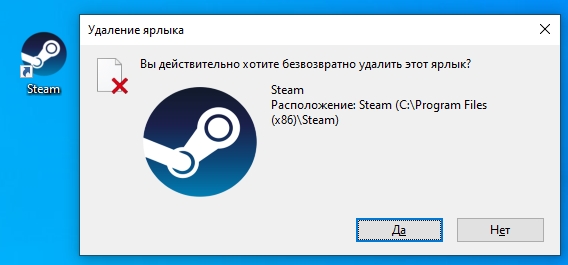
Давайте посмотрим, как убрать ярлык с рабочего стола. Если вы хотите именно удалить кнопку, то, прежде чем мы начнем, хочу уточнить маленький момент. Вы должны быть уверены, что это именно ярлык, а не программа или папка. Ярлык имеет на изображении значка маленькую стрелочку в левом нижнем углу. Если такого значка нет, значит это не ярлык.
Первый способ убрать с рабочего стола ненужные ярлыки – это перенести их в корзину. Выделяем ярлык с помощью левой кнопки мыши. Далее жмем правой кнопкой мыши и из контекстного меню выбираем команду «Удалить».
Более быстрый способ – воспользоваться клавишей Delete .
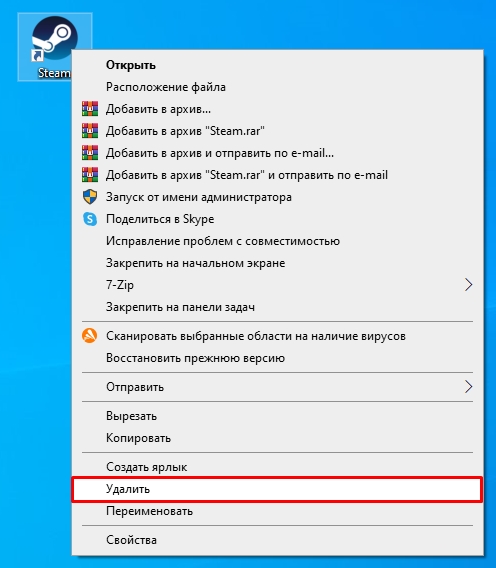
После этого подтверждаем перенос ярлыка в корзину. Можно аналогично просто перетянуть ярлык в корзину напрямую.
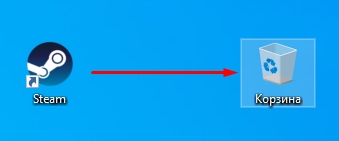
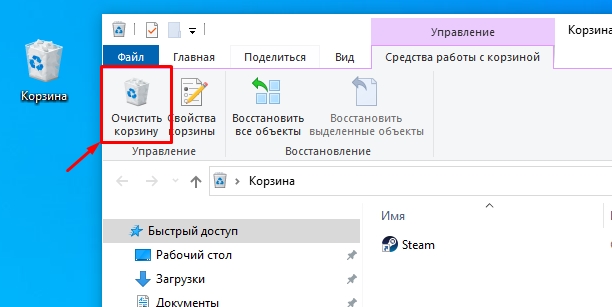
Важно понимать, что в таком случае ярлык не удаляется, а просто переносится в раздел корзины. Оттуда файлы и папки можно еще восстановить. Но если эти данные вам больше не нужны, зайдите туда и кликните по кнопке «Очистить корзину». После этого все папки, ярлыки и другая информация будет удалена безвозвратно. Хотя есть некоторые хитрые способы восстановления.
Способ 2: Полное удаление
Перенос в корзину и потом её очистка – это очень долго, хотя и надежно. Так мы можем восстановить некоторые данные. Но ярлык не является чем-то важным – по сути, это просто кнопка. Чтобы быстро убрать иконку с рабочего стола минуя корзину (то есть сразу удалить) – зажимаем клавиши:
Shift + Delete
ВНИМАНИЕ! Будьте аккуратны, я как-то таким образом удалил всю музыку со своего компьютера. Смотрите внимательно, что удаляете.
Способ 3: Убираем важные ярлыки
Некоторые кнопки приложений можно убрать с рабочего стола в другое место – например, в нижнюю панель задач.
- Зажимаем левую кнопку мыши поверх ярлыка.
- Перетаскиваем ярлык в панель задач.
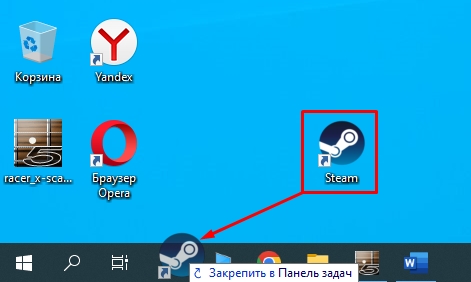
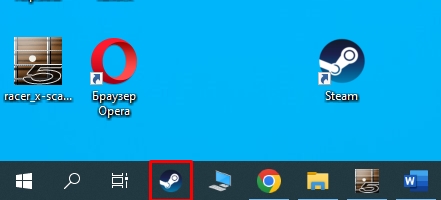
- Теперь кнопка будет доступна оттуда. Старый ярлык можете удалить любым из предыдущих вариантов.
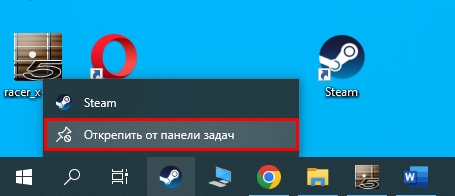
- Если же вам нужно наоборот убрать кнопку оттуда – кликаем правой кнопкой и жмем по команде «Открепить от панели задач».
Способ 4: Предустановленные кнопки
В системе Windows есть предустановленные значки, которые являются системными. Удалить их из ОС мы не можем, но мы можем их включить или отключить на рабочем столе. К этим значкам относятся:
- Компьютер.
- Сеть.
- Панель управления.
- Корзина.
- Файлы пользователя.
- «Пуск» – «Параметры».
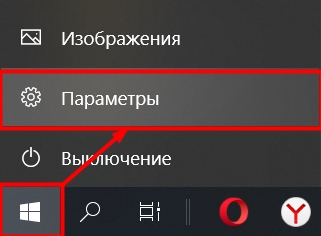
- «Персонализация».
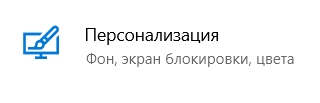
- В разделе «Темы» найдите и кликните по ссылке «Параметры значков рабочего стола».
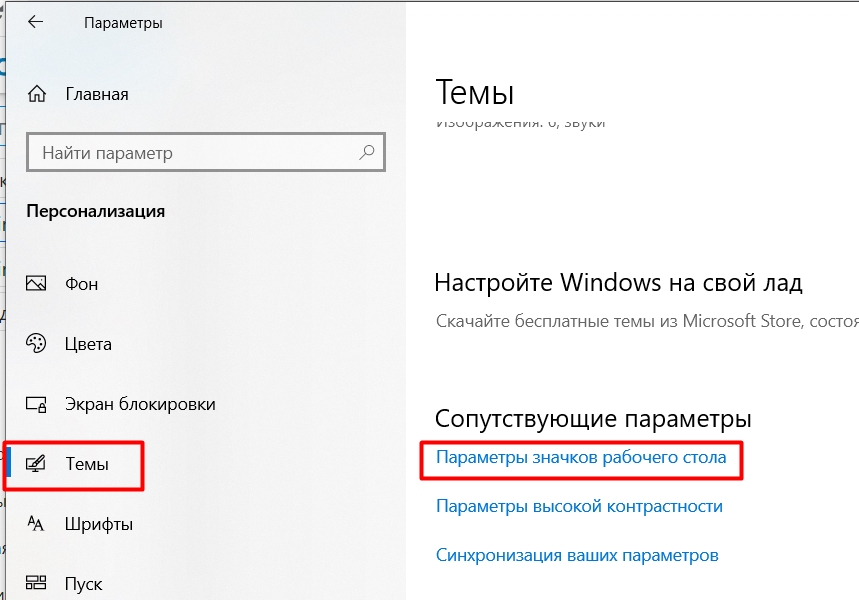
- Далее включаем или отключаем нужные галочки.
У вас большие запросы!
Точнее, от вашего браузера их поступает слишком много, и сервер VK забил тревогу.
Эта страница была загружена по HTTP, вместо безопасного HTTPS, а значит телепортации обратно не будет.
Обратитесь в поддержку сервиса.
Вы отключили сохранение Cookies, а они нужны, чтобы решить проблему.
Почему-то страница не получила всех данных, а без них она не работает.
Обратитесь в поддержку сервиса.
Вы вернётесь на предыдущую страницу через 5 секунд.
Вернуться назад