Как проверить iPhone по серийному номеру и IMEI на официальном сайте Apple
При покупке iPhone с рук необходимо быть чрезвычайно внимательным. Мошенники пытаются продавать на вторичном рынке различного рода подделки, без проверки которых есть шанс остаться у разбитого корыта. Как проверить айфон по имеи и по серийному номеру на официальном сайте Apple рассказали в этой инструкции.
Как узнать серийный номер iPhone
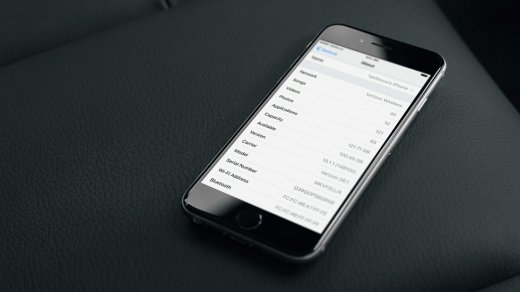
? Для того чтобы получить дополнительную информацию об iPhone нам понадобится серийный номер устройства. Получить его можно различными способами, например, посмотреть на задней крышке устройства (или на лотке SIM-карты в старых моделях), но проще всего — зайти в настройки.
Шаг 1. Перейдите в меню «Настройки» → «Основные».
Шаг 2. Выберите пункт «Об устройстве».
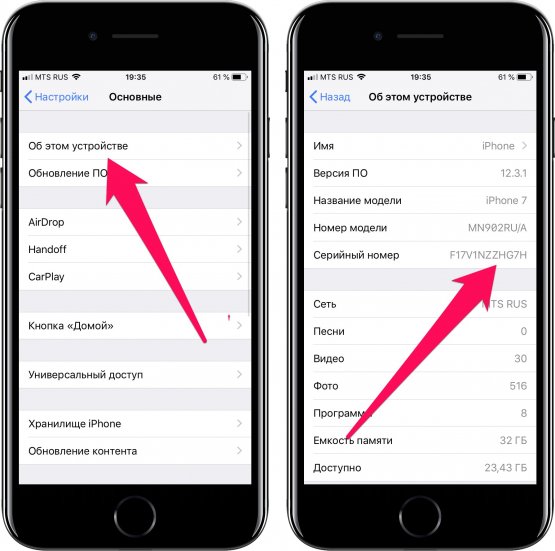
Шаг 3. Найдите строчку «Серийный номер». В ней и указан серийный номер iPhone.
Серийный номер добыли, осталось только проверить его на сайте Apple.
Как проверить iPhone по серийному номеру на официальном сайте Apple
Шаг 2. Введите серийный номер iPhone в поле и нажмите «Продолжить».
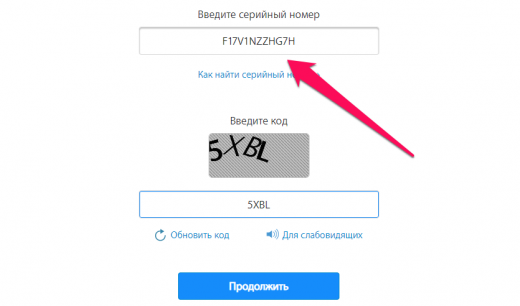
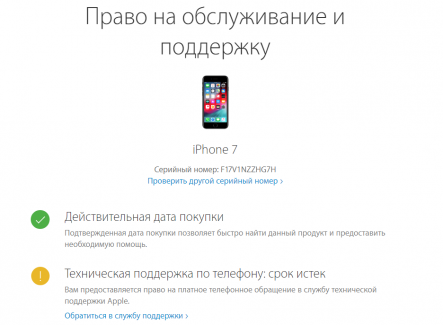
Шаг 3. Дождитесь загрузки страницы с результатами и ознакомьтесь с полученной информацией.
Что дает проверка серийного номера iPhone
Какую информацию позволяет узнать данная страница?
1. Вы убеждаетесь, что iPhone действительно оригинальный. Если сервис проверки Apple опознал iPhone, значит он является на 100% оригинальным.
2. Определяется точная модель iPhone. Очень часто на вторичном рынке мошенники пытаются продать iPhone 6 под видом iPhone 6s, iPhone 7 под видом iPhone 8 и т. д. Рассчитывают на неопытных покупателей. На сайте Apple точно станет понятно, какая модель iPhone у вас в руках.
3. Уточняется статус гарантии. Сервис Apple точно отвечает на вопрос, действует ли на iPhone гарантия. Зачастую о гарантии привирают недобросовестные продавцы. Говорят, что официальная гарантия на смартфон по-прежнему действует, хотя на самом деле это не так. Быстрая проверка через сайт Apple и вы все узнали.
4. Проверяется подтвержденная дата покупки. И что не менее важно, сервис позволяет убедиться, что iPhone куплен официально, не украден. Это очень важный момент, так как подтвержденная дата покупки позволит вам связываться с поддержкой Apple по любым вопросам.
Как проверить iPhone по IMEI
Как узнать IMEI на iPhone? Элементарно. Для этого нужно лишь ввести в приложении «Телефон» команду *#06#. IMEI моментально появится на экране:
Если iPhone запакован, то посмотреть IMEI можно на упаковке:
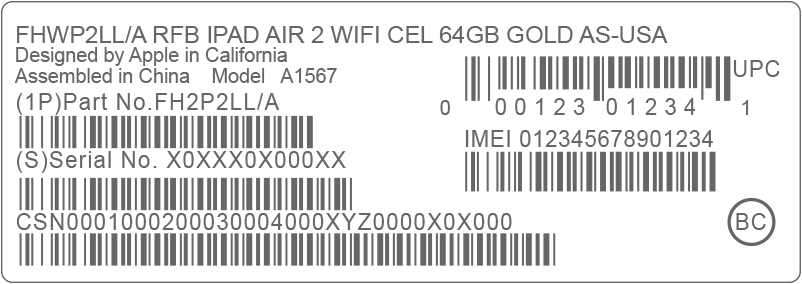
IMEI найден, теперь осталось пробить его и узнать дополнительную информацию. Сделать это можно при помощи следующих сервисов:
Просто заходите на один из перечисленных сайтов и вводите в поле проверки IMEI смартфона. Проверка выполняется всего за несколько секунд.
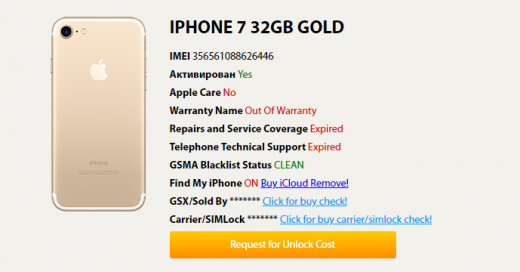
Что дает проверка Айфона по имеи?
1. Определяется статус iPhone: ворованный или нет. Главное, что показывает проверка по IMEI — статус устройства. Если iPhone потерян или украден своим реальным владельцем, то проверка предупредит об этом. iPhone, который числится потерянным или украденным, покупать ни в коем случае не нужно. Только если на запчасти.

Результат пробивки iPhone по IMEI. Видим, что смартфон уже без гарантии, но не украден и не утерян
2. Определяется страна покупки. По IMEI определяется точный модельный номер iPhone. Он необходим для того, чтобы проверить, для продажи в какой стране предназначается смартфон.
Модельный номер позволяет узнать откуда iPhone
3. Показывается статус функции «Найти iPhone». Также проверка по IMEI позволяет узнать включена ли на iPhone прямо сейчас функция «Найти iPhone». Если она включена, то продавца нужно попросить обязательно выйти из его учетной записи iCloud.
- iOS 16: полный список нововведений
- Как пробить номер телефона
- Айфон 14 Про
Теги: Инструкции для iPhone и iPad Новости Обзоры Инструкции для iPhone и iPad
-
Следующая Улучшаем качество сна с АйфономПредыдущая Восстановленный Айфон — что это и как отличить от оригинального
Как найти IMEI на iPhone
Большинство пользователей в курсе того, что абсолютно все смартфоны, а также планшеты с возможностью мобильной связи (поддержкой 3G, LTE) и даже простейшие телефоны имеют неповторимый международный идентификатор оборудования — IMEI (расшифровывается, как International Mobile Equipment Identifier). Любой IMEI всегда состоит из пятнадцати цифр и двух одинаковых в мире попросту существовать не может. В том числе IMEI есть и у наших любимых iPhone от Apple.
Для чего вообще вам может понадобиться знание IMEI? Например, чтобы выяснить не заблокирован ли аппарат у операторов сотовой связи. С его помощью также можно найти утерянный или украденный гаджет — у операторов есть современное оборудование, способное обнаружить включенный аппарат по IMEI с высокой точностью (причем, точность постоянно повышается). А если у вас украли iPhone или вы его просто потеряли, то номер IMEI позволит сотовым операторам его незамедлительно заблокировать, чтобы третьи лица не получили доступ к вашим личным данным.
IMEI обязательно следует проверять, если вы приобретаете iPhone с рук. Нужно удостовериться, что номера IMEI везде совпадают: на упаковке, на корпусе/лотке SIM-карты (зависит от модели) и, конечно же, в настройках смартфона. В противном случае лучше отказаться от покупки такого смартфона.
Мы обнаружили 9 способов найти IMEI на смартфонах Apple. Спешим поделиться этой полезной информацией с вами.
Одни способы хороши, когда гаджет включен, другие — когда выключен. Вы также можете узнать IMEI, когда смартфона вовсе рядом нет, с помощью официального сайта Apple или программы iTunes. Также IMEI всегда указывается на официальных коробках купертиновских смартфонов.
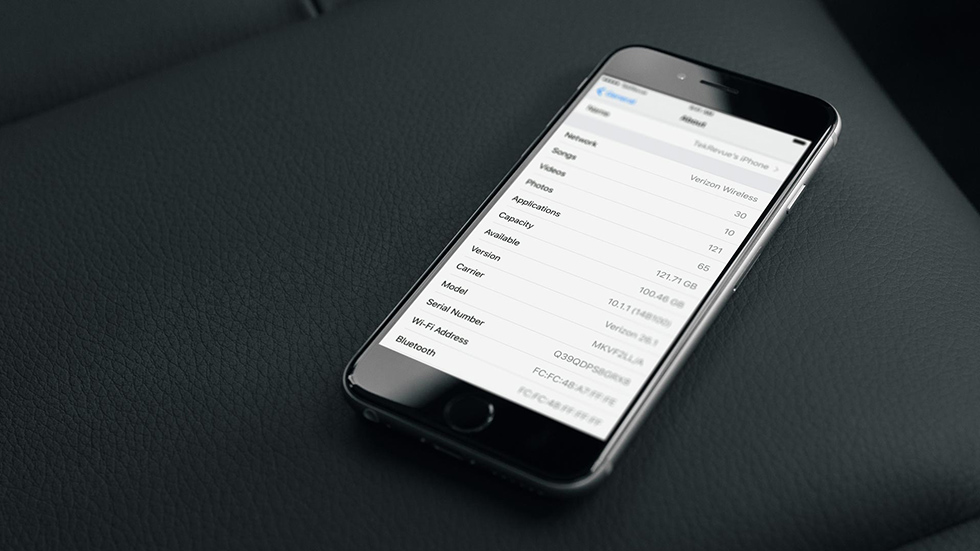
1. Узнать идентификатор можно в настройках гаджета.
Просто пройдите по следующему пути: «Настройки» → «Основное» → «Об этом устройстве». Вот искомые данные:

2. Команда *#06# для отображения IMEI в звонилке
Достаточно набрать простую команду *#06# в смартфоне, и IMEI тут же высветится на экране. Это наиболее быстрый вариант, когда iPhone включен.

3. Посмотреть IMEI на коробке смартфона
Этот способ подойдет тем, у кого в данный момент нет рядом смартфона и кто ничего не выбрасывает. Сохранилась фирменная упаковка вашего iPhone? Данные IMEI всегда напечатаны на наклейке на обратной стороне коробки, вне зависимости от модели iPhone.
4. IMEI в iTunes, способ со смартфоном
IMEI также можно обнаружить в iTunes. Для этого подключите свой iPhone к PC, запустите программу iTunes. После кликните на значок вашего смартфона. Далее нажимаете на «Обзор». Теперь нужно два раза нажать на свой номере телефона, и вы увидите IMEI.

5. IMEI в iTunes, способ без смартфона
Способ подойдет только тем, кто привык сохранять резервные копии iPhone на своем компьютере.

Если у вас в руках нет iPhone, а коробка отсутствует, не следует отчаиваться. Вы все еще можете узнать IMEI. Правда, для этого у вас должна быть установленная на компьютер программа iTunes, к которой ранее был подключен смартфон, IMEI которого вам требуется, и, самое главное, сделана его резервная копия.
Нужно найти вкладку «Устройства» и навести курсор на резервную копию нужного iPhone. Вам будет показана информация об устройстве вместе с IMEI.
6. IMEI на корпусе некоторых моделей iPhone
IMEI напечатан на задней панели корпуса смартфона.

Правда, это относится далеко не ко всем моделям iPhone. Актуально это для следующих моделей:
- iPhone (самый первый)
- iPhone SE
- iPhone 5
- iPhone 5C
- iPhone 5S
- iPhone 6
- iPhone 6 Plus
7. IMEI есть также на лотке SIM-карты

У следующих (а это большинство современных устройств Apple) моделей iPhone IMEI можно прочесть на лотке SIM-карты:
Следует учитывать, что шрифт там слишком мелкий, поэтому, если у вас проблемы со зрением, вам понадобятся очки или лупа.
8. Узнать IMEI с помощью Apple ID
Этот способ подойдет тем, кто помнит данные своей учетной записи Apple ID. Вам нужно зайти на сайт appleid.apple.com с компьютера. Затем нужно выполнить вход в свою учетную запись.

Прокрутите страницу до раздела «Устройства». Выберете нужный гаджет, кликните на него. Вот и искомый IMEI.
9. Узнать IMEI с помощью другого iPhone с той же учетной записью
Последний и очень простой способ актуален для пользователей iPhone с iOS 10.3 и выше. Вам нужен смартфон, подключенный к той же учетной записи, что и iPhone, IMEI которого вы хотите узнать. Достаточно выполнить следующую простую процедуру — пройти по пути «Настройки» → «Ваше имя» → прокрутить вниз, выбрать нужный гаджет и нажать на него.


Как видите, способов множество и какой-нибудь из них наверняка подойдет вам.
- Кто звонил — как узнать
- Как пробить номер телефона
- Как проверить Айфон по серийному номеру
Теги: Инструкции для iPhone и iPad IMEI Инструкции для iPhone и iPad
Сервисы проверки IMEI
На этом веб-сайте вы можете выполнить проверку IMEI для своего iPhone или другого устройства Apple, чтобы получить доступ к большому количеству информации, включая его статус гарантии, статус «Найти мой iPhone», модель, размер, цвет, серийный номер, статус покрытия, блокировку SIM-карты и другие детали. Вы также можете использовать этот сервис для проверки любого устройства Apple, будь то MacBook, iMac, iPad или AirPods. Эта услуга особенно полезна, если вы покупаете подержанное устройство Apple и хотите убедиться, что оно подлинное и в хорошем состоянии. Проверив IMEI или серийный номер, вы можете убедиться, что устройство не было заявлено как утерянное или украденное, а также что оно не было подделано или модифицировано. Помимо услуг по проверке, этот веб-сайт также предоставляет услуги по разблокировке устройств Apple, включая снятие блокировки активации и разблокировку SIM-карты. Эти услуги могут помочь вам разблокировать ваше устройство и использовать его с любым оператором связи или сетью. В целом, этот веб-сайт является ценным ресурсом для всех, кто владеет устройством Apple или собирается его приобрести. Благодаря услугам проверки и разблокировки IMEI вы можете быть уверены, что ваше устройство подлинное, находится в хорошем состоянии и полностью функционально.
Проверьте imei iPhone или серийный номер для проверки гарантии Apple .
Служба проверки IMEI для iPhone и устройств Apple, которая позволяет проверить гарантию Apple Check, статус Find My iPhone, модель, размер, цвет, серийный номер, статус покрытия, блокировку SIM-карты и другие детали. Он также предлагает возможность проверить любое устройство Apple, включая MacBook, iMac, iPad и AirPods. Эта услуга может помочь вам определить подлинность устройства и убедиться в его исправности перед покупкой.
Платные услуги

iCloud Remove — CLEAN IMEI/SN (till XS MAX) (75% Success ratio)(SLOW)

MacBook iCloud CLEAN/LOST check (INSTANT)

Xiaomi Mi CLEAN/LOST check by SN/IMEI/KEY (INSTANT)

MDM Lock CHECK (IOS/MacOS device) (INSTANT)
Как проверить imei на телефоне iphone


Apple Check
- Проверить IMEI
- Check iCloud
- СЕРВИС ПРОВЕРКИ IMEI SIMLOCK
- ATT Check IMEI
- T-Mobile USA Check IMEI
- GSMA Blacklist Check
- Проверить в чёрных списках
Android Check
- СЕРВИС ПРОВЕРКИ IMEI SAMSUNG
- MI XIAOMI СЕРВИС ПРОВЕРКИ IMEI
- МОТОРОЛА ПРОВЕРКА IMEI СЕРВИС
- LENOVO СЛУЖБА ПРОВЕРКИ IMEI
- ПРОВЕРКА IMEI NOKIA
- СЕРВИС ПРОВЕРКИ IMEI HUAWEI
- СЕРВИС ПРОВЕРКИ GOOGLE PIXEL IMEI
- OPPO СЕРВИС ПРОВЕРКИ IMEI
- СЕРВИС ПРОВЕРКИ ONEPLUS IMEI
- GSMA Blacklist Check
- Member Account
- ReSeller Account
Apple Check
- Проверить IMEI
- Check iCloud
- СЕРВИС ПРОВЕРКИ IMEI SIMLOCK
- ATT Check IMEI
- T-Mobile USA Check IMEI
- GSMA Blacklist Check
- Проверить в чёрных списках
Android Check
- СЕРВИС ПРОВЕРКИ IMEI SAMSUNG
- MI XIAOMI СЕРВИС ПРОВЕРКИ IMEI
- МОТОРОЛА ПРОВЕРКА IMEI СЕРВИС
- LENOVO СЛУЖБА ПРОВЕРКИ IMEI
- ПРОВЕРКА IMEI NOKIA
- СЕРВИС ПРОВЕРКИ IMEI HUAWEI
- СЕРВИС ПРОВЕРКИ GOOGLE PIXEL IMEI
- OPPO СЕРВИС ПРОВЕРКИ IMEI
- СЕРВИС ПРОВЕРКИ ONEPLUS IMEI
- GSMA Blacklist Check
Как проверить статус iCloud устройства?
Это просто, найдите свой imei или серийный номер, разместите его на нашем сайте и получите результат за 30 секунд!
Наш бесплатный сервис проверки iCloud IMEI может предоставить вам статус iCloud вашего устройства. Это лучший способ проверить статус iCloud телефона, который вы хотите приобрести, используя либо IMEI, либо серийный номер, чтобы убедиться, что устройство не находится в режиме пропажи. Если устройство, которое вы хотите купить, находится в режиме «Потерян», это означает, что телефон был утерян или украден, и вам не следует его покупать, так как вы потеряете свои деньги. Наш сервис поддерживает проверку как IMEI, так и серийного номера, а также вы можете проверить статус iCloud вашего iPad или Apple Watch.
Server: Standard
Server: Premium
Проверить статус iCloud / Найти мой iPhone / Блокировка активации
Ищете проверку iCloud, проверку «Найти мой iPhone» или проверку блокировки активации? Просто введите IMEI или серийный номер вашего устройства ниже и нажмите «Проверить».
**Проверить статус iCloud / Найти мой iPhone / Блокировка активации
This Premium Server is available only for members My Account who has a Gold or Platinum status
**Premium server support and can check any devices by IMEI.