Поздоровайтесь с соседями

Вот несколько способов наладить контакт с другими сообществами в Twitch. Они точно помогут вашему сообществу развиваться.
Рейды
Рейды позволяют стримерам в конце трансляции отправить своих зрителей на другой канал, чтобы немного развлечь их творчеством других авторов. Перед завершением трансляции напишите команду /raid и забавное сообщение, которое ваши пользователи при желании смогут отправить на другом канале. Мы рекомендуем совершать рейды на каналы, которые вам самим нравится смотреть и у которых схожее количество просмотров. Это один из самых эффективных способов наращивать и удерживать аудиторию, поэтому обязательно попробуйте устроить рейд во время следующей трансляции. Кто-то может даже совершить ответный рейд на вас!
Ретрансляция и автоматическая ретрансляция
Да, именно так: ретранслируйте другие каналы, когда вас нет в эфире. Чат останется вашим, а зрителям будет что посмотреть, когда вы не в сети. По нашим наблюдениям, если стример ретранслирует другие каналы, то его собственный канал будут ретранслировать с большей вероятностью, а значит, у него появится больше зрителей. Всегда хорошо иметь каналы в списке автоматической ретрансляции, но все же полезнее (и веселее!) заканчивать свою трансляцию рейдом. Вы можете добавить каналы в список автоматической ретрансляции, чтобы не запускать ретрансляцию каждый раз вручную.
События
TwitchCon и подобные мероприятия — это отличный способ познакомиться с другими авторами и пообщаться не в сети.
«Все должно быть искренним. Если вам нравятся чьи-то материалы, попробуйте наладить контакт. Это лучший способ развиваться».
«Заводить друзей полезно, поэтому не стесняйтесь обращаться к другим авторам, разделяющим ваши интересы. Вы не только найдете себе компанию для игр, трансляций и взаимного продвижения, но и получите отличный материал, проводя парные трансляции!»
- Bajheera
Как ретранслировать стрим на Твиче
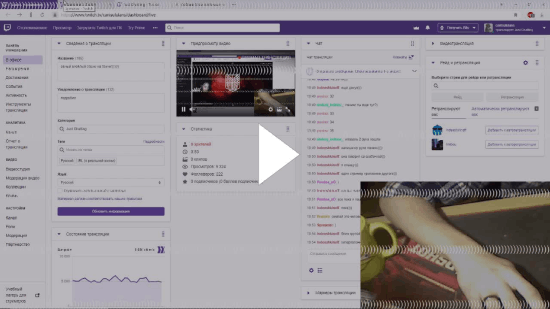
Как воспроизвести поток на Twitch? Этот вопрос интересует геймеров, которые хотят привлечь новых зрителей и развлечь уже существующих. Повторы — это, по сути, возможность собрать больше просмотров на стриме. Это явление создает как партнерские, так и прибыльные рыночные отношения. О том, как разместить непрямое видеошоу на другом канале, о возможностях и преимуществах этого инструмента читайте далее.
Что означает повторное воспроизведение?
Давайте начнем с терминологии. Рестриминг — это прием и одновременная передача контента в разных форматах. Такие инструменты могут быть двух типов.
- Повторяющиеся передачи от одного устройства к другому.
- Резервное копирование видео с одного канала на другой.
Принцип более или менее одинаков: мейнстрим транслируется на одном устройстве или канале, но с относительно небольшой задержкой передается на другой ПК или аккаунт.
Streaming OB (Host) — это обмен хостинг-пространством. Эта функция используется для более быстрого набора аудитории. Например, вы проводите и сохраняете 5-часовую трансляцию. За это время у вас будет 10-20 зрителей. Готовое видео, добавьте еще один канал на автохост. Сделав это, после трансляции канал будет воспроизводить аудиторию, которую вы размещали до этого. Партнерские отношения позволяют вам переключать зрителей с одного видео на другое и расширять свою аудиторию.
Ретрансляция Twitch (или режим хоста) — это возможность показывать чужое видео в прямом эфире на своем канале. Внимание владельцам контента! Процесс бесплатный и доступен любому — вы можете использовать чужой поток, и любой может захотеть получить ваше видео. Исключение — получение блокировки (вы отказываетесь от rogue в BS или попадаете под запрет/в черный список).
Как воспроизвести стрим на Twitch
Видеопотоки можно настраивать каждый раз вручную или использовать опцию автоконфигурации. Чтобы активировать хостинг, зайдите в настройки канала и найдите пункт «Автоматическая ретрансляция».
Важно: Прежде чем загружать любое программное обеспечение, убедитесь, что его источник имеет высокое качество. Мы рекомендуем скачивать с официальных сайтов, так как они гарантируют, что файлы чисты и не содержат вредоносных компонентов. Разработчик не несет ответственности за программное обеспечение, загруженное из «законных» источников.
Зарегистрируйтесь на Restream.
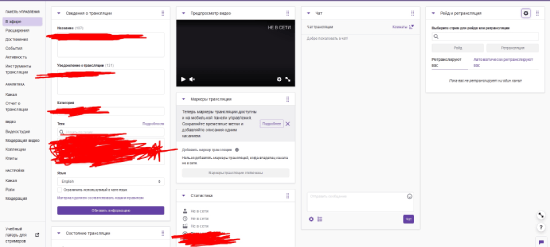
Restream — это популярный за рубежом сервис мультистриминга и рестриминга. Чтобы создать учетную запись на сайте, вам необходимо сделать следующее.
- Зайдите на сайт restream.io.
- Введите действующий адрес электронной почты и придумайте пароль в окне регистрации.
- Нажмите на кнопку «Регистрация».
После регистрации откроется панель управления. Рекомендуется просмотреть письмо, отправленное сервисом, чтобы подтвердить адрес электронной почты.
Настройка ОБ
После авторизации появится окно с 3 основными разделами. Вы должны запомнить «RTMP URL» и «Steam Key». Эта информация вносится в специальные поля программы повторного вещания (например, OBS). Затем нужно выбрать местоположение из предложенных, нажать «+ Добавить» и ввести необходимые учетные данные.
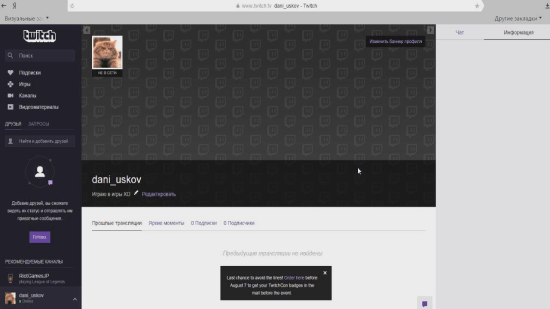
При добавлении профиля необходимо указать ключ трансляции». Ключ Steam» можно найти в панели управления вашей учетной записью в Twitch. После ввода ключа необходимо нажать кнопку «Добавить».
Главное, что нужно знать при добавлении других каналов, — это «Steam Key». Вы можете найти этот ключ в обзорах трансляций Hitbox, Twitch, Youtube Gaming, GoodGame Restream или в их описаниях. Вы можете добавить учетную запись через API и вручную. Если вы выберете второй вариант, появится окно, в которое нужно вставить адрес сервера, ключ и прямую ссылку на канал.
Настройка OBS для Restream.io
Вы должны скопировать ссылку на сервер и ключ потоковой передачи из Restream. Тогда вам нужно сделать следующее.
- Перейдите к настройкам OBS.
- Перейдите на вкладку «Трансляция».
- Переведите «Broadcast Service» на «Custom».
- Вставьте скопированную ссылку на сервер в поле «FMS URL» и введите ключ в поле «Stream Key».
- Начать повторную передачу.
Если все сделано правильно, Restream начнет ретранслировать текущий поток на добавленный канал. В панели управления можно увидеть состояние «оффлайн» или «онлайн».
Отключить повторную трансляцию
Чтобы отключить ретрансляцию чужих потоков на своем аккаунте, нужно написать команду «/unhost channel name» без кавычек в чате трансляции. Вы также можете зайти в настройки и удалить потоки, которые были добавлены в «список хостов».
В Restream ретрансляция прекращается, когда поток заканчивается. Чтобы завершить поток, выберите «Удалить профиль» рядом с названием канала. После этого действия учетная запись будет удалена из списка ретрансляции, а поток будет остановлен.
Измените статус канала с «онлайн» на «офлайн». То есть, вы заходите в панель управления Air и снимаете галочку напротив пункта Автоматически активировать повторную трансляцию. Если вы хотите удалить отдельные каналы из списка, перейдите к списку хостов. Установите флажок и сохраните изменения.
Ретрансляция канала на Twitch
Данная статья предназначена для тех, кто искал подробное и понятное руководство о том, как ретранслировать канал на Twitch.
Заходим на веб-сайт Twitch и нажимаем на картинку своего профиля в правом верхнем углу экрана.
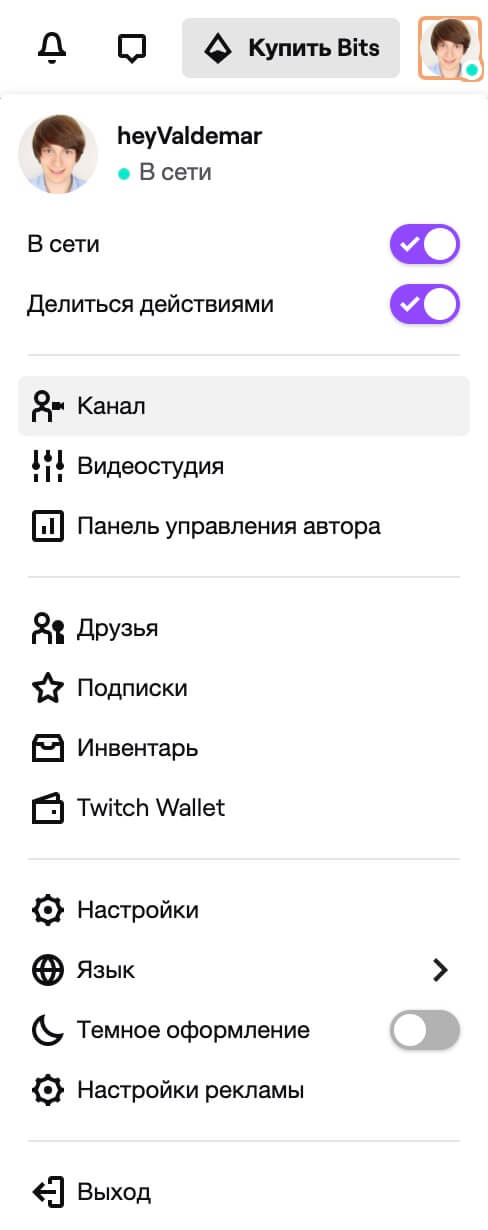
Запускаем ретрасляцию другого канала с помощью команды:
/host heyValdemarВ данном руководстве в качестве имени канала для ретрансляции используется “heyValdemar”.
Взаимные трансляции на Twitch – как обмениваться контентом
В этой статье описываются различные способы, которые владелец канала Twitch может использовать, чтобы вы могли делиться контентом на своем собственном канале.
Ретрансляция на Twitch или режим Хоста
Режим хоста позволяет отправителю отображать или «размещать» прямые трансляции с другого канала на собственном канале. Ретрансляция доступна для всех каналов на Twitch. Если только вы не заблокированы стримером или не блокируете какой-либо канал, вы сможете использовать режим ретрансляции для размещения такого контента на собственном канале.
Чтобы ретранслировать канал, введите в чате:
Например, чтобы предоставить еженедельную программу Twitch, введите:
Совместная трансляция на Twitch
Совместные трансляции позволяют стримить и комментировать чужую трансляцию на своем канале. Они доступны для множества транслируемых в течение года специальных событий и лицензированного для Twitch контента. Полный и постоянно обновляемый список контента для совместных трансляций можно найти в этой публикации блога.
Если вы уже стримите с помощью OBS или XSplit, это просто отлично. Ниже описывается, как настроить совместную трансляцию в этих программах.
Совместная трансляция через OBS
- В OBS найдите панель «Источники изображений» и щелкните значок + в левом нижнем углу. Вы также можете щелкнуть правой кнопкой мыши панель «Источники изображений» и навести курсор на параметр «Добавить».
- В меню выберите Браузер.
- Появится новое окно. В соответствующем поле добавьте URL-адрес стрима Twitch, для которого вы хотите запустить совместную трансляцию.
- При необходимости измените значения ширины, высоты и FPS, чтобы они не отличались от значений в параметрах трансляции в OBS. Щелкните по кнопке ОК , чтобы закрыть окно.
- На панели управления авторадобавить тег Совместная трансляция.
- Когда всё будет готово, нажмите Запустить поток в OBS.
Совместная трансляция через XSplit
- Помните, что вы должны использовать XSplit версии 3.0.1 или новее.
- Найдите кнопку «Добавить» и выберите «Веб-сайт».
- При необходимости отрегулируйте ширину, высоту и частоту кадров в XSplit в соответствии с настройками трансляции.
- На панели управления автора добавьте тег Совместная трансляция.
- Когда всё будет готово, начните потоковую трансляцию!
Сохранение и отправка контента совместной трансляции
Хранение предыдущих трансляций, ярких моментов и/или загрузок контента совместных трансляций не допускается.