Как разрешить доступ к приложению на айфоне в iOS
Одна из особенностей iPhone — это то, что установить на нем можно только приложения из официального магазина. Они платные и не предназначены для общего пользования. Поэтому некоторые владельцы смартфонов ищут способы установки на устройство сторонних программ. Они могут потребоваться для работы. При стандартном скачивании iOS не дает их запустить. Однако есть способы как дать разрешение приложению на iPhone.
Что значит ненадежные приложения на айфоне
Все программы на айфон устанавливаются через App Store. Но не всегда в этом магазине удается найти необходимое пользователю ПО. Это касается тех, кто использует телефон для корпоративных целей. Нередко для ведения бизнеса необходимо решать особые задачи при помощи узкоспециализированных приложений.
Иногда пользователи создают их самостоятельно. Но на устройство установить их не удается. Один из способов решения этой задачи — загрузить программу в App Store, а уже оттуда скачать на свое устройство. Однако это достаточно трудоемкий процесс. Поэтому сотрудники Apple создали функцию, известную как «установка корпоративных программ».
Это самый простой вариант установки сторонних утилит на iPhone, но встает вопрос, как проверить приложение на айфоне, чтобы не скачать ПО с вирусом.
Обратите внимание! Ненадежные приложения на айфон — это не только узкоспециализированные программы для решения бизнес-задач, но и любые другие, не прошедшие проверку в магазине App Store.
Работа с контекстным меню
Как разрешить доступ к приложению на айфоне
При запуске программы, не прошедшей проверку, на экране устройства появляется сообщение «Ненадежный корпоративный разработчик». Но это не значит, что ее не получится установить на айфоне. Вот пошаговая инструкция как разрешить доступ к программе:
- Сначала нужно нажать на «Cancel» («Отмена»).
- На рабочем столе необходимо зайти в «Настройки».
- Далее следует нажать на вкладку «Основные», расположенную в верхних разделах меню.
- Затем необходимо зайти в «Профили», другое название — «Профили и управление устройствами». Данная вкладка не появится, пока пользователь не захочет установить стороннюю программу и включить опцию «Доверять приложению iOS».
- Нужно нажать на наименование разработчика во вкладке «Корпоративное приложение».
- Далее появится подпись «Доверять данному разработчику» или просто «Доверие» («Verify App»).
- Затем пользователь должен нажать на «Разрешать» («Verify»). После этого на айфоне получится запустить данную программу и другие утилиты, созданные этим разработчиком.
Важно! Перед тем как дать разрешение доступа приложению на iPone, пользователь должен получить выход в Интернет.
Информации о приложении
Еще один способ, помогающий решить проблему, как доверять приложению на iPhone — удаление ПО, ограничивающего функционирование гаджета. Затем программу следует добавить в список доверенных разработчиков.
Что делать, если не удается проверить программу на iPhone
Причинами, почему не удается проверить программу iOS могут быть:
- блокировка адреса интернет-провайдером;
- санкции, например, многие приложения не могут пройти проверку в Китае или Северной Корее.
Чтобы справиться со сбоями в их работе нужно воспользоваться дополнительными утилитами — Shadowrocket и VPN. Далее поможет следующая пошаговая инструкция:
- В магазине App Store необходимо скачать Shadowrocket (данная утилита является платной).
- Далее следует найти и скачать VPN из официального магазина или на других сайтах.
- В Shadorocket нужно запустить VPN, чтобы получить доступ к сервисам, отвечающим за проверку программ.
После того как удалось проверить утилиту на айфоне, ее можно запускать. Shadowrocket является очень полезной программой. Она обладает рядом преимуществ по сравнению с другими утилитами:
- захват всех разновидностей соединений и трафика из любых программ и их перенаправление на прокси-сервер;
- возможность получать все виды запросов с устройств Apple, списывать их данные;
- регулирование настроек для нормальной работы айфона;
- отслеживание трафика;
- возможность блокирования рекламы;
- возможность получить подключение к сетям 3G, 4G.
Важно! Shadowrocket позволяет устройству нормально работать. Также утилита блокирует всплывающую рекламу, поэтому она пользуется популярностью у пользователей.
Как правильно установить корпоративные программы
В App Store приложения не предназначены для общего пользования, поэтому приходится их искать на сторонних ресурсах. Каждый желающий может открыть собственный магазин, аналогичный App Store. Некоторые организации создают отдельный профиль для своих сотрудников, чтобы у них был доступ к рабочим программам. В этом случае пользователи могут быть уверенными в безопасности своих устройств.
Получение доступа к приложению
Другая категория подобных магазинов также предлагает большой выбор корпоративных программ. Однако их владельцы не всегда проверяют утилиты. Поэтому отсутствует гарантия безопасности данных пользователя. Для ее реализации достаточно купить готовый профиль в интернете.
При загрузке сертифицированного приложения появляется файл, имеющий ipa расширение. У него также есть подпись учетной записи пользователя. Это нужно для того, чтобы файл нельзя было использовать на другом устройстве. Но владельцам айфонов нужно скачать профиль, подтверждающий их право на использование файлов с ipa расширением.
Способы защиты айфона
Пользователи имеют возможность скачивать бесплатные утилиты, но при этом следует учитывать некоторые нюансы. Владельцы таких магазинов могут быть мошенниками. Они распространяют вредоносный код, способный не только нарушить работу устройства, но и предоставить доступ к личным данным владельца айфона. Разработчикам App Store быстро удается узнавать о действиях мошенников и блокировать их работу. Вместе с этим перестают открываться все приложения, скачанные из этого профиля. Однако, если пользователь хочет установить программы бесплатно, существует несколько способов как это можно сделать.
Важно! Неофициальные утилиты могут отправлять информацию пользователя на другие сайты. Поэтому, если для запуска ПО требуется предоставить свои платежные данные, его лучше удалить.
Стороннее приложение на айфон
Скачать недоступное приложение можно, воспользовавшись iTunes и ipa-файлом. Для этого надо открыть вкладку «Программы» и с помощью стандартного проводника Windows найти ipa-файл, который затем переместить в iTunes. После установки следует синхронизировать работу айфона и данной утилиты. Чтобы она заработала, пользователю нужно зайти в настройки в «Управление устройством» и разрешить доступ к устройству.
Важно! Этот вариант нельзя использовать для загрузки платных программ, среди функций которых нет ручной установки.
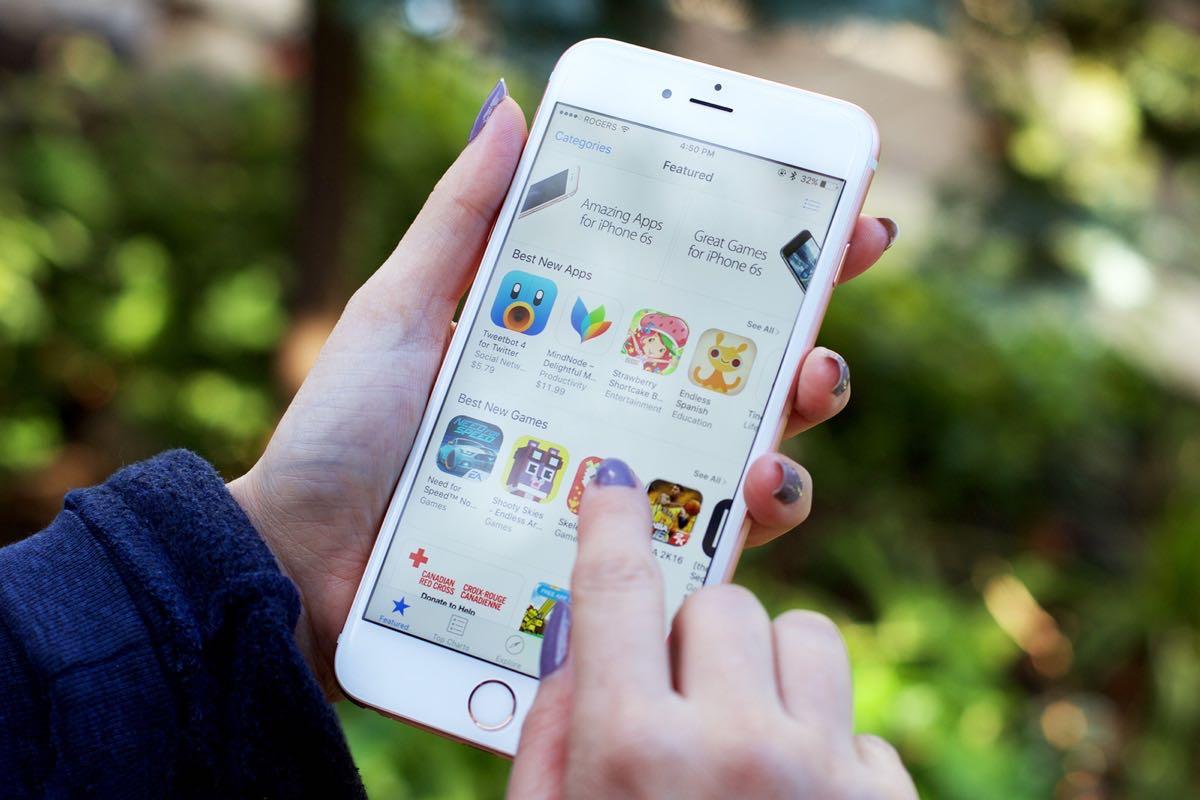
Некоторые разработчики устраивают бета-тестирование с открытым доступом для всех желающих. Достаточно найти в интернете такую демо-версию, а затем установить ее аналогичным образом как при работе с iTunes.
Есть также вариант изменить регион. Но это подходит, если утилита запрещена в определенной стране. Однако это может стать причиной сбоев работы iPhone. Поэтому перед запуском необходимо узнать все нюансы установки.
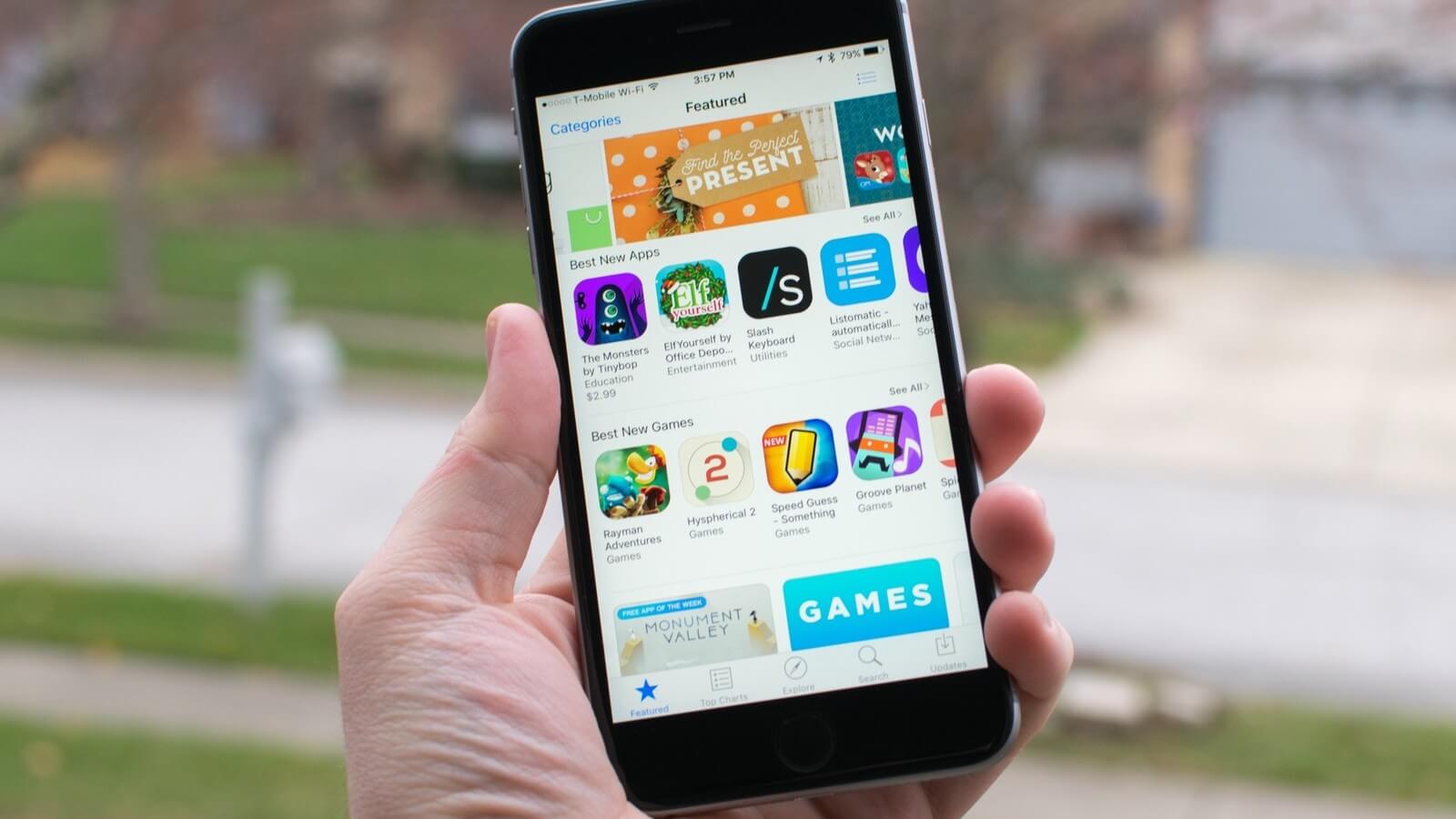
Чаще всего один из перечисленных способов помогает загрузить сетевое приложение. Однако при выборе ненадежной разработки нужно быть осторожными. Стоит максимально ограничить доступ к файлам и данным устройства. Также стоит удалить ПО, если появится запрос на ввод личных данных. А еще лучше установить антивирус, чтобы содержимое устройства периодически могло проверяться. Однако разработчики App Store отслеживают ненадежные утилиты и блокируют их, чтобы обезопасить владельцев айфона.
Если приложение запрашивает разрешение на отслеживание ваших действий
Функция прозрачности при отслеживании приложениями позволяет разрешать или запрещать приложениям отслеживать ваши действия в приложениях и на веб-сайтах других компаний в целях рекламы или предоставления информации брокерам данных.
В ОС iOS 14.5, iPadOS 14.5 и tvOS 14.5 или более поздних версий приложения должны получить разрешение, прежде чем начать отслеживать ваши действия в приложениях и на веб-сайтах других компаний. Отслеживание означает, что собранная в приложении информация, которая идентифицирует вас или ваше устройство, соотносится с информацией, которая также идентифицирует вас или ваше устройство и была собрана в приложениях, на веб-сайтах или в других местах, принадлежащих третьим сторонам. Это делается для того, чтобы предложить вам целевую рекламу, провести оценку рекламной кампании или предоставить собранную информацию брокерам данных. Узнайте больше об отслеживании в приложениях и других настройках конфиденциальности

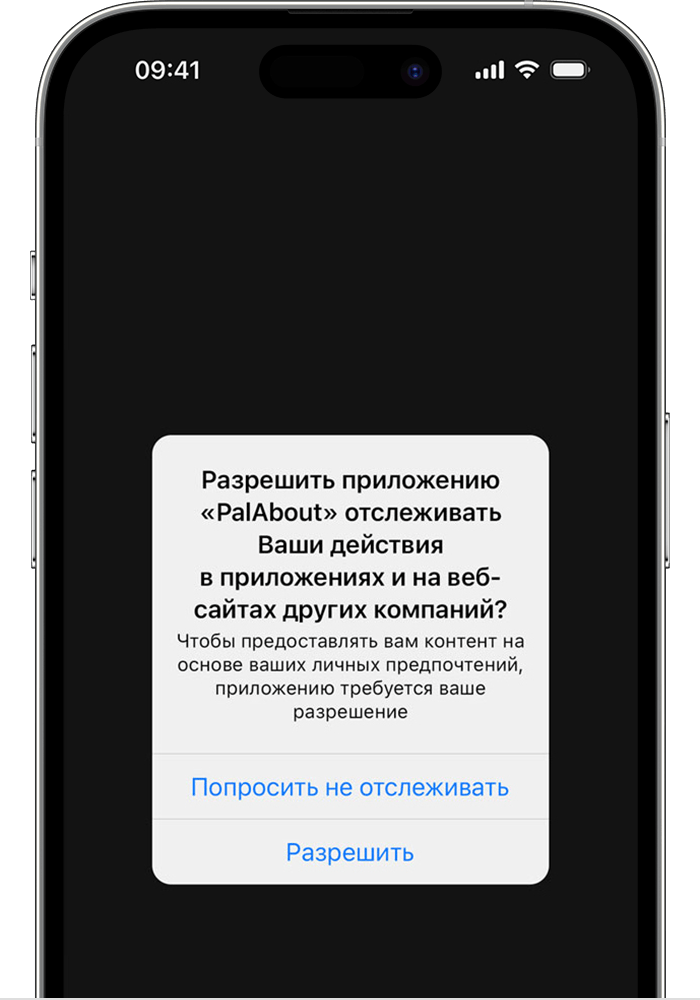
Если приложение запрашивает разрешение на отслеживание ваших действий
Если вы видите запрос на отслеживание ваших действий, вы можете нажать «Разрешить» или «Попросить приложение не отслеживать». Вы по-прежнему сможете пользоваться всеми возможностями приложения независимо от того, разрешили ли вы отслеживать свои действия. Разработчик приложения может изменить часть сообщения, чтобы объяснить, зачем приложение будет отслеживать ваши действия. Вы также можете посетить страницу приложения в App Store, чтобы получить сведения о том, как разработчик использует ваши данные. Если вы выберете «Попросить приложение не отслеживать», разработчик приложения не сможет получить доступ к рекламному идентификатору системы (IDFA), который часто используется для отслеживания. Приложению также не будет разрешено отслеживать ваши действия с помощью другой информации, которая идентифицирует вас или ваше устройство, такой как адрес электронной почты.
Управление разрешениями на отслеживание действий
В любое время вы можете разрешить или запретить отслеживание ваших действий тому или иному приложению.

- Перейдите в настройки конфиденциальности, чтобы увидеть список приложений, запросивших разрешение на отслеживание ваших действий.
- На устройстве iPhone, iPad или iPod touch перейдите в меню «Настройки» > «Конфиденциальность и безопасность»* > «Отслеживание».
- На устройстве Apple TV перейдите в меню «Настройки» > «Основные» > «Конфиденциальность» > «Отслеживание».
- Нажимайте переключатель, чтобы разрешить или запретить отслеживание для конкретного приложения.
Если выключить настройку «Трекинг-запросы приложениями» в разделе «Конфиденциальность и безопасность», вы не будете получать от приложений запросы на отслеживание действий. Когда этот параметр выключен, всем приложениям, запросившим разрешение на отслеживание, будет дан ответ, как если бы вы нажали «Попросить приложение не отслеживать».
Кроме того, вы можете отозвать разрешение на отслеживание у всех приложений, которым ранее было предоставлено такое право. Или вы можете разрешить продолжить отслеживать ваши действия только тем приложениям, которым ранее было разрешено это делать.
* В более ранних версиях ОС iOS и iPadOS эта настройка называется «Конфиденциальность».
Если не удается включить настройку «Трекинг-запросы приложениями»
Иногда настройку «Трекинг-запросы приложениями» включить нельзя, например в следующих случаях.
- Для пользователей с учетной записью ребенка или лиц младше 18 лет, выполнивших вход с помощью своего идентификатора Apple ID*
- Если ваш идентификатор Apple ID управляется образовательным или бизнес-учреждением
- Если ваше устройство управляется профилем конфигурации, который ограничивает отслеживание, и использует его
- Если ваш идентификатор Apple ID был создан менее трех дней назад
Когда эта настройка отключена, приложения, запрашивающие разрешение на отслеживание действий, не могут получить доступ к рекламному идентификатору (IDFA). Если статус вашей учетной записи или устройства изменится и впоследствии вы включите настройку «Трекинг-запросы приложениями», то при получении следующего запроса на отслеживание от приложения вы увидите запрос на подтверждение разрешения.
* Возраст пользователя учетной записи ребенка отличается в зависимости от страны и региона.
Ненадежный корпоративный разработчик — как убрать на айфоне
Часто при попытке установить программу или игру не из официального магазина Apple App Store на экране айфона возникает надпись о том, что происходит скачивание и установка приложения из ненадежного источника. Таким образом операционная система пытается обезопасить владельца гаджета от вирусов, троянских программ и просто от неофициально поставляющихся продуктов. Уведомление раздражает, и многие ищут способы, как его убрать. В этой статье будет подробно рассмотрено, что такое ненадежный корпоративный разработчик, как убрать на айфоне с iOS 12 и других версий.
Что означает ненадежный корпоративный разработчик на айфоне
По сути, такое сообщение ошибкой не является. Это уведомление, и оно никак не влияет ни на основные функции операционной системы, ни на ее дополнительные компоненты. Полный текст сообщения выглядит следующим образом: «Ненадежный корпоративный разработчик не был обозначен как надежный на этом iPhone. Пока этот разработчик не будет обозначен как надежный, его корпоративные программы нельзя будет использовать».
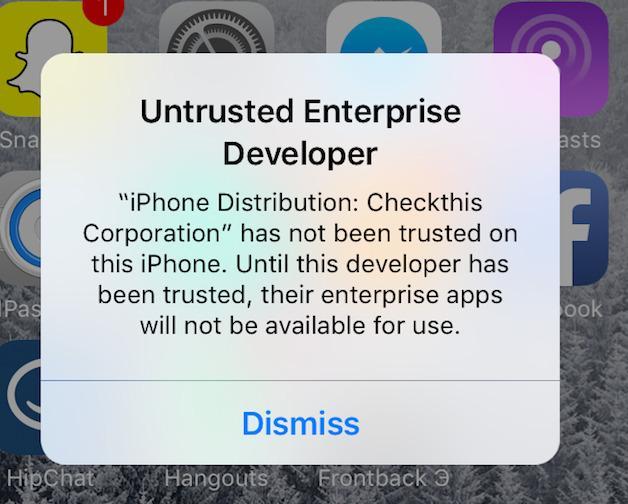
Ошибка на iOS9 «Untrusted Enterprise Developer»
Как все знают, программы и игры на айфон должны скачиваться только из официального магазина App Store. Это работает для большинства пользователей, но есть и другая группа – корпорации и компании. Они также могут использовать смартфоны не только для звонков и выхода в сеть, но и для решения задач, связанных с бизнесом. Для этого им нужны специализированные программы. Когда последние готовы, то отправлять их в магазин и ждать никто не будет. Для этого существует «Установка корпоративных программ».
Важно! Чаще всего эту функцию используют не по назначению и распространяют через нее программы, которые по тем или иным причинам были заблокированы в официальном магазине или не были допущены к продаже в принципе.
Помимо не допущенных к продаже и установке программ, в файлах могут содержаться вирусы и прочие вредоносные программы. Этого нельзя исключать. Никогда не стоит открывать доступ к фотографиям, видеозаписям, музыке и прочим данным программе, которая установлена не из официального источника.
В случае, когда операционная система блокирует установку приложения из стороннего источника, а его все равно надо поставить, сообщение придется убрать. Если появляется ошибка «Разработчик не был обозначен, как надежный на этом iPhone», и что с ней делать – подробно рассказано в следующих разделах.
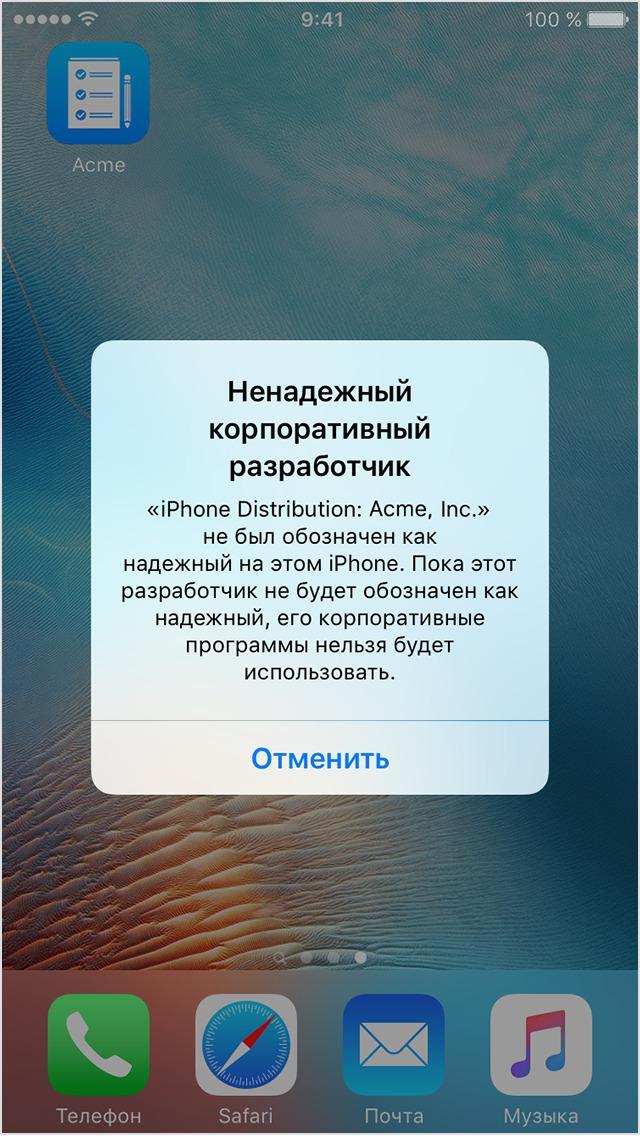
Исправить ошибку поможет добавление фирмы в доверенные
Одно дело, когда приложение просит номер телефона для регистрации, отправки уведомлений и других действий. И совершенно другое, когда софт, не успев установиться, уже требует ввести личную информацию о себе или других людях, а также запрашивает номер банковской карты или другие конфиденциальные данные.
Как избавиться от сообщения «ненадежный корпоративный разработчик» на айфоне
Вопрос о том, как сделать приложение надежным на айфон, еще не решен. Чтобы программы из неофициальных источников могли спокойно устанавливаться, необходимо убрать уведомление, то есть полностью избавить себя от его появлений. Для этого есть два способа:
- удалить программу, которую операционная система считает забракованной;
- выполнить добавление разработчика в «доверенные».
Первый способ самый простой и объяснять его не нужно. Программа просто удаляется и ей ищется замена. Это не всегда устраивает пользователей, поэтому следует перейти ко второму способу.
Для его выполнения:
- Включают телефон и переходят в его главное меню.
- Выбирают пункт «Настройки» и раздел «Основные».
- Находят параметр «Управление устройством».
- После открытия сразу же будет виден список корпоративных программ, которые установлены на девайсе.
- Выбирают программу, которую необходимо внести в этот список и нажимают на кнопку «Доверять (Название программы)».
После этих действий разработчик и все его приложения станут доверенными, и операционная система айфона или айпада не будет «ругаться» на их установку.
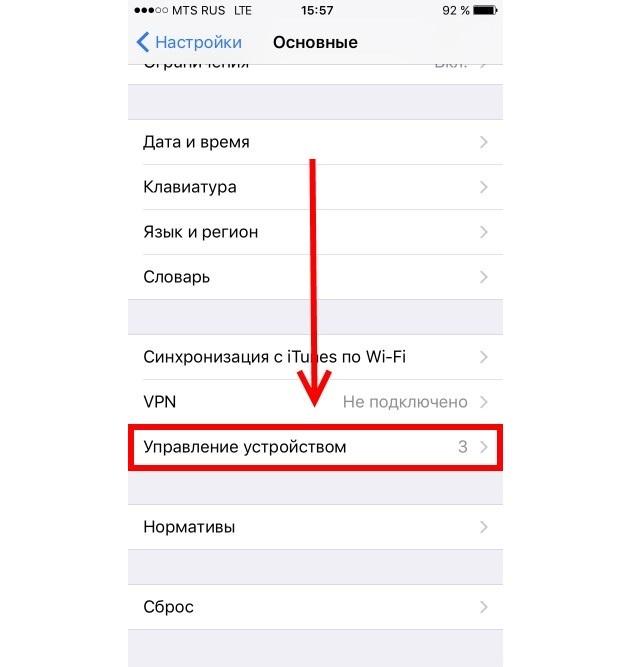
Отключать сообщение нужно в конфигурациях смартфона
Установка корпоративной программы и доверия к ней вручную на айфоне
Как уже стало понятно, система не позволит установить программу из стороннего источника по соображениям безопасности и для защиты от вирусов и прочего вредного ПО. Более того, компания Apple хочет, чтобы права разработчиков соблюдались и софт загружался с официального магазина App Store.
Когда человек в первый раз откроет корпоративную программу, которая была установлена вручную, то он получит уведомительное сообщение, в котором будет говориться о том, что ее разработчик не является доверенным на данном устройстве, а значит это может быть вредоносное ПО. Сообщение может быть проигнорировано, но тогда запустить программу не удастся.
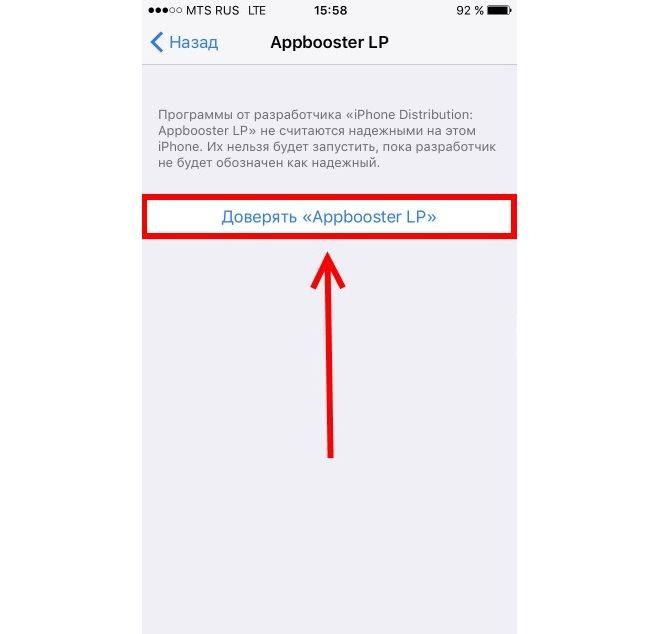
Для того чтобы выключить уведомление, необходимо попасть в параметр «Управление устройством»
Выход из ситуации есть – закрыть окно уведомления и добавить компанию разработчика в список доверенных лиц на данном айфоне или айпаде. Для этого:
- Переходят в «Настройки» устройства.
- Выбирают раздел «Основные» и подраздел «Профили и управление устройством» (на более старых операционных системах просто «Управление устройством»).
- Под пунктом «Корпоративное приложение» можно увидеть профиль разработчика.
- Необходимо нажать на наименование разработчика и в открывшемся окне выбрать параметр «Доверять…». Это поможет установить доверие компании или студии и позволит скачивать, устанавливать и запускать продукты, которые были ей разработаны.
Важно! Разработчик будет оставаться «доверенным» на устройстве до тех пор, пока не будет произведено «Удаление программы», что повлечет за собой стирание всех приложений данного разработчика.
Как обозначить приложение надежным на айфоне
Настало время разобраться с тем, как обозначить надежного разработчика на iPhone. Обозначение надежности приложения – это то же самое, что и обозначение надежности разработчика.
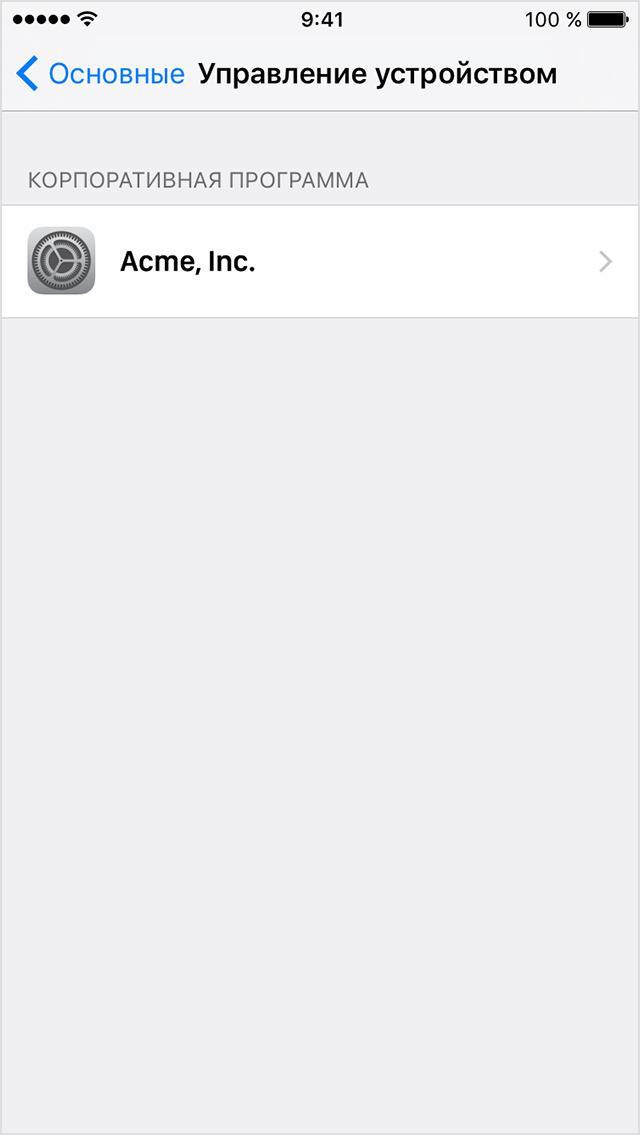
Приложение, которому нужно предоставить доверие, автоматически высветится в соответствующем окне
Если указать доверие к приложению, то его получит и производитель и, как следствие, все остальные его продукты, которые можно будет установить и использовать на данном гаджете айфон или айпад. Из этого исходит то, что добавление программы в список доверенных является тем же самым действием, что и подтверждение надежности поставщика программного обеспечения.
Следовательно, подойдет способ, описанный выше. Если пользователь столкнулся с подобным уведомлением, то его необходимо принять и следовать пошаговой инструкции:
- Перейти на главный экран меню своего айфона и найти в нем иконку «Настройки» в виде шестеренки.
- Нажать на нее и выбрать из всех конфигураций пункт «Основные». Он находится непосредственно рядом со значком шестеренки на первой странице меню настроек.
- Выбрать подпункт «Профили и управление устройством» (в некоторых версиях операционной системы он может называться «Управление устройством»).
- Выбрать наименование разработчика в списке корпоративных приложений.
- Нажать на кнопку «Доверять этому разработчику» и подтвердить свое действие.
Это позволит установить и запустить на iPhone или iPad приложение не и официального магазина App Store.
Apple хочет, чтобы пользователи скачивали ПО только из АпСторе
Важно! Подпункт «Профили и управление устройством» не появится в настройках до тех пор, пока пользователь впервые не столкнется с проблемой «Ненадежный корпоративный разработчик».
Какие ограничения накладываются на ненадежного корпоративного разработчика на айфоне
Ограничение по сути одно – невозможность запустить программу такого производителя цифровых продуктов и пользоваться. Оно и самое существенное. Человек просто не сможет воспользоваться предоставленным функционалом или старой и стабильной версией того или иного приложения, которое необходимо ему из-за технических особенностей его девайса.
Важно! Сюда входит и невозможность обновить операционную систему для работы с новыми версиями приложений, ошибки и сбои в новых сборках программного обеспечения и так далее.
Программа из сторонних источников может быть зараженной
Таким образом, было разобрано, что такое ненадежный разработчик iOS, отключить которого можно через меню настроек. Вопрос, как на айфоне обозначить надежного разработчика, решается с помощью одной функции, которая позволяет не только убирать уведомление, но и обратно снимать статус доверия с объекта разработки.
Как разрешить доступ к приложению на iPhone
В создании этой статьи участвовала наша опытная команда редакторов и исследователей, которые проверили ее на точность и полноту.
Команда контент-менеджеров wikiHow тщательно следит за работой редакторов, чтобы гарантировать соответствие каждой статьи нашим высоким стандартам качества.
Количество просмотров этой статьи: 175 280.
В этой статье:
Из данной статьи вы узнаете, как разрешить iPhone использовать пользовательские приложения, которые не были загружены с App Store.
Часть 1 из 2:
Установка ненадежного приложения

Скачайте и установите ненадежное приложение. Разработчики создают пользовательские или корпоративные приложения для эксклюзивного пользования внутри организации, как, например, приложение для управления клиентами или приложение для загрузки из интернета. [1] X Источник информации

- Приложения, загруженные с App Store, автоматически становятся надежными.