Создаём шрифт, имитирующий ваш рукописный почерк
Учащимся старших классов и студентам ВУЗов, зачастую, делая домашнюю работу, приходится выполнять большое количество письменных упражнений. Например, наш преподаватель по обществознанию каждый урок задает нам ДЗ, заключающееся в том, чтобы мы нашли материал в библиотеке или Интернете, и написали его от руки (только за это можно получить оценку «отлично»), даже если найденный материал будет верным, но распечатанный на компьютере, выше четвёрки не жди…
Исходя из всего вышесказанного, я пришёл к выводу: нужно сделать шрифт для компьютера, дублирующий мой почерк. На мой взгляд, сделал я его успешно. Родная мать не отличит, где я писал от руки, а где напечатал компьютер. Многим моим знакомым понравилась эта затея, и они стали расспрашивать меня, как я это всё сделал. И чтобы каждому по сто раз не объяснять, я решил написать эту статью – план выполнения работы с подробными комментариями.
Итак, в этой статье я расскажу вам, как сделать шрифт, имитирующий ваш почерк.
Для работы нам потребуются:
1) листы чистой бумаги в формате А4;
2) чёрная гелевая ручка;
3) принтер;
4) сканер;
5) программа High-Logic FontCreator (предлагаю скачать с официального сайта программы).
Для скачивания нажмите на предлагаемую ссылку.
1 шаг
Возьмите альбомный лист бумаги и напишите на нём все буквы русского алфавита (строчные и заглавные), цифры от нуля до девяти и знаки препинания: точка, запятая, точка с запятой, двоеточие, кавычки, тире, скобки и т.д. Если кому нужно, можете добавить другие символы, которые вам пригодятся при письме, такие как @, №, $, #, ^, %, * и др. Пишите красиво, выводите каждую буковку, чтобы потом вся Ваша работа не пошла насмарку.
2 шаг
Лист, с написанными буквами, отсканируйте. И тем людям, которым удалось вписать все символы на одну страницу, в итоге получат одну большую картинку.
3 шаг
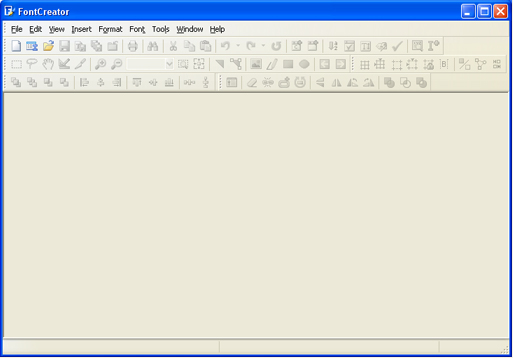
Затем открываем программу FontCreator от производителя High-Logic. Её окно выглядит так.
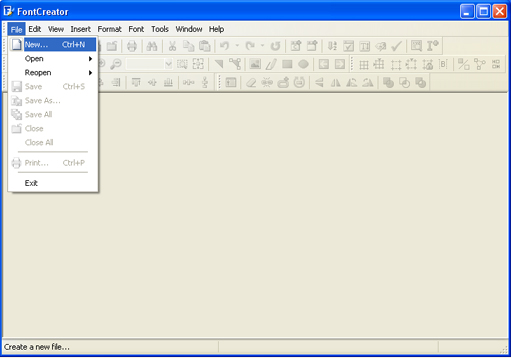
В появившемся окне нужно ввести название вашего будущего шрифта.
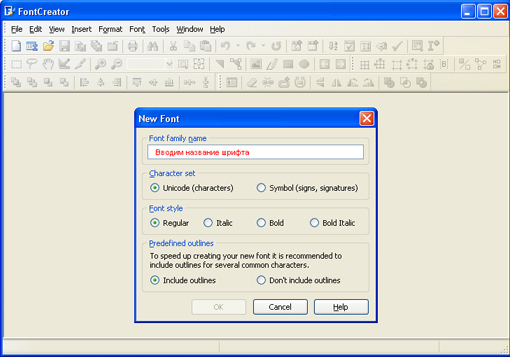
Кликаем «OK» — появляется след. окно.
В этом окне откройте картинку с вашими буквами. Выделите буковку «А», скопируйте её и вернитесь в FontCreator, откройте ячейку с буквой «F» и вставьте туда свою букву. Красные пунктирные линии можно передвигать, расставьте их так, как показано на следующем рисунке.
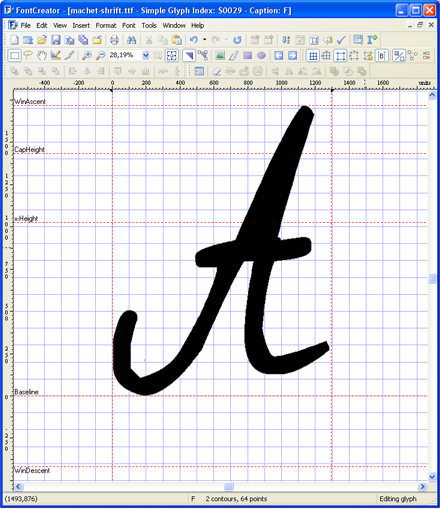
Буква должна стоять на линии (Baseline) и НЕ должна вылезать за верхнюю горизонтальную линию (WinAscent), а также НЕ должна вылезать за нижнюю горизонтальную линию (WinDescent), иначе она будет обрезана. Вертикальная левая линия должна стоять на том месте, где буква начинается, а вертикальная правая линия – где буква заканчивается. Если буква вылезет за вертикальные линии, то при печатании будет наложение одной буквы на другую, это тоже нам не подходит.
Сейчас объясню, почему букву «А» мы вставили в ячейку с буквой «F». Данная программа предназначена для создания шрифтов, использующая латинские буквы. Нам же напротив нужно изготовить шрифт для русских букв. Поэтому сделанный нами РУССКИЙ шрифт получится на ЛАТИНСКОЙ раскладке. Для того чтобы было удобнее, будем вставлять русские буквы в ячейки с латинскими буквами, в соответствии с клавиатурой.
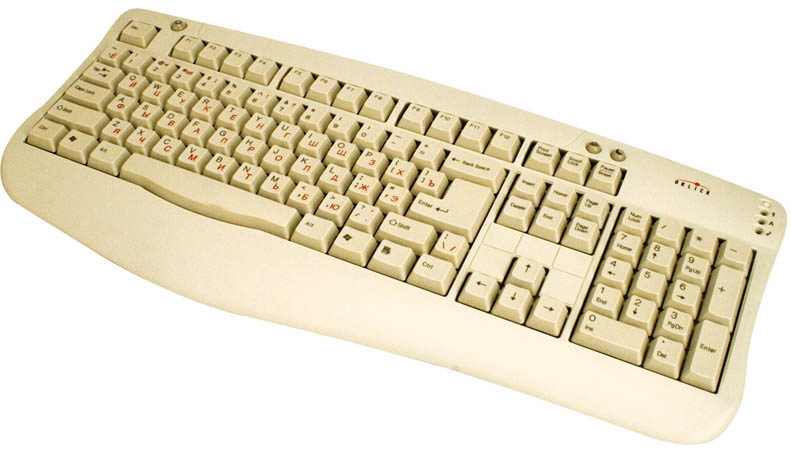
В ячейку с буквой «Q» вставим букву «Й»
В ячейку с буквой «W» вставим букву «Ц»
В ячейку с буквой «E» вставим букву «У»
В ячейку с буквой «R» вставим букву «К»
В ячейку с буквой «T» вставим букву «Е»
В ячейку с буквой «Y» вставим букву «Н»
После того, как расставите все буквы по ячейкам, у вас получится вот такая картина.
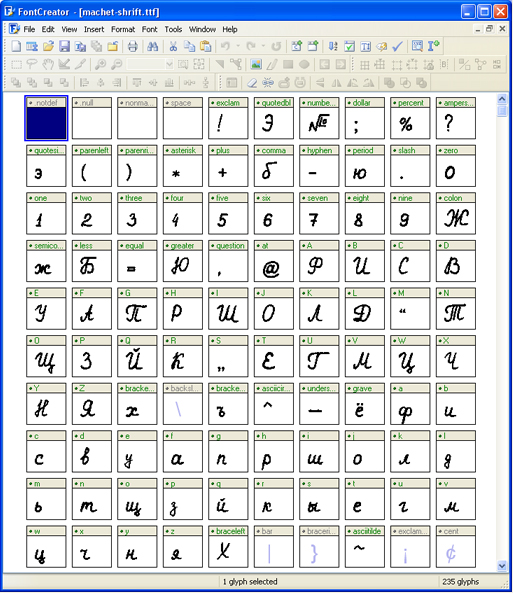
Теперь можно протестировать, получившийся шрифт. Сделать это можно, нажав клавишу «F5», или, зайдя в «Font — Test. »
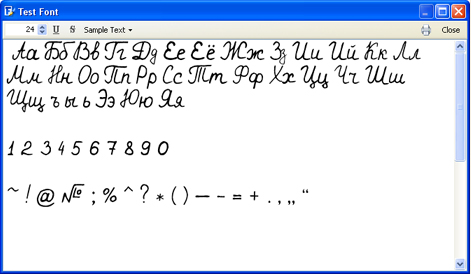
Если вас всё устраивает, сохраняете получившийся шрифт и помещаете в папку «C:\WINDOWS\Fonts». Шрифт устанавливается, и теперь вы можете выбрать его, например, в Microsoft Word и печатать им текст. Ниже представлен текст, напечатанный моим шрифтом.
Как создать собственный шрифт. Советы и программы
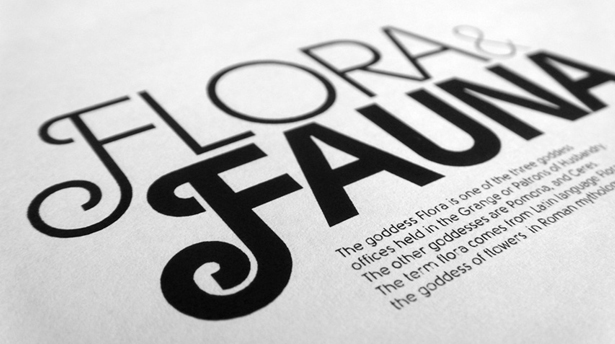
Очень много было написано о дизайне шрифтов, особенно об истории их создания. Мы читали о множестве техник создания шрифтов. Но откуда, собственно, нужно начинать? Если вы – дизайнер или иллюстратор, и эта дисциплина вам в новинку, то с чего же вам начинать?
Мы нашли полезную информацию, которую собрали с множества источников, и решили собрать все воедино.
1. Начните с брифа
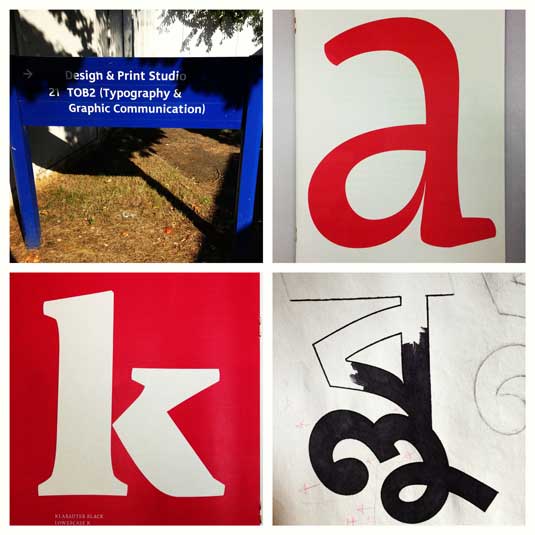
Создание шрифта – это долгая и кропотливая работа, поэтому очень важно иметь четкое понимание того, каким должен быть этот шрифт.
Разработка брифа безусловно потребует исследований и раздумий. Как будет использоваться ваш шрифт: он понадобится для специфического проекта или для личного пользования? Есть ли проблема, которую ваш шрифт решил бы? Впишется ли ваш шрифт в массив похожих дизайнов? Что делает его уникальным?
Вариантов много. Шрифты могут быть созданы, к примеру, специально для академических текстов или для плакатов. Только когда вы будете знать, как ваш шрифт может быть использован, тогда вы будете готовы начинать дизайн.
2. Фундаментальный выбор
Существует некоторое количество решений, о которых нужно помнить. Будет ли это рубленный шрифт или с засечками? Будет ли он основываться на рукописном тексте или будет более геометричным? Будет ли шрифт создан для текста и подходить для длинных документов? Или может он будет отображать текст в креативном стиле и будет лучше смотреться в крупном размере?
Подсказка: Предполагается, что дизайн рубленного шрифта дается начинающим сложнее, так как возможности таких шрифтов более специфичны.
3. Подводные камни на ранних этапах
Есть несколько подводных камней:
- Вы можете решить начинать с компьютеризации рукописного шрифта, что может быть полезным практическим упражнением. Но из-за того, что почерк очень индивидуален, ваш шрифт может не иметь большого успеха из-за своей специфичности.
- Не стоит брать за основу существующие шрифты. Переделав немного уже знакомый всем шрифт, вы не создадите шрифт получше и не разовьете свои навыки.
Читайте также: Подборка лекций, как улучшить свою типографику
4. Используйте свои руки
Существует много материалов на тему того, как рисовать шрифты с помощью компьютерных программ, но мы настойчиво рекомендуем вам сначала нарисовать его от руки. Попытки сделать это на компьютере существенно усложнят вашу работу.
Попробуйте создать красивые формы первых нескольких букв на бумаге, а уже потом начинайте компьютерную работу. Следующие буквы потом могут быть сконструированы на основе существующих форм, в соответствии с ключевыми особенностями.
Подсказка: Вручную обычно получается нарисовать более гладкие и точные кривые. Чтобы было удобнее, не бойтесь поворачивать лист бумаги так, как вам нужно.
5. С каких символов начать
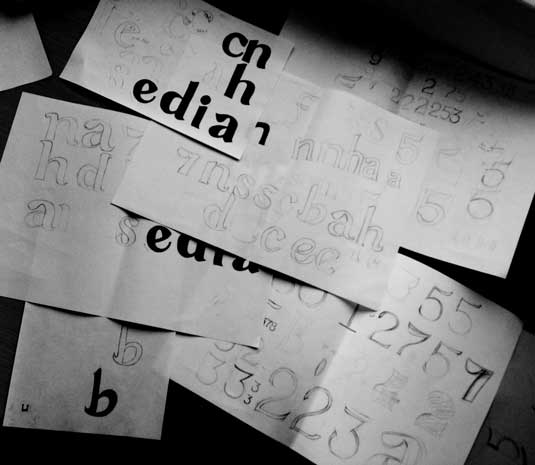
Создание сначала определенных символов может помочь вам задать стиль своего шрифта. Ну а потом эти символы будут использоваться как направляющие. Обычно “контрольные символы”, как их называют, в латинице – это n и o, а заглавные – H и O. Зачастую используется слово adhension, которое поможет протестировать базовые пропорции шрифта (но, некоторые пишут это слово как adhencion, потому что буква s может быть очень коварной).
6. Переносим шрифт на компьютер
Существует множество способов перенести рисунок на компьютер. Некоторые рекомендуют трассировочные программы, но многие предпочитают совершать эту работу вручную, чтобы иметь полный контроль над точками и формами.
Многие программы нуждаются в четком и ярком рисунке, поэтому как только вам понравился ваш шрифт, обведите его тонкой ручкой и заполните формы маркером.
Подсказка: Если вы обработали нарисованный шрифт так, как было описано выше, то вы можете просто сделать фото рисунка и работать с ним.
7. Выбор программы
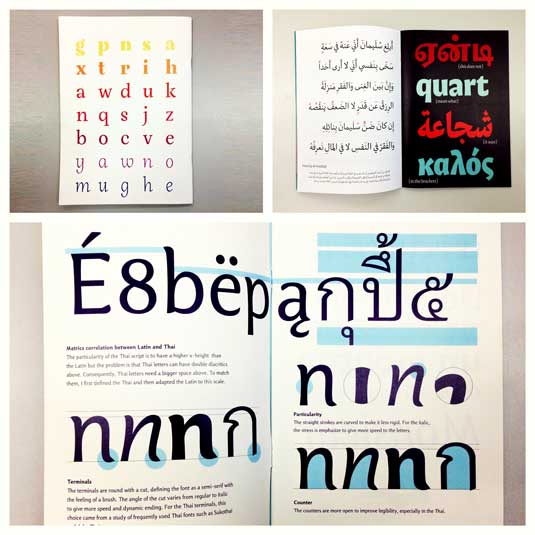
Многим дизайнерам нравится использовать Adobe Illustrator. Для рисования отдельных форм и экспериментирования он отлично подходит. Но в последствии становится очевидным, что для создания шрифтов он не подходит. Вам захочется работать с программой, которая позволит работать с межбуквенным интервалом и созданием слов.
Читайте также: Новый шрифт переосмысливает символы ограниченных возможностей
Отличная программа – FontLab Studio, но новый софт, такой как Glyphs и Robofont набирают все большую популярность. Эти программы недешевые, но у Glyghs есть “мини” версия в Mac App Store с некоторыми отсутствующими функциями, что не очень хорошо, потому что эти функции важны новичкам.
8. Использование программ
Не забывайте расположить крайние точки буквенных форм (верхняя, нижняя, правая, левая), чтобы лучше контролировать процесс.
9. Слова
Когда вы закончили все работы по приглаживанию форм, посмотрите, как он смотрится в полноценном тексте. Возьмите себе за цель проанализировать то, как шрифт смотрится в строке, абзаце и так далее. И не стоит ждать, пока вы сделаете весь алфавит.
Этот онлайн-инструмент поможет вам создать текст из тех букв, которые у вас уже есть.
10. Тесты
Очень важно посмотреть, как ваш шрифт будет выглядеть в разных размерах. Следуя своему брифу, оцените получившийся шрифт, посмотрите, можно ли прочесть текст, если выставить малый размер шрифта.
Вы должны понять, как ваш шрифт будет себя вести при изменении его размера. И да, это может создать массу проблем, но вы же не хотите выдавать сырой результат.
11. Печать
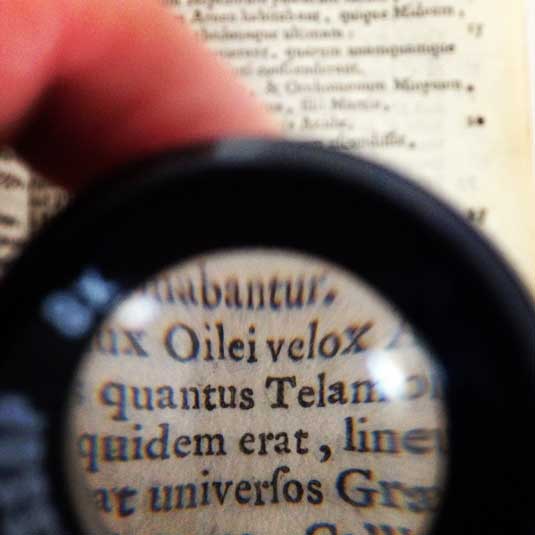
Распечатайте свой шрифт и придирчиво оцените его вид на бумаге. Гораздо проще увидеть какие-либо недочеты, если вы прикрепите лист на стену, например, и посмотрите на шрифт издалека.
12. Подумайте о глобальном использовании
Итак, вы создали что-то, чем вы гордитесь. Вы сделали шрифт только для латиницы? А как же кириллица? А как же 220 миллионов читателей на деванагари? Рынок не-латиницы растет.
13. Еще тесты
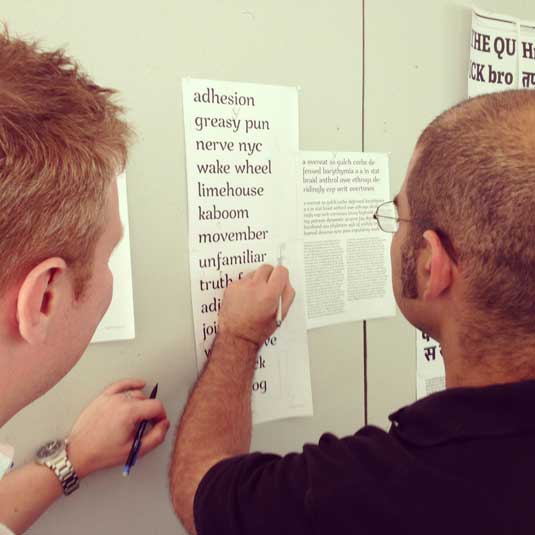
Попробуйте применить свой шрифт для старых проектов и посмотреть, как выглядит текст. Дайте шрифт друзьям, чтобы они протестировали его и сказали свое мнение. Ну или спросите опытного дизайнера, чтобы он дал вам свой отзыв.
Читайте также: 653 бесплатных ресурса по типографике
Ну, конечно же, программы для создания шрифтов:
Одна из самых популярных программ для дизайна шрифтов. Доступна на Windows и Мас.
Программа доступна на Windows, имеет интуитивный интерфейс и отлично подходит новичкам.
Еще один мощный редактор шрифта от FontLab, позволяющий создавать новые шрифты или изменять существующие. Доступен на Windows и Мас.
Эта программа работает на Windows, Mac, Unix/Linux и переведена на множество языков. Также позволяет создавать новые шрифты и редактировать имеющиеся.
OpenType редактор шрифтов, доступен на Windows и Mac OS X. Довольно простой и содержит достаточное количество функций.
Это бесплатный инструмент, позволяющий быстро и легко создавать шрифт. Вы можете потом скачать свой шрифт и поделиться им во внутреннем сообществе.
Еще один бесплатный инструмент, с помощью которого вы сможете создавать точечные шрифты.
Условно бесплатный (9 долларов за скачивание шрифта) онлайн-инструмент, который позволяет создавать шрифты на основе рукописного текста.
Еще один онлайн-инструмент (также почти 10 долларов за скачивание), который позволяет создавать шрифт из текста, написанного от руки.
Бесплатный и довольно сильный редактор шрифтов. Отлично подходит начинающим и тем, кто не хочет тратить деньги на покупку программ.
Это приложение доступно на iPad и Windows 8. Позволяет создавать шрифт из наброска и редактировать существующие шрифты.
Бесплатный ограниченное количество времени инструмент. С его помощью вы можете создавать шрифты и скачивать их.
Бесплатный онлайн-инструмент, позволяющий создавать TTF и OTF шрифты на основе рукописного текста.
Есть бесплатная и премиум-версия. Программа работает на Windows, Linux, Mac OS X и BSD.
Как создать собственный шрифт
В этом месяце я решил узнать, как создать шрифт, который буду использовать в своём комиксе hakum. Раньше я рисовал текст в цифре на своём планшете. Результат оказывался хорошим, но иногда трудночитаемым (размер текста часто скакал на одной странице). Мне не хотелось использовать готовый шрифт, поэтому я решил создать собственный на основе своего рукописного текста. Шрифт повысит читаемость текста и сделает его однородным.
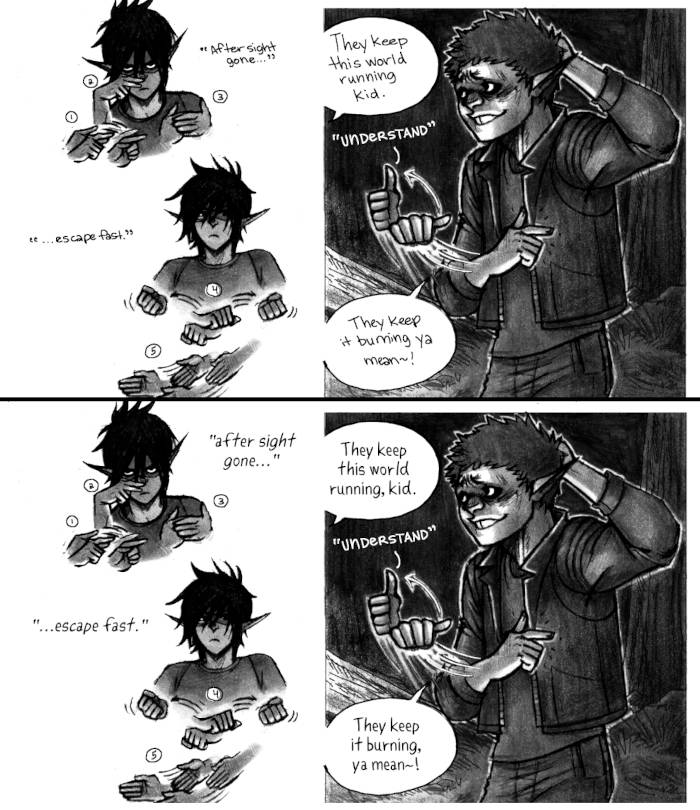
Примечание: это моя первая проба создания шрифта. Я не дизайнер, не освоил создание шрифтов в совершенстве и не специалист по программе FontForge. Возможно, для того же результата существуют способы получше. В этой статье я опишу свой процесс, который, вероятно, поможет другим начинающим создать свой первый шрифт (для личного пользования). Моя цель заключалась в создании шрифта TTF для применения в веб-публикациях с ограниченным набором символов (без полужирного и курсивного написания).
Итерации
Я создал две итерации своего шрифта.
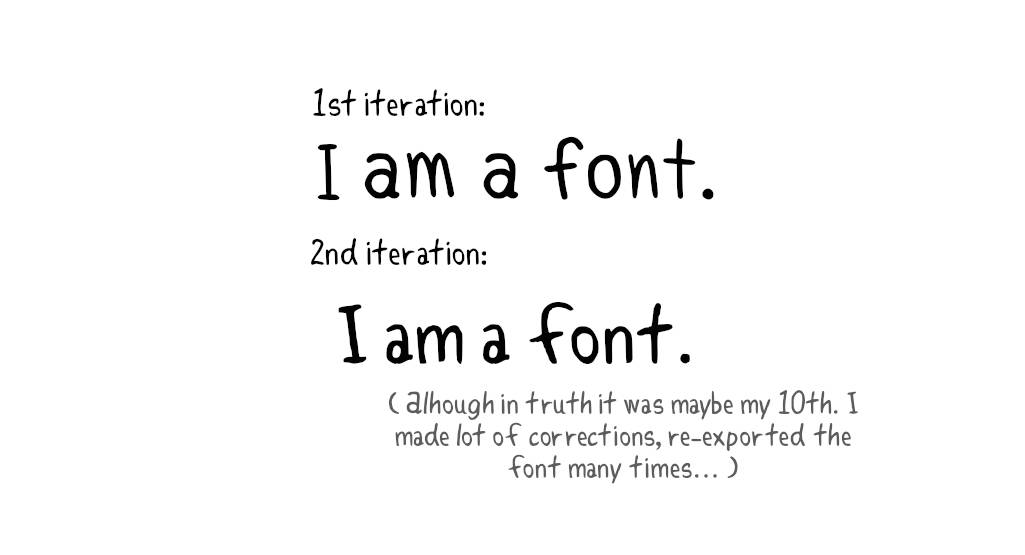
Первая основана на моём цифровом тексте (введённом через планшет), а вторая — на отсканированном изображении бумажного рукописного текста.
Вторая итерация шрифта была более естественной, потому что на бумаге моё письмо менее точное и более органичное.
В процессе создания шрифта я многое о них узнал. Ниже приведены термины, описывающие все части гарнитуры. Зная эти термины и их предназначение, вы сможете делать осознанный дизайнерский выбор и нарисуете функциональный шрифт.
Анатомия гарнитуры

- Ascender (линия верхнего выносного элемента): часть строчной буквы, выдающейся выше средней линии шрифта. То есть часть буквы в нижнем регистре, которая выше линии прописной буквы (x-height).
- Baseline (базовая линия): линия, на которой находится большинство букв и ниже которой выдаются линии нижнего выносного элемента (descender).
- Cap Height (линия заглавной буквы): линия, обозначающая высоту большинства заглавных букв.
- Descender (линия нижнего выносного элемента): часть буквы, выдающаяся ниже базовой линии шрифта (например, в буквах p и q).
- X-Height (линия прописной буквы): расстояние от базовой линии до средней линии строчных букв гарнитуры.
Для своего рукописного шрифта я выбрал глифы в верхнем (A-Z) и нижнем (a-z) регистрах, числа (0-9) и глифы для основных знаков препинания (запятая, восклицательный знак, вопросительный знак и так далее).

В своём скетчбуке я прочертил карандашом опорные линии для базовой линии, линии заглавной буквы, линии прописной буквы и линии нижнего выносного элемента. Я не делал символы большими и не особо тщательно их прорисовывал.
Символы получились неплохими, но из-за рисования их между опорными линиями они стали слишком жёсткими. Поэтому вместо этого я много раз написал фразу «The quick brown dog jumps over the lazy fox» заглавными и строчными буквами. При написании предложения буквы выглядели красивее, потому что я не особо задумывался над леттерингом; при рисовании на сетке я думал об ограничениях.
Я выбрал предложение, которое получилось лучше всего и использовал его для создания шрифта (некоторые буквы из сетки мне тоже пригодились). Из-за этого позже пришлось исправлять в цифровом виде линию заглавной буквы (cap-height), линию прописной буквы (x-height) и нижнего выносного элемента (descender) каждого символа.
Отсканировав буквы, я применил пороговое значение (Color > Threshold в Gimp), чтобы избавиться от всех оттенков серого в изображении.

Из-за особенностей поведения карандаша на бумаге и отсутствия сетки я потратил некоторое время на исправление неточностей при помощи инструмента Pencil в Gimp (отключив в Tool Options всю динамику, чтобы получить чистые линии).
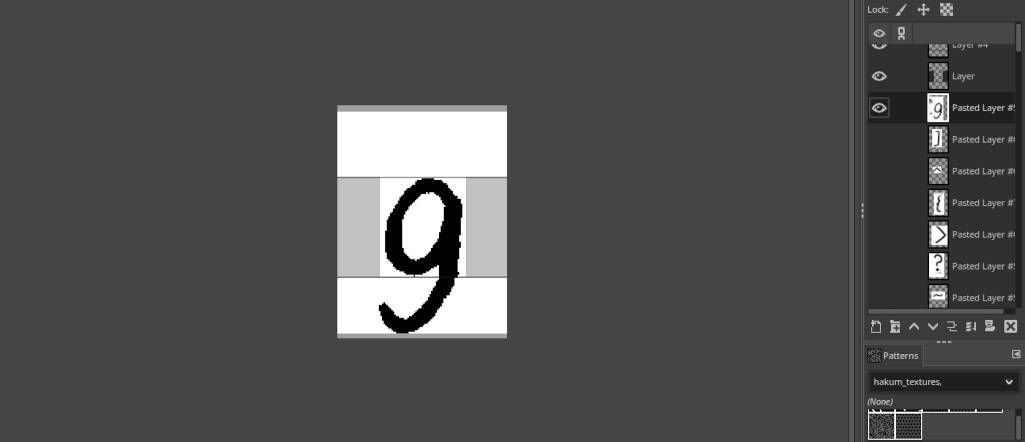
Я скопипастил все подчищенные буквы в новый документ Gimp (см. изображение выше) с высотой и шириной, в которые могла бы поместиться самая высокая и широкая буква: заглавная M. Это подходящий момент для того, чтобы проверить все линии; если толщина сильно варьируется, то это может выглядеть некрасиво.
Я по отдельности экспортировал все буквы в папку проекта в виде изображений PNG.
FontForge

Для создания шрифта я выбрал FontForge, потому что знал, что он работает в Linux, и потому что его рекомендовали знакомые мне люди (а не потому, что он лучший из лучших). Я по-прежнему не знаю, какая программа «самая лучшая», но мне понравилось с ним работать.
После создания проекта в FontForge открывается окно. Это окно Font View, в котором показана таблица всех глифов в шрифте. На данный момент все ячейки пусты.
Для начала выберем Element>Font Info, чтобы заполнить информацию о шрифте. В разделе PS Names введите название шрифта.

Если ваша цель — экспорт в TTF, то в том же окне перейдите в General и измените Em size на 1024. В шрифтах TrueType величина UPM (Units per Em) стандартно является степенью двойки, обычно это 1024 или 2048. У шрифтов OTF другие требования. Примечание: во времена, когда печатные буквы отливались металлическими блоками, каждая буква помещалась в собственный контейнер, обеспечивающий равенство высот всех букв. Высота элемента шрифта называется «em» и названа в честь ширины символа «M» в верхнем регистре.
При двойном нажатии на глиф в Font View он открывается в Character View. Здесь можно рисовать и редактировать глифы или один за другим при помощи интерфейса со вкладками, или параллельно с подготовленным текстовым файлом слов.
В левом нижнем углу есть поле с тремя слоями. В левом нижнем меню выберите слой Back, перейдите в File > Import для импорта PNG-глифа для буквы X. На холсте появится пример глифа.

Полезные горячие кнопки: z — приближение, x — отдаление.
На этом этапе вы можете выбрать самостоятельное вычерчивание глифа (см. туториал Font Forge по рисованию) или использовать автоматическую трассировку Autotrace (для этого выберите слой Fore и перейдите в Select > Autotrace).

Autotrace использует фоновое изображение в качестве справочного и воссоздаст его в виде контура, выполненного из контрольных точек и кривых Безье. Однако контур может быть немного хаотичным (слишком много точек) и вызывать проблемы с отсутствующими с экстремумами (крайними частями кривых). После получения замкнутой фигуры глиф появится в другом окне.
На этом этапе я предпочитаю настраивать пространство слева и справа от глифа перетаскиванием левой и правой направляющих (они определяют ширину готового глифа). Если вы хотите автоматически центрировать все глифы, перейдите в Metrics > Auto Width. Если вы хотите, чтобы все глифы были центрированы, выберите Metrics > Center In Width.
При исправлении контура глифа полезно бывает отключить справочный слой (снять его флажок).
Если вы хотите начать редактирование глифа с самого начала, перейдите в Font Window и выберите нужный глиф, а затем в том же окне перейдите в Edit > Clear. Для удаления справочного слоя выберите Edit > Clear Background.
ПОДСКАЗКА. В Character View есть текстовое поле над рабочим холстом, где представлена буква, над которой вы работаете. При нажатии на текстовое поле вокруг символа появятся квадратные скобки. Ввод слов или произвольных букв после квадратных скобок позволит понять, как они выглядят друг рядом с другом.

Повторите эту процедуру для всех глифов. Не забудьте настроить левую и правую направляющие для глифа пробела, чтобы между словами было не слишком много места.
Кернинг
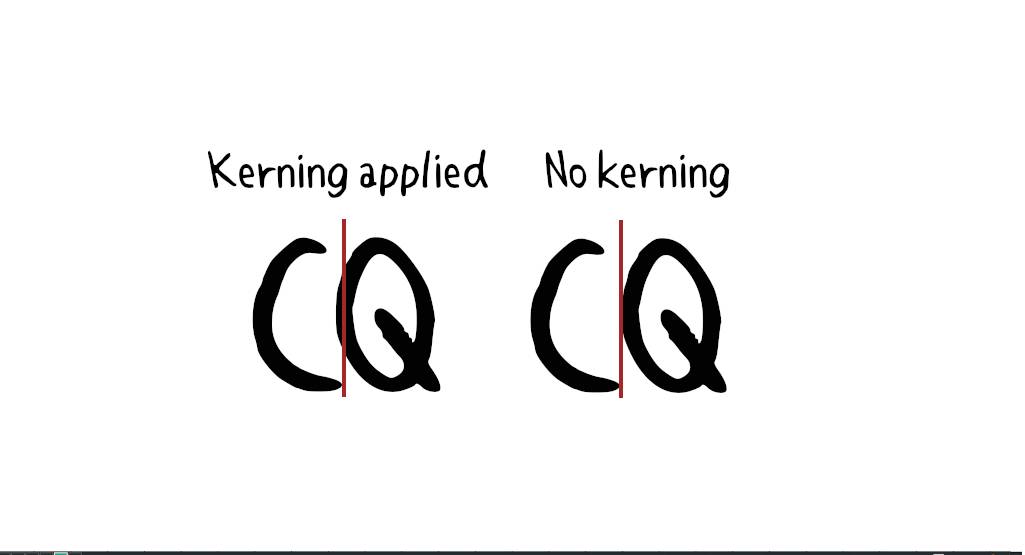
Кернинг — это процесс настройки места между символами шрифта, чтобы его приятнее было читать.
В окне Font перейдите в Element > Font Info, Lookups, нажмите на вкладку GPOS, а затем на Add Lookup.
В раскрывающемся меню Type выберите Pair Position (Kerning). В столбце Feature нажмите на стрелку вниз рядом с New, выберите Kern Horizontal Kerning и нажмите на OK.
Выберите новый созданный элемент во вкладке GPOS и нажмите на Add Subtable (справа). Оставьте имя без изменений и нажмите на OK.

В этом меню не меняйте никаких настроек и выберите в обоих меню перетаскиванием буквы, к которым нужно применить кернинг. Убедитесь, что выбрали буквы и в верхнем, и в нижнем регистре. Для выбора обоих наборов в таблице зажмите Shift. Закончив, нажмите на OK.
Нажмите на пары. В нижней половине окна появится увеличенная версия пар глифов. Можно перетаскивать глиф, приближая или отдаляя его от первого. Проделайте это для всех глифов, чтобы они выглядели друг с другом красиво.

Тестирование шрифтов
В FontForge можно тестировать шрифты. Перейдите в File > Print. В этом режиме можно посмотреть, как выглядит ваш шрифт.

В стандартном тексте не показаны все возможные сочетания глифов, но можно добавить и собственный текст. См. документ kern_pairings.txt , в котором содержатся все пары кернинга (я вставил его в показанный выше скриншот).
Проблемы с экспортом шрифта
Перейдите в File > Generate Fonts. На этом этапе FontForge может придержать некоторые символы для проверки. Возможны следующие проблемы:
- Нецелочисленные координаты
- Отсутствующие точки экстремумов
- Самопересечение
Нецелочисленные координаты. Нецелочисленная координата — это одна (или несколько) точек на контуре глифа с числом, имеющим дробный компонент (например, 2.25). Для устранения нецелочисленных координат в глифе выберите проблемный глиф, перейдите в Element > Validation > Find Problems, установите флажок «non-integral coordinates», нажмите OK, и нажимайте Fix, пока не будут исправлены все ошибки. В рукописном шрифте, точность в котором не очень важна, перемещённая в новую координату точка не сильно изменит ситуацию.
Отсутствующие точки в экстремумах. Экстремумы — это самые крайние точки кривой. Когда FF сообщает об «отсутствующих точках в экстремумах», это значит, что контрольные точки кривой выталкивают кривую за край. Вершина кривой должна быть (жёлтой) точкой. Поэкспериментируйте с контрольными точками, чтобы крайняя часть кривой стала жёлтым кругом. Element > Add Extrema поможет решить проблему, но эта функция может искажать глиф или создавать новые проблемы с нецелочисленными координатами. Если эта ошибка появляется в логах, шрифт всё равно можно сгенерировать (что я и сделал), но она может привести к раздражающим мелким искажениям в шрифте. Проблемы с экстремумами могут возникать в немного небрежном рукописном шрифте (особенно если использовалась функция Autotrace).
Самопересечение. Это означает, что контур глифа каким-то образом наложился сам на себя. Проверьте все линии, чтобы устранить пересечение.
Выбор типа шрифта
Для моих целей вполне достаточно TTF (true type font). Выбирать что-то типа OTF необязательно, потому что я не планирую хранить много глифов (мне не нужны полужирные или курсивные шрифты, а если они мне понадобятся, то я могу сделать их отдельным шрифтом) и мне не нужны лигатуры. Содержимое шрифта будет использоваться для публикаций в вебе, и TTF превосходно для этого подходит.
Чтобы сгенерировать шрифт из всех глифов в Font View, перейдите в File > Generate Fonts. В показанном ниже раскрывающемся меню, где вы выбирали имя шрифта, выберите выходной шрифт TTF (True Type).

Нажмите на OK. Шрифт будет сохранён в папку проекта. Переместите шрифт туда, где он хранится в вашей системе
- Документация по FontForge.
- Информацию о том, как установить шрифт в Linux, см. в My spellbook.
- Пример того, как мой шрифт использован в комиксе night terror.
Дизайн шрифта: 17 важных советов по созданию собственного шрифта
О шрифтовом дизайне уже много написано, но с чего начать, если вы хотите создать свой собственный шрифт? Далеко не все дизайнеры и иллюстраторы, имеют опыт создания шрифтов. Для этого нужно знать практические аспекты дизайна шрифтов, специализированное программное обеспечение, а также учитывать другие важные моменты.
В этом посте мы расскажем, как создать идеальный шрифт. Это руководство подойдет даже новичкам.
1. Составьте бриф
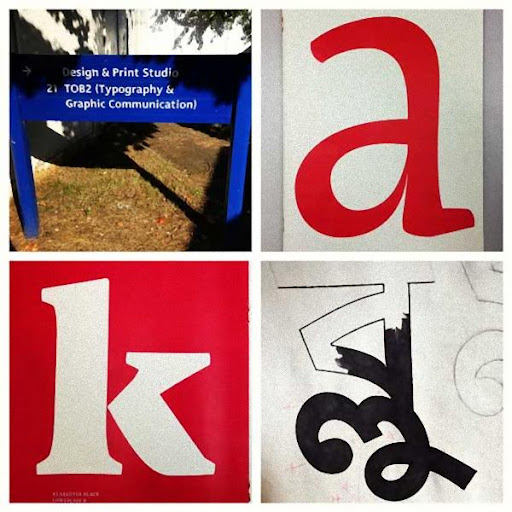
Создание шрифта может оказаться долгим путешествием, поэтому будет целесообразно составить четкое представление о его назначении. Конечно, вы можете начать с самовыражения и просто придумать красивый по вашему мнению шрифт. Однако более полезной практикой в дизайне шрифтов является создание шрифта, отвечающего брифу.
Составление брифа требует исследований и размышлений. Как будет использоваться шрифт: для конкретного проекта или только для личного пользования? Есть проблема, которую вы могли бы решить? Как шрифт мог бы вписаться в дизайн? Что делает его уникальным?
Вариантов очень много. Шрифт можно создать специально для академических текстов, чтобы предоставить лучшую систему счисления для инженерных документов или для конкретной публичной надписи. Только когда вы знаете, для чего на самом деле будет использоваться шрифт, можно приступить к дизайну.
2. Примите судьбоносные решения
Есть ряд решений, которые нужно принять на раннем этапе дизайна. Будет ли это шрифт с засечками или без? Этот будет каллиграфический или более геометрический шрифт? Будет ли ваш дизайн иметь начертание текста, удобное при небольших размерах и подходящее для длинных документов. Или же это будет дисплейный шрифт с оригинальным стилем, который лучше подходит для крупного размера?
При этом разработка шрифта без засечек может быть более сложной задачей для новичков, потому что качества, которые придают этим шрифтам их индивидуальность, гораздо более тонкие.
3. Начинайте дизайн с нуля
Как вариант, можно начать с оцифровки собственного почерка. Это полезное практическое упражнением, поскольку каждый почерк по-своему уникален.
Не основывайте свой дизайн на набросках уже существующего шрифта. «Helvetica with wings» не улучшит шрифт и не поможет вам развить навыки шрифтового дизайнера. Это само собой разумеющиеся вещи, но некоторые начинающие дизайнеры имеют за собой этот грешок. Может они просто не понимают, что такой подход не светит прогрессом.
4. Используйте свои руки
Даже если вы мастер кривой Безье, рекомендуется в первую очередь определять формы букв на бумаге. Формулирование определенных форм с помощью компьютера может быть неудобным и отнимать много времени при создании дизайна.
Попробуйте создать на бумаге изящные формы для первых нескольких символов, прежде чем обработать их цифровым способом. Затем на экране можно создавать дополнительные символы, сопоставляя ключевые характеристики, такие как окончание концов и ширину штриха.
Читайте также: 7 практических хитростей в дизайне
Обратите внимание, что рука в естественном положении рисует более плавные и точные дуги, чем когда вы выворачиваете руку или запястье. Поэтому продолжайте поворачивать бумагу, а не корректировать положение руки или рисовать с противоположной точки поворота.
5. Начните с “контрольных символов”.
Созданные вами первые символы могут помочь установить стиль шрифта и создать гармоничный дизайн остальных символов. Их часто называют «контрольными символами». Самые подходящими для этого считаются символы «n» и «o», а в верхнем регистре можно использовать «H» и «O».
На курсе, который я посещал, для проверки основных пропорций шрифта мы использовали слово «adhesion» (хотя изначально это было «adhecion», так как сложная «s» осталась на потом).
6. Настало время использовать компьютер
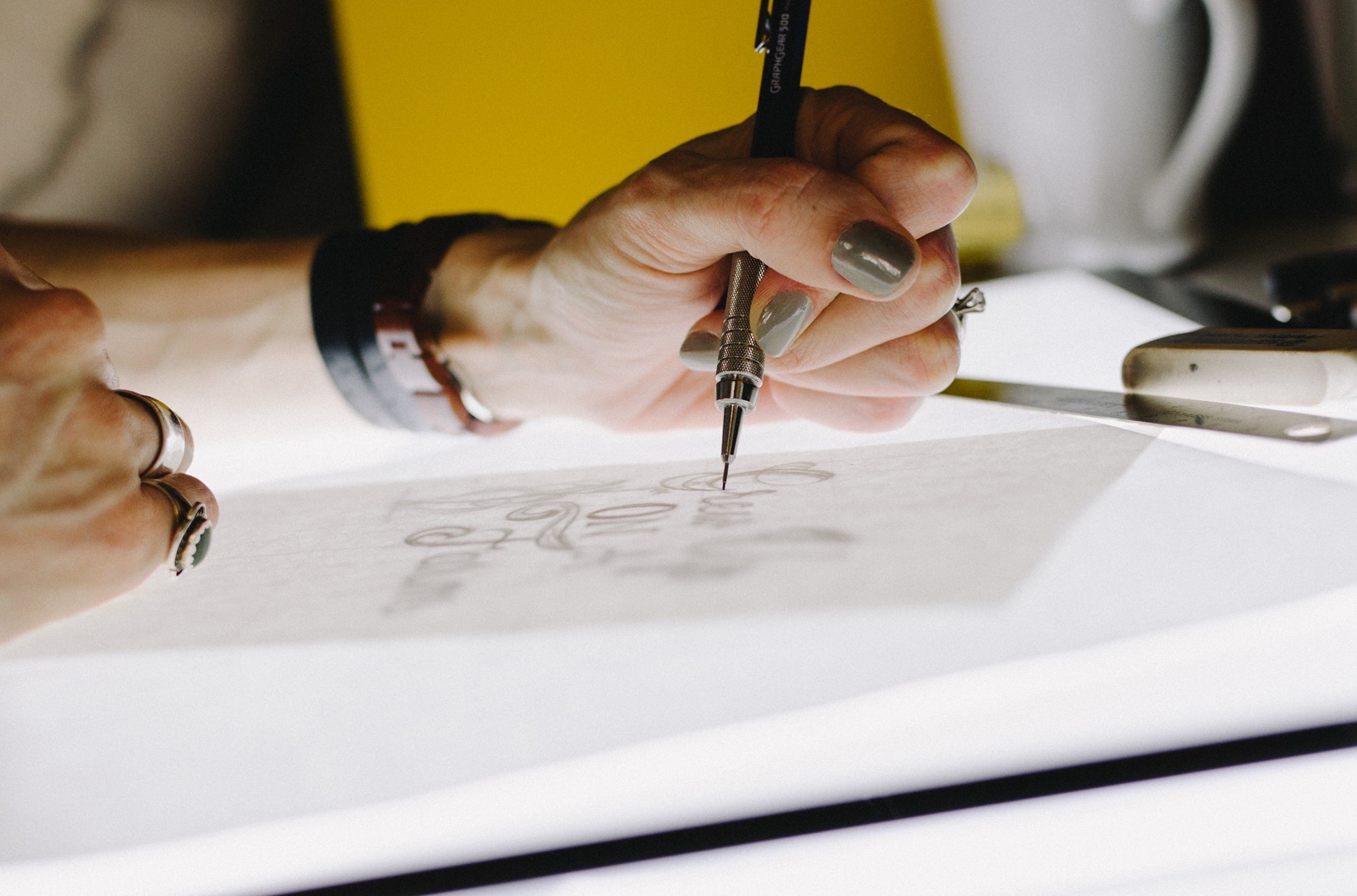
Существует множество способов перевода рисунка на компьютер. Некоторые дизайнеры выбирают автоматизированные способы перевода, но я предпочитаю делать это вручную. Только так можно добиться полного контроля над расположением точек кривых. Также этот способ позволяет получить максимально плавные линии.
Большинству программ для эффективного перевода в вектор требуется четко определяемый рисунок. Поэтому, когда вы полностью довольны наброском, попробуйте обвести символ ручкой так, чтобы получить четкие границы. Затем закрасьте символ маркером и сделайте фотографию на телефон. Теперь осталось отправить ее на компьютер и обработать с помощью одной из программ.
7. Выберите программу для работы
Я, как и многие дизайнеры, имеющие опыт работы в сфере графического дизайна, сразу же выберу Adobe Illustrator. Это неплохо для начала. Вы можете здесь создать несколько букв и поэкспериментировать. Вы получите полезный опыт от работы в среде, которая заставит задуматься о межбуквенном интервале и соединении слов.
Однако вскоре вы поймете, что это не самый подходящий инструмент для создания шрифта. Есть несколько более узкоспециализированных программ, на одной из которых вы могли бы остановить свой выбор. Среди дизайнерского сообщества популярны такие программы для дизайна шрифтов, как FontLab Studio, Glyphs и Robofont.
Это недешевые программы, но у Glyphs есть мини-версия, в ней отсутствуют некоторые функции, которые не настолько важны для новичков. Обе версии также предлагают 30-дневный бесплатный пробный период. Еще одним преимуществом является то, что вы можете экспортировать незавершенный шрифт для дальнейшей работы.
8. Нарисуйте несколько букв
Я пользуюсь Glyphs, в нем удобный интерфейс и есть достаточное количество обучающих видеороликов в интернете. Но, вам потребуется некоторое время для ознакомления, как и с любым другим программным обеспечением.
После импорта скетча в программу интерфейс для рисования покажется довольно похожим на Illustrator CC. Однако я обнаружил, что управление точками кривой Безье гораздо точнее в Glyphs. Для большего контроля над шрифтом старайтесь размещать точки на краях изгибов букв (сверху, снизу, слева, справа).
Читайте также: Как правильно выбрать шрифт для небольших экранов
9. Перейдите в режим просмотра текста
После того как вы нарисовали несколько букв, вы можете начать вводить слова в режиме просмотра текста. Одним из основных преимуществ Glyphs является то, что вы можете редактировать буквы в режиме просмотра текста. Эта функция позволяет работать над согласованием символов составляющих слово.
Затем вы можете начать корректировать расстояние между буквами, руководствуясь ритмом и уточняя общие пропорции, такие как высота по оси x, вес и ширина шрифта.
10. Протестируйте шрифт на словах
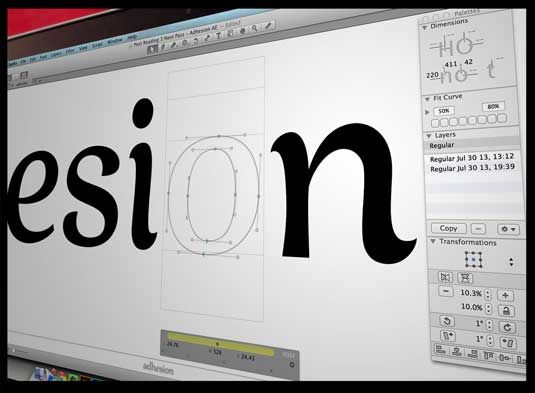
Как говорит цитируемый многими шрифтовой дизайнер Мэтью Картер: «Шрифт — это красивая группа букв, а не группа красивых букв». Помните об этом и постарайтесь как можно раньше начать рассматривать свой дизайн с точки зрения заполнения строк и абзацев.
Создайте простой документ InDesign CC с текстовыми фреймами и вставьте в них несколько слов. Я установил для каждого текстового фрейма разный размер шрифта для сравнения. Установленные размеры должны совпадать с предполагаемыми размерами в которых будет использоваться шрифт. Чтобы увидеть шрифт в действии, экспортируйте его и примените в своем документе.
Пока вы находитесь на ранних стадиях дизайна, прежде чем остановится на каком-либо интервале, можете использовать встроенный инструмент кернинга InDesign. Так вы сможете произвести оптическое разделение букв, которое поможет вам принять правильное и неспешное решение. Когда вы будете довольны результатом, экспортируйте шрифт и примерьте его в документе.
11. Изучите другие шрифты
Чтобы создать качественный шрифт, нужно изучить другие достойные примеры. Критический взгляд на них, с контекстуальной или исторической точки зрения, поможет понять, почему были приняты те или иные дизайнерские решения. Полученные выводы вы сможете применить в своем собственном дизайне.
Мне в свое время советовали обратить внимание на гарнитуры, выполненные в том же стиле, что и мой шрифт, и на те гарнитуры, которые считаются хорошими примерами.
12. Уменьшите масштаб
Важно протестировать шрифт в разных размерах. На этом этапе вы должны полагаться на задачи, прописанные в брифе. Может нужно обратить внимание на уровень читабельности в маленьких размерах, или приложить все усилия, чтобы получить хорошо читаемый текст с дисплея на расстоянии.
Здесь вы можете столкнуться с некоторыми трудностями. Нужна практика, чтобы увидеть, какие дизайнерские решения влияют на свойства читабельности и понять, что требует исправления.
Читайте также: 7 привычек в графическом дизайне, от которых срочно нужно избавиться
13. Распечатайте текст на бумаге
Если вы распечатаете свой прогресс и взгляните на шрифт за пределами экрана, это позволит оценить работу под другим углом. Мне кажется, что так намного легче обнаружить деформацию символов, проблемы с ритмом, оптимизацией строк и так далее. Повесьте лист с распечаткой на стену, и окиньте шрифт свежим взглядом.
Также на листе бумаги проще сделать заметки и наброски для корректировки. Еще одним преимуществом печати является то, что вы сможете отслеживать изменения шрифта в процессе корректировок. А это позволит вам понять в правильном ли направлении вы двигаетесь.
14. Добавьте специальные символы
Ваш шрифт может содержать ограниченный набор символов, потому что предназначен для конкретного проекта, личного использования или имеет очень декоративный дизайн. Однако, если вы хотите, чтобы его использовали другие дизайнеры для различных проектов, он должен быть гибким и иметь широкий набор символов. Обычно это заглавные буквы, диакритические знаки (ударения), цифры, лигатуры и многое другое.
15. Изучите разные стили, вес и ширину

Когда дизайнер выбирает конкретный шрифт, ему, скорее всего, понадобится как можно больше начертаний. У вашего шрифта есть классический курсив, или только наклонный римский шрифт? Подойдет ли ваш шрифт для сжатого текста? Эти детали зависят от брифа и вариантов использования шрифта.
16. Рассмотрите возможность глобального использования
Итак, вы создали то, чем очень гордитесь. Вы начали с латинского шрифта? А как насчет 250 миллионов читателей кириллицы в Восточной Европе и Центральной Азии? Или 220 миллионов читателей деванагари в Индии и Непале?
Рынок нелатинских шрифтов растет, а некоторые языковые группы все еще имеют весьма скудный набор шрифтов. Я также задавался вопросом: может ли человек, не владеющий языком, создать хороший шрифт, которым он не умеет читать? Ответ однозначно положительный.
Требуется много исследований, изучение истории и культуры народа, встречи с носителями языка и изучение исторических примеров. Но если смотреть на практику, именно так создавалось большое количество отличных шрифтов на протяжении всей истории.
17. Проверьте шрифт
Если вы создали шрифт, который вас устраивает, нужно посмотреть, как он работает. Для этого воспользуйтесь данными из брифа и протестируйте шрифт по назначению. Попробуйте использовать свой шрифт в некоторых старых дизайн-проектах, заменив исходный шрифт.
Создайте какое-нибудь конкретный проект, который поможет ему раскрыться, или попросите знакомого дизайнера протестировать шрифт и дать вам обратную связь.