Как записать двухслойный диск в Неро

Что представляет из себя двухслойный DVD-диск? Это обычный носитель, но память его в два раза больше, нежели у стандартного. В связи с этим изменяется и процесс записи — он не становится сложнее, а лишь включает некоторые дополнительные параметры.
Помимо специального привода вам понадобится и приложение StartSmart, для работы с которым необходимо скачать Nero Burning Rom 6. В материале мы опишем несколько методов, воспользовавшись которыми вы сможете получить необходимый результат.
Подробная инструкция записи двустороннего диска в Неро
Для начала необходимо вставить в привод двухслойный диск. Как мы уже говорили, дисковод должен поддерживать эту опцию, в противном же случае при прожиге появится немало ошибок.
Откройте утилиту StartSmart или Express и выберите в меню пункт «Образ/проект/копирование». После появления списка возможных действий, найдите «Образ диска/Сохранить проект». Таким образом вы добавите носитель в рабочую область программы.
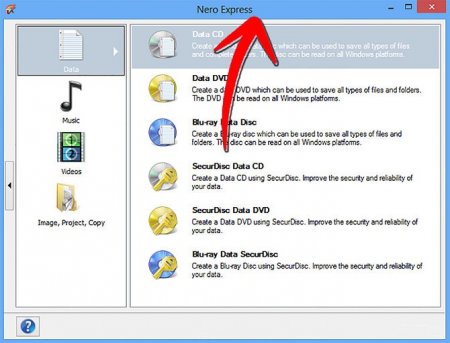
Переключите софт в двухслойный режим, поскольку по умолчанию в приложении выставлены другие параметры. Кликните на открывающийся список рядом со шкалой емкости и выберите опцию «DVD9». После этого нажмите на графическую кнопку «Add» для добавления файлов в окно записи. Кстати, данные можно перенести и просто «перетянув» их с одной папки в другую (эта технология называется drag&drop).
Обратите внимание на доступное место, когда будете добавлять информацию. Если у вас DVD-диск, то при помощи этой опции можно записать 8,5 Гб данных. В случае, если файлы занимают место менее 4 Гб, уместнее и дешевле использовать обычный носитель с объемом в 4,7 Гб. После того, как весь контент будет перенесен, нажмите «Next».
Задайте имя проекта и, если компьютер имеет несколько приводов, убедитесь, что в настройках «Current recorder» выбран соответствующий. Также можно установить и другие параметры: количество копий или проверку данных на ошибки после окончания записи.
После выставления всех пунктов, нажмите «Далее», в англоязычной версии это кнопка «Burn». Это запустит процесс прожига, который в такой операции будет работать на минимальной скорости. Наблюдать за ходом операции можно в демонстрационной области, как и при всех стандартных процедурах. По окончанию, программа уведомит пользователя об успешном завершении действия.
Как видите, в процедуре нет ничего сложного и создать двухслойный диск в Неро смогут пользователи с абсолютно разным уровнем компьютерной грамотности!
Как создать меню диска в Неро
Любой диск формата DVD, независимо от лицензионного или пиратского «происхождения» имеет внутреннее меню при помощи которого можно быстро переключаться между роликами, выключать/включать субтитры, переключаться между слайдами, выбирать композиции и музыкальные альбомы, находить определенный фрагмент фильма, просматривать сведения об авторских правах, создателях и пр.
В чем же преимущества самостоятельно созданного меню перед стандартным? Во-первых, оно однозначно будет привлекательнее, ведь вы будете разрабатывать его исходя из тематики диска. Во-вторых, оно будет индивидуальным и неповторимым, так как стандартная картинка легко заменяется на нужный фон, а вместо обычных иконок добавляются переливающиеся ярлыки.
Перед началом работы, вам необходимо скачать бесплатно Неро 10. Функционал этой программы приятно удивит своими возможностями даже профессиональных пользователей! Вы сможете создать DVD-меню при помощи готовых шаблонов, настройки которых можно откорректировать в соответствии с заданными требованиями.
Процесс создания мультимедийного меню в Nero
Панель управления создается с помощью приложения VisionXtra, найдите его в главном окне программы и откройте. Выберите раздел «Сделать DVD/DVD-Video», после чего откроется новый чистый проект. В него необходимо импортировать файлы — кликаем «Импорт/Импорт файлов».
Количество кнопок лучше делать таким же, как и количество добавленных разделов. Если названия документов имеют несуразный набор символов, необходимо их изменить. Для этого поочередно жмите на них правой кнопкой мышки и выбирайте «Переименовать». Когда закончите — кликните «Далее».
В открывшемся окошке вы увидите несколько шаблонов, выберите понравившийся и жмите «Настроить». Рассмотрим важные моменты из этого раздела:
- Фон — здесь можно выбрать свою картинку для трансляции на фоне кнопочек.
- Фоновый звук — если активировать параметр «Пользовательский», то можно добавить любую композицию с ПК и меню всегда будет сопровождать ваша любимая музыка.
Установите необходимые параметры, а после определите место, куда запишется фильм. Приложение может сохранить его на жесткий диск или цифровой носитель. Нажмите «Запись» и ожидайте. Чтобы ускорить время операции, выставьте «Высокий» приоритет. Обратите внимание, что при таком режиме совершать другие действия на устройстве не рекомендуется!
как записать через неро 6 DVD диск с фильмами и чтобы там было меню выбора фильма
Multimedia Builder — программа позволяет создавать меню автозапуска для CD/DVD дисков, презентации, мультимедийные приложения, MP3-плееры, игры и многое другое. Она позволит вам создавать полноценные Windows-приложения, содержащие графику, анимацию, музыкальное сопровождение (в том числе и в формате MP3). Эта программа подойдет как начинающим пользователям, так и профессионалам.
Multimedia Builder создает небольшие независимые exe-приложения и имеет все, что вам необходимо. С его помощью вы сможете создавать мультимедийные программы, не тратя целые месяцы на изучение сложных языков программирования. Если же вы захотите расширить свои возможности, то в этом вам поможет язык скриптов MMB. Простой и доступный, но в то же время обладающий широкими возможностями, этот язык поможет вам сделать первые шаги в программировании. Вы поймете, как это увлекательно и просто!
через образ ( записать образ на диск ) .
если не ошибаюсь такая функция есть от 7-й версии неро.
есть спец проги
ConvertXtoDVD
DVDStyler
как в nero сделать меню dvd диска
В Nero Vision.
После того, как закончите монтировать фильм (раздел DVD video), там будет автоматически предложено создание меню диска, точнее, меню разделов видео. Не лучший вариант, но вполне пойдет.
Похожие вопросы
Ваш браузер устарел
Мы постоянно добавляем новый функционал в основной интерфейс проекта. К сожалению, старые браузеры не в состоянии качественно работать с современными программными продуктами. Для корректной работы используйте последние версии браузеров Chrome, Mozilla Firefox, Opera, Microsoft Edge или установите браузер Atom.