Checking your Ubuntu Version
There are two ways to check which version of Ubuntu you are running. You can either check from within Unity, or put in a short command line in the Terminal.
In Unity
- Open System Settings
- Click on Details
Your version will be shown under the Ubuntu logo.

In the Terminal
- Open the Terminal (keyboard shortcut: Ctrl+Alt+T)
- Enter the command lsb_release -a
Your version will be shown on the Description line.

CheckingYourUbuntuVersion (последним исправлял пользователь 84-75-28-53 2014-11-18 13:52:51)
The material on this wiki is available under a free license, see Copyright / License for details
You can contribute to this wiki, see Wiki Guide for details
Получение информации о вашей операционной системе
Информация об установленной операционная системе может помочь вам понять, будет ли новое программное обеспечение или оборудование совместимо с вашей системой.
- Откройте Обзор и начните вводить: О системе .
- Нажмите О системе , чтобы открыть этот раздел настроек.
- Просмотрите информацию, указанную в разделах Название ОС , Тип ОС , Версия GNOME и т.д.
Информацию из каждого раздела можно скопировать: выделив необходимый раздел, а затем скопировать его в буфер обмена. Это упрощает обмен информацией о вашей системе с другими пользователями.
Дополнительная информация
- О системе — Просмотр информации о вашей системе.
You can choose the displayed language by adding a language suffix to the web address so it ends with e.g. .html.en or .html.de.
If the web address has no language suffix, the preferred language specified in your web browser’s settings is used. For your convenience:
[ Change to English Language | Change to Browser’s Preferred Language ]
The material in this document is available under a free license, see Legal for details.
For information on contributing see the Ubuntu Documentation Team wiki page. To report errors in this documentation, file a bug.
Как быстро посмотреть версию Ubuntu
Ниже вы найдете методы командной строки и GUI для быстрой проверки номера версии Ubuntu. Еще лучше: часть этого руководства, посвященная командной строке, работает с дистрибутивами Linux на основе Ubuntu, такими как Linux Mint, Elementary OS, Zorin OS и Peppermint OS.
Читайте далее, чтобы узнать, как проверить узнать Ubuntu (и посмотреть некоторую другую информацию о системе) без установки каких-либо дополнительных приложений (хотя в конце я порекомендую отличное).
Не забывайте проверять версию системы прежде, чем следовать каким-либо онлайн руководствам по установке приложений.
Проверка версии Ubuntu из терминала
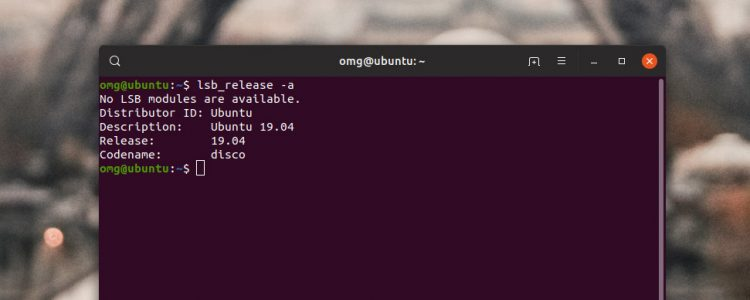
Если вы знакомы с терминалом Linux, то найти версию Ubuntu с помощью bash будет проще простого:
- Откройте окно терминала. Вы можете открыть терминал с помощью сочетания клавиш ctrl + alt + t или с помощью поиска «Терминал» на экране приложений.
- Выполните команду lsb_release -a . Из терминала выполните lsb_release -a , чтобы показать номер версии вашего Ubuntu. Это будет выглядеть примерно так:
Эта команда bash расскажет вам все, что вам нужно знать: номер версии Ubuntu, используете ли вы 32 или 64-битную Ubuntu и многое другое.
Метод, использующий графический интерфейс системы
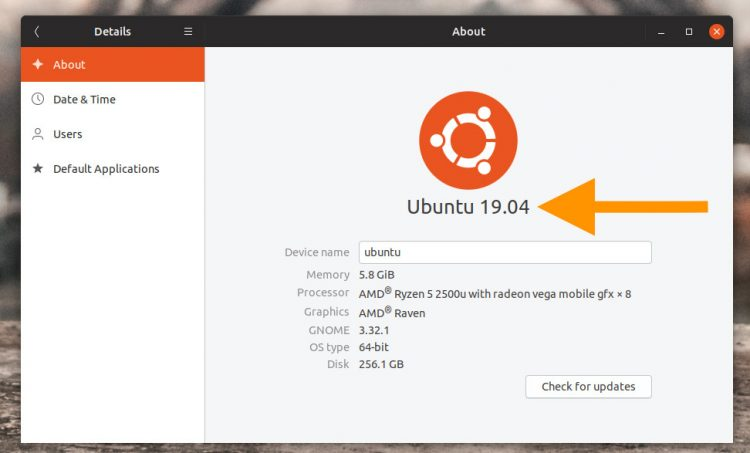
Ладно, возможно, вам не нравится использовать командную строку. Не волнуйтесь, вы также можете узнать версию Ubuntu, используя встроенное приложение System Settings:
Здесь вы увидите такой экран, на котором показана вся соответствующая информация, относящаяся к вашей конкретной установке, поверх которой указан большой жирный номер версии!
Совет от профессионалов: используйте Neofetch!
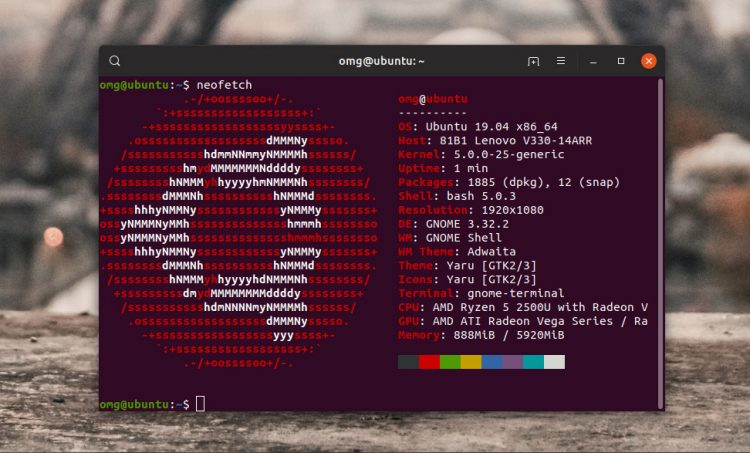
Утилита для просмотра информации о системе Neofetch всегда в топе подборок приложений, потому что это чрезвычайно полезная с очень приятным интерфейсом утилита. Нажмите на ссылку ниже, чтобы установить Neofetch.
Чтобы запустить Neofetch и увидеть кучу информации о вашей системе в одной команде, просто введите neofetch команду в терминале и посмотрите результат, в том числе возможность проверить версию ядра.
Как узнать, какую версию Ubuntu мы используем
Один из вопросов, который всегда задает новичок: Какую версию мне следует установить или использовать на моем компьютере? o Как узнать, какая у меня версия Ubuntu? Два вопроса, которые важны для новичка, но которые для эксперта имеют простое решение, потому что один и тот же терминал, С помощью определенных команд вы можете сообщить нам эту информацию..
Какую версию установить на свой компьютер?
Чтобы ответить на этот вопрос, мы должны знать какое оборудование у нашего компьютера, конкретно какой у вас процессор. Если у нас есть компьютер, которому несколько лет, с одноядерным или низкий таран, мы должны установить 32-битный Ubuntu, версия, которая всегда будет обозначаться псевдонимом i386, 32-битная или просто x86.
Напротив, если у нас есть компьютер с текущим процессором, с несколькими ядрами или просто с этим имеет более 2 Гб оперативной памяти, то версия Ubuntu, которую нам придется использовать или установить, будет 64-битная версия или также по прозвищу x86_64 или AMD64. Эта версия в настоящее время является стандартной, так как все последние компьютеры поддерживают эту версию.
Какая версия Ubuntu установлена на моем компьютере?
Но иногда бывает, что мы покупаем компьютер с включенной Ubuntu и не знаем, какую версию мы установили, чтобы узнать это, нам нужно только открыть терминал и написать:
lsb_release -a
благодаря этому мы узнаем не только версию Ubuntu, но и название раздачи а в случае LTS — версию этой. Если мы хотим узнать, есть ли у нас 32-битная Ubuntu или 64-битная Ubuntu, вместо написания предыдущей команды мы должны написать следующее:
uname -m
Это будет выглядеть так, если у нас 32-битная Ubuntu, и в этом случае это будет «i386» или «x86_64» для 64-битной версии. Если, наоборот, мы только хотим знать версия ядра Мы должны знать, есть ли в нем ошибка или мы его обновили, мы должны написать следующую команду:
uname -a
Заключение
Эти команды практичны, поскольку у нас не всегда есть графическая версия в нашем Ubuntu, иногда из-за проблемы несовместимости или из-за того, что мы просто управляем сервером, у нас не всегда есть эта информация под рукой или в графическом виде, поэтому важно знать это или по крайней мере, знаю, где его найти.
Содержание статьи соответствует нашим принципам редакционная этика. Чтобы сообщить об ошибке, нажмите здесь.
Полный путь к статье: Убунлог » Ubuntu » Учебники » Как узнать, какую версию Ubuntu мы используем
7 комментариев, оставьте свой
Оставьте свой комментарий Отменить ответ

franmmj1982 сказал
тому назад 8 лет
Первая команда у меня не работает
franmmj1982 сказал
тому назад 8 лет
Извините, я забыл _ хе-хе
Ричард сказал
тому назад 8 лет
franmmj1982, чтобы этот тип опечатки больше не повторился, вам следует «раскрасить» команду и скопировать ее (с помощью Ctrl + C), когда вы заходите в терминал, вы «вставляете» ее туда. Но имейте в виду, что в терминале вы не можете просто вставить с помощью Ctrl + V, вы должны сделать Ctrl + Shift + V.
Столб сказал
тому назад 8 лет
У меня установлен ubuntu, но я не знаю, какая версия, когда я следую вашим инструкциям, я вижу i686, какая это версия?
| или | или | или | сказал
тому назад 7 лет
Это 32 бит.
Хуан Хосе Линде сказал
тому назад 6 лет
Спасибо за статью !! Если команда: lsb_release -a у вас не работает, просто установите пакет: sudo apt-get установить lsb Видно здесь: http://www.sysadmit.com/2017/11/linux-saber-version.html
Эдер сказал
тому назад 4 лет
Я пытаюсь обновить python3, но получаю ошибки, не знаю, совместимость какая-то. ВНИМАНИЕ: каталог /home/y/.cache/pip/http или его родительский каталог не принадлежит текущему пользователю, и кеш отключен. Пожалуйста, проверьте разрешения и владельца этого каталога. При выполнении pip с помощью sudo вам может понадобиться флаг sudo -H.
ВНИМАНИЕ: каталог ‘/home/y/.cache/pip’ или его родительский каталог не принадлежит текущему пользователю, и колеса кэширования отключены. проверьте разрешения и владельца этого каталога. Если вы выполняете pip с помощью sudo, вам может понадобиться флаг sudo -H.
Смотрим ссылки: / tmp / tmpqo37vc51
Требование уже обновлено: setuptools в /usr/local/lib/python3.8/site-packages (41.2.0)
Требование уже обновлено: pip в /usr/local/lib/python3.8/site-packages (19.2.3)
y @ y-Latitude-D0: ~ / Python-3.8.2 $ python3 –версия
Python 3.5.2
y @ y-Широта-D0: ~ / Python-3.8.2 $