Как почистить кэш в приложении альфа банк
Как удалить историю в Альфа-Банке – разберём все способы
Клиенты, которые только недавно начали пользоваться Альфа-Банком, со временем зададутся вопросом, как удалить историю в Альфа-Банке в мобильном приложении или на сайте?
Содержание [Скрыть]
- Как посмотреть историю платежей в Альфа банке
- Как удалить историю операций в Альфа банке
- В мобильном приложении
- На сайте
- Как удалять шаблоны и автоплатежи
- FAQ
- Вывод
В этой статье мы расскажем, как почистить историю.
Также вы узнаете, как избавиться от ненужных шаблонов и автоплатежей в мобильных приложениях банка.
Как посмотреть историю платежей в Альфа банке
Просмотр списка совершенных переводов нужен для того, чтобы лучше контролировать свои расходы. Если клиент банка использует мобильное приложение Альфа Мобайл или пользуется интернет-банкингом, то он может посмотреть в Альфа-Банке историю покупок.
Клиенты Альфа-Банка в приложении должны следовать алгоритму:
- запустить Альфа Мобайл;
- в главном меню выбрать интересующую банковскую карту;
- выбрать раздел «История»;
- там будут указаны все операции по карте.
Не только на мобильных устройствах можно посмотреть историю транзакций. Пользователи сервиса «Альфа-Клик» должны:
- войти в личный кабинет интернет-банкинга;
- выбрать раздел «История операций» внизу экрана.
Как удалить историю операций в Альфа банке
Ниже мы расскажем, можно ли полностью или частично очистить историю в Альфа-Банке.
Для этого клиент должен пользоваться мобильным банком или иметь доступ к личному кабинету Альфа-Клика.
В мобильном приложении
Клиенты не могут полностью удалить историю операций в приложении Альфа Мобайл. У них есть возможность только избавиться от неисполненных платежей. Если перевод уже прошёл, то он останется до тех пор, пока не будет расторгнут договор по карте. Только после этого все данные автоматически удалятся.
На сайте
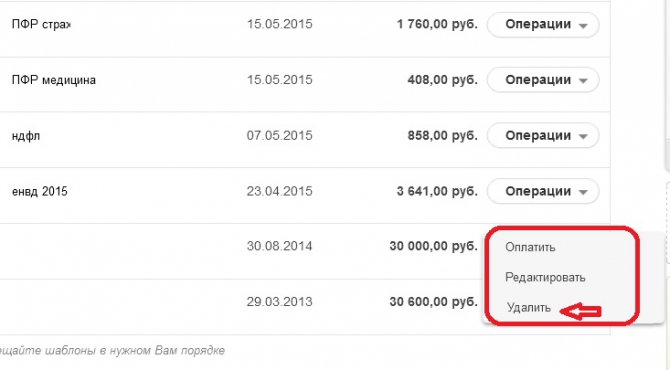
На официальном сайте Альфа-Банка, как и в мобильном приложении клиент не сможет удалить историю проведённых операций. Но он может очистить платежи, которые не получили статус «Исполнено». Для этого следует:
- войти в личный кабинет;
- на главной странице внизу выбрать история операций;
- выбрать платёж, который не был выполнен;
- в его меню выбрать пункт «Удалить» и подтвердить действие.
Как удалять шаблоны и автоплатежи
Удалить автоплатеж в Альфа-Банке можно на сайте Альфа-Банка. Для этого:
- зайдите в личный кабинет Альфа-Клик;
- далее нужно в меню выбрать «Настройки»;
- перейдите в раздел «Шаблоны»;
- выберите ненужный автоплатёж;
- нажмите кнопку удаления шаблона из правой колонки;
- подтвердите операцию с помощью пароля.
Что делать, если нужна история операций в государственное учреждение или в другой банк?
Для этого можно заказать выписку об операциях. Нужно зайти в ЛК, выбрать интересующий счёт, и там будет пункт «Показать подробную выписку». При необходимости её можно распечатать и заверить в банке.
Можно ли скрыть историю операций?
Полностью скрыть нельзя. Пользователи могут её только свернуть.
Вывод
Особенности истории операций в Альфа-Банке:
- её можно посмотреть в интернет-банкинге или мобильном приложении;
- удалить ненужные операции можно, если они не исполнены;
- выполненные платежи автоматически удалятся после прекращения действия карты;
- клиент банка может удалить автоплатежи и шаблоны в ЛК или Альфа-Онлайн.
Вы должны быть авторизованы, чтобы оставить комментарий.
 КРЕДИТ от 200 000 рублей
  Карта «100 дней БЕЗ %»
  Онлайн кредит (ответ 15 мин.) Онлайн кредит по паспорту
Как очистить данные и кеш приложения на Android

Вы открываете приложение, но оно сразу же закрывается. Вы открываете его снова, оно делает то же самое. Здесь явно есть проблема, но очистка данных приложения и кеша может оказаться довольно простым решением.
Как и в любой другой операционной системе, Android хранит определенные данные приложения, которые сохраняют Ваши настройки, логины и т.п. Вот почему Вы можете просто запускать Facebook или Instagram и не входить в систему каждый раз. Но иногда эти данные могут стать поврежденными и вызывать проблемы.
Существует два основных типа файлов, которые можно очистить из приложений: кеш и данные. Кэш-файлы — это только временно сохраненные файлы, загруженные приложением. Например, при воспроизведении музыки приложение может предварительно загружать песни во время воспроизведения, чтобы избежать каких-либо сбоев. Эти файлы затем сохраняются в виде файлов кеша. После очистки кеша, приложению просто нужно будет перезагрузить все файлы, которые он сохранил для временного использования.
Данные, являются важной информацией, хранящейся в приложении. Они содержат информацию для входа, настройки приложения и т.п. Когда Вы очищаете данные приложения, это похоже на удаление и повторную установку приложения. Очищается все, что хранится в приложениях, заставляя его работать как новое. Это своего рода решение «наихудшего случая» — если очистка кеша не помогает, тогда очистка данных должна помочь.
Очистка кэша приложений и данных
Если у Вас возникла проблема с приложением, Вы должны начать с очистки своего кеша. Это может не быть причиной Вашей проблемы, но это простой и безопасный первый шаг.
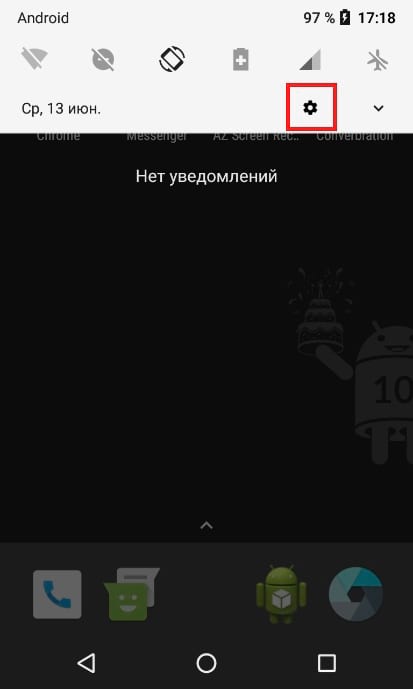
Для этого сначала откройте меню «Настройки», а затем перейдите в раздел «Приложения и уведомления».
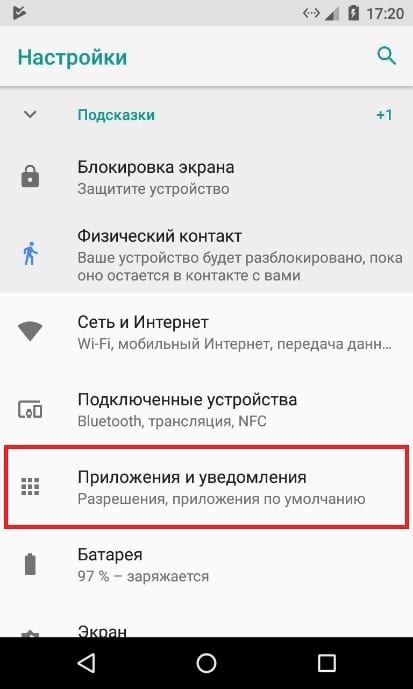
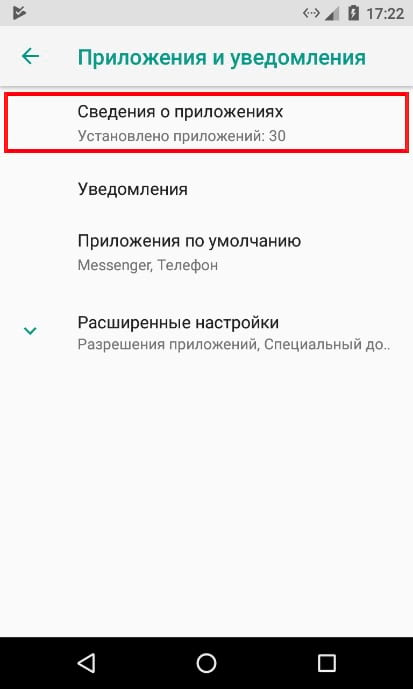
Если на Вашем телефоне работает Android Oreo или новее, Вам нужно нажать кнопку «Сведения о приложениях», чтобы просмотреть полный список. В противном случае просто найдите приложение, которое с которым у Вас возникли проблемы.
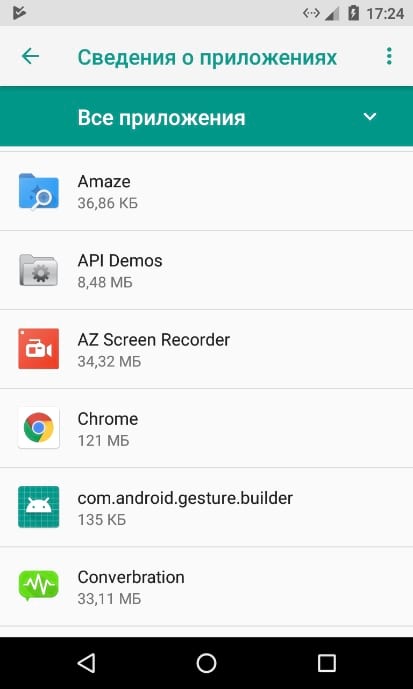
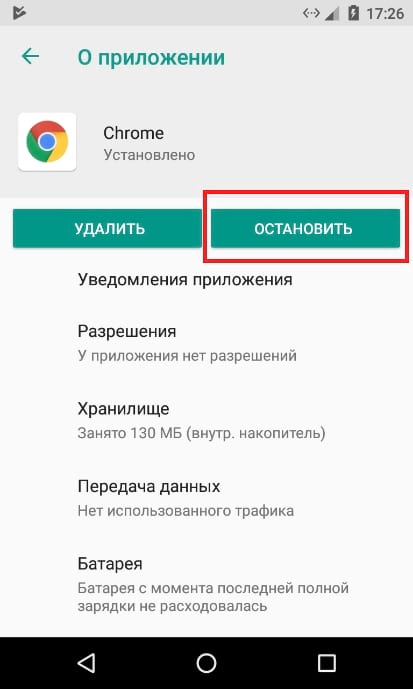
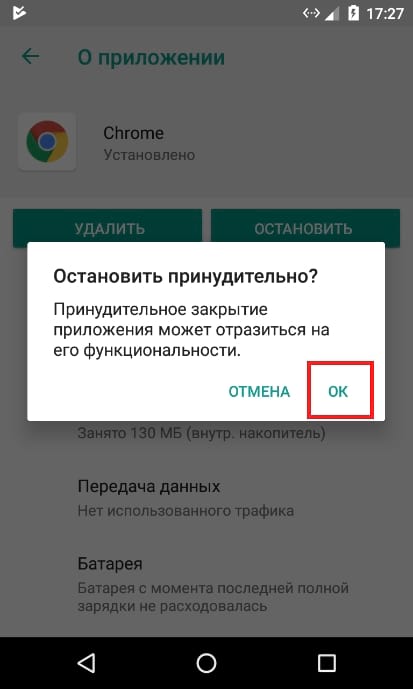
Как только Вы найдете приложение, первое, что Вам нужно сделать, это убить все запущенные экземпляры. Нажмите кнопку «Остановить», а затем подтвердите это действие во всплывающем окне.
Когда приложение будет закрыто, нажмите на пункт «Хранилище».
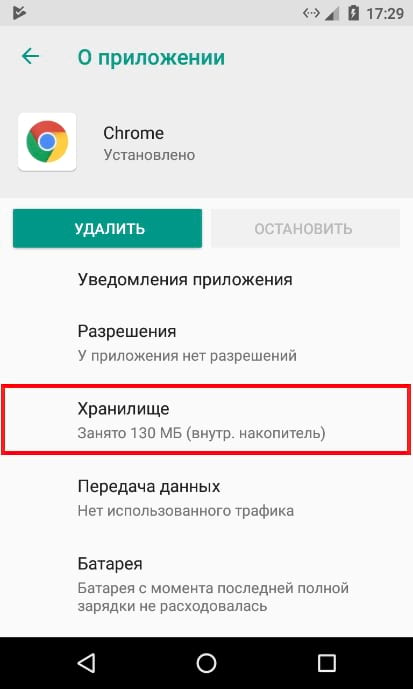
В меню «Хранилище» нажмите кнопку «Очистить кеш».
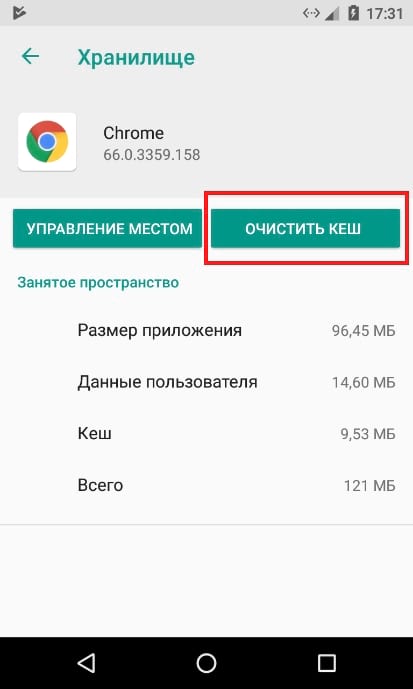
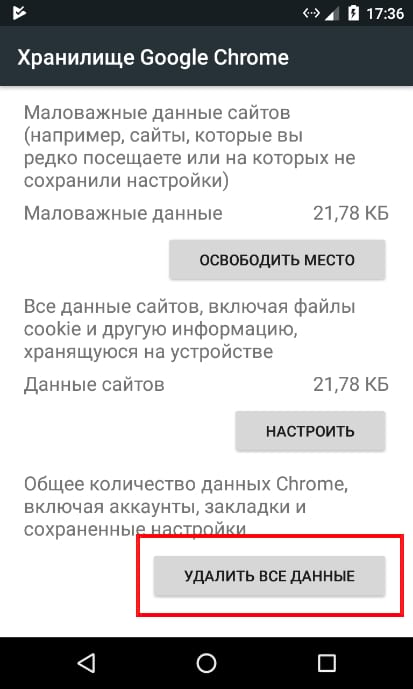
Попробуйте запустить приложение еще раз. Если проблема не устранена, Вы можете повторить вышеуказанные шаги, но вместо этого нажмите кнопку «Управление местом» и далее «Удалить все данные». Просто имейте в виду, что Вы потеряете свои данные, связанные с этим приложением.

Если рядом с кнопкой «Очистить кеш» находится кнопка «Стереть данные», вместо «Управление местом», то нажмите на нее.
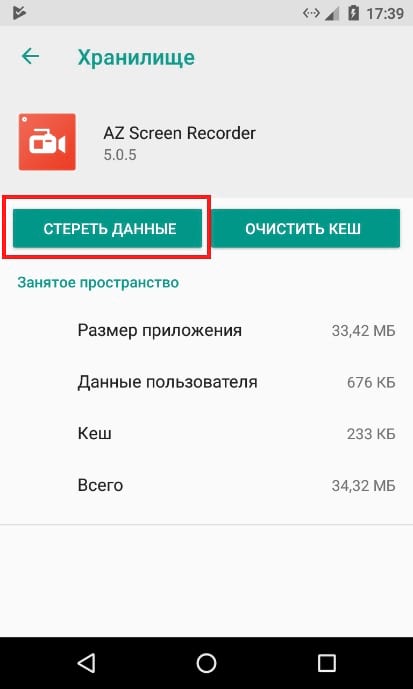
В следующий раз, когда Вы запустите приложение, Вам нужно настроить его, как если бы оно было только что установлен, но, надеемся, таким образом исправились проблемы, с которыми Вы столкнулись.
Если ни один из этих шагов не устранит проблему, проблема может быть не на Вашей стороне. Это может быть ошибочное обновление, выпущенное разработчиком приложения, и в этот момент лучше всего отправить отчет об ошибке разработчику и надеяться, что это будет исправлено.
Память на телефоне заполнена, что делать? Как почистить телефон и удалить кэшированные данные

Когда у человека плохой интернет и он загружает какой-то сайт, то сначала появляется текст, а потом уже картинки. При повторном посещении той же страницы загрузка происходит гораздо быстрее. Каждый новый сайт открывается дольше, чем ресурсы, которые вы постоянно посещаете. Все дело в кэшировании, подробнее об этом процессе мы расскажем далее.

Что такое кэш?
Кэшированные данные – это промежуточный буфер быстрого доступа, где содержится периодически запрашиваемая информация. То есть, некоторые файлы специально хранятся на телефоне, чтобы человек получил быстрый доступ к сайту.
К примеру, вы открыли любимую соцсеть. Первой новостью оказался пост с котиками, но изображение долго загружалось. После того как она открылась, вы провели там еще 30 минут и вышли. Через час решили открыть ленту и увидели эту фотографию, но теперь она загрузилась моментально.
Ускорение этого процесса произошло за счет кэширования. Первый раз картинка загружалась из интернета, что заняло много времени. Во второй загрузка произошла быстрее, поскольку в смартфоне сохранилась некоторая информация о ней.
На Android описанный буфер бывает 3 видов:
- Dalvik-Cache. Эта информация сгенерирована виртуальной машиной. Удалять ее нет смысла, поскольку в скором времени все восстановится.
- Кэш приложений. Такая информация появляется после использования определенных программ.
- Системные данные. Здесь хранятся файлы от разных приложений, которые есть на Android.
Расположение и использование
Временные файлы находятся в специальных папках на устройстве или карте памяти. Полностью удалять их нельзя, поскольку сотрутся важные для нормальной работы смартфона объекты. Располагаются временные файлы в папке data и obb. В первой они имеют вид файлов, а во второй – архивов. При установке каждое приложение создает папку с таким же названием и наполняет ее временными файлами, которые увеличивают скорость загрузки уже просмотренных страниц.

Проблемы
Кэшированная информация не представляет опасности, поскольку она содержит только те файлы, которые необходимы для загрузки сайтов и исправной работы приложений.
Недостатком временных файлов является то, что они занимают место на устройстве. Больше всего на это жалуются владельцы смартфонов, у которых ограничена память. Из-за этого периодически появляется иконка, что свободное место закончилось.
Удаление файлов
Очистка данных – это полезная функция на Android, позволяющая быстро освободить место. Естественно, злоупотреблять ей не стоит. Ежедневная очистка не позволит всегда содержать телефон «в чистоте», а иногда может привести к нарушению системных процессов. Процедуру выполняют только по необходимости. К ней прибегают, когда телефон начинает тормозить или, если приложение весит слишком много.
При регулярной очистке гаджет не испортится, но ее частое выполнение приведет к потере настроек и части сохраненной информации. Придется накапливать ее заново.

Способы очистки
На смартфонах с версией Android 8.0 Oreo и выше нет функции очистки кэша, разработчики решили удалить эту возможность. В таких устройствах система автоматически управляет данными. Когда у какого-то приложения превышена установленная квота, то стирается промежуточный буфер. Пользователи могут не беспокоиться об этом вопросе.
В остальных случаях придется выполнять очистку вручную или с помощью профильной программы.
Ручная очистка
Дать универсальную инструкцию не получится, поскольку особенности настроек зависят от версии операционной системы. Мы расскажем про общие правила, которые стоит соблюдать:
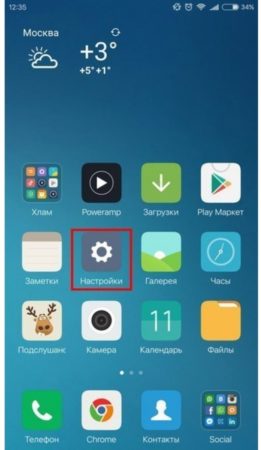
- Зайдите в настройки и найдите раздел «Хранилище». В нем предоставляется информация о том, сколько памяти занято и чем именно.
- Перейдите в раздел с приложениями, отсортируйте их по размеру.
- Зайдите внутрь самых тяжелых, найдите кнопку «Очистить кэш».
Clean Master
Если вы не хотите заходить в каждое приложение, то можно воспользоваться специальной программой, которая выполняет комплексную очистку. Алгоритм действий:
- Скачайте Clean Master в Плей Маркете.
- Откройте программу и перейдите в раздел «Мусор».
- Приложение начнет анализировать информацию и искать доступные для удаления файлы. Дождитесь завершения процесса.
- На экране появится общий размер файлов доступных для удаления. Проследите, чтобы напротив строки «Ненужный кэш» стояла галочка.
- Нажмите зеленую кнопку внизу экрана, начнется очистка.
Приложение работает бесплатно, но при этом его функционал ограничен. В платной версии есть возможности для оптимизации основных процессов, охлаждения смартфона, анализа всех приложений и того, как они влияют на устройство.
Есть и другие аналоги, которые справляются со своей задачей. Например, OneBooster, Avast Cleanup, AVG Cleaner, SD Maid. Они имеют схожий функционал и минимальные отличия. Все устанавливаются бесплатно, поэтому можно протестировать несколько приложений и понаблюдать за тем, как работает устройство, после чего сделать выбор.

У всех подобных приложений есть минус – использование системных ресурсов. Поэтому, несмотря на то, что они ускоряют некоторые процессы и выполняют комплексные действия, замедление устройства тоже происходит.
Возможные последствия
Кэш убирают не только для ускорения телефона. Помимо этого, возникают и другие проблемы:
- подвисание всех системных процессов;
- сбои в работе приложений;
- быстрая потеря заряда даже при минимальном использовании смартфона;
- невозможность отправки или принятия фото и видео.
Периодическая очистка кэша позволит предотвратить ряд проблем из-за перегрузки системного ПО. Не стоит бояться этого процесса, поскольку при соблюдении всех правил никаких важных данных вы не потеряете. Если выбор сделан в пользу приложения, то убедитесь, что галочки стоят напротив соответствующих позиций. При использовании ручного метода риск и вовсе отсутствует, но для его исполнения потребуется больше времени и сил.
Похожие публикации:
- Как в nanocad поменять язык на русский
- Как в zoom поставить аватарку
- Как настроить нижнюю панель на рабочем столе windows 10
- Что делать если не работает камера
Альфа банк ошибка приложения что делать ?

«Альфа-Банк» является одним из крупнейших банков в России. Представлен во многих городах. Для удобства клиентов создано мобильное приложение. Оно было признано в 2022 году лучшим в номинации ежедневного банкинга и цифрового офиса. Только несмотря на это иногда программа перестает работать. Происходит это по разным причинам и можно попробовать справиться своими силами.
Возможные ошибки и пути их устранения
Если при входе в приложении отображается надпись «Нет доступа к сети», то нужно проверить подключение к интернету. Если сеть предоставляет мобильный оператор, то может закончиться трафик. Необходимо проверить остаток пакета гигабайт. Если он кончился, то нужно подключить новый.
При работе с Wi-Fi проверяйте работу интернета. Для этого зайдите через браузер на любой сайт. Если соединение есть, то попробуйте принудительно остановить работу приложения. Нужно зайти в общие настройки смартфона, там найти список установленных приложений. Если выбрать «Альфа-Банк», то там будет меню с кнопкой «Остановить работу». Потом нужно заново запустить приложение.
Стоит попробовать отключить Wi-Fi и включить его заново. Если сеть пропадает, то стоит перезагрузить роутер. Достаточно нажать на кнопку выключения и через некоторое время включить устройство обратно.
Как почистить кэш?
Иногда приложение начинает работать со сбоями из-за устаревших данных. Нужно зайти в общие настройки и там найти «Альфа-Банк». В меню будет кнопка «Очистить данные». После этого со смартфона будет удалена вся информация: пароли, учетные записи, код для входа и т. п. Придется заново авторизоваться.
Как переустановить приложение?
Иногда ошибки появляются из-за некорректной работы приложения. Например, устаревшие версии начинают конфликтовать с операционной системой смартфона. В этом случае приложении удаляют. Зажмите иконку пальцем и нажмите в выпадающем меню «Удалить».
Потом приложение скачивают заново и устанавливают. Из-за того что оно удалено из Google Play и App Store файл нужно взять с официального сайта банка. После установки нужно авторизоваться.
Еще можно помочь обновление. Для этого нужно зайти на сайт «Альфа-банка» и скачать актуальный файл. Потом его запускают и дожидаются установки.
Что делать, если ничего не помогает?
Нужно проверить правильно ли введен код для входа в приложение. Если требуется авторизация, то стоит проверить корректность логина и пароля. Возможно, что ошибка — это некорректно введенные данные. Иногда приложение временно блокирует доступ из-за частых попыток авторизации. В этом случае лучше подождать несколько часов.
Если проблема не решается, то стоит обратиться в офис «Альфа-банка». Либо можно позвонить на горячую линию или обратиться в чат в онлайн-банке. Оператор поможет найти решение проблемы.
Как удалить историю операций в альфа банке в приложении?
Для удаления истории операций в приложении Альфа-Банка, вам потребуется выполнить следующие шаги: 1. Откройте приложение Альфа-Банка на вашем устройстве.
2. Войдите в свою учетную запись, используя свои логин и пароль.
3. После входа в приложение, найдите раздел «История операций» или «Операции».
4. В этом разделе вы увидите список всех выполненных операций.
5. Чтобы удалить историю операций, нажмите на значок корзины или на опцию «Удалить все» (возможно, она будет обозначена иначе, в зависимости от версии приложения).
6. Подтвердите удаление операций, если вам будет предложено подтвердить свое действие.
7. После подтверждения, история операций будет удалена и больше не будет отображаться в приложении. Обратите внимание, что удаление истории операций не означает удаление самих операций или их данных из системы банка. Это просто удалит историю из вашего приложения на устройстве.
Как удалить историю в альфа банке мобильном приложении на телефоне?
Для удаления истории в мобильном приложении Альфа-Банка на телефоне, вам следует выполнить следующие шаги: 1. Откройте приложение Альфа-Банк на вашем телефоне.
2. Введите свои учетные данные (логин и пароль) и войдите в свой аккаунт.
3. После входа в приложение, найдите раздел «История операций» или «Операции».
4. В этом разделе вы увидите список всех выполненных операций и транзакций.
5. Чтобы удалить конкретную операцию, нажмите на нее и выберите опцию «Удалить» или «Удалить операцию».
6. Если вы хотите удалить всю историю операций, обычно есть опция «Очистить историю» или «Удалить все операции». Нажмите на нее и подтвердите удаление. Важно отметить, что процесс удаления истории может немного отличаться в зависимости от версии мобильного приложения Альфа-Банка и операционной системы вашего телефона. Если вы испытываете трудности или не можете найти соответствующие опции, рекомендуется обратиться в службу поддержки Альфа-Банка для получения дополнительной помощи.