Как очистить кэш на Mac (MacBook / iMac / Mac Pro / mini)
Наряду с ежедневным использованием Mac, различные фоны будут накапливаться в фоновом режиме. Кэш-память используется для того, чтобы не создавать заново или повторно загружать некоторую информацию для работы системы и приложений. Это может принести вам лучший пользовательский опыт, особенно когда вы просматриваете Safari и Chrome.
Однако со временем кеши становятся все больше и больше и начнут замедлять работу вашего Mac, а не заставлять его работать быстрее. Вам необходимо периодически очищать кеш на Mac.
Здесь возникает вопрос, как очистить кеш на Mac? Как удалить кэш Safari и Chrome на Mac? В этом посте мы покажем вам 3 способа очистки файлов кэша браузера на Mac. Если вы не знаете, как это сделать, вы можете продолжить чтение, чтобы найти эффективные методы.
Как очистить кэш на Mac
- Способ 1: ярлык для автоматической очистки кэша на Mac
- Способ 2: Как очистить кэшированный на Mac вручную
- Способ 3: Как удалить кэш в Safari / Chrome / Firefox
Способ 1: ярлык для автоматической очистки кэша на Mac
Mac Cleaner это бесплатный и профессиональный инструмент управления данными Mac, который поможет вам быстро и безопасно удалить ненужные данные и историю кэша. Это также может помочь вам удалить ненужные файлы и большие и старые файлы.
Шаг 1 Загрузите и установите Mac Cleaner на свой Mac и запустите его. На главном интерфейсе вы можете проверить состояние системы вашего Mac.

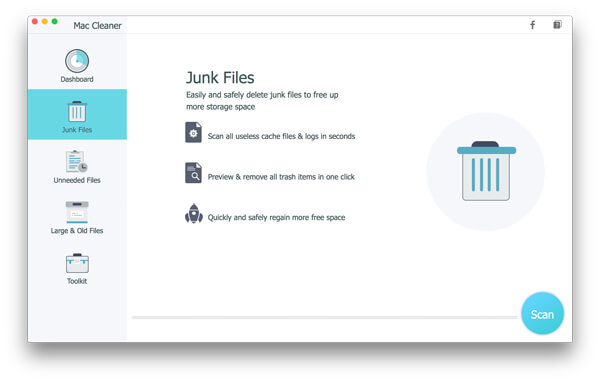
Шаг 2 Нажмите «Нежелательные файлы» на левой боковой панели и нажмите «Сканировать», чтобы Mac Cleaner сканировал все ненужные файлы кеша и журналы за считанные секунды.
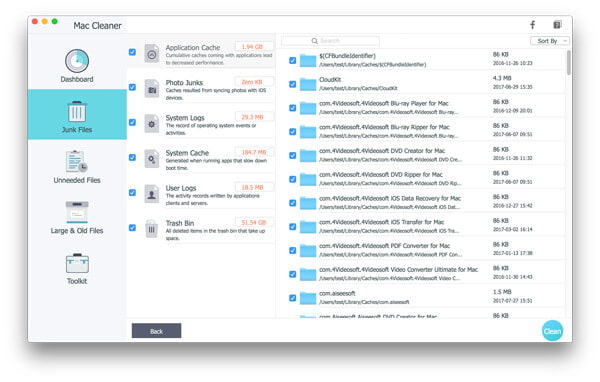
Шаг 3 Предварительно просмотрите нежелательные файлы, такие как кэш приложений, фотоотчеты, системные журналы, системный кеш и т. Д. И связанные с ними подробные файлы нежелательной почты после сканирования. Выберите все или некоторые элементы, которые вы хотите очистить. Затем нажмите кнопку «Очистить», и все кэшированные данные, история и файлы cookie на вашем Mac были очищены за считанные секунды.

Способ 2. Как очистить кеш на Mac вручную
Если вы хотите очистить кэш пользователей и системный кэш на Mac, вы можете воспользоваться следующим руководством.
Шаг 1 Откройте приложение «Finder» на Mac и выберите «Перейти к папке» в меню «Перейти».
Шаг 2 Введите «/ Library / Caches» и нажмите «Enter», чтобы перейти к этой папке.
Шаг 3 Введите каждую из папок и очистите файлы кэша.
Шаг 4 Введите «~ / Library / Caches» и нажмите «Enter», чтобы очистить кэш на Mac.
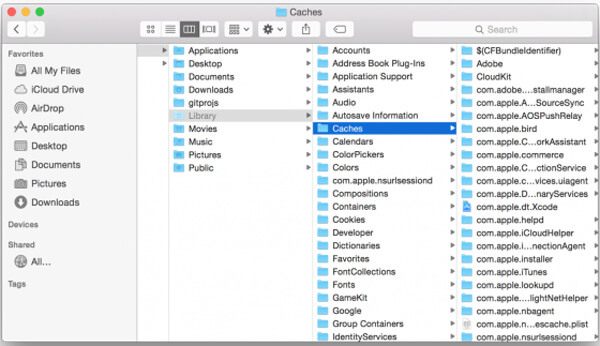
После этого вам нужно перейти в «Корзина» и очистить папку. Для этого вы можете щелкнуть по значку «Корзина» и выбрать «Очистить корзину». Тогда файлы кеша на Mac будут удалены. Конечно, вы не можете очистить большинство папок в кэш-памяти с помощью этого метода, и вы не представляете, сколько места они занимают, и можно ли удалить эти файлы без сбоя или зависания приложения или системы.
В такой ситуации удаленный кеш попадет в корзину и может быть восстановлен с помощью некоторых восстановление данных программное обеспечение, Поэтому мы рекомендуем вам метод 1, чтобы очистить кэш на Mac навсегда.
Способ 3: Как удалить кэш в Safari / Chrome / Firefox
1. Очистить кэш Safari на Mac
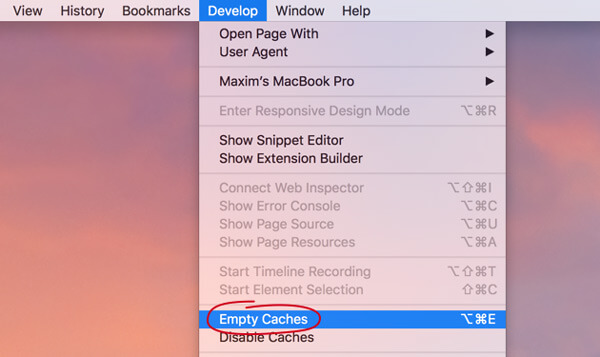
Запустите браузер Safari на вашем Mac. Затем нажмите «Настройки»> «Дополнительно», чтобы в верхней строке меню отображалось «Разработка». В раскрывающемся меню «Разработка» выберите «Очистить кеши». Тогда кэшированное сафари будет очищено на вашем Mac. Просто не забудьте закрыть или закрыть браузер и перезапустить его после очистки кеша.
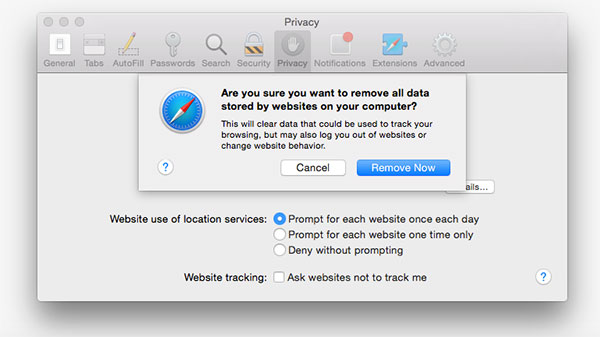
Вы также можете нажать «Настройки» в меню Safari, выбрать «Конфиденциальность» во всплывающем окне, а затем нажать «Управление данными сайта . ». Нажмите «Удалить все», а затем «Удалить сейчас», чтобы очистить весь кэш Safari и файлы cookie.
2. Очистить кэш Chrome на Mac
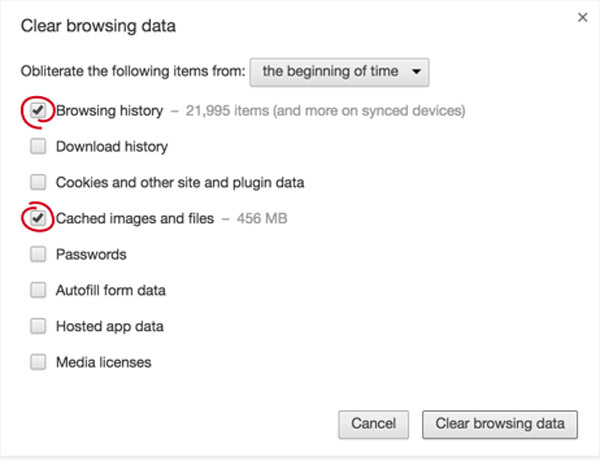
Откройте браузер Chrome и щелкните значок меню «Chrome» на панели инструментов. Затем нажмите «Дополнительные инструменты»> «Очистить данные браузера». Выберите временной диапазон в раскрывающемся меню «Данные» и отметьте «Файлы cookie и другие данные сайта и плагина» и «Кэшированные изображения и файлы».
Нажмите «Очистить данные браузера», чтобы очистить кэш в Chrome.
3. Очистить кэш Firefox на Mac
Запустите Firefox, нажмите «Firefox» в строке меню. Затем нажмите «Настройки»> «Конфиденциальность». Под заголовком «История» нажмите «очистить свою недавнюю историю» под заголовком «История». Установите флажок «Кэш», а затем нажмите «Очистить сейчас», чтобы удалить кэш в Firefox.
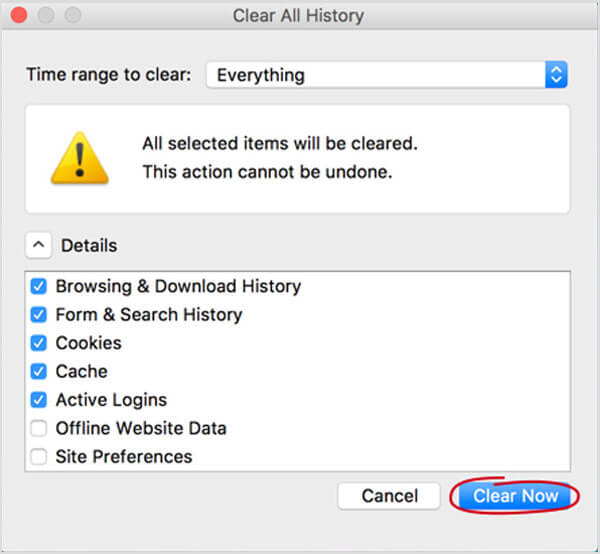
В этом посте мы в основном говорим о том, как очистить кеш на Mac. Мы покажем вам руководство по пустые файлы кэша в Safari, Chrome и Firefox. Кроме того, мы расскажем вам простой способ очистить кэш на Mac вручную и с профессиональным Mac очистить программное обеспечение, Надеюсь, вы сможете удалить ненужные данные и заставить ваш Mac работать быстрее после прочтения этой статьи.
Что вы думаете об этом посте.
Рейтинг: 4.8 / 5 (на основе голосов 179)
11 января 2021 года 17:05 / Обновлено Луиза Уайт в Очистить Mac
Более Чтение

Оставьте свой комментарий и присоединяйтесь к нашему обсуждению
Главная Очистить Mac Как очистить кэш на Mac

Авторские права © 2024 Aiseesoft Studio. Все права защищены.
Как очистить кэш в браузере Safari
В этой статье мы расскажем, как очистить кэш браузера Сафари на компьютере и ноутбуке разными способами, а также как очистить временные данные на iPhone и iPad.
Кэш и cookies относятся к временным файлам, которые позволяют ускорить процесс загрузки сайтов. При обычной загрузке браузер ищет сервер, на котором находятся файлы страницы, и показывает их пользователю. Поиск файлов занимает некоторое время. Чтобы ускорить отображение уже посещенных веб-ресурсов, устройство сохраняет данные сайтов и при входе на них берет информацию из собственной памяти.
Кеш и куки отличаются форматом сохраняемой информации. Кеш сохраняет внешний вид сайта, а cookies-файлы отвечают за персональные данные. Куки ― это не только информация об авторизации, но и язык, валюта, масштаб страницы, которые выбрал пользователь.
Несмотря на плюсы использования временных данных, бывают случаи, когда их нужно очистить:
- когда память временных данных переполнена. Отсутствие памяти может влиять на работу браузера или полностью ее нарушить;
- при возникновении ошибок 400, 404, 500, 502.
Очистить кеш Safari можно несколькими способами:
- в настройках браузера,
- с помощью горячих клавиш,
- на каждом отдельном сайте.
Полная очистка кеша и куки браузера
Если вы хотите удалить полностью все временные данные (кэш, cookies, историю посещённых сайтов, загрузки):
В верхнем меню выберите вкладку История.
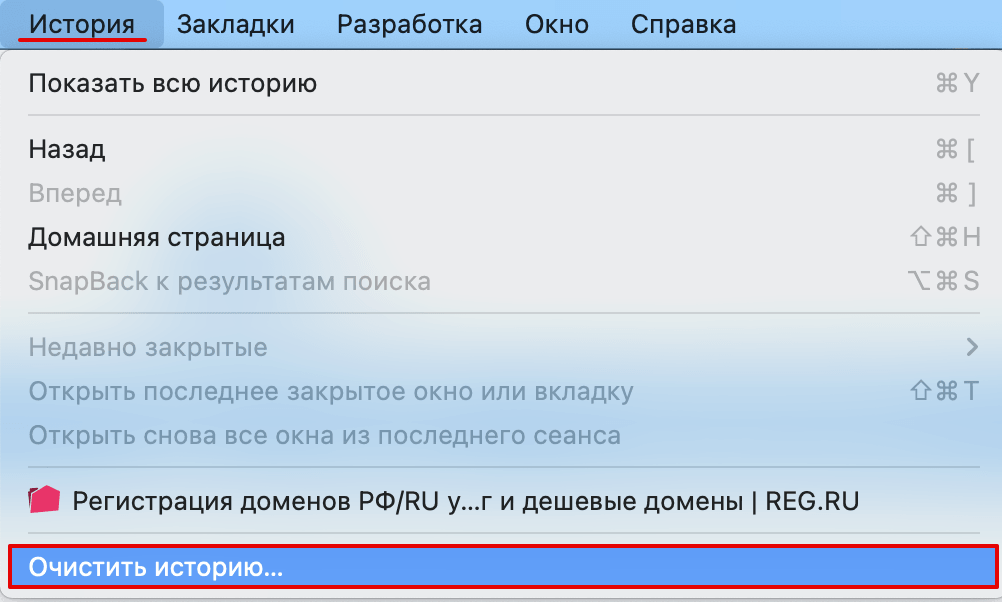
Нажмите Очистить историю:
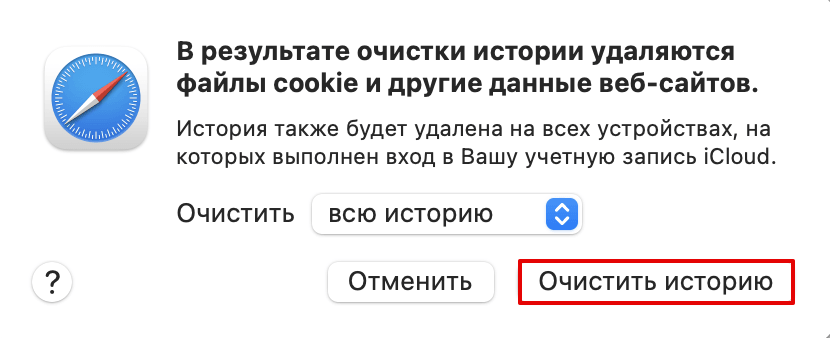
В появившемся окне выберите период, за который нужно очистить данные. Нажмите Очистить историю:
Готово, все временные файлы удалятся. После такой чистки нужно будет вводить все пароли заново.
Как очистить кэш браузера на макбуке
Без куки временные файлы удаляются в браузере в разделе «Разработка». У многих этот раздел не добавлен в меню браузера, поэтому сначала нужно его включить. Если он у вас есть, перейдите сразу к шагу 3.
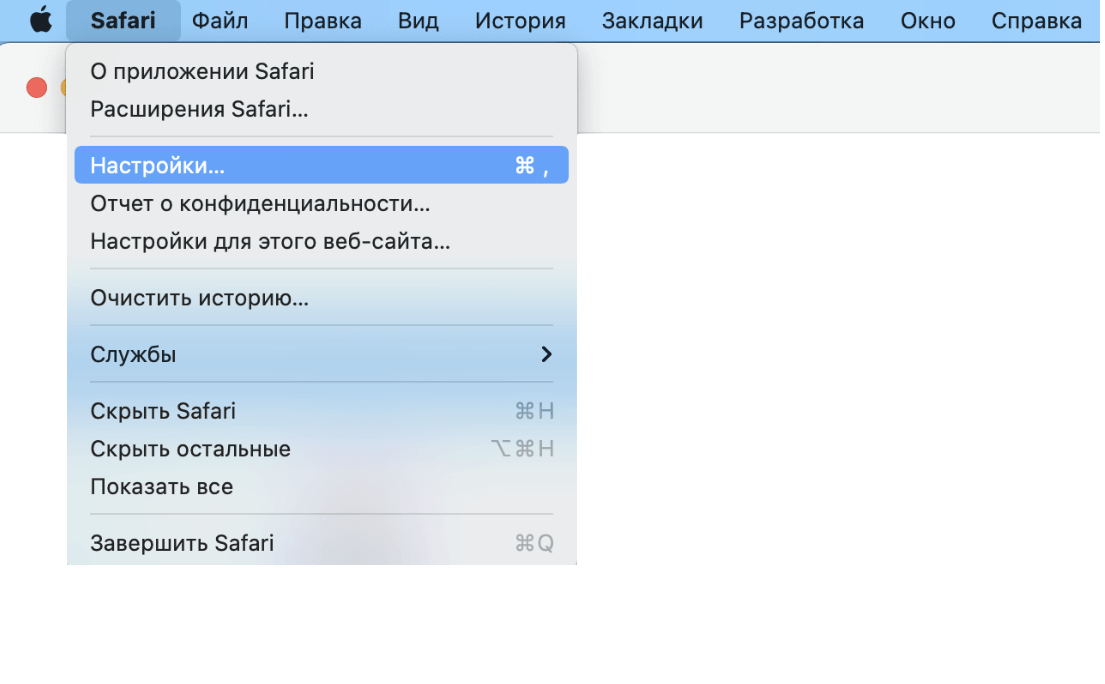
В верхнем меню браузера кликните по «Safari» и выберите Настройки:
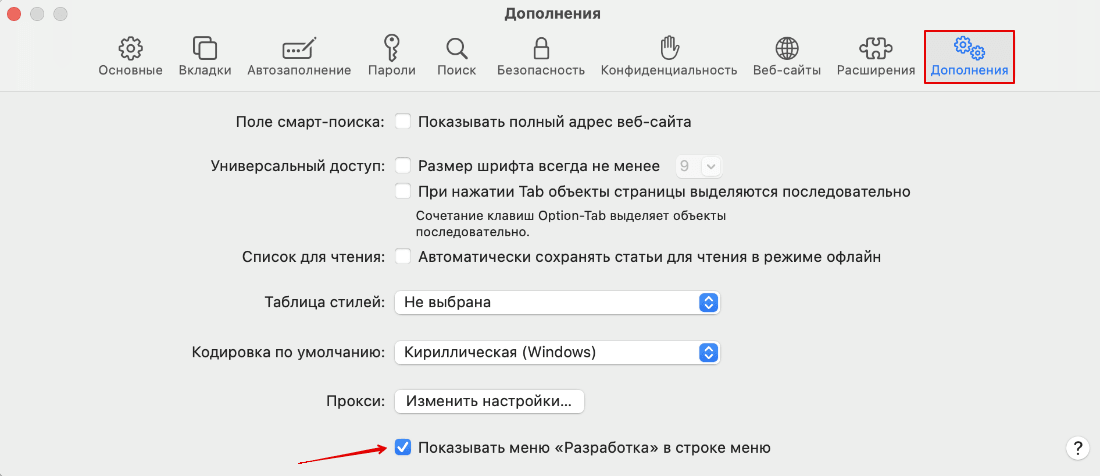
В верхнем меню выберите блок «Дополнения» и поставьте галочку в чекбоксе Показывать меню «Разработка» в строке меню:
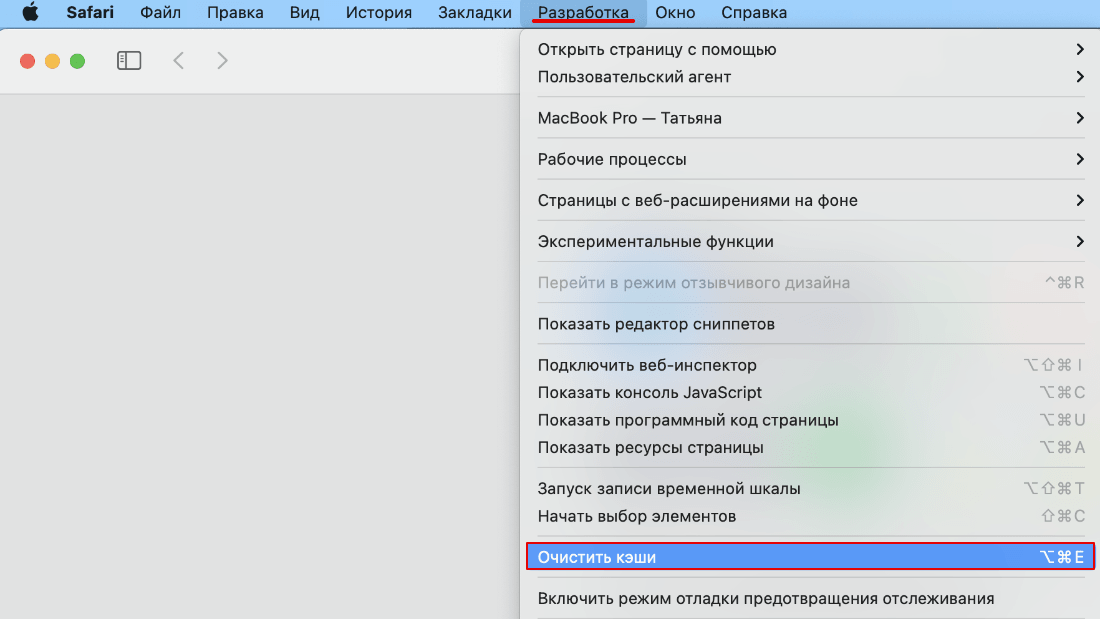
После этого перейдите в появившийся блок «Разработка». Нажмите на строку Очистить кэши:
Готово, начнется очистка кэша на macbook. По завершении задачи никаких уведомлений не будет.
Горячие клавиши safari: очистить кэш
Если вы не хотите передвигаться по вкладкам браузера, можно использовать горячие клавиши.
Очистите временные данные на компьютерах mac в пару кликов. Нажмите сочетание клавиш option+command+e (⌥⌘e).
Как очистить кэш одного сайта
Иногда, например для устранения ошибки 400, нужно очистить временные данные только на одном сайте. Для этого:
Перейдите на сайт, на котором хотите почистить кэш.

Удерживайте shift и нажмите на кнопку обновления:
Как очистить кэш Safari на iPhone и iPad
Перейдите в Настройки устройства.
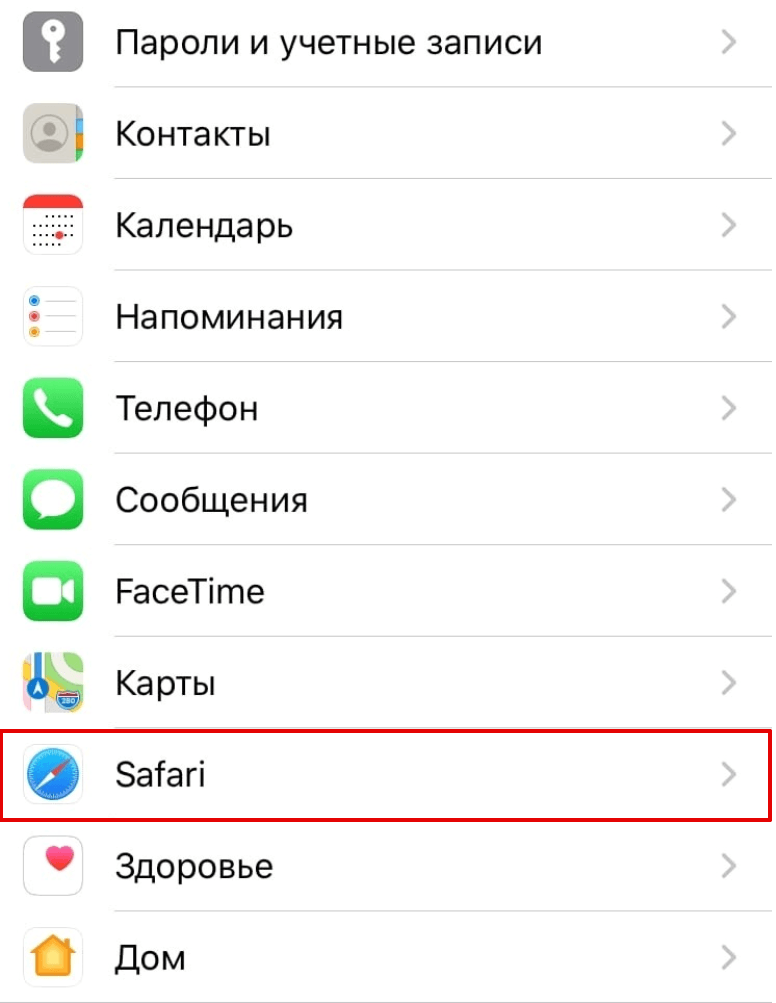
Нажмите на строку Safari:
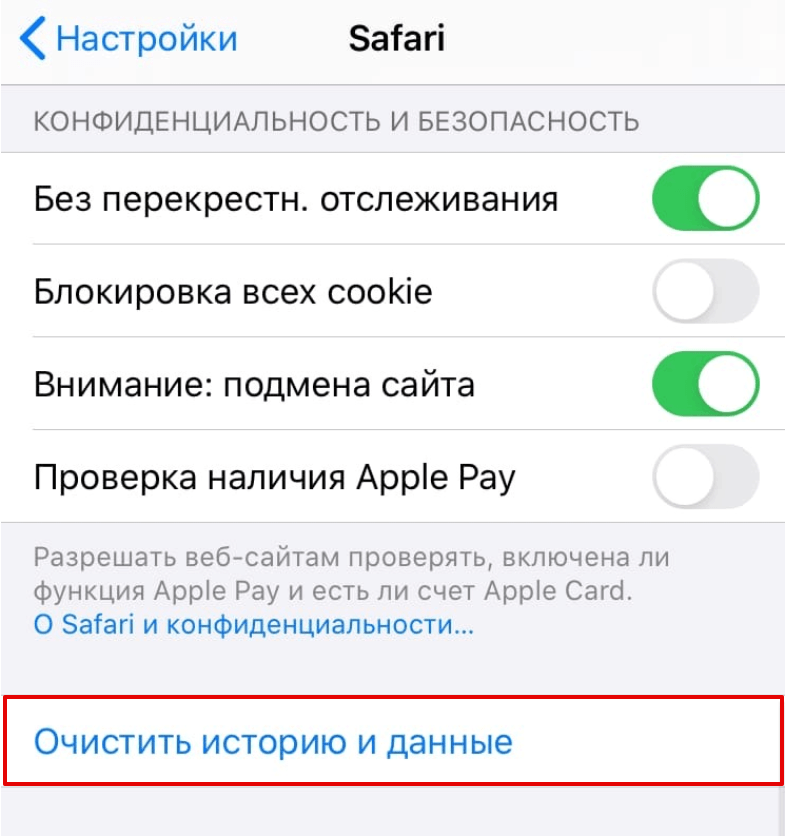
Нажмите Очистить историю и данные:
Готово, вы очистили кеш на iPhone и iPad.
Регулярно проводите очистку временных данных, иначе они могут нарушить работу браузера Сафари и потребуется серьезная техническая помощь в починке устройства.
Помогла ли вам статья?
Спасибо за оценку. Рады помочь ��
Как почистить свой Mac? Найти лучшие советы здесь
Ваш Mac становится медленнее из-за нехватки памяти? Вы должны знать, что Mac нуждается в хорошей чистке. Чтобы оптимизировать производительность iMac или MacBook Pro / Air / mini, удаление всех ненужных файлов позволит вашему Mac вернуться к исходной производительности и ускорить его в соответствии с вашими потребностями. Тем не менее, вы можете не иметь представления о как почистить свой Mac, Что можно удалить на Mac, а что нельзя? Не беспокойся Здесь мы предлагаем несколько полезных советов и программного обеспечения, которые помогут вам с легкостью очистить ваш Mac.
Как почистить свой Mac
- Совет 1. Очистите рабочий стол Mac
- Совет 2. Управляйте элементами автозагрузки и входа
- Совет 3. Оптимизация данных на жестком диске вашего Mac
- Совет 4. Восстановление прав доступа к диску
Как почистить Mac — Очистить рабочий стол Mac
;
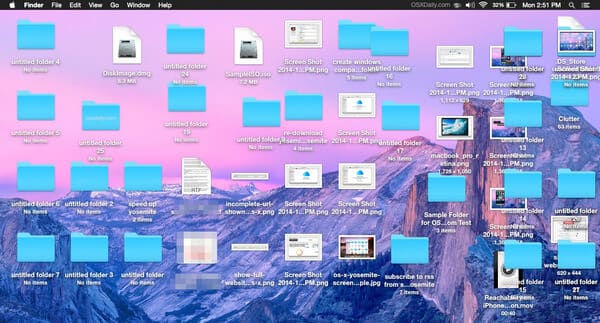
Это должен быть первый шаг, который приходит вам на ум, многие пользователи Mac обычно считают рабочий стол хорошим и удобным местом для хранения документов или файлов. Тем не менее, это не когда ваш Mac становится медленнее, Если вы храните слишком много материалов на рабочем столе, это определенно повлияет на производительность Mac. На самом деле, Finder рассматривает любую папку или файл на рабочем столе как одно окно. Несколько элементов на рабочем столе не вызовут проблем, но когда они увеличатся, Finder будет замедляться. Чтобы очистить ваш Mac, пришло время очистить рабочий стол Mac, прежде чем приступать к более глубокой очистке.
Как почистить ваш Mac — Возьмите под контроль элементы автозагрузки и входа
Когда вы откроете свой Mac, macOS немедленно запустит много элементов автозагрузки. Некоторые из них вам нужны, но большинство из них, которые вам не нужны, должны быть отключены ускорить Mac представление . В противном случае они будут работать в фоновом режиме, используя системные ресурсы Mac и замедляя работу компьютера.
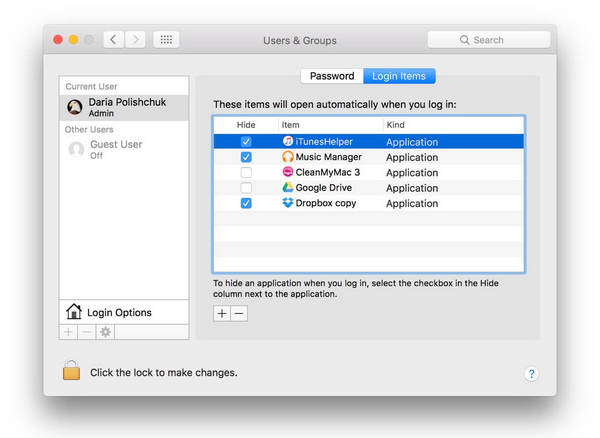
Чтобы очистить свой Mac, вы можете удалить элементы автозагрузки и входа в систему самостоятельно. Перейдите в Системные настройки> Пользователи и группы и нажмите на свое имя пользователя. Затем нажмите «Элементы входа» и выберите все запущенные приложения, которые вам не нужны при запуске. Нажмите кнопку «-» ниже, и вам удастся отключить их. Отключив автозапуск программ, вы получите более быстрый Mac в следующий раз при загрузке компьютера.
Как почистить ваш Mac — Оптимизируйте данные жесткого диска Mac
Жесткий диск, забитый таким количеством предметов, настолько раздражает, что замедли свой Mac, Согласно одному тесту MacWorld, почти полные жесткие диски работают на 17.5% медленнее, чем чистые. Вот почему вам необходимо регулярно оптимизировать жесткий диск Mac.
Когда дело доходит до хранения на жестком диске, вы должны знать, что некоторые элементы, такие как фотографии и видео, занимают много места. И некоторые скрытые объекты, включая журналы, файлы кэша и ненужные приложения, также влияют на жесткий диск. Эти ненужные файлы могут быть изначально небольшими, но они будут увеличиваться, а затем замедлять работу вашего Mac.
Одна папка, на которую следует обратить внимание при очистке Mac, — это папка «Загрузки», в которой постепенно накапливаются ненужные файлы. Чтобы глубоко очистить ваш Mac, обязательно удалите все ненужные виджеты или приложения. Это кажется тяжелой работой, чтобы сделать полную очистку. К счастью, есть одна лучшая программа для очистки Mac, Mac Cleaner. С помощью этого инструмента вы можете легко очистить свой Mac и не беспокоиться о том, где находятся ненужные файлы на Mac. Вот учебник о том, как использовать Mac Cleaner очистить свой Mac.
Шаг 1 Запустите Mac Cleaner на вашем Mac
Загрузите Aiseesoft Mac Cleaner и запустите его. Ты способен на проверить состояние системы вашего Mac в интерфейсе.
Шаг 2 Сканирование нежелательных файлов
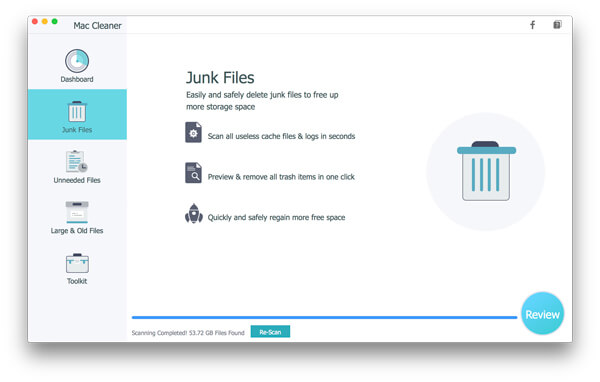
Выберите модуль с левой стороны, как Файлы нежелательной почты, Нажмите Сканировать кнопка для сканирования ненужных файлов Mac.
Шаг 3 Нажмите кнопку обзора
Когда сканирование завершено, вы можете нажать Обзор Кнопка в правом нижнем углу окна, чтобы просмотреть результаты сканирования. Или вы можете нажать «Пересканировать» для повторного сканирования компьютера Mac.
Шаг 4 Просмотрите и выберите элементы
Нежелательные файлы, такие как кэш приложения, системные журналы, фото-мусоры, системный кеш и другие, перечислены в категориях. Проверьте, что вы хотите очистить, например, «Кэш приложения», и подробные данные о нежелательной почте отображаются справа. Проверьте элементы, которые вы хотите очистить, и, наконец, нажмите Чистка кнопки и сделай свой компьютер чистым.
Шаг 5 Очистка выполнена
Это нежелательное содержимое сразу же удаляется с вашего Mac. Вот и все. Mac Cleaner удается очистить ваш Mac.
Примечание: Что касается других модулей, таких как «Ненужные файлы» и «Большие и старые файлы», шаги по очистке Mac такие же, как и у «Нежелательных файлов».
Как почистить Mac — восстановить права доступа к диску
Разрешения на доступ к диску похожи на привратников, которые не дают сторонним приложениям мешать вашей системе. Но разрешения на диске могут быть нарушены. Это ограничит возможности вашего Mac для поиска нужных документов. Тем пользователям, у которых Mac работает на macOS Sierra или macOS High Sierra, не нужно беспокоиться об этом, поскольку Sierra позаботится о них автоматически.
Для El Capitan или более старых версий OS X пользователи могут восстановить права доступа к диску с помощью следующей команды в окне терминала:
sudo /usr/libexec/repair_packages —verify —standard-pkgs /
Шаг скоро проверит правильность ваших прав доступа к диску. Если вы получили какое-либо уведомление о том, что «разрешения различаются», вы можете исправить это с помощью следующей команды:
sudo /usr/libexec/repair_packages —repair —standard-pkgs — volume /
Наконец, перезагрузите Mac, чтобы начать чистку заново.
В этой статье мы в основном покажем вам четыре полезных совета о том, как чистить ваш Mac. Поверьте нам, Mac Cleaner может быть идеальным выбором, если вы хотите почистить Mac.
Что вы думаете об этом посте.
Рейтинг: 4.8 / 5 (на основе голосов 179)
11 декабря 2020 г. 09:05 / Обновлено Луиза Уайт в Очистить Mac
Более Чтение
Оставьте свой комментарий и присоединяйтесь к нашему обсуждению
Главная Очистить Mac Как почистить свой Mac
Авторские права © 2024 Aiseesoft Studio. Все права защищены.
Как очистить кэш на Mac
Каждое приложение, а так же любое действие на MacBook создает кэш файлы в системе, которые хранятся на диске до тех пор, пока вы не удалите их самостоятельно. В этой статье мы расскажем, почему вам следует периодически чистить кэш, как часто лучше это делать и какой самый быстрый способ.
#1 Самый быстрый способ удалить временные файлы на MacBook
Если у вас нет времени изучить, как вручную удалять кэш на Mac, и вам нужно сделать это быстро, воспользуйтесь специальным программным инструментом – MacCleaner Pro.
Просто запустите приложение, выберите соответствующие файлы и кликните на кнопку удаления. MacCleaner Pro поможет вам удалить все типы ненужных файлов и ускорить работу вашего Mac меньше чем за минуту.
Видео Гид
Что такое кэш?
Cache файлы – это временные файлы, которые используются для быстрой работы системы.
Существуют разные категории файлов кэша:
- Пользовательский
- Системный
- Тот, что создается браузером
Например, когда вы посещаете веб-сайты, мультимедийный контент, как например изображения и видео, автоматически сохраняется на вашем Maс компьютере. В результате, при следующем посещении этого веб-сайта кэшированный контент будет повторно использован для более быстрой их загрузки. Аналогичный процесс происходит, когда вы запускаете любые процессы и действия в macOS. Некоторые служебные файлы хранятся на диске и используются для корректной работы Mac.
В целом, кэш файлы – это полезные временные файлы. Однако со временем они накапливаются и занимают слишком много места на диске MacBook. Более того, многие файлы уже становятся ненужными и впустую забивают диск. Поэтому вам следует периодически очищать их с компьютера. Вы можете это сделать вручную или с помощью специального приложения для очистки Mac. Далее в статье мы расскажем подробнее об этом.
Безопасно ли удалять кэш файлы?
Очистка кэш на Mac безопасна, если вы следуете важным правилам. Во-первых, перед чисткой лучше закрыть приложения и все запущенные процессы на Mac. Это предотвратит возникнове
ние каких-либо проблем. Во-вторых, рекомендуется предварительно сохранять важные данные приложений.
Обращайте особое внимание на остатки файлов от уже удаленных программ.
Важно их тоже полностью избавиться от них и не оставить ни единого хвоста.
Если вы решили удалить служебные файлы вручную, убедитесь, что вы понимаете как устроена директория папок внутри Библиотеки. Вы должны четко понимает для чего используется тот или иной файл и быть уверены в том, что именно вы удаляете. Для безопасной чистки Mac мы рекомендуем лучше использовать специальные утилиты для этого, например, MacCleaner Pro.
Зачем очищать кэш на Mac?
Как правило, эти файлы необходимы для ускорения загрузки системы. Но есть ряд причин, почему вам стоит их удалять:
- Если накапливается слишком много кэшей, они занимают много места на диске. В результате Mac может начать работать медленно.
- Кайждый отдельный служебный файл весит не много, но в савокупности они могут занимать сотни мегабайт. Когда ваш диск заполнен, очистка кэш – это первое, что стоит делать.
- Когда вы удаляете приложения с Mac, просто перетащив их в Корзину, все их служебные файлы остаются на диске и становятся совершенно бесполезными.
- Иногда эти файлы могут повреждаться и в результате негативно влиять на стабильность работы системы. Важно удалять поврежденные файлы.
- Если вы хотите удалить свои личные данные, хранящиеся на веб-сайтах и в приложениях, нужно удалить файлы cache и cookie.
Как очистить кэш браузера на MacBook
В зависимости от того, как часто вы используете свой браузер, вы можете очистить сотни мегабайт временных файлов с истекшим сроком действия. Следуйте инструкциям ниже.
Шаги для Safari
Если вы используете официальный Apple веб-браузер Safari, выполните следующие действия для очистки:
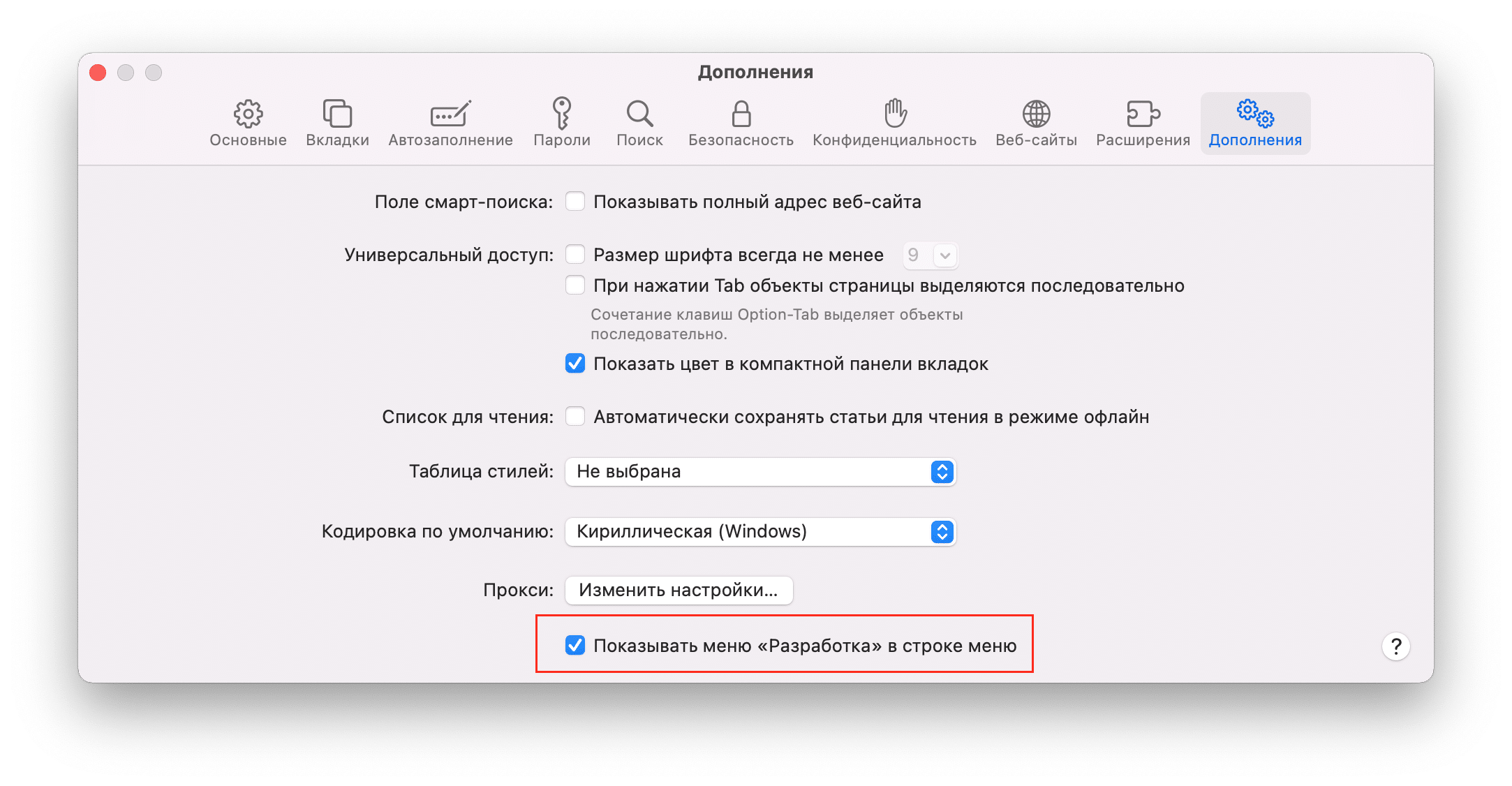
- Откройте браузер Safari.
- Перейдите настройки Safari.
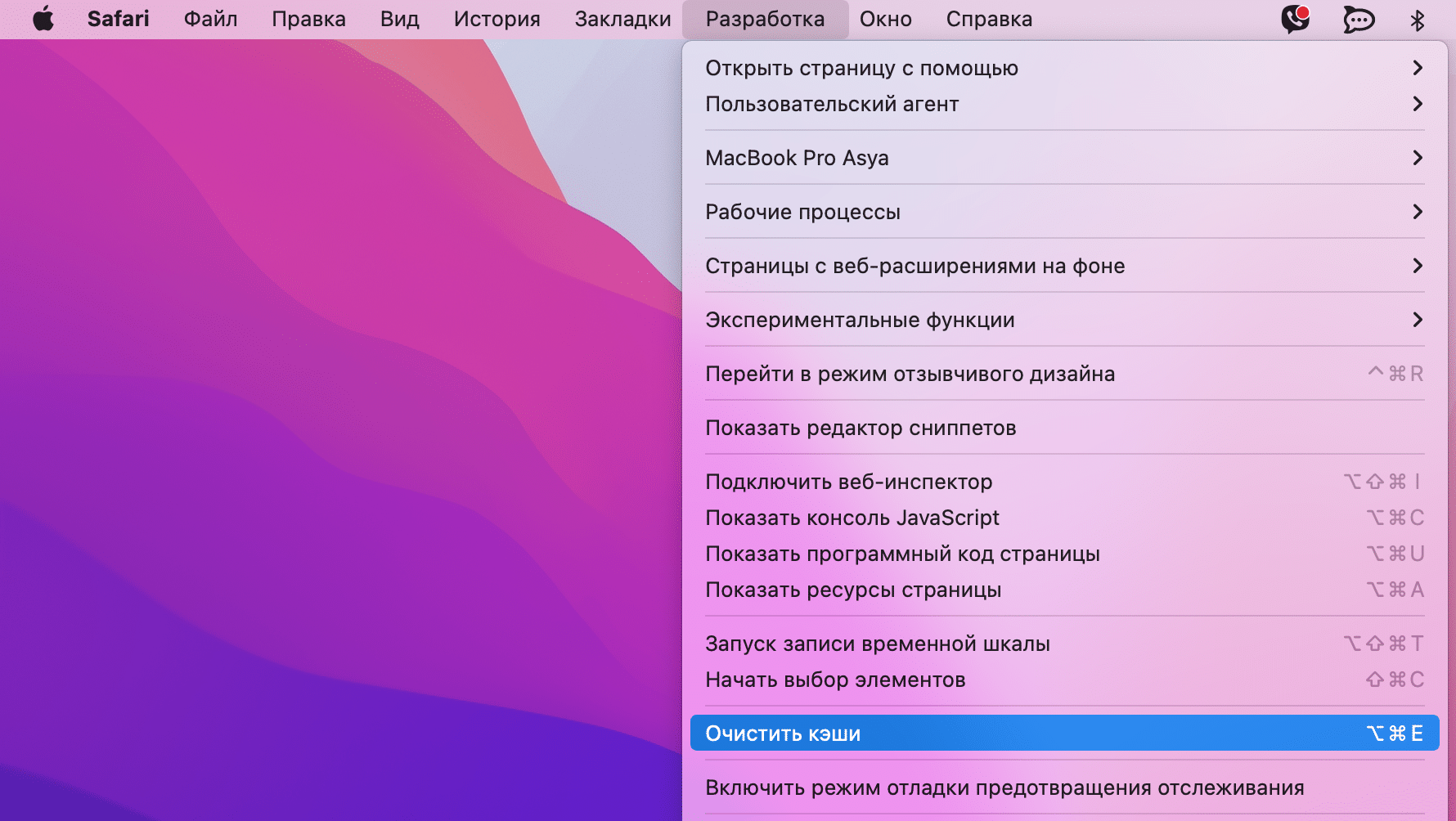
- Во вкладке Дополнения включите опцию Показывать меню “Разработка” в строке меню.
Шаги для Chrome
Если вы используете один из самых популярных браузеров, Chrome, выполните следующие действия для очистки кэшей:
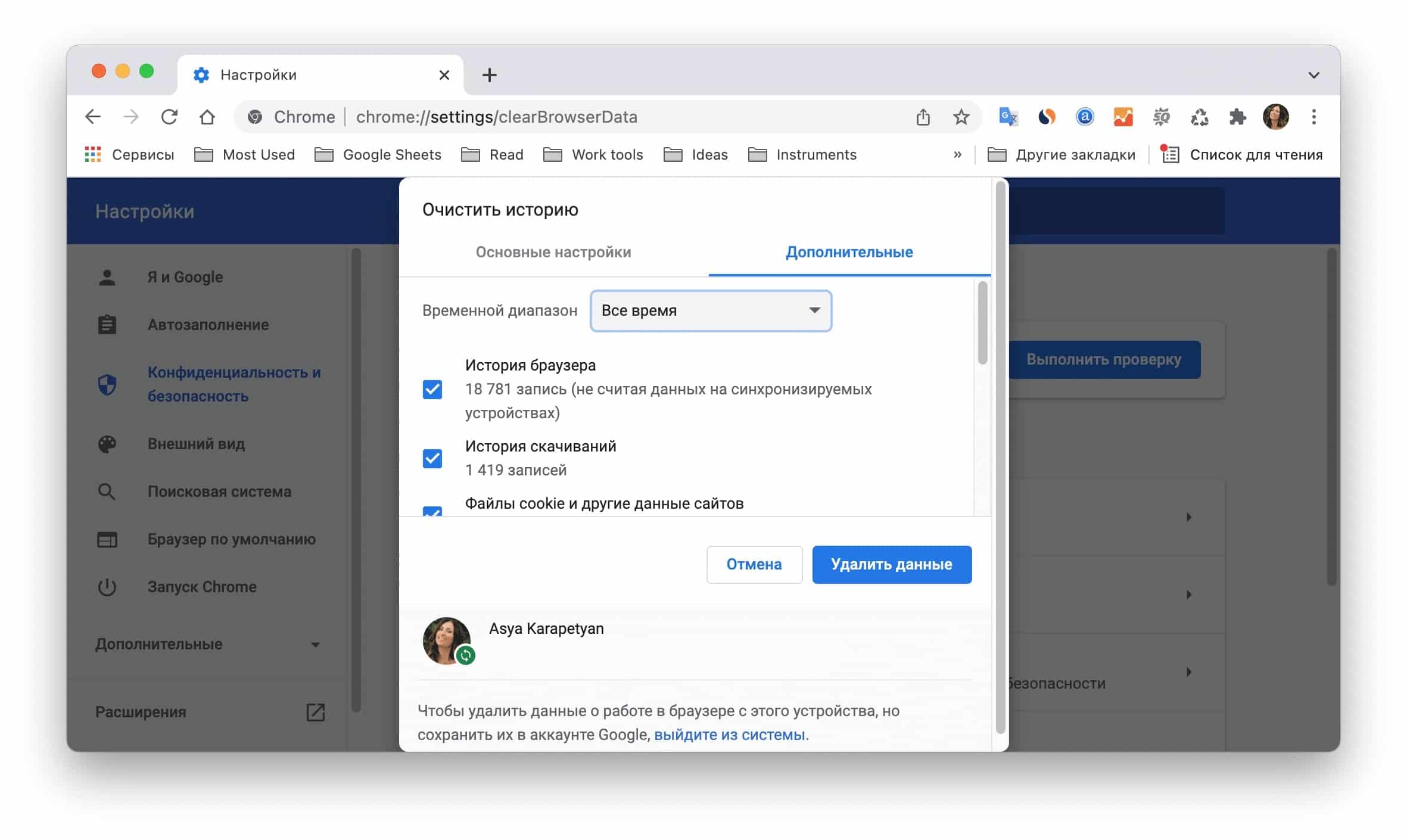
- Откройте браузер Chrome.
- Перейдите в настройки браузера.
- Кликните на Конфиденциальность и Безопасность в боковой панели.
- Нажмите Очистить Историю.
- Отметьте типы данных, которые вы хотите удалить, и выберите временной диапазон.
- Кликните Удалить данные.
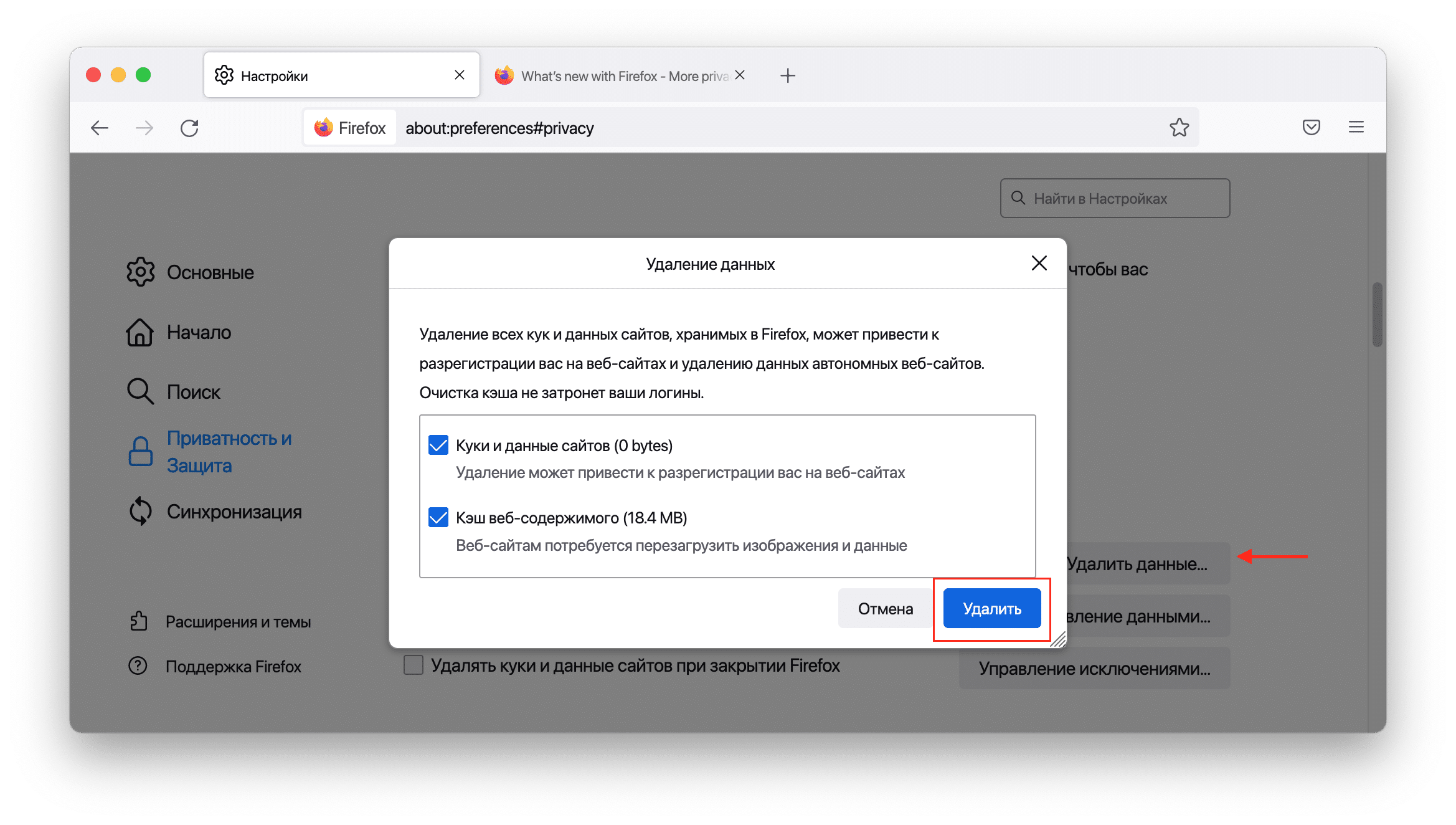
Шаги для Firefox
Если вы используете Firefox, выполните следующие действия:
- Откройте Firefox.
- Перейдите в меню → выберите Настройки.
- Нажмите Приватность и Защита в боковой панели.
- Прокрутите вниз и найдите раздел Куки и данные сайтов.
- Нажмите кнопку Удалить данные…
- Подтвердите удаление.
Как вручную находить системный и пользовательский кэш на MacBook
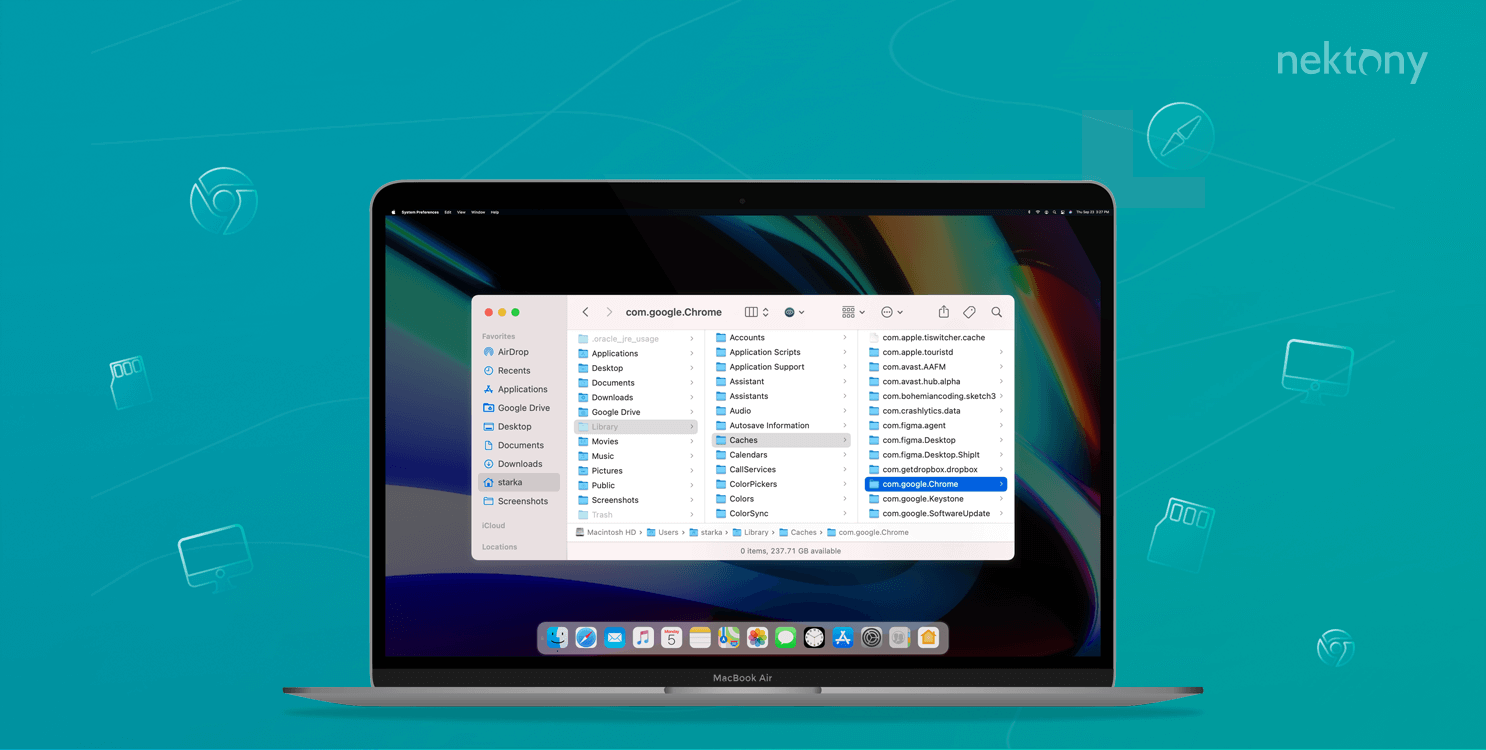
В каждом браузере есть возможность обновлять кэшированные данные. Но все не так просто, когда дело касается других приложений и системных процессов. Системные кэши связаны с повседневными операциями на macOS. По умолчанию Apple хранит все кэш файлы в папке Caches в Библиотеке. Сейчас объясним, как найти эту папку и очистить файлы определенных приложений внутри этой папки.
- Закройте все запущенные приложения на вашем Mac.
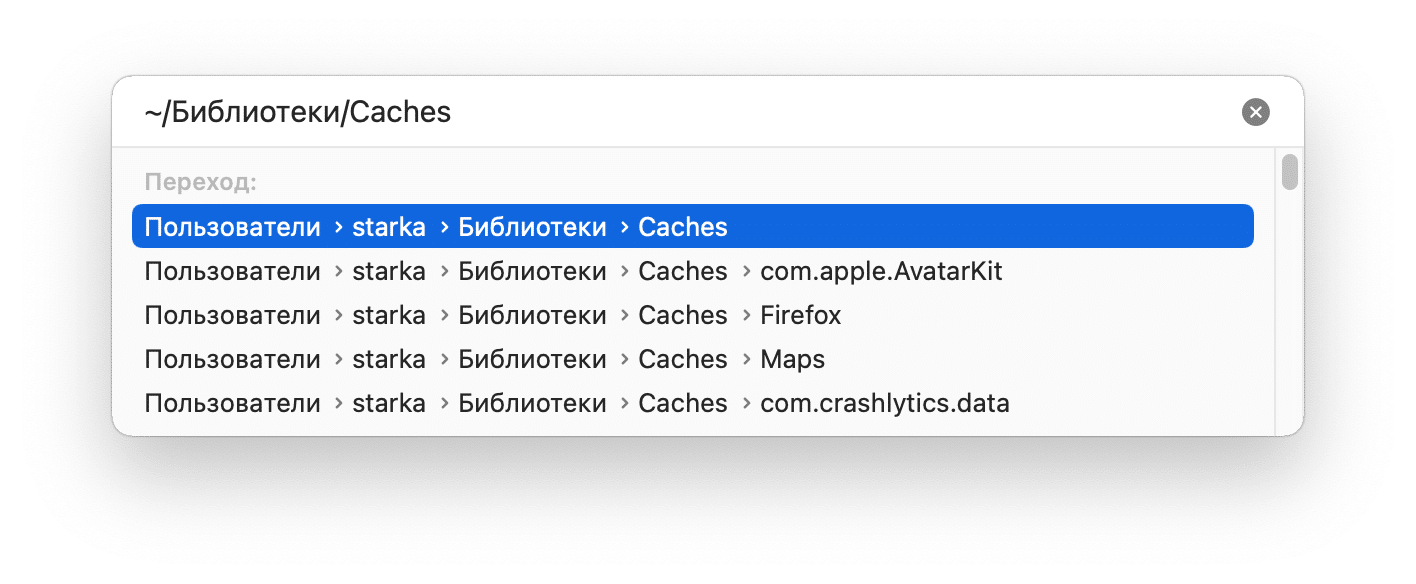
- Откройте Finder → в меню Finder выберите Перейти → нажмите Перейти в папку.
- В открывшемся окне введите ~/Библиотеки/Caches и нажмите Enter.
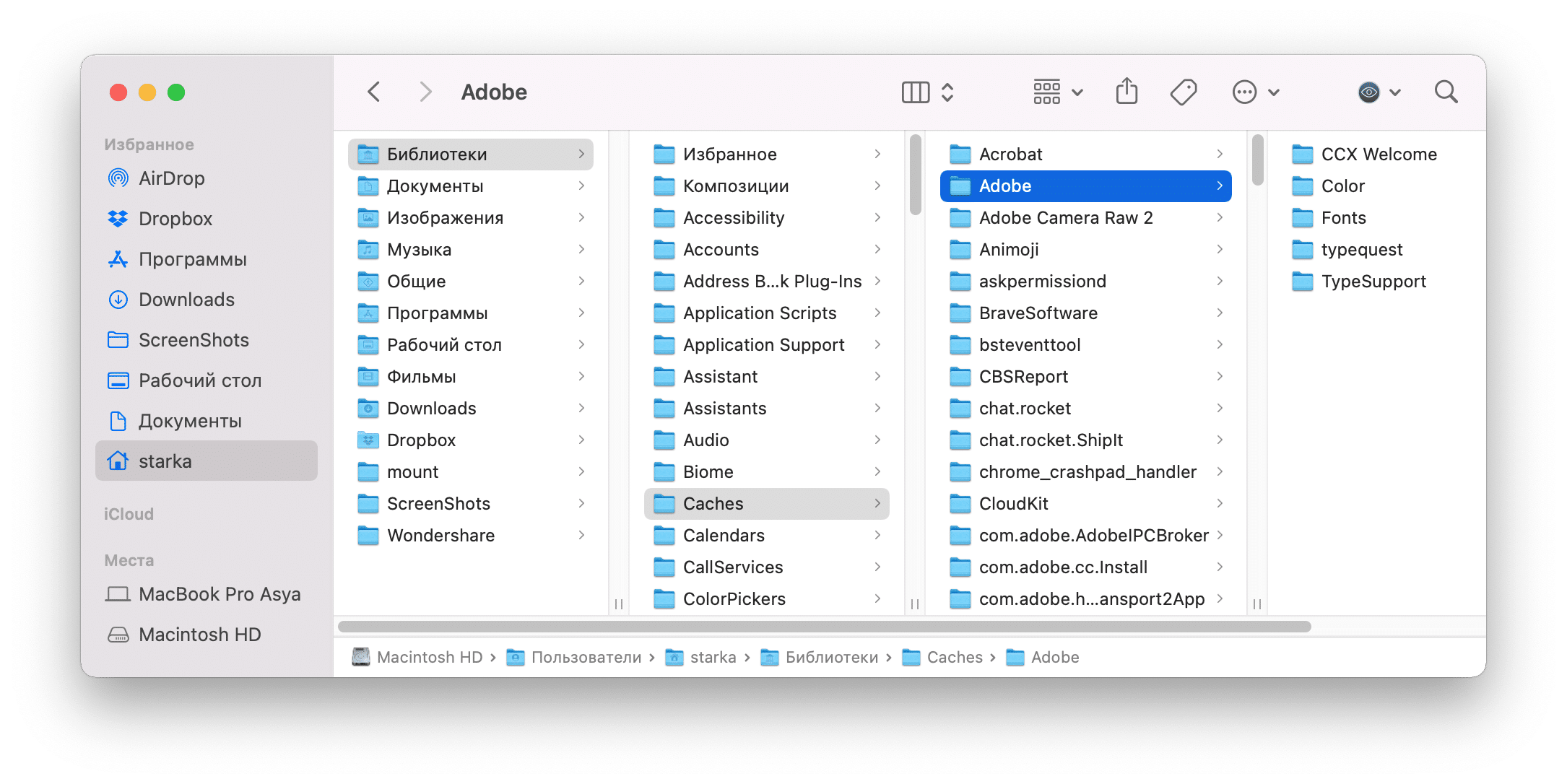
В папке Caches, найдите подпапки, относящиеся к определенному приложению, и удалите файлы внутри в Корзину.
Обратите внимание, что во избежание ошибок лучше удалять кэш файлы внутри каждой папки, а не саму папку целиком. Вам придется переходить по папкам по одной и удалять кэши соответствующих приложений. Будьте внимательны, чтобы не удалить папки системных файлов (их можно узнать по именам, которые начинаются со слова com.apple). Иначе это может создать ошибки системы.
Как быстро очистить кэши и куки на MacBook
Если вы ищете самый быстрый и безопасный способ удалить кэш и другой мусор на вашем MacBook, воспользуйтесь утилитой очистки от Nektony – MacCleaner Pro.
MacCleaner Pro – это простой инструмент для очистки компьютера от мусора. Приложение позволяет выполнить сброс кэша MacBook всего в несколько кликов. Помимо кэшей, оно также позволяет удалять с вашего Mac все другие типы ненужных файлов, такие как языковые ресурсы, логи, загрузки, установочные файлы, снимки экрана и другое.
MacCleaner Pro также помогает ускорить работу Mac, оптимизировать использование оперативной памяти и дискового пространства. Следуйте этим шагам:
- Скачайте и запустите MacCleaner Pro.
- Перейдите в раздел Очистка.
- Выберите Кэши.
- Нажмите кнопку Посмотреть и Очистить и подтвердите удаление.
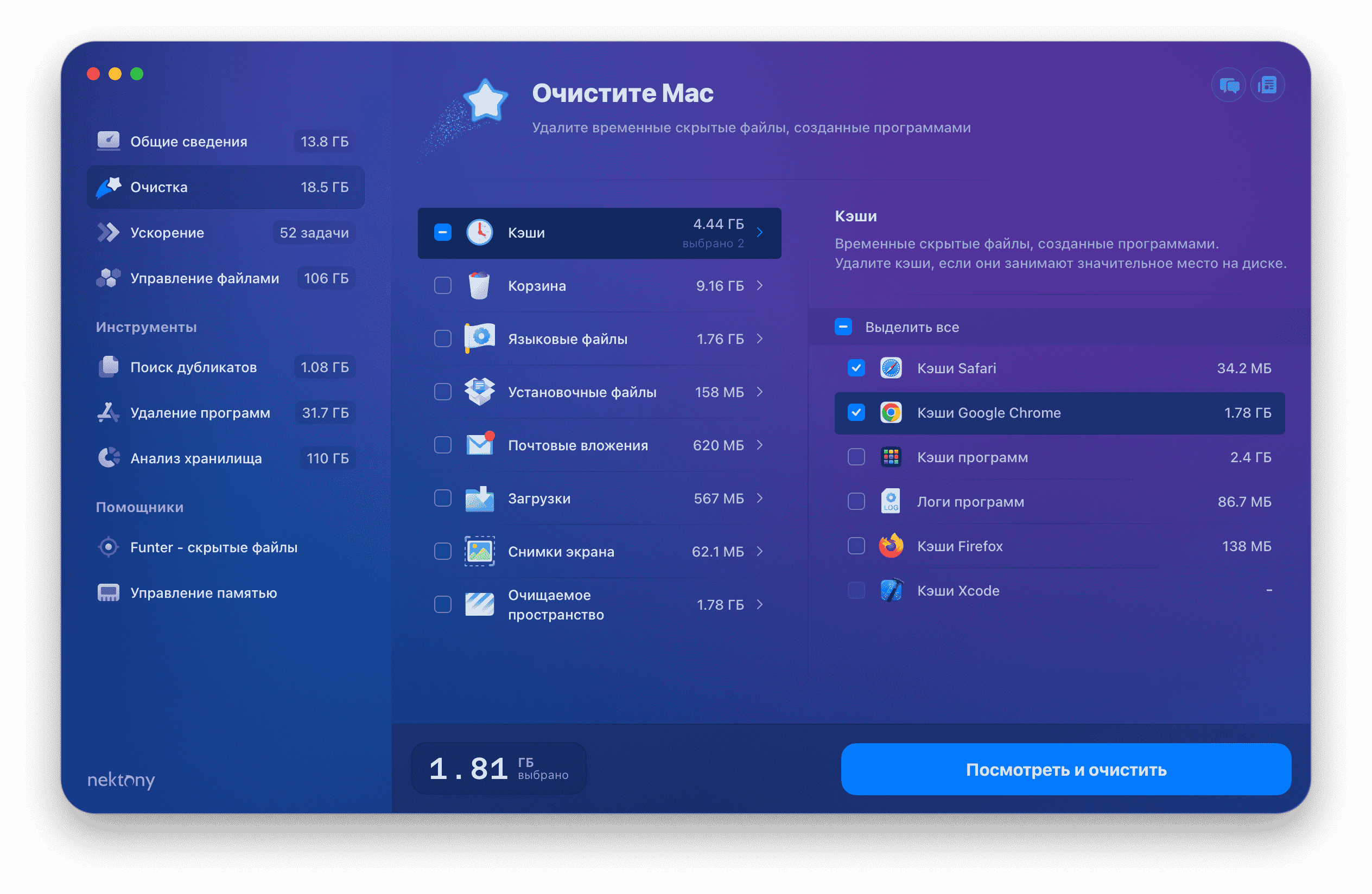
Если вы хотите очистить кэш для определенного веб-браузера, выберите конкретный браузер в правой панели и нажмите Удалить.
Как видите, удаление кэшей с помощью MacCleaner Pro занимает меньше минуты. Вы можете скачать бесплатную пробную версию или купить MacCleaner Pro прямо сейчас.
Заключение
Теперь вы знаете, как очистить MacBook Air/Pro/iMac от кэш. Помните, что нужно быть аккуратными и не удалить ничего лишнего, когда делаете это вручную. Если сомневаетесь, лучше удалять кэши с помощью специальных утилит, например с помощью MacCleaner Pro. Простота в использовании, удобный интерфейс и безопасность для системы – это то, что вы получаете в MacCleaner Pro.
MacCleaner Pro Удаляйте нежелательные файлы