Как убрать домашнюю группу вкладок в Яндекс Браузере?
Группы вкладок в Яндекс.Браузере находятся в левом верхнем углу.

Чтобы их убрать, нужно нажать правой кнопкой мыши на иконку домика. Появится меню. Выбираем в нем пункт «Настройки вкладок».

При клике на этот пункт переходим в настройки браузера. Там нам нужно найти строку «Использовать группы вкладок» и снять с нее галочку.

Появится запрос «Отключить группы вкладок?». Выбираем «Согласен, перезапустить».

Браузер перезагрузится, группы вкладок скроются.
Как убрать группу вкладок в Яндекс Браузере
В новой версии Яндекс Браузера появилась небольшая область, которая называется Группа вкладок. Она позволяет управлять открытыми вкладками. Если эта функция вам мешает, вы можете отключить её.
Как пользоваться группой вкладок
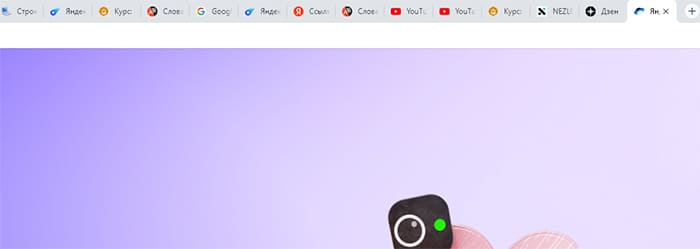
Если ежедневно приходится открывать в браузере Яндекс десятки страниц, то функция поможет сохранить их в группы. Это очень удобно, каждой присваивается имя. Забывая про предыдущие открытые сайты, мы часто запускаем всё новые и новые. В итоге вся верхняя панель превращается в «кашу», во мизерных вкладках становится сложно ориентироваться.
Группы вкладок в Яндекс позволяют разделить их по типу, назначению или вашим собственным предпочтениям. Например:
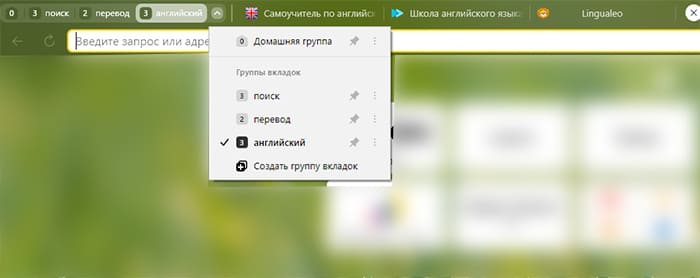
- Открываем несколько сайтов по одному общему признаку, пусть это будут страницы для изучения английского.
- В меню группы вкладок выбираем Создать и называем её Английский.
- Открываем сайты для поиска в интернете и создаём набор вкладок с таким названием.
- Делаем другие группы по этому принципу.
В результате все ваши открытые в Яндекс Браузере вкладки будут разбиты на логические группы со своими именами. Чтобы перейти к изучению языка, в миниатюрном списке слева выберите Английский; для поиска в интернете нажмите группу вкладок с названием Поиск.
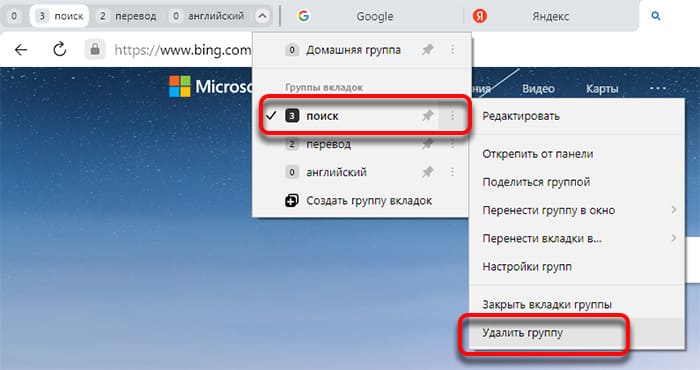
Наборы вкладок можно скрывать на время, удалять, переносить, редактировать, а также делиться ссылкой сразу на всю группу вкладок. Чтобы удалить один из них, нужно раскрыть меню и выбрать рядом с названием кнопку меню.
Как убрать из панели Яндекс Браузера группу вкладок
Если вы не видите для себя пользы от новой функции, уберите её из окна браузера.
- Нажмите кнопку меню.
- Выберите в выпадающем окне Настройки.
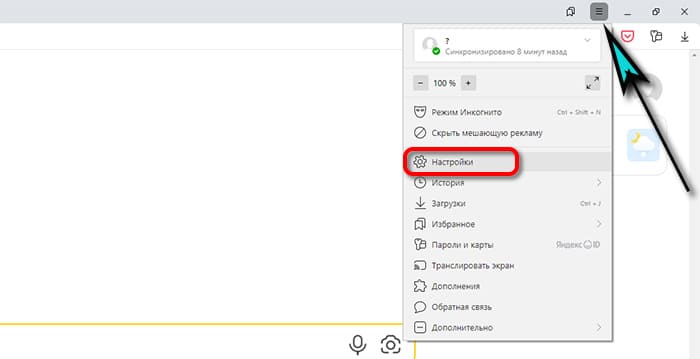
- В меню слева перейдите в раздел Интерфейс.
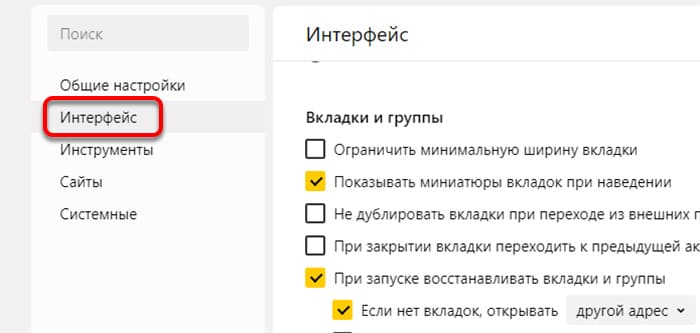
- Уберите галочку с пункта Использовать группы вкладок.
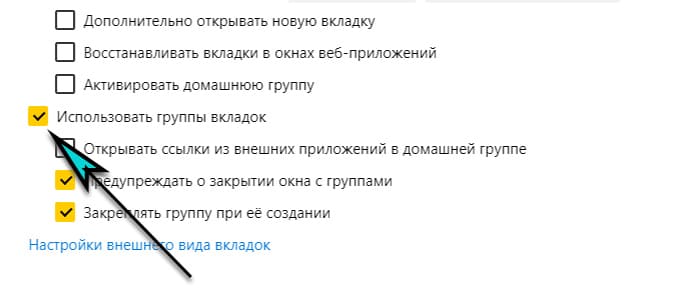
Далее понадобится через кнопку подтвердить изменения в Яндекс Браузере, и после перезагрузки кнопка исчезнет.
- Как пользоваться менеджером паролей в Яндекс Браузере;
- Где найти Избранное в мобильном Яндекс Браузере;
- Как отрегулировать громкость в браузере Яндекс;
- Как в браузере отключить Protect.
Настраиваю только что скачанный Яндекс Браузер на компьютере
Долгое время присматривался к браузеру Яндекс, для меня он так и остался слишком замысловатым – отовсюду предложения запустить мессенджер, масса панелей и кнопок, которые на мой взгляд лишние. Всё-таки удалось полностью переехать в этот навигатор и сейчас расскажу, как я настроил для себя Яндекс.Браузер, может быть кому-то пригодится.
Настройка адресной строки в Яндекс.Браузере
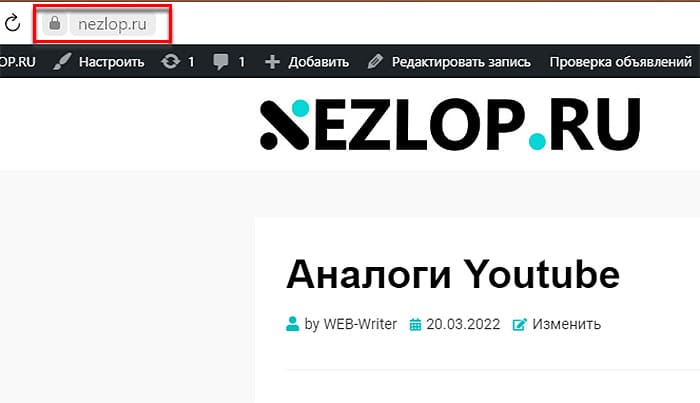
Так как часто нужно работать с сайтами и текстом, приходится копировать ссылки из адресной строки. Вместо неё Яндекс по умолчанию разместил кнопку с главным адресом без «хвостов». Как скопировать остальной путь после слэша (/) – непонятно. Получилось это сделать следующим образом.
- Открываем меню, нажимаем кнопку настроек.
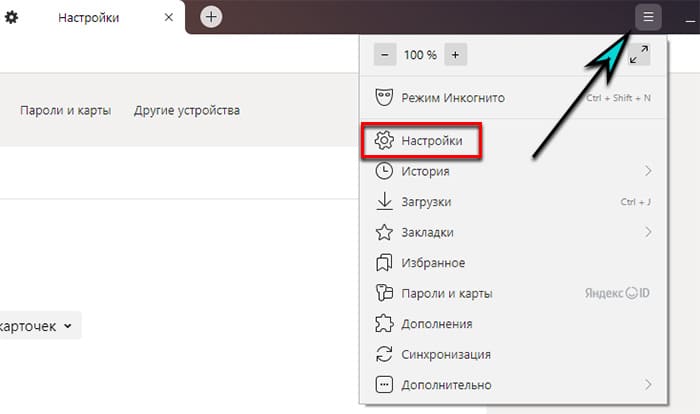
- Переходим на раздел меню Интерфейс.
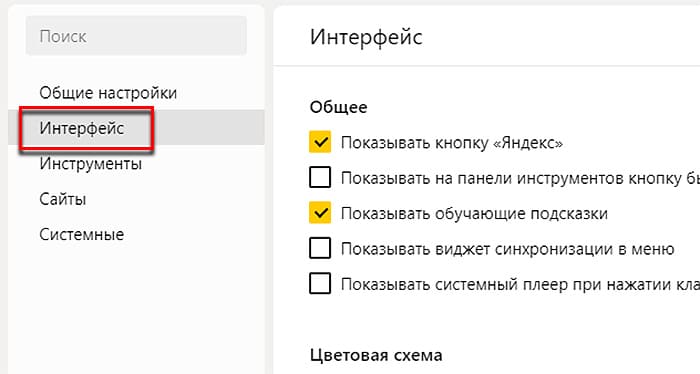
- В блоке Умная строка убираем флажок Отображать адреса страниц.
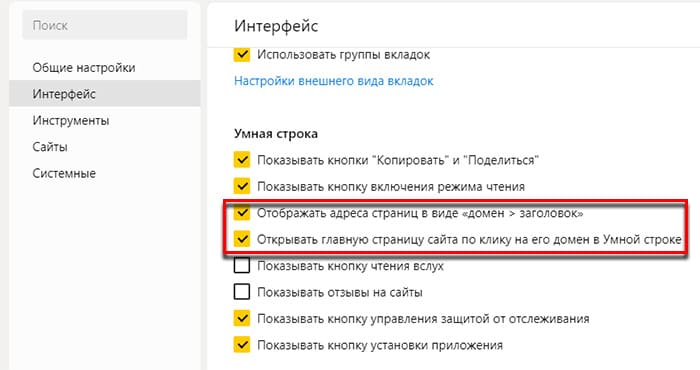
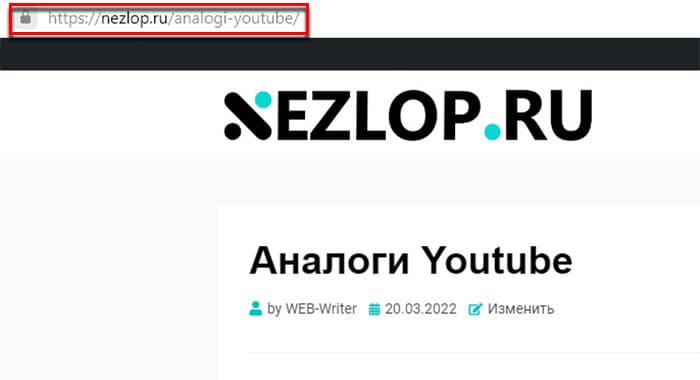
Теперь в строке будет полный адрес сайта. Кстати, скопировать его можно и без настроек. Размещать курсор нужно не на кнопке, а за ней в пустой области.
Как отключить Алису в браузере Яндекс на ПК
Я не готов был слушать указания Алисы каждый запуск браузера. Поэтому в первую очередь отключил её.
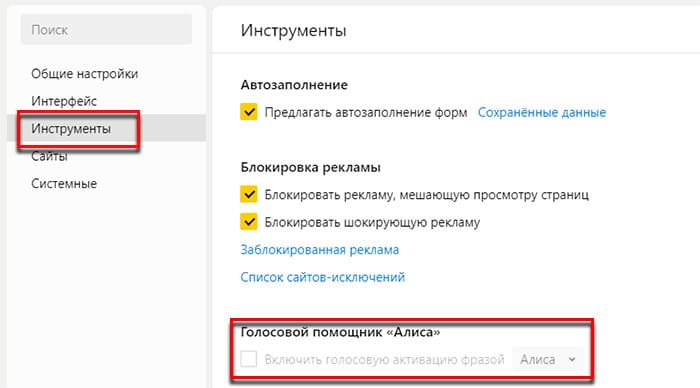
- Перешёл в настройки браузера.
- Выбрал в меню Инструменты.
- И убрал галочку голосовой активации.
А захотите поэкспериментировать с голосовым помощником на телефоне, читайте где и как её скачать без браузера.
Убрать значок Яндекс Браузера на панели Windows
Из-за настроек по умолчанию браузер сворачивается при нажатии крестика вверху, но не прекращает работу. В трее виден фирменный значок, который может быть закрыт через правую кнопку мыши. Можно сделать так, чтобы Яндекс Браузер закрывался по привычной кнопке, а не сворачивался.
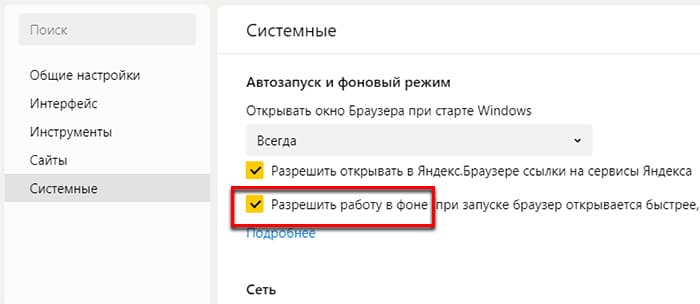
- Снова запускаем окно с настройками.
- На этот раз выбираем раздел меню Системные.
- Отключаем настройку Разрешить работу в фоне.
Как отключить Дзен в Яндекс Браузере
Если вы сейчас тоже настраиваете свой браузер, необходимые инструменты могут быть найдены через поиск. Допустим, вам сейчас нужно отключить или включить ленту Дзена.
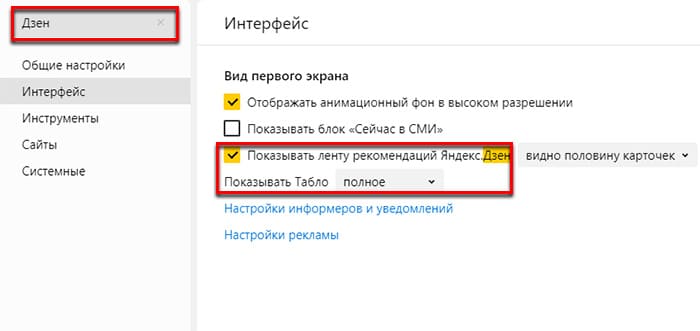
- Тогда переходим в настройки.
- В поисковой строке печатаем Дзен.
- И Яндекс Браузер показывает нам все настройки, связанные с этим словом.
- Снимаем флажок с Показать ленту рекомендаций.
В этом блоке пользователь может выключить фон в высоком разрешении, чтобы не тормозить слабый ПК.
Кнопка Группы вкладок
В поле зрения попадает кнопка с группами вкладок. Если для вас, как и для меня она лишняя, просто отключите.
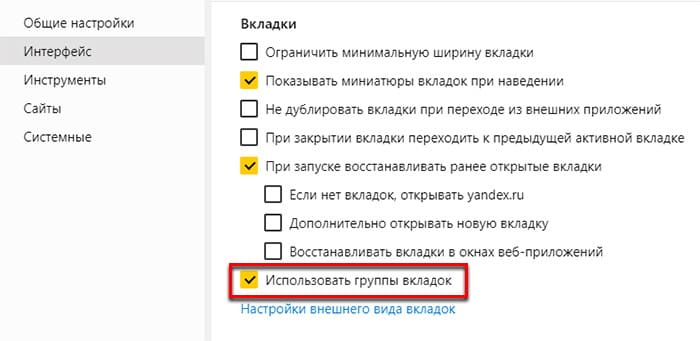
- Нажмите в верхней панели Яндекс.Браузера кнопку меню и выберите Настройки.
- Через боковое меню заходим на Интерфейс.
- В основном окне найдите блок настроек Вкладки.
- Уберите галочку с параметра Группы вкладок.
Яндекс Браузер предложит перезагрузку, чтобы эти изменения начали действовать.
Как включить закладки
В новом скачанном Яндекс Браузере не отображается панель закладок. Для того, чтобы их включить:
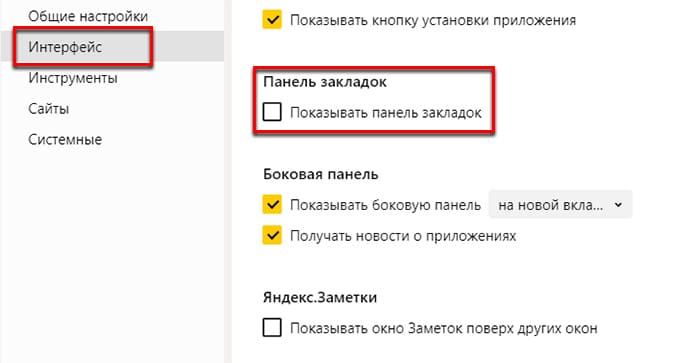
- Переходим в меню и выбираем Настройки.
- Сделайте клик по пункту Интерфейс.
- В списке параметров найдите Панель закладок и включите.
Кнопки в Яндекс Браузере на картинках
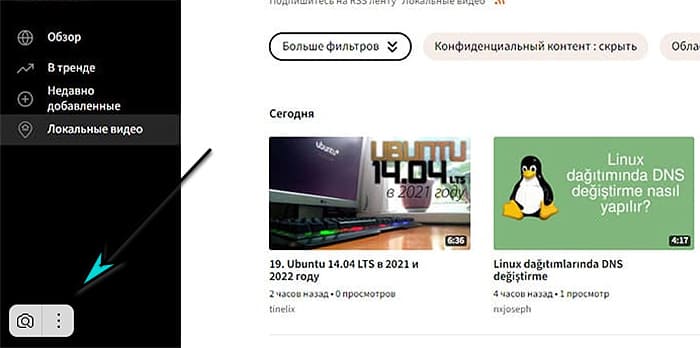
На каждой картинке появляется кнопка для поиска при наведении на неё курсора мыши. Отключите её:
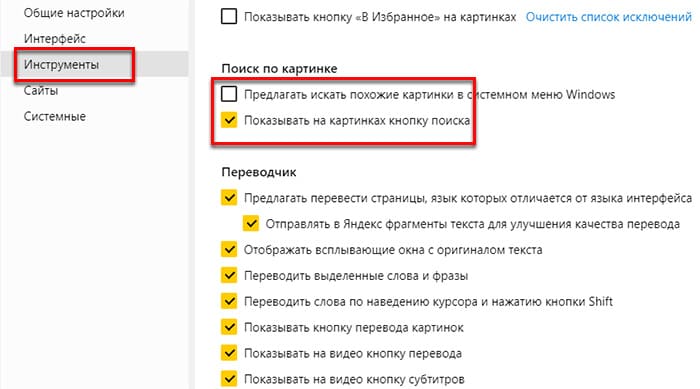
- Выберите меню браузера и перейдите в настройки.
- Нажмите на Инструменты в меню.
- Уберите галочку Показывать кнопку поиска.
Возле кнопки для поиска по картинкам ещё одна с тремя точками. Она открывает меню, где тоже можно отключить кнопку.
Как убрать предложения при выделении текста в Яндекс Браузере
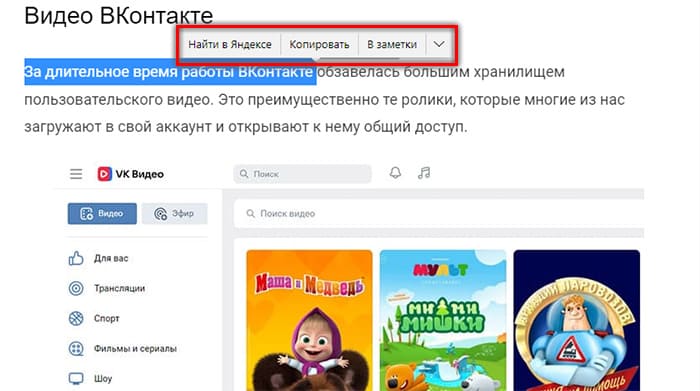
Если попытаться скопировать текст, тут же появляется панель с предложением найти, скопировать или добавить в заметки Яндекс. Крайняя стрелочка хоть и раскрывает меню панели, но не даёт возможности её выключить. Снова понадобится изменить параметры.
- Откройте настройки через кнопку меню.
- Слева в основном меню находим и выбираем Инструменты.
- Немного пролистав страницу, можно найти блок Контекстное меню.
- В нём отключите параметр Показывать Найти и Копировать.
Сталкиваясь с ошибками в браузере, часто советуют удалить кэш. Здесь о том, как это сделать в Яндексе.
Отключить боковую панель
Панель слева в браузере Яндекс – ещё один элемент, отличающий его от других браузеров. Именно поэтому те, кто переходят на российский интернет-обозреватель хотят её отключить.
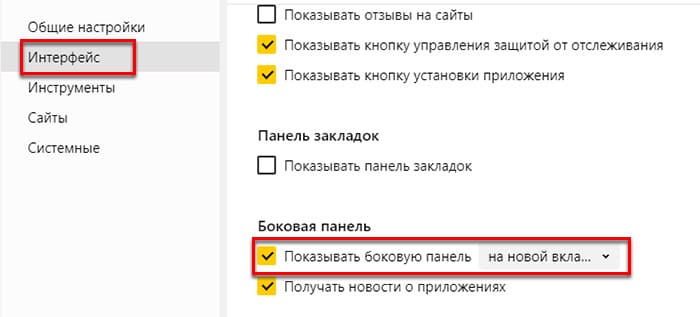
- Нажимаем вверху полосатую кнопку и выбираем Настройки.
- В меню перейдите на Интерфейс.
- В предпоследнем блоке отключите Показывать боковую панель.
Рядом с параметром находится кнопка, с помощью которой можно настроить панель так, чтобы она открывалась только на новой вкладке, всегда, или при подводе курсора к краю экрана.
Путём отключения всего ненужного сделал свой Яндекс.Браузер удобным и приятным для работы. Любую настройку по названию можно найти в поиске. А если возникнут другие проблемы или вопросы, опишите их в комментарии.
Как отключить группировку вкладок в Яндекс?

На крайних версиях приложения Яндекс Браузера — с Алисой появилась такая функция, как группировка вкладок. Некоторым, как и мне, данная функция не очень понравилась. Чтобы её отключить, ранее такой возможности не было, нужно выполнить несколько несложных действий, которые описаны ниже.
Мобильная версия Яндекс Старт с Алисой
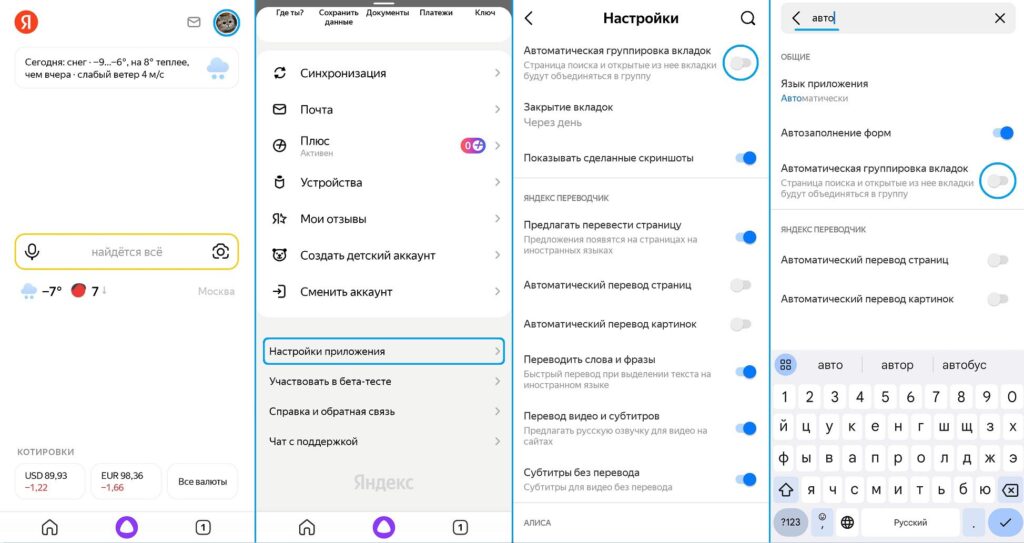
- В приложение Яндекс откройте главную страницу.
- Тапните (нажмите) по иконке вашей учетной записи.
- Внизу страницы найдите и выберите «Настройки приложения».
- В разделе «ОБЩИЕ» найдите пункт «Автоматическая группировка вкладок».
Можно воспользоваться поиском. - Переключите ползунок в положение «Выкл».
Компьютерная версия Яндекс Браузера
Если Вы искали ответ, как отключить группировку вкладок в компьютерной версии Яндекс Браузера, то действия следующие:
- Откройте Яндекс.Браузер.
- Перейдите в настройки браузера.
- Через поиск или в разделе «Интерфейс» найдите пункт «Использовать группы вкладок».
- Снимите галочку.
- Подтвердите действие, нажав во всплывающем окне кнопку «Согласен перезапустить».