Как откатить Виндовс 11 до 10 и начать всё сначала
Как откатить Виндовс 11 до 10? Войдите в «Параметры» через меню «Пуск» или Win+I, зайдите в «Система», а далее «Восстановление», жмите на «Параметры восстановления» и кликните на «Назад». Укажите причину отказа, кликните «Далее» и следуйте инструкциям. Дождитесь перезагрузки ПК / ноутбука и пользуйтесь старой версией Windows 10. Ниже приведем все способы, как откатить устройство до старой ОС, и для чего это может потребоваться.
Как откатить до предыдущей версии Виндовс
Существует несколько способов, как с 11 Виндовс вернуться на 10, чтобы продолжить работать с привычным интерфейсом. Рассмотрим каждый из путей подробнее.
Способ №1: Классический вариант — в течение 10 дней
Для начала рассмотрим самый простой путь, как откатиться с 11 Виндовс на 10, если вы только недавно перешли на новую систему. В Windows 11 предусмотрена специальная опция, позволяющая осуществить такой возврат. Сделайте следующие шаги:
- Войдите в «Параметры» через «Пуск» или с помощью комбинации Win+I.
- Кликните на пункт «Система», а потом зайдите в раздел «Восстановление».

- Найдите пункт «Параметры восстановления» и жмите «Назад».

- Укажите, почему вы хотите откатить обновление Windows 11 до 10.
- Следуйте помощи установщика, чтобы сделать эту работу.

Если все сделано правильно, после перезапуска ПК / ноутбука происходит возврат к «десятке». При этом возможны ситуации, когда откат на Виндовс 10 с Виндовс 11 происходит с ошибками. В таком случае может потребоваться еще одна попытка или использование другого метода.
Перед запуском процесса учтите следующие моменты:
- Откатить с помощью кнопки «Назад» можно лишь в том случае, если новая Винда ставилась с помощью обновления.
- Отказаться от новой версии можно только в течение 10 дней с момента перехода.
- Если вы очистили папку windows.old в разделе системного диска, откатиться на предыдущую версию не получится из-за отсутствия у установщика нужных файлов.

Также учтите, что в случае успешного возврата ПК / ноутбук остаются зарегистрированными в Windows Insider. Это означает, что на устройство будет загружена новая версия Виндовс 11 сразу после появления. При это нужно будет снова откатить ОС до прошлой версии. Чтобы избежать этого, необходимо внести изменения в настройки и запретить дальнейшие обновления.
Способ №2: Изменение на 60 дней
Более сложный вопрос – как вернуть Windows 10 с Windows 11 по истечении 10 дней или после очистки файла со старой операционной системой. В таком случае приходится искать альтернативные варианты, ведь откатить ОС до прежней версии с помощью кнопки «Назад» уже не получится.
В таком случае можно сразу увеличить 10-дневный период до двух месяцев, чтобы убрать обновление до Windows 11 в более продолжительный срок. Для внесения изменений сделайте следующее:
- Войдите в командную строку с правами администратора. Для этого сначала наберите комбинацию Win+I.
- Введите команду DISM /Online /Get-OSUninstallWindow. Это необходимо для проверки окна удаления. Если появляется сообщение об отсутствии элемента, откатить систему назад с Windows 11 до 10 прежним методом не получится. В таком случае может потребоваться выполнение работы по полному удалению и установке другой Виндовс.
- Снова вызовите командную строку и введите в нее DISM /Online /Set-OSUninstallWindow /Value:60. Это позволяет увеличить время с 10 до 60 дней.
- Чтобы откатить Виндовс, используйте приведенную выше инструкцию.

Такой метод желательно использовать сразу после установки. С его помощью можно отменить обновление до Windows 11 на 10 в течение двух месяцев, а не только 10 дней, как это происходит первоначально. В дальнейшем необходимо откатить ОС в течение 60-дневного периода.
Способ №3. «Чистовая» установка
Такой метод используется в случае, если все сроки уже вышли (10 или 60 дней), а папка со старой версией удалена. Откатить Виндовс 11 до «десятки» рассмотренными выше способами не получится, поэтому придется выставить чистовую установку ОС. При выборе этого варианта учтите, что все имеющиеся файлы будут удалены с диска С, поэтому их необходимо сохранить или сделать резервную копию для дальнейшего быстрого восстановления.
Кратко рассмотрим, как сделать «жесткий» откат системы Виндовс 11 на Виндовс 10:
- Сохраните важные данные, чтобы в дальнейшем их быстро восстановить.
- Сделайте загрузочный диск или флешку. Для этого можно использовать программу Rufus. Она доступна по ссылке rufus.ie/ru/.

- Зайдите по ссылке microsoft.com/ru-ru/software-download/windows10 и откройте скачанную программу.

- Кликните на создание установочного носителя.
- Выберите параметры новой версии Виндовс вручную.
- Определите тип носителя и «залейте» на него систему.

- Вставьте устройство в ПК / ноутбук.
- Зайдите в БИОС во время перезагрузки путем нажатия на F2, F8 или других кнопок в зависимости от производителя.
- В разделе Boot установите загрузку с флешки / диска.
- Сохраните изменения.
- Дождитесь перезагрузки и следуйте инструкции мастера установки.
- Поставьте необходимые драйвера, если они установились некорректно.
Рассмотренный выше способ может помочь, если вы решили отменить установку Windows 11 и некорректно завершили процесс.
Причины откатить Виндовс
Как видно, существует два способа, как откатить Windows — сделать это с помощью встроенных возможностей операционной системы или воспользоваться «жесткой» переустановкой, когда необходимо удалить Виндовс 11 с компьютера и поставить «десятку». Причин у такого решения может быть множество:
- После установки возникли серьезные ошибки в работе ОС.
- Вам не понравилось оформление новой операционной системы, из-за чего возникло желание ее откатить.
- Обновление произошло автоматически, и вы вообще не планировали такой переход.
- Какое-то оборудование некорректно работает с новой операционной системой, из-за чего возникают ошибки. Такое часто бывает когда устанавливается система на несовместимый компьютер.
Вне зависимости от причины, вы всегда можете откатить Виндовс 11 до 10, в течение 10-дневного периода или в срок до 60 дней, если выполнены рассмотренные выше изменения. Если возникли ошибки или установленный период выше, единственное решение — установка «десятки» с нуля с помощью загрузочной флешки / диска.
В комментариях расскажите, какой из предложенных вариантов вам подошел, и какие еще методы можно использовать и откатить операционную систему до прежней версии.
Откат с Windows 11 на Windows 10 — 2 метода
Хотя Windows 11 еще не выпущена официально, выпущена бета-версия. Те люди, которые являются участниками программы предварительной оценки Windows, могут загрузить и установить ее. Сборка Insider Preview была полна риска, но многие люди рискнули проверить обновленные функции. Риск не стоил того, и некоторые люди казались разочарованными.
При использовании Windows 11 люди сталкивались с некоторыми проблемами и ошибками. Вот что их расстроило. Проблема на панели задач могла быть замечена при изменении расположения значка приложения на панели задач. Он либо сворачивает его, либо запускает приложение. Также замечено, что пользователи могут быть не в состоянии вводить текст и выполнять поиск с начального экрана. В Windows 11 замечено еще много проблем.
Если вы расстроены из-за Windows 11 и хотите вернуться к Windows 10, статья ниже предоставит вам полную помощь.
В этой статье
Часть 1: Откатиться с Windows 11 на Windows 10 в Настройках
При использовании Windows 11 было обнаружено несколько проблем. Что касается виджетов, возможно, что поначалу панель виджетов может показаться пустой, но после повторных попыток проблема может быть решена.
Хотя функции и обновления впечатляют, некоторые вещи вызывают проблемы. Именно по этой причине люди хотят вернуться к старой операционной системе. Если вы относитесь к числу этих людей, то приведенное ниже пошаговое руководство поможет вам вернуться к Windows 10 с помощью «Настройки»:
Шаг 1: Запуск Настроек
Первым шагом в этом процессе является запуск «Настройки» на вашем ПК. Это можно сделать, нажав на значок Windows на панели задач и выбрав «Настройки». После появления экрана «Настройки» перейдите к опции «Обновления и Безопасность» и выберите «Центр обновления Windows».
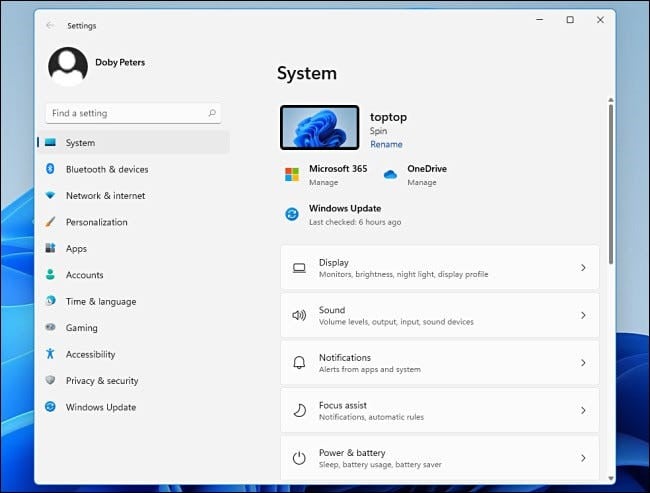
Шаг 2: Выбор дополнительных параметров
Список параметров приведен на экране «Центр обновления Windows». Вас просят нажать на параметр «Дополнительные параметры».
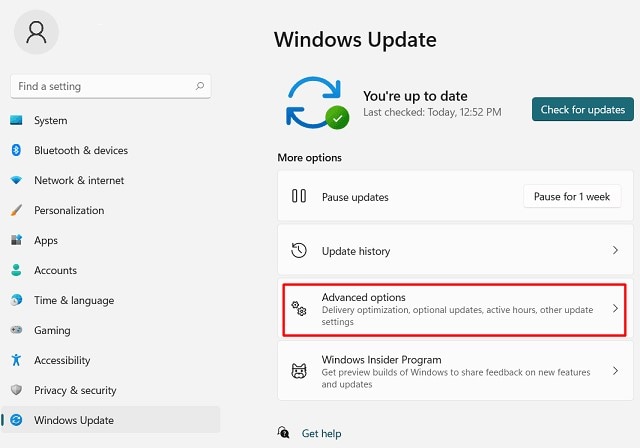
Шаг 3: Процесс восстановления
Когда перед вами появится экран «Дополнительные параметры», нажмите кнопку «Восстановление». После этого появится список вариантов восстановления, и вам будет предложено нажать на кнопку «Вернуться».
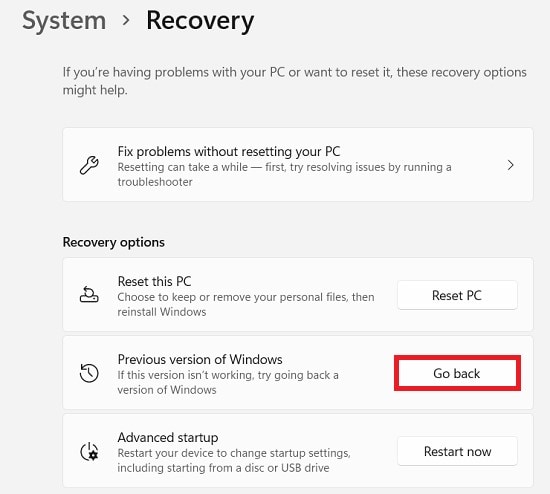
После этого начнется процесс восстановления, и на экране вашего компьютера отобразится сообщение «Подготовка к работе».
Шаг 4: Причина понижения
На этом этапе появится экран с несколькими перечисленными ниже причинами. Вам предлагается выбрать одну или несколько причин из предложенных вариантов, объясняющих, почему вы хотите перейти на предыдущую версию и почему вы удаляете Windows 11. В конце нажмите кнопку «Далее» в нижней части экрана, чтобы продолжить.
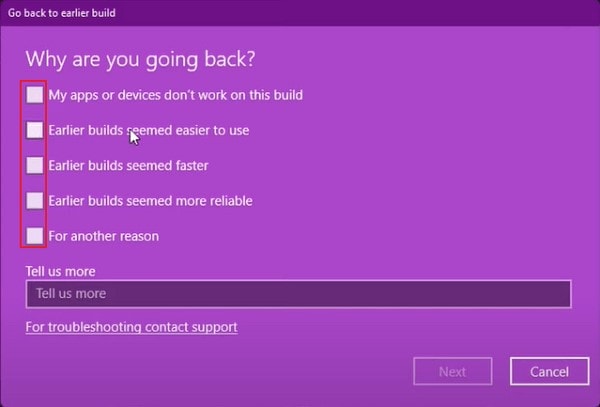
Шаг 5: Скажите «Нет» обновлениям
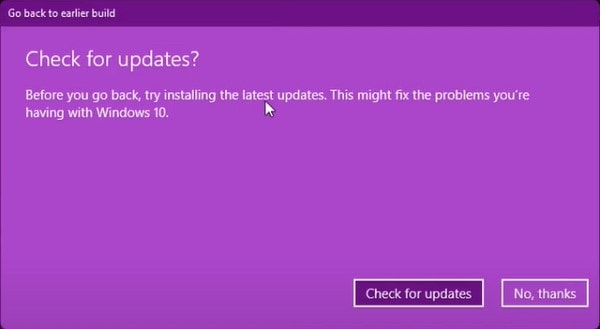
После того, как рассуждение будет завершено, появится экран с запросом «Проверить наличие обновлений?». Вы можете проверить обновления, но просто нажмите кнопку «Нет, спасибо»», если хотите откатиться.
Шаг 6: Откат к Windows 10
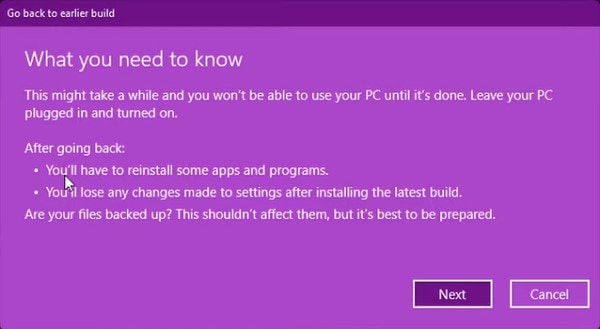
Процесс перехода с Windows 11 на Windows 10 находится на расстоянии одного экрана. Теперь откроется окно, и оно расскажет вам о последствиях того, что произойдет, когда вы вернетесь в Windows 10. Просто нажмите кнопку «Далее», чтобы перейти к следующему экрану.
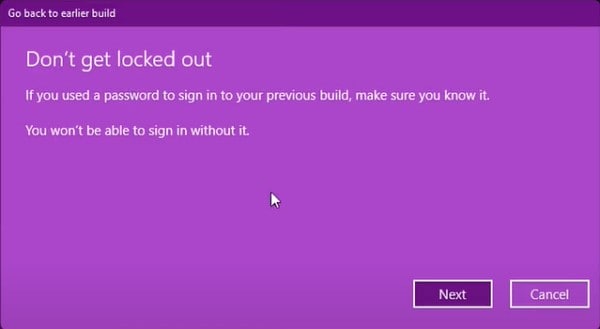
На этом этапе появится еще один экран с предупреждением о необходимости вспомнить старый пароль. Не раздумывая, выберите вариант продолжения и нажмите кнопку «Далее».
Шаг 7: Вернитесь к более ранней сборке
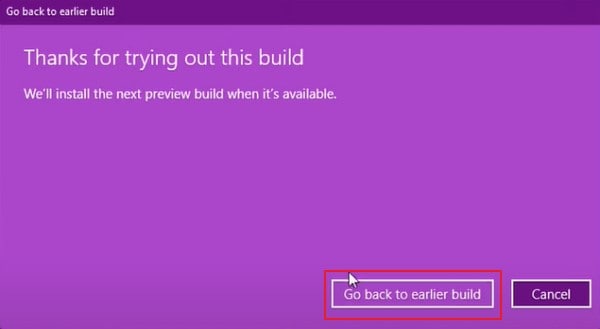
После всех рассуждений и предупреждений появится последнее окно. Вам будет предложено подтвердить свое решение, и, выбрав вариант «Вернуться к более ранней сборке», вы сможете это сделать.
После перезапуска и процесса восстановления в течение нескольких минут вы будете успешно переведены на Windows 10.
Часть 2: Выполните Чистую Установку Windows 10
Если вы недовольны производительностью и ошибками Windows 11, то проще всего перейти на старую версию. Переход с Windows 11 на более раннюю версию можно выполнить с помощью настроек, которые обсуждались в предыдущем разделе, но если вы не хотите идти по этому пути, есть другой способ.
Скачивание и установка Windows 10 с самого начала также может быть решением этой проблемы. Что делать, если кто-то не знает, как установить Windows? Вам не нужно беспокоиться об этом, потому что в следующем разделе мы расскажем, как загрузить и установить Windows 10.
Шаг 1: Загрузка с внешнего устройства
Чтобы установить Windows 10 в вашу систему, прежде всего, у вас должно быть внешнее устройство с установочными файлами Windows 10 на нем. Как только это будет готово, теперь вам нужно загрузить устройство.
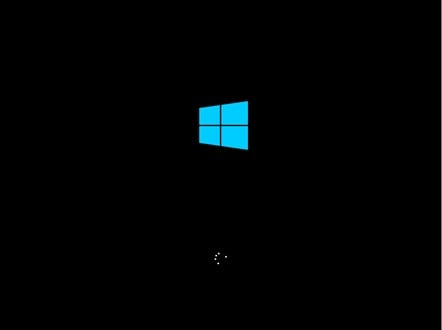
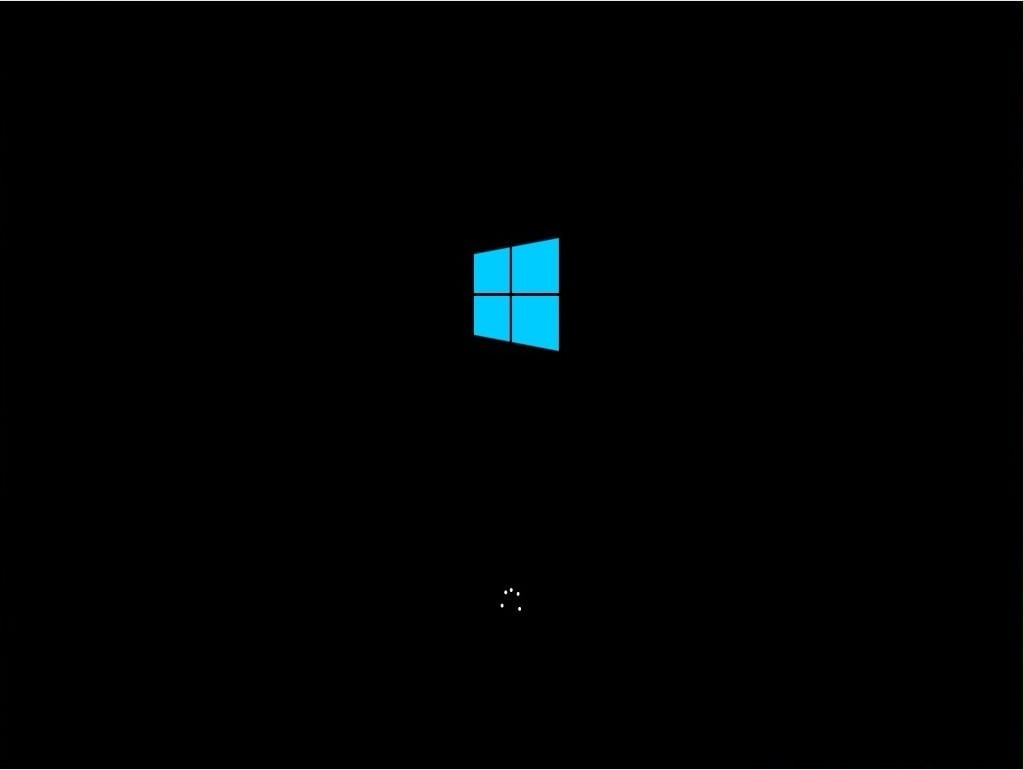
Если вы используете DVD, то вы увидите на экране опцию «нажать любую клавишу для загрузки с CD или DVD». Или, если вы используете USB-накопитель, вам будет предложено выбрать между 32-битной или 64-битной Windows 10. После этого на экране на некоторое время появится логотип Windows.
Шаг 2: Начать Установку
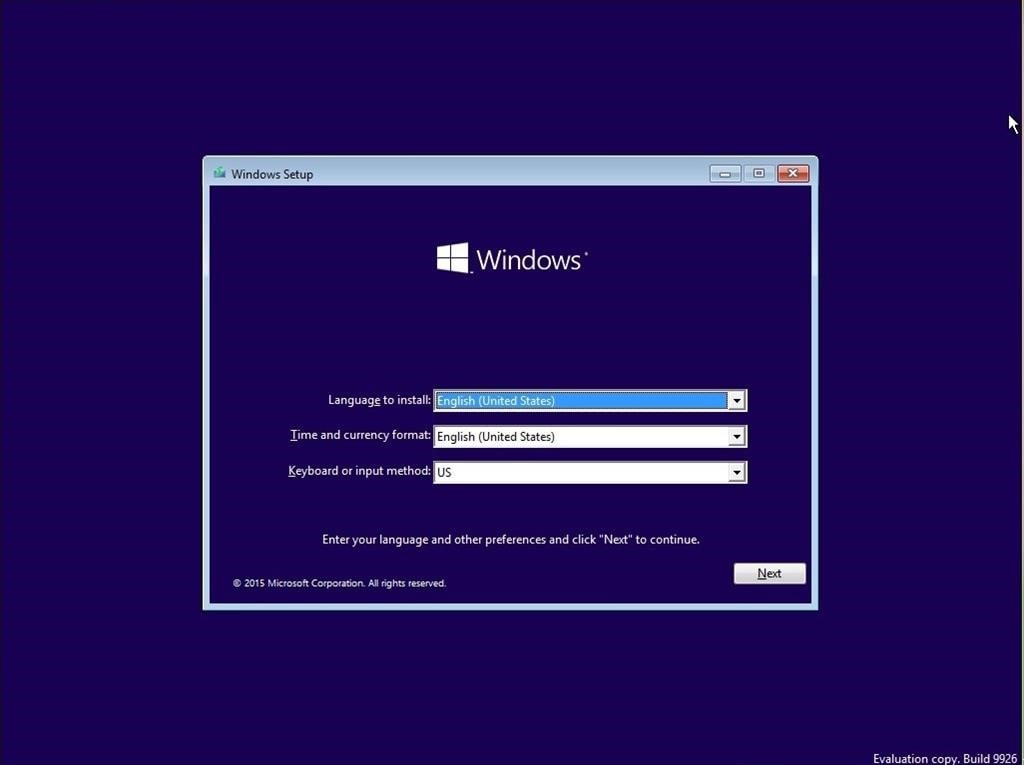
Теперь появится экран «Установка Windows» с несколькими вопросами. Вы должны выбрать предпочитаемый язык для установки Windows. Выберите правильное время, а также выберите метод клавиатуры. После завершения нажмите кнопку «Далее» в правом нижнем углу, чтобы продолжить установку.
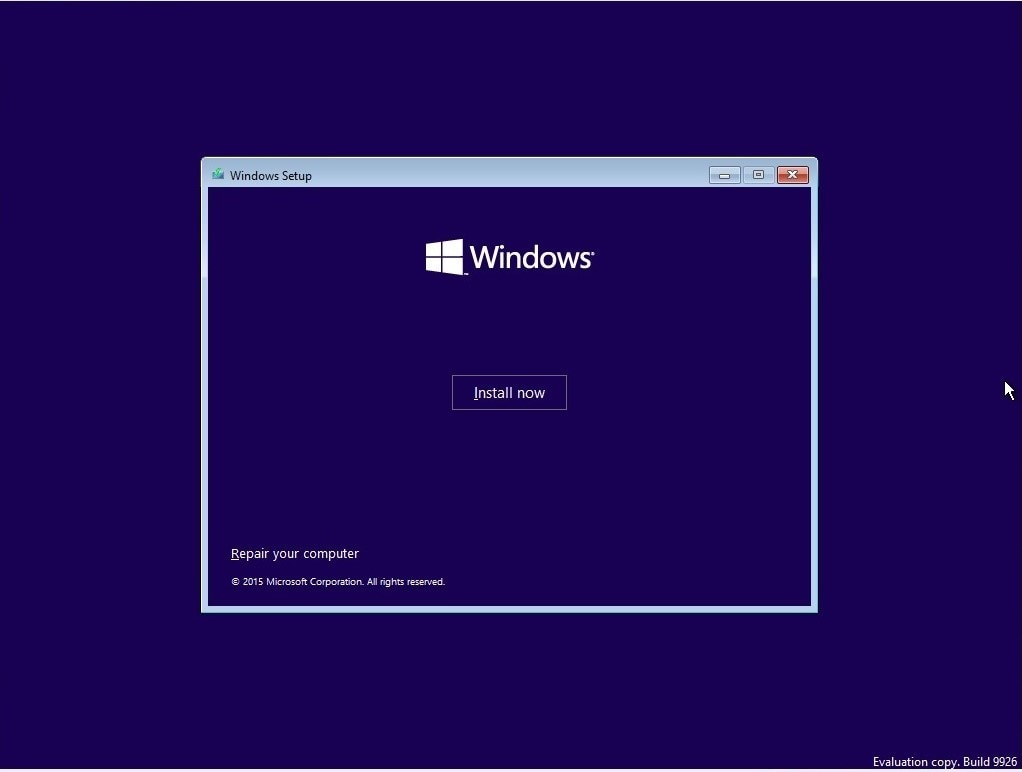
На этом этапе появится новый экран с кнопкой в центре с надписью «Установить сейчас». Просто нажмите кнопку, чтобы начать установку.
Шаг 3: Введите ключ продукта и выберите версию
В процессе установки несколько раз может появиться окно. Это будет запрашивать ключ продукта. Вам предлагается ввести ключ продукта для Windows 10.
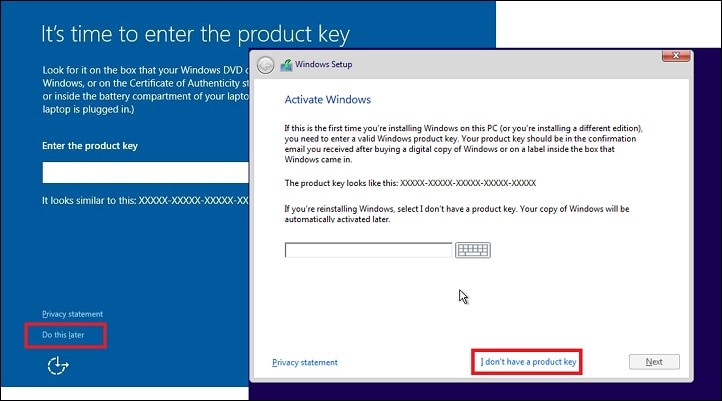
Еще один вопрос, который будет предложен в процессе установки, — это выбрать правильную версию, для которой у вас есть лицензия. Выбрав Windows 10 Pro или Windows 10 Home, вы должны нажать кнопку «Далее», чтобы продолжить.
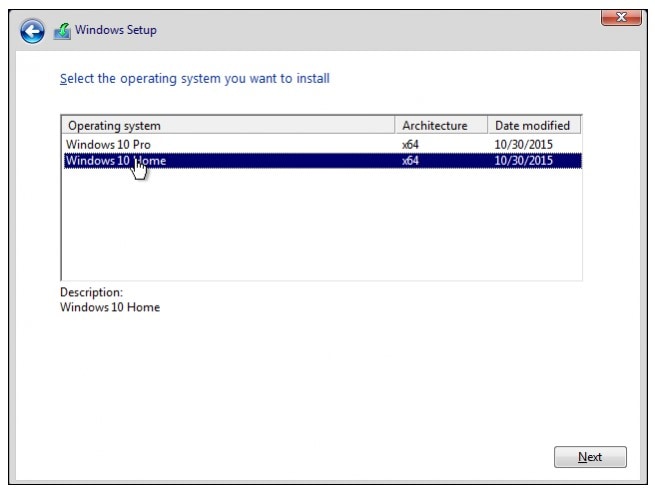
Шаг 4: Лицензионное соглашение
Появится пустой экран, пока программа установки копирует файлы. В этот момент на экране появится сообщение «Начинается установка». Как только это будет завершено, появится экран с «Условиями лицензии». Вам предлагается установить флажок «Я принимаю условия лицензии», а затем нажмите кнопку «Далее», чтобы продолжить.
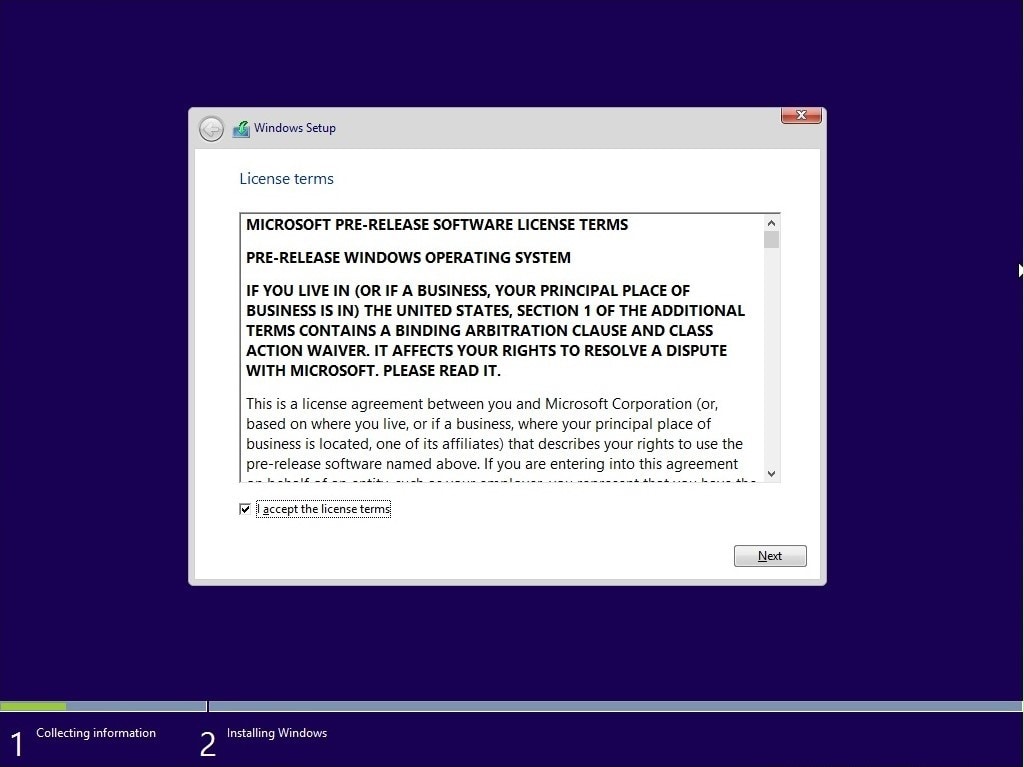
Шаг 5: Выберите тип установки
Теперь вам будет предложено выбрать тип установки. В окне будут показаны 2 варианта: «Обновить» или «Установить Windows». Вы должны выбрать вариант «Выборочная: только установка Windows (дополнительно)».

Шаг 6: Место для установки Windows
После выбора типа установки пора выбрать диск, на который вы хотите установить Windows. Вы должны выбрать нераспределенный диск из списка, а затем нажать кнопку «Новый». После этого нажмите кнопку «Применить», а для подтверждения и завершения нажмите кнопку «ОК».
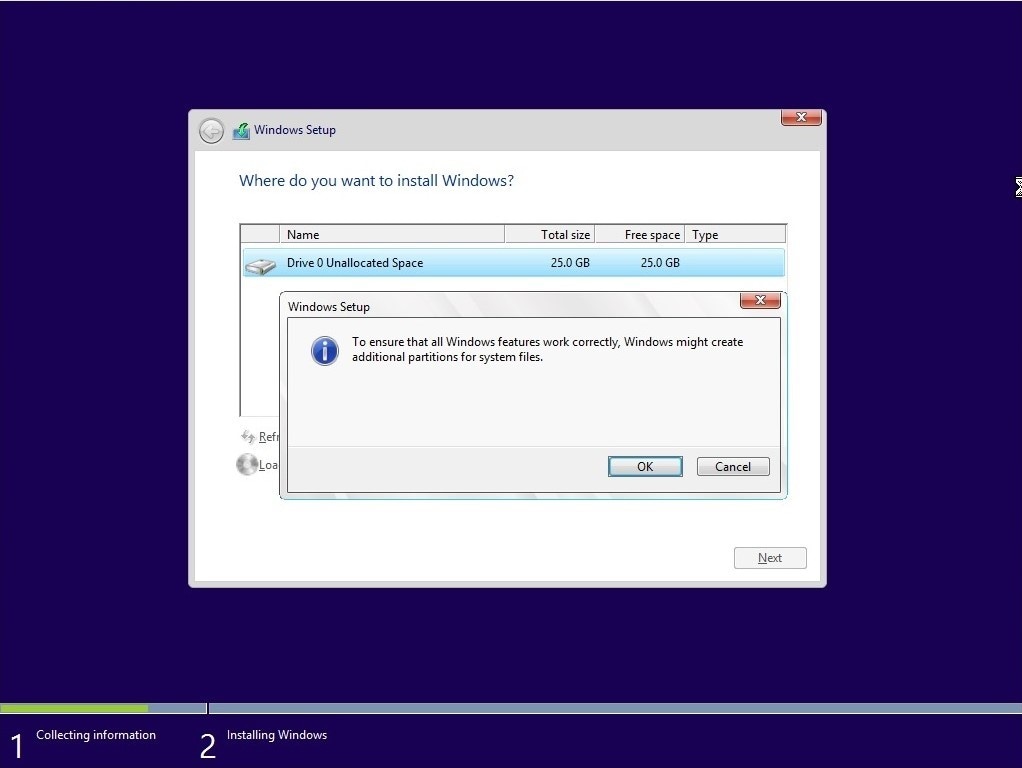
Весь этот процесс разделит диск на несколько разделов. Среди этих разделенных разделов вы должны выбрать «Основной» раздел. Как только вы это сделаете, нажмите кнопку «Далее», чтобы продолжить.
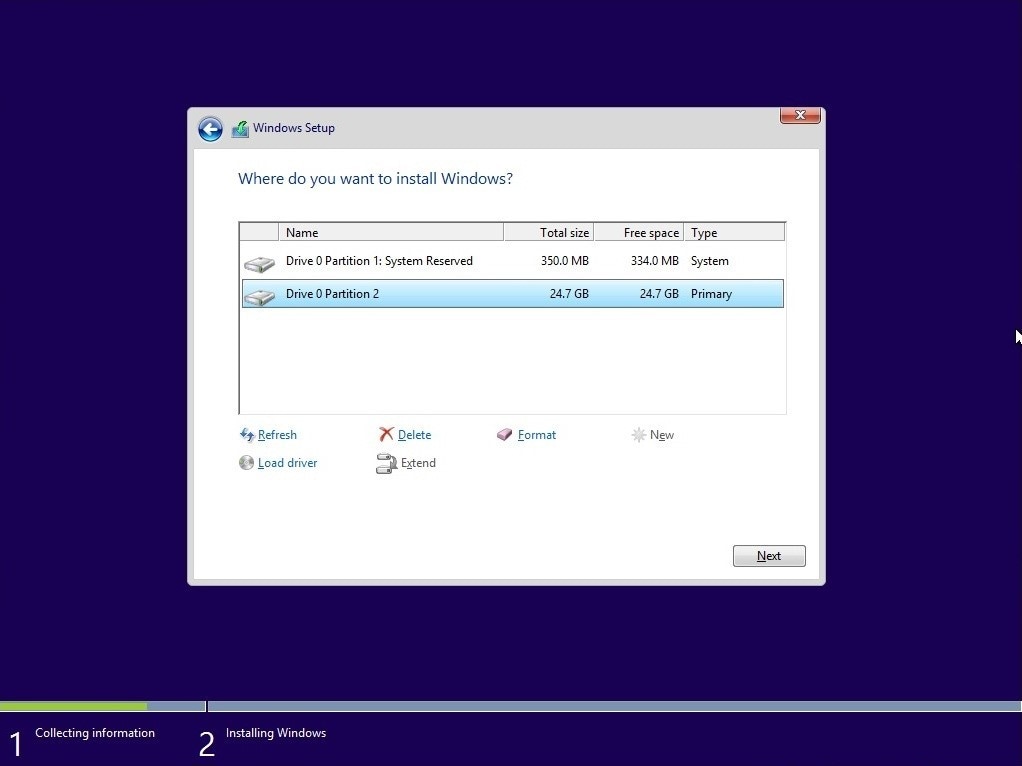
Шаг 7: Окончательный перезапуск и перезагрузка
После того, как вы полностью выполнили вышеупомянутые шаги, подождите некоторое время, пока установится Windows. После завершения этапа установки Windows самопроизвольно перезагрузится, а затем автоматически перезагрузится в программу установки.

Терпеливо дождитесь завершения, поскольку Windows обнаруживает и устанавливает ваше оборудование. Как только это будет завершено, Windows перезагрузится в последний раз, и ваше ожидание закончится.
Вывод
Люди всегда сомневаются, когда дело доходит до установки Windows, но после прочтения этой статьи вы никогда не будете беспокоиться об установке Windows, потому что шаги по установке были обсуждены. Кроме того, если вас не устраивает Windows 11, не беспокойтесь, потому что вы все еще можете использовать Windows 10.
Для вашего удобства используются два разных метода. Пользователи могут перейти на более раннюю версию Windows 11 или выполнить чистую установку Windows 10. Пользователи могут выбрать любой вариант.
Как вернуться к предыдущей версии Windows 10 после обновления
Столкнувшись с серьезными проблемами в новой версии Windows 10, некоторые пользователи захотят сделать откат обновления – вернуться на предыдущую версию Windows 10, которая работала стабильно и бесперебойно
Обновлено: 13.05.2020: Применимо для весеннего обновления 2020 года – «Обновление функций до Windows 10, версия 2004».
Ожидается, что 26-28 мая 2020 года Microsoft начнет распространять обновление May 2020 Update для Windows 10, и пользователи «десятки», которые не участвуют в программе Windows Insider, наконец-то смогут получить многочисленные новые функции.

Пользователи смогут выбрать опцию «Загрузить и установить» для «Обновление функций до Windows 10, версия 2004» в Центре обновления Windows или воспользоваться утилитами Media Creation Tool, Помощник по обновлению до Windows 10, чтобы обновиться с сохранением всех персональных файлов, настроек, установленных программ и драйверов.
Большинство изменений в May 2020 Update являются полезными и ожидаемыми для многих пользователей. Тем не менее, если в системе после обновления возникли проблемы, и вы оказались в ситуации, когда необходимо вернуться на предыдущую сборку, Microsoft предоставляет простое решение для отката до предыдущей установленной версии Windows 10.
Как сделать откат обновления Windows 10
Важная информация
После установки новой версии Windows 10 вы сможете без проблем вернуться к предыдущей версии в течение 10 дней. Вы также можете изменить период доступности отката максимум до 60 дней.
Столкнувшись с серьезными проблемами, некоторые пользователи захотят вернуться на предыдущую версию Windows 10, которая работала стабильно и бесперебойно. После установки новой версии Windows 10 у всех пользователей есть 10 дней, чтобы протестировать её и при желании сделать откат.
Примечание: данная процедура вернет первоначальное состояние файлов и установленных программ (которое было до обновления). Сделайте резервную копию системы или резервную копию важных файлов и зафиксируйте, какие приложения были установлены в системе после обновления.
Вернуться к предыдущей версии Windows 10
- Запустите приложение Параметры, перейдите в раздел Обновление и безопасность и выберите вкладку Восстановление.
- Выберите опцию Вернуться к предыдущей версии Windows 10. Вы не увидите данный вариант, если выполнять сброс компьютера до исходного состояния или удалили папку Windows.old. В большинстве случаев после обновления до версии 2004, в течение 10 дней вы увидите данную опцию.

- Нажмите кнопку “Начать” и следуйте экранным подсказкам. Процесс восстановления может занять некоторое время, после чего будет установлена предыдущая версия Windows 10.
Не устраивает Windows 11? Как можно откатиться на Windows 10
Файлы предыдущей версии операционной системы сохраняются в папке Windows.old, которые могут быть использованы для отката к ОС MS Windows 10.

Рис.1 Месторасположение папки Windows.old
Восстановление предыдущей версии Windows после обновления до ОС MS Windows 11
1 способ восстановления предыдущей версии Windows
- Открыть Параметры системы
- Выбрать разделы Система >Восстановление

Рис.2 Выбор раздела для восстановления предыдущей версии Windows
- В разделе Восстановление выбрать Предыдущая версияWindows и нажать кнопку Назад.

Рис.3 Выбор раздела для восстановления предыдущей версии Windows
- В диалоговом окне Почему вы возвращаетесь? установить флажок в чекбоксе выбранной причины или в поле Расскажите подробнее указать иные причины перехода к операционной системе MS Windows 10 и нажать Далее.

Рис.4 Инструмент отката к предыдущей версии Windows
- В следующем диалоговом окне будет предложено проверить и установить последние обновления для устранения неисправностей. Выбрать Нет, спасибо для продолжения процедуры отката к предыдущей версии Windows.

Рис.5 Инструмент отката к предыдущей версии Windows
- В окне предупреждения о возможной переустановки некоторых приложений, а также утраты всех изменений, сделанных в системе после установки новой версии Windows, нажать кнопку Далее.

Рис.6 Инструмент отката к предыдущей версии Windows
- Далее средство восстановления напомнит о необходимости ввода пароля (если он был ранее создан) по завершению процедуры отката к предыдущей версии Windows. Нажать кнопку Далее.

Рис.7 Инструмент отката к предыдущей версии Windows
- Для запуска процедуры отката к предыдущей версии Windows нажать кнопку Вернуться к более ранней сборке.

Рис.8 Инструмент отката к предыдущей версии Windows
- Компьютер будет перезагружен и запуститься процесс восстановления предыдущей версии Windows

Рис.9 Восстановление предыдущей версии Windows
2 способ восстановления предыдущей версии Windows
В случае, когда из-за непредвиденных ошибок в процессе обновления нет возможности запустить среду Windows, можно воспользоваться загрузочным носителем с операционной системой для запуска среды восстановления операционной системы.
Если существует возможность запуска операционной системы, среду восстановления можно запустить следующим образом: при нажатой клавиши Shift нажать кнопку Пуск и выбрать Перезагрузка.
- Подключить загрузочный носитель OC MS Windows 11. Создание загрузочного USB носителя с помощью программы Rufus и Ventoy. Скачать ISO-образ можно с помощью сервисов UUP dump или WZT-UUP. Также доступны официальные ISO-образы Windows 11.
- Установить необходимый приоритет загрузки в BIOS/UEFI
- В настройках языковых параметров оставить значения по умолчанию и нажать Далее.

Рис.10 Выбор языка, формата времени и метода ввода с клавиатуры
- Выбрать Восстановление системы

Рис.11 Восстановление системы
- В окне Выбор действия указать Поиск и устранение неисправностей

Рис.12 Поиск и устранение неисправностей
- В окне Дополнительные параметры выбрать Удалить обновления.

Рис.13 Дополнительные параметры
- В окне Удалить обновления выбрать Удалить последнее обновление компонентов

Рис.14 Выбор инструмента для восстановления предыдущей версии Windows
- В окне Удалить последнее обновление компонентов выбрать целевую операционную систему Windows 10

Рис.15 Запуск процесса восстановления предыдущей версии Windows
- На заключительном этапе выбрать Удалить обновление компонентов

Рис.16 Запуск процесса восстановления предыдущей версии Windows
Запуститься процесс восстановления предыдущей версии ОС MS Windows.
3 способ восстановления предыдущей версии Windows
- Запустить командную строку от имени администратора.
- Ввести команду DISM /Online /Initiate-OSUninstall и нажать Enter

Рис.19 Запуск процесса восстановления предыдущей версии Windows
- Нажать клавишу Y для перезагрузки системы и запуска процесса восстановления к предыдущей версии Windows.
Управление периодом отката к предыдущей версии в ОС MS Windows 11
- Запустить командную строку от имени администратора.
Наиболее востребованные варианты запуска cmd от имени администратора:
1 вариант
- Ввести комбинацию клавиш Win + R

Рис.17 Запуск окна Выполнить
- В открывшимся окне Выполнить ввести cmd и зажав клавиши Ctrl+Shift, нажать ОК.
2 вариант
- Нажать кнопку Пуск
- В поисковой строке ввести cmd
- Выбрать Запуск от имени администратора

Рис.18 Запуск командной строки от имени администратора
- Для вывода информации о периоде отката можно воспользоваться следующей командой:
DISM /Online /Get-OSUninstallWindow

Рис.20 Отображение информации о периоде восстановления предыдущей версии Windows
- Для изменения периода отката к предыдущей версии системы можно воспользоваться следующей командой:
DISM /Online /Set-OSUninstallWindow /Value:60
При использовании данной команды период времени отката будет увеличен до 60 дней, это максимально возможное значение. Если количество дней будет указано свыше, то автоматически установится период в 10 дней.

Рис.21 Изменение периода восстановления предыдущей версии Windows

Рис.22 Результат изменения периода восстановления предыдущей версии Windows
Отсчет времени до завершения периода восстановления предыдущей версии начинается с момента обновления системы до ОС MS Windows 11, а не с момента выполнения команды.