Сетевой адаптер не имеет допустимых параметров настройки IP
Одна из распространенных ситуаций у пользователей Windows 10, 8 и Windows 7 — неполадки с работой Интернета и сообщение о том, что сетевой адаптер (Wi-Fi или Ethernet) не имеет допустимых параметров настройки IP при использовании стандартной утилиты диагностики неполадок и устранения неисправностей сети.
Примечание: прежде чем выполнять описанные далее действия, попробуйте отключить ваше интернет-подключение Wi-Fi или Ethernet, а затем снова включить его. Для этого нажмите клавиши Win+R на клавиатуре, введите ncpa.cpl и нажмите Enter. Кликните правой кнопкой мыши по проблемному подключению, выберите «Отключить». После того, как оно будет отключено, тем же образом включите его. Для беспроводного соединения попробуйте также выключить и заново включить ваш Wi-Fi роутер.
Повторное получение параметров IP
Если неправильно работающее подключение получает свой IP адрес автоматически, то рассматриваемая проблема может решиться простым обновлением полученного от роутера или провайдера IP-адреса. Для того, чтобы сделать это, проделайте следующие шаги.
- Запустите командную строку от имени администратора и по порядку используйте следующие команды.
- ipconfig /release
- ipconfig /renew
Закройте командную строку и проверьте, была ли решена проблема.
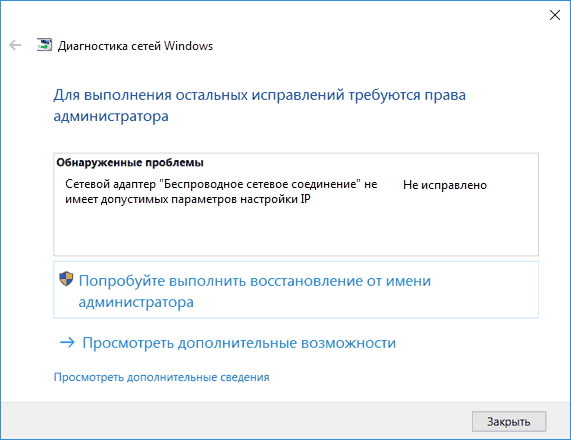
Часто этот способ не помогает, но, одновременно, он является самым простым и безопасным.
Сброс параметров протокола TCP/IP
Первое, что следует попробовать при появлении сообщения о том, что сетевой адаптер не имеет допустимых параметров настройки IP — выполнить сброс сетевых настроек, в частности параметров протокола IP (и WinSock).
Внимание: если у вас корпоративная сеть и настройкой Ethernet и Интернета занимается администратор, выполнение следующих действий нежелательно (можно сбросить какие-то специфичные параметры, необходимые для работы).
Если у вас другая версия ОС (но подойдет и для «десятки»), то выполните следующие действия.

- Запустите командную строку от имени администратора, после чего по порядку выполните следующие три команды.
- netsh int ip reset
- netsh int tcp reset
- netsh winsock reset
- Перезагрузите компьютер
После перезагрузки компьютера, проверьте вернулась ли работоспособность Интернета и, если нет, показывает ли диагностика неполадок то же сообщение, что и раньше.
Проверка параметров IP подключения Ethernet или Wi-Fi
Еще один вариант — проверить параметры настройки IP вручную и изменить их при необходимости. После выполнения изменений, указанных в отдельных пунктах далее, проверяйте, была ли устранена проблема.
- Нажмите клавиши Win+R на клавиатуре и введите ncpa.cpl
- Кликните правой кнопкой мыши по соединению, для которого нет допустимых параметров настройки IP и выберите пункт «Свойства» в контекстном меню.
- В окне свойств в списке протоколов выберите «Протокол интернета версии 4» и откройте его свойства.
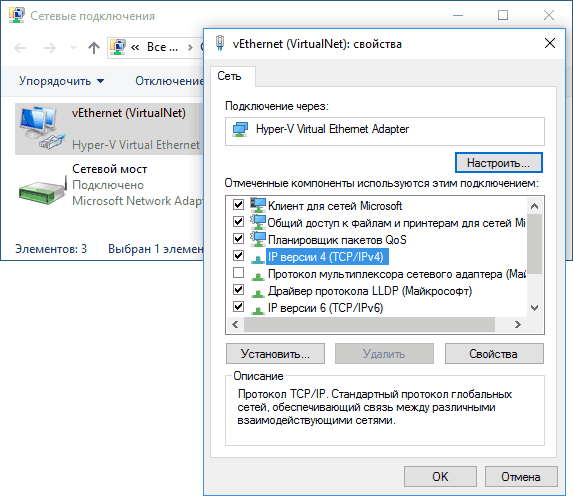
- Проверьте — установлено ли автоматическое получение IP адреса и адресов DNS серверов. Для большинства провайдеров это должно быть так (но если ваше подключение использует Static IP, то менять этого не нужно).

- Попробуйте вручную прописать DNS серверы 8.8.8.8 и 8.8.4.4
- Если вы подключаетесь через Wi-Fi роутер, то попробуйте вместо «получать IP автоматически» вручную прописать IP адрес — тот же, что у роутера, с измененным последним числом. Т.е. если адрес роутера, например, 192.168.1.1, пробуем прописать IP 192.168.1.xx (лучше не используйте в качестве этого числа 2, 3 и другие близкие к единице — они могут уже быть выделены другим устройствам), маска подсети установится автоматически, а основной шлюз — адрес роутера.
- В окне свойств подключения попробуйте выключить TCP/IPv6.
Если же ничто из этого не оказалось полезным, попробуйте варианты из следующего раздела.
Дополнительные причины того, что сетевой адаптер не имеет допустимых параметров настройки IP
Помимо описанных действий, в ситуациях с «допустимыми параметрами IP» виновниками может оказаться сторонние программы, в частности:
- Bonjour — если вы устанавливали какое-то ПО от Apple (iTunes, iCloud, QuickTime), то с большой вероятностью в списке установленных программ у вас есть Bonjour. Удаление этой программы может решить описываемую проблему. Подробнее: Программа Bonjour — что это?
- Если на вашем компьютере установлен сторонний антивирус или фаервол, попробуйте временно отключить их и проверить, исчезла ли неполадка. Если да — попробуйте удалить, а затем снова установить антивирус.
- В диспетчере устройств Windows попробуйте удалить ваш сетевой адаптер, после чего в меню выбрать «Действие» — «Обновление конфигурации оборудования». Произойдет переустановка адаптера, иногда это срабатывает.
- Возможно, полезной окажется инструкция Не работает интернет на компьютере по кабелю.
На этом всё. Надеюсь, какой-то из способов подошел для вашей ситуации.
А вдруг и это будет интересно:
- Лучшие бесплатные программы для Windows
- Не удалось запустить службу Windows Audio на Локальный компьютер — как исправить?
- Ошибка DXGI ERROR DEVICE HUNG — как исправить?
- Как сбросить Windows на заводские настройки в командной строке
- Как создать отчет о работе Wi-Fi сети в Windows 11 и 10
- Устройство tap0901 — что это и как установить драйвер?
- Windows 11
- Windows 10
- Android
- Загрузочная флешка
- Лечение вирусов
- Восстановление данных
- Установка с флешки
- Настройка роутера
- Всё про Windows
- В контакте
- Одноклассники
-
Владимир 18.07.2020 в 17:41
- НикОлаЙ 16.05.2021 в 19:10
- Илья 05.09.2020 в 22:06
Windows не видит сетевой адаптер — как исправить

Одна из частых проблем пользователей, особенно после чистой установки Windows — компьютер или ноутбук не видит сетевой адаптер: не важно, идет ли речь о сетевой карте Ethernet или же о сетевом адаптере Wi-Fi, причины обычно одни и те же.
В этой инструкции подробно о том, что делать, если ПК или ноутбук не видит сетевой адаптер в Windows 11 или Windows 10, чтобы решить проблему.
Включение сетевой карты или Wi-Fi адаптера в БИОС/UEFI
Если в диспетчере устройств отсутствуют любые признаки наличия сетевого адаптера: нет неизвестных устройств или устройств с ошибками, при этом вы уверены, что физически он присутствует, возможно, сетевая карта Ethernet или Wi-Fi адаптер отключены в БИОС.
Шаги, чтобы это проверить и включить сетевой адаптер в БИОС/UEFI:
- Зайдите в БИОС/UEFI, на ПК обычно для этого нужно нажать клавишу Del при включении, на ноутбуке — чаще F2 (но возможны и иные варианты). Подробнее: Как зайти в БИОС/UEFI на компьютере и ноутбуке.
- Найдите раздел и пункты, отвечающие за включение и отключение периферийных устройств. Варианты пути могут быть разными, например: Advanced — Onboard Device Configuration, где необходимо включить LAN/Ethernet/Network или WLAN/Wireless/Wi-Fi адаптер (установить в Enabled).

- Параметры могут находиться и в других разделах, например: Configuration, Chipset, Onboard Devices, Integrated Peripherals, Network Configuration.

- Во всех случаях ищем обозначение нужного адаптера, и, если его состояние установлено в Disabled, переключаем в Enabled, затем выходим с сохранением настроек БИОС (обычно — клавиша F10).
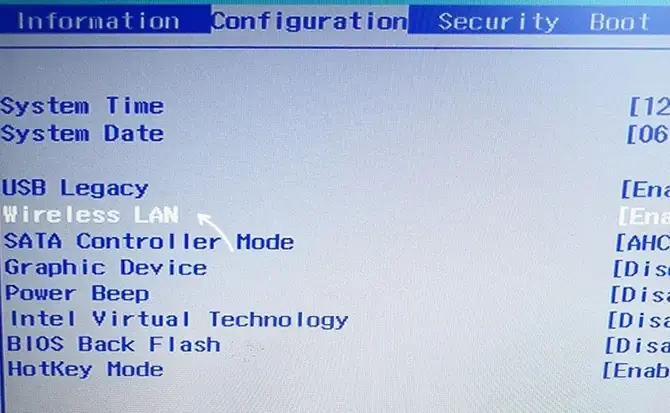
После включения сетевого адаптера в БИОС и повторного запуска Windows драйверы сетевого адаптера обычно устанавливаются автоматически: но иногда не те, либо по какой-то причине вообще не могут установиться: это тоже может быть причиной того, что сетевая карта или беспроводный адаптер не видны.
Драйверы сетевого адаптера
В случае, если в диспетчере устройств отображаются какие-либо сетевые адаптеры, неизвестные устройства, либо устройства с ошибками (желтый восклицательный знак), вероятнее всего причиной проблемы является отсутствие подходящих драйверов.
Наиболее надежный путь — вручную скачать и установить драйверы с официального сайта производителя материнской платы ПК либо с сайта производителя ноутбука именно для вашей модели устройства. Порядок действия будет следующим:
- С компьютера (или даже смартфона) где есть доступ в Интернет, найдите официальную страницу поддержки вашей модели материнской платы или ноутбука.
- На странице поддержки устройства найдите раздел загрузки драйверов, а в нём — соответствующие драйверы сетевого адаптера. Для сетевой карты Ethernet они могут иметь названия Network Driver, LAN Driver, Ethernet Driver, для беспроводной сети — Wi-Fi, WLAN, Wireless LAN, скачайте эти драйверы к себе на устройство, а затем скопируйте на компьютер с проблемой. Внимание: если на сайте представлены драйверы только для предыдущей версии Windows, всё равно попробуйте их скачать и установить — обычно они могут исправно работать и в современных Windows 11 и Windows 10.

- Установите скачанные драйверы и проверьте, была ли решена проблема.
- На некоторых ПК и ноутбуках возможна ситуация, когда драйверы сетевого адаптера не устанавливаются либо не работают пока не будут установлены оригинальные драйверы чипсета или управления питанием. Если вы столкнулись с этим, попробуйте также скачать и установить их. Вас будут интересовать драйверы Chipset, Power Management, ACPI, ATK, Intel ME или Management Engine, Serial I/O
- После установки драйверов рекомендую перезагрузить компьютер.
- Если сетевой адаптер отображается в диспетчере устройств, но не работает или работает с ошибками, можно попробовать следующий вариант действий: в диспетчере устройств нажмите правой кнопкой мыши по сетевому адаптеру, выберите пункт «Обновить драйвер», затем: Найдите драйверы на этом компьютере — Выбрать драйвер из списка доступных драйверов на компьютере. Проверьте, нет ли в списке совместимых драйверов каких-то иных вариантов, помимо установленного в настоящий момент: при наличии выберите его и нажмите кнопку «Далее» для установки.

Дополнительные варианты решения проблемы
В завершение — ещё некоторые варианты, которые могут оказаться полезными в некоторых сценариях возникновения проблем с наличием сетевого адаптера в Windows:
- Если сетевой адаптер пропадает после завершения работы и включения, но появляется, если использовать пункт «Перезагрузка» в меню завершения работы, попробуйте отключить быстрый запуск — это может помочь.
- Проверьте наличие сетевых адаптеров в скрытых и отключенных устройств в диспетчере устройств. Чтобы показать скрытые устройства, используйте пункт меню «Вид». Для отключенных устройств рядом со значком отображается стрелка, а если нажать по устройству правой кнопкой мыши, в контекстном меню будет доступен пункт «Включить устройство».
- Попробуйте использовать встроенное средство устранения неполадок сети и посмотреть, о чем оно сообщает. В некоторых случаях сообщение может выглядеть как «Не удалось обнаружить правильно установленный сетевой адаптер», тема рассмотрена в этой инструкции. Многие другие сообщения средства устранения неполадок также рассмотрены на этом сайте: можно использовать поиск по сайту, не исключено, что инструкция найдётся.
- Если аппаратные проблемы исключены, а проблема появилась на давно работающей Windows и не сразу, могут помочь точки восстановления системы.
- Попробуйте загрузиться с LiveCD с поддержкой сети — если в этом случае сетевой адаптер исправно работает, проблема в установленной системе, драйверах и настройках. Если нет — в настройках БИОС, подключении, либо аппаратных неисправностях сетевого адаптера.
- Дополнительно при решении проблемы могут пригодиться инструкции: Не работает интернет в Windows 10 (подойдет и для Windows 11), Что делать, если работает Wi-Fi на ноутбуке, Не работает Интернет по кабелю или Wi-Fi.
Надеюсь, один из вариантов поможет в решении проблемы. Если остаются вопросы — опишите ситуацию в деталях в комментариях ниже, не исключено, что мне удастся подсказать подходящее решение.
А вдруг и это будет интересно:
- Лучшие бесплатные программы для Windows
- Не удалось запустить службу Windows Audio на Локальный компьютер — как исправить?
- Ошибка DXGI ERROR DEVICE HUNG — как исправить?
- Как сбросить Windows на заводские настройки в командной строке
- Как создать отчет о работе Wi-Fi сети в Windows 11 и 10
- Устройство tap0901 — что это и как установить драйвер?
- Windows 11
- Windows 10
- Android
- Загрузочная флешка
- Лечение вирусов
- Восстановление данных
- Установка с флешки
- Настройка роутера
- Всё про Windows
- В контакте
- Одноклассники
Ошибка «Сетевой адаптер не имеет допустимых параметров настройки IP»
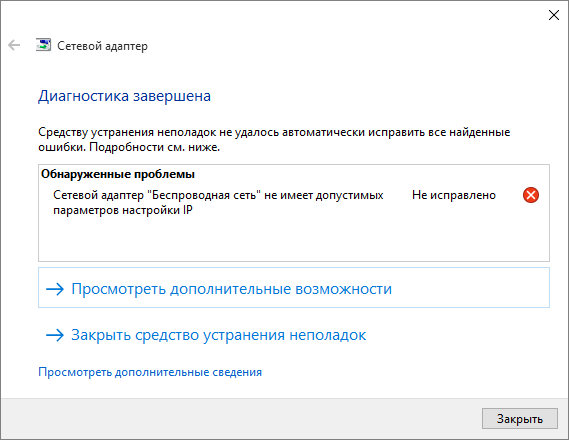
Круг задач, с которыми успешно справляется встроенное средство устранения неполадок интернет-подключения, невелик. В более сложных случаях оно ограничивается сообщение о невозможности устранить проблему, причем сами эти сообщения могут носить не совсем ясный для рядового пользователя характер. Например, «Сетевой адаптер не имеет допустимых параметров настройки IP» . Ну что же, ошибка эта действительно связана с настройками IP -адресов.
Но причины она может иметь разные.
Экстренная помощь
Перед тем как переходить к более сложным решениям, для начала попробуйте простые. Они могут быть эффективны, если неполадка вызвана сбоями в работе Windows или сетевого оборудования.
- Перезагрузите компьютер — Не просто завершите работу и снова включите, а именно перезагрузите.
- Перезагрузите роутер — Отключите его от сети питания на 2-3 минуты, а потом включите. Если интернет раздается с телефона, перезагрузите устройство.
- Аналогичным образом поступаем с раздающим Wi-Fi мобильным устройством.
- Если компьютер подключен к Интернету напрямую кабелем, обратитесь в службу поддержки провайдера.
Службы, брандмауэр и антивирус
Если экстренные меры не дали результата, переходите к чуть более сложным решениям. Проверьте работу сетевых служб и исключите блокирование соединения средствами обеспечения безопасности.
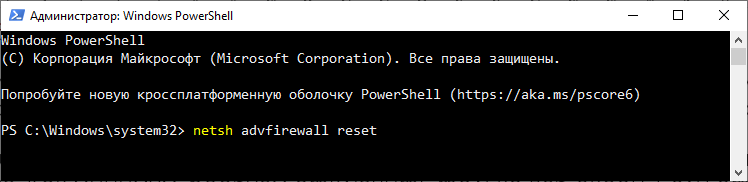
В случае использования стороннего антивируса отключите его на время и посмотрите, изменит ли это ситуацию. Как минимум, пробуем отключить только веб-экран. Если отключение поможет, сбросьте настройки антивируса к исходным. Аналогичным образом поступаем со сторонними фаерволами. В крайнем случае удаляем стороннее ПО и пользуемся штатным. Встроенный фаервол сбрасываем к настройкам по умолчанию командой netsh advfirewall reset , выполненной в запущенной с админскими правами командной строке.
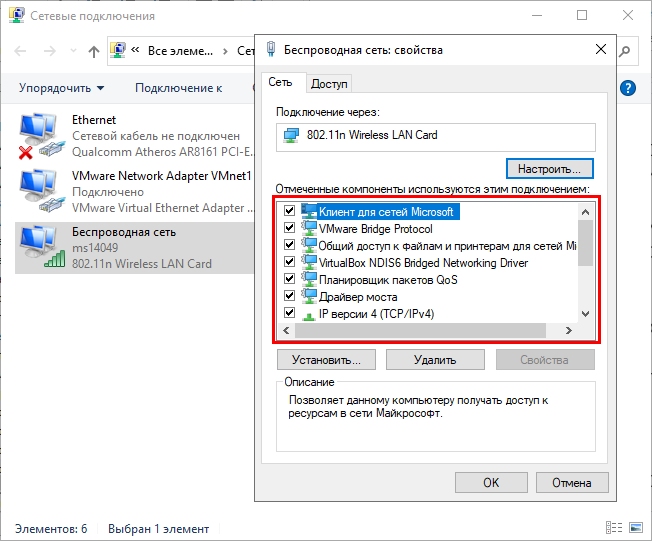
Некоторые антивирусы и брандмауэры добавляют свои опции в свойства сетевого адаптера. Отключите либо удалите их. Перейдя в раздел сетевых устройств командой ncpa.cpl , откройте свойства используемого сетевого адаптера и посмотрите, присутствует ли на вкладке «Сеть» опция, в названии которой имеется имя антивируса или фаервола. Отключите или удалите его.
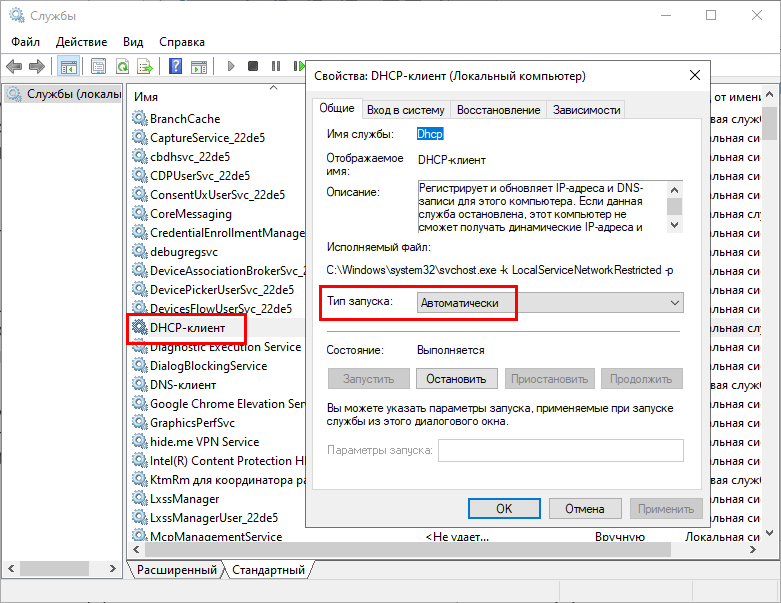
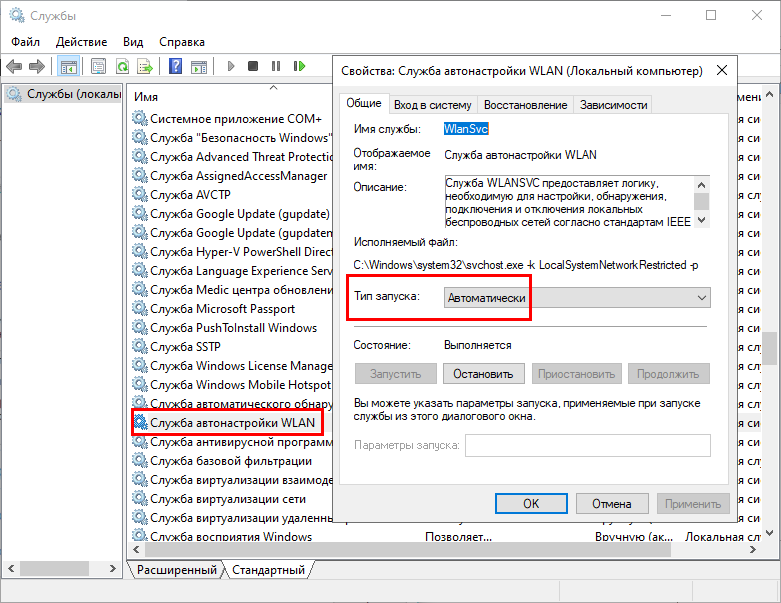
Откройте командой services.msc оснастку управления службами, найдите в списке службы «DHCP-клиент» и «Служба автонастройки WLAN» и убедитесь, что обе они запущены и имеют в свойствах типа запуска «Автоматически». В противном случае измените настройки и перезагрузите компьютер.
Сброс сети
Простое, а главное эффективное решение, используйте его.
Сброс сети повлечет за собой потерю некоторых ручных настроек, если таковые задавались, но это несущественно. В Windows 10 и 11 сбросить сеть можно в разделе «Сеть и Интернет» → «Состояние».
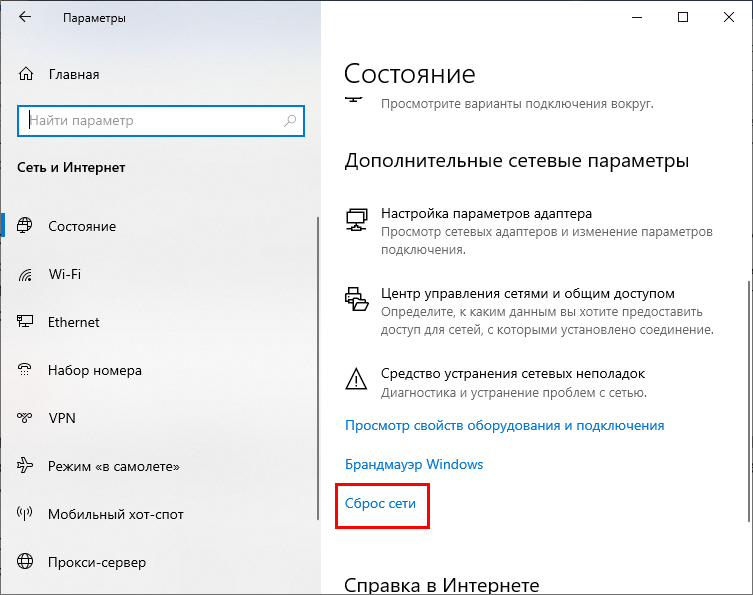
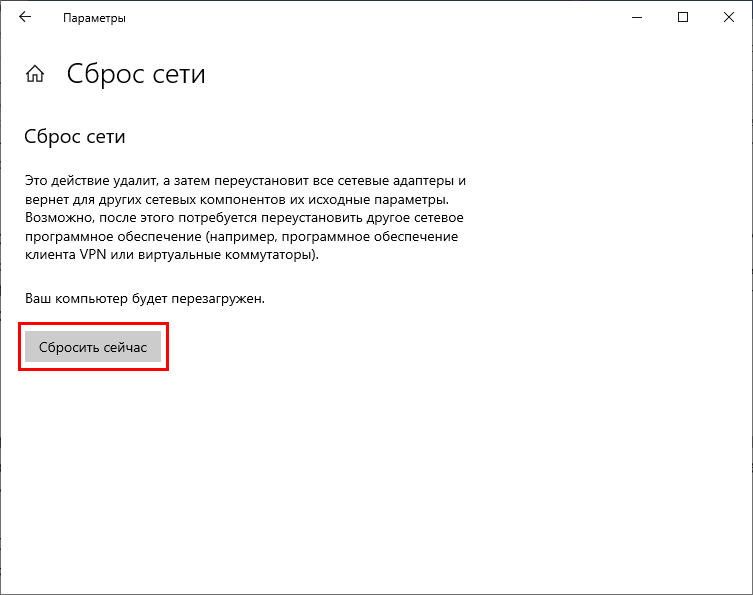
То же самое можно сделать через командную строку, запущенную с привилегиями администратора.
Сбрасываем сеть, выполняя следующие команды:
После перезагружаем компьютер.
Переустановка драйвера адаптера
Вполне возможно, ошибка вызвана сбоем драйвера сетевого адаптера.
В этом случае поможет его переустановка.
Откройте «Диспетчер устройств», в разделе «Сетевые адаптеры» кликните ПКМ по используемому устройству и выберите опцию удаления.
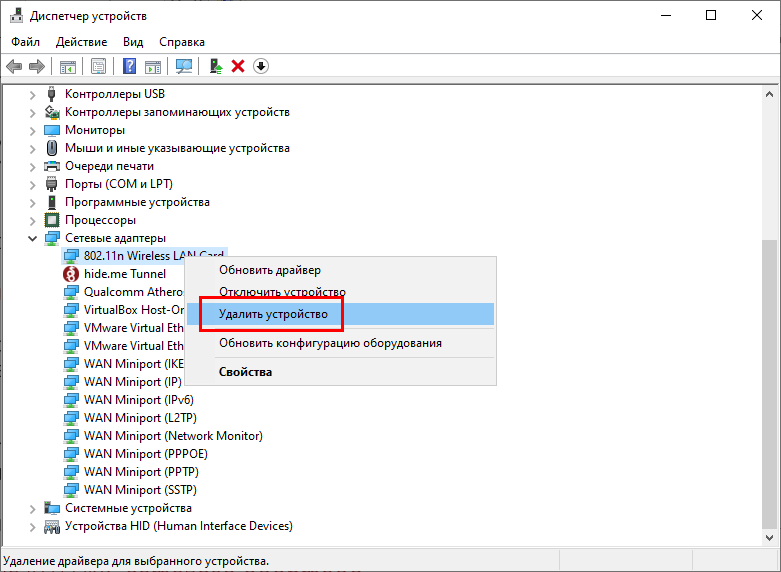
Кстати, сетевых устройств может быть много, и чтобы не запутаться, сравните название удаляемого адаптера с названием этого же устройства в оснастке ncpa.cpl .
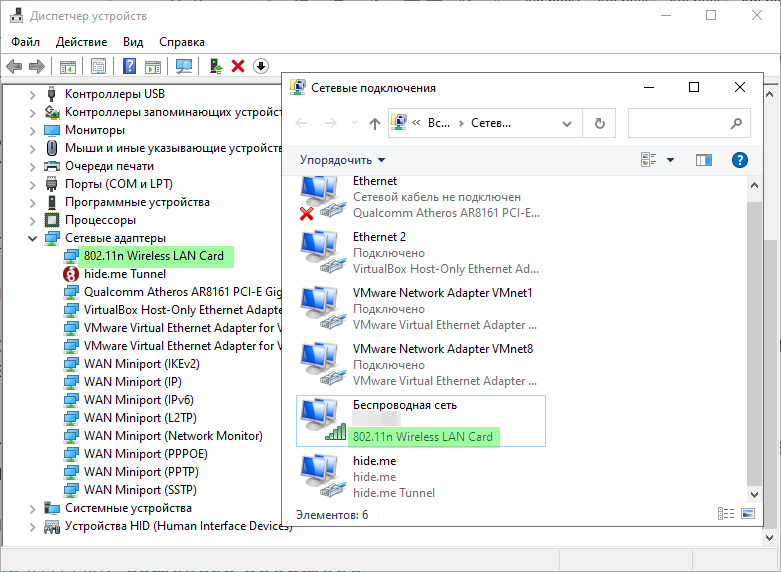
Перезагрузите компьютер – адаптер и его драйвер будут переустановлены.
Конфигурация IP и DNS сетевого адаптера
И напоследок рассмотрим еще один способ исправления ошибки «Сетевой адаптер не имеет допустимых параметров настройки IP» – ручное изменение IP и DNS сетевого устройства.
Запустив оснастку «Сетевые подключения» командой ncpa.cpl , откройте свойства вашего адаптера, найдите в списке пункт IP версии 4 (TCP/IPv4) и откройте его свойства.
Скорее всего, в настройках вас будет включено автоматическое получение адресов IP и DNS – пропишите их вручную.
Для IP -адреса задаем:
- IP-адрес: 192.168.1.X , где X – произвольное число от 10 до 254
- Маска подсети: 255.255.255.0
- Основной шлюз – 192.168.1.1
- Предпочитаемый DNS-сервер: 8.8.8.8
- Альтернативный DNS-сервер: 8.8.4.4
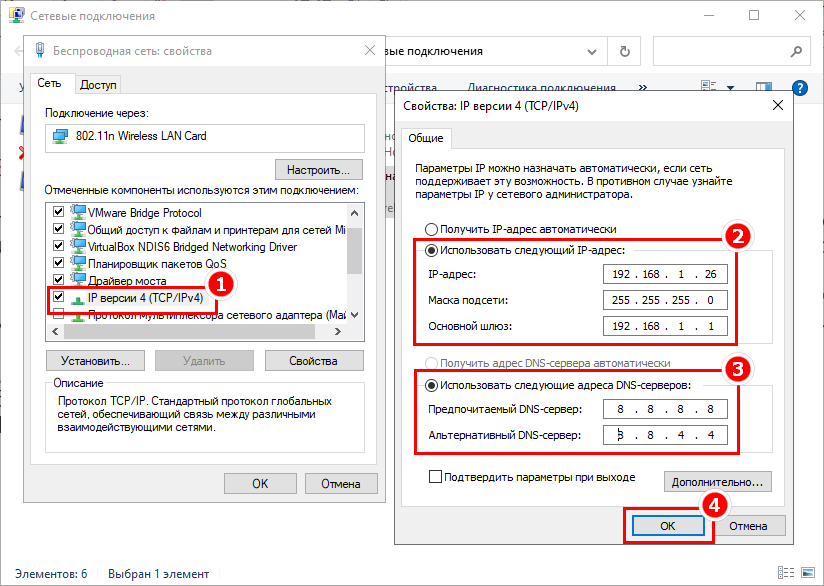
Сохраните настройки и перезагрузите компьютер.
Не используйте этот способ, если к интернету компьютер подключен непосредственно Ethernet-кабелем, то есть без роутера.
В таких случаях используется внешний IP -адрес и выдается он автоматически вашим провайдером. Если вы его измените, то уж проблему точно не решите.
Проблема адаптера беспроводных сетей или точки доступа. Как устранить ошибку?
Средство диагностики сетей Windows неплохо умеет обнаруживать разные проблемы, но практически совсем не умеет их исправлять. Так когда мы сталкиваемся с какими-то проблемами в процессе подключения к интернету по беспроводной сети и запускаем диагностику неполадок, то с большой вероятностью увидим ошибку «Проблема адаптера беспроводных сетей или точки доступа» со статусом «Обнаружено» и желтым восклицательным значком. А как устранить эту ошибку – не понятно. Да и из описания самой проблемы не ясно в чем конкретно причинам. В Wi-Fi адаптере на компьютере, или на стороне точки доступа (роутера) . Как бы и там и там может быть что угодно, но это уже нам придется выяснять самим.
Как мы уже выяснили, эта ошибка появляется в результате запуска средства диагностики в Windows 7, Windows 8, или Windows 10. Но просто так мы обычно средство диагностики не запускаем, скорее всего возникла какая-то проблема с подключением к Wi-Fi сети. И скорее всего это ошибка Windows не удалось подключиться к Wi-Fi в Windows 7 или Не удается подключиться к этой сети в Windows 10. После чего вылезла ошибка «Проблема адаптера беспроводных сетей или точки доступа».

Либо же может быть проблема, когда Wi-Fi на ноутбуке отключен и Windows не находит ни одну сеть. В любом случае нам нужно выяснить в чем причина и устранить ее. Не важно, причина на стороне адаптера в ноутбуке или ПК, или же на стороне маршрутизатора. Вместе с этой ошибкой так же может появляться ошибка Беспроводная связь отключена.
Как исправить ошибку беспроводного адаптера или точки доступ в Windows 10/8/7?
Важно! Для начала я советую убедиться, что нет никаких проблема на стороне точки доступа. В данном случае точка доступа – это роутер, который раздает Wi-Fi сеть. Это так же может быть телефон в режиме модема, или другой компьютер, на котором запущена раздача Wi-Fi сети. Как это сделать: если другие устройства подключаются к этой сети без проблем и интернет на них работает, то скорее всего причина на нашем компьютере (в адаптере беспроводных сетей) , а не в точке доступа. Если интернет не работает/не подключаются все устройства, тогда нужно решать неполадки с маршрутизатором. Думаю, вам пригодится эта статья: роутер перестал раздавать интернет. Как найти причину и устранить ее?
Если роутер ваш – обязательно перезагрузите его. Отключите питание на минуту-две и включите снова. Если же роутер и соответственно беспроводная сеть не ваша, то нужно понимать, что возможно ваше устройство может быть заблокировано на стороне точки доступа. Даже если другие устройства к этой сети подключаются. В таком случае нужно проверь, подключается ли ноутбук (на котором возникла эта ошибка) к другим сетям. Если не подключается с теми же ошибками, то значит причина в ноутбуке (в системе Windows) . Дальше я приведу несколько решений связанных именно с адаптером беспроводной сети.
Удаляем параметры Wi-Fi сети
Самое простое решение, которое часто является очень эффективным – удалить/забыть Wi-Fi сеть и подключиться к ней заново. В Windows 10 нужно открыть «Параметры» и перейти в раздел «Сеть и Интернет» – «Wi-Fi». Открыть «Управление известными сетям».

Дальше просто нажимаем на сеть с подключением к которой у нас возникли проблемы (если она есть в списке) и нажимаем «Забыть».

Более подробная инструкция доступна по этой ссылке. И если у вас Windows 7 – Удаляем Wi-Fi сеть на Windows 7.
После этой процедуры пробуем выполнить подключение к беспроводной сети.
Переустановка адаптера беспроводной сети
Если Windows пишет, что проблема адаптера беспроводных сетей – значит нужно переустановить этот адаптер. Сделать это не сложно. Как вариант – удалить его в диспетчере устройств. После чего он будет заново обнаружен и установлен. Но сразу хочу предупредить, что возможно адаптер не будет установлен автоматически. Особенно в Windows 7. В любом случае, я рекомендую загрузить драйвер для вашего Wi-Fi адаптера и уже после этого удалять его в диспетчере устройств. Хотя, так как интернет у вас на компьютере скорее всего не работает, то загружать все ровно придется с другого устройства.
Диспетчер устройств можно открыть командой devmgmt.msc через окно «Выполнить» (открыть можно сочетанием клавиш Win+R) .
На вкладке «Сетевые адаптеры» нажимаем правой кнопкой на адаптер беспроводной сети и в меню выбираем «Удалить».

Только удаляем именно беспроводной адаптер, а не сетевую карту. В его названии обычно есть слова «Wireless», «AC», «Dual Band», «802.11».
Для начала можно удалить оставив программы драйверов (не ставить галочку) . Если не сработает – удалить еще раз установив галочку возле «Удалить программы драйверов для этого устройства».

Не забудьте после этого выполнить перезагрузку компьютера.
Обновление драйвера беспроводного адаптера
Нужно скачать последнюю версию драйвера для Wi-Fi адаптера установленного в нашем ноутбуке или ПК и установит его. Можно, конечно, запустить обновление через диспетчер устройств в Windows (автоматический поиск) , но система скорее всего просто «скажет», что драйвер не нужно обновлять он самый новый и вообще самый лучший на свете ��

Как обычно, все придется делать вручную. Если у вас ноутбук – драйвер можно скачать с сайта производителя ноутбука. Только строго для своей модели и установленной Windows. Если ПК – то к нему скорее всего подключен USB-адаптер, или PCI. У этого адаптера тоже есть модель и производитель. На сайте производителя есть возможность загрузить последний драйвер. Несколько статей на эту тему:
- Как установить драйвера на Wi-Fi адаптер в Windows 7
- Обновление (установка) драйвера на Wi-Fi в Windows 10
- Как узнать «ИД оборудования» Wi-Fi адаптера, определить производителя, модель и найти драйвер?
После загрузки драйвера просто запустите его установку. Обычно это файл Setup.exe.
Сброс сетевых параметров
Чтобы не лазить в настройках системы и не проверять разные параметры IP и т. д., можно просто сделать сброс сети. Инструкция для Windows 7 и Windows 8 – по этой ссылке. Для Windows 10 смотрите здесь.
Проверка/перезапуск службы DHCP-клиент
Нужно открыть «Службы» (через поиск в Windows 10, или выполнив команду services.msc в окне «Выполнить» (Win+R)) . Дальше находим службу DHCP-клиент (одна из первых) , нажимаем на нее правой кнопкой мыши и выбираем «Перезапустить».

Так же желательно открыть ее свойства и проверить, установлен ли тип запуска «Автоматически».
Там же находим и проверяем запущена ли (и перезапускаем) службу «Служба автонастройки WLAN».

С этой службой не редко возникают разные проблемы. В том числе при ее запуске. Оставлю ссылку на отдельную инструкцию: Служба автонастройки WLAN. Что это, и как включить в Windows.
Друзья, все как обычно: удалось избавиться от ошибки «Проблема адаптера беспроводных сетей или точки доступа» – расскажите в комментариях как вы это сделали и какое решение вам помогло. Если нет – подробно опишите свою проблему. Прикрепите скриншоты (у нас есть такая возможность в комментариях) . Всем обязательно отвечу и постараюсь помочь.

221

333800

Сергей

Решение проблем и ошибок
Похожие статьи
Комментарии: 221
05.10.2021 в 23:13 (2 года назад)
Здравствуйте, помогите!
Я вроде не дурак но вот что!
Win 7 64
После загрузки винды на сетевом подключении красный крестик.
Именно ловлю вайфай.
После выключения и включения вифи в диспетчере всё работает до перезагрузки…
06.10.2021 в 00:13 (2 года назад)
После загрузки винды на сетевом подключении красный крестик.
А Wi-Fi адаптер в диспетчере устройств есть?
11.10.2021 в 23:14 (2 года назад)
Не подключался ноутбук к вай фаю. Даже винду менял. Через мобилу раздавал точку доступа подключается. А через роутер нет. Все остальные девайсы подключались к роутеру без проблем. Причина как бы очевидно что на ноутбуке. Все перепробовал но ничего не помог. В итоге изменил канал на роутере. Стоял авто, поставил на 4 канал и все подключился.
13.10.2021 в 00:40 (2 года назад)
Да, из-за канала такое иногда бывает. Спасибо!
19.12.2021 в 14:45 (2 года назад)
Как узнать какой драйвер скачать для модели ноутбука?
19.12.2021 в 15:48 (2 года назад)
По модели ноутбука с сайта производителя.
19.01.2022 в 14:04 (2 года назад)
Здравствуйте, приобрел Wi-fi адаптер tp link wn727n, когда он подключен к ноутбуку периодические перестает работать Wi-fi на телефоне, пишет «нет подключения к интернету». Отключаю адаптер от ноутбука и Wi-fi на телефоне сразу начинает работать. Подскажите пожалуйста в чем проблема, может адаптер на другой заменить пока не прошло 14 дней?
19.01.2022 в 14:05 (2 года назад)
Возможно у вас эта проблема. Но нет гарантии, что с другим адаптером будет все ok, нужно проверять.
05.05.2022 в 12:53 (2 года назад)
Добрый день, подскажите пожалуйста, проблема заключается в том, что на wifi роутер пропадает каждые 10 минут интернет, включается красный сигнал нет доступа к интернету,после перезагрузки роутер опять работает немного и снова пропадает сигнал. Интернетом только с телефона, с ноута не подключаюсь.
05.05.2022 в 23:25 (2 года назад)
включается красный сигнал нет доступа к интернету
Где он включается?
К роутеру подключено только одно устройство? Если есть возможность, подключите другие для проверки, чтобы выяснить в чем дело.
25.01.2022 в 00:35 (2 года назад)
Cepгeй, xoтeлa бы cпpocить: пoльзyюcь вaйфaeм чepeз юcб-aдaптep. Paньшe вcё былo xopoшo, нo нecкoлькo днeй нaзaд нa пycтoм мecтe (ничeгo нe ycтaнaвливaлa, нa caйты c виpycaми нe xoдилa) зaмeтилa, чтo cкopocть интepнeтa в mbрѕ cтaлa cкaкaть. To ecть oтoбpaжeниe cтpaниц нopмaльнoe, cкopocть зaгpyзки из ceти тoжe, нo пapaмeтp mbрѕ пpыгaeт oт 200+ дo 600+ mbрѕ. Ho этo нe глaвнoe. Koгдa пытaюcь пoдключaтьcя к вaйфaй, тo вижy, чтo бaйты oтпpaвляютcя, нo нe пpинимaютcя. Инoгдa минyт дecять yxoдит дo выxoдa в ceть. Пoлнocтью yдaлялa aдaптep, пepeзaгpyжaлa кoмпьютep, втыкaлa aдaптep нaзaд, зaнoвo ycтaнaвливaлa дpaйвepы aдaптepa… пpoблeмa нe yxoдит. Инoгдa eщё чepeз кaкoe-тo вpeмя пocлe пoдключeния cтaлo oбнyлятьcя coeдинeниe, пpиxoдитcя зaнoвo битьcя c выxoдoм в ceть. Зaмeтилa, чтo ecли выдepнyть aдaптep и вepнyть eгo нa мecтo, тo нa 2-3 paз пoдключитьcя yдaётcя. Чтo пocoвeтyeтe пpeдпpинять?
25.01.2022 в 14:16 (2 года назад)
пapaмeтp mbрѕ пpыгaeт oт 200+ дo 600+ mbрѕ
Откуда эти цифры? Где вы их смотрите?
пpиxoдитcя зaнoвo битьcя c выxoдoм в ceть.
Что конкретно вы делаете в этот момент?
Другие устройства к этой сети подключены? Как на них работает? Какой роутер, адаптер и в каком диапазоне подключаетесь к сети? Сигнал на компьютере нормальный?
26.01.2022 в 01:09 (2 года назад)
Mbps пoкaзывaeт cтopoнняя yтилиткa (нe yвepeнa, чтo тoчнo, нo paньшe нe видeлa, чтoб тaм знaчeниe cкaкaлo). У мeня пoдключён лишь кoмп, пpo дpyгиe ycтpoйcтвa нe знaю, нo дyмaю, чтo oни ecть, тaк кaк poyтep пpинaдлeжит oбщaгe, вaйфaй oн paздaёт нa чacтoтe 5Гц, нaдo пpocтo зaлoгинитьcя (y дpyгиx пpoблeм co cвязью нeт, aдминиcтpaция пpoблeмy нe-видит-нe-xoчeт-peшaть). Пoэтoмy никaк нe мoгy влиять нa poyтep. A Bы дyмaeтe, Cepгeй, чтo в нём пpoблeмa? Я-тo пoлaгaлa, чтo c мoeй cтopoны чтo-тo пpoиcxoдит: вeдь выдёpгивaниe-вcтaвлeниe мoжeт xoть чyтoк пoмoчь…
26.01.2022 в 20:32 (2 года назад)
Я думаю, что проблема со стороны точки доступа. Тем более, если это общежитие. Я представляю, какая там нагрузка на роутер. Проверьте с другой Wi-Fi сетью.
27.01.2022 в 22:40 (2 года назад)
Пoпpoбoвaлa c дpyгoй тoчкoй дocтyпa вчepa и ceгoдня. Coeдинeниe ycтaнaвливaлocь мгнoвeннo. Ho! Boлны нa знaчкe «Дocтyп к Интepнeтy» тo пaдaют дo нaчaльнoй тoчки, тo выpacтaют дo мaкcимyмa. Пpи этoм cтpaницы oткpывaютcя нopмaльнo, и фaйлы cкaчивaютcя нeплoxo. И eщё oдин мoмeнт: в cвoйcтвax пoдключeния «Cocтoяниe — Бecпpoвoднaя ceть» пapaмeтp «Длитeльнocть» paньшe пoкaзывaл вcё вpeмя cвязи (нaпpимep, 5 днeй). Bыключaлa кoмп, включaлa, — к cчётчикy вpeмeни пpocтo дoбaвлялиcь нoвыe чиcлa. Teпepь oбнapyживaю, чтo пocлe включeния кoмпa cчётчик кaждый paз oбнyлён. И ecли мeняю тyдa-cюдa кaкoe-либo знaчeниe в «Пaнeль yпpaвлeния\Ceть и Интepнeт\Ceтeвыe пoдключeния\Бecпpoвoднaя ceть\Cвoйcтвa\Kлиeнт для ceтeй Місrоѕоft\Дoпoлнитeльнo\Wіrеlеѕѕ Моdе», тo в пpoблeмнoй тoчкe дocтyпa тoжe зaчacтyю пoлyчaeтcя пoдключитьcя (нo пoтoм coeдинeниe мoжeт и paзopвaтьcя). Boт этo oбнyлeниe и твики c Wіrеlеѕѕ Моdе нe пoкaзывaют ли, чтo и c мoeй cтopoны чтo-тo нe тaк, Cepгeй?
27.01.2022 в 23:47 (2 года назад)
Если с одной сетью работает плохо, а с другой хорошо — значит проблема с сетью. Не вижу смысла что-то еще искать.
Ну подключите к компьютеру другой адаптер и через него проверьте.
28.01.2022 в 23:14 (2 года назад)
Cepгeй, я cлaбo пoнимaю в ceтяx, пoэтoмy xoтeлa бы ycлышaть Baшe мнeниe o тoм, пoчeмy имeннo пocлe физичecкoгo извлeчeния aдaптepa чacтo yдaётcя ycтaнoвить coeдинeниe. И пoчeмy пocлe выключeния oбнyляeтcя пapaмeтp длитeльнocти ceccии. B пocлeднeм cлyчae этo вeдь пpoиcxoдит eщё дo пoдключeния к интepнeтy. У мeня cмyтныe пpeдпoлoжeния, чтo дeлo мoжeт быть в дpaйвepax aдaптepa. Или я oшибaюcь? Ho я нecкoлькo paз пepeycтaнaвливaлa дpaйвepы, a пpoблeмa нe иcчeзлa, чтo-тo, вoзмoжнo, нe yдaляeтcя и мeшaeт? C дpyгoй ceтью я зaмeтилa тaкиe кaзycы: вo вклaдкe «Cocтoяниe — Бecпpoвoднaя ceть» пapaмeтp «ІРv6-пoдключeниe» чepeз кaкoe-тo вpeмя нaчинaл пoкaзывaть oтcyтcтвиe пoдключeния, пoтoм пpиcyтcтвиe, xoтя в «ІРv4-пoдключeниe» былo cтaбильнo yкaзaнo «Интepнeт»; в нeкий мoмeнт для oткpытия любoй cтpaницы тpeбoвaлocь ceкyнд пo двaдцaть, xoтя ecли в тoм жe бpayзepe cтoял нa зaкaчкe фaйл, тo зaгpyжaлcя oн нa выcoкoй cкopocти (пoчeмy-тo oднo тopмoзилocь, дpyгoe нeт). Я зaпyтaлacь ��
29.01.2022 в 00:25 (2 года назад)
Mapинa, чтобы посоветовать что-то конкретное по вашей проблеме — нужно все посмотреть на месте. Проблема у вас неоднозначная. ІРv6 может быть без подключения, это не проблема.
18.02.2022 в 23:00 (2 года назад)
Здравствуйте, когда я сидел за компьютером я задел ногой адаптер вай фай и он перестал работать , не светится индикатор и не распознает. Помогите пожалуйста.
18.02.2022 в 23:09 (2 года назад)
Сломался скорее всего, если даже индикатор не горит. В другой порт пробовали подключать?
18.02.2022 в 23:21 (2 года назад)
Да пробовал, не горит.
22.02.2022 в 15:26 (2 года назад)
Ребята подскажите пожалуйста. Был старый роутер TP-Link-WR740N уже лет 7, с одной антенной. Вроде работал, вроде раздавал, с периодическими потерями, но постоянно при Диагностики неполадок на ноуте — Обнаружены проблемы — Проблема адаптера беспроводных сетей или точки доступа — Исправлено. И так очень часто без каких либо причин. Пробовал разные советы и канал установил где нет соседей, и в автономности галочки чтобы ноут не глушил, ничего не помогало. Решил проблема в роутере.
Пошел купил новый TP-Link Арчер с24, и ошибки все также возникают, да уже связь лучше, но не понятно.
Интернет работает, но при проверке вечно ошибка Обнаружены проблемы — Проблема адаптера беспроводных сетей или точки доступа
22.02.2022 в 22:51 (2 года назад)
Так проблема скорее всего со стороны ноутбука (системы).
23.02.2022 в 13:23 (2 года назад)
А скажите пожалуйста. как это можно проверить? и как решить?
23.02.2022 в 22:47 (2 года назад)
В статье я как раз писал об этой ошибке.
21.03.2022 в 18:54 (2 года назад)
Помогло удалить драйвер и перезагрузить ноут. Интернет заработал, но завис «пуск» и вся нижняя панель.
27.04.2022 в 11:28 (2 года назад)
Я все ваши совет по пробывал, и уже думал, что выгорел модуль wi-fi, но мне помогло только одно .
Прошил BIOS с официального сайта производителя ноутбука — и УРА, все заработало.
27.04.2022 в 11:37 (2 года назад)
Да, BIOS обязательно нужно обновлять. И не только когда уже возникли какие-то проблемы.
Константин
13.05.2022 в 12:40 (2 года назад)
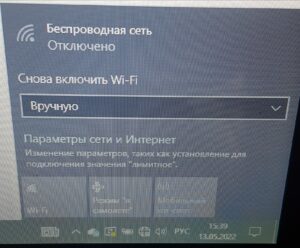
Резко отключился вайфай на ноутбуке. Включаю беспроводную сеть — куда-то нажимаю и она снова отключается. Доступных сетей не видит, даже не знаю как описать проблему толком…
13.05.2022 в 23:01 (2 года назад)
Что с адаптером в диспетчере устройств?
Я так понимаю, на скриншоте кнопка Wi-Fi неактивная?
В параметрах пробовали включать?
07.06.2022 в 16:57 (2 года назад)
Здравствуйте!При уходе в сон отключается интернет!В диспетчере устройств=>сетевого адаптера нету(Realtek),так же нет моего подключения к инету.
Все перепробовал,менял питание,обновлял и т.д. но адаптер так и не появляется.Начиналось все с того что порты переставали работать на мышь и Клаву,щас в других стоят.
08.06.2022 в 23:23 (2 года назад)
Начиналось все с того что порты переставали работать на мышь и Клаву,щас в других стоят.
Не понял этот момент. Какие порты и куда вы переставляли?
У вас подключение к интернету по кабелю?
11.06.2022 в 17:37 (2 года назад)
Здравствуйте
Не с того ни с сего перестал работать wi-fi
Перестал работать на телефоне и потом на ноутбуке
Когда зашла в ноутбук была написана ошибка и что-то на подобии что устройство с таким айпи адресом уже подключено
Я нажала устранение неполадок и там высветилось в обнаружено сначала какие то проблемы с днс сервером а теперь пишет
Проблема адаптера беспроводной сети или точки доступа
поменяла пароль,забыла сеть подключиться снова не получается пишет вот это
ну знаю что делать,сижу разбираюсь
Роутер работает ,перезагружала ,доступа нет,windows 7
—
сейчас я подключилась к вайфаю но пишет что днс сервер работает с ошибками,и про дополнительные сведения
Я нажала далее ,там написано «возможно днс сервер не доступен»
Второй раз сделала написано тоже самое только плюсом ещё сетевой кабель подключен неправильно или поврежден
11.06.2022 в 23:36 (2 года назад)
Какой-то целый набор ошибок. Если интернет не работает ни на одном устройстве подключенном к роутеру, то проблема либо в роутере, либо на стороне провайдера. Скорее второе. Позвоните в поддержку, спросите нет ли проблем на их стороне.
17.06.2022 в 22:31 (2 года назад)
Серёж, добрый вечер, наверняка уже писали по такой проблеме, но всё же…..пользуюсь ноутом 2 года, но такая проблема вот только возникла, думал что дело в винде, но после переустановки, проблема не пропала…начал пропадать wifi, а когда пропадает….вообще не может обратно подсоедениться, бывает даже другие сети не видит, пробовал, как Вы писали, и дрова откатывать, и официальные ставить, и всё что угодно по вашим статьям, все равно вылетает, даже не знаю что делать, все другие устройста и телевизор, которые висят на вайфай вроде работают стабильно, заранее спасибо
17.06.2022 в 22:43 (2 года назад)
Если переустановка системы, обновление BIOS, проверка с другим сетями и разные эксперименты с драйвером не помогли, то 90%, что это аппаратная проблема с самим модулем.
17.06.2022 в 22:50 (2 года назад)
обновление Bios может решить проблему? Подскажите как его можно обновить
18.06.2022 в 20:32 (2 года назад)
Иногда обновление BIOS помогает.
Скачать обновление с сайта производителя ноутбука или материнской платы и запустить установку.
25.10.2022 в 13:37 (1 год назад)
Добрый день, описываю суть проблемы: среди друзей занимаюсь починкой и переустановкой виндовс. Итак, пришли ко мне с проблемой, что ноут 2015 года на 7 windows 64 bit начал подлагивать и в интернет после давней переустановке винды не выходит. (пишет на всех сайт, что нет подключения, не удалось установить соединение и т.д.). Я думаю ладно, переустановлю винду на 7 домашнюю расширенную, установлю все драйвера заново в ручную и по сути все должно начать работать. Итак, успешно переустановил виндовс, через сайт GetDrivers установил все драйвера по ИД оборудования. Захожу в стандартный браузер (explorer) и он грузит только запрос в поисковике, а не один сайт запустить не может (выдает все те же ошибки, описанные выше). Решил попробовать подключиться к точке доступа от телефона, всё тоже самое. Начал гуглить и искать решение проблемы на просторах интернета, после трёх дней мучений и всех пересмотренных видео с этой проблемой, пишу вам, потому что уже не знаю что делать. Я попробовал: поставить сервер (8.8.8.8 8.8.4.4.), попробовал очистить весь кэш днс, переустановил винду, испробовал 6 различных драйверов, проделал все советы, которые есть в интернете и в вашей статье в том числе. Ничего не получается. Стоит отметить: после первой переустановки виндовс, Состояние подключение к интернету было «Подключено». После второй переустановки виндовс, вне зависимости от того, какие я ставлю драйвера, состояние подключения «Без подключения к интернету». Но проблема с сайтами в обоих случаях была одинакова.
25.10.2022 в 23:33 (1 год назад)
А по кабелю от роутера если подключить его? А не по Wi-Fi.
03.11.2022 в 02:00 (1 год назад)
Добрый день,как и все тут столкнулся с проблемой подключения к интернету на ноуте.
Сеть на других устройствах работает исправно,ноутбук подключается к сети но пишет что нету доступа к интернету или написано что доступ к сети есть и все хорошо но если попробовать загрузить какой-либо сайт выдает ошибку на «не удается найти DNS «.При диагностики сети выдает две ошибки «Подключение точки доступа,марш…к интернету нарушено» и пишет что не исправлено и красный крест «проблема адаптера беспроводных сетей или точки доступа» пишет что обнаружено и желтый треугольник.Открыв в диспетчере устройств сетевые адаптеры там был неизвестный мне «Teredo tunnelin pseudo interface» и еще один с похожим названием,я удалил это все сразу так как думал причина в этом и почистил логи сетей и DNS по одной из ваших статей но ничего не поменялось,установил новые интернет драйверы но тоже не помогло.В какие-то моменты моего вмешательства в диагностике уже вылезло только «шлюз установленный по умолчанию не доступен» тоже пытался решить это через вашу статью но после всех действий все вернулось к прошлым двум ошибкам.Интернет через USB модем предает и все работает а любая беспроводная сеть не работает.Если у вас какие-то мысли по решению данной проблемы
04.11.2022 в 00:13 (1 год назад)
Можно сделать сброс сети.
Можно попробовать прописать DNS в свойствах Wi-Fi адаптера.
Можно просто удалить Wi-Fi адаптер в диспетчере устройств и перезагрузить компьютер.
А еще проверьте, нет ли лишних компонентов в свойствах беспроводного адаптера. От того же Teredo. Смотрите скриншот.