Как внести в белый список или заблокировать программу в брандмауэре Windows 10

Брандмауэр
Обновлено 28.06.2019
Microsoft добавляет новые функции безопасности в Windows с каждым обновлением. Windows 10 поставляется с превосходными функциями безопасности в отличие от более ранних версий программного обеспечения. Настройки брандмауэра составляют суть функции безопасности, однако иногда случается, что брандмауэр блокирует любимое приложение в Windows 10.
Встроенный брандмауэр обычно работает нормально, блокирует все вредоносные приложения и разрешает легальные приложения. Но в некоторых случаях пользователи должны взять на себя управление и позволить своему приложению обходить брандмауэр. Прежде чем мы начнем, я бы посоветовал вам тщательно проверить, является ли приложение легальным, прежде чем занести его в белый список на брандмауэре. В этом сегменте мы проведем вас через несколько шагов, которые помогут вам разрешить или запретить определенные приложения в брандмауэре Windows 10.
Белый список или блокировка программы в брандмауэре Windows 10
Перво-наперво, откройте Центр безопасности Защитника Windows. Выберите Брандмауэр и Защита сети.

Теперь нажмите « Разрешить приложение через брандмауэр ».
Нажмите кнопку Изменить настройки . Убедитесь, что у вас есть права администратора

В меню выберите приложение, которое вы хотите разрешить через брандмауэр. Вы также можете добавить приложение вручную, используя параметр Добавить приложение .
Теперь выберите тип сети, к которой приложение может получить доступ.
- Частная сеть позволит приложению подключаться к интернету только дома или на работе
- Публичная сеть позволит приложению подключаться к Интернету из любой точки мира, включая точки доступа Public WiFi
Для того, чтобы добавить в черный список приложение или службу из брандмауэра, все, что вам нужно сделать, это снять галочку напротив приложения, а также убедиться, что вы отказываете в доступе к сети. Эта особенность чрезвычайно полезна во многих случаях. Например, вы можете настроить свое банковское приложение на работу только в частной сети и тем самым обезопасить себя от недостатков безопасности общедоступного или незащищенного Wi-Fi.
Администраторы также могут вносить изменения в отдельные приложения, и это должно отражаться на всех других ограниченных учетных записях пользователей. Это также кажется хорошим способом запретить доступ к сети определенным приложениям в учетной записи вашего ребенка. Все сказано и сделано, будьте очень осторожны при обработке исключений или изменении настроек брандмауэра, если не все сделано правильно, это сделает ваш компьютер уязвимым для атак.
Читать дальше . Как заблокировать или открыть порт в брандмауэре Windows.
Белый список с брандмауэром Windows

Если паранойя подсказывает, что вы недостаточно защищены, а под рукой имеются только бесплатные инструменты для безопасности, то нужно это чувство удовлетворить! Под катом будем создавать белый список программ для выхода в сеть с помощью стандартного брандмауэра Windows, в том числе и на PowerShell.
Введение
Большинство энкодеров, троянов и других плохих вещей из мира киберугроз для своих темных делишек используют возможность выхода в сеть с устройства жертвы: получение ключа для шифрования файлов, отправка конфиденциальной информации и так далее. Антивирусные компании в борьбе с такими противниками натаскивают свои проактивные технологии, выпускают даже отдельные продукты для шифровальщиков, ну а для простых пользователей бесплатной защиты остается только более тонко настраивать свои рубежи самостоятельно. Со времен Vista встроенный в Windows брандмауэр стал неплох, но большую часть времени простаивает без дела, отбивая лишь неписаные входящие соединения в лучшем случае. Не все знают, но он умеет чуточку больше — фильтровать и исходящие соединения, стоит лишь только включить этот режим и правильно настроить.
Итак, приступим
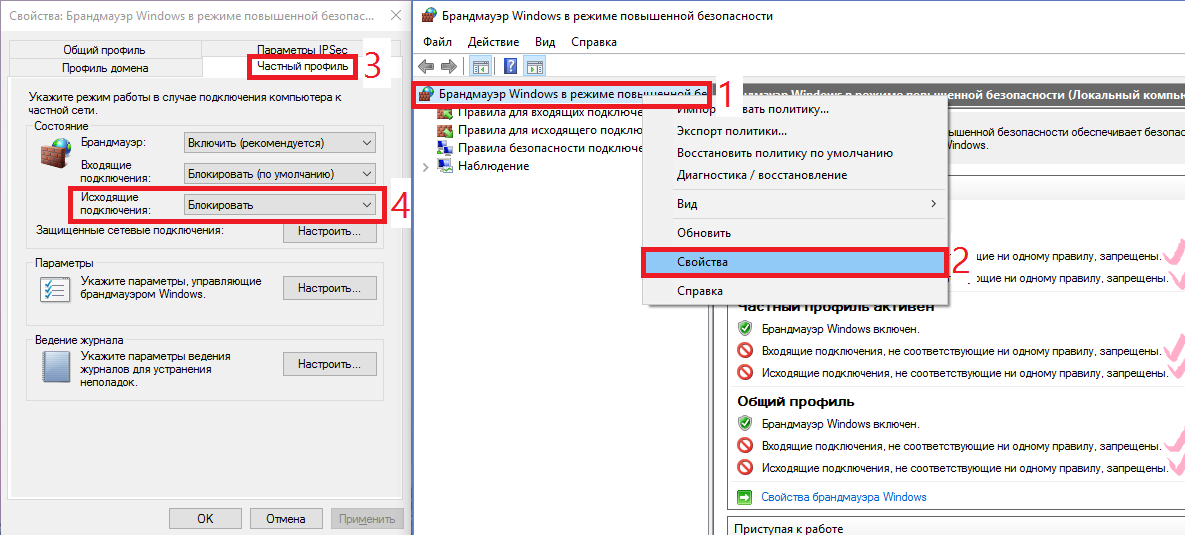
Первым делом необходимо запретить все исходящие соединения (входящие, считаем, уже запрещены — нужное ПО само, как правило, прописывает для себя исключения). Для этого идем в Панель управления -> Система и безопасность -> Брандмауэр Windows -> Дополнительные параметры. Далее выбираем «Брандмауэр Windows в режиме повышенной безопасности» и через правую кнопку мыши открываем Свойства. В зависимости от вашего сетевого профиля (частный — локальная сеть с маршрутизатором, общий — напрямую в интернет, домен — доменная сеть) выбирается вкладка профиля и для исходящих соединений выбирается режим «Блокировать» (я настраивал для всех профилей одинаково).
Скриншоты

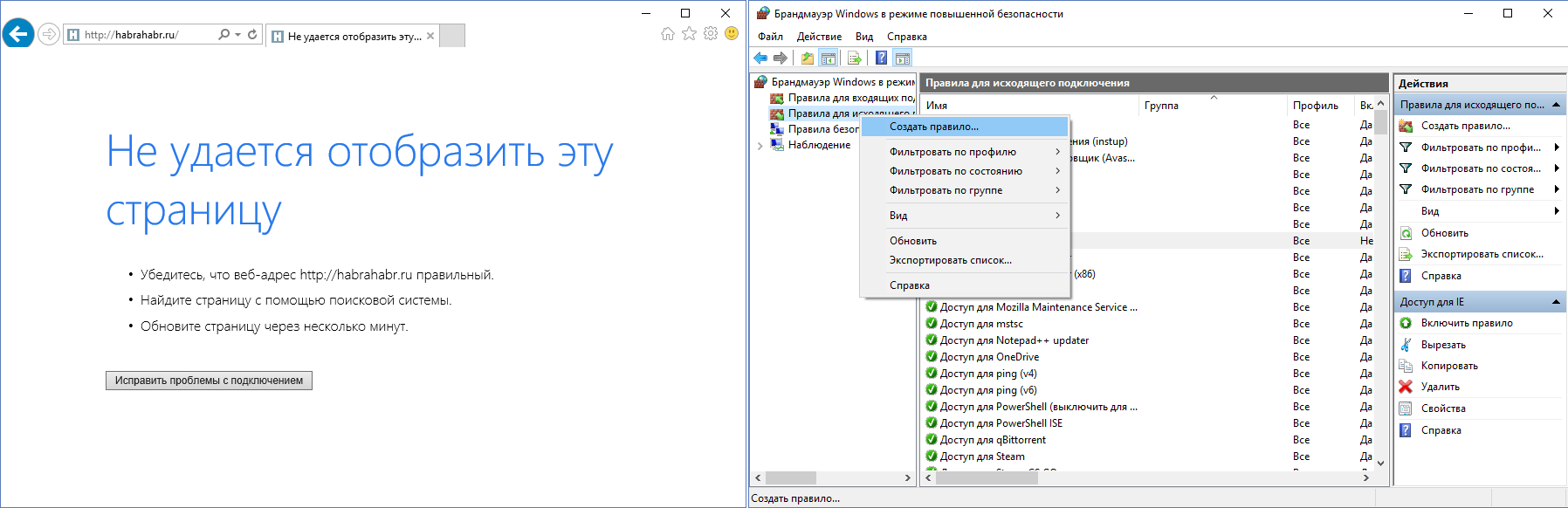
На данный момент никакая программа выйти в сеть не может (кроме уже имеющих правила). Легко это проверить, открыв браузер с любым сайтом — наверняка получим ошибку сети. Чтобы загрузить страницу необходимо создать соответствующее правило. Рассмотрим Internet Explorer — имеется у всех на Windows. Нажимаем правой кнопкой на «Правила для исходящего подключения» -> Создать правило. Открывается окно с 4-мя типами правил, для IE подойдет первый — «Для программы». Далее нужно указать путь к программе — в нашем случае — C:\Program Files\Internet Explorer\iexplore.exe . Не забываем, что обладатели 64-битных систем должны создать еще одно такое же правило, только для Program Files (x86) (там IE тоже установлен). После выбора файла необходимо выбрать пункт «Разрешить подключение», далее отметить галками нужные сетевые профили. Осталось только придумать название для нашего правила. Рекомендую все правила писать с одного и того же слова/символа, потом искать будет удобнее. Созданное правило будет отображаться в общем списке.
Скриншоты
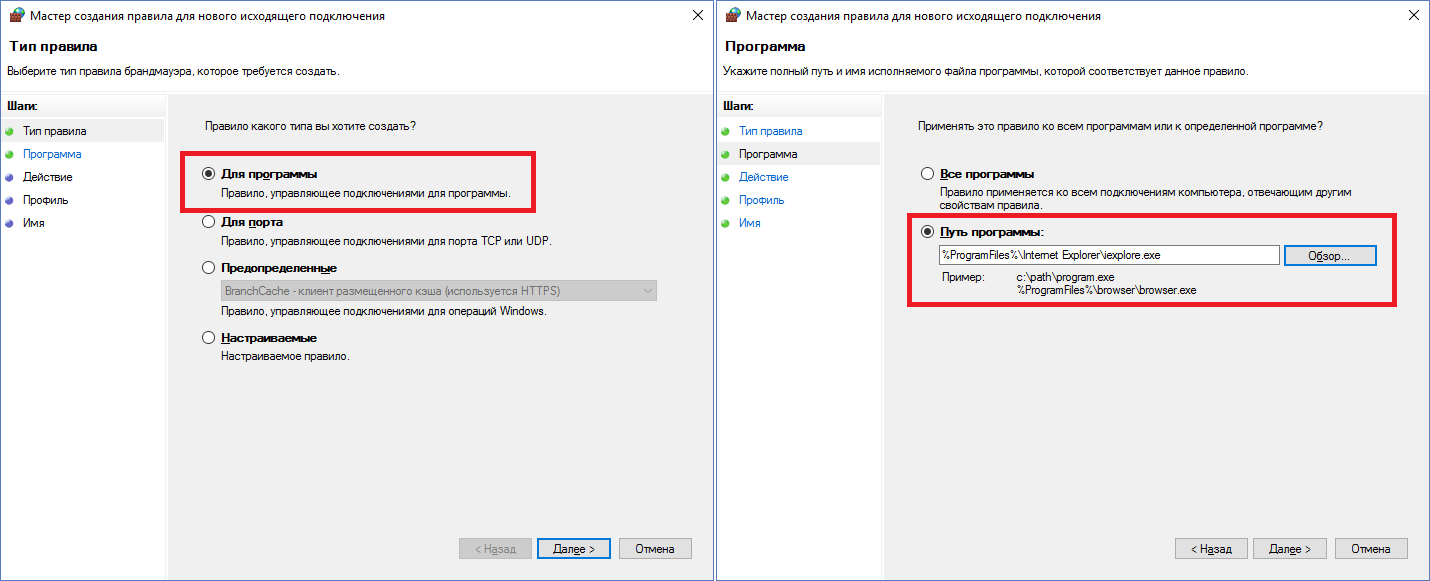
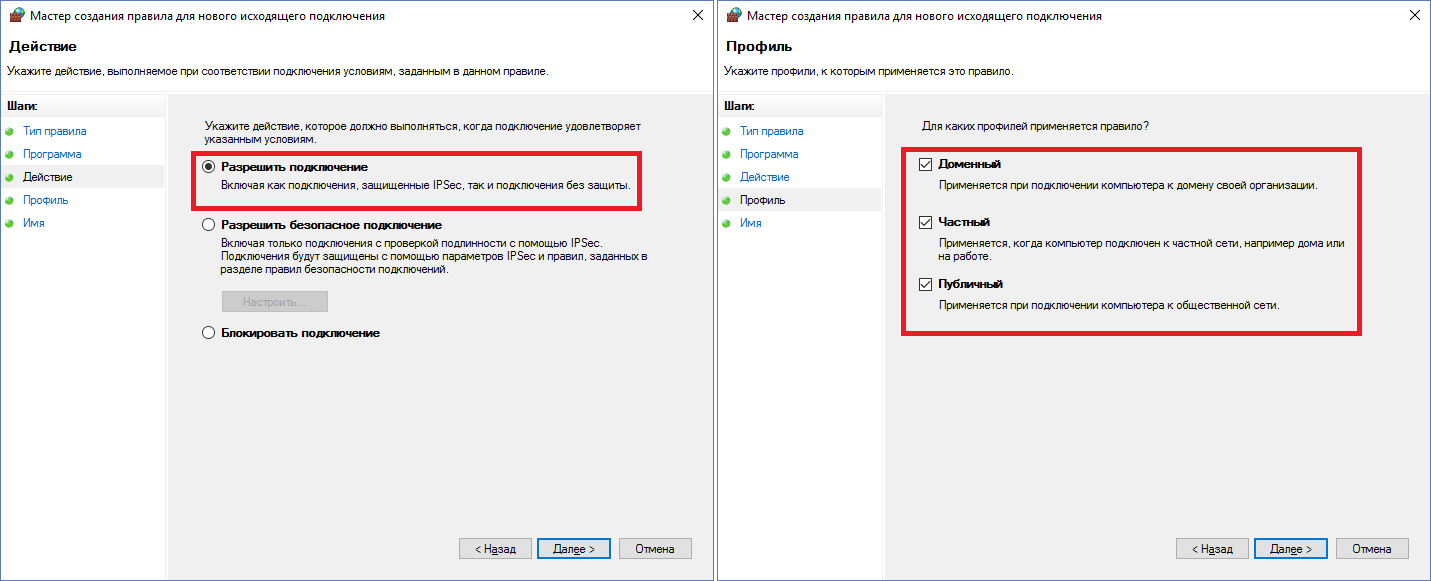

Для программ правила делать научились, а что со службами? Пусть необходимо добавить в исключения службу Mozilla Maintenance Service. Создаем новое правило, выбираем тип «Настраиваемое». Далее нажимаем «Настроить», выбираем «Применять к службе» и ищем в списке нужную службу или чуть ниже вводим название службы вручную. Затем предлагается настроить протокол и порты, но в данном случае их можно оставить по умолчанию — программа доверенная и шут ее знает, чем она там пользуется при доставке и установке обновлений. IP-адреса аналогично не трогаем. Далее разрешаем подключение, выбираем профили и задаем название для правила.
Скриншоты
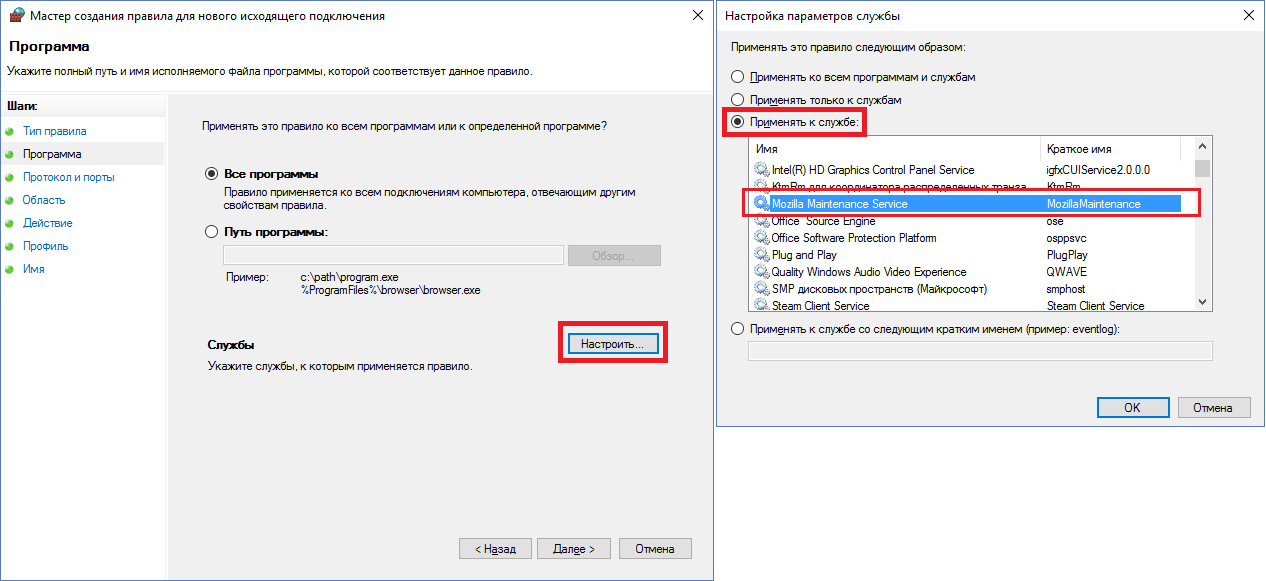
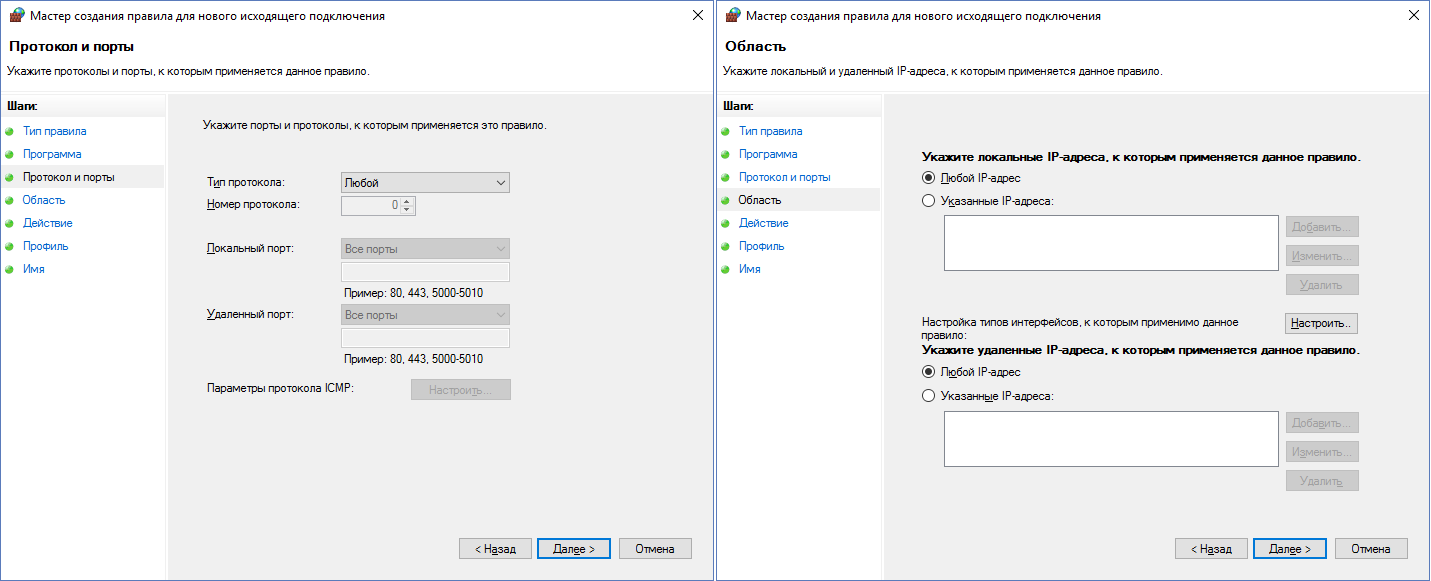
Казалось бы, основные моменты пройдены, что теперь? А теперь подводные камни. Если кто-нибудь использует в своей деятельности программу удаленного управления TeamViewer, которая ставит с собой службу, то вроде бы достаточно найти в списке службу и добавить правило для нее. Но это не сработает. Необходимо вместо службы добавлять правило «Для программы» и выбирать исполняемый файл службы C:\Program Files (x86)\TeamViewer\TeamViewer_Service.exe (путь для 64-битной системы). Это частая ситуация, поэтому не спешите добавлять службы, начинайте с exe. Кроме этого в нашей системе перестанет работать ping. Для него необходимо добавить правило по типу «Настраиваемое», все оставлять по умолчанию, только протокол выбрать ICMPv4 и внизу нажать «Настроить», где поставить галочку только рядом с «Эхо-запрос». Теперь ping и tracert будут работать. Для IPv6 повторить, но уже с протоколом ICMPv6. Если правило уже создано, но необходимо что-то в нем изменить, это легко можно сделать, выбрав нужное правило в списке и зайдя в его свойства. На вкладках можно все настроить на любой вкус — привязать службу к определенному exe, ограничить программу в портах и т.д.
Скриншот
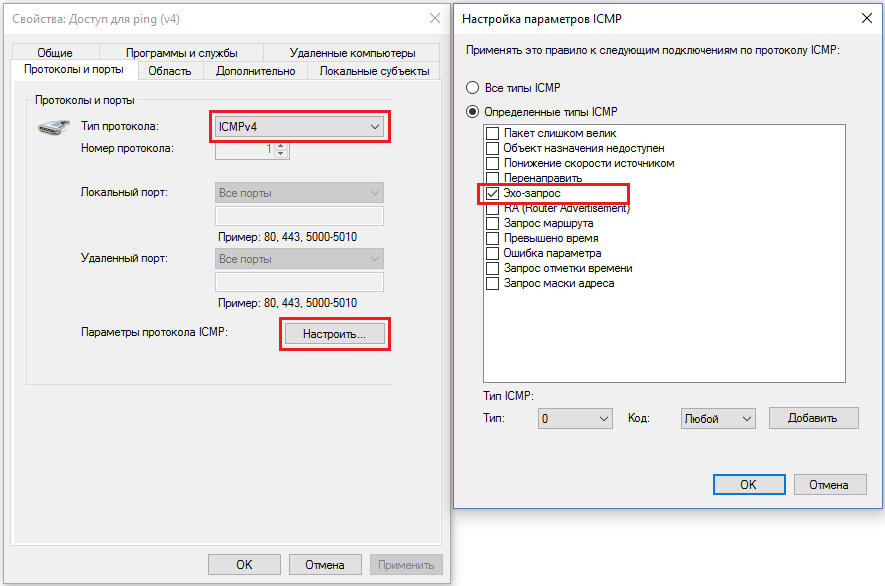
Свойства уже созданного правила для ping
Обновив систему с Windows 8.1 до Windows 10, я не мог создать работоспособное правило для OneDrive. Вроде бы простое правило для %USERPROFILE%\AppData\Local\Microsoft\OneDrive\OneDrive.exe и все должно работать. Но, потратив несколько месяцев, я пришел к тому, что, оказывается, надо было прописывать прямой путь C:\Users\ProfileName\AppData\Local\Microsoft\OneDrive\OneDrive.exe , хотя в предыдущих ОС того же семейства все благополучно работало и с первым вариантом (загадка?).
Накопленный опыт и PowerShell
Список правил, накопленный за N-ое время, я представлю в виде команд для PowerShell — легче автоматизировать. Чтобы можно было запустить в PowerShell скрипт на исполнение, необходимо дать на это разрешение для неподписанных скриптов в системе (для параноиков можно потом вернуть на место):
Set-ExecutionPolicy Unrestricted Set-ExecutionPolicy Default # Отмена Блокировка всех исходящих соединений брандмауэром выглядит так:
Set-NetFirewallProfile -All -DefaultOutboundAction Block Команда для добавления правила для всех профилей и исходящего направления для explorer.exe — обновление плиток на Windows 8.1. Полагаю, что и на 10-ке используется:
New-NetFirewallRule -Program 'C:\Windows\explorer.exe' -Action Allow -Profile Any -DisplayName 'Доступ для explorer.exe' -Direction Outbound Пусть у нас первая ячейка содержит название правила, а вторая ячейка хранит путь до программы. И у нас будет N таких двухячеечных строк — сколько штук правил. Все это будем хранить в $programs . Начнем с простого: Internet Explorer, Google Chrome, Tor Browser, Yandex.Browser, Notepad++, Visual Studio 2015, qBittorrent, HWMonitor, OneDrive, PowerShell, PowerShell ISE, Steam, CS GO, TeamViewer и так далее — все более-менее простые приложения, которым для выхода в сеть нужен доступ из 1-2 файлов exe.
Заполнение таблицы $programs
# $env - системные переменные %USERPROFILE%, %SystemRoot% и т.д. $programs = ('Доступ для Internet Explorer (x86)', ($+'\Internet Explorer\iexplore.exe')), ('Доступ для Internet Explorer', ($env:ProgramFiles+'\Internet Explorer\iexplore.exe')), ('Доступ для Google Chrome', ($+'\Google\Chrome\Application\chrome.exe')), ('Доступ для Google Update', ($+'\Google\Update\GoogleUpdate.exe')), ('Доступ для Tor Browser', ($env:USERPROFILE+'\AppData\Local\Tor Browser\Browser\firefox.exe')), ('Доступ для Tor Browser updater', ($env:USERPROFILE+'\AppData\Local\Tor Browser\Browser\updater.exe')), ('Доступ для Yandex.Browser', ($env:USERPROFILE+'\AppData\Local\Yandex\YandexBrowser\Application\browser.exe')), ('Доступ для Notepad++ (GUP)', ($+'\Notepad++\updater\GUP.exe')), ('Доступ для Visual Studio 2015', ($+'\Microsoft Visual Studio 14.0\Common7\IDE\devenv.exe')), ('Доступ для Blend (Visual Studio)', ($+'\Microsoft Visual Studio 14.0\Common7\IDE\Blend.exe')), ('Доступ для qBittorrent', ($+'\qBittorrent\qbittorrent.exe')), ('Доступ для HWMonitor', ($env:ProgramFiles+'\CPUID\HWMonitor\HWMonitor.exe')), ('Доступ для OneDrive', ($env:USERPROFILE+'\AppData\Local\Microsoft\OneDrive\OneDrive.exe')), ('Доступ для PowerShell (выключить для безопасности)', ($env:SystemRoot+'\System32\WindowsPowerShell\v1.0\powershell.exe')), ('Доступ для PowerShell ISE (выключить для безопасности)', ($env:SystemRoot+'\System32\WindowsPowerShell\v1.0\powershell_ise.exe')), ('Доступ для Steam', ($+'\Steam\Steam.exe')), ('Доступ для steamwebhelper', ($+'\Steam\bin\steamwebhelper.exe')), ('Доступ для Steam CS GO', ('D:\Games\SteamLibrary\steamapps\common\Counter-Strike Global Offensive\csgo.exe')), ('Доступ для TeamViewer', ($+'\TeamViewer\TeamViewer.exe')), ('Доступ для TeamViewer_Service', ($+'\TeamViewer\TeamViewer_Service.exe')) Также в табличку можно при желании добавить хитрый Avast (ему еще нужна служба) и Firefox (+служба).
Добавляем в $programs
('Доступ для AvastUI+', ($env:ProgramFiles+'\AVAST Software\Avast\AvastUI.exe')), ('Доступ для AvastSvc', ($env:ProgramFiles+'\AVAST Software\Avast\AvastSvc.exe')), ('Доступ для Avast планировщик (AvastEmUpdate)', ($env:ProgramFiles+'\AVAST Software\Avast\AvastEmUpdate.exe')), ('Доступ для Avast обновления (instup)', ($env:ProgramFiles+'\AVAST Software\Avast\setup\instup.exe')), ('Доступ для Mozilla Firefox', ($+'\Mozilla Firefox\firefox.exe'))
Все строки таблицы будем обрабатывать поштучно следующим образом:
foreach($prog in $programs) < try < New-NetFirewallRule -Program $prog[1] -Action Allow -Profile Any -DisplayName $prog[0] -Direction Outbound Write-Host 'Успех: '$prog[0] >catch < Write-Host 'Ошибка: '$prog[0] >Write-Host > Кроме этого необходимо разобраться с нестандартными правилами и службами. Например, центр обновления работает через svchost.exe по протоколу TCP через порты 80 и 443. А магазин приложений использует для обновления отдельную службу WSService. Помимо этого не забываем про пинг и службы для нужных приложений:
try < $i = 'Доступ для Windows Update/Modern Apps' New-NetFirewallRule -Program ($env:SystemRoot+'\System32\svchost.exe') -Protocol TCP -RemotePort 80, 443 -Action Allow -Profile Any -DisplayName $i -Direction Outbound $i = 'Доступ для Avast (служба)' New-NetFirewallRule -Service 'avast! Antivirus' -Action Allow -Profile Any -DisplayName $i -Direction Outbound $i = 'Доступ для Mozilla Maintenance Service' New-NetFirewallRule -Service 'MozillaMaintenance' -Action Allow -Profile Any -DisplayName $i -Direction Outbound $i = 'Доступ для ping (v4)' New-NetFirewallRule -Profile Any -Action Allow -DisplayName $i -Protocol ICMPv4 -IcmpType 8 -Direction Outbound $i = 'Доступ для ping (v6)' New-NetFirewallRule -Profile Any -Action Allow -DisplayName $i -Protocol ICMPv6 -IcmpType 8 -Direction Outbound $i = 'Доступ для Службы Магазина Windows' New-NetFirewallRule -Service 'WSService' -Action Allow -Profile Any -DisplayName $i -Direction Outbound # На редкие исключения, когда огненную стену надо приопустить (при установке программ, например) $i = 'Доступ для Частного профиля (выключить)' New-NetFirewallRule -Enabled False -Action Allow -Profile Private -DisplayName $i -Direction Outbound Write-Host 'Успех при применении особых правил' >catch < Write-Host 'Ошибка при применении особых правил на шаге:' $i >Write-Host Вот и, пожалуй, все. На этом повествование можно заканчивать. Передаю инициативу теперь в ваши руки, дерзайте! Надеюсь, Вы узнали что-то новое или хотя бы вспомнили хорошо забытое старое. Итоговый скрипт (.ps1) можно обнаружить под спойлером ниже.
Итоговый скрипт
Set-NetFirewallProfile -All -DefaultOutboundAction Block $programs = ('Доступ для Internet Explorer (x86)', ($+'\Internet Explorer\iexplore.exe')), ('Доступ для Internet Explorer', ($env:ProgramFiles+'\Internet Explorer\iexplore.exe')), ('Доступ для Google Chrome', ($+'\Google\Chrome\Application\chrome.exe')), ('Доступ для Google Update', ($+'\Google\Update\GoogleUpdate.exe')), ('Доступ для Tor Browser', ($env:USERPROFILE+'\AppData\Local\Tor Browser\Browser\firefox.exe')), ('Доступ для Tor Browser updater', ($env:USERPROFILE+'\AppData\Local\Tor Browser\Browser\updater.exe')), ('Доступ для Yandex.Browser', ($env:USERPROFILE+'\AppData\Local\Yandex\YandexBrowser\Application\browser.exe')), ('Доступ для Notepad++ (GUP)', ($+'\Notepad++\updater\GUP.exe')), ('Доступ для Visual Studio 2015', ($+'\Microsoft Visual Studio 14.0\Common7\IDE\devenv.exe')), ('Доступ для Blend (Visual Studio)', ($+'\Microsoft Visual Studio 14.0\Common7\IDE\Blend.exe')), ('Доступ для qBittorrent', ($+'\qBittorrent\qbittorrent.exe')), ('Доступ для HWMonitor', ($env:ProgramFiles+'\CPUID\HWMonitor\HWMonitor.exe')), ('Доступ для OneDrive', ($env:USERPROFILE+'\AppData\Local\Microsoft\OneDrive\OneDrive.exe')), ('Доступ для PowerShell (выключить для безопасности)', ($env:SystemRoot+'\System32\WindowsPowerShell\v1.0\powershell.exe')), ('Доступ для PowerShell ISE (выключить для безопасности)', ($env:SystemRoot+'\System32\WindowsPowerShell\v1.0\powershell_ise.exe')), ('Доступ для Steam', ($+'\Steam\Steam.exe')), ('Доступ для steamwebhelper', ($+'\Steam\bin\steamwebhelper.exe')), ('Доступ для Steam CS GO', ('D:\Games\SteamLibrary\steamapps\common\Counter-Strike Global Offensive\csgo.exe')), ('Доступ для TeamViewer', ($+'\TeamViewer\TeamViewer.exe')), ('Доступ для TeamViewer_Service', ($+'\TeamViewer\TeamViewer_Service.exe')), ('Доступ для explorer.exe', ($env:SystemRoot+'\explorer.exe')), ('Доступ для AvastUI+', ($env:ProgramFiles+'\AVAST Software\Avast\AvastUI.exe')), ('Доступ для AvastSvc', ($env:ProgramFiles+'\AVAST Software\Avast\AvastSvc.exe')), ('Доступ для Avast планировщик (AvastEmUpdate)', ($env:ProgramFiles+'\AVAST Software\Avast\AvastEmUpdate.exe')), ('Доступ для Avast обновления (instup)', ($env:ProgramFiles+'\AVAST Software\Avast\setup\instup.exe')), ('Доступ для Mozilla Firefox', ($+'\Mozilla Firefox\firefox.exe')) foreach($prog in $programs) < try < New-NetFirewallRule -Program $prog[1] -Action Allow -Profile Any -DisplayName $prog[0] -Direction Outbound Write-Host 'Успех: '$prog[0] >catch < Write-Host 'Ошибка: '$prog[0] >Write-Host > try < $i = 'Доступ для Windows Update/Modern Apps' New-NetFirewallRule -Program ($env:SystemRoot+'\System32\svchost.exe') -Protocol TCP -RemotePort 80, 443 -Action Allow -Profile Any -DisplayName $i -Direction Outbound $i = 'Доступ для Avast (служба)' New-NetFirewallRule -Service 'avast! Antivirus' -Action Allow -Profile Any -DisplayName $i -Direction Outbound $i = 'Доступ для Mozilla Maintenance Service' New-NetFirewallRule -Service 'MozillaMaintenance' -Action Allow -Profile Any -DisplayName $i -Direction Outbound $i = 'Доступ для ping (v4)' New-NetFirewallRule -Profile Any -Action Allow -DisplayName $i -Protocol ICMPv4 -IcmpType 8 -Direction Outbound $i = 'Доступ для ping (v6)' New-NetFirewallRule -Profile Any -Action Allow -DisplayName $i -Protocol ICMPv6 -IcmpType 8 -Direction Outbound $i = 'Доступ для Службы Магазина Windows' New-NetFirewallRule -Service 'WSService' -Action Allow -Profile Any -DisplayName $i -Direction Outbound # На редкие исключения, когда огненную стену надо приопустить (при установке программ, например) $i = 'Доступ для Частного профиля (выключить)' New-NetFirewallRule -Enabled False -Action Allow -Profile Private -DisplayName $i -Direction Outbound Write-Host 'Успех при применении особых правил' >catch < Write-Host 'Ошибка при применении особых правил на шаге:' $i >Write-Host Способы внесения программы в исключения брандмауэра в Windows 10 и 11
Windows 10 предлагает пользователям массу возможностей по работе с различными файлами и приложениями. И помимо прочего, в этой оболочке также предусматривается брандмауэр — специализированное приложение для эффективной защиты от разного рода сетевых атак. Утилита в режиме реального времени осуществляет проверку трафика и автоматически блокирует потенциально опасные источники. Брандмауэр не заменяет антивирусное программное обеспечение, однако вполне способен обеспечить дополнительную защиту.
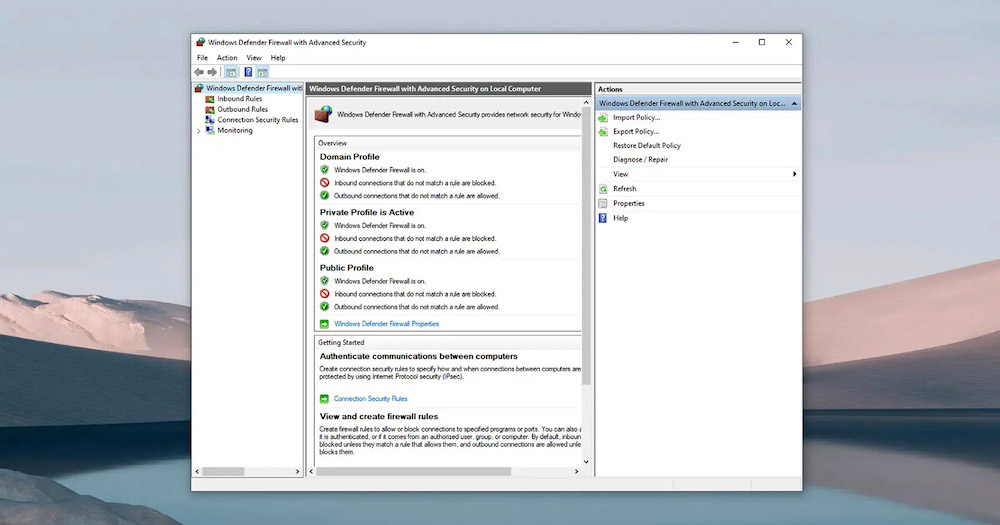
При этом в ряде случаев встроенный в операционную систему брандмауэр работает не совсем корректно, блокируя достаточно безопасные программы и игры. Как следствие, пользователь сталкивается с целым рядом проблем. И чтобы гарантировать нормальную работу интересующих приложений, необходимо внести их в исключения брандмауэра одним из доступных способов.
Настройка через «Безопасность Windows»
Проще всего использовать отдельный интерфейс настроек под названием «Безопасность Windows».
- Через значок Microsoft Defender или общее меню «Параметры» открыть утилиту «Безопасность Windows».
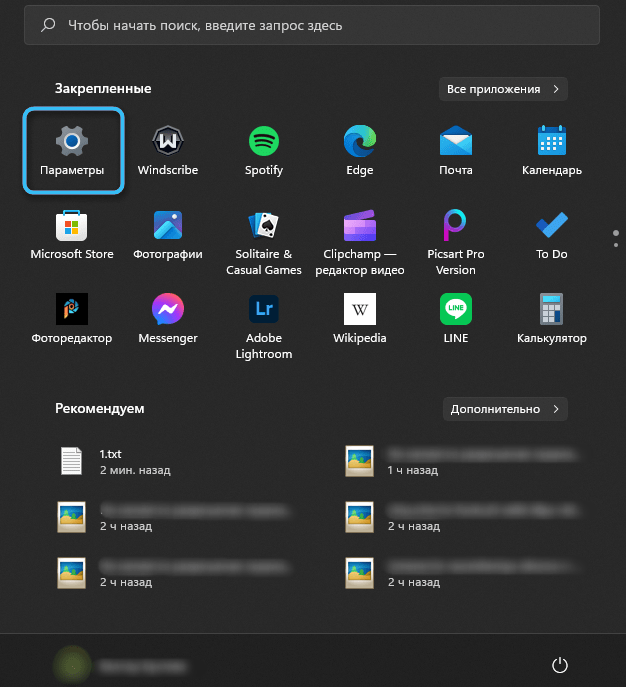
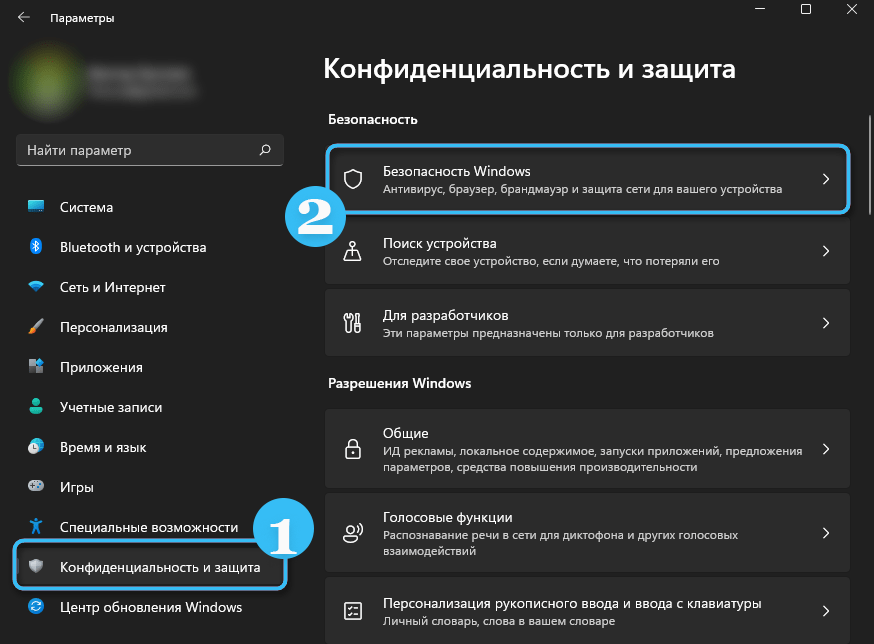
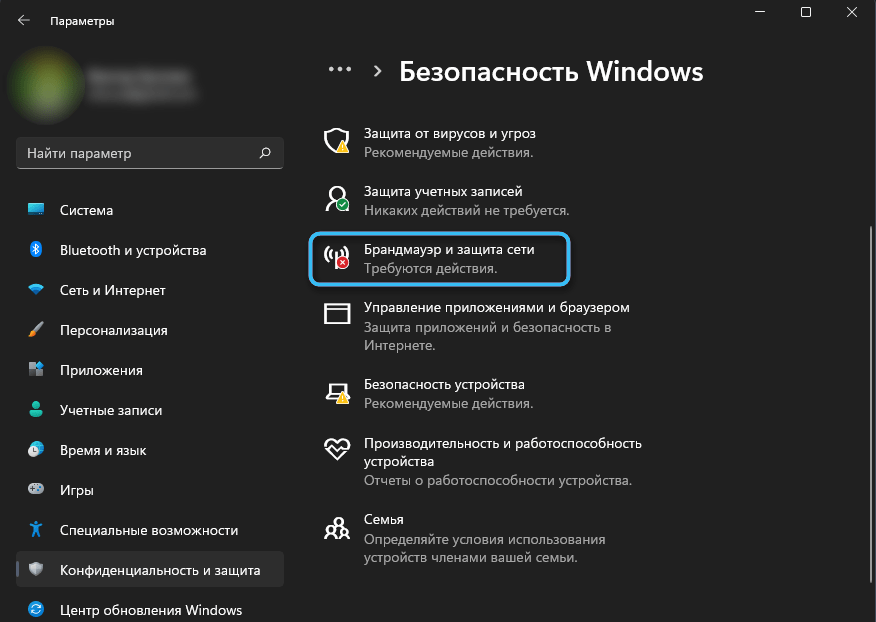
- Перейти в раздел под названием «Брандмауэр и безопасность сети».
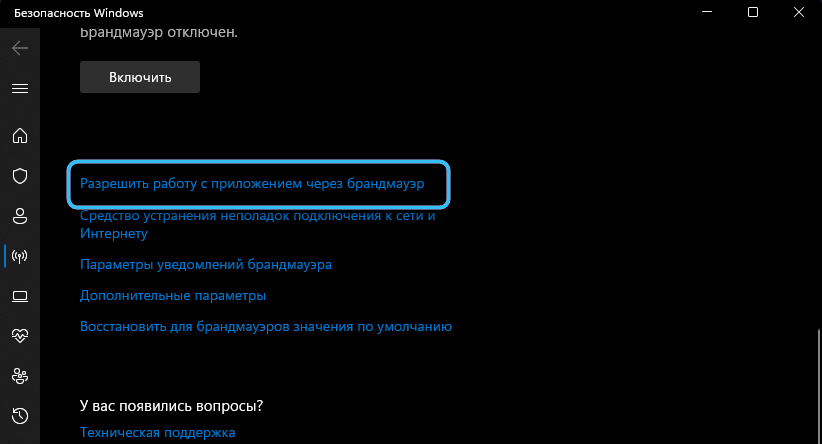
- Изучить список настроенных профилей сети и нажать на расположенную ниже кнопку «Разрешить работу с приложением через брандмауэр».
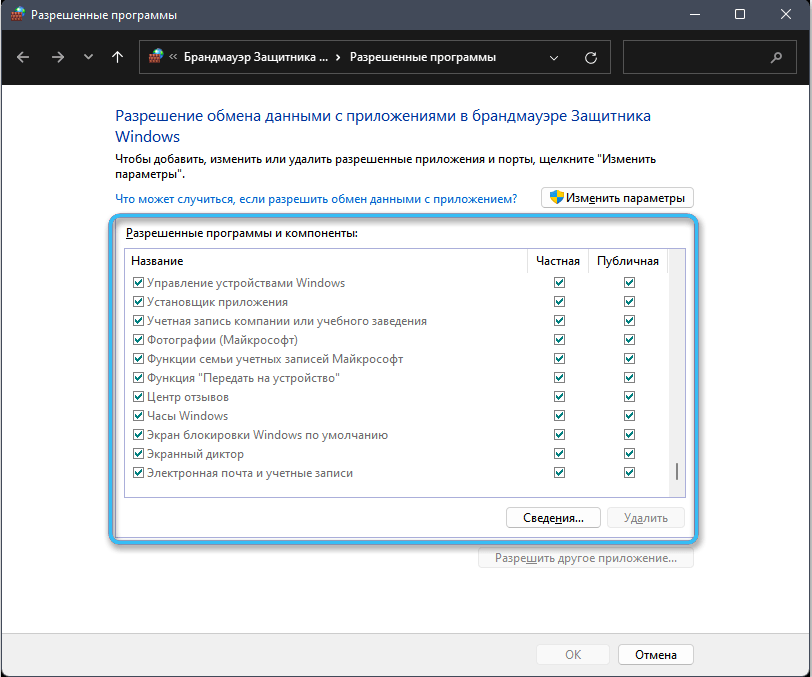
Открыть интересующее меню можно также через Панель управления, перейдя в раздел «Брандмауэр Защитника Windows». Там будет ссылка «Разрешение взаимодействия с приложением или компонентом в брандмауэре защитника Windows».
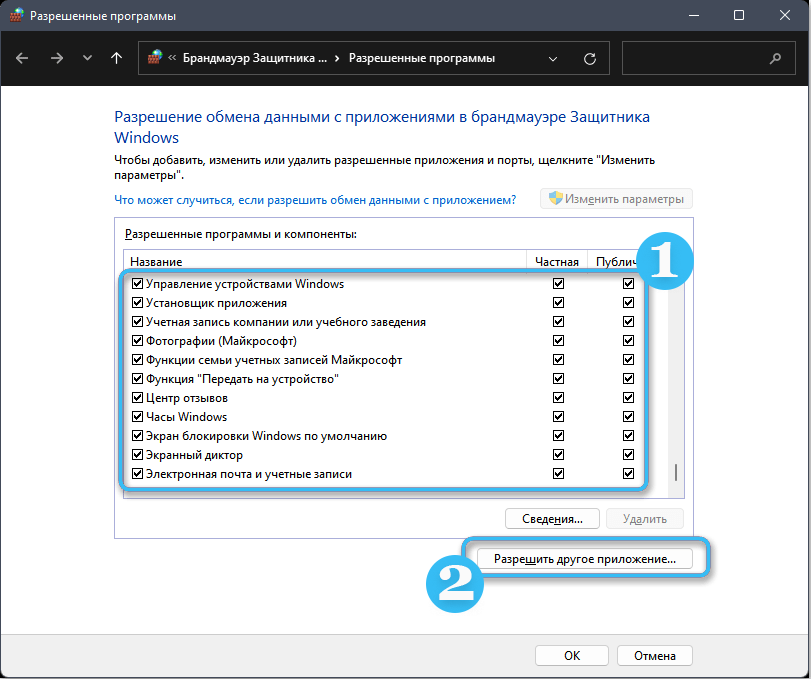
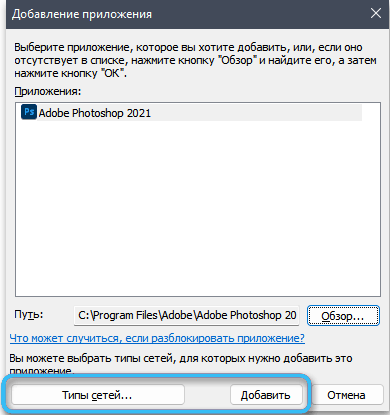
После применения внесённых изменений настройки будут сохранены. С этого момента используемая программа начнёт нормально получать доступ к сети и не станет блокироваться встроенными системами защиты.
Монитор брандмауэра в режиме повышенной безопасности
Также можно использовать для настройки доступа к сети монитор брандмауэра. Это встроенная служба, которую не составит труда отыскать в любой версии операционной системы Windows.
Процесс отладки не занимает много времени и сводится к выполнению простого алгоритма:
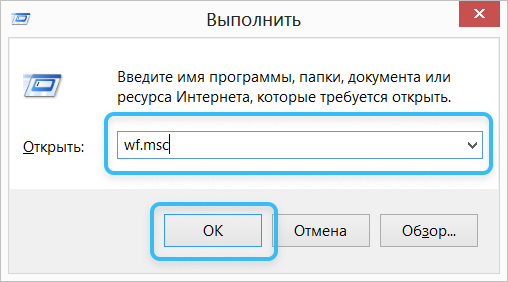
- При помощи комбинации клавиш Win + R открыть окно «Выполнить» для ввода различных команд.
- Ввести в окне команду wf.msc и нажать на клавишу Enter для активации процедуры.
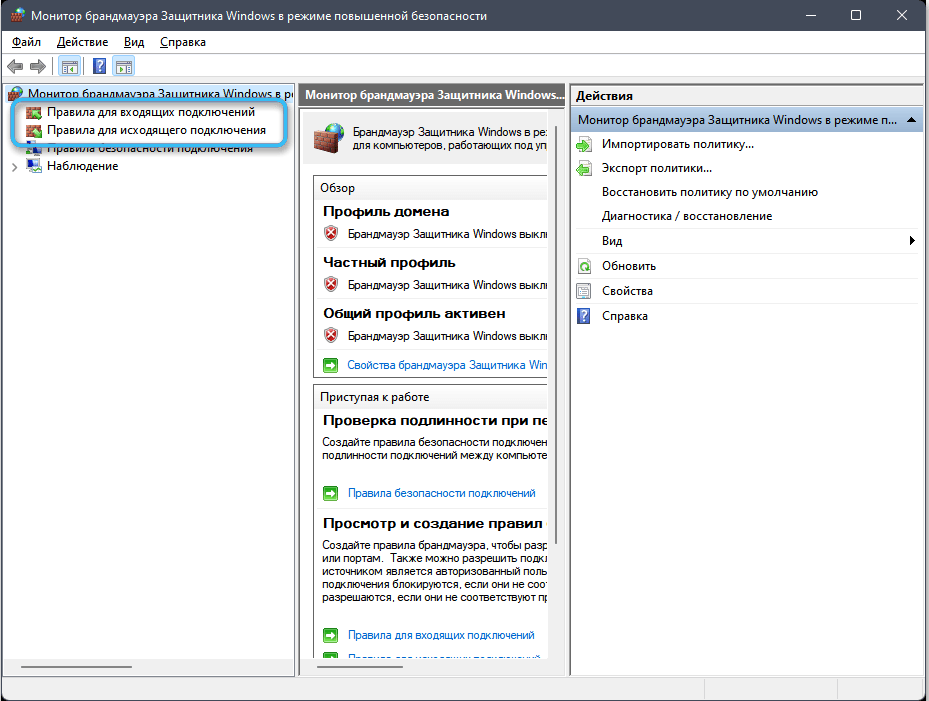
- Щёлкнуть по кнопке «Правила для входящих подключений».
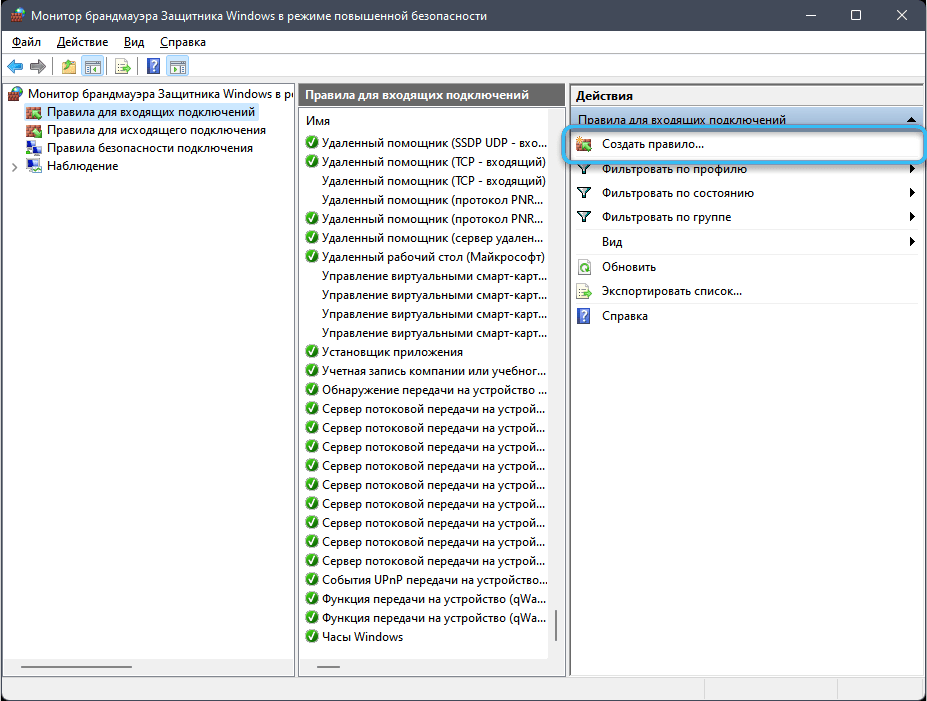
- В правой части открывшегося окна отыскать пункт «Создать правило» и кликнуть по нему мышкой.
- Перейти в раздел «Для программы».
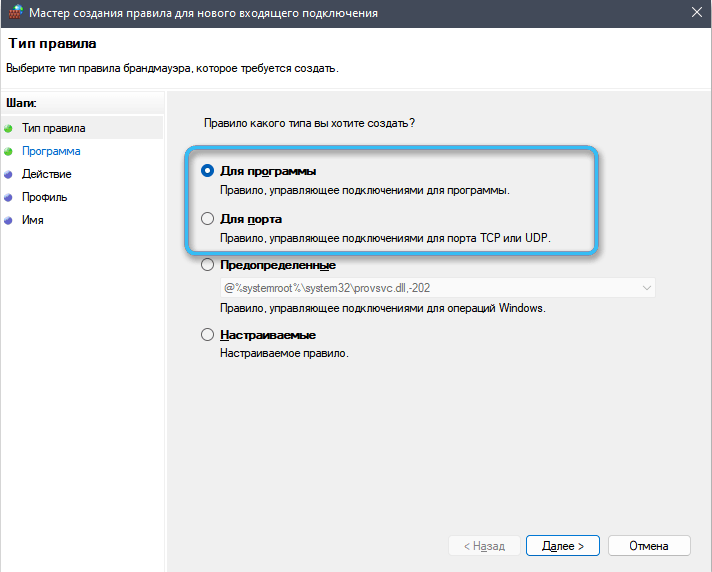
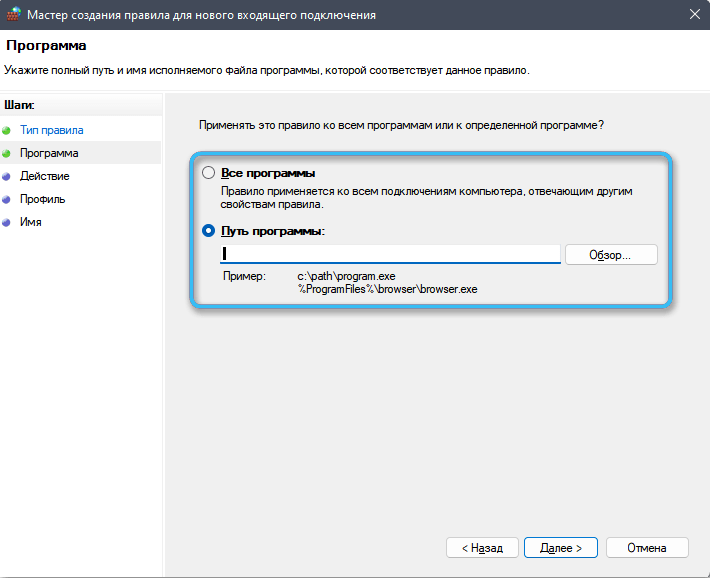
- Выбрать «Обзор», после чего через Проводник указать путь к исполняющему файлу интересующего приложения.
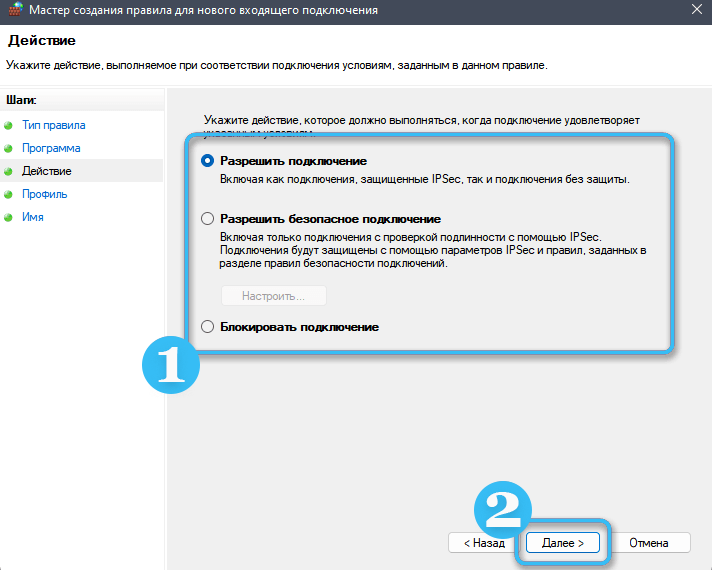
- Дать разрешение на подключение к сети.
- Оставить все остальные отметки на своих местах.
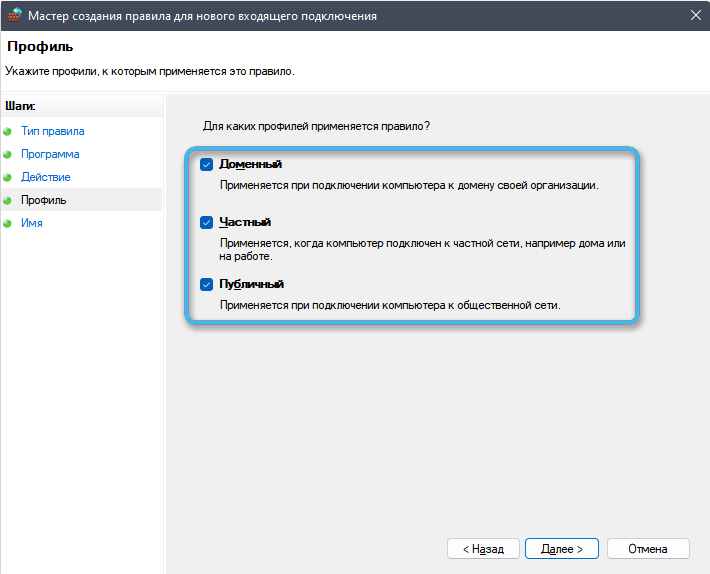
- На последнем этапе придумать название правила и его описание. Это серьёзно поможет в будущем при дальнейших настройках системы.
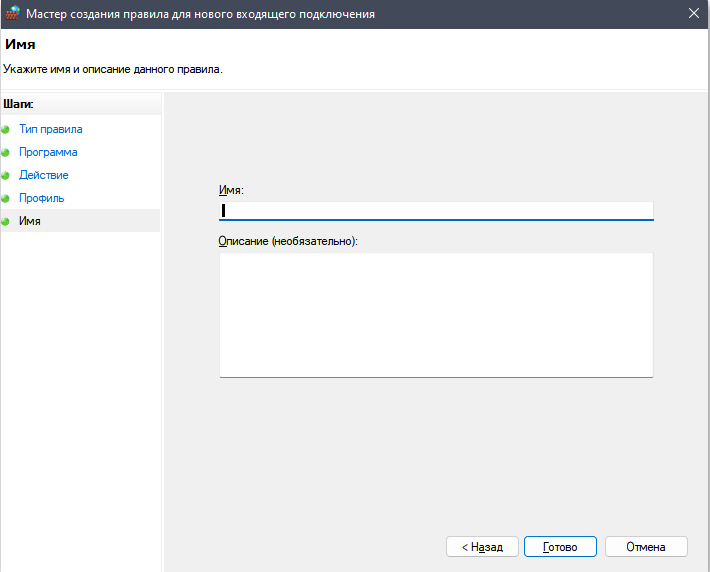
Как только правило будет сохранено в Мониторе брандмауэра, оно начнёт действовать. Таким образом, указанная программа сможет беспрепятственно подключаться к сети без каких-либо ограничений со стороны Защитника.
Через командную строку
В каждой сборке Windows есть многофункциональный инструмент под названием «Командная строка», через который при помощи определённых алгоритмов можно внести практически любые изменения.
В данном случае надо открыть командную строку от имени администратора, отыскав её в списке программ или через встроенный поиск. Также можно воспользоваться окном «Выполнить» (Win+R), введя в него команду cmd.
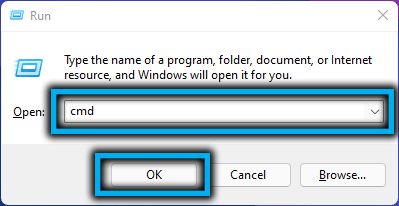
Как только командная строка будет открыта, надо ввести в неё специальные команды для разрешения доступа к сети определённой программы или открытия конкретного порта.
Разрешение входящих и исходящих подключений соответственно:
- netsh advfirewall firewall add rule name=»Имя_правила» dir=in action=allow program=»путь_к_программе» enable=yes
- netsh advfirewall firewall add rule name=»Имя_правила» dir=out action=allow program=»путь_к_программе» enable=yes
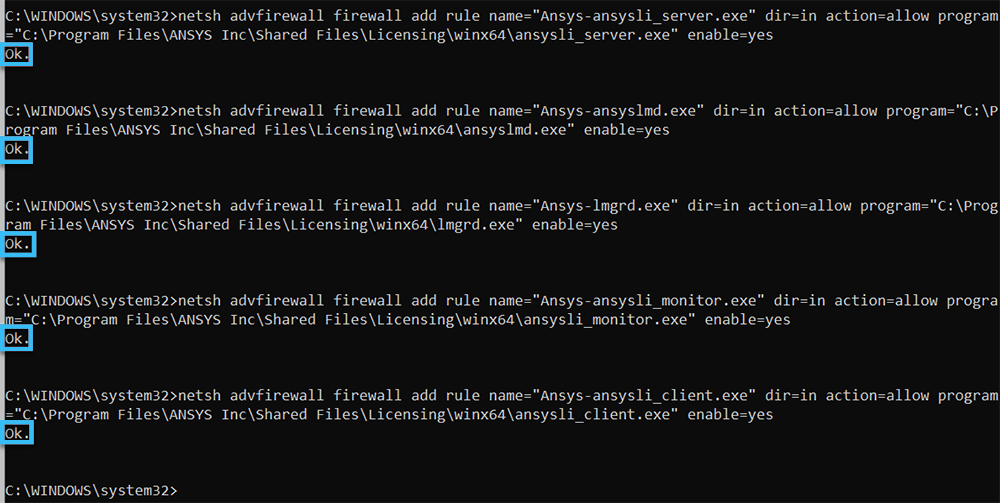
Обе представленные строки вводят правки, работающие сразу на всех сетевых профилях.
Открытие входящего и исходящего подключения к порту:
- netsh advfirewall firewall add rule name=»Имя_правила» dir=in action=allow protocol=TCP localport=номер_порта
- netsh advfirewall firewall add rule name=»Имя_правила» dir=out action=allow protocol=TCP localport=номер_порта

Таким образом, любой пользователь может легко решить проблему отказа в доступе к сети для любой программы. Проще всего воспользоваться стандартными настройками, однако командная строка позволяет внести более глубокие изменения в систему.
А пробовали ли вы самостоятельно вносить исключения в брандмауэр? Если да, то делитесь опытом в комментариях.
Добавляем программу в список исключений брандмауэра Windows 10

Брандмауэр – это системная утилита, которая создана для защиты ПК от вредоносных программ и нежелательного трафика с сети. Изначально она прекрасно выполняла свои функции, но со временем было обнаружено множество недостатков. В первую очередь, это блокировка софта, сайтов, которые пользователь хочет открыть на своём ПК. Поэтому многие отключают брандмауэр, чтобы корректно установить прогу. Чтобы не отключать утилиту навсегда, стоит добавить в список исключений нужную игру.
Внесение программы в список исключений
Чтобы внести программу в список исключений Windows 10, необходимо кликнуть правой кнопкой мыши по кнопке «Пуск» и выбрать «Панель управления».
В новом окне выбираем «Крупные значки» и кликаем на «Брандмауэр Windows».
В левом меню выбираем «Разрешение взаимодействия с приложением …».
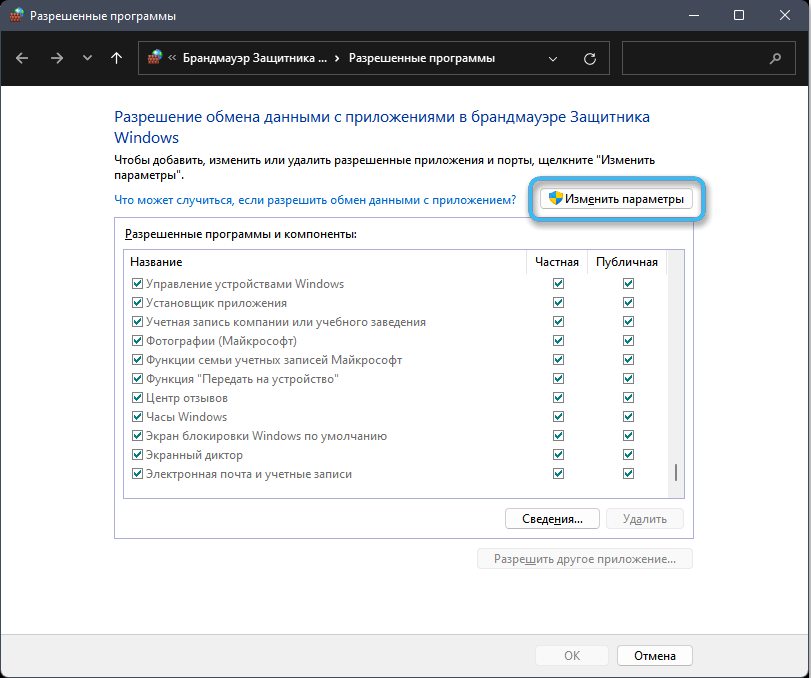
В новом окне кликаем «Изменить параметры». Станет активной кнопка «Разрешить другое приложение…». Жмём её, чтобы выбрать нужный софт.
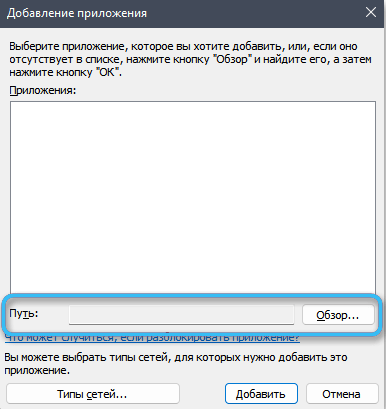
Откроется окно. Кликаем «Обзор» и выбираем программу, которую нужно внести в список исключений. После выбора жмём «Добавить». Далее выставляем параметры доступа: публичный или частный.
Перезагружаем компьютер, чтобы изменения вступили в силу.