Что такое VCF и как импортировать VCF на iPhone / Android
Получить файл VCF и не можете открыть его на своем компьютере? Что такое VCF? Что означает VCF? Как открыть файл VCF?
VCF часто используется для импорта и экспорта контактов из адресных книг. Он может быть прикреплен к сообщениям электронной почты, что позволяет получателю легко импортировать контактную информацию отправителя. В этом посте мы объясним, что такое VCF и как импортировать VCF в iPhone / Android. Просто продолжайте читать, чтобы найти полезную часть, которая вам нужна.
- Часть 1. Что такое файл VCF
- Часть 2. Как открыть файл VCF
- Часть 3. Как импортировать VCF на iPhone
- Часть 4. Как импортировать VCF в Aandroid
Часть 1. Что такое файл VCF
VCF обозначает Файл виртуального контакта, который обычно называют визитную карточку, Это стандартизированный формат текстового файла для представления вызовов SNP, инделя и структурной вариации. Файл VCF обычно состоит из имени контакта, адреса, адреса электронной почты, номера телефона и другой контактной информации для лица, создавшего файл. Формат файла VCF также позволяет поддерживать изображения и другое мультимедийное содержимое.
VCF файл широко используется для передача контакта информация между адресными книгами. Это может также быть приложено к сообщениям электронной почты. Если вы пользователь Windows, вы можете открыть vCards с помощью прилагаемой программы Windows Contacts. А для пользователей Mac они могут открыть VCF с помощью приложения «Контакты». Пользователи iPhone / iPad / iPod могут напрямую импортировать VCF в приложение «Контакты» на устройстве iOS. Одна вещь, которую вы должны знать, vCards сохраняются в текстовом формате, так что вы можете проверить содержимое в текстовом редакторе.
Часть 2. Как открыть файл VCF
Если у вас есть файл VCF и вы хотите проверить его подробное содержание, какой инструмент вы должны использовать для его открытия? Если вы дважды щелкните по нему, файл VCF будет открыт Outlook. Но Outlook разработан с учетом того, что файл VCF может иметь только один контакт. Что вы должны сделать? Вы можете положиться на следующие три способа открыть файл VCF.
Открыть файл VCF в Outlook
Файлы VCF могут быть открыты с помощью программы, которая позволяет просматривать контактные данные, но наиболее распространенная причина открыть такой файл — это импортировать адресную книгу в программу почтового клиента, например, онлайн или на вашем телефоне или компьютере.
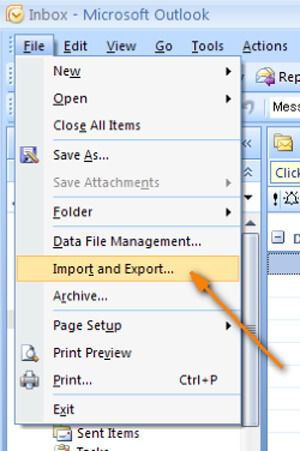
Шаг 1 Откройте приложение Microsoft Outlook на вашем компьютере. Нажмите «Файл» в строке меню и выберите «Открыть и экспортировать» из выпадающего списка.
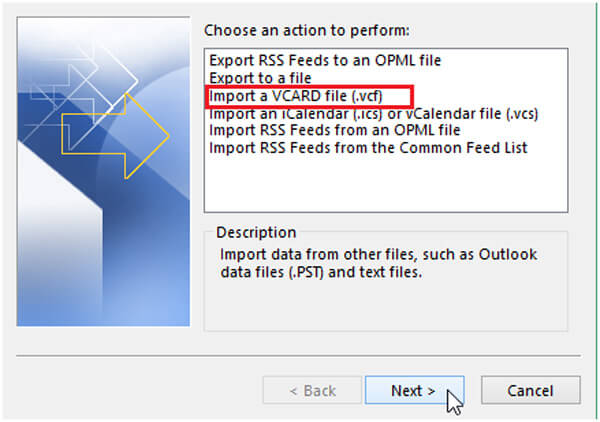
Шаг 2 Выберите «Импортировать файл VCARD (.vcf)» и нажмите кнопку «Далее».
Шаг 3 Найдите файл VCF и нажмите кнопку «Открыть», чтобы загрузить его в Outlook.
Таким образом, различные данные будут перечислены в разделе «Люди» Outlook, и вы сможете легко просмотреть их.
Откройте файл VCF с помощью Gmail
Шаг 1 Перейдите на страницу «Контакты Gmail» и войдите в свою учетную запись Gmail.
Шаг 2 Нажмите «Еще», а затем выберите «Импорт . » в меню.
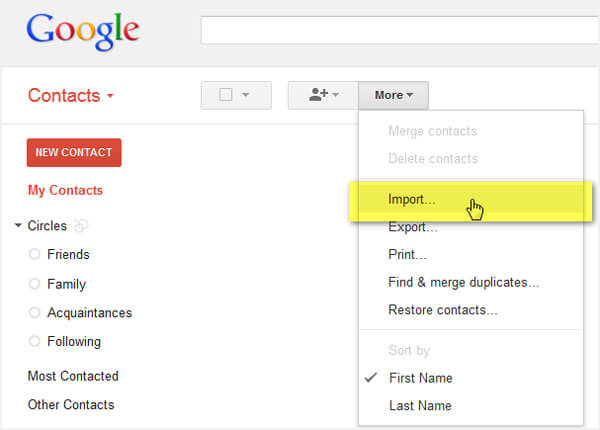
Шаг 3 Нажмите на кнопку «Выбрать файл» и выберите файл VCF.
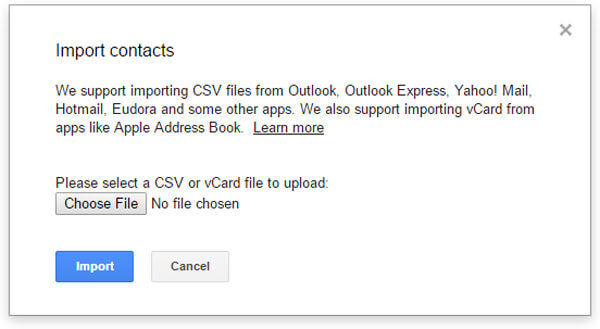
Шаг 4 Нажмите кнопку «Импорт», чтобы загрузить файл VCF в список контактов.
Открыть файл VCF с помощью iCloud
Шаг 1 Откройте официальный сайт iCloud в своем браузере и войдите в свою учетную запись Apple.
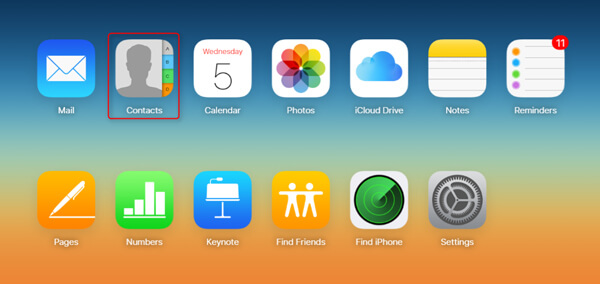
Шаг 2 Выберите «Контакты», а затем нажмите кнопку «Настройки» в левом нижнем углу. Затем нажмите «Импортировать визитку . ».
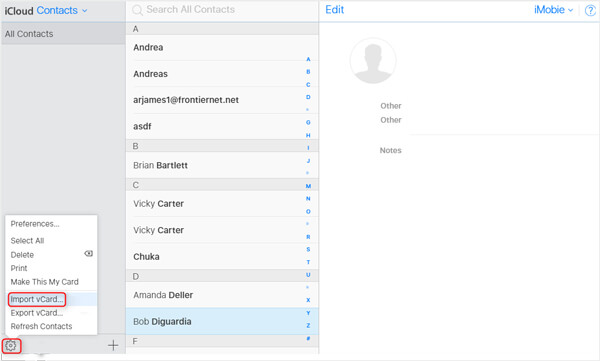
Шаг 3 Найдите файл VCF, который вы хотите импортировать, контакты будут добавлены в ваши контакты iCloud.
Часть 3. Как импортировать VCF на iPhone
Файлы VCF часто используются на iPhone для загрузки контактов непосредственно в мобильное устройство пользователя. Здесь возникает вопрос, как импортировать VCF на iPhone? Для этого iTunes не может быть хорошим выбором. Здесь мы искренне рекомендуем профессиональный перенос iOS, чтобы помочь вам импортировать VCF в iPhone. Во-первых, вы можете бесплатно скачать и установить его на свой компьютер.
- Aiseesoft FoneTrans — это профессиональный инструмент синхронизации iPhone для передачи данных между устройствами iOS, перемещения данных с iPhone на Mac / iTunes и синхронизации данных с Mac на iPhone.
- Синхронизируйте фотографии, музыку, плейлист и т. Д. С iPhone в iTunes напрямую.
- Получайте контакты, календарь, фотографии и т. Д. С iPhone на компьютер (Windows и Mac).
- Перенос данных с компьютера на iPhone.
- Совместим с iPhone, iPad и iPod с iOS.
Шаг 1 Загрузите, установите и запустите этот мощный импортер VCF для iPhone на ПК или Mac. Подключите ваш iPhone к нему с помощью USB-кабеля. Это программное обеспечение автоматически распознает ваше устройство iOS и покажет его основную информацию в интерфейсе.
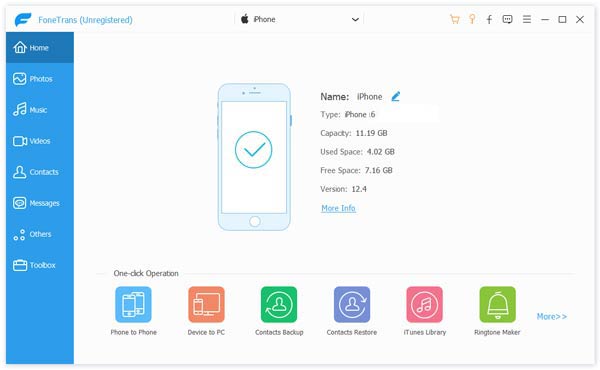
Шаг 2 Нажмите «Контакты» в левом списке, а затем выберите «Импорт / Экспорт»> «Импорт контактов»> «Из файла vCard».
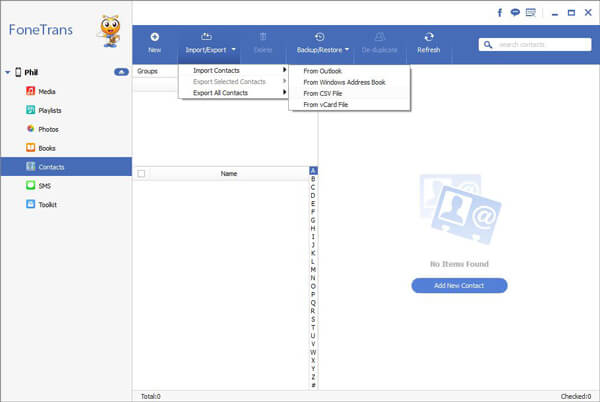
Шаг 3 Найдите файл VCF, который вы хотите импортировать, и нажмите «Открыть», чтобы импортировать VCF на iPhone.
Всего за несколько кликов вы можете легко импортировать VCF на iPhone. Кроме того, вы можете использовать его для экспорта контактов с iPhone на ПК / Mac, Outlook или в адресную книгу Windows. Помимо контактов, эта передача данных iOS также позволяет вам передавать фотографиивидео, сообщения, песни и многое другое между устройством iOS и ПК / Mac.
Часть 4. Как импортировать VCF в Android
vCard используется для резервного копирования и восстановления контактов и других данных на вашем Android. Файл vCard имеет расширение .VCF, которое можно просматривать с помощью стороннего приложения или встроенной функции Android. Вы можете узнать, как импортировать VCF в Android из метода ниже.
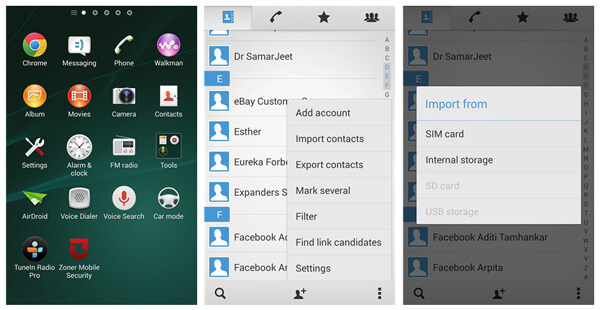
Шаг 1 Разблокируйте свой телефон Android и откройте приложение «Контакт».
Шаг 2 Нажмите «Еще» в правом нижнем углу интерфейса контактов.
Шаг 3 Нажмите «Импортировать контакты»> «Импортировать из», затем выберите правильное место, в котором были сохранены ваши визитные карточки, и загрузите их на свой телефон Android.
Используя этот метод, вы можете легко импортировать VCF в Android. Однако это доступно не на всех устройствах Android. Если вы не можете использовать этот способ для импорта VCF в Android, вы можете попробовать некоторые приложения VCF в Google Play.
Лучший Android Data Recovery вы можете знать:
- FoneLab для Android — это профессиональный менеджер Android, который поможет вам выполнять резервное копирование и восстановление данных приложений с Android на ПК.
- Резервное копирование и восстановление APK файла, данных приложения, фотографий, контактов, сообщений, истории звонков и т. Д. На ПК.
- Сделайте резервную копию данных от Samsung, HTC, LG, Huawei и т. Д.
- Восстановление удаленных данных с устройств Android на ПК.
В этом посте мы в основном говорим о VCF. Вы даете основную информацию о файле VCF. Кроме того, мы покажем вам, как открыть файл VCF. Мы также покажем вам, как импортировать VCF на iPhone и Android. Надеюсь, вы сможете лучше управлять файлом VCF после прочтения этой статьи.
Что вы думаете об этом посте.
Рейтинг: 4.8 / 5 (на основе голосов 99)
24 июля 2018 г. 07:36 / Обновлено Луиза Уайт в Передача данных iOS
Более Чтение

Оставьте свой комментарий и присоединяйтесь к нашему обсуждению

Авторские права © 2024 Aiseesoft Studio. Все права защищены.
Что такое vCard — все, что вы должны знать о vCard
vCard — это виртуальная визитная карточка, которой вы можете обмениваться с другими в электронном виде — так же, как вы обмениваетесь бумажной визитной карточкой. Вы можете отправить кому-либо контактную информацию в формате vCard, если получатель использует программу электронной почты, поддерживающую vCard.
Особенность vCard
- 1. vCards несет важную личную информацию, такую как имя, адреса (рабочий, домашний, почтовый), номера телефонов (домашний, рабочий, факс, данные), адреса электронной почты и URL-адреса.
- 2. Все видеокарты также могут иметь графику и мультимедиа, включая фотографии, логотипы компаний, аудиоклипы и многое другое.
- 3. Географическая информация и информация о часовом поясе в vCards позволяет другим узнать, когда с вами связаться.
- 4. vCards поддерживает несколько языков.
- 5. Спецификация vCard может передаваться между всеми видами приложений vCard и совместима с различными компьютерными системами.
Как создать карту VCF?
Виртуальные визитные карточки, также известные как карты VCF, представляют собой уникальные компьютерные файлы с расширением «.vcf», которые хранятся в электронной почте или программе сбора контактов на вашем компьютере. vCards могут быть прочитаны многими программами и почтовыми клиентами, самой популярной из которых является Microsoft Outlook. Здесь я возьму Outlook Windows в качестве примера и покажу вам, как создать vCard, затем вы можете попробовать создать карты VCF с помощью любых подобных программ электронной почты.
1. Откройте Microsoft Outlook, нажав значок программы на «Рабочем столе», нажмите «Файл»> «Создать»> «Контакт». Откроется диалоговое окно «Новый контакт».
2. Введите свою контактную информацию в диалоговом окне — ваше полное имя, номера телефонов, адрес электронной почты, адрес, название компании и должность.
3. Нажмите «Файл»> «Сохранить»
4. Нажмите «Файл»> «Экспорт в файл vCard . ». Затем откроется диалоговое окно vCard File.
5. Перейдите к месту назначения, куда вы хотите сохранить карту VCF.
6. Нажмите «Сохранить». Ваша VCF-карта теперь создана и сохранена на вашем компьютере.
Разница между форматами CSV и VCF.
Оба формата CSV и vCard используются в качестве распространенных способов передачи контактов между программами и службами.
Тем не менее, существуют принципиальные различия между CSV и vCard. CSV может быть особенно полезен при передаче контактов между двумя или более контактными программами или службами. Самым большим недостатком CSV является отсутствие стандартизации. Не существует установленных правил, когда необходимо определить, как контактные данные записываются в файл CSV исходной программой или службой и как контактные данные считываются целевой программой или службой при импорте. Кроме того, CSV не может поддерживать мультимедийное содержимое, например фотографии.
Как конфертировать между CSV и VCF файлами?
Поскольку файлы CSV и VCF отличаются во многих отношениях, вам нужно использовать правильный формат файла, когда речь идет о контактах. Для преобразования файлов CSV и VCF вы можете обратиться к конвертерам CSV и VCF. Выберите тот, который вы предпочитаете из Интернета, и вы можете легко завершить преобразование.
Передача и управление контактами VCF
Контакты в вашем телефоне могут быть одной из самых важных вещей, которые вам нужно передать, когда ваши мобильные устройства сталкиваются с некоторыми авариями. Вместо того, чтобы вводить их по одному на вашем новом телефоне, было бы намного проще импортировать или экспортировать контакты все сразу. Контакты VCF могут свободно передаваться между вашим ПК и телефоном; поэтому он становится наиболее широко используемым форматом контактов.
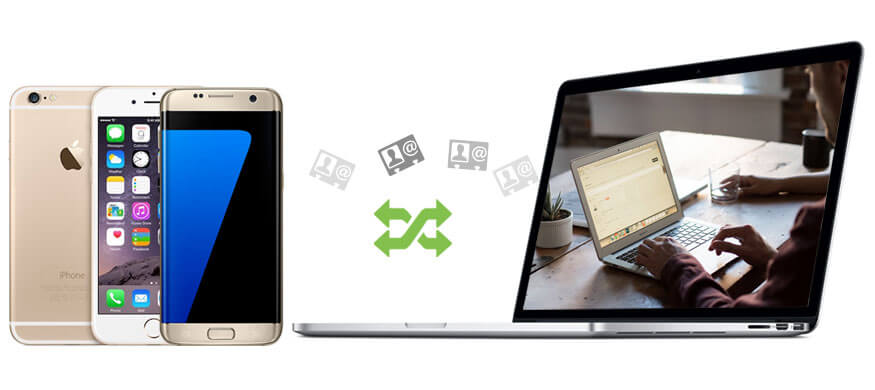
Для передачи и управления контактами VCF нам нужна помощь стороннего программного обеспечения для передачи. Например, FoneTrans — эффективная программа, которая поддерживает импортировать или экспортировать контакты VCF с вашего iPhone на ПК, Бесплатное восстановление данных Android позволяет управлять контактами телефона Android без труда.
- Удалите мелодии с вашего iPhone X / 8 Plus / 8/7 Plus / 7 / 6s Plus / 6s / 6/6 Plus / 5s / c / 5/4, iPad Pro и т. Д.
- Добавить мелодии на iPhone с компьютера / других устройств iOS.
- Резервное копирование мелодий в iTunes напрямую.
Что вы думаете об этом посте.
Рейтинг: 4.8 / 5 (на основе голосов 99)
13 июня 2018 г. 12:00 / Обновлено Луиза Уайт в Советы
Более Чтение
Оставьте свой комментарий и присоединяйтесь к нашему обсуждению
Главная Советы Что такое визитка
Авторские права © 2024 Aiseesoft Studio. Все права защищены.
Какая программа откроет файл VCF на компьютере и смартфоне
Вы экспортировали контакты из своего старого почтового клиента, чтобы перенести их в новую программу, но вы не знаете, как использовать полученный файл VCF? Спокойно, это сделать легко. Файлы VCF (сокращение от vCard File) – это не что иное, как электронные визитные карточки, в которых могут находиться данные одного или нескольких человек. Они содержат адреса электронной почты, а также имена, номера телефонов, адреса проживания и другую полезную информацию.
Они поддерживаются большинством почтовых программ и почтовых сервисов, доступных онлайн, однако, найти правильный вариант их использования не всегда легко: вот почему я решил опубликовать это руководство, в котором мы шаг за шагом увидим, как открывать файлы VCF и затем использовать данные.
Всё, что вам нужно, это пять минут свободного времени, может быть, даже меньше! Независимо от используемой операционной системы и почтового клиента вы сможете извлечь все контакты, хранящиеся в ваших файлах VCF, и импортировать их в адресную книгу компьютера или даже вашего смартфона, планшета или службы веб-почты.
Открыть файл VCF на ПК
Если у вас есть файл VCF и вы хотите импортировать его на свой компьютер, используя свой любимый почтовый клиент, следуйте приведенным ниже инструкциям.
Microsoft Outlook (Windows / Mac)
Вы используете Microsoft Outlook в качестве почтового клиента по умолчанию? Тогда знайте, что вы можете импортировать контакты, содержащиеся в файле VCF, непосредственно в адресную книгу программы. Всё, что вам нужно сделать, это нажать кнопку Файл, расположенную в левом верхнем углу, перейти в меню «Открыть и экспортировать» и нажать кнопку Импорт / экспорт .
В открывшемся окне выберите параметр Импорт файла vCard (.vcf), нажмите Далее и выберите файл vcf, из которого необходимо импортировать контакты.
Процедура, которую я только что проиллюстрировал, касается Outlook 2019, но может быть применена с очень небольшими изменениями и в предыдущих версиях программного обеспечения.
Mozilla Thunderbird (Windows / Mac / Linux)
Вы предпочитаете использовать Mozilla Thunderbird для управления своей электронной почтой? Отлично. Даже в этом случае достаточно нескольких щелчков мыши, чтобы открыть файлы VCF и импортировать контакты в адресную книгу.
Всё, что вам нужно сделать, это вызвать адресную книгу, нажав соответствующую кнопку на панели инструментов Thunderbird (вверху слева) и выбрать Инструменты → Импорт из меню, доступного в открывшемся окне.
На этом этапе установите флажок рядом с элементом «Адресные книги», нажмите Далее, выберите запись файла vCard (.vcf) и снова нажмите Далее , чтобы выбрать файл VCF, из которого необходимо импортировать имена и адреса электронной почты.
Apple Mail (Mac)
Чтобы импортировать контакты, включенные в файл VCF, в адресную книгу Apple Mail, вам нужно перейти в приложение «Контакты MacOS». Как это сделать быстрее? Просто дважды щелкните файл VCF, из которого можно импортировать имена, адреса электронной почты и другие данные, и нажмите кнопку Импорт в открывшемся окне.
Если двойной щелчок не открывает автоматически приложение «Контакты» на Mac, запустите его вручную (найдите его значок на первом экране панели запуска), выберите пункт «Файл» → «Импорт» в меню слева вверху и выберите файл VCF с контактами для импорта. Вас могут попросить подтвердить данные некоторых контактов для завершения операции.
Бесплатный конвертер VCF файлов в CSV
Если вы хотите просмотреть содержимое CSV-файла, импортировать его в адресную книгу на вашем компьютере или почтовом клиенте, вы можете положиться на Free VCF file to CSV Converter. Это макрос для Microsoft Excel, который позволяет просматривать содержимое VCF-файлов в виде электронной таблицы и экспортировать их в форматы, подобные CSV (что принято большинством почтовых клиентов и онлайн-служб электронной почты).
Чтобы использовать макрос, загрузите его на свой компьютер, подключившись к странице SourceForge, на которой он находится, и нажав зеленую кнопку Загрузить . После завершения загрузки откройте файл VCF Import v3.xlsm, нажмите кнопку Включить содержимое , чтобы авторизовать выполнение сценариев в документе, и выберите файл VCF для отображения. Подождите несколько секунд, и все данные в файле (имена, адреса электронной почты, номера телефонов, адреса и т.д.) должны появиться в Excel. Вас могут спросить, хотите ли вы удалить пустые строки.
Чтобы экспортировать документ в виде файла CSV или листа Excel, перейдите в меню «Файл» → «Сохранить как» и выберите тип файла, который вы предпочитаете, в раскрывающемся меню «Сохранить как»
Открыть файл VCF в сервисах Web Mail
Вместо традиционных почтовых клиентов можно использовать сервис веб-почты, такой как Gmail от Google или Outlook от Microsoft? Далее я объясняю, как импортировать файлы VCF в эти сервисы.
Файл VCF в Gmail
Хотите импортировать новые контакты в адресную книгу Gmail? Нет проблем, вы можете передать свои файлы VCF в службу Google Web Mail, выполнив несколько простых шагов.
Просто откройте браузер и зайдите на сервис Контакты Google. Затем используйте пункт меню Импортировать на левой боковой панели. В открывшемся окне выберите элемент CSV или vCard file, нажмите кнопку Выбрать файл и выберите файл с контактами, которые необходимо импортировать. Наконец, нажмите кнопку Импорт и дождитесь окончания операции.
Файл в VCF в Outlook
Outlook не позволяет напрямую импортировать контакты из файлов в формате VCF, но позволяет сделать это из файлов CSV. Поэтому, прежде чем идти дальше, скачайте макрос Free VCF file to CSV Converter, о котором я упоминал ранее, для преобразования вашего VCF-файла в CSV-файл.
Затем откройте браузер, перейдите на Outlook.com и нажмите значок меню в левом верхнем углу, а затем выберите пункт «Люди» в появившемся меню.
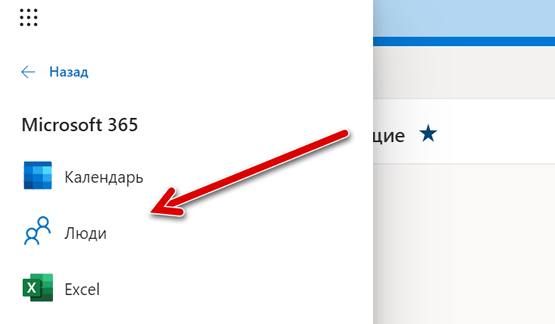
В новом отображаемом экране нажмите кнопку Управление, расположенную в правом верхнем углу, выберите пункт Импорт контактовв появившемся меню и нажмите кнопку Обзор . Затем выберите файл CSV, из которого необходимо импортировать контакты, и нажмите кнопку Импорт , расположенную внизу слева.
В течение нескольких секунд импорт контактов должен быть завершен. Подтверждение будет сигнализировать о завершении процедуры.
Открыть файл VCF на смартфонах и планшетах
Хотите импортировать файл VCF на смартфоне или планшете? Не волнуйтесь, это действительно просто: используйте правильные приложения.
Файлы VCF на Android
Существует два способа открытия файлов VCF на Android: первый – использовать приложение для импорта контактов в адресную книгу Android, второй – синхронизировать адресную книгу Gmail (которая, как мы видели ранее, позволяет легко импортировать файлы VCF).
Если вы хотите импортировать контакты из локального файла VCF (ранее скопированного в память телефона или на карту microSD, вставленную в устройство), используйте приложение «Контакты» на Android. Процедура, которой нужно следовать, очень проста: после открытия приложения нажмите кнопку . , расположенную в правом верхнем углу, и выберите пункт Импорт / экспорт в появившемся меню.
Затем выберите источник для копирования контактов (например, SD-карта), нажмите кнопку Далее , укажите место назначения для копирования контактов (например, «Телефон») и снова нажмите Далее . Затем поставьте галочку рядом с элементом Импортировать файл vCard , выберите интересующий вас файл VCF и нажмите кнопку ОК для завершения операции.
Если вы предпочитаете следовать по пути синхронизации через облако, импортируйте файл VCF с контактами в Gmail (как мы показали ранее) и убедитесь, что на вашем устройстве активирована служба синхронизации адресной книги. Для этого перейдите в меню «Настройки Android», выберите Аккаунты → Элементы Google на открывшемся экране, нажмите на свой адрес Gmail и убедитесь, что для параметра «Контакты» установлено значение «ВКЛ» (в противном случае активируйте его самостоятельно).
Файлы VCF на iPhone / iPad
Чтобы импортировать файл VCF на iPhone или iPad, всё, что вам нужно сделать, это отправить его по электронной почте, открыть сообщение, которое содержит его, через Apple Mail (клиент iOS по умолчанию) и выбрать файл VCF, представленный в качестве вложения.
Приложение iOS Contacts спросит, хотите ли вы импортировать контакты, включенные в выбранный файл VCF. Всё, что вам нужно сделать, это нажать кнопку Добавить все контакты хх , и контакты будут импортированы немедленно.
Затем выберите значок «Контакты», нажмите кнопку шестеренки, расположенную в левом нижнем углу, и выберите пункт Импорт vCard в открывшемся меню. Затем выберите файл VCF, из которого нужно импортировать контакты, и всё готово.
Чтобы убедиться, что синхронизация с адресной книгой iCloud активна, перейдите в меню настроек iOS, выберите значок iCloud и убедитесь, что для параметра «Контакты» установлено значение «ВКЛ» (в противном случае активируйте его).
Файл vcard что это
What’s on this Page
.VCF вариант №
VCF (формат виртуальной карты) или vCard — это цифровой формат файла для хранения контактной информации. Формат широко используется для обмена данными между популярными приложениями обмена информацией. Большинство операционных систем, таких как Windows и MacOS, поставляются с приложениями по умолчанию для создания и открытия этих файлов. Один файл VCF может содержать контактную информацию для одного или нескольких контактов. Файл VCF обычно содержит такую информацию, как имя контакта, адрес, номер телефона, адрес электронной почты, день рождения, фотографии и аудио, а также ряд других полей. Благодаря поддержке почтовых клиентов и сервисов при передаче контактов через формат vCard не происходит потери данных. Тип носителя для формата файла VCF — text/vcard.
Формат файла VCF
Файлы VCF являются текстовыми по своей природе и удобочитаемы для человека. Их можно открыть в текстовых редакторах, таких как «Блокнот» в Microsoft Windows и TextEdit в MacOS. Однако если в файле есть изображение, оно не будет отображаться в текстовом редакторе.
Microsoft Outlook обеспечивает поддержку открытие файлов VCF, а также преобразование в ряд других форматов, таких как популярный формат MSG. Формат файла VCF, улучшенный со временем с версии 2.1 до 4.0, с добавлением подробной информации в формат файла. Формат также используется для экспорта телефонных контактов и последующего импорта на другое устройство.
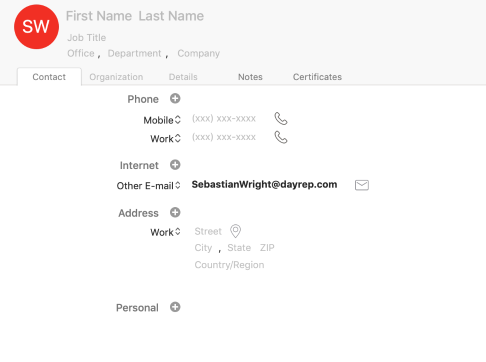
Пример VCF 2.1
Ниже приведен пример версии 2.1.
BEGIN:VCARD VERSION:2.1 N:Gump;Forrest;;Mr. FN:Forrest Gump ORG:Bubba Gump Shrimp Co. TITLE:Shrimp Man PHOTO;GIF:http://www.example.com/dir_photos/my_photo.gif TEL;WORK;VOICE:(111) 555-1212 TEL;HOME;VOICE:(404) 555-1212 ADR;WORK;PREF:;;100 Waters Edge;Baytown;LA;30314;United States of America LABEL;WORK;PREF;ENCODING#QUOTED-PRINTABLE;CHARSET#UTF-8:100 Waters Edge#0D# #0ABaytown\, LA 30314#0D#0AUnited States of America ADR;HOME:;;42 Plantation St.;Baytown;LA;30314;United States of America LABEL;HOME;ENCODING#QUOTED-PRINTABLE;CHARSET#UTF-8:42 Plantation St.#0D#0A# Baytown, LA 30314#0D#0AUnited States of America EMAIL:forrestgump@example.com REV:20080424T195243Z END:VCARD Пример VCF 3.0
Ниже приведен пример версии 3.0.
BEGIN:VCARD VERSION:3.0 N:Gump;Forrest;;Mr.; FN:Forrest Gump ORG:Bubba Gump Shrimp Co. TITLE:Shrimp Man PHOTO;VALUE#URI;TYPE#GIF:http://www.example.com/dir_photos/my_photo.gif TEL;TYPE#WORK,VOICE:(111) 555-1212 TEL;TYPE#HOME,VOICE:(404) 555-1212 ADR;TYPE#WORK,PREF:;;100 Waters Edge;Baytown;LA;30314;United States of America LABEL;TYPE#WORK,PREF:100 Waters Edge\nBaytown\, LA 30314\nUnited States of America ADR;TYPE#HOME:;;42 Plantation St.;Baytown;LA;30314;United States of America LABEL;TYPE#HOME:42 Plantation St.\nBaytown\, LA 30314\nUnited States of America EMAIL:forrestgump@example.com REV:2008-04-24T19:52:43Z END:VCARD Пример VCF 4.0
Ниже приведен пример версии 4.0.
BEGIN:VCARD VERSION:4.0 N:Gump;Forrest;;Mr.; FN:Sheri Nom ORG:Sheri Nom Co. TITLE:Ultimate Warrior PHOTO;MEDIATYPE#image/gif:http://www.sherinnom.com/dir_photos/my_photo.gif TEL;TYPE#work,voice;VALUE#uri:tel:+1-111-555-1212 TEL;TYPE#home,voice;VALUE#uri:tel:+1-404-555-1212 ADR;TYPE#WORK;PREF#1;LABEL#"Normality\nBaytown\, LA 50514\nUnited States of America":;;100 Waters Edge;Baytown;LA;50514;United States of America ADR;TYPE#HOME;LABEL#"42 Plantation St.\nBaytown\, LA 30314\nUnited States of America":;;42 Plantation St.;Baytown;LA;30314;United States of America EMAIL:sherinnom@example.com REV:20080424T195243Z x-qq:21588891 END:VCARD использованная литература