Программа Майкрософт Таймс
Поскольку программа MS Teams набирает популярность во время пандемии коронавируса, то теперь в Интернете полно запросов с просьбами помощи в освоении данной программы. Наша статья поможет вам коротко пробежаться по пунктам меню программы, понять принцип взаимодействия членов команды, а дальше пользователь уже начёт самостоятельно детально разбираться, как работать в программе, чтобы его работа продуктивной и приятной. В общем, как и в любом приложении понимание, как пользоваться Microsoft Teams, приходит с опытом.
Программа объединяет под своим интерфейсом пользователей лицензионной версии Office 365. Для решения задач небольшой компании достаточно использования базовой версии, которая предоставляется совершенно бесплатно.
Microsoft Teams
Microsoft Teams — корпоративная платформа, объединяющая в рабочем пространстве чат, встречи, заметки и вложения. Разработана компанией Microsoft как конкурент популярного корпоративного решения Slack. Сервис представлен в ноябре 2016 года, одновременно стала доступна предварительная версия. Microsoft Teams является частью пакета Office 365 и распространяется по корпоративной подписке.
Кроме Office 365 также интегрирован со Skype, кроме того, есть возможность интеграции с приложениями сторонних разработчиков. Slack дали полностраничную рекламу в New York Times, вероятно, увидев в Microsoft Teams конкурирующий продукт. Хотя Slack используют 28 компаний из Fortune 1000, The Verge пишет, что руководство запросит плату за сервис, если Teams предоставляет аналогичные функции в существующей подписке на Office 365 без дополнительной оплаты.
ZDNet сообщили, что компании не конкурируют за одну и ту же аудиторию, так как Teams не позволяет присоединиться к платформе участникам без подписки, и малый бизнес и фрилансеры вряд ли перейдут на этот продукт. Microsoft планирует добавить эту функцию. В ответ на объявление Teams Slack углубил интеграцию со службами Google.
Microsoft анонсировала Teams на специальном мероприятии в Нью-Йорке, планируя запустить сервис в начале 2017 года. В марте 2019 года были представлены обновления, призванные сделать рабочие встречи более продуктивными и удобными. Особую популярность программа получила с началом пандемии Covid-19 и связанным с ней переходом компаний и образовательных организаций на дистанционный режим.
Системные требования
- Windows 7 и выше.
- Mac OS X 10.10 и выше.
- Android 4.4 и выше.
- iOS 14.0 и выше.
Подробное описание
Microsoft Teams это много функциональный кросплатформенный мессенджер, для совместного решения корпоративных задач. Входящий ранее только в состав платного пакета Office 365, теперь Teams доступен и для бесплатного пользования. Мессенджер разработан для платформ Windows, MacOS, iOS и Android. Он включает в себя обмен сообщениями, совместные чаты и конференции, обмен файлами их совместное редактирование.
Мессенджер имеет интеграцию с Office 365 и поддерживает совместную работу с приложениями Word, Excel, PowerPoint, OneNote, SharePoint и Power BI, а также с приложениями сторонних разработчиков. Мобильные версии Teams для iOS и Android, позволяют всегда быть на связи со своей командой и удаленно отправлять и редактировать файлы.
Teams поможет планировать и выполнять работу к сроку, делиться новыми идеями с командой и реализовывать их. Планировщик позволяет создавать доски проектов, что позволяет удобно отслеживать все этапы работы над проектом и выполнять поставленные задачи вовремя.
Поддерживаются аудио и видео звонки, включая совместные видео конференции, а также интеграция со Skype. Гибкая система настройки уведомлений, позволяет не пропустить важные сообщения или упоминания вас в общих чатах.
Teams имеет функции безопасности корпоративного уровня, как и в Office 365. Корпорация Майкрософт не сканирует сообщения и документы вашей команды в рекламных или не связанных с обслуживанием целях. Как и в OneDrive для бизнеса, данные пользователя надёжно защищены. Также, Teams применяет двухфакторную проверку подлинности и шифрование передаваемых и неактивных данных.
Несколько команд, обсуждающих один проект
Одной из умных вещей в инструменте Microsoft Teams является то, что команды могут общаться с командами. Например, вы можете создавать группы, такие как Team A Team B и Team C, а затем приглашать людей из одной команды в другую команду, в то время как другие члены команд говорят об этом. Интерфейс позволяет вам общаться с кем бы то ни было онлайн или отправлять сообщения командам или отдельным лицам. Вы можете настраивать встречи через значок совещаний и загружать файлы, которые хранятся для всех. Существует также значок активности, который показывает, какие участники говорят и / или взаимодействуют прямо сейчас в режиме реального времени.
Функциональный и полезный, если полностью развернут
Команды Microsoft обладают всеми возможностями, необходимыми для полноценной совместной работы и совместной работы. Единственный потенциальный недостаток заключается в том, что он требует больших инвестиций со стороны пользователей. Если участники начинают игнорировать программу или не могут регулярно входить в систему, вся идея совместной работы команды начинает разваливаться. Инструмент имеет большой потенциал для команд, которые готовы вкладывать свое время и энергию в его использование.
Доступные языки
- English;
- German;
- Spanish;
- French;
- Italian;
- Japanese;
- Dutch;
- Polish;
- Portuguese;
- Hindi.
Ключевые возможности
В бесплатную версию мессенджера входят такие функции:
- Онлайн-звонки и встречи;
- Чат для общения;
- Разделение работы на задачи;
- Добавление неограниченного количества пользователей;
- Возможность хранить и делиться файлами (для команды – 10 GB, для пользователя – 2 GB);
- 250+ интегрированных приложений;
- Демонстрация экрана;
- Функция замыливания фона камеры во время видеозвонка.
Как пользоваться?
После скачивания Майкрософт Тимс вам необходимо зарегистрировать свой аккаунт, который будет единым для всех продуктов компании (Skype, OneDrive). Для этого нужно будет указать email, пароль и номер телефона, на который придёт подтверждение, а после — можете приступать к работе в приложении.
На главном экране вы можете добавить других пользователей в друзья, создать новый чат или организовать собрание. На боковой панели слева можно включить календарь, где можно создать расписание всех событий на любой день, а также посмотреть ленту действий и упоминаний.
Получение доступа к клиенту Microsoft Teams
У Microsoft Teams есть клиенты для настольных компьютеров (Windows и Mac), веб-сайты и мобильные приложения (Android и iOS). Все эти клиенты требуют подключения к Интернету и не поддерживаются в автономном режиме.
Настольный клиент Microsoft Teams – это автономное приложение, которое в настоящее время не входит в пакет Office 365 ProPlus. Teams доступен как для Windows (7+), так и для 32-битной и 64-битной версий, а также для macOS (10.10+). Для установки Teams на Windows требуется .NET Framework 4.5 (или более поздняя версия); если у вас его нет – мастер установки Teams сам предложит загрузить его.
Конечный пользователь может загрузить и установить клиент Windows Desktop напрямую с https://teams.microsoft.com/downloads, если у него есть соответствующие локальные разрешения.
Пользователи Mac могут установить Teams с помощью установочного файла PKG для компьютеров MacOS. Для установки клиента Mac требуется административный доступ. Клиент macOS устанавливается в папку /Приложения.
Установка Teams с помощью файла PKG
- На странице загрузки Teams , под Mac, нажмите «Загрузить».
- Дважды кликните на файл PKG.
- Следуйте указаниям мастера установки, чтобы завершить процесс.
- Teams будут установлены в папку /Приложения. Это установка для всего устройства.
Веб-клиент (https://teams.microsoft.com) – это полнофункциональный клиент, который можно использовать в различных браузерах. Веб-клиент поддерживает звонки и собрания с помощью webRTC. Поэтому для запуска Teams в браузере не требуется никаких плагинов или загрузок. В настройках браузера должно быть разрешение на сторонние куки.
Настройка собрания
В Teams есть два способа начать общение в реальном времени:
Один пользователь может позвонить другому напрямую.
Пользователь может создать собрание (срочное или запланированное). Для осуществления вызовов, медиа (аудио, видео или общий доступ к рабочему столу или приложению) передается, по возможности, напрямую. Если между двумя пользователями нет брандмауэра (например, оба находятся в одной сети), медиа-трафик передается напрямую от одного пользователя другому. Если межсетевой экран блокирует прямой трафик между пользователями, трафик будет отправляться через ретранслятор.
Планирование собраний в Teams
Для планирования собраний в Teams нажмите Создать собрание в чате или Собрания в приложении.
Перейдите в Выбор канала для собрания в разделе:
- Если вы хотите, чтобы ваша встреча проходила в канале, выберите соответствующий канал.
- Если не хотите – выберите Нет.
У Microsoft Teams есть надстройка Outlook, благодаря которой можно создавать новые собрания Teams непосредственно из Outlook. Он также позволяет людям просматривать, принимать или присоединяться к собраниям в любом приложении.

Добавьте своих приглашенных в поле Кого. Можете пригласить целые группы контактов (ранее известные как списки рассылки). Добавьте тему вашего собрания, место, время начала и время окончания. Затем нажмите Отправить.
Когда вы планируете собрание в настольном или веб-приложении, вы используете поле Пригласить людей для поиска и приглашения участников. Далее вы можете воспользоваться помощником по планированию, чтобы просмотреть, в какое время все участники будут свободны.
Находясь на онлайн-собрании, вы можете видеть список людей, которые были приглашены, но не присоединились. Чтобы отправить кому-то напоминание об участии в собрании, нажмите на фотографию его профиля и выберите Позвать на встречу.
Если вы уже участвуете в собрании, вы также можете нажать Добавить людей, чтобы добавить ранее не приглашенных участников.

Как создать собрание на Mac, не используя Outlook.
Просто нажмите на Календарь в меню Microsoft Teams справа и выберете время для проведения собрания. Нажмите на кнопку там же, справа, и так вы запланируете собрание:

Если вы пользуетесь мобильным устройством как до, так и во время собрания, вы увидите напоминание о собрании в своем списке чата или в разговоре на канале.
Вы можете присоединиться к собранию через это сообщение-напоминание или из Календаря собраний.
На рабочем столе есть несколько способов присоединиться к собранию в Teams:
- Через ваш календарь
Нажмите на Собрания _в левой части приложения, и вы увидите список всех ваших собраний за неделю. Найдите нужное собрание и нажмите _Присоединиться.
Если встреча уже началась, она появится в вашем недавнем списке чатов. Выберите собрание в списке чата и нажмите Присоединиться в заголовке чата.
- Через напоминание
Если вы заняты своими делами в Teams, вы получите уведомление о том, что вас пригласили на собрание, и вы можете нажать Присоединиться в самом уведомлении.

Если собрание проходит через канал, вы увидите приглашение присоединиться, соответствующую информацию и присутствующих на встрече. Если приглашение на собрание уже прокрутилось из поля видимости, вы получите напоминание через канал. Просто нажмите Присоединиться. чтобы задать свои настройки и присоединиться к собранию.

Вы также можете присоединиться к собранию через календарь приглашений в Outlook. Если вы нажмете на ссылку в приглашении по электронной почте, вы будете перенаправлены в Teams и сможете присоединиться к вашей встрече оттуда.
Возможность сосредоточиться
Все необходимые приложения и функции будут у вас под рукой, чтобы вы могли сосредоточиться на работе и повысить продуктивность.
Альтернативные варианты для Microsoft Teams
- Zoom Magnifier;
- GroupMe;
- Quip;
- Microsoft Whiteboard;
- Confluence.
Основной функционал Microsoft Teams
С Microsoft Teams вы моментально получаете доступ к любому контенту команды или рабочей группы или подразделения компании: сообщениям, корпоративной библиотеке документов, файлам, сведениям о сотрудниках.
Вы можете позвонить, написать письмо, отправить онлайн сообщение или создать онлайн аудио-видео конференцию одним кликом мышки. Все необходимое всегда у вас под рукой где бы вы ни были.

Чат, голосовое общение и видеосвязь в Teams
Мгновенно связывайтесь с коллегами и обменивайтесь актуальной информацией. В любое время просматривайте контент и историю в чате группы или приватном чате.
Планируйте собрания для всей команды или для небольшого числа участников. Публикуйте в беседах электронные сообщения с важными для всех новостями.
Повышайте результативность собраний: делитесь документами, пользуйтесь видео- и аудио — конференциями с полной поддержкой подключений по телефону и расширенными функциями голосовой связи.
Совместная работа и доступ к приложениям Office365
- Поиск контента, файлов и людей.
- Отслеживание хода проекта, чаты, заметки, файлы и встречи в одном месте.
- Быстрый встроенный доступ к SharePoint, OneNote, Power BI, планировщику и т.д.
- Общайтесь напрямую, @упоминая и помечая членов команды.
- Редактируйте документы в режиме реального времени прямо в Teams.
Аудио и видео конференции и совещания
Конференции в office365, позволяющие участникам подключатся к Teams с любого устройства:
- Аудио высокой четкости, веб-и видеоконференции.
- Презентация и совместное использование приложений.
- Облачная запись встреч с транскрипцией и переводом.
- Интеллектуальные функции, такие как размытие фона и оказание помощи с мобильного телефона.
Телефонная связь, звонки
- Выделенный телефонный номер для местных и международных звонков.
- Расширенные функции: голосовые сообщения, переадресация вызовов, 911.
- Расширенное кправление звонками: маршрутизация вызовов, автосекретарь и отчетность.
- Гибридная голосовая связь с использованием прямой маршрутизации.
Мобильная версия Teams для любых устройств
- Для работы с каналами и командами, документами и почтой.
- Для организации онлайн встреч и конференц-звонков.
- Для трансляции «живого» мобильного видео, фотографий.
- Для показа экрана мобильного устройства.
- Как пульт дистанционного управления PowerPoint.
Преимущества
- Возможность использовать @упоминания;
- Поддержка русского и украинского языков;
- Большой выбор средств форматирования текста (заголовки, ссылки, цитаты, выделения, курсив и т. д.);
- Встроенный переводчик;
- Возможность отправлять GIF-файлы и стикеры;
- Уведомления о приоритетном статусе.
Недостатки
- Не поддерживает устаревшие форматы DOC, XLS и PPT. Поэтому придётся конвертировать их в новый — DOCX, XLSX, PPTX;
- Регистрация часто вызывает сложности.
Заключение
Подводя итог краткому обзору интерфейса и функционала программы MS Teams, хочется заметить, что это очень удобная и гибкая программа, с которой легко «подружиться». Обычно базовой версии приложения бывает достаточно для взаимодействия небольших состав и небольших проектов, но ничего не мешает пользователю и расширить функциональные возможности приложения. Надеюсь, что данная статья была вам полезна и теперь вы знаете, как пользоваться Microsoft Teams.
Тарифы и стоимость
Мы не будем подробно описывать всю линейку тарифных планов – если вы захотите купить платную лицензию, сможете ознакомиться со всеми тонкостями самостоятельно.
Но в общих чертах рассказать об этом стоит – это поможет понять, как пользоваться MS Teams. Ведь в платных/бесплатных версиях разные возможности!
Еще раз напомним, базовая версия программы от Microsoft доступна совершенно бесплатно, достаточно просто скачать клиент (или открыть через браузер). В бесплатном приложении вам доступны такие опции:
- Длительность звонка – до 60 минут;
- Количество участников одной встречи – максимум 100;
- 5 Гб памяти в облачном хранилище One Drive;

Если у вас есть лицензия Microsoft 365 для личного пользования/для семьи, добавляются дополнительные функции. Как работает Microsoft Teams в платной версии подписки 365?
- Групповые вызовы до 30 часов;
- Можно добавить до 300 участников;
- Встроенное облачное хранилище – 1 Тб (в семейной версии – максимум 6 Тб, по одному на человека);
- Расширенная версия Аутлук;
- В семейную подписку можно подключить до шести пользователей;

Буквально несколько слов о том, как работать в Teams для бизнеса, если вам не хватает бесплатной версии. Можно купить один из тарифных планов:
- Базовый за 288 руб/мес на пользователя;
- 365 бизнес базовый за 360 руб/мес на пользователя;
- 365 бизнес стандарт за 900,10 руб/мес на пользователя;

Более подробную информацию вы можете увидеть на сайте службы поддержки Microsoft – там есть возможность получить бесплатную консультацию! Если вас интересует подписка для бизнеса, специалист поможет подобрать оптимальный вариант и ответит на любые ваши вопросы.
- https://MicrosoftTeams.ru/2020/11/29/kak-polzovatsya-microsoft-teams/
- https://ru.wikipedia.org/wiki/Microsoft_Teams
- https://www.comss.ru/page.php?id=5468
- https://microsoft-teams.softonic.ru/
- https://TheProgs.ru/microsoft-teams/
- https://it-partner.ru/articles/microsoft-teams-step-by-step-how-to-organize-and-attend-to-microsoft-teams-calls-and-meetings
- https://www.microsoft.com/ru-ru/microsoft-teams/group-chat-software
- https://www.robotx.ru/oblachnye-tehnologii/komandnaya-rabota/obzor-microsoft-teams/
- https://udalenking.ru/kak-polzovatsya-microsoft-teams/
MICROSOFT TEAMS MICROSOFT
Официальная торговая марка MICROSOFT TEAMS MICROSOFT с идентификационным номером 645674 зарегистрирована 21 февраля 2018 г. и опубликована 21 февраля 2018 г. Заявка на регистрацию была подана 17 мая 2017 г. Исключительное право на MICROSOFT TEAMS MICROSOFT действует до 17 мая 2027 г. Правообладателем является Майкрософт Корпорейшн. Адрес для переписки: Уан Майкрософт Уэй, Редмонд, Вашингтон 98052-6399, Соединенные Штаты Америки.
Все данные о наименовании торговой марки MICROSOFT TEAMS MICROSOFT, дате регистрации и правообладателе актуальны и соответствуют сведениям из открытых реестров данных. Последняя дата обновления 12 мая 2023 г. 16:02.
На РБК Компании представлены зарегистрированные торговые марки России. В карточке MICROSOFT TEAMS MICROSOFT с идентификационным номером 645674 — сведения о владельце, дате регистрации, сроке действия исключительного права, адрес для переписки, а также информация о других зарегистрированных торговых марках организации.
© АО «РОСБИЗНЕСКОНСАЛТИНГ», 1995–2024. Сообщения и материалы информационного агентства «РБК» (зарегистрировано Федеральной службой по надзору в сфере связи, информационных технологий и массовых коммуникаций (Роскомнадзор) 09.12.2015 за номером ИА №ФС77-63848) сопровождаются пометкой «РБК». Отдельные публикации могут содержать информацию, не предназначенную для пользователей до 18 лет. companycardsfeedback@rbc.ru
Социальные сети
Новости регионов
Уведомления
РБК Новости
Другие продукты РБК
Юридическая информация
© АО «РОСБИЗНЕСКОНСАЛТИНГ», 1995–2024. Сообщения и материалы информационного агентства «РБК» (зарегистрировано Федеральной службой по надзору в сфере связи, информационных технологий и массовых коммуникаций (Роскомнадзор) 09.12.2015 за номером ИА №ФС77-63848) сопровождаются пометкой «РБК». Отдельные публикации могут содержать информацию, не предназначенную для пользователей до 18 лет. companycardsfeedback@rbc.ru
Котировки мировых финансовых инструментов предоставлены Reuters
Мы используем cookie. Это позволяет нам анализировать взаимодействие посетителей с сайтом и делать его лучше. Продолжая пользоваться сайтом, вы соглашаетесь с использованием файлов cookie и политикой конфиденциальности.
Microsoft Teams — что это за программа и нужна ли она?
Приветствую друзья! Сегодня мы познакомимся с программой Microsoft Teams — я постараюсь узнать что это, выясним, нужна ли эта программа вообще. Соберу максимум информации и напишу все простыми словами.
Скажу сразу — это нечто большее, чем просто программа..

Microsoft Teams — что это такое?
Значит покопавшись в интернете, выяснил:
Microsoft Teams — корпоративная платформа, включающая в себя чат, встречи, заметки и вложения. Разработана как конкурент Slack.
Microsoft Teams является частью Офиса, поэтому если у вас он установлен, то где-то вы можете заметить и название этой проги.
Прога может быть в Офисе, если у вас корпоративная подписка. Или возможно у вас стоит Офис не обычный, а корпоративная версия (например как Windows — тоже есть корпоративная).
Microsoft Teams на Андроиде?
Да, оказывается есть версия и под Андроид, функции примерно такие же. Как написано в описании приложения в Гугл Плей маркет — приложение является как бы центром командной работы в Офисе, приложение поможет вам выполнять работу в срок, делиться новыми идеями, и успевать еще больше.
Такс, давайте посмотрим список основных возможностей приложения на Андроид:
- Управление проектом своей команды где бы вы не были, используйте функции удаленной отправки и редактирования файлов.
- Общайтесь как будто в Скайпе — с звуком и видео высокой четкости, присоединяйтесь к собраниям где бы вы не были. Ну во-первых высокая четкость зависит все таки от скорости интернета, если медленный интернет, то какая высокая четкость. А во-вторых — думаю что это не очень удобно использовать телефон, чтобы как бы быть на собрании, не очень серьезно как мне кажется.
- Можно создавать личные и групповые чаты, а также специализированные каналы для общения со всей командой. Ну, как мне кажется — и правда удобно.
- Можно использовать какие-то упоминания, чтобы привлечь внимание команды. Как я понимаю — имеется ввиду что-то типа метки? Ну вот например есть проект, и вот где-то вам что-то не понравилось, в каком-то участке проекта — вы там поставили упоминание, что мол незачет, нужно исправить. И команда обратила внимание, и начнет думать как исправлять.
- Присутствует настройка нужных уведомлений, а также функция сохранения важных бесед.
- Есть поиск по чатам, беседам. Удобно, можно в истории найти некую информацию, которая может оказаться важной.
- Присутствуют функции безопасности и соответствия требованиям корпоративного уровня, и все это предлагается в Офисе 365.
У вас может появиться вопрос — что еще за Офис 365? Это специальная версия Офиса — нужно платить каждый год/месяц, доступ к Офису возможен везде, где есть интернет. Лицензия позволяет установить его на 5 ПК, 5 смартфонов.. Дают облако SkyDrive с 25 гигами места, сейчас облако вроде называется OneDrive. В облаке можно хранить документы и давать к ним доступ коллегам. Офис 365 это какая-то версия.. как бы не обычная, а больше ориентирована на интернет, онлайн-работу..
Приложению Microsoft Teams на Андроид требуется платная коммерческая подписка Офис 365 либо бесплатная/пробная версия Microsoft Teams.
Такс, в Плей Маркете всего проголосовало почти сто тысяч человек и они поставили оценку приложению 4.5 из 5:

Теперь давайте посмотрим на то, как выглядит приложение под Андроид — вот как смотрятся беседы:

Вверху видим наличие вкладок. А Design.. это возможно группа, судя по названию, может это группа дизайнеров, и вот можно всем дизайнерам отправить сообщение. Вот тут беседа уже идет с одним человеком или несколькими:

А вот вкладка Files, мы видим тут названия файлов, их размер и дату последнего редактирования:

Все хорошо, но главное чтобы было удобно. Просто.. вот дата, размер, мне кажется мелким слишком шрифтом написано..
Вот поиск нужной инфы в сообщениях, правда только не вижу где само поле поиска:

Раздел Activity, вкладка NOTIFICATIONS — тут отображаются уведомления:

Вот снова картинка, я уже ее показывал, тут просто показано как будет смотреться на большом экране — издалека кажется напоминает социальную сеть:

Выше на картинке это.. вроде пример групповых бесед.
В общем это все — была версия на Андроид. А сейчас посмотрим как выглядит все это на компьютере.
Как выглядит Microsoft Teams на ПК
На компьютере, как мне кажется — намного удобнее. Ни в какое сравнение не идет с телефоном, даже если у него большой экран.
Итак, вот первая картинка — видим что в проге удобно расположены разделы слева, и в каждом разделе есть свои подразделы, следить за работой командой очень удобно:

Вообще что значит команда? Что это за работа? В связи с тем, что это связано с Офисом, то я так понимаю под проектом имеется ввиду какая-то работа команды — например они делают отчеты, может проверяют что-то и потом создают отчеты. И за всеми этими работниками, что они делают, как быстро, за всем этим можно следить в Microsoft Teams. Возможно эту прогу можно использовать и чтобы следить за ходом разработки какой-то программы. Да, обычным домашним юзерам она вряд ли пригодиться, это больше нужно для компаний, организаций.
Прога также может быть в темном оформлении:

Вот еще картинка — если я правильно понимаю, то здесь мы видим.. видеосвязь, и вроде бы получается что могут одновременно общаться сразу четыре человека:

И правда круто и удобно — такое себе виртуальное собрание коллег, и все они могут быть из разных стран, но работать при этом над одним проектом..
Опачки! Нашел картинки на русском, смотрите, как могут выглядеть разделы:

Справа идут беседы, в которых можно не только писать текстовые сообщение, но и отправлять графики:

Может быть таким образом можно отправлять и аудио.. видео.. картинки..
Одним словом — круто!
Нужна ли эта программа, можно ли ее удалить?
Смотрите, это — часть Офиса. Если у вас установлен Офис и при этом присутствует программа Microsoft Teams.. то скорее всего ее удалять не стоит:
- Она не грузит ПК сама по себе.
- Но от наличия ее может зависеть работа некоторых функций Офиса. Удалите — теоретически может что-то перестать работать в Офисе.
- Если вы удалите, то при обновлении Офиса она может появиться вновь.
- Если она вам реально мешает, то стоит спросить у поддержки — можно ли ее удалить, не будут ли потом проблемы с Офисом.
Но если вы уверены, что ее удалить можно, то попробуйте удалить штатными средствами:
- Зажмите Win + R, отроется окошко Выполнить.
- Напишите туда команду appwiz.cpl, нажмите ОК.
- Откроется окно установленного софта.
- Найдите здесь Microsoft Teams, нажмите правой кнопкой — выберите Удалить.
- Появится мастер удаления — следуйте инструкциям, обычно нужно нажимать Далее/Next/Uninstall.
Может быть такое, что для удаления Microsoft Teams нужно будет.. нажать правой кнопкой по Офису, выбрать пункт Изменить. И потом убрать снять галочку с компонента Microsoft Teams, тогда мастер Офиса сам удалит все.
Заключение
- Microsoft Teams — не просто программа, а платформа общения с целой командой работников. А также можно вести диалог с одним человеком или несколькими.
- В Microsoft Teams могут быть группы, например группа дизайнеров, программистов, тестировщиков. И с каждой можно общаться по отдельности, отправляя текстовые сообщения, графики, может еще что-то, а можно и при помощи видеосвязи пообщаться.
- Microsoft Teams входит в Офис 365, но возможно что входит также и в другие версии Офиса.
Очень надеюсь что информация вам помогла. Удачи и добра, до новых встреч!
Microsoft Teams что такое и зачем нужен. Краткий обзор функционала
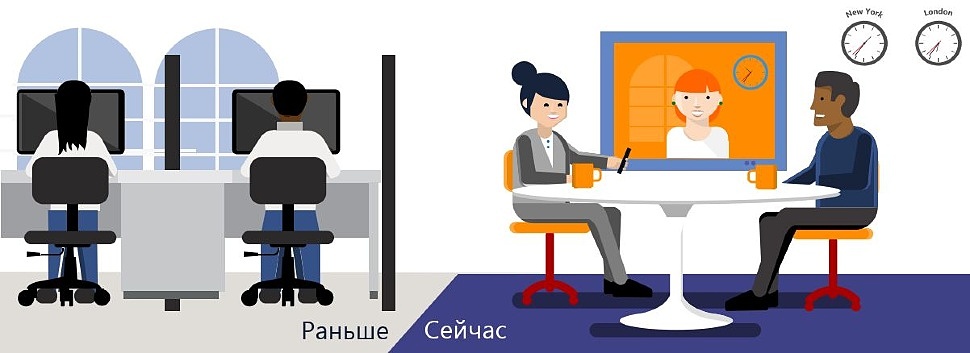
Ищете бизнес-технологию для оптимизации компании? Здесь Вы ее нашли. Интегрированное облачное решение Microsoft Office 365 упростит ИТ-инфраструктуру, повысит безопасность данных и обеспечит автоматическое обновление функций приложений Office.
Новый уровень командной работы с Microsoft Teams
Используя Microsoft Teams вы мгновенно решите ряд проблем, преследующих вас, вашу команду и всю компанию вцелом. Неоптимальное использование технологий, незнание современного функционала — современный бич продуктивности для организации любого размера.
Проблема # 1 — Совместное редактирование документов
Редактировать файлы, пересылая их друг другу по электронной почте неудобно и неэффективно.

В версиях любых документах легко запутаться, что значительно замедляет работу.
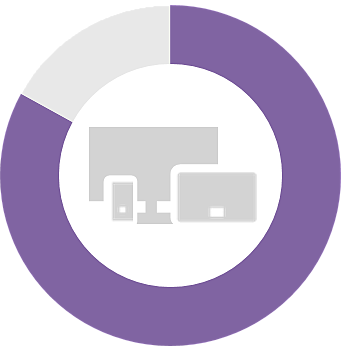
83% работников умственного труда используют современные технологии для совместной работы
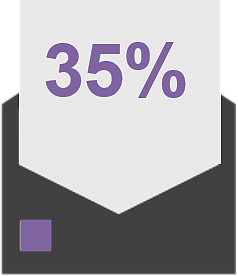
35% работников умственного труда до сих пор совместно редактируют документы, пересылая их друг другу по почте
Решение проблемы #1. Совместная работа
Microsoft Teams работает на платформе Office 365 и позволяет легко проводить видеоконференции, чтобы обсуждать задачи, совместно редактировать и просматривать документы, работать и планировать дальнейшие действия рабочей группы так, как если бы все сотрудники были в одной комнате

Проблема # 2 — Неэффективные инструменты для мобильных сотрудников

Без эффективных инструментов мобильные сотрудники не могут достаточно быстро реагировать на запросы и клиенто-продуктивно работать вне офиса
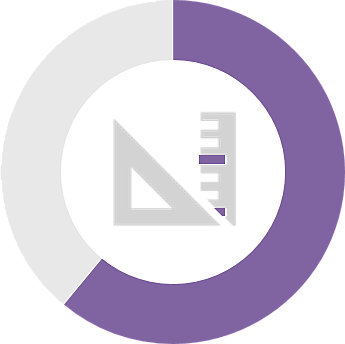
42% мобильных сотрудников считают, что мобильные приложения не так удобны или функциональны по сравнению с обычными

35% самых продвинутых сотрудников считают, что эффективные бизнес инструменты помогают им быстрее работать
Решение проблемы #2. Мобильность сотрудников
Комплексное решение Microsoft Office365, включающее настольные приложения Office 365, Microsoft Teams, файловое хранилище OneDrive для бизнеса, почту Outlook и многие другие инструменты, поможет сотрудникам эффективно работать в дороге с электронной почтой, календарями и данными даже без подключения к Интернету (файлы и письма автоматически синхронизируются при повторном подключении).

Проблема # 3 — Недостаточная безопасность разрозненных решений

Приложений и устройств становится все больше, что начинает представлять значительную растущую с каждым днем угрозу для конфиденциальной информации вашей компании
28% сотрудников используют как минимум один несанкционированный бизнес инструмент в дополнение к корпоративным


1.5 млн руб — средние затраты на расследование утечки данных с одного личного мобильного устройства сотрудника, локализацию и ликвидацию последствий
Решение проблемы #3. Корпоративная безопасность
Microsoft Office365, компонентом которого является Microsoft Teams обеспечивают управление политиками безопасности во всей компании, помогая снизить риск утечек данных. Свежие обновления приложений устанавливаются автоматически, а встроенная функция шифрования и управления правами доступа помогает избежать угрозы для конфиденциальных данных в случае утери пользовательских устройств и при попытках передать важные данные во вне компании.

Закажите обратный звонок для бесплатной консультации
Основной функционал Microsoft Teams
С Microsoft Teams вы моментально получаете доступ к любому контенту команды или рабочей группы или подразделения компании: сообщениям, корпоративной библиотеке документов, файлам, сведениям о сотрудниках. Вы можете позвонить, написать письмо, отправить онлайн сообщение или создать онлайн аудио-видео конференцию одним кликом мышки. Все необходимое всегда у вас под рукой где бы вы ни были.
Краткое видео — введение в Microsoft Teams
Чат, голосовое общение и видеосвязь в Teams
Краткое видео — чат и звонки в Microsoft Teams
Мгновенно связывайтесь с коллегами и обменивайтесь актуальной информацией. В любое время просматривайте контент и историю в чате группы или приватном чате.
Планируйте собрания для всей команды или для небольшого числа участников. Публикуйте в беседах электронные сообщения с важными для всех новостями.
Повышайте результативность собраний: делитесь документами, пользуйтесь видео- и аудио — конференциями с полной поддержкой подключений по телефону и расширенными функциями голосовой связи.
Совместная работа и доступ к приложениям Office365
Краткое видео — совместная работа в Microsoft Teams
- Поиск контента, файлов и людей
- Отслеживание хода проекта, чаты, заметки, файлы и встречи в одном месте
- Быстрый встроенный доступ к SharePoint, OneNote, Power BI, планировщику и т.д.
- Общайтесь напрямую, @упоминая и помечая членов команды
- Редактируйте документы в режиме реального времени прямо в Teams
Аудио и видео конференции и совещания
Краткое видео — Аудио и видео конференции в Microsoft Teams
Конференции в office365, позволяющие участникам подключатся к Teams с любого устройства:
- Аудио высокой четкости, веб-и видеоконференции
- Презентация и совместное использование приложений
- Облачная запись встреч с транскрипцией и переводом
- Интеллектуальные функции, такие как размытие фона и оказание помощи с мобильного телефона
Телефонная связь, звонки
Краткое видео — телефонная связь, звонки в Microsoft Teams
- Выделенный телефонный номер для местных и международных звонков
- Расширенные функции: голосовые сообщения, переадресация вызовов, 911
- Расширенное кправление звонками: маршрутизация вызовов, автосекретарь и отчетность
- Гибридная голосовая связь с использованием прямой маршрутизации
Мобильная версия Teams для любых устройств
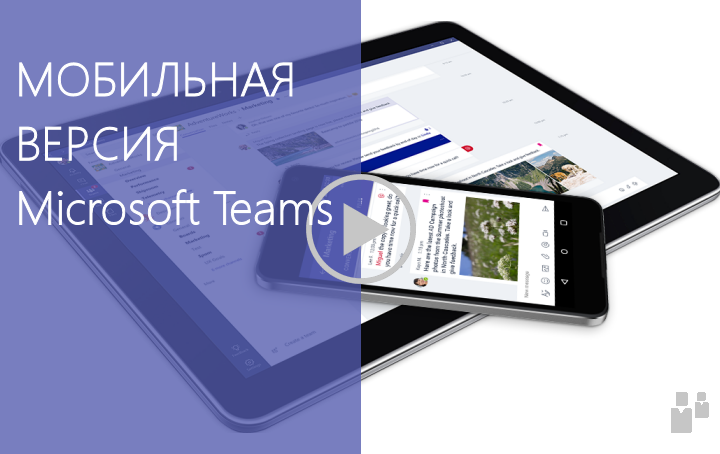
Краткое видео — Microsoft Teams для мобильных устройств
- Для работы с каналами и командами, документами и почтой
- Для организации онлайн встреч и конференц-звонков
- Для трансляции «живого» мобильного видео, фотографий
- Для показа экрана мобильного устройства
- Как пульт дистанционного управления PowerPoint
Полезные статьи Microsoft Teams
Описание интерфейс Microsoft Teams
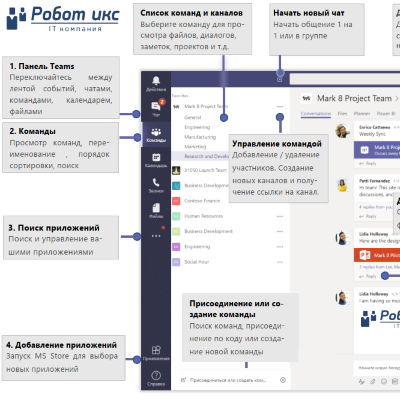
Краткий обзор Microsoft Teams

Подробное описание Microsoft Teams
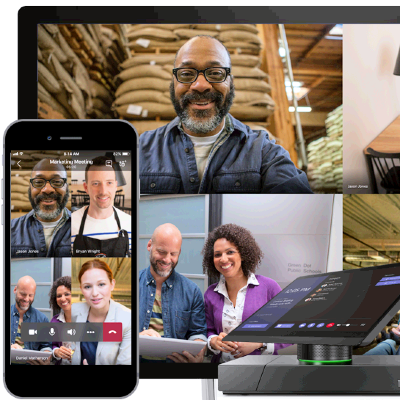
Как внедрить Microsoft Teams для совместной удаленной работы
Будучи авторизованными Gold партнерами Microsoft, мы оказываем услуги внедрения, развертывания и настройки любых облачных продуктов Microsoft, в частности Microsoft Teams, Microsoft 365, Azure и т.д.
Рекомендуем вам связаться с нами, запросив демонстрацию его возможностей. Или