Как добавить обложку для аудиофайла в Mp3tag
Далеко не все скачиваемые из интернета музыкальные файлы имеют обложку — миниатюрное изображение, заменяющее стандартную иконку MP3 -файла. Обычно копирующая музыку с компакт-диска программа сохраняет также и метаданные, встраивая их в аудиофайлы, но бывает и так, что снимающий копию пользователь забывает включить опцию сохранения обложек или просто игнорирует их. А еще обложка может потеряться в процессе конвертирования или «оптимизации» медиаконтента.
Функция добавления обложки присутствует во многих плеерах, но надо сказать, реализована она не самым удачным способом. В одних она просто не доведена до ума, в других как-то хитро спрятана, даже такой популярный плеер как VLC не лишен в этом плане недостатков. А если нужно удалить или заменить обложку, так тут плееры вообще не могут ничего предложить. Поэтому для таких целей всё же лучше использовать узкоспециализированные приложения — редакторы MP3 -тегов.
Возьмем для примера Mp3tag — замечательный во многих отношениях органайзер и редактор тегов аудиофайлов с поддержкой скачивания текстов песен и импорта тегов с онлайновых баз данных.
Чтобы добавить обложки аудиофайлам,
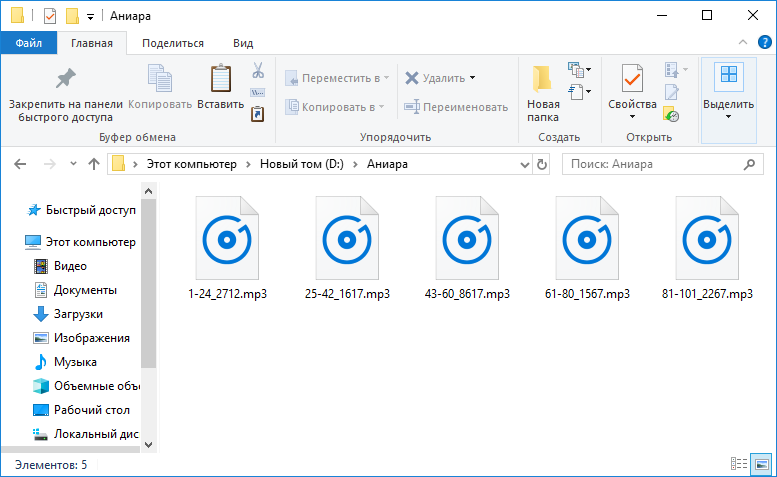
просто перетащите их на рабочее окно программы, выделите все или только нужные мышкой, кликните ПКМ в левом нижнем углу по области с изображением компакт-диска и выберите в меню «Добавить обложку».
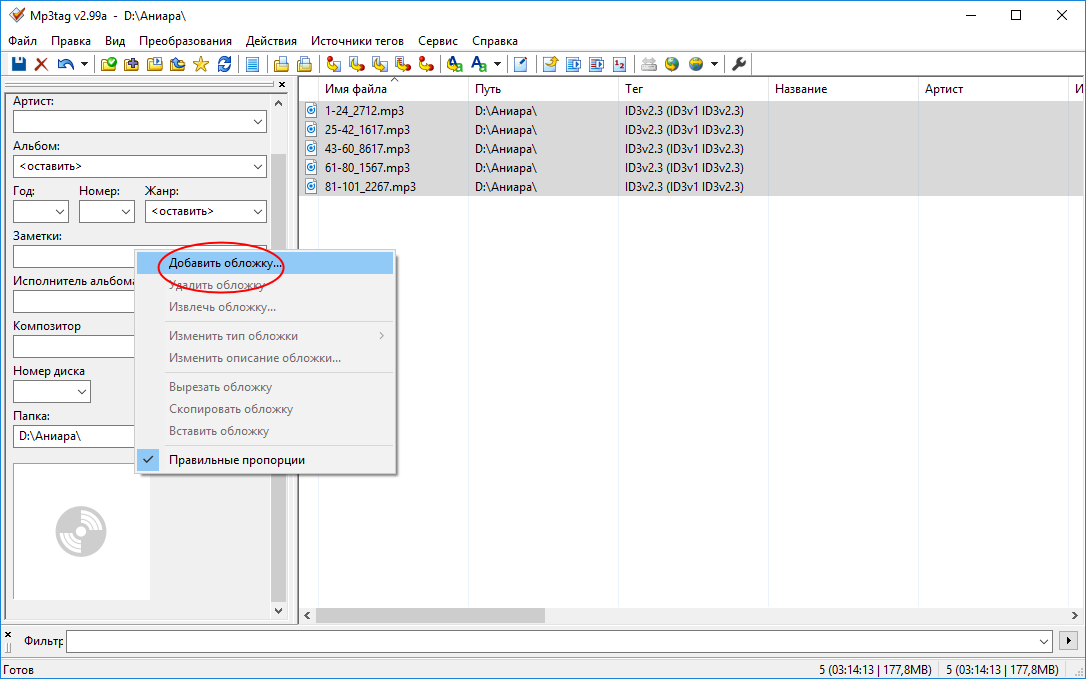
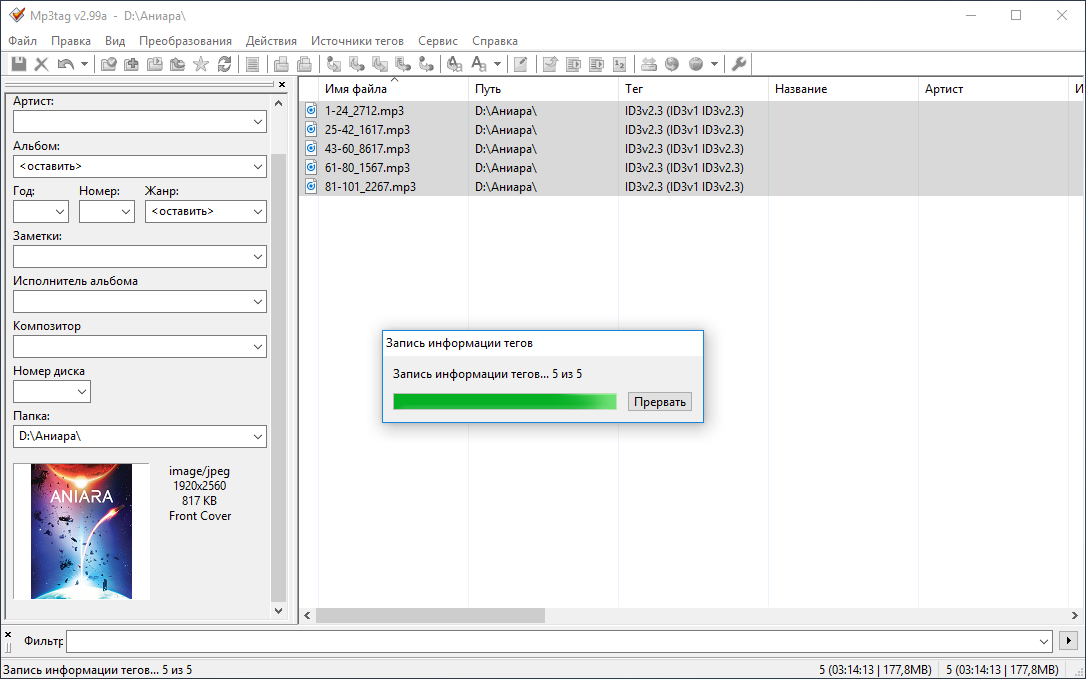
Для каждого файла можно установить собственную миниатюру.
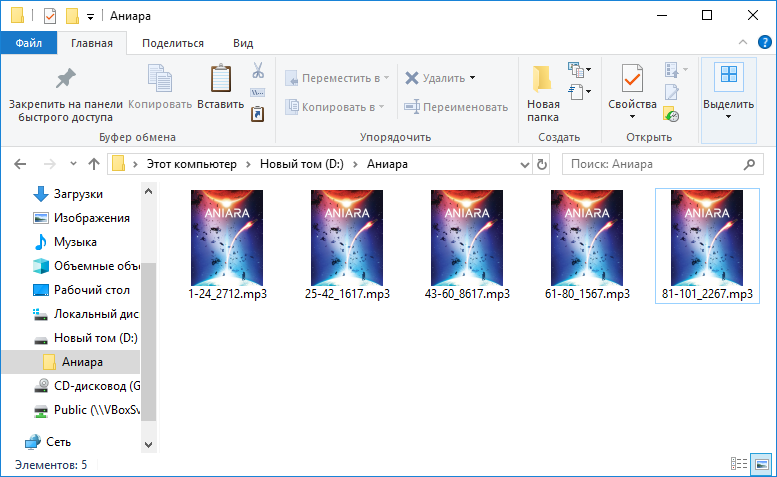
Точно таким же образом, только наоборот, выполняется удаление эскизов. Использовать Mp3tag немного удобнее, чем плееры, которые не приспособлены к столь узким задачам, все теги в программе на виду, нужно только ввести желаемые данные и сохранить конфигурацию. С автоматикой, правда, не всё так гладко. Программа поддерживает автозаполнение недостающих тегов, в том числе обложек (опция Cover Art) , но результат будет положительным, если только нужные данные окажутся в поддерживаемых онлайновых базах, для доступа к которым к тому же потребуется ключ.
Cover Window Context Menu
The cover window context menu is displayed when you right-click the cover window at the bottom of the Tag Panel.
Add cover…
Shows a select file dialog where you can select an image file to be embedded to the files selected in the File List.
Remove cover
Removes the displayed cover or in case of varying covers, all covers from the files selected in the File List.
Extract cover…
Shows a save file dialog where you can save the currently displayed cover to an external file.
Adjust cover
Shows an Adjust Cover action to change image format, size, or quality of the embedded file.
Set cover type
Allows for setting the cover type of the displayed cover to one of the fixed and predefined values or in case of varying covers, all covers from the files selected in the File List. Not all tag formats support all types.
Set cover description…
Shows an input dialog to set the description of the displayed cover or in case of varying covers, all covers from the files selected in the File List.
Cut cover
Removes the currently displayed cover from the selected files and stores the image in the clipboard.
Copy cover
Copies the displayed cover image in the clipboard.
Paste cover
Pastes an image from the clipboard to be embedded as cover to the files selected in the File List.
Correct aspect ratio
If enabled, instead of scaling the image into the cover window, it uses the correct aspect ratio of the image for displaying the image.
Made with love in Dresden.
© 1999—2023 Florian Heidenreich.
Tag Panel
The Tag Panel is the sidebar on the left of the File List that shows the fields to enter metadata. Besides the standard fields, you can add user-defined tag fields to the Tag Panel via Options → Tag Panel.
Adding and Removing Fields
You can add and remove fields via the New and Remove buttons next the fields list.
Rearranging Fields
The Move up and Move down buttons are used to rearrange fields in the Tag Panel.
Hiding and Showing Fields
The checkboxes next to the field names in the fields list are used to temporarily hide (unchecked) and show (checked) the selected field. Showing and hiding fields is also possible via the right-click context menu on the Tag Panel.
Editing Fields
To configure a field, you need to provide a Name, which is the label text that appears on the Tag Panel. The Field is the actual tag-field name. This can be any of the pre-defined fields chosen from the drop-down list, e.g., ISRC or a custom user-defined field identifier like MYCUSTOMFIELD1 .
If you’re using the ampersand & character in the name of a tag field, the following character will be available keyboard shortcut in combination with the Alt key.
The Default value is the value that is automatically filled when selecting multiple files. It is usually set to < keep >.
Type allows to choose from Text (a text field with a drop-down list), Check (a checkbox field, e.g., for COMPILATION where checked sets the field contents to 1 ), and Multiline (a multi-line text field). Size of field allows for configuring the size of the field on the Tag Panel. For fields of type Multiline the Rows option allows for configuring the number of rows visible in the multi-line field instead.
Technical information cannot be added as field to the Tag Panel with the exception of the special fields _DIRECTORY which is used to add a directory field and _SEPARATOR to add a separator that creates a new row.
You can also configure Custom List Values per field. It allows, e.g., for defining a list of composer names to ensure consistent naming. Or a list of country names or languages if you’re storing those. It’s still possible to only see the values of the selected files if you prefer that, but an empty field on the Tag Panel now always offers the custom values (if set) from the drop-down list.
The Genre field has a dedicated option to Show only user-defined genres. If enabled, the drop-down list of the Genre field on the Tag Panel only shows user-defined genres after a restart of Mp3tag. Note that these genres are not saved to an ID3v1 tag due to the limitations of the tag format.
Custom List Values can also be imported from a text file, where each line denotes one value. Exporting the lists allows for creating backups or sharing custom list values.
For quick addition you can use Shift + Enter , which adds the contents of the current Tag Panel field to the list of custom list values for that field.
Cover Art
The checkbox Display cover art is used to hide and show the cover window from the Tag Panel.
Loading and Saving of Configurations
The current Tag Panel field configuration can be stored via Utils → Save configuration. or from the right-click context menu on the Tag Panel.
A previously saved configuration can be restored via Utils → Load configuration. or from the right-click context menu on the Tag Panel.
Made with love in Dresden.
© 1999—2023 Florian Heidenreich.
Mp3tag — как пользоваться программой

У многих пользователей на жестком диске ПК хранятся гигабайты музыкальных композиций. Возникала ли у вас ситуация поменять обложку альбома, изменить его название или дату создания, чтобы не потеряться в огромном количестве информации? Вот здесь поможет редактор тегов Mp3tag. Это находка для любителей музыки. Рассмотрим, как пользоваться программой подробнее.
Что это такое
Mp3tag создана для изменения тегов аудио форматов. Небольшое пояснение. Теги — это информация о файле: его название, версия, когда создан. Поддерживает online поиск по базам данных, а это позволит собрать правильные метки и загружать обложки для музыкальных библиотек.
Переименуйте фалы основываясь на информации, полученной с тегов, заменяйте символы и имена. Рассмотрим подробную инструкцию о работе с Mp3tag Pro.
Как установить
Скачать программу можно с официального сайта расположенного по адресу: https://www.mp3tag.de/en/download.html .
Во время инсталляции появится возможность двух вариантов установки:

- Стандартная. Загружается на ПК;
- Portable. Вы укажите папку куда программа установится. Можно проинсталлировать ее на флешку чтобы работать непосредственно с нее.
Программа на русском языке.
Что может программа
- Изменения тегов одновременно во многих файлах;
- Работа с обложкой. Загрузите в программу, и проигрыватель покажет ее на экране при воспроизведении;
- Импорт из Амазон,, freedb, в режиме онлайн;
- Создание плейдистов;
- Замена символов и строк;
- Экспорт в RTF, CSV, HTML.
Рассмотрим подробнее главные функции
Начало работы
После установки программы запускаем ее. Далее находим нашу музыку. Для этого нажимаем «Файл»-«Добавить». 
Слева расположена форма с полями для тегов. Кликнув по любой песни (справа), в полях, отобразятся данные о ней: имя, исполнитель, альбом. А также: комментарий, композитор, номер.
Если они пустые — нет информации. Это можно изменить. Заполняем соответствующие поля, нажимаем «Сохранить». 
Теперь проигрыватель вместо надписи «Неизвестный» покажет прописанную информацию.
Если у нескольких файлов нужно указать одинаковые теги — выделите их. Если они расположены не по порядку, воспользуйтесь клавишей «Ctr».
Как добавить изображение

При добавлении картинки она отобразится во время проигрывания. Перенесите ее в поле, далее сохраните изменения. Во время прослушивания она будет отображаться.
Перенос имени в тег
Иногда в файле есть код, но нет имени или наоборот. Тогда примените функцию переноса названия из тега. Выбираем нужную песню. Далее нажимаем «Тег-имя». 
Откроется окно с данными. Будет написано «%artist% %title%» (у вас может отобразиться не такая информация). Добавьте нужные данные. Полный список появится если кликнуть по кнопке справа. 
Прописав нужные переменные. Далее нажимаем на «ОК». Информация изменится, и появится сообщение. 
Имя файла-тег
Находим композицию, название которой пропишем в метаданные. 
Нажимаем «Имя -тег» на панели управления. Композиция в основном состоит из имени и названия. У вас появится «%artist% — %title%». Укажите другую информацию из списка. Он откроется, если кликнуть кнопку справа. 
Теперь поля заполнятся нужной информацией. Появится сообщение на экране. 
Как указать метаданные пи помощи БД
Выбираем песни, для которых нужно добавить информацию. Нажимаем «Источники». Появится окно где отобразятся сервисы, которые в теги добавят данные. 
В них нужна регистрация на сервисах. Если вы не хотите этого делать, выбирайте «freedb». Откроется окно где отмечаем пункт «Использовать поиск в интернет». 
Откроется поиск. Советую искать по исполнителю. Отмечаем этот пункт, нажимаем кнопку «Далее». 
В новом окне отобразятся заполненные поля. Измените их если что-то прописано неправильно. 
Когда отредактируете что вам нужно нажимаем «ОК». 
Что еще можно сделать
Кроме редактирования утилита поможет пронумеровать песни, как вам необходимо. Рассмотрим это подробнее.
Нумерация

- Открываем папку с музыкой, выделяем файлы, для которых нумерация указана или ее необходимо изменить. Если они расположены не подряд, используйте Ctrl;
- Далее нажимаем кнопочку «Мастер нумерации» на панели инструментов.

Откроется окно с настройками где укажите с какого значения начать нумерацию и нужен ли повтор для подпапок. Далее нажимаем «Ок».
Как создать плейлист

Программа создает его в m3u формате. Как создать? Для этого выделите файлы. Далее нажимаем кнопку «Создать из выбранных». Указываем путь куда его сохранить. Рядом кнопка для создания плейиста из всего списка.
Экспорт
Утилита позволяет создавать плейлисты стандартного формата. Этот способ мы только что рассмотрели. Но можно создать его как файловое расширение через «Файл»-«Экспорт». Будут доступны варианты csv, html, rtf. 
Каждую конфигурацию из списка готова к использованию. 
Если нужно что-то отредактировать, кликните правой кнопкой мыши по странице. Далее «Просмотр кода». Здесь укажите кодировку и другие нужные для вас параметры. 
- Не играет музыка ВКонтакте;
- Как наложить музыку на видео.
Вывод
Mp3tag подойдет если нужно отредактировать теги во многих файлах. Это оптимизирует работу с аудиотекой. Только нужно быть внимательным, особенно если у вас большое количество музыкальных композиций.