Как восстановить доступ к Яндекс Почте без потери данных и поменять номер телефона, если старый номер был утерян?
Яндекс Почта – это одна из самых популярных почтовых служб в России, которую используют миллионы пользователей. Однако, возможно, у вас возникла ситуация, когда вы потеряли старый номер телефона, привязанный к вашему аккаунту в Яндекс Почте. В таком случае, нужно сменить номер телефона, чтобы продолжать пользоваться почтовым сервисом без проблем.
Смена номера телефона в Яндекс Почте не сложна, но требует выполнения нескольких шагов. В первую очередь, вам нужно выполнить вход в свой аккаунт на сайте Яндекс Почты. Для этого введите свой логин и пароль. Если вы забыли пароль, воспользуйтесь функцией восстановления пароля, которая предусмотрена на сайте.
После успешного входа в аккаунт, перейдите на страницу настроек профиля. Для этого нажмите на свое имя или фотографию, которые расположены в правом верхнем углу экрана. В открывшемся меню выберите пункт «Настройки».
Восстановление доступа к аккаунту Яндекс почты
1. Восстановление через альтернативный номер телефона
Если вы указали альтернативный номер телефона при регистрации аккаунта, вы можете использовать этот номер для восстановления доступа. Для этого:
- Откройте страницу входа на Яндекс Почту.
- Кликните на ссылку «Проблемы с доступом?» под формой входа.
- Выберите опцию «Восстановить доступ по альтернативному номеру телефона».
- Введите альтернативный номер телефона и следуйте инструкциям на экране для восстановления доступа.
2. Восстановление через электронную почту
Если вы указали альтернативную электронную почту при регистрации аккаунта, вы также можете использовать этот метод для восстановления доступа. Для этого:
- Откройте страницу входа на Яндекс Почту.
- Кликните на ссылку «Проблемы с доступом?» под формой входа.
- Выберите опцию «Восстановить доступ по альтернативной электронной почте».
- Введите альтернативную электронную почту и следуйте инструкциям на экране для восстановления доступа.
3. Обращение в службу поддержки Яндекс
Если у вас нет доступа к альтернативному номеру телефона или электронной почте, обратитесь в службу поддержки Яндекс. Для этого:
- Откройте страницу восстановления доступа на официальном сайте Яндекс.
- Кликните на кнопку «Обратиться в службу поддержки» и заполните форму обращения.
- Опишите вашу проблему и предоставьте все необходимые данные для подтверждения владения аккаунтом.
- Дождитесь ответа от службы поддержки Яндекс и следуйте инструкциям для восстановления доступа.
Следуя этим способам, вы сможете восстановить доступ к своему аккаунту Яндекс почты, даже если старый номер телефона был потерян или изменен.
Утерянный номер телефона
Если вы потеряли свой номер телефона и не можете получить доступ к своей почте в Яндексе, вам необходимо выполнить следующие шаги:
| Шаг 1: | Перейдите на страницу восстановления доступа к аккаунту Яндекса. |
| Шаг 2: | Выберите опцию «Не удаётся получить код» и укажите, что вы потеряли доступ к своему номеру телефона. |
| Шаг 3: | Укажите альтернативный способ подтверждения, например, адрес электронной почты или ответы на секретные вопросы. |
| Шаг 4: | Дождитесь ответа от службы поддержки Яндекса. Они проведут проверку ваших данных и помогут восстановить доступ к вашей почте. |
Обратите внимание, что процесс восстановления доступа может занять некоторое время, поэтому будьте терпеливы и ожидайте ответа от службы поддержки.
Вход в аккаунт без номера
1. Восстановление доступа через альтернативный номер
Если вы настроили альтернативный номер телефона в своем аккаунте Яндекс, вы можете использовать его для восстановления доступа к аккаунту. Зайдите на страницу входа, нажмите на ссылку «Восстановить доступ» и следуйте инструкциям. Вам может потребоваться ввести код подтверждения, отправленный на альтернативный номер телефона, чтобы подтвердить, что вы являетесь владельцем аккаунта.
2. Восстановление доступа через альтернативную электронную почту
Если вы добавили альтернативную электронную почту в свой аккаунт Яндекс, вы можете использовать ее для восстановления доступа. Зайдите на страницу входа, нажмите на ссылку «Восстановить доступ» и следуйте инструкциям. Вам может потребоваться ввести код подтверждения, отправленный на альтернативную электронную почту, чтобы подтвердить, что вы являетесь владельцем аккаунта.
3. Обращение в службу поддержки
Если у вас нет доступа ни к альтернативному номеру телефона, ни к альтернативной электронной почте, то вам придется обратиться в службу поддержки Яндекс. Зайдите на страницу входа, нажмите на ссылку «Восстановить доступ», а затем выберите опцию «Обратиться в службу поддержки». Заполните форму обращения и внимательно объясните ситуацию. Сотрудники службы поддержки Яндекс постараются помочь вам восстановить доступ к аккаунту.
Независимо от выбранного способа, помните, что восстановление доступа к аккаунту может занять некоторое время, поэтому будьте терпеливы и следуйте инструкциям, предоставленным Яндексом.
Как изменить номер телефона в Яндекс почте
Утеря номера телефона может вызвать неудобства, особенно если он связан с вашей Яндекс почтой. Однако, процесс изменения номера телефона в Яндекс почте довольно прост и доступен для каждого пользователя.
Шаг 1: Войдите в свою учетную запись Яндекс почты
Для начала, откройте Яндекс почту и введите свои учетные данные (логин и пароль) для авторизации на своей учетной записи.
Шаг 2: Перейдите в настройки профиля
После входа в свою учетную запись, найдите и нажмите на иконку вашего профиля в верхнем правом углу страницы. В выпадающем меню выберите пункт «Настройки».
Шаг 3: Измените номер телефона
В разделе «Настройки» найдите раздел «Безопасность» или «Контактная информация». В этом разделе вы сможете изменить свой номер телефона. Нажмите на кнопку «Изменить» или «Редактировать» рядом с номером телефона, чтобы внести нужные изменения.
В открывшемся окне введите новый номер телефона и нажмите кнопку «Сохранить» или аналогичную кнопку, чтобы завершить процесс изменения номера.
Обратите внимание, что вам может потребоваться подтверждение изменения номера телефона с помощью кода, отправленного на новый номер. Следуйте инструкциям на экране, чтобы подтвердить изменение.
Поздравляем, вы успешно изменили номер телефона в Яндекс почте! Теперь вы можете использовать новый номер для входа и связи с почтовым сервисом Яндекс.
Важно: Если вы не можете получить доступ к своей учетной записи Яндекс почты, свяжитесь с службой поддержки Яндекс для помощи и восстановления доступа к аккаунту.
Переход в настройки аккаунта
Чтобы поменять номер телефона своего аккаунта в Яндекс Почте, нужно выполнить следующие шаги:
1. Войдите в свой аккаунт
Откройте браузер и перейдите на сайт Яндекс Почты. Введите логин и пароль, чтобы войти в свой аккаунт.
2. Откройте настройки аккаунта
После входа в аккаунт, в правом верхнем углу страницы найдите и нажмите на иконку с изображением шестеренки. В выпадающем меню выберите пункт «Настройки аккаунта».
Обратите внимание, что для доступа к настройкам вашего аккаунта может потребоваться ввод дополнительного пароля или кода подтверждения.
Смена номера телефона
Если вы потеряли свой старый номер телефона и хотите поменять его в Яндекс Почте, следуйте этим шагам:
Войдите в свою учетную запись Яндекс Почты
Откройте настройки своей учетной записи
Измените номер телефона
Подтвердите новый номер
Сохраните изменения
Теперь ваш номер телефона в Яндекс Почте успешно изменен, и вы сможете получать уведомления и восстанавливать доступ к своей учетной записи через новый номер.
Подтверждение нового номера
Если вы потеряли доступ к своему старому номеру телефона, вы можете изменить его в настройках вашей почты Яндекс. Чтобы подтвердить новый номер, выполните следующие шаги:
Шаг 1: Откройте настройки почты
Войдите в свою почту Яндекс и нажмите на иконку «Настройки», которая находится в правом верхнем углу окна.
Шаг 2: Перейдите в раздел «Безопасность»
Выберите вкладку «Безопасность» в левой части страницы настроек.
Шаг 3: Измените номер телефона
На странице «Безопасность» найдите раздел «Телефон» и нажмите на кнопку «Изменить». Введите новый номер телефона и нажмите «Подтвердить».
На новый номер телефона будет отправлено SMS-сообщение с кодом подтверждения. Введите полученный код в соответствующее поле и нажмите «Подтвердить».
После успешного подтверждения, ваш новый номер телефона будет связан с вашей почтой Яндекс и вы сможете использовать его для восстановления доступа и безопасности вашей учетной записи.
| Важно! | Ссылки |
|---|---|
| Убедитесь, что новый номер телефона доступен для вас и вы можете получать SMS-сообщения. | Инструкция по изменению номера телефона в Яндекс.Почте |
Сайт alight-motion-pro.ru — это уникальный ресурс, который поможет вам получить максимально полезную информацию на различные темы. Здесь вы найдете множество статей от профессионалов, которые поделятся своим опытом и знаниями.
Одной из главных особенностей сайта является то, что все статьи написаны профессионалами своего дела. Вы можете быть уверены, что информация, которую вы найдете на этом сайте, является актуальной и полезной.
На сайте alight-motion-pro.ru вы найдете множество статей на различные темы, такие как маркетинг, бизнес, финансы, здоровье, психология и многое другое. Все статьи содержат подробные инструкции и советы, которые помогут вам разобраться в тонкостях работы на выбранной вами теме.
Кроме того, на сайте alight-motion-pro.ru вы можете задать вопросы авторам сайта. Если у вас возникли какие-то сложности или вопросы по работе в выбранной вами области, то вы можете написать авторам сайта и получить ответы на свои вопросы.
На сайте вы также найдете множество полезных статей о том, как достичь успеха в выбранной вами области. Здесь вы найдете советы по развитию бизнеса, улучшению финансового положения, укреплению здоровья и многому другому.
Как поменять на новый номер телефона в Яндекс Почте
Пользователям Яндекс Почты доступен большой набор функций, с помощью которых можно сделать свое общение максимально простым и комфортным. При регистрации пользователям необходимо привязать учетную запись к телефону. Это требуется, прежде всего, из соображений безопасности. Рассмотрим в статье, как можно поменять номер телефона в Яндекс Почте и в каких случаях может понадобиться такая процедура.
Для чего требуется привязка
Прежде чем выяснить, как можно изменить телефон в Яндекс Почте, определим для чего это может потребоваться. В настоящий момент для доступа ко всем сервисам Yandex, куда входит и Яндекс Почта, используется единая учетная запись. При регистрации у нового пользователя в обязательном порядке запрашивается номер, который необходимо подтвердить через код из СМС-сообщения. Для чего это требуется:
- Безопасность учетной записи. Пользователи Яндекс Почты могут настроить двухфакторную аутентификацию. Благодаря этой функции, можно минимизировать вероятность того, что в учетную запись войдет кто-либо посторонний. При входе в почту будет запрошен не только пароль к аккаунту, но и код, отправленный через СМС-сообщение.
- Восстановление на случай потери доступа. Если пользователь не может войти в свою почту из-за того что забыл пароль, он может восстановить доступ к аккаунту по номеру телефона. Старый код для входа будет сброшен при этом. Остается только заменить его на новый.
- Быстрый вход. Обычно для авторизации необходимо вводить адрес электронной почты или сокращенный вариант в виде логина. В качестве альтернативного варианта можно использовать комбинацию цифр от Яндекс.
Если номер мобильника утерян, или же пользователь заменил старый аппарат на новый, необходимо сменить номера телефона в Яндекс Почте. Это позволит сохранить доступ к сервисам и в случае необходимости восстановить свою учетную запись. Иногда, когда вам необходимо отвязать номер телефона, а другой номер получить вы ещё не успели, удобно воспользоваться специальным сервисом https://sms-acktiwator.ru/ телефона.
Как изменить телефон в настройках: пошаговая инструкция
Чтобы изменить телефонный номер в Яндекс Почте, достаточно перейти в настройки и отвязать учетную запись от старого телефона, а потом привязать ее к новому номеру. Порядок действий зависит от того, доступен ли пользователю старый номер. Доступ к старому мобильнику, к которому в настоящий момент привязана электронная почта, существенно упрощает процедуру. Достаточно только подтвердить процедуру через код из СМС.
О том, как изменить номер телефона в Яндекс Почте, подскажет такая инструкция:
- Входим в почту, затем вверху справа нажимаем по имени пользователя. Потом в выпадающем списке выбираем пункт «Управление аккаунтом».

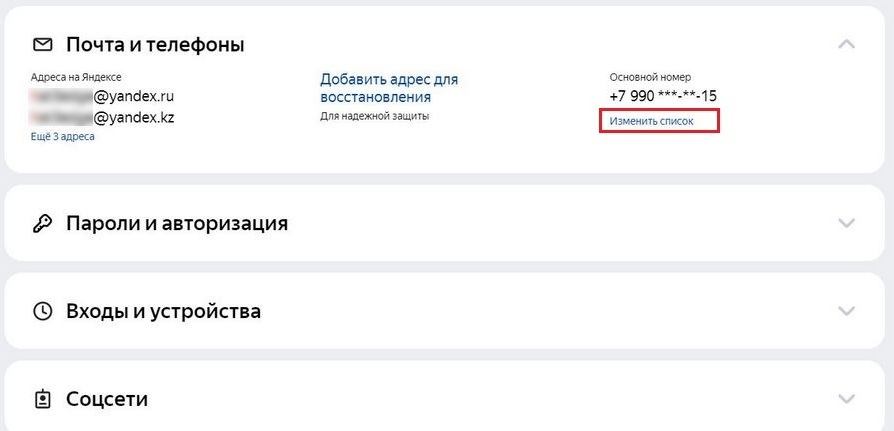
- После этого в новом окошке ищем подраздел «Почта и телефоны». Нажимаем по стрелке и в контекстном меню выбираем пункт «Изменить список».
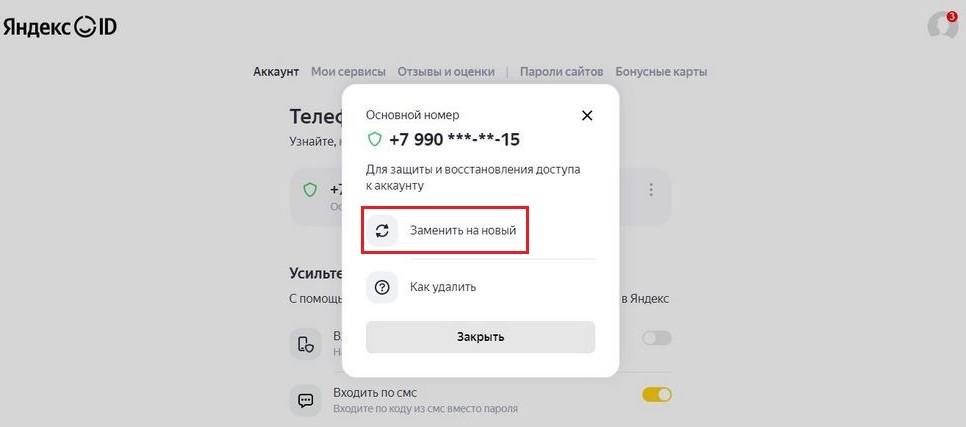
- Вызываем опционное меню напротив актуального номера и выбираем в нем команду «Заменить на новый».
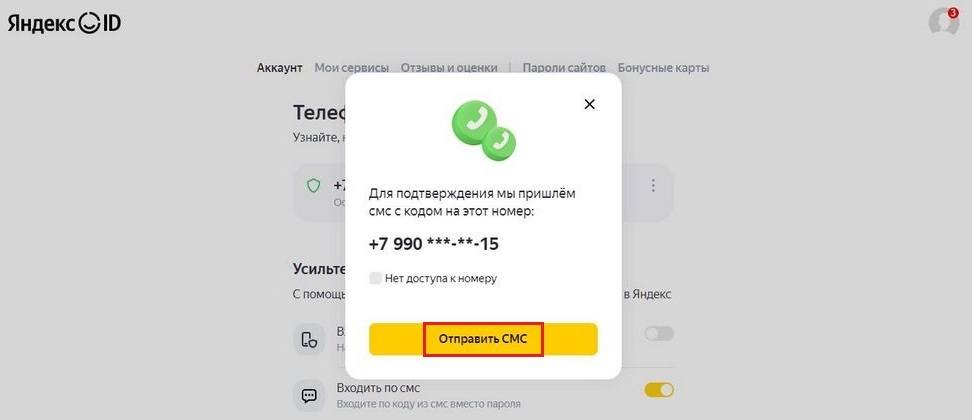
- Запрашиваем СМС-код, который придет на актуальный номер телефона Яндекс Почты. Полученный код вводим в соответствующее поле, после чего прописываем другой набор цифр.
При привязке контактных данных в Почте Яндекс также потребуется подтверждение. СМС-код будет направлен на указанную пользователем цифровую комбинацию. В том случае, если сообщение по каким-либо причинам не дошло, можно запросить звонок.
Не менее актуальный вопрос у пользователей — как сменить номер в Яндекс Почте, если нет доступа к старому мобильнику. Это особенно проблематично для тех, кто потерял аппарат, либо по иным причинам не может получить СМС-код для подтверждения действий. В этом случае порядок действий будет аналогичный. Сначала отвяжете старый телефонный номер, после чего уже привяжете новый к Яндекс Почте. Но в отличие от стандартной процедуры, такая смена номера продлится 2 недели. Порядок действий при этом будет следующий:
- Входим в параметры аккаунта, далее в разделе смены номера ставим отметку около пункта «Нет доступа к номеру».

- В следующем окне указываем новый номер. Он будет использоваться в почтовом сервисе для входа и восстановления доступа.
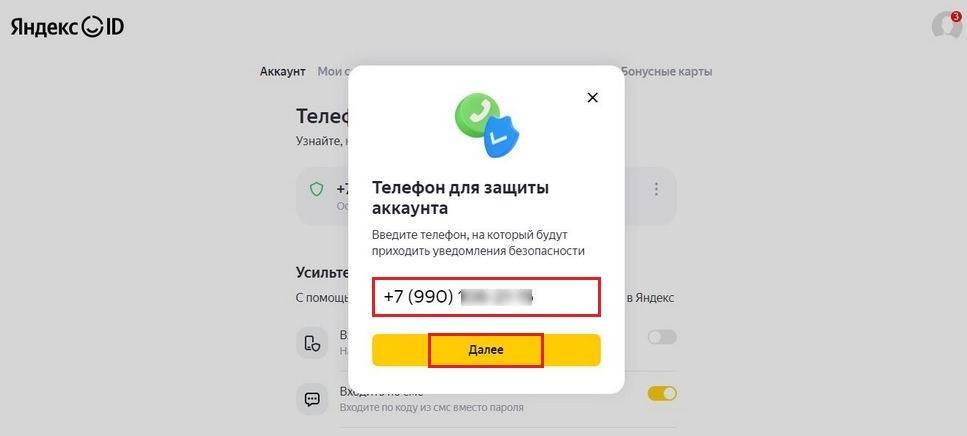
- Перед тем как привязать новый телефон, подтверждаем процедуру с помощью кода, который приходит в СМС-сообщении. Таким образом мы меняем на новый.

Спустя 2 недели владелец учетной записи получит уведомление об успешном изменении номера телефона. До этого момента доступ в аккаунт будет доступен только через старый номер.
Заключение
Мы рассмотрели в данном материале актуальный вопрос для многих пользователей — как можно поменять номер телефона на Яндекс Почте. При регистрации в почтовом сервисе привязка контактов обязательна. В случае необходимости можно поменять старый номер на новый. Для этого достаточно подтвердить операцию через СМС-код и дождаться уведомления об успешной смене номера.
Как войти на почту яндекс если номер телефона изменился
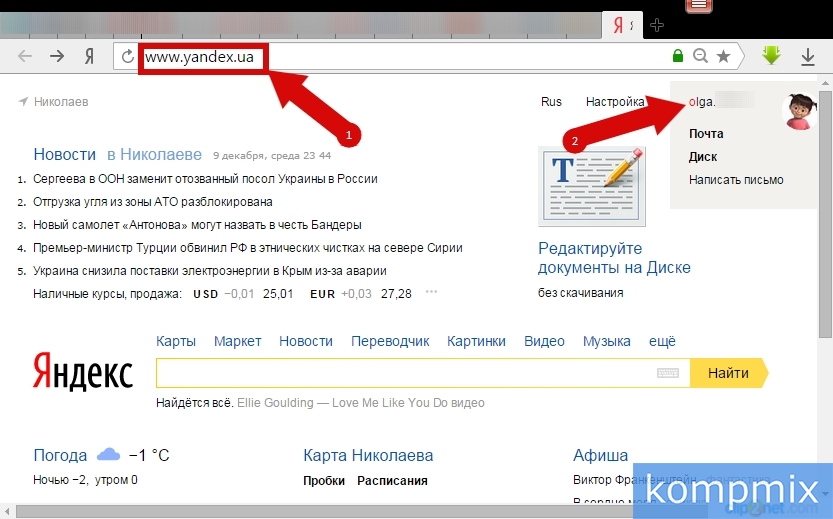
Начните с того, что откройте веб-страницу www.yandex.ru в любом установленном у Вас браузере. Затем щелкните по имени учетной записи.
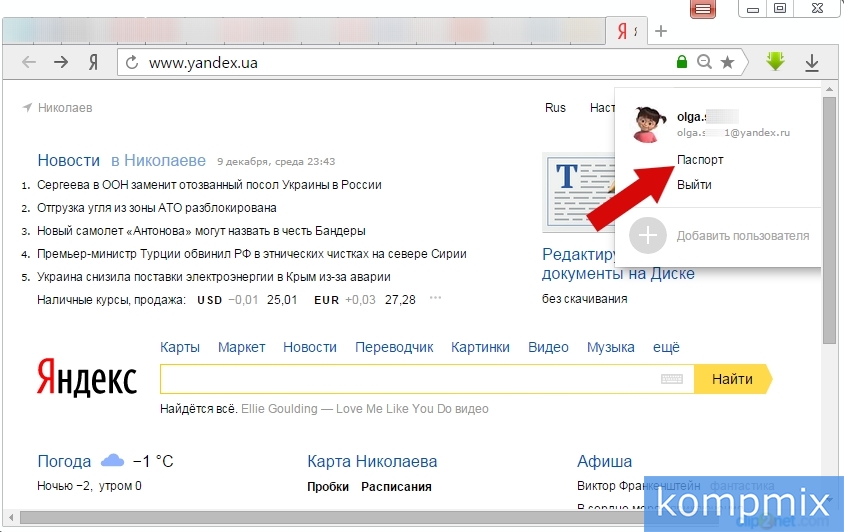
В открывшемся окошке нажмите «Паспорт».
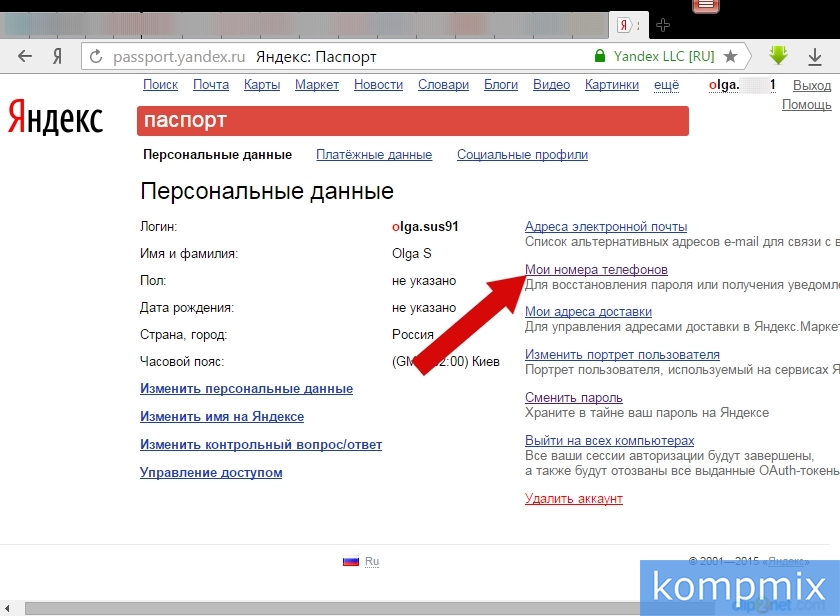
Следующим шагом щелкните строку «Мои номера телефонов».
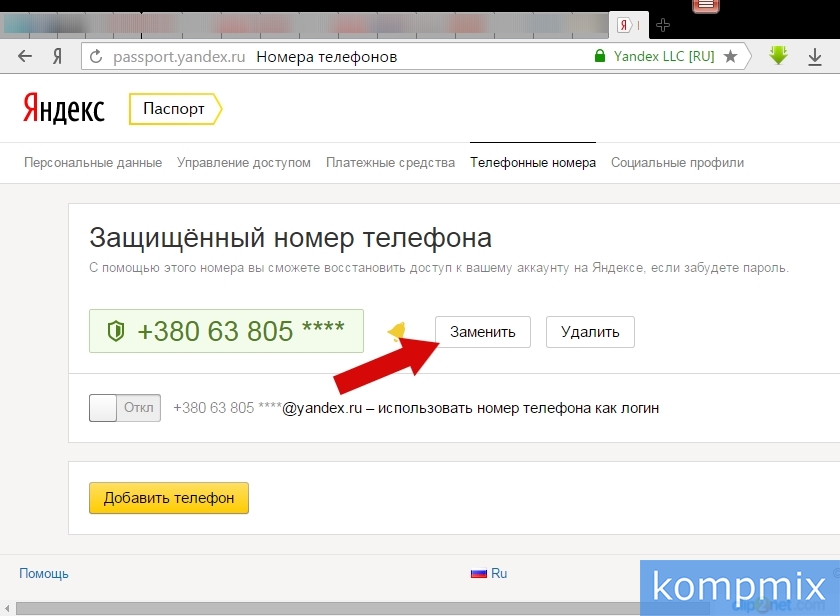
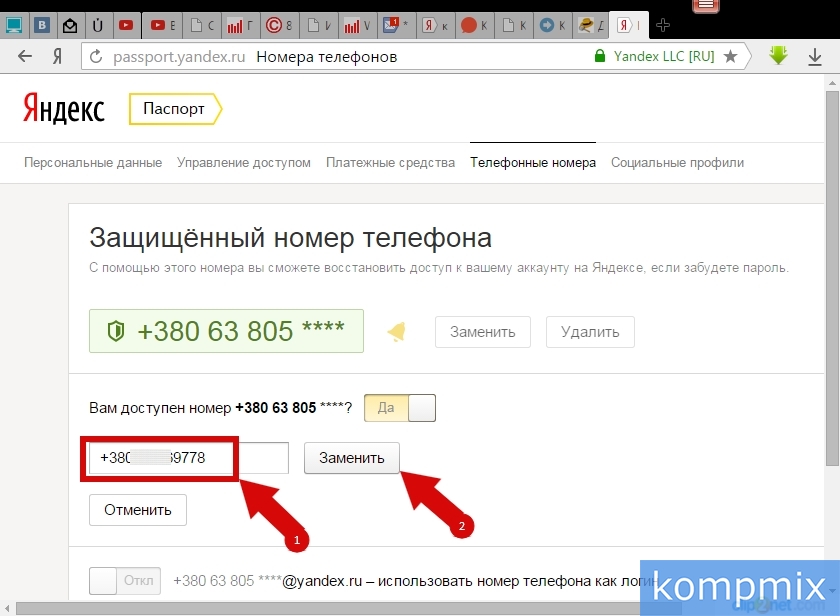
Возле сохраненного номера телефона нажмите кнопку «Заменить».
Следующим шагом введите новый номер телефона и нажмите кнопку «Заменить».
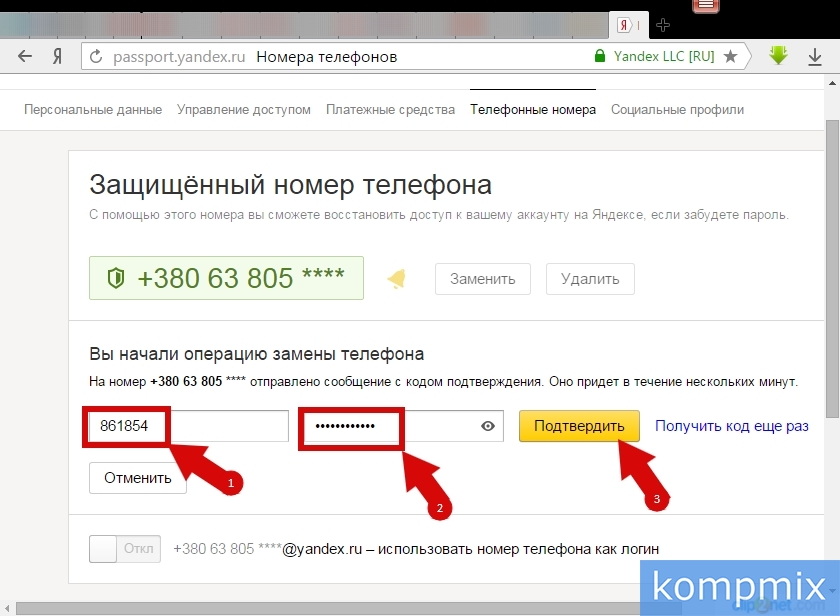
Следующим шагом введите код подтверждения, полученный в сообщении на ранее закрепленный номер. Затем введите пароль к Вашей учетной записи и нажмите кнопку «Подтвердить».
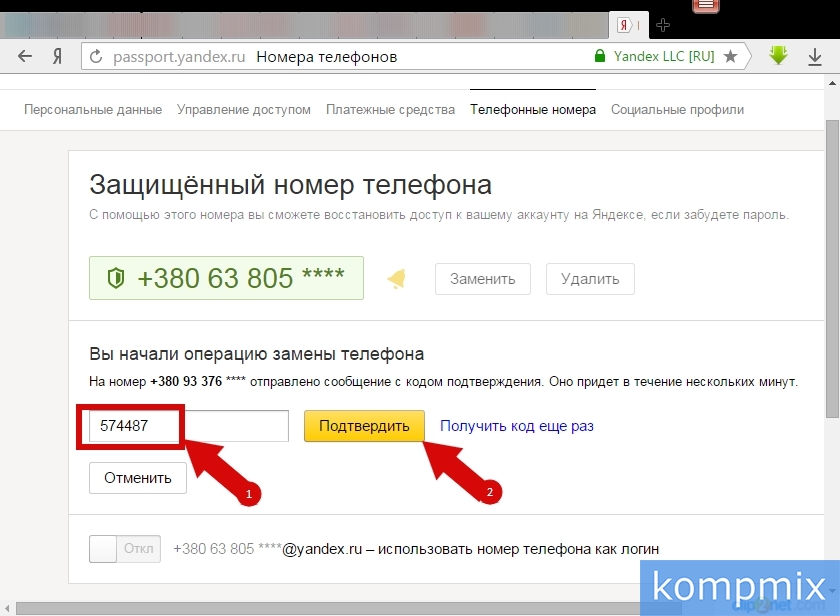
Далее введите код подтверждения из сообщения, которое поставлено на новый номер и нажмите кнопку «Подтвердить».
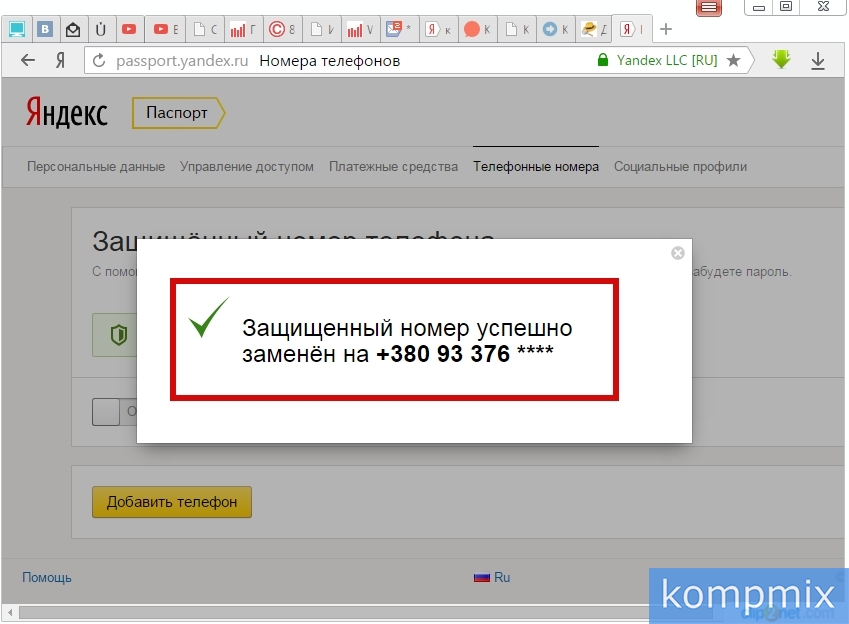
Защищенный номер изменен. Если информация оказалась Вам полезной – жмите Спасибо!
Если нет доступа к старому номеру телефона.
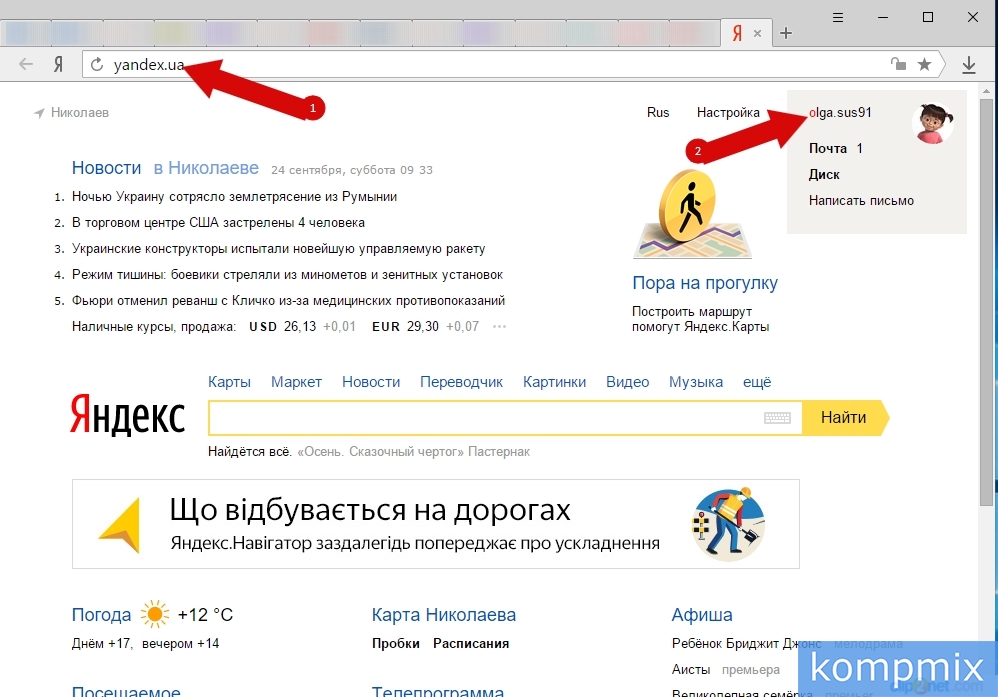
Данный способ будет актуален тем пользователям, которые по каким-то причинам не имеют доступа к ранее зарегистрированному в Яндекс.Почта номеру телефона. Для начала перейдите на сайт yandex.ua и кликните левой кнопкой мыши по имени Вашего аккаунта.
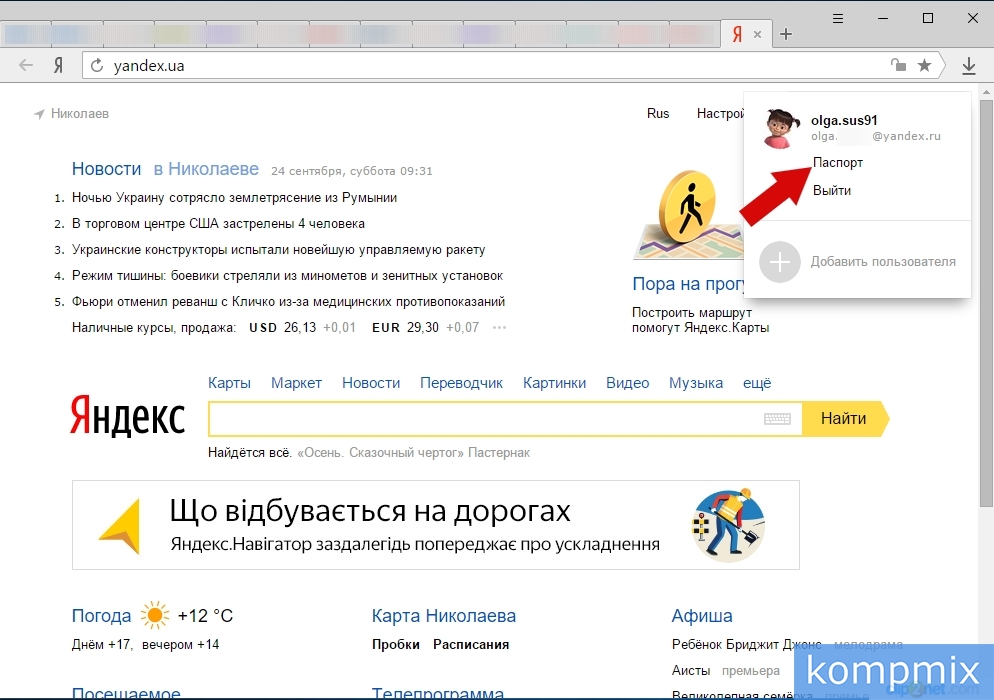
Щелкните пункт «Паспорт».
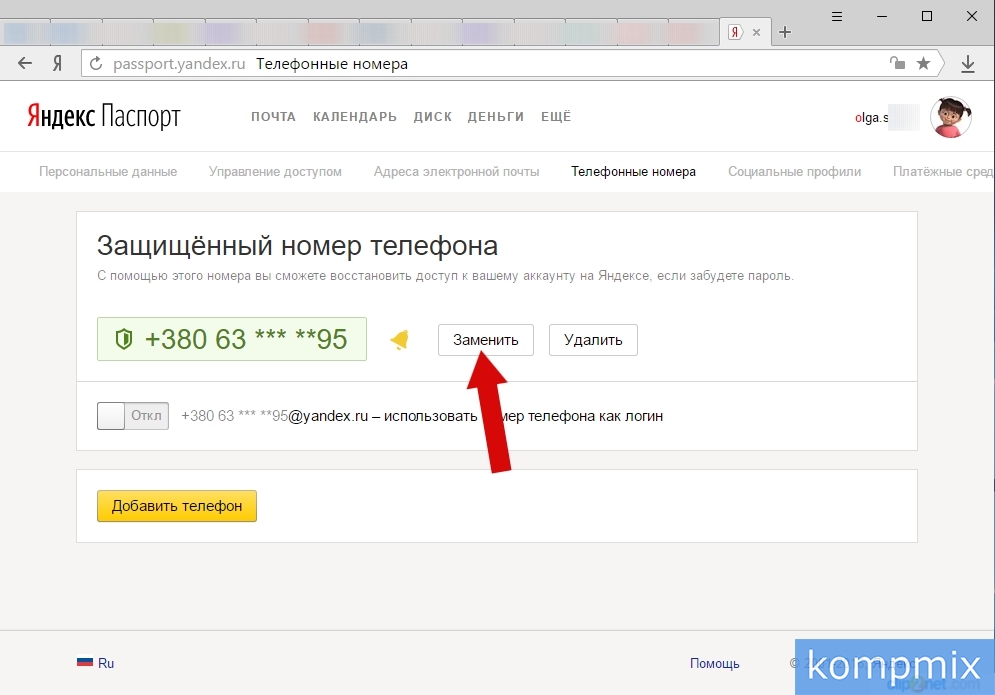
В блоке «Номера телефонов» нажмите строку «Редактировать».

Теперь жмем кнопку «Заменить».
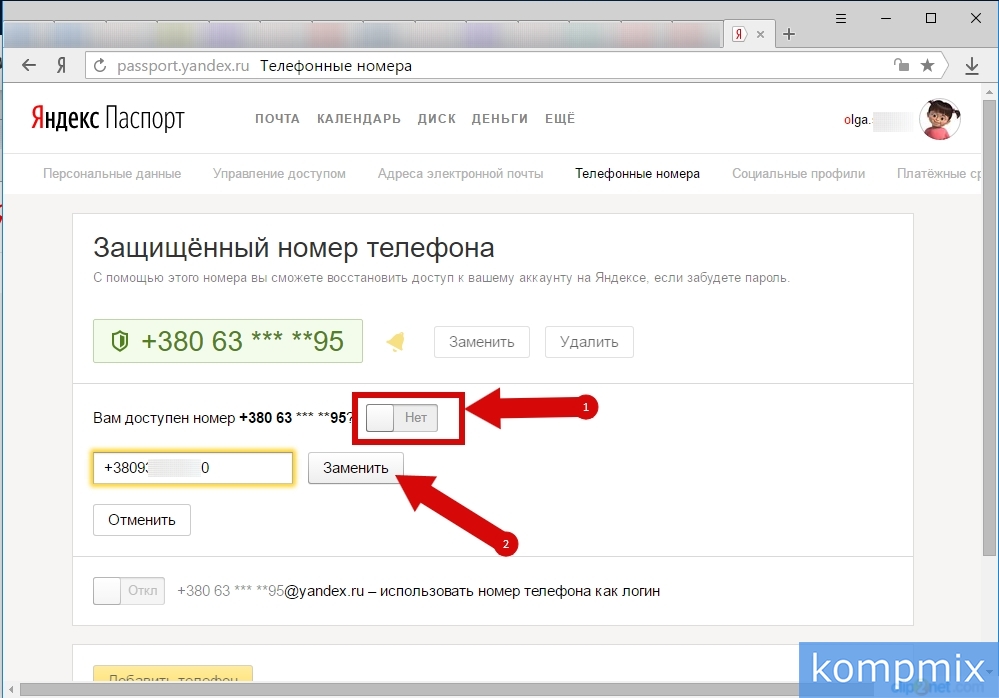
Но этом этапе будет задан вопрос доступен ли Вам ранее закрепленный к аккаунту номер телефона, где необходимо выбрать ответ «Нет». Для этого левой кнопкой мыши щелкните кнопку в окошке (номер 1 на фото примере). Далее введите новый номер телефона и нажмите кнопку «Заменить».
Теперь необходимо ввести код подтверждения, который буден отправлен сообщением на указанный новый номер телефона. Далее укажите пароль к аккаунту и щелкните кнопку «Подтвердить».
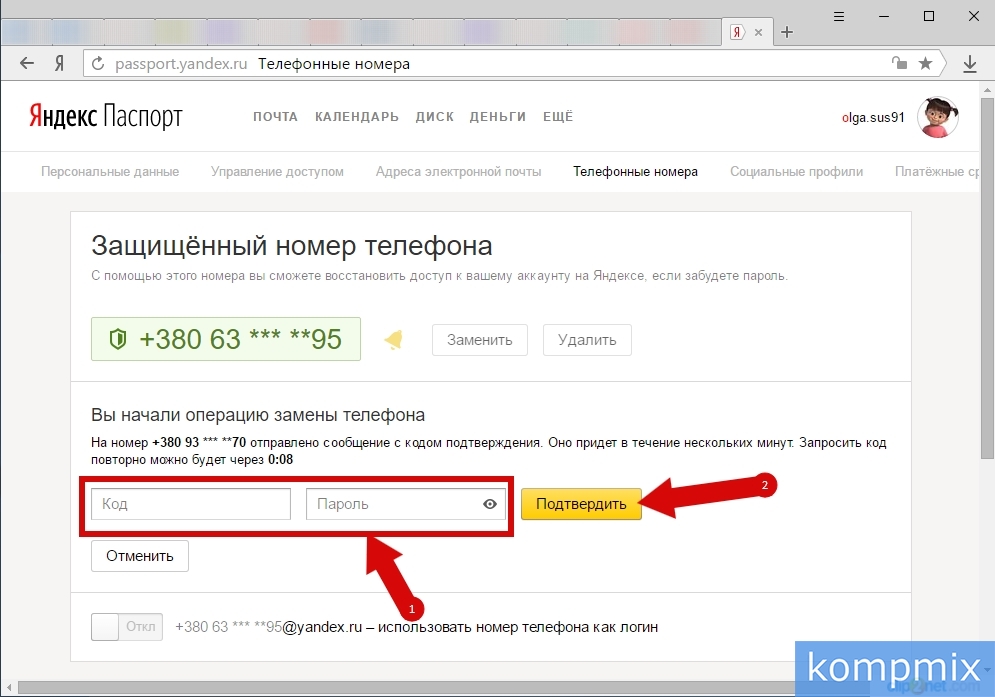
Изменения в аккаунте сохранены, а номер телефона будет заменен через 30 дней.
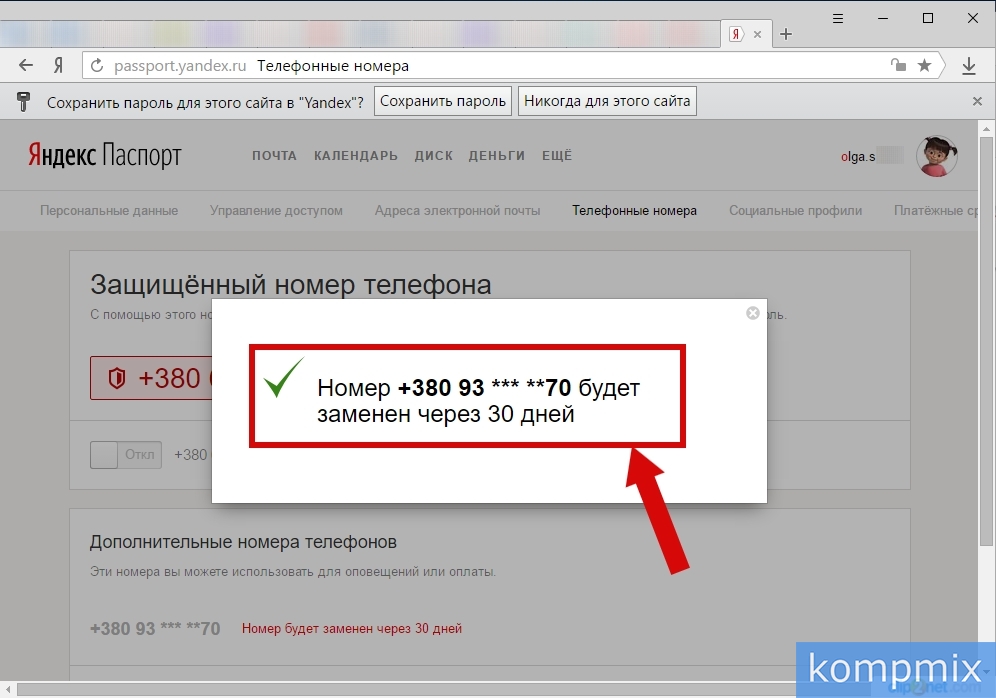
Использование номера телефона как дополнительного способа защиты учетной записи позволит также значительно упростить восстановление доступа к аккаунту в случае потери пароля. В Яндекс предусмотрена услуга защиты профиля при помощи номера телефона. Также пользователь всегда может изменить номер телефона к странице со своими учетными данными. В этой пошаговой инструкции с фотографиями Вы узнаете, как изменить номер телефона в профиле Яндекс.
Пошаговая инструкция
Начните с того, что откройте веб-страницу www.yandex.ru в любом установленном у Вас браузере. Затем щелкните по имени учетной записи.
В открывшемся окошке нажмите «Паспорт».
Следующим шагом щелкните строку «Мои номера телефонов».
Возле сохраненного номера телефона нажмите кнопку «Заменить».
Следующим шагом введите новый номер телефона и нажмите кнопку «Заменить».
Следующим шагом введите код подтверждения, полученный в сообщении на ранее закрепленный номер. Затем введите пароль к Вашей учетной записи и нажмите кнопку «Подтвердить».
Далее введите код подтверждения из сообщения, которое поставлено на новый номер и нажмите кнопку «Подтвердить».
Защищенный номер изменен. Если информация оказалась Вам полезной – жмите Спасибо!
Способ 2. Если нет доступа к старому номеру телефона.
Данный способ будет актуален тем пользователям, которые по каким-то причинам не имеют доступа к ранее зарегистрированному в Яндекс.Почта номеру телефона. Для начала перейдите на сайт yandex.ua и кликните левой кнопкой мыши по имени Вашего аккаунта.
Щелкните пункт «Паспорт».
В блоке «Номера телефонов» нажмите строку «Редактировать».
Теперь жмем кнопку «Заменить».
Но этом этапе будет задан вопрос доступен ли Вам ранее закрепленный к аккаунту номер телефона, где необходимо выбрать ответ «Нет». Для этого левой кнопкой мыши щелкните кнопку в окошке (номер 1 на фото примере). Далее введите новый номер телефона и нажмите кнопку «Заменить».
Теперь необходимо ввести код подтверждения, который буден отправлен сообщением на указанный новый номер телефона. Далее укажите пароль к аккаунту и щелкните кнопку «Подтвердить».
Изменения в аккаунте сохранены, а номер телефона будет заменен через 30 дней.
Компания «Яндекс» позволила использовать в качестве логина номер мобильного телефона. Функция доступна пользователям в России, Украине, Беларуси, Казахстане и Турции.
Дополнительный логин можно вводить при входе в сервисы «Яндекса» и использовать как алиас (дополнительный адрес) для ящика на «Яндекс.Почте» вида [номер телефона]@yandex.ru (например, [email protected]). При этом существующие адрес и логин продолжат действовать.
Таким образом, как уверяют в «Яндексе», пользователям будет легче запомнить свой логин, а адрес вида [номер телефона]@yandex.ru будет легче диктовать по телефону, не объясняя, как пишутся те или иные буквы.
Для того чтобы привязать номер телефона к аккаунту, необходимо зайти в свой аккаунт и выбрать раздел «Паспорт». Далее указать в нем номер мобильного телефона. После этого номер нужно подтвердить — ввести код из SMS-сообщения, которое придет на телефон.
В случае если пользователь желает или не желает использовать номер телефона в качестве дополнительного логина, необходимо переключить ползунок в соответствующее положение.
Комментаторы этой новости в корпоративном блоге «Яндекса» неоднозначно встретили новшество. Некоторым оно понравилось, тогда как другие высказали опасения за свою безопасность. Например, что если при каких-то обстоятельствах мобильник попадет в чужие руки, злоумышленник сможет получить доступ к аккаунту жертвы в «Яндексе», запросив восстановление пароля по номеру телефона. Однако пользователи защищены от такого сценария, так как при восстановлении пароля необходимо сначала указать реальный логин.
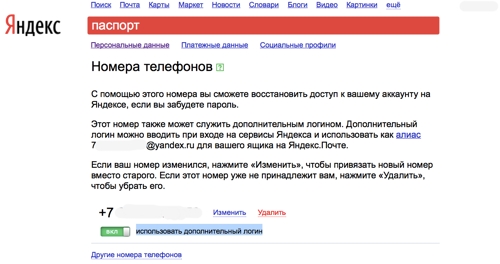
Номер телефона стало возможным использовать в качестве логина и почтового алиаса
Начинающийся с цифры основной логин к службам «Яндекса» зарегистрировать нельзя. Как поясняют в компании, это сделано для того, чтобы пользователи не могли создавать логины, совпадающие с чужими телефонными номерами.
Всем известно, насколько важную роль в Рунете играет Яндекс с его великим множеством полезных сервисов и вспомогательных систем/служб. К примеру, мы всё чаще используем услуги:
— Яндекс.Метрики;
— Яндекс.Почты;
— Яндекс.Денег;
— Яндекс.Поиска;
— Яндекс.Маркета и др.
А поскольку наиболее полноценной защитой личных данных пользователя считается SMS-подтверждение, то актуальность мобильного номера телефона приобретает особенную важность. При помощи SMS производятся практические все:
• электронные платежи;
• восстановительные работы;
• отладка доступа;
• вход в закрытые отделы сервисов и служб и т.д.
Но как быть, если украли/потерял старый телефон или сменил номер телефона на другой? В этом случае обязательно внести соответствующие правки в личном кабинете Яндекса, чтобы избежать любых возможных проблем. О том, как поменять номер телефона в Яндексе, мы и будем говорить в данной пошаговой инструкции на pod-kopirku.ru.
И рассмотрим следующие варианты:
1. На руках имеются обе сим-карты (и старая и новая).
2. На руках имеется только новая сим-карта (старая утеряна или сломалась).
Как поменять номер телефона в Яндексе: пошаговая инструкция
1. Для того, чтобы сменить номер телефона в Яндексе, необходимо обязательно войти в личный кабинет пользователя с помощью секретного Логина и Пароля. Если на данном этапе возникают какие-либо сложности, нужно воспользоваться системой восстановления доступа Яндекса, следуя простым и понятным инструкциям по восстановлению пароля.
2. Как только мы попали в личный кабинет пользователя, проходим по ссылке на страницу с телефонными номерами аккаунта:

3. Здесь видим свой старый номер телефона и кликаем изменить. В открывшемся поле вводим новый телефонный номер, который желаем привязать к службам Яндекса.

4. Нажав «ПРОДОЛЖИТЬ», попадаем на страницу с подтверждением телефонных номеров и здесь поступаем двумя путями:
4.1. Если имеются обе симки, то остается ввести в пустые поля формы:
— Код подтверждения старого номера;
— Код подтверждения нового номера телефона;
— Пароль от кабинета Яндекса.

4.2. Если имеется только новый номер телефона, в форму вводим:
— Код подтверждения нового номера телефона;
— Пароль от Яндекса.

В любом случае необходимо проверить входящие SMS на обоих сим-картах, не спеша жать на подтверждение. Ведь лучше лишний раз убедиться в правильности введенных данных, и только потом кликать: «Подтвердить» новые номера.

5. Как видно, старый телефонный номер теперь заменен новым и все последующие операции в системе и сервисах Яндекса уже будут проводиться с его участием!
Вот так несложно и легко старый телефонный номер в Яндексе заменяется новым номером без малейших проволочек и волокит. Кстати, по мнению автора pod-kopirku.ru не стоит пренебрегать столь важной и ответственной процедурой — как только заводите новую сим-карту — обязательно изменяйте собственные контактные данные во всех службах и сервисах, которыми пользуетесь в Сети. Это первоочередная мера безопасности, способная защитить ваш личный профиль от взломов и других неприятностей.
Так что — не забываем проверять актуальность номера телефона! А в случае пропажи телефона, ОБЯЗАТЕЛЬНО вносим правки в сервисах Яндекса и меняем старые пароли новыми. Только так можно обеспечить безопасность аккаунта и защиту от взломов вашего кабинета.
Как поменять на новый номер телефона в Яндекс Почте
Пользователям Яндекс Почты доступен большой набор функций, с помощью которых можно сделать свое общение максимально простым и комфортным. При регистрации пользователям необходимо привязать учетную запись к телефону. Это требуется, прежде всего, из соображений безопасности. Рассмотрим в статье, как можно поменять номер телефона в Яндекс Почте и в каких случаях может понадобиться такая процедура.
Для чего требуется привязка
Прежде чем выяснить, как можно изменить телефон в Яндекс Почте, определим для чего это может потребоваться. В настоящий момент для доступа ко всем сервисам Yandex, куда входит и Яндекс Почта, используется единая учетная запись. При регистрации у нового пользователя в обязательном порядке запрашивается номер, который необходимо подтвердить через код из СМС-сообщения. Для чего это требуется:
- Безопасность учетной записи. Пользователи Яндекс Почты могут настроить двухфакторную аутентификацию. Благодаря этой функции, можно минимизировать вероятность того, что в учетную запись войдет кто-либо посторонний. При входе в почту будет запрошен не только пароль к аккаунту, но и код, отправленный через СМС-сообщение.
- Восстановление на случай потери доступа. Если пользователь не может войти в свою почту из-за того что забыл пароль, он может восстановить доступ к аккаунту по номеру телефона. Старый код для входа будет сброшен при этом. Остается только заменить его на новый.
- Быстрый вход. Обычно для авторизации необходимо вводить адрес электронной почты или сокращенный вариант в виде логина. В качестве альтернативного варианта можно использовать комбинацию цифр от Яндекс.
Если номер мобильника утерян, или же пользователь заменил старый аппарат на новый, необходимо сменить номера телефона в Яндекс Почте. Это позволит сохранить доступ к сервисам и в случае необходимости восстановить свою учетную запись. Иногда, когда вам необходимо отвязать номер телефона, а другой номер получить вы ещё не успели, удобно воспользоваться специальным сервисом https://sms-acktiwator.ru/ телефона.
Как изменить телефон в настройках: пошаговая инструкция
Чтобы изменить телефонный номер в Яндекс Почте, достаточно перейти в настройки и отвязать учетную запись от старого телефона, а потом привязать ее к новому номеру. Порядок действий зависит от того, доступен ли пользователю старый номер. Доступ к старому мобильнику, к которому в настоящий момент привязана электронная почта, существенно упрощает процедуру. Достаточно только подтвердить процедуру через код из СМС.
О том, как изменить номер телефона в Яндекс Почте, подскажет такая инструкция:
- Входим в почту, затем вверху справа нажимаем по имени пользователя. Потом в выпадающем списке выбираем пункт «Управление аккаунтом».
- После этого в новом окошке ищем подраздел «Почта и телефоны». Нажимаем по стрелке и в контекстном меню выбираем пункт «Изменить список».
- Вызываем опционное меню напротив актуального номера и выбираем в нем команду «Заменить на новый».
- Запрашиваем СМС-код, который придет на актуальный номер телефона Яндекс Почты. Полученный код вводим в соответствующее поле, после чего прописываем другой набор цифр.
При привязке контактных данных в Почте Яндекс также потребуется подтверждение. СМС-код будет направлен на указанную пользователем цифровую комбинацию. В том случае, если сообщение по каким-либо причинам не дошло, можно запросить звонок.
Не менее актуальный вопрос у пользователей — как сменить номер в Яндекс Почте, если нет доступа к старому мобильнику. Это особенно проблематично для тех, кто потерял аппарат, либо по иным причинам не может получить СМС-код для подтверждения действий. В этом случае порядок действий будет аналогичный. Сначала отвяжете старый телефонный номер, после чего уже привяжете новый к Яндекс Почте. Но в отличие от стандартной процедуры, такая смена номера продлится 2 недели. Порядок действий при этом будет следующий:
- Входим в параметры аккаунта, далее в разделе смены номера ставим отметку около пункта «Нет доступа к номеру».
- В следующем окне указываем новый номер. Он будет использоваться в почтовом сервисе для входа и восстановления доступа.
- Перед тем как привязать новый телефон, подтверждаем процедуру с помощью кода, который приходит в СМС-сообщении. Таким образом мы меняем на новый.
Спустя 2 недели владелец учетной записи получит уведомление об успешном изменении номера телефона. До этого момента доступ в аккаунт будет доступен только через старый номер.
Заключение
Мы рассмотрели в данном материале актуальный вопрос для многих пользователей — как можно поменять номер телефона на Яндекс Почте. При регистрации в почтовом сервисе привязка контактов обязательна. В случае необходимости можно поменять старый номер на новый. Для этого достаточно подтвердить операцию через СМС-код и дождаться уведомления об успешной смене номера.
Видео по теме
Восстановить почту яндекс если сменился номер телефона. Забыл пароль от Яндекс почты — как восстановить
Если вы забыли пароль для входа на Яндекс, попробуйте сбросить его самостоятельно. Для этого следуйте инструкциям на странице восстановления доступа .
Если вы привязали к аккаунту номер телефона или адрес электронной почты, вам понадобится ввести его, чтобы получить код подтверждения. Если вы видите сообщение о том, что email или номер неправильный, проверьте, не опечатались ли вы при вводе. Если корректно введенный номер все-таки не подходит, постарайтесь вспомнить, какие еще адреса или номера вы могли привязать к аккаунту.
Если вы не привязывали к учетной записи ни номер телефона, ни email, вам нужно будет ответить на контрольный вопрос. Ввести правильный ответ с первого раза может не получиться — попробуйте другие варианты написания и раскладку клавиатуры.
Не помню пароль к Почте для домена
Ваш аккаунт был создан с помощью Почты для домена , если ваш почтовый адрес заканчивается любым доменом, кроме ya..by , yandex.ua , yandex.com и yandex.kz . По умолчанию вы можете восстановить доступ как обычно, получив код подтверждения или ответив на контрольный вопрос.
Но администратор домена может запретить пользователям менять пароли. В этом случае Яндекс не сможет помочь вам восстановить доступ — сменить или напомнить пароль сможет только администратор. Скорее всего, с администратором можно связаться через сайт, на котором вы регистрировали почтовый ящик.
Всем здравствуйте. Все мы люди и не можем всё помнить. Поэтому со временем можно чт-то и забыть,особенно когда этим мало пользуемся. В одной из первых статей мы с вами зарегистрировали почтовый ящик в системе Яндекс. Если он стал для вас основным ящиком, то это хорошо, вы всегда знаете, помните или просто храните пароль от него. И всегда можете получить доступ к нему. А если вы просто создали ящик и забыли на время про него, поскольку у вас еще нескольких других почтовых адресов в различных сервисах. А потом решили вернуться к нему, а пароль утерян или забыли. Или еще хуже: вашу почту взломали злоумышленники и поменяли пароль. Как быть в такой ситуации?
Сегодня мы поговорим с вами и узнаем, как восстановить пароль к почте от сервиса Яндекс. Тут нет ничего сложного. Просто следуйте нашим рекомендациям.
Итак, приступим. Заходим на главную страницу Яндекса (yandex.ru). В верхнем правом углу заполняем поле вашим электронным адресом, а поле пароля оставляем пустым, курсор подводим к восклицательному знаку и нажимаем на него.
Нас переведут на страницу восстановления пароля

Тут все просто: заполняем поле email адресом, к которому забыли пароль, вводим кодовое слово. Если код плохо разобрать, то выберите другой код, нажав на одноименную ссылку, либо можете нажать ссылку Послушать код и после звукового сигнала вам продиктуют 4 цифры, которые вы должны будете ввести в специальное поле. Тут вы сами выбираете какой способ вам удобен. Жмем Далее.

На следующей странице нас попросят ввести номер телефона, который мы прикрепили к нашему аккаунту. Как его привязать читайте статью Там все это мы подробно рассмотрели. Нажимаем на кнопочку Получить код.

Если номер телефона указан верно, то на него в течении нескольких секунд придет код в виде смс-сообщения. Если ошиблись с номером, появится соответствующее сообщение. Если же номер указан верно, а смс-ки с кодом нет, тогда вы сможете повторно запросить код, но не ранее 30 секунд после отправки первого запроса. Вводим полученный код и подтверждаем, нажав на кнопку Подтвердить.

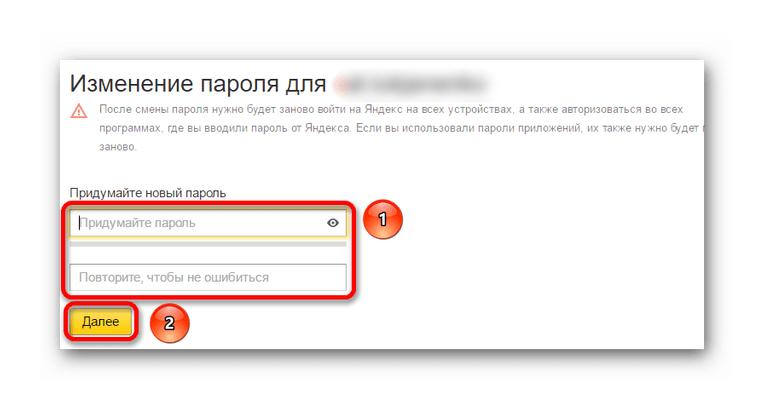
После успешной проверки кода вас попросят установить новый пароль для вашей почты Яндекс. Старайтесь придумать сложный пароль. О его надежности вы сможете судить по индикатору. Для отображения символов пароля нажмите на глазик. Вводим повторно пароль и, если все верно, жмем Далее.

И сразу же нам сообщают, что пароль успешно изменен. Теперь можете свободно войти в почтовый ящик, указав свои новые данные.
Вот так быстро и легко мы восстановили с вами пароль к Яндекс почте. И напоследок хочется добавить, в целях вашей безопасности, рекомендуем менять пароль на ваших почтовых аккаунтах хотя бы 1 раз в полгода. Так вы обезопасите свои ящики от попыток взлома. Подобную процедуру советуют проводить везде, где вы регистрировались.
На этом сегодня все. Всем удачи и хорошего настроения. До встречи.
Лучший способ найти себя — перестать прислуживать другим людям.
У многих пользователей уже есть свой личный почтовый ящик в Яндекс. Однако, случается так, что пароль к почте бывает утерян или забыт. Что делать если вы забыли пароль на почту Яндекс? Как восстановить свою почту, если вы забыли контрольный вопрос или ваш номер телефона поменялся. Постараемся вам дать все ответы в этой статье.
- ответить на секретный вопрос;
- по номеру мобильного телефона;
- с помощью дополнительного почтового адреса.
Восстановление почты Яндекс
Начнем с простого. Если забыли пароль и при вводе пароля у вас выходит следующая страница, то проблемы уже начались:).
Тогда жмем вспомнить пароль, и тогда нас переправят на следующую страницу. Где нам следует ввести логин или e-mail и внизу код с картинки.
 И вот тут у нас выйдет один из трех вариантов для восстановления. Либо восстановление по номеру телефона:
 Только вряд ли вы его не указывали, тогда получите следующее сообщение.
 Если и этот вопрос вы не вводили при регистрации, то вспоминать про дополнительный адрес уже даже и не стоит. Его то вы точно не ввели:(.
Если ничего не вводили при регистрации и не можете вспомнить контрольный вопрос, а вдобавок ко всему номер изменился, то это практически конец. В таком случае, вы сами виновник своего «счастья», и восстановить ваш ящик можно только с помощью специального запроса в тех поддержку Яндекса .

Полностью опишите свою проблему. И останется надеяться, что ребята из Янедекса ответят вам и помогут решить вопрос с восстановлением пароля. Хотя…
Как удалить адрес электронной почты в яндексе, рассмотрим временное удаление, навсегда и восстановление аккаунта, а так же способы с компьютера и через телефон.
И так, вот пошаговая инструкция по удалению почты на яндексе.
Удаляем яндекс почту через компьютер
- Перейдите на главную страницу Яндекса yandex.ru
- Нажмите на кнопку в правом верхнем углу «Войти в почту», если вы ещё не авторизованы. Если вы уже авторизованы, то перейдите по этому адресу Passport.yandex.ru и следуйте инструкции .
- Укажите ваш логин и пароль от яндекс почты и нажмите «Войти», что бы пройти авторизацию.

- После авторизации, вы попадёте на страницу с вашими письмами. В правом верхнем углу нажмите на имя аккаунта
или изображение профиля. Раскроется меню аккаунта, выберите пункт Управление аккаунтом
.
- Вы попадёте на страницу «Яндекс Паспорт». Должна выглядеть как на скриншоте ниже.

- Опуститесь в самый низ страницы.
- В самом низу вы увидите кнопку Удалить аккаунт
, нажмите на неё.
- После нажатии вы увидите сообщение:
Удаление аккаунта на Яндексе
При удалении аккаунта связанные с ним данные будут удалены, а логин будет заблокирован для повторной регистрации. Аккаунт будет заморожен на 30 дней, в течение которых вы сможете отменить удаление. При отмене удаления будут восстановлены данные всех сервисов, за исключением Яндекс.Почты. По истечении 30 дней аккаунт удалится для всех сервисов, с которыми вы не заключали дополнительных договоров. Для полного удаления аккаунта в этих сервисах, пожалуйста, свяжитесь с их службами поддержки.

Подтверждение удаления
При удалении аккаунта связанные с ним данные будут удалены, а логин будет недоступен для повторной регистрации.
Ваш почтовый ящик будет удален без возможности восстановления. Будьте внимательны, если вы использовали свой адрес почты для регистрации или восстановления доступа на других сервисах и сайтах, после удаления аккаунта вы можете потерять доступ к этим сервисам.

Почта будет заморожена на 30 дней, то есть не кто не сможет зарегестрироваться с таким же логином в течении 30 дней
. По истечению месяца аккаунт на яндекс почте удалиться навсегда
.
Как восстановить удаленный аккаунт на яндекс почте
Восстановить аккаунт можно в течении 30 дней с момента удаления.

Как удалить яндекс почту с телефона

Yandex.ru — самая крупная и популярная русскоязычная поисковая система. А еще это огромное количество всевозможных сервисов, в том числе почтовый, которым ежедневно пользуются миллионы пользователей. Заводя аккаунт в почте , вы получаете доступ ко всем сервисам компании, где необходимо проходить авторизацию. Именно поэтому так важно не терять пароль к почте. Но что делать, если вы его все-таки потеряли?
Выход один — восстанавливать доступ к сервису. Сейчас я покажу, как это можно сделать.
Заходим на Яндекс, вводим логин и пароль, нажимаем «Войти» — пробуем зайти в почту.

Поскольку пароль был неверным (вы его забыли или просто потеряли), то нажимаем на кнопку «Вспомнить пароль». Открывается новая страница. На ней мы вводим наш логин, капчу и нажимаем на кнопку «Дальше».

Теперь самое интересное. Вы должны ввести ответ на контрольный вопрос (официально он называется секретным, хотя чего в нем секретного, если его может увидеть любой пользователь, непонятно). Если ответ верный, вам будет предложено ввести свой новый пароль.

В некоторых случаях все еще проще. Если ваш аккаунт привязан к мобильному телефону, то необходимо ввести номер своего сотового — на него придет СМС с кодом для восстановления доступа и отвечать ни на какие секретные вопросы не нужно.

Что делать в том случае, если вы забыли ответ на секретный вопрос? Выход только один — необходимо написать письмо в службу поддержки Яндекса, описав проблему. Однако восстановление почтового ящика возможно только в том случае, если при вы указывали свои настоящие данные и можете подтвердить их, предъявив свой паспорт. Если имя вымышленное, то ничего сделать не получится, увы. К слову, служба поддержки не может выслать вам ответ на секретный вопрос, так как попросту не знает его.
На чтение 8 мин Просмотров 1.1к. Опубликовано 02.02.2021
Использование номера телефона как дополнительного способа защиты учетной записи позволит также значительно упростить восстановление доступа к аккаунту в случае потери пароля. В Яндекс предусмотрена услуга защиты профиля при помощи номера телефона. Также пользователь всегда может изменить номер телефона к странице со своими учетными данными. В этой пошаговой инструкции с фотографиями Вы узнаете, как изменить номер телефона в профиле Яндекс.
Пошаговая инструкция
Начните с того, что откройте веб-страницу www.yandex.ru в любом установленном у Вас браузере. Затем щелкните по имени учетной записи.
В открывшемся окошке нажмите «Паспорт».
Следующим шагом щелкните строку «Мои номера телефонов».
Возле сохраненного номера телефона нажмите кнопку «Заменить».
Следующим шагом введите новый номер телефона и нажмите кнопку «Заменить».
Следующим шагом введите код подтверждения, полученный в сообщении на ранее закрепленный номер. Затем введите пароль к Вашей учетной записи и нажмите кнопку «Подтвердить».
Далее введите код подтверждения из сообщения, которое поставлено на новый номер и нажмите кнопку «Подтвердить».
Защищенный номер изменен. Если информация оказалась Вам полезной – жмите Спасибо!
Способ 2. Если нет доступа к старому номеру телефона.
Данный способ будет актуален тем пользователям, которые по каким-то причинам не имеют доступа к ранее зарегистрированному в Яндекс.Почта номеру телефона. Для начала перейдите на сайт yandex.ua и кликните левой кнопкой мыши по имени Вашего аккаунта.
Щелкните пункт «Паспорт».
В блоке «Номера телефонов» нажмите строку «Редактировать».

Теперь жмем кнопку «Заменить».
Но этом этапе будет задан вопрос доступен ли Вам ранее закрепленный к аккаунту номер телефона, где необходимо выбрать ответ «Нет». Для этого левой кнопкой мыши щелкните кнопку в окошке (номер 1 на фото примере). Далее введите новый номер телефона и нажмите кнопку «Заменить».
Теперь необходимо ввести код подтверждения, который буден отправлен сообщением на указанный новый номер телефона. Далее укажите пароль к аккаунту и щелкните кнопку «Подтвердить».
Изменения в аккаунте сохранены, а номер телефона будет заменен через 30 дней.
Всем известно, насколько важную роль в Рунете играет Яндекс с его великим множеством полезных сервисов и вспомогательных систем/служб. К примеру, мы всё чаще используем услуги:
— Яндекс.Метрики;
— Яндекс.Почты;
— Яндекс.Денег;
— Яндекс.Поиска;
— Яндекс.Маркета и др.
А поскольку наиболее полноценной защитой личных данных пользователя считается SMS-подтверждение, то актуальность мобильного номера телефона приобретает особенную важность. При помощи SMS производятся практические все:
• электронные платежи;
• восстановительные работы;
• отладка доступа;
• вход в закрытые отделы сервисов и служб и т.д.
Но как быть, если украли/потерял старый телефон или сменил номер телефона на другой? В этом случае обязательно внести соответствующие правки в личном кабинете Яндекса, чтобы избежать любых возможных проблем. О том, как поменять номер телефона в Яндексе, мы и будем говорить в данной пошаговой инструкции на pod-kopirku.ru.
И рассмотрим следующие варианты:
1. На руках имеются обе сим-карты (и старая и новая).
2. На руках имеется только новая сим-карта (старая утеряна или сломалась).
Как поменять номер телефона в Яндексе: пошаговая инструкция
1. Для того, чтобы сменить номер телефона в Яндексе, необходимо обязательно войти в личный кабинет пользователя с помощью секретного Логина и Пароля. Если на данном этапе возникают какие-либо сложности, нужно воспользоваться системой восстановления доступа Яндекса, следуя простым и понятным инструкциям по восстановлению пароля.
2. Как только мы попали в личный кабинет пользователя, проходим по ссылке на страницу с телефонными номерами аккаунта:

3. Здесь видим свой старый номер телефона и кликаем изменить. В открывшемся поле вводим новый телефонный номер, который желаем привязать к службам Яндекса.

4. Нажав «ПРОДОЛЖИТЬ», попадаем на страницу с подтверждением телефонных номеров и здесь поступаем двумя путями:
4.1. Если имеются обе симки, то остается ввести в пустые поля формы:
— Код подтверждения старого номера;
— Код подтверждения нового номера телефона;
— Пароль от кабинета Яндекса.

4.2. Если имеется только новый номер телефона, в форму вводим:
— Код подтверждения нового номера телефона;
— Пароль от Яндекса.

В любом случае необходимо проверить входящие SMS на обоих сим-картах, не спеша жать на подтверждение. Ведь лучше лишний раз убедиться в правильности введенных данных, и только потом кликать: «Подтвердить» новые номера.

5. Как видно, старый телефонный номер теперь заменен новым и все последующие операции в системе и сервисах Яндекса уже будут проводиться с его участием!
Вот так несложно и легко старый телефонный номер в Яндексе заменяется новым номером без малейших проволочек и волокит. Кстати, по мнению автора pod-kopirku.ru не стоит пренебрегать столь важной и ответственной процедурой — как только заводите новую сим-карту — обязательно изменяйте собственные контактные данные во всех службах и сервисах, которыми пользуетесь в Сети. Это первоочередная мера безопасности, способная защитить ваш личный профиль от взломов и других неприятностей.
Так что — не забываем проверять актуальность номера телефона! А в случае пропажи телефона, ОБЯЗАТЕЛЬНО вносим правки в сервисах Яндекса и меняем старые пароли новыми. Только так можно обеспечить безопасность аккаунта и защиту от взломов вашего кабинета.
Из этой статьи вы узнаете о том, как изменить номер телефона, привязанный к аккаунту Яндекс.Деньги.

Для повышения безопасности совершения интернет-платежей Yandex.Money ввели привязку мобильных устройств к учетной записи.
Это значит, что любую сделку придется подтверждать с помощью уведомлений через SMS.
Давайте разберемся, как привязать номер телефона на Яндекс.Деньги (далее — ЯД) и изменить его при необходимости.
Зачем привязывать мобильный к кошельку Яндекс.Деньги
С января 2014 года привязка мобильного – обязательное условие для создания кошелька ЯД. Пользователь может спать спокойно: на смартфон не приходит рекламы, а информация не передается третьим лицам. Такова политика компании.
Сообщения, отправляемые ЯД, могут быть трех типов:
- Подтверждения – бесплатная услуга. При совершении финансовых или других операций, требующих подтверждения, на мобильное устройство приходят одноразовые пароли. При их помощи можно восстановить доступ к кошельку, если он был утрачен.
- Напоминания – бесплатная настраиваемая опция. Если совершаются регулярные платежи (за ЖКХ или за Интернет), пользователь может включить подсказки на мобильник, когда придет время оплаты.
- Уведомления – за 20 рублей в месяц пользователь сможет узнать актуальный баланс, расходы и получать сообщения о пополнении счета.
Все настройки производятся вручную в личном кабинете Yandex. Для того, чтобы подключить напоминания или смс-информирование, щелкните по названию услуг в списке.
При желании потребитель может отказаться от всех уведомлений и перейти на пароли в приложении.
Как добавить или изменить номер телефона
Чтобы привязать или сменить свой номер телефона к кошельку Яндекс.Деньги, зайдите в личном кабинете в раздел «Настройки аккаунта». Здесь вы увидите реквизиты вашего аккаунта, в частности, номер вашего кошелька.

Далее можно нажать на маркер справа от вкладки «Телефон» или перейти по ссылке в раздел «Ваши Телефоны».

Если к личной записи не подключен номер, нажмите на соответствующую кнопку «Добавить новый номер».

Если вы хотите изменить сотовый, наведите на него курсор и нажмите на крестик справа. Подтвердите операцию и удалите его.

Теперь можно «Добавить номер» еще раз.

Обратите внимание, что при удалении сотового необходимо подтвердить операцию через СМС. Но как поменять номер телефона на Яндекс.Деньгах, если доступ к сим-карте утерян?
Как изменить номер телефона в Яндекс.Деньги, если доступ к нему утерян
В том случае, если доступ к сим-карте утерян навсегда, простейший способ восстановить потерянный контроль – написать в службу поддержки о своей проблеме. Туда же стоит писать, если телефон украли, и вы собираетесь восстановить сим-карту.
Служба безопасности Yandex настоятельно рекомендует выпускать «Аварийные пароли», как альтернативный способ подтверждения операций. Они пригодятся и при восстановлении аккаунта. Без этих кодов восстановить доступ можно будет только двумя спо собами:
- Лично, явившись в офис Yandex с паспортом.
- Удаленно, отправив в офис заказное письмо с заполненным заявлением и нотариально заверенной копией паспорта.
Случаев, когда клиент потерял номер телефона, привязанный к аккаунту Яндекс.Деньги, немало, поэтому советами службы лучше не пренебрегать. Да и к вещам лучше относиться внимательнее. Ведь привязать телефон к Яндексу не трудно, а вот изменить его, лишившись доступа, — сплошная морока.
Если по каким-то причинам не вышло восстановить контроль над аккаунтом, вы можете удалить его и создать новый. Система Яндекс.Деньги не накладывает ограничений на количество кошельков, создаваемых одним и тем же пользователем.
Видео по теме
В этом видео показан процесс изменения номера телефона, привязанного к Яндекс.Кошельку:
Как восстановить яндекс почту если поменялся номер телефона
Как восстановить Яндекс почту если привязан старый номер?
Сделайте запрос в техподдержку. Напишите им максимум данных, которые Вы помните от почты. Фамилию, имя, номер телефона, адрес почты, от каких сайтов приходят письма, кому последний раз отправляли и тд. Максимум информации.
- Как восстановить Яндекс почту если утерян номер телефона?
- Как восстановить почту Яндекс Если не помнишь ничего?
- Как восстановить доступ к почте без номера телефона?
- Как Перепривязать номер телефона в Яндекс почте?
- Как восстановить старую электронную почту на Яндексе?
- Как восстановить аккаунт если нет доступа к телефону?
- Как войти в почту Яндекс без ID?
- Что делать если не можешь зайти в Яндекс почту?
- Как восстановить доступ к Яндекс почте если не помнишь ответ на вопрос?
- Как восстановить доступ к старой почте?
- Как вернуть Яндекс?
- Как по номеру телефона восстановить почту?
- Как привязать почту к новому номеру телефона?
- Как привязать аккаунт к другому номеру?
- Как отвязать номер телефона от электронной почты?
- Как зайти в Яндекс без смс?
- Как войти в Яндекс почту с нового телефона?
- Как войти в Яндекс почту не зная пароля?
- Как вспомнить свою Яндекс почту?
- Как восстановить доступ к электронной почте?
- Что делать если забыли пароль от аккаунта?
- Как войти в аккаунт гугл Если сменил номер телефона?
- Как восстановить свой аккаунт на телефоне?
- Как можно изменить номер телефона?
- Как поменять номер телефона без замены сим карты?
- Как войти в свой аккаунт на Яндексе?
- Как написать в службу поддержки Яндекс почта?
- Сколько хранится Яндекс почта?
- Как узнать пароль электронной почты на Яндексе?
- Как восстановить все письма в Яндекс почте?
- Как войти в почту с помощью номера телефона?
- Что это такое резервный адрес электронной почты?
- Как можно узнать свой адрес электронной почты?
- Как войти в Яндекс почту с чужого телефона?
- Как войти в Яндекс почту без ID?
Как восстановить Яндекс почту если утерян номер телефона?
Сделайте запрос в техподдержку. Напишите им максимум данных, которые Вы помните от почты. Фамилию, имя, номер телефона, адрес почты, от каких сайтов приходят письма, кому последний раз отправляли и тд.
Как восстановить почту Яндекс Если не помнишь ничего?
Перейдите на страницу восстановления доступа. Заполните форму и нажмите кнопку Дальше. Подтвердите номер телефона, который привязан к вашему Яндекс ID: Введите номер в поле ввода и нажмите Получить код.
Как восстановить доступ к почте без номера телефона?
На данный момент единственная возможность восстановить аккаунт является только эта форма https://accounts.google.com/signin/recovery. Попробуйте пройти проверку на стационарном компьютере, который чаще всего используете и тот, который использовали при регистрации аккаунта.
Как Перепривязать номер телефона в Яндекс почте?
Поменять номер телефона:
- Перейдите на страницу Телефонные номера.
- Нажмите на поле с защищенным номером телефона, а затем выберите Заменить на новый.
- Если старый номер вам недоступен, выберите Нет доступа к номеру.
- Введите новый номер телефона в поле и нажмите кнопку Далее.
Как восстановить старую электронную почту на Яндексе?
Выход только один — необходимо написать письмо в службу поддержки Яндекса, описав проблему. Однако восстановление почтового ящика возможно только в том случае, если при регистрации вы указывали свои настоящие данные и можете подтвердить их, предъявив свой паспорт.
Как восстановить аккаунт если нет доступа к телефону?
Перейдите на страницу восстановления аккаунта.Укажите адрес электронной почты, связанный с вашим аккаунтом:
- Резервный адрес электронной почты, который помогает восстановить доступ к аккаунту.
- Дополнительный адрес электронной почты, который можно использовать для входа.
Как войти в почту Яндекс без ID?
Войти с помощью QR-кода:
- Откройте любой сервис Яндекса.
- Нажмите кнопку Войти (обычно она расположена вверху справа).
- Выберите аккаунт для входа и нажмите QR-код.
- Откройте приложение Яндекс.
- В поисковой строке нажмите значок.
- Наведите камеру вашего устройства на QR-код в браузере.
Что делать если не можешь зайти в Яндекс почту?
Попробуйте восстановить доступ, чтобы сбросить пароль. Сбросить пароль автоматически всегда проще и быстрее, чем обращаться в службу поддержки, поэтому попробуйте все доступные варианты. Если восстановление доступа через SMS или адрес почты для вас недоступно, постарайтесь вспомнить ответ на контрольный вопрос.
Как восстановить доступ к Яндекс почте если не помнишь ответ на вопрос?
После нескольких неудачных попыток ввести ответ на контрольный вопрос Яндекс предложит вам обратиться в службу поддержки. Зайдите на страницу Восстановление доступа, введите свой логин и символы с картинки. После нажатия кнопки Далее Яндекс предложит вам ввести ответ на контрольный вопрос.
Как восстановить доступ к старой почте?
Восстановление через поддержку:
- Выберите способ «Написать в поддержку».
- Заполните анкету. Укажите данные о своем ящике максимально подробно, чтобы поддержка смогла восстановить доступ.
- В конце анкеты укажите почту, к которой у вас есть доступ. на нее придет ссылка для восстановления доступа.
Как вернуть Яндекс?
- Откройте страницу education.yandex.ru.
- Нажмите кнопку Войти.
- Нажмите Не помню пароль.
- Укажите логин.
- Введите символы с картинки и нажмите Далее.
- Введите номер телефона и нажмите Получить код.
- На ваш номер придет SMS с кодом доступа. Введите код и нажмите Подтвердить.
- Придумайте новый пароль.
Как по номеру телефона восстановить почту?
Чтобы восстановить доступ по номеру телефона, нажмите «Забыли пароль?» → «Другие способы» → «По номеру» и введите две средние цифры. Придёт код по СМС. Введите его и придумайте новый пароль.
Как привязать почту к новому номеру телефона?
Как добавить, изменить или удалить номер телефона:
- Откройте страницу Аккаунт Google.
- В разделе «Личная информация» выберите Контактная информация Телефон.
- Вы можете: Добавить номер. В разделе Телефон выберите Добавьте резервный номер телефона для защиты аккаунта.
- Следуйте инструкциям в появившемся окне.
Как привязать аккаунт к другому номеру?
Как добавить, изменить или удалить номер телефона:
- На телефоне или планшете Android откройте приложение «Настройки» Google. Управление аккаунтом Google.
- Вверху экрана нажмите Личная информация.
- В разделе «Контактная информация» выберите Телефон.
- В этом окне вы можете: Добавить номер.
- Следуйте инструкциям на экране.
Как отвязать номер телефона от электронной почты?
Удалить номер телефона:
- Перейдите → «Все настройки» → «Аккаунт» → «Контакты и адреса».
- Нажмите напротив номера.
- Выберите «Есть доступ к номеру».
- Введите код из СМС, чтобы подтвердить удаление.
Как зайти в Яндекс без смс?
Вход с помощью QR-кода
Если сервис или приложение не поддерживает такой способ входа, вы можете войти в аккаунт с помощью одноразового пароля. Чтобы войти с помощью QR-кода: Введите логин, с которым вы регистрировали свой Яндекс ID, и нажмите кнопку Войти. В открывшемся окне сканируйте QR-код.
Как войти в Яндекс почту с нового телефона?
Зайти в почтовый ящик
Вы можете зайти в свой почтовый ящик с любого устройства, подключенного к интернету. Для этого наберите в адресной строке браузера mail.yandex.ru, введите ваш логин и пароль на Яндексе и нажмите кнопку Войти.
Как войти в Яндекс почту не зная пароля?
Если вы забыли пароль для входа на Яндекс, попробуйте сбросить его самостоятельно. Для этого следуйте инструкциям на странице Восстановление доступа. Если вы привязали к своему аккаунту номер телефона или адрес почты, вам понадобится ввести его, чтобы получить код подтверждения.
Как вспомнить свою Яндекс почту?
Зайдите на страницу Восстановление доступа. Если вы недавно заходили в свой аккаунт с этого же компьютера и браузера, под полем Логин или email появится подсказка с вашим логином. Если вы переписывались с этого адреса с друзьями, родными или коллегами, попробуйте связаться с ними, например, через социальные сети.
Как восстановить доступ к электронной почте?
- Чтобы восстановить доступ к Gmail или аккаунту Google, следуйте инструкциям на странице восстановления аккаунта.
- Если система попросит указать последний пароль, введите самый актуальный, который помните.
- Когда вам предложат, сбросьте пароль.
Что делать если забыли пароль от аккаунта?
Если у вас есть все необходимые данные, для восстановления пароля гугл аккаунта следует выполнить несколько простых шагов: Перейти на Google Account Recovery и в открывшемся окне выбираем строку «Я не помню пароль». Затем введите адрес электронной почты аккаунта, который хотите восстановить и нажмите «Продолжить».
Как войти в аккаунт гугл Если сменил номер телефона?
Как добавить или изменить номер телефона:
- Откройте страницу Аккаунт Google.
- На панели навигации слева выберите Безопасность.
- В разделе Вход в аккаунт Google нажмите Вход в аккаунт с помощью телефона.
- Нажмите Настроить.
- Вы можете:
- Добавить номер.
- Введите номер телефона, который:
- Следуйте инструкциям на экране.
Как восстановить свой аккаунт на телефоне?
Как восстановить аккаунт Гугл на Андроиде — инструкция:
На телефоне откройте уведомление от Google; нажатием «Да» подтвердите восстановление и введите комбинацию цифр с помощью клавиатуры; по завершению откроется окно сброса пароля.
Как можно изменить номер телефона?
Как изменить номер телефона на портале госуслуг:
- Откройте портал gosuslugi.ru в браузере с компьютера или смартфона.
- Авторизуйтесь и перейдите в «Профиль» в личном кабинете.
- Нажмите кнопку «Изменить» рядом с номером телефона.
- Укажите новый номер и нажмите «Получить код». На новый телефон поступит SMS с кодом.
Как поменять номер телефона без замены сим карты?
Среди ограничений, отметим то, что невозможна смена номера без замены сим-карты, если он перенесен от другого сотового оператора. В этом случае потребуется перейти на обслуживание к своему первоначальному оператору. Сменить у него номер, а после этого снова вернуться на прежнего сотового оператора.
Как войти в свой аккаунт на Яндексе?
Войти в аккаунт:
- На Главном экране нажмите (портрет профиля).
- В открывшемся меню нажмите портрет профиля. Откроется страница Яндекс ID.
- В правом верхнем углу нажмите фото текущего аккаунта и выберите Добавить аккаунт.
- Введите логин нового аккаунта.
- Нажмите Войти.
- Введите пароль.
- Нажмите Войти.
Как написать в службу поддержки Яндекс почта?
Если вы столкнулись с проблемой в работе приложения Яндекс Почта, пожалуйста, сообщите нам об ошибке через форму обратной связи в самом приложении:
- Вытяните экран слева.
- Выберите пункт Справка и поддержка под списком папок.
- Выберите пункт Проблема.
- Выберите тему проблемы.
- Опишите проблему максимально подробно.
Сколько хранится Яндекс почта?
Почтовый ящик на сервисе Яндекс. Почта будет удален, если Пользователь не пользовался им более 24 месяцев.
Как узнать пароль электронной почты на Яндексе?
Узнать свой пароль можно с помощью сохраненных паролей в браузере. Рассмотрим пример на браузере Яндекс. Браузер, заходим в «Настройки» — «Показать дополнительные настройки» — «Управление паролями» — нажимаем на поле, где введен пароль (она пока зашифрован) и нажимаем «Показать».
Как восстановить все письма в Яндекс почте?
Восстановить удаленные письма
Для этого перейдите в папку Удалённые, выделите нужные письма, нажмите кнопку В папку и выберите из списка нужную папку. Если в Удалённых нет пропавших писем, то, возможно, с момента их удаления прошел месяц — папка Удалённые автоматически очистилась.
Как войти в почту с помощью номера телефона?
Такой способ пригодится вам, если вы забудете имя пользователя.Обратите внимание, что сначала нужно добавить номер телефона в аккаунт Google:
- Введите номер телефона в поле «Телефон или адрес эл. почты» на странице входа в аккаунт Google.
- Нажмите Далее.
- Войдите в аккаунт.
Что это такое резервный адрес электронной почты?
Резервный адрес электронной почты
С помощью резервного адреса вы можете быстро восстановить доступ к аккаунту, если его взломают или вы забудете пароль. Управление аккаунтом Google. В верхней части экрана нажмите Безопасность. В разделе «Способы подтверждения личности» выберите Резервный адрес электронной почты.
Как можно узнать свой адрес электронной почты?
Выберите «Настройки» → «Аккаунт». Зайдите в пункт «Личная информация». Имейл отобразится в строке «Электронный адрес».
Как войти в Яндекс почту с чужого телефона?
Вход с чужого устройства
Если вы зашли в интернет с чужого устройства и не хотите, чтобы браузер запомнил ваш логин и пароль, используйте режим инкогнито в браузере. Затем наберите в адресной строке браузера mail.yandex.ru, введите ваш логин и пароль на Яндексе и нажмите кнопку Войти.
Как войти в Яндекс почту без ID?
Войти с помощью QR-кода:
- Откройте любой сервис Яндекса.
- Нажмите кнопку Войти (обычно она расположена вверху справа).
- Выберите аккаунт для входа и нажмите QR-код.
- Откройте приложение Яндекс.
- В поисковой строке нажмите значок.
- Наведите камеру вашего устройства на QR-код в браузере.

В случае, если не получается вспомнить пароль от почты, могут возникнуть определенные неприятности, поскольку на неё могут приходить важные письма. Восстановить доступ к аккаунту можно несколькими способами.
Процедура восстановления пароля
Для начала следует зайти на страницу восстановления пароля, а после, следуя инструкции, ввести логин от почты и капчу.
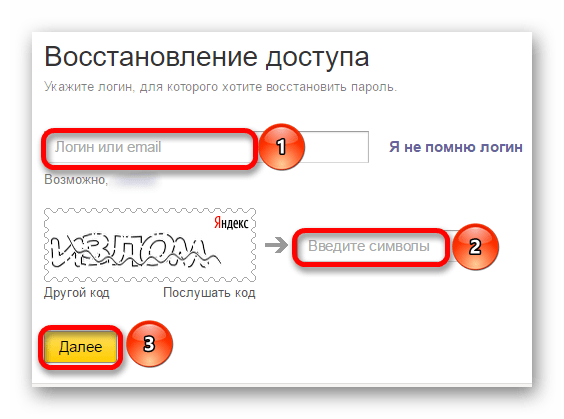
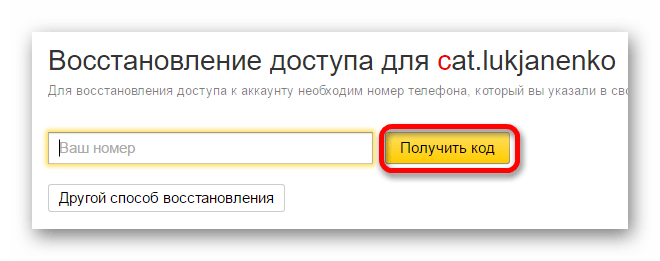
Способ 1: СМС
Если почта привязана к номеру телефона, то вернуть доступ возможно с его помощью.
-
Введите телефонный номер, к которому привязана почта, и нажмите «Далее».
Способ 2: Контрольный вопрос
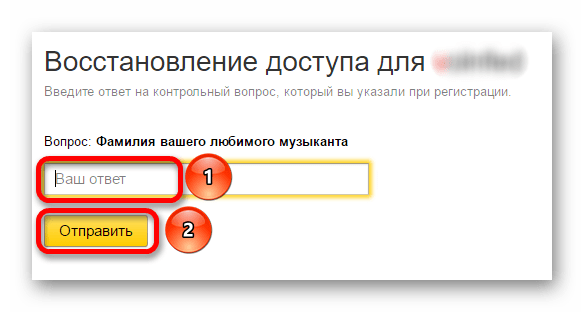
Когда аккаунт не привязан к телефонному номеру, возможно восстановление с помощью ввода заданного при регистрации контрольного вопроса. При условии, если пользователь не забыл ответ на него. Для этого:
- Введите в специальное поле ответ на вопрос, указанный выше, и нажмите «Далее».
Способ 3: Другая почта
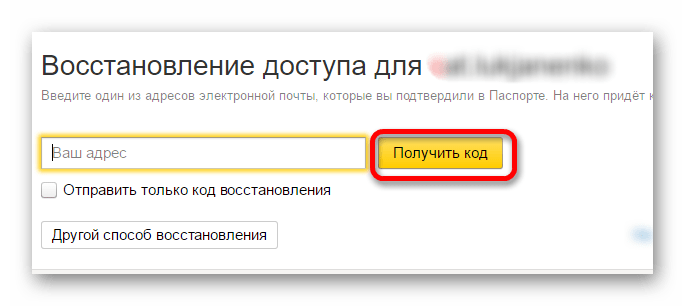
В отдельных случаях пользователь мог привязать действующий почтовый адрес к сторонней почте, чтобы в случае необходимости было проще вспомнить пароль. В этом случае стоит делать следующее:
-
Введите второй адрес, с которым должна быть связана почта.
Способ 4: Заявка на восстановление
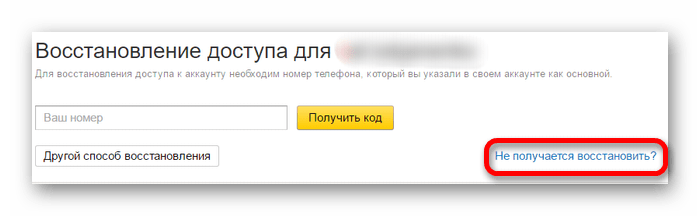
В ситуации, когда не удается воспользоваться всеми перечисленными выше способами, остается только отправка заявки службе поддержки. Для этого откройте страницу с формой заявки, нажав на кнопку «Не получается восстановить».
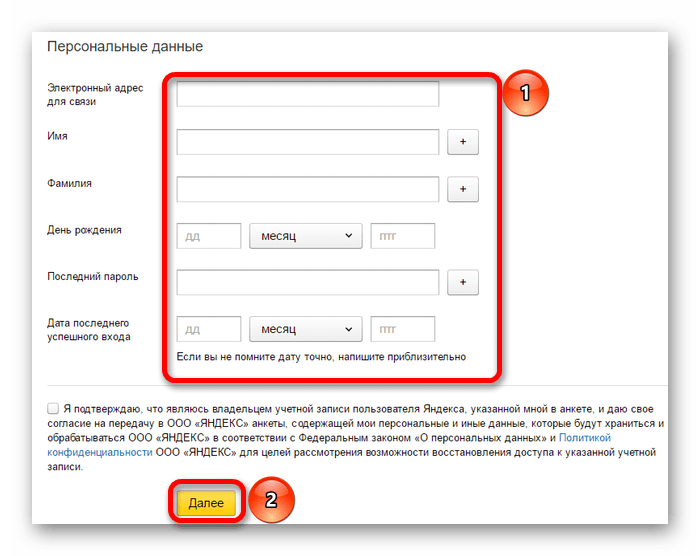
Заполните все названные поля наиболее точными данными и нажмите «Далее». В последствии заявление о восстановлении будет отправлено сервису и в случае, если введенные данные соответствуют истине, доступ к почтовому ящику будет восстановлен.

Вышеперечисленные процедуры для восстановления пароля от Яндекс почты достаточно просты. Однако после ввода уже нового пароля постарайтесь его больше не забывать, например, записав где-нибудь.
Еще статьи по данной теме:
Помогла ли Вам статья?
Восстановление пароля в Яндекс почте – это одна из популярных тем среди пользователей, использующих данный сервис. Обычно это связано с тем, что после авторизации доступ к почте открыт постоянно, и за это время можно с легкостью забыть пароль от своего профиля.
В таких случаях используются дополнительные опции, предоставляемые сервисом Яндекс. Это восстановление с помощью пароля, секретного вопроса и на крайний случай восстановление пароля с помощью индивидуальной заявки. Сегодня мы рассмотрим все эти случаи более детально и в процессе разберемся как можно восстановить пароль в Яндекс почте.
По номеру телефона
Стоит сразу заметить, что восстановить пароль по номеру телефона можно только в том случае, если к вашей почте привязан номер.
В противном случае будет предложено восстановление с помощью заявки или секретного вопроса. Об этих случаях мы поговорим чуть позже, а сейчас давайте рассмотрим как происходит восстановление с помощью телефона.
На компьютере
Восстанавливаем доступ в десктопной версии Яндекс почты:
- Открываем в браузере страницу https://mail.yandex.ru/, вводим свой логин и кликаем по кнопке «Войти».

- Далее выбираем «Восстановить пароль».

- Вводим капчу, чтобы пройти идентификацию. После этого кликаем по кнопке «Продолжить».

- В результате вводим номер своего телефона и кликаем по кнопке «Получить код».

- Далее вводим код, который пришел на телефон и кликаем по кнопке «Подтвердить».

-
Придумываем новый пароль и кликаем по кнопке «Далее».
Пароль должен содержать не менее 6 символов. Можно использовать латинские буквы, цифры и символы из списка: ` ! @ # $ % ^ & * ( ) _ = + — [ ] < >; : » | , . < >/ ?
Пароль не может совпадать с логином.

- Готово! Теперь пароль в учетной записи восстановлен.
На телефоне
Восстанавливаем доступ к аккаунту Яндекс почты в мобильном приложении:
- Запускаем на телефоне Яндекс почту, вводим свой логин и нажимаем «Далее».

- В отобразившемся окне нажимаем на кнопку «Я не помню пароль».

- Далее вводим капчу и нажимаем на кнопку «Продолжить».

- Вводим свой номер телефона и нажимаем на кнопку «Получить код».

- Далее вводим код, который пришел на телефон, и нажимаем «Подтвердить».

-
В результате вводим новый пароль и нажимаем на кнопку «Далее».
Пароль должен содержать не менее 6 символов. Можно использовать латинские буквы, цифры и символы из списка: ` ! @ # $ % ^ & * ( ) _ = + — [ ] < >; : » | , . < >/ ?
Пароль не может совпадать с логином.

- После этого пароль будет изменен на указанный вами.
По секретному вопросу
Данный способ подойдет только в том случае, если к вашему аккаунту не привязан телефон. В противном случае система будет предлагать восстановить пароль через телефон или заявку на восстановление.
На компьютере
Восстанавливаем пароль по секретному вопросу:
- Открываем Яндекс почту в браузере и вводим свой логин, затем кликаем по кнопке «Войти».

- Далее кликаем по кнопке «Не помню пароль».

- В отобразившейся форме вводим капчу и кликаем по кнопке «Продолжить».

- После нам предлагают ответить на контрольный вопрос, который был задан при регистрации. Отвечаем на него и жмем «Продолжить».

- Если секретный вопрос был введен правильно, то нам остается только придумать новый пароль и нажать на кнопку «Продолжить».

- Теперь доступ к почте восстановлен, поздравляем!
На телефоне
Восстанавливаем пароль в Яндекс почте на телефоне:
- Запускаем официальное мобильное приложение на телефоне, вводим свой логин и нажимаем на кнопку «Далее».

- Далее тапните по «Я не помню пароль».

- Далее вводим капчу и кликаем по кнопке «Продолжить».

- В результате вводим контрольный вопрос и жмем «Продолжить».

- В завершении вводим новый пароль и тапаем по кнопке «Продолжить».

- Готово! Теперь пароль от почты восстановлен.
Без номера телефона и контрольного вопроса
Если по какой-либо причине у вас не получается восстановить доступ к аккаунту через номер телефона или контрольный вопрос, то в таких случаях остается только отправить заявку на восстановление. Сделать это можно следующим образом:
- В пункте, где нужно ввести номер мобильного телефона или контрольный вопрос, кликаем по кнопке «Не получается восстановить?». Как открыть данную страницу вы можете посмотреть в любом предыдущем разделе.

- В результате нас перенаправит на страницу, где нужно подробно заполнить форму. После полного заполнения нажимаем на кнопку «Далее».

- Таким образом будет отправлена форма заявки, уведомление о которой придет на указанную почту.
Надеемся, что наша статья была для вас полезной и теперь вы знаете как восстановить пароль в Яндекс почте. Удачи!
Как поменять на новый номер телефона в Яндекс Почте
Пользователям Яндекс Почты доступен большой набор функций, с помощью которых можно сделать свое общение максимально простым и комфортным. При регистрации пользователям необходимо привязать учетную запись к телефону. Это требуется, прежде всего, из соображений безопасности. Рассмотрим в статье, как можно поменять номер телефона в Яндекс Почте и в каких случаях может понадобиться такая процедура.
Для чего требуется привязка
Прежде чем выяснить, как можно изменить телефон в Яндекс Почте, определим для чего это может потребоваться. В настоящий момент для доступа ко всем сервисам Yandex, куда входит и Яндекс Почта, используется единая учетная запись. При регистрации у нового пользователя в обязательном порядке запрашивается номер, который необходимо подтвердить через код из СМС-сообщения. Для чего это требуется:
- Безопасность учетной записи. Пользователи Яндекс Почты могут настроить двухфакторную аутентификацию. Благодаря этой функции, можно минимизировать вероятность того, что в учетную запись войдет кто-либо посторонний. При входе в почту будет запрошен не только пароль к аккаунту, но и код, отправленный через СМС-сообщение.
- Восстановление на случай потери доступа. Если пользователь не может войти в свою почту из-за того что забыл пароль, он может восстановить доступ к аккаунту по номеру телефона. Старый код для входа будет сброшен при этом. Остается только заменить его на новый.
- Быстрый вход. Обычно для авторизации необходимо вводить адрес электронной почты или сокращенный вариант в виде логина. В качестве альтернативного варианта можно использовать комбинацию цифр от Яндекс.
Если номер мобильника утерян, или же пользователь заменил старый аппарат на новый, необходимо сменить номера телефона в Яндекс Почте. Это позволит сохранить доступ к сервисам и в случае необходимости восстановить свою учетную запись. Иногда, когда вам необходимо отвязать номер телефона, а другой номер получить вы ещё не успели, удобно воспользоваться специальным сервисом https://sms-acktiwator.ru/ телефона.
Как изменить телефон в настройках: пошаговая инструкция
Чтобы изменить телефонный номер в Яндекс Почте, достаточно перейти в настройки и отвязать учетную запись от старого телефона, а потом привязать ее к новому номеру. Порядок действий зависит от того, доступен ли пользователю старый номер. Доступ к старому мобильнику, к которому в настоящий момент привязана электронная почта, существенно упрощает процедуру. Достаточно только подтвердить процедуру через код из СМС.
О том, как изменить номер телефона в Яндекс Почте, подскажет такая инструкция:
- Входим в почту, затем вверху справа нажимаем по имени пользователя. Потом в выпадающем списке выбираем пункт «Управление аккаунтом».
- После этого в новом окошке ищем подраздел «Почта и телефоны». Нажимаем по стрелке и в контекстном меню выбираем пункт «Изменить список».
- Вызываем опционное меню напротив актуального номера и выбираем в нем команду «Заменить на новый».
- Запрашиваем СМС-код, который придет на актуальный номер телефона Яндекс Почты. Полученный код вводим в соответствующее поле, после чего прописываем другой набор цифр.
При привязке контактных данных в Почте Яндекс также потребуется подтверждение. СМС-код будет направлен на указанную пользователем цифровую комбинацию. В том случае, если сообщение по каким-либо причинам не дошло, можно запросить звонок.
Не менее актуальный вопрос у пользователей — как сменить номер в Яндекс Почте, если нет доступа к старому мобильнику. Это особенно проблематично для тех, кто потерял аппарат, либо по иным причинам не может получить СМС-код для подтверждения действий. В этом случае порядок действий будет аналогичный. Сначала отвяжете старый телефонный номер, после чего уже привяжете новый к Яндекс Почте. Но в отличие от стандартной процедуры, такая смена номера продлится 2 недели. Порядок действий при этом будет следующий:
- Входим в параметры аккаунта, далее в разделе смены номера ставим отметку около пункта «Нет доступа к номеру».
- В следующем окне указываем новый номер. Он будет использоваться в почтовом сервисе для входа и восстановления доступа.
- Перед тем как привязать новый телефон, подтверждаем процедуру с помощью кода, который приходит в СМС-сообщении. Таким образом мы меняем на новый.
Спустя 2 недели владелец учетной записи получит уведомление об успешном изменении номера телефона. До этого момента доступ в аккаунт будет доступен только через старый номер.
Заключение
Мы рассмотрели в данном материале актуальный вопрос для многих пользователей — как можно поменять номер телефона на Яндекс Почте. При регистрации в почтовом сервисе привязка контактов обязательна. В случае необходимости можно поменять старый номер на новый. Для этого достаточно подтвердить операцию через СМС-код и дождаться уведомления об успешной смене номера.
Видео по теме
Как восстановить почту Яндекс, если забыл логин и пароль
Многие пользователи часто сталкиваются с проблемой потери таких учетных данных, как логин и пароль от электронной почты Яндекс. Восстановить их можно несколькими способами, которые обеспечил сервис: через мобильный телефон, дополнительную почту, техническую поддержку.
Способы восстановления почты Яндекс
Быстрое восстановление доступа к почте производится с помощью сервиса mail.yandex.ru.
Пошаговая инструкция, как восстановить пароль на Яндекс:
- Перейдите в электронный сервис либо воспользуйтесь любым приложением, которое открывает доступ к почте.
- В строке, расположенной ниже поля для ввода пароля, находится слегка заметная ссылка, которая предлагает его «вспомнить»: кликните по ней.
- Откроется новая страница, где пользователю остается ввести адрес своей электронной почты либо логин.
- Ниже расположено поле ввода капчи (короткого буквенного или цифрового кода) с изображения рядом. Введите код, нажмите кнопку «Далее».
После система перенаправит в сервис, где пользователю предлагаются разные варианты решения проблемы. Восстановить доступ к почте можно следующими способами:
- по номеру телефона (который привязан к аккаунту);
- через секретный вопрос;
- через другую почту.
По номеру телефона
При регистрации Яндекс предлагает сделать привязку к мобильному. Не следует отказываться от этой услуги, так как она значительно повышает безопасность переписки, при этом позволяет легко восстановить электронную почту по номеру телефона при утере пароля:
- После открытия окна восстановления доступа выберите иконку «Телефон».
- В следующем окне введите прикрепленный к данному аккаунту мобильный номер, нажмите на кнопку «Получить код».
- На ваш телефон придет SMS-сообщение с одноразовым кодом подтверждения, введите его в специальном поле.
- После этого на экране появится окно, где можно будет задать новый пароль к почте.
Через секретный вопрос
Еще один способ восстановить почту – использовать ответ на секретный вопрос, который также был указан в момент регистрации:
- В сервисе Яндекс выберите способ восстановления доступа «ответ на контрольный вопрос».
- Введите в поле ответ, часто это «девичья фамилия матери» или «кличка домашнего животного», нажмите кнопку «Дальше».
Если пользователь не забыл ответ на секретный вопрос, то данный пункт поможет активировать процедуру смены пароля. При утрате этой информации или неправильном ответе появится сообщение об ошибке. Перейдите по предложенной ссылке и заполните форму для обращения в службу поддержки.
Через другую почту
Осуществить восстановление почты Яндекс можно через дополнительный электронный ящик, если он ранее был привязан к учетной записи:
- В окне восстановления откройте вкладку дополнительной почты.
- Укажите почтовый адрес, на который будет отправлен код для восстановления пароля.
- Повторите аналогичные действия, как в случае восстановления доступа через телефон.
Как восстановить почтовый ящик через службу техподдержки
Если ни один из вышеперечисленных способов не помог восстановить доступ к почтовому ящику, то следует обратиться за помощью к операторам технической поддержки. Данный метод разблокирует доступ только в случае полной верификации данных. Шаги для восстановления пароля через техподдержку:
- На сайте Яндекса найдите кнопку «Обратная связь» (она располагается в нижней части экрана).
- После этого следуйте указаниям оператора, который будет курировать процедуру.
- Чтобы возобновить доступ, нужно будет предоставить сканы документов, данные анкеты, которые были указаны при регистрации.
Что делать если забыл логин
Реанимировать эти учетные данные будет несколько сложнее. Часто восстановить логин можно при общении со знакомыми, через диалоги в разных социальных сетях. Если таким способом не удалось найти утерянный логин, то не обойтись без запроса в службу поддержки Яндекс. Операторы могут затребовать следующие данные:
- номер кошелька Яндекс;
- номер счетчика, если есть свой сайт с сервисом Яндекс.Метрика;
- номер рекламной компании в случае продвижения сайта в Яндекс.Директ.
Восстановление удаленной почты на Яндексе
Часто бывают ситуации, когда нужно восстановить давно неиспользуемый либо случайно уничтоженный электронный ящик (иногда почта блокируется модераторами за рассылку спама). Варианты восстановления удаленной почты:
- Если ящик был вычеркнут администрацией из базы за рассылку спама, то вопрос можно решить только со службой техподдержки.
- Неизбежно обращение к той же службе, если необходимо восстановить ящик, которым долгое время не пользовались. При длительном неиспользовании почты по назначению адрес автоматически удаляется и обычным способом уже войти не удастся.
Вместе с почтой часто удаляется и профиль Яндекс. В этом случае нужно будет заново зарегистрироваться. Как правило, на протяжении трех месяцев уничтоженный аккаунт считается занятым, поэтому сразу восстановить прежние данные не получится. На это время можно зарегистрироваться под другим именем.
Видео

Как восстановить пароль от Яндекс почты
Нашли в тексте ошибку? Выделите её, нажмите Ctrl + Enter и мы всё исправим!