Диспетчер вспомогательного устройства huawei что это
Зачем нужен внешний жесткий диск? Внешний диск — это простой жесткий диск (HDD), твердотельный накопитель (SSD) или файловый накопитель который подключен к компьютеру снаружи, через… Подробнее » Для чего нужен внешний жесткий диск для ноутбука
Гугл войс тайпинг что это
- автор: admin
- 20.08.2022
Первый взгляд на Google Voice. Видео и скриншоты На прошлой неделе Google запустил Google Voice, новый сервис, который создает единый телефонный номер и ящик входящих… Подробнее » Гугл войс тайпинг что это
Данный идентификатор пользователя instagram недействителен что значит
- автор: admin
- 20.08.2022
У меня удалили Инстаграм при отправке формы пишет Введите действительный идентификатор пользователя Кто в курсе в чем причина и кто сталкивался с такой проблемой? Друзья… Подробнее » Данный идентификатор пользователя instagram недействителен что значит
Диск переполнен что делать
- автор: admin
- 20.08.2022
Забитый системный диск на Windows 10 — как его поэтапно очистить от мусора Системный диск постепенно заполняется разными файлами ОС и программ. Однажды вы можете… Подробнее » Диск переполнен что делать
Диспетчер вспомогательного устройства huawei что это
- автор: admin
- 20.08.2022
Что такое буферная зона в смартфоне Huawei или Honor Для устройств Honor и Huawei характерна ситуация, при которой после установки нового приложения во время запуска… Подробнее » Диспетчер вспомогательного устройства huawei что это
Диспетчер вспомогательного устройства huawei что это
Что такое диспетчер загрузки Windows 10? Диспетчер загрузки Windows — это программная утилита в системе, которую часто называют BOOTMGR. Он помогает загрузить одну операционную систему… Подробнее » Диспетчер загрузки windows 10 как убрать
Диспетчер вспомогательного устройства huawei что это
- автор: admin
- 20.08.2022
Что такое буферная зона в смартфоне Huawei или Honor Для устройств Honor и Huawei характерна ситуация, при которой после установки нового приложения во время запуска… Подробнее » Диспетчер вспомогательного устройства huawei что это
Диспетчер realtek hd что это за программа и нужна ли она в автозагрузке
- автор: admin
- 20.08.2022
RtHDVCpl что это за программа в автозагрузке? Салют ребята. Поговорим о такой штукеняке как RtHDVCpl, что это за зверь такой? Что это за прога? Хм,… Подробнее » Диспетчер realtek hd что это за программа и нужна ли она в автозагрузке
Дискорд что это и как пользоваться
- автор: admin
- 20.08.2022
Что такое Дискорд Онлайн, и как им пользоваться Discord позиционирует себя как бесплатный мессенджер без рекламы. Впрочем, вопрос монетизации продуман – пользователям предлагается оформление подписки… Подробнее » Дискорд что это и как пользоваться
Дискорд что случилось
- автор: admin
- 20.08.2022
В работе Discord и Spotify произошёл сбой — по всему миру Статьи редакции We’re aware of an issue causing message failures and are working on… Подробнее » Дискорд что случилось
Диспетчер вспомогательного устройства huawei что это
Что такое буферная зона в смартфоне Huawei или Honor
Для устройств Honor и Huawei характерна ситуация, при которой после установки нового приложения во время запуска появляется запрос на разрешение доступа к буферной зоне. Из-за незнания пользователь начинает думать о том, насколько критично это разрешение. На самом деле ничего серьёзного в этом нет, подробное объяснение ниже.
Что такое буферная зона и для чего она нужна
Буферная зона в телефоне Honor — это нижняя область экрана, на которой появляются сообщения, несущие информацию. С самими уведомлениями взаимодействовать невозможно. Достижение в играх или оператор сотовой связи — это примеры информации, что может отображаться внизу дисплея устройства.
Такие сообщения используют следующие программы:
- Мессенджеры.
- Офисные.
- Программы записи экрана.
- Лаунчеры — графические оболочки для персонализации рабочего пространства.
- Рабочие, разной специфики (переводчики, антивирусы, чистильщики, планировщики).
- Игры и игровые утилиты.
Пользователю не нужно открывать мессенджер, чтобы получить важные сведения, они автоматически отобразятся внизу дисплея. Такой вывод уведомлений позволяет сэкономить время.
Как выглядит работа буферной зоны
В смартфонах Хуавей и Хонор нижняя часть дисплея выступает в качестве той самой зоны. На некоторых телефонах она отдельно выделена. Разработчики стараются сделать вывод полезной информации быстрым и удобным, поэтому активно используют её. В ряде игр на базе Андроид отдельная область внизу используется для информирования геймера о прогрессе прохождения. При запросе на проверку средств на балансе операторы выводят точную сумму тарифа в ту же нижнюю область, чтобы клиент не утруждался проверять сообщения.
Уведомления, показываемые в отдельной части экрана, могут отличаться друг от друга. Это решает разработчик. Сообщения появляются по ходу развития рабочего или игрового процесса. Но бывают ситуации, когда нужно ограничить доступ приложению.
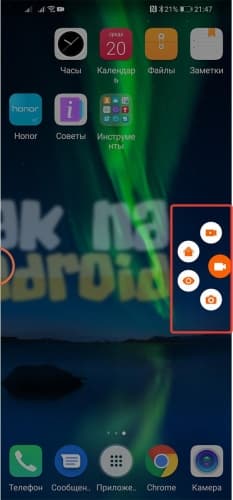
Управление буферной зоной
Разработчики иногда используют её, чтобы показывать рекламу. Это вызывает дискомфорт у владельца гаджета. Избежать лишней информации помогает запрет для программы на использование части функций устройства. Настроить права и разрешения можно двумя путями.
Для примера настройка буферной зоны осуществляется в смартфоне Huawei Mate 30 на EMUI 10 . Разные модели могут незначительно отличаться, но общий принцип сохраняется.
Диспетчер телефона
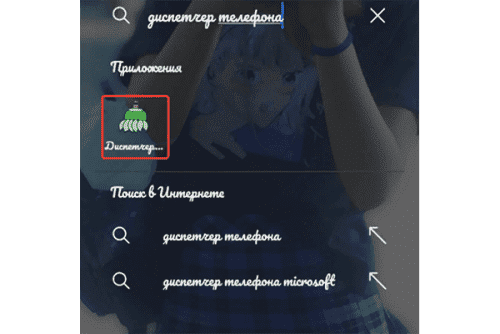
В смартфонах Honor и Huawei установлен диспетчер телефона. Найти его на рабочем столе или с помощью системного поиска не трудно. Утилита позволяет чистить «мусор», оптимизировать систему, сканировать гаджет на вирусы и посмотреть список заблокированных контактов.
Настройка с помощью диспетчера телефона:
- Запустить диспетчер.
- На главном экране внизу находится пункт « Буферная зона ».

- После нажатия предоставляется список приложений, у которых есть возможность использовать нижнюю часть дисплея. Ненужные следует заблокировать.
- Нажав на пункт « Все », пользователь либо блокирует доступ для всех программ, либо разрешает. По этой причине вариант с диспетчером удобнее, чем с настройками.

Меню Настройки
Если нет возможности воспользоваться диспетчером, существует вариант с системными настройками. Он дольше и сложнее, но главную задачу выполняет.
Управление через настройки смартфона:
- Открыть настройки.
- Далее раздел « Приложения ».

- Посмотреть полный список, кликнув на соответствующую надпись.

- В списке найти те, которым нужно запретить или разрешить доступ. Вариант через настройки неудобен тем, что нужно вручную искать программы.
- После нажатия на значок в списке, откроется информация о приложении. Пролистать вниз до пункта « Отображение поверх других окон ».

- Отключить или включить опцию.
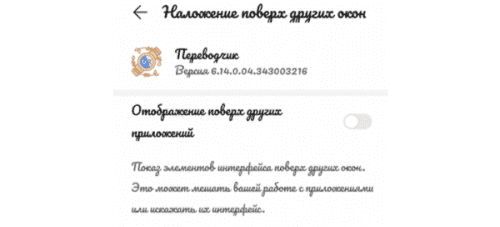
Отсутствие пункта « Отображение поверх других окон » говорит о том, что разработчиками такая функция не предусмотрена и не будет работать по техническим причинам.
«Что это за приложение?» — описание всех стандартных программ на смартфонах Huawei
Помимо стандартного набора программ от Google, каждый производитель предустанавливает на свои смартфоны и другие приложения, смысл и назначение которых, зачастую, многим пользователям совершенно непонятен.
В этой статье мы расскажем о каждом таком приложении, идущем «в комплекте» со смартфонами Huawei. Из этого списка исключены лишь самые популярные и всем известные программы, вроде YouTube или Google Карт.
Так что же это за приложение?
Диспетчер телефона — что это?
Диспетчер телефона — это фирменная программа Huawei для поддержания смартфона в хорошем состоянии. Приложение включает в себя такие разделы, как:
- Очистка памяти — позволяет удалить ненужные файлы (кеш системы и приложений), а также файлы определенного типа (изображения, видео, аудио и прочее).
- Статистика трафика — показывает отчет об использовании мобильного интернета различными приложениями и играми. Также позволяет установить лимит трафика и ограничения на доступ в интернет различным приложениям.
- Заблокировано — позволяет создавать черные и белые списки номеров телефонов для блокировки вызовов, а также отображает статистику по всем заблокированным номерам.
- Батарея — открывает подробную статистику об использовании батареи, также можно включать различные режимы энергосбережения.
- Буферная зона — здесь можно выбирать приложения, которым будет разрешено выводить всплывающие уведомления. К примеру, при получении нового сообщения по Facebook Messenger, оно появляется в виде всплывающего кружочка. Если исключить Facebook Messenger из буферной зоны, такие кружочки появляться не будут.
- Сканирование на вирусы — встроенный антивирус от компании Avast, который периодически сканирует приложения и файлы на наличие вирусов
Можно ли удалить это приложение? — Нет. Оно является частью системы, его нельзя ни удалить, ни отключить в настройках.
Темы — что это?
Темы — это специальное приложение для настройки внешнего вида всей системы. Можно загружать качественные обои, шрифты, иконки и стили рабочего стола.
Также вы можете отредактировать любую тему — изменять стиль экрана блокировки, выбирать значки из другой темы и т.д.
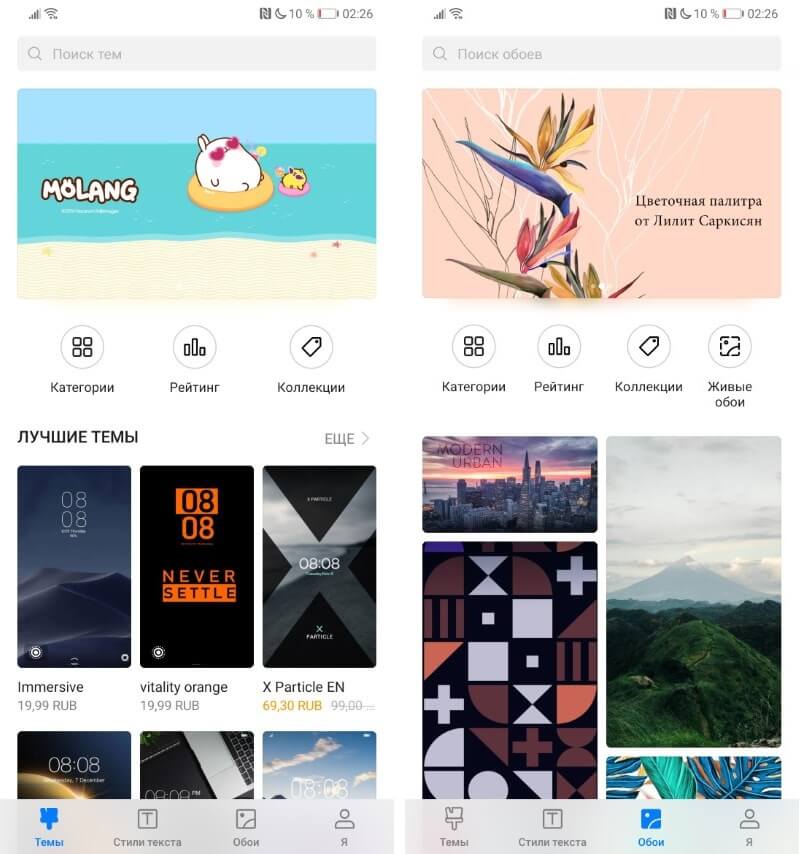
Обратите внимание на то, что далеко не весь контент в этом приложении бесплатный. Цены отображаются в соответствии с выбранной страной в Huawei аккаунте.
Можно ли удалить это приложение? — Нет. Приложение является частью системы, его нельзя ни удалить, ни отключить в настройках.
HiCare — что это?
HiCare — это фирменное приложение для диагностики различных модулей смартфона от всевозможных датчиков (освещения, приближения, гравитации) до антенн (WiFi, 4G, Bluetooth).
Кроме того, с помощью этого приложения можно найти ближайший официальный сервисный центр, проверить статус ремонта своего Huawei-устройства по серийному номеру или связаться со службой поддержки в онлайн-чате.
Здесь же содержится подробное руководство пользователя, в котором можно найти ответы на множество вопросов, связанных с различными функциями и приложениями смартфона.
Можно ли удалить это приложение? — Нет. Huawei запрещает удалять это приложение, однако его легко можно (и нужно) отключить в настройках телефона (Настройки — Приложения — HiCare — Отключить).
AppGallery — что это?
AppGallery — это аналог официального магазина приложений Play Маркет. Здесь можно найти приложения, которых нет в Play Маркете, а для владельцев Huawei/Honor смартфонов часто предоставляются различные подарки в виде скидок, игровой валюты или бесплатного пробного периода.
Однако многие программы из AppGallery обновляются не так часто, как в официальном магазине приложений.
Можно ли удалить это приложение? — Нет. Приложение нельзя ни удалить, ни отключить. Если вам оно не нужно — просто спрячьте его в любую папку на телефоне.
Здоровье — что это?
Huawei Здоровье — это приложение, которое позволяет пользователю следить за своим здоровьем. Здесь учитывается сон, пульс, вес, а также вся физическая активность за день, включая различные тренировки.
Приложение может работать без фитнес-браслета или умных часов, отображая лишь данные шагомера, встроенного в смартфон. Но раскрыть весь его потенциал можно только при подключении фитнес-устройств, вроде Honor Band 5 (в этом обзоре есть подробное писание программы Здоровье).
Кроме того, данные о шагах за день обычно отображаются на экране блокировки Huawei смартфона. Удалив приложение Здоровье, шагомер на экране блокировки отображаться не будет.
Можно ли удалить это приложение? — Да. Если вы не пользуетесь фитнес-браслетами или смарт-часами от Huawei/Honor, а также вам не интересно смотреть, сколько шагов за день было пройдено — приложение следует обязательно удалить, так как оно влияет на расход заряда.
Phone Clone — что это?
Phone Clone — это фирменное приложение от Huawei для быстрого и удобного переноса данных со своего старого смартфона на новое устройство.
С его помощью можно перенести следующую информацию с любого Android-смартфона или iPhone:
- Контакты
- SMS/MMS-сообщения (не доступно для iPhone)
- Список вызовов (не доступно для iPhone)
- События календаря
- Фото, аудио и видео
- Документы (не доступно для iPhone)
- Приложения (не доступно для iPhone)
А если оба телефона от компании Huawei, тогда приложение Phone Clone дополнительно сможете перенести:
- Данные приложений
- Пароли
- Заметки
- Будильники
- Настройки погоды, диспетчера устройств
- Стиль рабочего стола
- Закладки браузера
- Настройки смартфона и многое другое
Для переноса данных необходимо установить приложение Phone Clone и на старый телефон, информацию из которого вы желаете перенести на новый.
Можно ли удалить это приложение? — Да. Если вы уже перенесли свои данные или делать этого не собираетесь — нет никакого смысла оставлять это приложение на своем смартфоне.
Booking — что это?
Booking — это стороннее приложение, устанавливаемое на смартфоны Huawei в рамках партнерского соглашения. Владельцем программы является одноименная компания Booking.com.
Приложение Booking позволяет забронировать отель или снять дом/квартиру в одной из 228 стран мира. В базе данных компании содержится более 28 млн предложений от различных отелей и частных лиц.
Можно ли удалить это приложение? — Да. Любое стороннее приложение на смартфонах Huawei можно без проблем удалять.
Translator — что это?
Translator — это популярное приложение-переводчик от компании Microsoft, которое идет в комплекте со многими моделями смартфонов Huawei.
Программа работает в 4 режимах:
- Перевод текста, введенного с клавиатуры
- Перевод с распознаванием речи
- Перевод любого текста через камеру смартфона
- Работа в режиме конференции (соединяете свой смартфон со смартфонами участников и все, что вы скажите, будет переведено на родной язык каждого слушателя)
Также приложение позволяет загрузить словари для работы без доступа к интернет.
Можно ли удалить это приложение? — Да. Если вам не нужен переводчик или вы предпочитаете использовать для этих целей другое приложение — это можно удалять смело.
Резервные копии — что это?
Резервные копии — это приложение от компании Huawei для создания и восстановления резервных копий (бекапов) данных своего смартфона. Программа позволяет создать бекап на карту памяти, USB-флешку/диск или сетевое хранилище.
Также можно подключить телефон непосредственно к ноутбуку и сделать копию данных через фирменное приложение HiSuite.
Резервная копия содержит следующую информацию:
- Контакты
- SMS/MMS сообщения
- Список вызовов
- События календаря
- Аудио, фото и видео
- Данные приложений
- Заметки
- Будильники
Можно ли удалить это приложение? — Да. Если вы не пользуетесь резервными копиями, никакого смысла в этом приложении нет, тем более, что контакты и другая информация синхронизируются с аккаунтом Google.
Зеркало — что это?
Зеркало — это забавное приложение, которое с помощью селфи-камеры превращает экран вашего смартфона, собственно, в зеркало. Программа максимально примитивна, из-за чего запускается мгновенно и сразу в режиме селфи, чем и отличается от обычной камеры.
Можно ли удалить это приложение? — Да.
Другие приложения

Помимо указанных выше, кратко перечислим другие приложения, которые могут присутствовать на Huawei-смартфонах «из коробки»:
Всё что нужно знать о Huawei Mobile Services: и заменят ли они сервисы Google?
Как известно, китайский производитель смартфонов Huawei не может вести бизнес с большинством американских компаний, включая Google, после торгового запрета, введенного правительством США. Исключение — действие временной ограничительной лицензии, продлеваемой несколько раз с мая 2019 года.
Учитывая обстоятельства, Huawei не может использовать в своих смартфонах сервисы Google. Какое это имеет значение? Дело в том, что Google Mobile Services (GMS) — это основа большинства Android-смартфонов. Они включают в себя десятки приложений от Google, API-интерфейсов и облачных сервисов, таких как Google Photos, Google Maps, Google Play Store, Google Drive, Chrome, YouTube и других. Без GMS телефоны Huawei не только не работают с продуктами Google, но и с другими популярными приложениями, такими как WhatsApp, Instagram или Facebook.

Единственным способом борьбы с отсутствием GMS стало создание собственной конкурирующей платформы — Huawei Mobile Services или HMS. После глобального релиза Honor 9X Pro, Huawei Mate XS и Honor View 30 Pro, HMS снова оказались в центре внимания. Сервисы Huawei готовы появиться на всех смартфонах бренда, по крайней мере, до отмены торгового запрета в США. Итак, что именно содержат HMS и что это означает для вашего смартфона Huawei/Honor?
Что такое Huawei Mobile Services (HMS)?

HMS — это платформа от Huawei, которая заменяет на телефонах Huawei и Honor популярные приложения и службы Google — Gmail, карты, облачное хранилище и так далее. HMS также предоставляет сторонним разработчикам инструменты и сервисы для создания собственных приложений. С HMS Huawei стремится создать собственную экосистему.
HMS предлагает компонент, ориентированный на пользователя (AppGallery и другие первичные приложения Huawei), и компонент, ориентированный на разработчика, который называется HMS Core. Ядро HMS состоит из различных API, SDK и сервисов, которые разработчики могут использовать для создания и улучшения приложений.
Сервисы доступны для глобальных версий Honor 9X Pro, View 30 Pro и Huawei Mate XS в комплекте с предустановленной AppGallery. Это телефоны, запущенные после запрета. HMS также доступны, наряду с сервисами Google, на многих других моделях Huawei, выпущенных до запрета.
Huawei утверждает, что HMS ежемесячно пользуются около 570 миллионов человек по всему миру и что галерея приложений доступна в более чем 170 странах. Даже если Huawei снова получит доступ к сервисам Google, разработка и продвижение HMS, скорее всего, продолжатся.
Что входит в состав HMS?

Итак, HMS предлагают множество услуг, которые направлены на замену сервисам Google. Наиболее значимым из них является сервис AppGallery, альтернатива всем известному Google Play. Ниже приведен список всего, что могут предложить пользователям сервисы Huawei.
Huawei ID
Первое и главное требование использования HMS — это наличие Huawei ID. Как и Apple ID или учетная запись Google, Huawei ID позволяет настраивать устройства Huawei. Ваши личные данные, включая контакты, сообщения, пароли Wi-Fi и так далее синхронизируются с вашим идентификатором.
Huawei Mobile Cloud
Облачное хранилище Huawei Mobile Cloud работает синхронно с Huawei ID, чтобы предоставить вам доступ ко всем сохранённым данным. Резервное копирование производится для фотографий, видео, контактов, календарей, заметок и прочей необходимой информации. Вы бесплатно получаете до 5 ГБ облачного хранилища, после чего можете приобрести дополнительный объём до 2 ТБ. Чтобы получить доступ к облачным данным Huawei на PC, вы можете зайти на cloud.huawei.com и просмотреть резервную копию.
Huawei Assistant
Глобальные версии Honor 9X Pro, Huawei Mate XS и Honor View 30 Pro оснащены Huawei Assistant, виртуальным помощником, который заменяет основные функции Google Assistant. Он облегчает поиск информации и работу с приложениями. Кроме того, он предлагает функцию SmartCare, которая обеспечивает доступ к контекстным спискам акций, ивентов и спортивных состязаний, охватывающих 150 спортивных событий и более 150 фондовых рынков миоа. Все будущие устройства с EMUI 10 или выше будут оснащены Huawei Assistant.
Huawei Themes
Huawei Themes — приложение HMS, которое позволяет персонализировать ваш телефон за счёт различных тем, шрифтов, значков, экранов блокировки и обоев.
Huawei Music
Это собственная служба потоковой передачи музыки от Huawei. Пока она доступна не на всех устройствах. Тем не менее, на официальной странице сервиса говорится, что в нём будет размещаться музыка популярных исполнителей, отсортированная по темам и жанрам. Функция Режим вечеринки позволит пользователям Huawei Music одновременно воспроизводить одну и ту же дорожку на разных мобильных телефонах для совместного прослушивания.
Huawei Video
Служба потокового видео Huawei доступна на устройствах Huawei и Honor с версией EMUI 5 или выше. В настоящее время сервис работает только для тех, у кого есть идентификаторы Huawei, зарегистрированные в Италии или Испании. В сервисе представлены европейские и испанские сериалы, фильмы, клипы, спортивные видео, документальные ленты.
Huawei Browser
Браузер Huawei – название говорит само за себя: инструмент для сёрфинга в интернете. Он поставляется с интегрированной новостной лентой и предлагает тёмный режим для удобства пользователей.
Huawei AppGallery

Галерея приложений Huawei AppGallery заменяет Google Play на телефонах Huawei и Honor. Компания инвестировала более миллиарда долларов в создание приложений для AppGallery, которую уже посещают около 400 миллионов пользователей в месяц. Тем не менее, в этой галерее пока отсутствует множество популярных приложений, поэтому в один ряд с Google Play или App Store AppGallery от Huawei поставить пока нельзя.
В настоящее время приложения в галерее разделены на 18 категорий, включая новости, социальные сети, развлечения и многое другое. Итак, какие популярные приложения можно обнаружить в AppGallery?
К примеру, это Snapchat, TikTok, Deezer, Amazon, Amazon Prime Videos, Booking.com, The Financial Times, BBC News, некоторые мобильные игры. К сожалению, в список не входят Facebook, WhatsApp и Instagram. Само собой, нет Gmail, YouTube и прочих приложений от Google. Представители Huawei утверждают, что если пользователи не могут найти приложение в AppGallery, они могут внести название приложения в список желаний. Как только оно станет доступно, пользователь получит уведомление.
Примечательная особенность AppGallery от Huawei — Quick Apps. Как и мгновенные приложения Google, они не требуют установки, используют очень мало памяти, но работают как собственные приложения. Huawei утверждает, что пользователи могут иметь более 2000 быстрых приложений вместо 20 собственных объёмом всего 1 ГБ. Компания заявляет, что на сегодняшний день выпущено 1700 быстрых приложений, а остальные находятся в процессе разработки.
Помимо разработки собственной AppGallery, Huawei также работает с Xiaomi, Vivo и Oppo над созданием унифицированной службы загрузки приложений, которая облегчит разработчикам распространение своих проектов на смартфонах названных производителей.
HMS Core

HMS включает в себя набор сервисов для разработчиков под названием HMS Core. К ним относятся инструменты для отслеживания местоположения, входа, покупок в приложении, рекламы, распознавания лиц, распознавания текста. Разработчики могут использовать эти основные сервисы, а также другие API и SDK, предоставляемые Huawei, для создания приложений под HMS.
Компания Huawei создала собственную версию базовых API, без которых многие приложения Android просто не будут работать на их телефонах. Еще в декабре Huawei пообещала разработчикам, что, если их приложение существует в Play Store, ему потребуется менее 10 минут, чтобы мигрировать в HMS.
Помимо предоставления разработчикам необходимых инструментов, Huawei также стимулирует их к портированию приложений на HMS различными способами, в том числе финансово.
Очевидно, что Huawei еще предстоит пройти долгий путь, прежде чем её сервисы смогут по-настоящему конкурировать с сервисами Google. К сожалению, Huawei мало что может сделать в сложившихся обстоятельствах, за исключением расширения собственной экосистемы.
Похожие публикации:
- Как вырезать из картинки фрагмент
- Как посмотреть скачанные файлы в яндексе
- Как увеличить панель задач
- Центр отправки microsoft office как отключить windows 10
Диспетчер вспомогательного устройства на андроид что это
Диспетчер вспомогательного устройства – это встроенная функция в операционной системе Android, которая предоставляет пользователю возможность настроить специальные функции для людей с ограниченными возможностями. Он позволяет улучшить доступность основных функций устройства, повышая комфорт использования для пользователей с ограниченным зрением, слабым слухом или физическими ограничениями.
С помощью диспетчера вспомогательного устройства пользователь может настроить такие функции, как увеличение элементов интерфейса, установка звуковых и визуальных уведомлений, переопределение функциональности кнопок и многое другое. Данная функция позволяет адаптировать устройство под нужды конкретного человека, делая его более удобным и доступным в использовании.
Для использования диспетчера вспомогательного устройства на устройствах с операционной системой Android необходимо перейти в настройки устройства. Затем выберите раздел «Доступность» и найдите настройки диспетчера вспомогательного устройства. В этом разделе вы сможете настроить различные функции согласно вашим потребностям. Чтобы изменения вступили в силу, нажмите на переключатель рядом с нужной функцией.
Внимание: Для полноценного использования диспетчера вспомогательного устройства на андроид, у вас должен быть включен сервис Google Play Маркет. Если этот сервис отключен, некоторые функции могут быть недоступны. Проверить наличие и включение этого сервиса можно в разделе «Учетные записи» в настройках устройства.
Диспетчер вспомогательного устройства на андроид: что это?
Диспетчер вспомогательного устройства предоставляет различные услуги для улучшения доступности, такие как:
| Услуга | Описание |
| Предупреждения о звуке | Воспроизведение дополнительного звукового сигнала при различных событиях на устройстве, таких как приходящие звонки или уведомления. |
| Функция чтения экрана | Предоставление голосового вывода информации на экране, позволяющее людям с проблемами зрения использовать устройство. |
| Управление устройством с помощью жестов | Дополнительные жесты, позволяющие управлять устройством с помощью одного пальца или других простых движений, что полезно для людей с ограниченным движением. |
| Увеличение размера шрифта и интерфейса | Увеличение размера шрифта и элементов интерфейса, делая их более читаемыми для пользователей с проблемами зрения. |
| Настройка уведомлений | Изменение способа отображения уведомлений, например, помимо звуковых сигналов можно добавить вспышки светодиодов или вибрацию. |
Для включения и настройки диспетчера вспомогательного устройства на устройствах Android необходимо открыть раздел «Настройки» на устройстве, затем найти и выбрать пункт «Доступность». В этом разделе будут доступны различные опции и услуги, предоставляемые диспетчером вспомогательного устройства. Пользователь может включить или выключить нужные опции и настроить их параметры по своему усмотрению.
Определение и функциональность
Основная функциональность диспетчера вспомогательного устройства включает:
- Поиск и подключение к доступным вспомогательным устройствам;
- Настройка параметров подключенных устройств — например, настройка громкости, яркости или скорости;
- Предоставление доступа к общим функциям устройств — например, кнопкам управления или сенсорам;
- Управление соединением с устройством — включение или отключение подключения;
- Отображение информации о подключенных устройствах и их состоянии.
Диспетчер вспомогательного устройства на андроид значительно расширяет возможности использования устройств на базе Андроид и позволяет индивидуализировать их работу в соответствии с потребностями каждого пользователя.
Как использовать диспетчер вспомогательного устройства на андроид?
Для использования диспетчера вспомогательного устройства, необходимо выполнить следующие шаги:
- Откройте настройки устройства.
- Выберите раздел «Дополнительные возможности» или «Доступность».
- Найдите и выберите пункт меню «Диспетчер вспомогательного устройства».
- Включите диспетчер вспомогательного устройства, переместив переключатель в положение «Включено».
После включения диспетчера вспомогательного устройства, вам станут доступны различные функции, которые облегчат использование устройства. Некоторые из них включают:
- Чтение экрана: автоматическое озвучивание содержимого экрана и выполняемых действий.
- Установка размера шрифта: изменение размера шрифта на устройстве для лучшей читаемости.
- Упрощенная навигация: настройка удобного и простого для пользователя способа навигации по устройству.
- Увеличение элементов управления: увеличение размеров кнопок и элементов интерфейса для улучшения доступности.
Диспетчер вспомогательного устройства предоставляет возможность настройки устройства под индивидуальные потребности и помогает пользователям с ограниченными возможностями в полноценном использовании своего андроид-устройства.
Важно отметить, что функции диспетчера вспомогательного устройства могут различаться в зависимости от версии ОС Android.
Установка и настройка
Для установки и настройки диспетчера вспомогательного устройства на Android необходимо выполнить следующие шаги:
- Откройте настройки устройства, например, путем свайпа вниз по экрану и нажатием на значок шестеренки в правом верхнем углу или поиском приложения «Настройки».
- Прокрутите список настроек и найдите раздел «Дополнительные возможности» или «Доступность».
- Выберите раздел «Диспетчер вспомогательного устройства».
- Включите переключатель возле названия диспетчера вспомогательного устройства для его активации.
- Дополнительные настройки диспетчера вспомогательного устройства могут быть доступны в разделе «Настройки» или «Параметры» этого приложения.
- Настройте параметры диспетчера вспомогательного устройства в соответствии с вашими потребностями. Возможные настройки включают выбор типов событий, для которых вы хотите получать уведомления, настройку реагирования на жесты и привязку к определенным приложениям.
После завершения всех настроек вы сможете использовать диспетчер вспомогательного устройства на Android для улучшения доступности и удобства использования вашего устройства.
Основные возможности и инструменты
Диспетчер вспомогательного устройства на андроид предоставляет пользователю ряд основных возможностей и инструментов для настройки и улучшения работы устройства. Вот некоторые из них:
Доступность и адаптивность
Диспетчер включает в себя различные инструменты, которые помогают людям с ограниченными возможностями использовать устройство. Это включает функции увеличения и облегчения читаемости текста, а также возможность изменения цветовой схемы для более комфортного восприятия.
Управление доступом
Диспетчер вспомогательного устройства позволяет настроить уровни доступа к устройству. Это может быть полезно, если вы хотите ограничить доступ к некоторым функциям или приложениям для определенных пользователей.
Мониторинг активности устройства
Диспетчер предоставляет детальную информацию о работе устройства, включая использование ресурсов (процессора, памяти) и время работы активных приложений. Это помогает вам оптимизировать работу вашего устройства и управлять его энергопотреблением.
Управление уведомлениями
Вы можете настроить, какие уведомления вы хотите получать, а также включить или отключить вибрацию или звуковые сигналы для определенных уведомлений. Это позволяет вам контролировать поток информации и не пропустить важные сообщения.
Диспетчер вспомогательного устройства на андроид предоставляет широкий набор инструментов и возможностей для настройки вашего устройства под ваши потребности. Используйте его для улучшения удобства использования устройства и повышения эффективности вашей работы.
Преимущества использования диспетчера вспомогательного устройства на андроид
- Улучшение доступности: Диспетчер вспомогательного устройства на андроид предоставляет различные функции и инструменты, которые помогают пользователям с ограниченными возможностями получить доступ к различным функциям и приложениям на своем устройстве.
- Настройка интерфейса: Диспетчер вспомогательного устройства позволяет настраивать интерфейс и параметры устройства, чтобы соответствовать индивидуальным потребностям каждого пользователя.
- Упрощение навигации: С помощью диспетчера вспомогательного устройства андроид пользователи могут легко перемещаться между различными элементами интерфейса, выполнять операции с помощью жестов и использовать другие удобные способы навигации.
- Регулировка размеров элементов: Диспетчер позволяет изменять размеры элементов интерфейса для повышения читабельности и удобства использования.
- Поддержка голосовых команд: Диспетчер вспомогательного устройства на андроид предоставляет возможность управления устройством с помощью голосовых команд, что значительно облегчает использование устройства для людей с ограниченными физическими возможностями.
- Краткая настройка: Диспетчер вспомогательного устройства позволяет быстро изменять настройки устройства, такие как уровень громкости, яркость экрана и другие, для повышения комфорта и удобства использования.
- Поддержка адаптивного ярлыка: Диспетчер вспомогательного устройства на андроид поддерживает адаптивные ярлыки, которые позволяют пользователям создавать и настраивать ярлыки для выполнения определенных функций или запуска приложений с настроенными параметрами.