Как Запустить CHKDSK /F /R /X для Исправления Ошибок Жесткого Диска в Windows 10/8/7
Что означает CHKDSK /F /R /X? Как использовать CHKDSK? В этой статье вы узнаете разницу между CHKDSK /F, CHKDSK /R и CHKDSK /R, а также о том, как запустить CHKDSK /F/R/X для исправления ошибок жесткого диска в Windows 10.
Для чего нужен CHKDSK /F /R Как использовать CHKDSK для исправления ошибок на жестком диске в Windows 10/8/7? В этой статье вы найдёте полное руководство.
| Рабочие Решения | Пошаговое Устранение Неполадок |
|---|---|
| Что такое команда CHKDSK | CHKDSK (Check Disk Utility) можно использовать для проверки и исправления любых ошибок на целевом диске. Вы можете запустить его из Командной Строки/PowerShell. Все шаги |
| Что означает CHKDSK /F /R /X. | CHKDSK /F исправляет ошибки на диске. CHKDSK /R делает то же самое, что и CHKDSK /F, но также проверяет наличие поврежденных секторов на диске и восстанавливает любую информацию, которую можно считать. Все шаги |
| Запуск средства для работы с разделами, чтобы исправить ошибки на диске | Скачайте бесплатно инструмент для работы с разделами EaseUS и используйте его для проверки и восстановления поврежденных файловых систем одним щелчком мыши. Нет необходимости вводить команды вручную. Все шаги |
| Ручной запуск CHKDSK | Запустите CHKDSK /F /R /X из Командной Строки/Power shell или через окно Свойства. Все шаги |
Что Такое Команда CHKDSK
CHKDSK, также известная как Microsoft Check Disk, — это утилита, которую можно использовать практически во всех версиях Windows. Команда CHKDSK используется для сканирования всего жесткого диска, чтобы, таким образом, найти и исправить любые ошибки. Например, когда ваш компьютер зависает, и вы не можете получить доступ к определенному диску из-за поврежденной файловой системы, то можно использовать команду CHKDSK для проверки и исправления ошибок диска.
Что означает CHKDSK / F / R / X
Что такое CHKDSK/F/R/X? Основное предназначение команды CHKDSK /F /R /X заключается в сканировании целостности файловой системы и метаданных файловой системы тома и исправлении любых обнаруженных логических ошибок файловой системы. Кроме того, CHKDSK можно использовать для поиска плохих секторов на целевом диске, которые возникли из-за физического повреждения. Затем эти ошибки исправляются автоматически.
Различия Между CHKDSK /F, CHKDSK /R и CHKDSK /X
CHKDSK умеет исправлять два типа ошибок на диске: логические и физические ошибки. В зависимости от типа ошибки диска, вы можете использовать различные команды и ключи CHKDSK для исправления ошибок жесткого диска. CHKDSK /F, CHKDSK /R и CHKDSK /X являются наиболее часто используемыми командами CHKDSK. В чем разница между CHKDSK /F /R /X?
- CHKDSK /F: проверка на наличие ошибок диска, кроме поврежденных секторов.
- CHKDSK /R: поиск поврежденных секторов на целевом жестком диске с последующими попытками восстановления читаемой информации из поврежденных секторов (также включает в себя ключ /F).
- CHKDSK /X: сначала демонтирует том, если это необходимо. Также включена функциональность ключа /f.
Параметры CHKDSK и их Предназначение
Синтаксис команды CHKDSK таков:
chkdsk volume /f /v /r /x /i /c
При использовании без параметров CHKDSK только показывает состояние тома и не исправляет никаких ошибок. При использовании с параметрами /f, /r, /x или /b будут исправлены ошибки диска. Что означают параметры ( /f /r /x. )? Ниже приведены некоторые распространенные параметры CHKDSK и их значения:
| Параметры | Подробная Информация о Параметрах |
|---|---|
| /f | Исправляет ошибки на диске. Диск должен быть заблокирован. Если CHKDSK не может заблокировать диск, появится сообщение с вопросом, хотите ли вы проверить диск при следующей перезагрузке компьютера. |
| /r | Находит поврежденные сектора и восстанавливает читаемую информацию. Диск должен быть заблокирован. Включает в себя функциональность ключа /f, но с дополнительным анализом на наличие физических ошибок на диске. |
| /x | Том сначала демонтируется, если это необходимо. Все открытые дескрипторы диска аннулируются. Также включает функциональность ключа /f. |
| /b | Только NTFS. Очищает список битых кластеров на томе и повторно сканирует все распределённые и свободные кластеры на наличие ошибок. Также включает в себя функциональность ключа /r. Используйте этот параметр после развёртывания образа тома на новом жестком диске. |
| /v | Выводит имя каждого файла и каталога по мере проверки диска. |
| /scan | Только NTFS. Запускает онлайн-сканирование тома. |
| /i | Только для NTFS. Выполняет менее тщательную проверку индексных записей, что сокращает время, необходимое для работы CHKDSK. |
| /c | Только для NTFS. Не проверяет циклы в структуре папок, что сокращает время выполнения CHKDSK. |
Запуск EaseUS Partition Tool для Исправления и Восстановления Ошибок на Диске в 1 Клик
Если вы не настолько технически подкованы и не сильно разбираетесь в компьютерах, то мы настоятельно рекомендуем попробовать профессиональный инструмент управления дисками для исправления ошибок жесткого диска вместо того, чтобы использовать CMD и вводить команды вручную.
EaseUS Partition Master это многофункциональная утилита для разметки диска, которая позволяет управлять основными и дополнительными разделами и максимально эффективно использовать емкость диска.
Инструмент для работы с разделами EaseUS позволяет легко исправлять ошибки диска. Делайте всё по инструкции для проверки и исправления ошибок файловой системы:
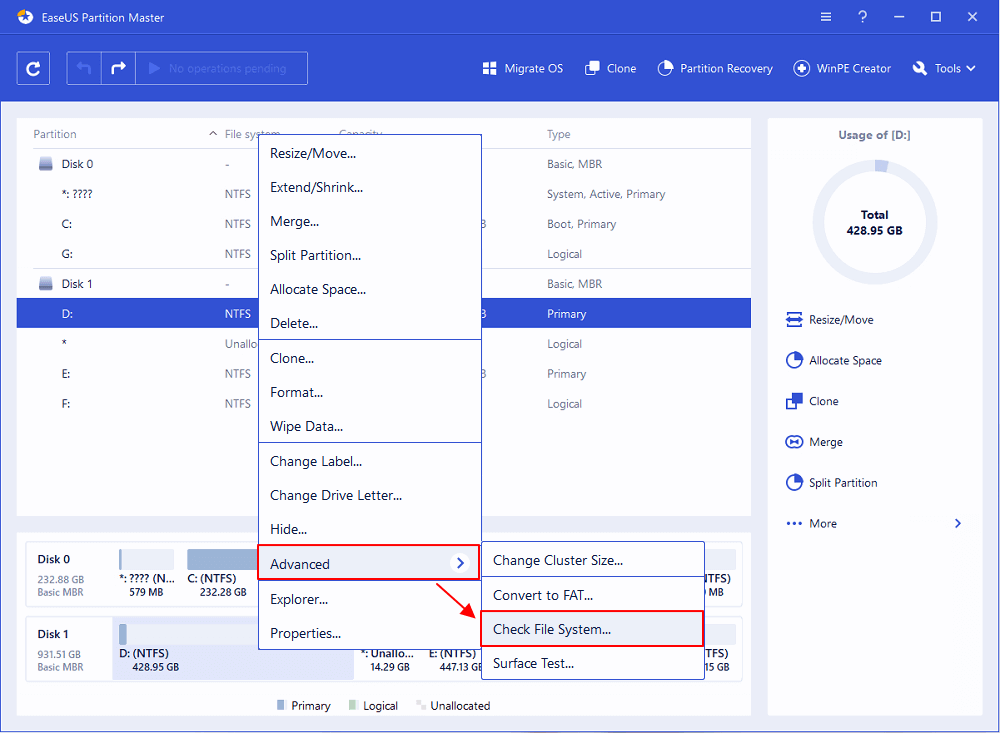
Шаг 1: откройте EaseUS Partition Master на вашем компьютере. Затем найдите диск, щелкните правой кнопкой мыши на том разделе, который вы хотите проверить, и выберите опцию «Проверить файловую систему».
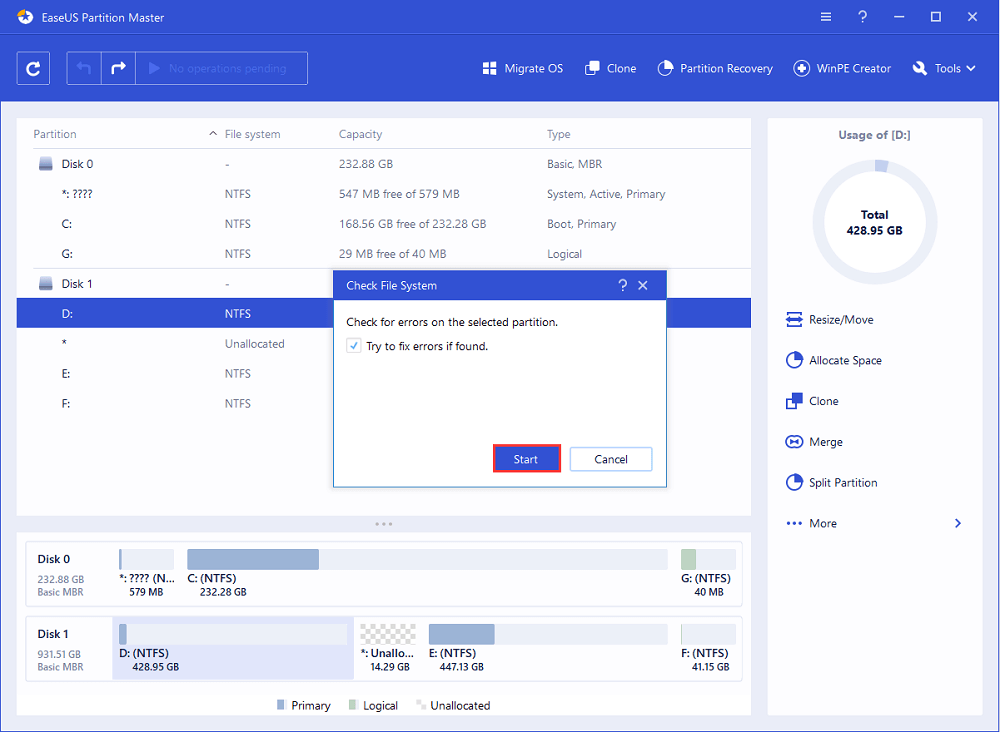
Шаг 2: в окне «Проверить файловую систему» оставьте активной опцию «Попытаться исправить ошибки, если они обнаружены» и нажмите «Пуск».
Шаг 3: программа начнет проверку файловой системы вашего раздела на диске. Когда она будет завершена, нажмите «Готово».
Как Самостоятельно Использовать Команду CHKDSK /F /R /X в Windows 10/8/7
Если вам не нравится использовать простой инструмент CHKDSK от стороннего производителя, тогда пойдём более сложным путём. CHKDSK можно запустить 3 способами: из Командной Строки, Windows PowerShell и инструмента проверки диска.
1. Запуск CHKDSK из Командной Строки.
Если жесткий диск работает плохо или Windows просит исправить ошибки диска, тогда можно попробовать запустить CHKDSK для выполнения этой работы. Вот как запустить CHKDSK /f в Windows 10, 8.1, 8, 7.
Использование CHKDSK /F /R в Windows 10
Примечание: Если Windows 10 не загружается и вы не можете запустить CHKDSK, тогда сначала ознакомьтесь с 5+ решениями для исправления проблемы с загрузкой UEFI в Windows 10.
Шаг 1. Нажмите клавишу Windows и введите cmd.
Шаг 2. Щелкните правой кнопкой мыши ‘Командная Строка’ и выберите ‘Запуск от имени администратора’.
Шаг 3. Введите следующую команду и нажмите Enter: chkdsk E: /f /r /x. ‘E’ — это буква диска, который нужно восстановить.
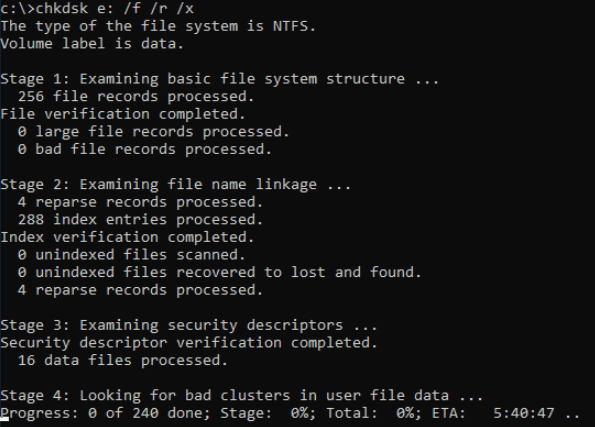
Не прерывайте CHKDSK, дождитесь завершения процесса.
Запуск CHKDSK в Windows 8.1/8
Чтобы запустить утилиту из Командной Строки в Windows 8.1/8, выполните следующие действия:
Шаг 1. Нажмите клавиши Windows и C, чтобы открыть панель Charm.
Шаг 2. Выберите ‘Поиск’ и введите cmd.
Шаг 3. Щелкните правой кнопкой мыши на ‘Командной Cтроке’ и выберите ‘Запуск от имени администратора’.
Шаг 4. Когда запустится Командная Cтрока, введите эту команду и нажмите «Enter»: chkdsk E: /f /r /x.
Запуск CHKDSK в Windows 7 CMD
Если вы являетесь пользователем Windows 7, то можете запустить команду CHKDSK, выполнив следующие действия:
Шаг 1. Нажмите кнопку ‘Пуск’. Введите cmd в поле поиска.
Шаг 2. Щелкните правой кнопкой мыши на cmd.exe и выберите ‘Запустить от имени Администратора’. Введите пароль Администратора, при необходимости.
Шаг 3. Когда cmd.exe откроется, введите команду и нажмите ‘Enter’: chkdsk c /f /r.
Если вы получили сообщение «Chkdsk не может быть запущен, поскольку том используется другим процессом», тогда введите Y, чтобы перезагрузить компьютер и позволить утилите запустить сканирование при следующей загрузке вашего ПК.
2. Использование CHKDSK /F /R в Windows PowerShell
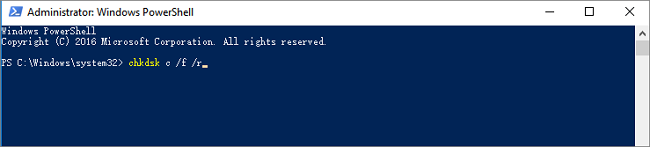
Если Командная Строка не работает в Windows 10, вы можете запустить команду CHKDSK /F или /R из Windows PowerShell, чтобы исправить ошибки жесткого диска.
Шаг 1. Нажмите кнопку «Поиск» и введите PowerShell.
Шаг 2. Щелкните правой кнопкой мыши PowerShell и выберите «Запуск от имени администратора».
Шаг 3. Введите chkdsk c /f /r чтобы приступить к исправлению ошибок на диске. Замените C на букву вашего диска.
3. Запуск CHKDSK из окна Свойства
Запустить инструмент Проверки Диска с рабочего стола Windows очень просто. Чтобы запустить CHKDSK в Windows 10 выполните действия, представленные ниже. В Windows 8 и Windows 7 этот инструмент работает аналогичным образом.
Шаг 1. Откройте Этот Компьютер в Проводнике > щелкните правой кнопкой мыши на HDD/SSD, который вы хотите просканировать > выберите «Свойства».
Шаг 2. На вкладке «Инструменты» > нажмите кнопку «Проверить» в разделе «Проверка ошибок».
Шаг 3. Далее, выберите Сканировать диск, если требуется, или Восстановить диск, если были обнаружены ошибки.
Шаг 4. Когда сканирование завершится, щелкните ссылку «Показать Подробности», чтобы просмотреть журнал CHKDSK через Средство Просмотра Событий.

Заключение
Всякий раз, когда на жёстком диске появятся ошибки или повреждённые файлы, CHKDSK может cтать вашим спасителем. Этой программой для проверки ошибок диска можно воспользоваться в любой версии Windows. Выше уже представлено полное руководство.
Или вы можете использовать лучший инструмент управления дисками — EaseUS Partition Master для восстановления структуры жесткого диска и повышения производительности системы.
CHKDSK /F /R Поиск и Устранение Проблем
При использовании CHKDSK могут возникнуть некоторые проблемы; что же делать? Ниже перечислены распространенные проблемы и ошибки CHKDSK; далее разберёмся как их решить.
Насколько безопасна команда CHKDSK R?
Выполнять команду CHKDSK /R в нормальных условиях безопасно, если вы правильно используете синтаксис. Есть разные параметры CHKDSK; посмотрите какие есть параметры CHKDSK и выберите те, которые подходят для решения вашей проблемы и исправления ошибок на диске.
Сколько времени занимает выполнение chkdsk /f /r?
Это зависит от обстоятельств.
- chkdsk -f должен занять меньше часа на жестком диске.
- chkdsk -r займет некоторое время. Это может занять более часа, может два, три или больше, в зависимости от разбиения на разделы.
Сканирование можно прервать, но этого делать не рекомендуется. После отмены или прерывания CHKDSK, на томе не должно остаться больше повреждений, чем было до запуска CHKDSK. Вы можете запустить его снова, и он проверит и устранит все оставшиеся проблемы тома.
Что делать, если CHKDSK застрял или завис?
- Перезагрузите компьютер.
- Нажмите Esc или Enter, чтобы остановить выполнение chkdsk.
- Запустите утилиту Очистки Диска, чтобы удалить ненужные файлы.
- Откройте CMD с правами администратора, введите sfc /scannow, и нажмите Enter, чтобы запустить Проверку Системных Файлов.
- Перезапуститесь и снова выйдите из chkdsk во время запуска, нажав Esc или Enter.
- Откройте CMD от имени администратора, введите Dism/Online/Cleanup-Image/RestoreHealth и нажмите Enter, чтобы восстановить образ Windows.
- Запустите CHKDSK еще раз.
На этот раз сканирование должно завершиться.
Последние статьи — Также в программе EaseUS
ScanDisk в Windows 10: Как Просканировать и Восстановить Диск в Windows 10/8/7
Что такое ScanDisk? Можно ли запустить команду ScanDisk для сканирования и устранения проблем с дисками в Windows 10? Если вы хотите использовать ScanDisk в более новых версиях Windows после MS-DOS, таких как Windows NT, Windows 9x и Windows 3.x, тогда нужно обратиться к его преемнику CHKDSK, который можно найти в Свойствах Windows, Командной Строке и EaseUS Partition Master.

Что такое ScanDisk? Можно ли пользоваться ScanDisk для сканирования исправления ошибок на диске в Windows 10? Если вы хотите использовать ScanDisk в более новых версиях Windows, вышедших после времён MS-DOS (например, Windows NT, Windows 9x, and Windows 3.x), тогда нужно перевести своё внимание на его приёмника — CHKDSK, который можно найти в [1] Свойствах Windows, [2] Командной Строке и [3] EaseUS Partition Master — сторонней программе для работы с разделами для старых и новых версий ОС Windows.
Чтобы быстро проверить диск на ошибки пользуйтесь:
- Windows Properties
- Command Prompt
- EaseUS Partition Master
Что такое ScanDisk?
ScanDisk, также известная как Scan Disk, это утилита Windows на базе DOS, предназначенная для автоматического обнаружения и исправления проблем с жестким диском и ошибок файловой системы. Впервые она была представлена в MS-DOS 6.2, поэтому ScanDisk имеет уже долгую историю. Несмотря на то, что ScanDisk может улучшить производительность жесткого диска и помочь в обслуживании файловой системы Windows, она слишком устарела, и больше не поддерживается в более поздних операционных системах Windows. Поэтому она была полностью заменена обновленной утилитой под названием CHKDSK (произносится как Check Disk).
Другими словами, в разных операционных системах Windows, есть свои инструменты для выполнения таких функций.
ScanDisk доступен и запускается в:
- Windows 95 и 98
- Windows 3.x и MS-DOS
*Windows NT — это хорошая операционная система, но здесь нет ScanDisk по умолчанию. Обычно, для проверки целостности диска в Windows NT нужно использовать различные сторонние утилиты.
В более поздних ОС Windows — Windows XP, Vista, 7, 8, 8.1, 10 ScanDisk заменен на CHKDSK.
Что мы знаем о ScanDisk:
- 1. ScanDisk проверяет только те жесткие диски, которые отформатированны в FAT, например: FAT12, FAT16 и FAT32.
- 2. ScanDisk умеет распознавать сжатые тома и длинные имена файлов.
- 3. ScanDisk может автоматически восстанавливать файлы с перекрестными ссылками и потерянные кластеры.
- 4. Вы должны загрузить компьютер в Безопасном Режиме, чтобы запустить ScanDisk.
- 5. Windows 95 OSR2 и Windows 98 запускают ScanDisk автоматически, если компьютер был выключен неправильно.
Что такое CHKDSK?
Будучи преемником ScanDisk в более новых операционных системах Windows, начиная с Windows XP, утилита CHKDSK разработана для контроля состояния вашего жесткого диска. Она умеет сканировать файловую систему диска и анализировать целостность файлов, файловой системы и метаданных файлов на диске. Утилита автоматически устраняет проблемы, если таковые были обнаружены.
Благодаря интуитивно понятному пользовательскому интерфейсу CHKDSK, проверять, сканировать и исправлять ошибки жесткого диска стало гораздо проще. Пользователи Windows могут использовать утилиту CHKDSK двумя способами: через Свойства Windows и Командную Строку Windows.
Как Запустить ScanDisk в Windows 10/8/7
Как уже упоминалось выше, для сканирования и поиска проблем на жестком диске и ошибок файловой системы в новых версиях Windows используется уже не ScanDisk, а его альтернатива — CHKDSK.
Способ 1. Запуск CHKDSK через Свойства Windows
Шаг 1. Откройте Проводник (клавиши Windows + E) > щелкните правой кнопкой мыши на диске, который вы хотите проверить и исправить > выберите Свойства.
Шаг 2. В окне Свойства переключитесь на вкладку Сервис. В разделе Проверка на наличие ошибок нажмите Проверить.
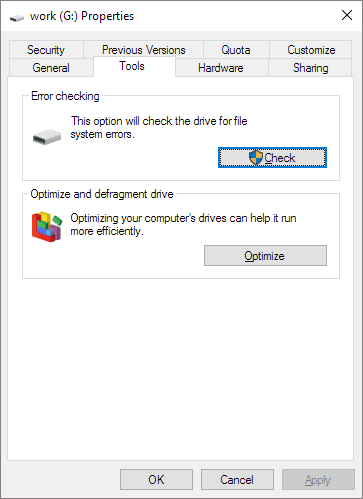
Шаг 3. В окне Проверка Ошибок нажмите кнопку Проверить диск.
Процесс сканирования обычно занимает от 10 минут до нескольких часов, в зависимости от размера выбранного диска. Windows попытается автоматически исправить ошибки диска при следующей перезагрузке компьютера.
Способ 2. Запуск CHKDSK из Командной Строки Windows.
Шаг 1. Нажмите кнопки Windows + X чтобы открыть меню задач > выберите Командная Строка (Администратор). Щёлкните Да если появится запрос от Контроля Учетных Записей.
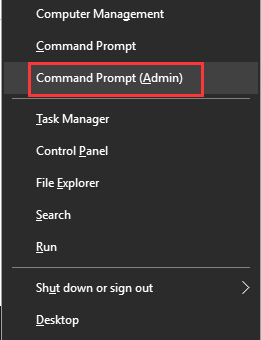
Шаг 2. В окне командной строки введите такую строку chkdsk c: /f /r /x и нажмите Enter.
- c: это буква диска, который нужно просканировать
- /f дает команду CHKDSK исправить все ошибки, которые будут обнаружены во время сканирования
- /r поручает CHKDSK найти и исправить поврежденные сектора на диске
- /x просит CHKDSK размонтировать диск перед началом процедуры
Как Проверить Ошибки Диска в EaseUS Partition Master
Независимо от того, идет ли речь об устаревшей ОС Windows или о современных компьютерах под управлением Windows 10, стандартная программа Windows для сканирования и проверки ошибок жесткого диска обычно требует много времени, а результат редко бывает удовлетворительным. Как вы можете видеть, метод командной строки подходит для опытных пользователей, и любая ошибка в параметрах чревата новыми проблемами на диске. Итак, задумывались ли вы о другой отличной альтернативе устаревшему ScanDisk или простому CHKDSK?
Вероятно, что да. Если вы искали более простую, быструю, но при этом эффективную программу на замену CHKDSK, тогда воспользуйтесь EaseUS Partition Master. Это сторонний инструмент partition magic, предназначенный для управления жесткими дисками и разделами, повышения производительности и продления срока службы диска. Программное обеспечение управления разделами EaseUS легко справится со сканированием и исправлением ошибок жесткого диска.
Шаг 1: откройте EaseUS Partition Master на вашем компьютере. Затем найдите диск, щелкните правой кнопкой мыши на том разделе, который вы хотите проверить, и выберите опцию «Проверить файловую систему».
Шаг 2: в окне «Проверить файловую систему» оставьте активной опцию «Попытаться исправить ошибки, если они обнаружены» и нажмите «Пуск».
Шаг 3: программа начнет проверку файловой системы вашего раздела на диске. Когда она будет завершена, нажмите «Готово».
Последние статьи — Также в программе EaseUS
Проверка диска в Windows 11/10: Как проверить и просканировать жёсткий диск на наличие ошибок
Для проверки диска в Windows 11/10 и сканирования его на наличие ошибок, вы можете воспользоваться пятью способами, описанными на этой странице. Они позволят проверить ошибки диска, которые возникли из-за повреждения секторов, неправильного завершения работы, вредоносного ПО, порчи или физическомого повреждения.
Проверка диска в Windows 11/10 [5 решений]:
- №1. Безопасность и обслуживание Windows
- №2. Свойства Windows
- №3. Chkdsk cmd
- №4. Альтернатива Chkdsk
- №5. Сторонний бесплатный инструмент проверки ошибок диска
EaseUS Partition Master Free — это сторонний инструмент проверки ошибок диска, который требует загрузки и установки на ПК или ноутбук с Windows 11/10.
Основной жёсткий диск, SSD или внешний жёсткий диск вашего компьютера с Windows 10 иногда сообщает об ошибках. Регулярная проверка жёстких дисков или разделов на наличие ошибок может помочь определить, в чём именно заключаются ошибки, поэтому вы сможете исправить их без каких-либо хлопот. Поскольку причины ошибок диска очень разные: повреждённые сектора, неправильное завершение работы, вредоносное ПО, повреждения, физические повреждения и т. п., способы проверки диска в Windows 10 могут быть как простыми, так и мощными.
В общей сложности мы нашли пять эффективных методов проверки ошибок на диске для различных ситуаций. Выберите любой из пяти способов сканирования жёсткого диска на наличие ошибок для устранения проблем с производительностью. Способы подходят для внешнего жёсткого диска, HDD, SDD или SD-карты, которая не работает на компьютере с Windows 10.
Обратите внимание, что вы должны войти в систему как администратор, чтобы иметь возможность запускать сканирование для проверки диска на наличие ошибок. Это может потребоваться для некоторых из следующих методов.
#1. Как проверить ошибки диска в системе безопасности и обслуживания Windows
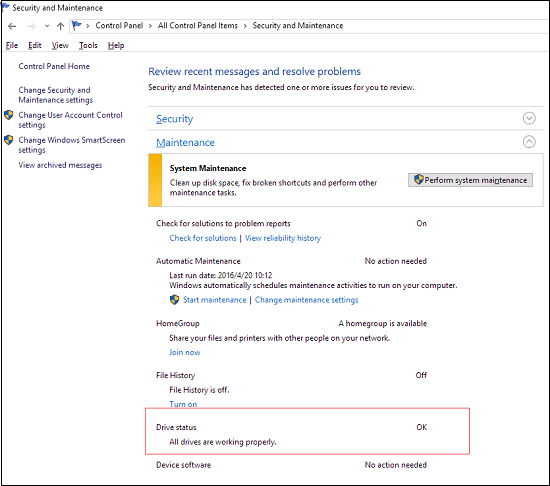
Шаг 1. Откройте «Панель управления» -> щёлкните по «Центр безопасности и обслуживания» -> разверните «Обслуживание» -> посмотрите в разделе «Состояние диска».
Шаг 2. Как показано на следующем скриншоте, все диски работают правильно. Если будут обнаружены какие-либо проблемы, информация будет изменена с помощью опции, предлагающей вам просканировать диск.
#2. Как сканировать диск на наличие ошибок в свойствах Windows
Шаг 1. Откройте «Этот компьютер» в «Проводнике»-> щёлкните правой кнопкой мыши по жёсткому диску/SSD, который вы хотите сканировать -> выберите Свойства.
Шаг 2. На вкладке Сервис-> нажмите кнопку Проверить в разделе «Проверка на наличие ошибок».
Шаг 3. Затем вы можете выбрать Проверить диск, если хотите, или Восстановить диск, если были обнаружены ошибки.
Шаг 4. Когда сканирование завершится, щёлкните ссылку «Показать подробности», чтобы просмотреть журнал Chkdsk в средстве просмотра событий.
#3. Как сканировать диск на наличие ошибок с помощью команды Chkdsk
Chkdsk выполняется для проверки файловой системы и метаданных файловой системы тома на наличие логических и физических ошибок. При использовании без параметров chkdsk отображает только состояние тома и не исправляет никаких ошибок. При использовании с параметрами /f, /r или /x исправляет ошибки на томе диска. Вы должны заметить, что Chkdsk намного мощнее, чем Способ 1 и Способ 2. Утилита может не только проверить диск в Windows 10, но также просканировать ошибки и тут же исправить их.
Описание параметров:
- chkdsk /f: Исправляет ошибки на диске. Диск должен быть заблокирован. Если chkdsk не может заблокировать диск, появляется сообщение с вопросом, хотите ли вы проверить диск при следующей перезагрузке компьютера.
- chkdsk /r: Находит повреждённые сектора и восстанавливает читаемую информацию. Диск должен быть заблокирован. /r включает функциональность /f с дополнительным анализом ошибок физического диска.
- chkdsk /x: Принудительно отключает том, если это необходимо. Все открытые дескрипторы диска становятся недействительными. /x также включает функциональность /f.
Шаг 1. Введите cmd в поле поиска Windows 10 и выберите «Запуск от имени администратора».
Шаг 2. Когда запустится «Командная строка», введите команду chkdsk C: /f /r /x.
С помощью команды chkdsk [chkdsk C: /f /r /x] вы сможете проверить и просканировать диск C на наличие ошибок, а также исправить повреждение файловой системы и повреждённые сектора, если ошибки были обнаружены.
#4. Как сканировать и исправить ошибки диска с помощью альтернативы Chkdsk
EaseUS CleanGenius — это удобный инструмент для ремонта компьютера, который одновременно безопасен и легок. Это прекрасная альтернатива команде CHKDSK. Используйте этот инструмент в один клик, чтобы легко исправить поврежденную файловую систему.
Step 1. СКАЧАТЬ EaseUS CleanGenius на вашем компьютере и завершите установку.
Step 2. Запустите программу. Щелкните «Optimization», а затем выберите «File Showing».

Step 3. Выберите диск с поврежденной файловой системой. Установите флажок «Check and fix file system error» и нажмите «Execute».

Step 4. Подождите, пока инструмент выполнит ремонтную задачу. После этого нажмите кнопку «here», чтобы проверить диск.

# 5. Как проверить диск с помощью EaseUS Disk Checking Tool
EaseUS Partition Master — это комплексный инструмент управления дисками и разделами, который предоставляет пользователям широкий набор мощных и практичных функций, таких как изменение размера, форматирование, удаление, стирание или создание раздела. Как только вы загрузите бесплатную программу для управления разделами, вы сразу увидите в ней функцию проверки диска. Этот способ проверки предназначен для выявления и исправления повреждённых секторов раздела жёсткого диска, ошибок файловой системы и других ошибок диска в Windows 10, это автоматический и быстрый путь решения проблемы.
Шаг 1: откройте EaseUS Partition Master на вашем компьютере. Затем найдите диск, щелкните правой кнопкой мыши на том разделе, который вы хотите проверить, и выберите опцию «Проверить файловую систему».
Шаг 2: в окне «Проверить файловую систему» оставьте активной опцию «Попытаться исправить ошибки, если они обнаружены» и нажмите «Пуск».
Шаг 3: программа начнет проверку файловой системы вашего раздела на диске. Когда она будет завершена, нажмите «Готово».
Вывод
Согласно тому, что мы представили в этой статье, имеются пять путей проверить диск в Windows 11/10. Когда нам нужно проверить диск, мы используем утилиту под названием chkdsk. Она является утилитой Windows, которая может проверить целостность вашего жёсткого диска и исправить различные файловые системы.
Вы можете применить проверку диска (chkdsk) через «Этот компьютер» и в «Командной строке», или использовать альтернативные сторонние инструменты проверки диска для автоматического сканирования и исправления ошибок жёсткого диска.
Последние статьи — Также в программе EaseUS
chkdsk
Проверяет метаданные файловой системы и файловой системы тома для логических и физических ошибок. Если используется без параметров, chkdsk отображает только состояние тома и не устраняет никаких ошибок. Если используется с параметрами /f, /r, /x или /b, он исправляет ошибки в томе.
Членство в локальной группе Администратор istrators или эквивалентном является минимальным обязательным для запуска chkdsk. Чтобы открыть окно командной строки от имени администратора, щелкните правой кнопкой мыши командную строку в меню «Пуск » и выберите команду «Запустить от имени администратора«.
Прерывание chkdsk не рекомендуется. Однако отмена или прерывание chkdsk не должна оставить том более поврежденным, чем было до запуска chkdsk . Выполнение chkdsk снова проверка и должно восстановить все оставшиеся повреждения на томе.
Chkdsk можно использовать только для локальных дисков. Команда не может использоваться с буквой локального диска, перенаправленной по сети.
Синтаксис
chkdsk [[[]]] [/f] [/v] [/r] [/x] [/i] [/c] [/l[:]] [/b] Параметры
| Параметр | Описание |
|---|---|
| Указывает букву диска (за которым следует двоеточие), точку подключения или имя тома. | |
| [ [] | Используйте только таблицу выделения файлов (FAT) и FAT32. Указывает расположение и имя файла или набора файлов, которые требуется проверка для фрагментации. Вы можете использовать символы ? и * wild карта для указания нескольких файлов. |
| /f | Исправляет ошибки на диске. Диск должен быть заблокирован. Если chkdsk не удается заблокировать диск, появится сообщение, которое запрашивает, нужно ли проверка диск при следующем перезапуске компьютера. |
| /v | Отображает имя каждого файла в каждом каталоге, так как диск проверка. |
| /r | Находит плохие секторы и восстанавливает доступные для чтения сведения. Диск должен быть заблокирован. /r включает функции /f с дополнительным анализом ошибок физического диска. |
| /x | При необходимости принудительно отключать том. Все открытые дескрипторы диска недействительны. /x также включает функции /f. |
| /i | Используется только с NTFS. Выполняет менее энергичную проверка записей индекса, что сокращает время, необходимое для выполнения chkdsk. |
| /c | Используется только с NTFS. Не проверка циклов в структуре папок, что сокращает время, необходимое для выполнения chkdsk. |
| /l[: ] | Используется только с NTFS. Изменяет размер файла журнала на тип файла журнала. Если параметр размера опущен, /l отображает текущий размер. |
| /b | Используется только с NTFS. Очищает список плохих кластеров в томе и пересканирует все выделенные и бесплатные кластеры для ошибок. /b включает функции /r. Используйте этот параметр после создания тома на новом жестком диске. |
| /Сканирования | Используется только с NTFS. Выполняет проверку по сети на томе. |
| /forceofflinefix | Используется только с NTFS (необходимо использовать только с параметром /scan). Обход всех онлайн-ремонтов; Все обнаруженные дефекты находятся в очереди для автономного восстановления (например, chkdsk /spotfix ). |
| /Перфорация | Используется только с NTFS (необходимо использовать только с параметром /scan). Использует дополнительные системные ресурсы для выполнения сканирования как можно быстрее. Это может негативно повлиять на производительность других задач, выполняемых в системе. |
| /spotfix | Используется только с NTFS. Выполняет исправление места на томе. |
| /sdcleanup | Используется только с NTFS. Сбор ненужных данных дескриптора безопасности мусора (подразумевает /f). |
| /offlinescanandfix | Выполняет автономную проверку и исправление тома. |
| /freeorphanedchains | Используйте только FAT/FAT32/exFAT. Освобождает все потерянные цепочки кластеров вместо восстановления их содержимого. |
| /markclean | Используйте только FAT/FAT32/exFAT. Помечает очистку тома, если не обнаружено повреждения, даже если параметр /f не указан. |
| /? | Отображение справки в командной строке. |
Замечания
- Переключатель /i или /c сокращает время, необходимое для выполнения chkdsk, пропуская определенные проверка тома.
- Если вы хотите, чтобы chkdsk исправлял ошибки диска, на диске не удается открыть файлы. Если файлы открыты, появится следующее сообщение об ошибке:
Chkdsk cannot run because the volume is in use by another process. Would you like to schedule this volume to be checked the next time the system restarts? (Y/N) 10 lost allocation units found in 3 chains. Convert lost chains to files? - Если нажать клавишу Y, Windows сохраняет каждую потерянную цепочку в корневом каталоге в виде файла с именем в формате File.chk . По завершении chkdsk можно проверка эти файлы, чтобы узнать, содержат ли они необходимые данные.
- Если нажать клавишу N, Windows исправляет диск, но не сохраняет содержимое потерянных единиц выделения.
Общие сведения о кодах выхода
В следующей таблице перечислены коды выхода, отчеты chkdsk после завершения работы.
| Код выхода | Description |
|---|---|
| 0 | Ошибки не найдены. |
| 1 | Обнаружены и исправлены ошибки. |
| 2 | Выполнена очистка диска (например, сборка мусора) или не выполнена очистка, так как /f не указан. |
| 3 | Не удалось проверка диск, ошибки не удалось исправить или ошибки не были исправлены, так как /f не указан. |
Примеры
Чтобы проверка диск на диске D и устранить ошибки Windows, введите следующее:
chkdsk d: /f Если возникают ошибки, chkdsk приостанавливает и отображает сообщения. Chkdsk завершает работу, отображая отчет, который содержит состояние диска. Не удается открыть файлы на указанном диске, пока не завершится chkdsk .
Чтобы проверка все файлы на диске FAT в текущем каталоге для неконтигевых блоков, введите следующее:
chkdsk *.* Chkdsk отображает отчет о состоянии, а затем перечисляет файлы, соответствующие спецификациям файлов с неконтигированными блоками.
Просмотр журналов chkdsk
Существует два метода, которые можно использовать для получения файлов журнала chkdsk в Windows. Просмотрите описанные ниже методы:
Чтобы просмотреть журналы с Просмотр событий, перейдите к следующим параметрам:
- Запустите >панель управления>Администратор istrative Tools>Просмотр событий.Кроме того, нажмите клавиши Win+ R , чтобы открыть диалоговое окно запуска, введите eventvwr.msc и нажмите кнопку «ОК«.
- Разверните журналы> Windows правой кнопкой мыши на вкладке «Приложение>» выберите «Фильтр текущего журнала«.
- В окне «Фильтр текущего журнала» перейдите в раскрывающееся меню источников событий, выберите Chkdsk и Wininit.
- Нажмите кнопку «ОК» , чтобы завершить фильтрацию для этих двух источников.
Существует два типа источников при получении журналов в PowerShell, chkdsk и wininit. Выполните одну из двух команд в PowerShell, чтобы просмотреть самый текущий журнал chkdsk:
get-winevent -FilterHashTable @ | ? | fl timecreated, message get-winevent -FilterHashTable @ | ? | fl timecreated, message Чтобы экспортировать журнал в определенное расположение, можно добавить следующее в конец команды | out-file «$env:userprofile\location\filename.txt» . Пример:
get-winevent -FilterHashTable @ | ? | fl timecreated, message | out-file "C:\Users\Administrator\Desktop\Chkdsk_Log.txt" get-winevent -FilterHashTable @ | ? | fl timecreated, message | out-file "C:\Users\Administrator\Desktop\Wininit_Log.txt"