«Матч! Премьер»: как зрителям оплатить подписку на месяц или год с телефона

Один из первых российских телевизионных каналов о футболе начал трансляцию с марта 2006 года. Здесь показывают матчи Премьер Лиги (Российской), а также встречи между российскими и иностранными клубами в Лигах Европы, а также Чемпионов. Помимо этого, любители футбола могут посмотреть и другие матчи (товарищеские встречи «молодежки» и пр.). Здесь же есть аналитика спортивных экспертов, которая будет интересна посетителям букмекерских контор и просто интересующимся этим видом спорта зрителям. Для того чтобы смотреть канал в любое удобное время, необходимо оплатить «Матч! Премьер» на НТВ Плюс любым доступным способом.
Важная информация для любителей футбола
Прежде, чем обсудить вопрос о том, как оплатить подписку на «Матч! Премьер» через свой айфон, смартфон на Android или непосредственно через браузер, расскажем новым зрителям, что они смогут посмотреть на канале. Став подписчиком, вы получите доступ к следующим матчам и передачам:
- игры клубов из РФ в Лигах Европы и Чемпионов;
- абсолютно любые матчи Премьер Лиги (Россия);
- товарищеские встречи и кубковые матчи;
- трансляции встреч молодежной сборной;
- так называемые «Переклички»;
- аналитические передачи и специальные репортажи («Правила игры», «Рецептура» и т.д.).
Зная, как быстро оплатить «Матч! Премьер» посредством телефона от Билайн, других операторов или через браузер, вы без проблем переведете средства за постоянный доступ к передачам и трансляциям канала, что позволит любителям футбола с удовольствием проводить свободное время.
Как оформить подписку
Сегодня это можно сделать тремя способами:
- Непосредственно на сайте https://matchtv.ru/ (при этом, подписку можно будет синхронизировать с приложением, установленным на Smart TV или смартфоне).
- С помощью специального приложения «Матч» (для синхронизации надо будет пройти авторизацию посредством Pass.Media)
- Посредством Smart TV.
Читайте также: Как выводить деньги с Онлифанс: возможные варианты в условиях ограничений
Тем, кто собирается подписаться на канал через Smart TV, и не знает, как оплатить подписку «Матч! Премьер» на Андроид или других платформах, необходимо следовать такому порядку действий:
- Скачать приложение «Матч!» в Google Play или App Store, а также Samsung Apps/LG Content Store.
- Запустить приложение на ТВ и на смартфоне.
- Ввести код, который появится на экране ТВ в приложении на смартфоне («Меню→ Смарт ТВ»).
Никаких сложностей быть не должно. Важно! Теперь подписка на канал осуществляется через Pass Media. Это своего рода вспомогательный сервис для тех, кто собирается стать членом «Матч! Клуба». Не знаете, как оплатить подписку «Матч! Премьер» с телефона? Все очень просто! Алгоритм следующий:
- Скачать приложение на телефон.
- Пройти регистрацию в Pass Media.
- Далее оформить новую подписку «Матч! Премьер», чтобы заходить в «Матч!Клуб» через аккаунт «Пасс Медиа».
- После оформления платной подписки станет возможна автоматическая авторизация.
- Теперь пользователь получит доступ к матчам и передачам, которые соответствуют подписке.
Как оплатить премьер с телефона айфон
-
Что такое PREMIER
- премьеры фильмов и сериалов от признанных лидеров индустрии
- онлайн-трансляции телеканалов ТНТ, ТНТ4, ТВ3, Пятница!
- большая библиотека хитов кинопроката — от классики до блокбастеров
- телевизионные премьеры и шоу до эфира
Часть контента доступна без подписки, сериалы и фильмы можно смотреть во вкладке Все видео → «Бесплатно».
Каждую неделю выходят новые сериалы и фильмы, часть которых есть только на сервисе PREMIER. Если вы оформляете подписку, то не пропустите новые серии любимого сериала. Подписка оформляется на 30 дней и продлевается автоматически.
В подписку входят все фильмы, сериалы, шоу и ТВ-каналы, доступные на сервисе PREMIER. Смотрите подробнее в разделе Все видео.
Сервис действует по всему миру. Часть контента доступна только на территории РФ в связи с действующими лицензионными ограничениями правообладателей. Раздел Live доступен только для РФ.
Из-за ограничений со стороны правообладателей некоторые шоу, сериалы и фильмы нельзя посмотреть в интернете.
Спорт на PREMIER:
-
Спортивные подписки на PREMIER
- «МАТЧ ПРЕМЬЕР»
- Пакет «СПОРТ»
Подписки «МАТЧ ПРЕМЬЕР» и пакет «СПОРТ» доступны только на территории РФ.
- МАТЧ! ФУТБОЛ 1
- МАТЧ! ФУТБОЛ 2
- МАТЧ! ФУТБОЛ 3
- МАТЧ! БОЕЦ (бокс, ММА, кикбоксинг, самбо и борьба, восточные единоборства)
- МАТЧ! АРЕНА (одиночные виды спорта: биатлон, лыжные гонки, фигурное катание, плавание, легкая атлетика и автоспорт)
- МАТЧ! ИГРА (командные виды спорта: баскетбол, гандбол, волейбол и другие)
- КОННЫЙ МИР (конный спорт)
Спортивные каналы можно смотреть только на сайте PREMIER в разделе «Спорт».
- Откройте premier.one.
- Зарегистрируйтесь или войдите в аккаунт.
- Перейдите в Мои подписки.
- Выберите нужную подписку и нажмите кнопку «Смотреть».
- В открывшейся форме введите номер карты, срок действия и CVC/CVV-код.
- Подтвердите оплату картой, введя код из SMS в форму.
- Готово. Наслаждайтесь любимыми спортивными событиями!
Чтобы отключить спортивную подписку, оформленную на сайте premier.one, перейдите в Мои подписки. Если подписка оформлялась на сайте matchtv.ru или в мобильном приложении «МАТЧ!», отписаться нужно там же — чтобы не возникло ошибок. Если хотите управлять подписками на МАТЧ ПРЕМЬЕР и пакет «СПОРТ» здесь, оформите их на PREMIER.
Чтобы возобновить спортивную подписку, оформленную на сайте premier.one, перейдите в Мои подписки, выберите нужную подписку и нажмите кнопку «Возобновить подписку». Если подписка оформлялась на сайте matchtv.ru или в мобильном приложении «МАТЧ!», возобновить её нужно там же. Если хотите управлять подписками на МАТЧ ПРЕМЬЕР и пакет «СПОРТ» здесь, оформите их на PREMIER.
- Сайт На сайте premier.one нажмите «Войти» в правом верхнем углу или запустите любое понравившееся видео. На всплывающем экране введите номер телефона и подтвердите его кодом из СМС — ваш аккаунт будет создан автоматически.
- iOS Скачайте мобильное приложение PREMIER в App Store. Зарегистрируйтесь в приложении, чтобы получить возможность смотреть контент и оформлять подписку. Авторизуйтесь, если у вас уже есть аккаунт.
- Android Скачайте мобильное приложение PREMIER в Google Play. Зарегистрируйтесь в приложении, чтобы получить доступ к покупке и просмотру контента. Авторизуйтесь, если у вас уже есть аккаунт.
- ТВ и приставка Сначала пройдите регистрацию через мобильное приложение или на сайте premier.one. Про активацию читайте в разделе«Как подключить PREMIER на телевизоре или приставке».
Только зарегистрированные и авторизованные пользователи могут оформить подписку и смотреть шоу, сериалы, фильмы и трансляции ТВ-каналов. Зарегистрируйтесь на сервисе, оформите подписку и авторизуйтесь под своим аккаунтом на сайте, в мобильном приложении или в приложении на Smart TV, Apple TV или Android TV.
Если у вас изменился номер телефона, а подписка была оформлена на старый — напишите нам на help@premier.one.
Подписка и оплата
-
Как активировать промокод
- Зарегистрируйтесь на сайте premier.one.
- Войдите в Личный кабинет → Активировать промокод.
- Введите промокод в поле и нажмите кнопку «Активировать».
На ТВ и приставке
Войдите в свой профиль в приложении → выберите раздел «Промокод» → введите промокод и нажмите «Активировать».
Инструкцию по активации промокодов смотрите здесь: premier.one/info/tntp/promocode.
Промокод действует на все подписки PREMIER, включая спортивные.
Если вы видите текст возможно, указанный промокод не существует — проверьте, правильно ли введены все символы промокода и повторите попытку. Если вы видите текст возможно, промокод был активирован ранее — значит, этот промокод активировать больше не получится. При наличии активной подписки активировать промокод невозможно. Если думаете, что это ошибка, пишите нам на help@premier.one.
- Откройте premier.one.
- Зарегистрируйтесь или войдите в аккаунт.
- Нажмите на кнопку «Купить подписку» в верхнем меню.
- Во всплывающем окне нажмите на кнопку «Оформить подписку».
- В открывшейся форме введите номер карты, срок действия и CVC/CVV-код.
- Подтвердите оплату картой, введя код из SMS в форму.
- Готово. Можете смотреть любимые фильмы и сериалы!
Из мобильного приложения для iOS
- Скачайте приложение PREMIER в App Store.
- Зарегистрируйтесь или войдите в аккаунт.
- В нижнем меню справа выберите «Мой PREMIER» → «Мои подписки» → «Все подписки».
- Нажмите на кнопку «Оформить подписку».
- Подписка активируется через ваш Apple ID.
- Готово. Можете смотреть любимые фильмы и сериалы!
Из мобильного приложения для Android
- Скачайте приложение PREMIER в Google Play.
- Зарегистрируйтесь или войдите в аккаунт.
- В нижнем меню справа выберите «Мой PREMIER» → «Мои подписки» → «Все подписки».
- Нажмите на кнопку «Оформить подписку».
- Подписка активируется через ваш аккаунт Google Play.
- Готово. Можете смотреть любимые фильмы и сериалы!
На ТВ и приставке
У вас есть один аккаунт, к которому можно привязать до пяти профилей — для себя, второй половины, детей. В каждом будет своя история просмотров, рекомендации и избранное. Чтобы создать детский профиль, просто укажите возраст ребёнка, и он будет смотреть, что ему подходит. Любой профиль можно защитить ПИН-кодом. Обратите внимание: один аккаунт позволяет пользоваться онлайн-кинотеатром только на двух устройствах одновременно. Даже с разных профилей. То есть если вы включили кино на смартфоне и ноутбуке, начать просмотр ещё и на телевизоре не получится.
- Откройте premier.one.
- Зарегистрируйтесь или войдите в аккаунт.
- Нажмите на значок своего профиля в правом верхнем углу.
- Введите никнейм и выберите аватар.
- Если нужно, создайте пин-код. Для этого включите опцию «Вход по пин-коду», придумайте 4-значный код и нажмите «Сохранить».
- Готово. Этот профиль будет основным — из него можно будет управлять всеми остальными профилями.
В приложении на iOS/Android
- Скачайте приложение PREMIER в сторе для iOS/Android.
- Зарегистрируйтесь или войдите в аккаунт.
- Нажмите на значок профиля, потом на карандаш в правом верхнем углу.
- Выберите уже существующий профиль.
- Введите никнейм, выберите аватар и нажмите «Сохранить».
- Готово. Этот профиль будет основным — из него можно будет управлять всеми остальными профилями.
На Smart TV
- Скачайте приложение PREMIER в сторе своего телевизора.
- Зарегистрируйтесь или войдите в аккаунт.
- Нажмите на значок профиля в правом верхнем углу.
- Выберите уже существующий профиль.
- Введите никнейм и нажмите «Далее».
- Выберите аватар и нажмите «Далее».
- Нажмите «Создать».
- Готово. Этот профиль будет основным — из него можно будет управлять всеми остальными профилями.
- Откройте premier.one.
- Зарегистрируйтесь или войдите в аккаунт.
- Нажмите на значок своего профиля в правом верхнем углу.
- В верхней части экрана нажмите «Добавить».
- Введите никнейм, выберите аватар и укажите возрастную категорию пользователя. Чтобы создать детский — укажите 0+ или 12+.
- Нажмите «Сохранить».
- Чтобы ребёнок не переключился на взрослый профиль, создайте пин-код для всех взрослых профилей. Как это сделать, смотрите в пункте «Как создать, изменить и отключить пин-код от профиля».
В приложении Android/iOS
- Скачайте приложение PREMIER в сторе для iOS/Android.
- Зарегистрируйтесь или войдите в аккаунт.
- Нажмите на свой профиль, потом «Добавить» вверху.
- Введите никнейм, выберите аватар и укажите возрастную категорию пользователя. Чтобы создать детский — укажите 0+ или 12+.
- Нажмите «Создать».
- Чтобы ребёнок не переключился на взрослый профиль, создайте пин-код для всех взрослых профилей. Как это сделать, смотрите в пункте «Как создать, изменить и отключить пин-код от профиля».
На Apple TV
- Скачайте приложение PREMIER в App Store со своего телевизора.
- Зарегистрируйтесь или войдите в аккаунт.
- Нажмите на значок своего профиля в правом верхнем углу.
- Выберите «Сменить профиль».
- Нажмите «Добавить».
- Введите никнейм и нажмите «Далее».
- Выберите аватар и укажите возрастную категорию пользователя. Чтобы создать детский профиль — укажите 0+ или 12+.
- Нажмите «Создать».
На Android TV
- Скачайте приложение PREMIER в Google Play со своего телевизора.
- Зарегистрируйтесь или войдите в аккаунт.
- Откройте левое боковое меню и нажмите на значок своего профиля.
- Выберите «Сменить профиль».
- Подтвердите выход из профиля.
- Нажмите «Добавить».
- Введите никнейм и нажмите «Далее».
- Выберите аватар и укажите возрастную категорию пользователя. Чтобы создать детский профиль — укажите 0+ или 12+.
- Нажмите «Создать».
- Откройте premier.one.
- Зарегистрируйтесь или войдите в аккаунт.
- Нажмите на значок своего профиля в правом верхнем углу.
- В верхней части экрана выберите профиль, который хотите защитить пин-кодом.
- Включите опцию «Вход по пин-коду», придумайте 4-значный код и нажмите «Сохранить».
- Если нужно изменить пин-код, нажмите «Изменить пин-код». В открывшемся окне придумайте новый 4-значный код и нажмите «Сохранить».
- Чтобы отключить пин-код, выключите опцию «Вход по пин-коду».
- Чтобы восстановить забытый пин-код, выключите и снова включите опцию «Вход по пин-коду», придумайте новый 4-значный код и нажмите «Сохранить».
В приложении Android/iOS
- Скачайте приложение PREMIER в сторе для iOS/Android.
- Зарегистрируйтесь или войдите в аккаунт.
- Нажмите на свой профиль, потом на значок карандаша в правом верхнем углу.
- Выберите профиль, который хотите защитить пин-кодом.
- Включите опцию «Вход по пин-коду», придумайте 4-значный код и нажми «Сохранить».
- Если нужно изменить или восстановить забытый пин-код, выключите и снова включите опцию «Вход по пин-коду», придумайте новый 4-значный код и нажмите «Сохранить».
- Чтобы отключить пин-код, выключите опцию «Вход по пин-коду».
Подписку можно оплатить с помощью карт Visa, Mastercard, Maestro, МИР и платёжных систем JCB и Яндекс.Деньги, а также в сторах с помощью систем Apple Pay и Google Pay. Транзакции зашифрованы и полностью безопасны.
Подписка продлевается автоматически на следующие календарные 30 дней после того, как закончится срок действия купленной вами подписки. Деньги спишутся за 1 день до конца подписки. Дату, до которой действует текущая подписка, смотрите в профиле в разделе (Мои подписки). Отмена автопродления не отменит текущую подписку.
- Сайт Отключить автопродление подписки можно в любой момент, но не позднее чем за 24 часа до истечения срока действия подписки. Чтобы отключить автоматическое продление подписки, необходимо перейти в раздел Мои подписки.
- iOS Чтобы отключить подписку на iOS, воспользуйтесь инструкцией на сайте техподдержки Apple.
- Android Чтобы отключить подписку на Android, воспользуйтесь инструкцией на сайте техподдержки Google.
- ТВ и приставка Отключить подписку можно только на сайте premier.one и в мобильном приложении PREMIER. Как это сделать, описано в инструкциях выше
После отключения автопродления подписку можно возобновить. Чтобы возобновить подписку PREMIER, оформленную на сайте premier.one, перейдите в Мои подписки, выберите подписку PREMIER и нажмите кнопку «Возобновить подписку». Чтобы возобновить подписку PREMIER, оформленную в приложении PREMIER, перейдите в «Мои подписки» в приложении, выберите подписку PREMIER и нажмите кнопку «Возобновить подписку».
-
На каких устройствах можно смотреть фильмы и сериалы в PREMIER
PREMIER доступен через браузер на компьютерах, ноутбуках и мобильных устройствах. Через приложение — на смартфонах, планшетах, телевизорах и приставках Аndroid TV. Приложение PREMIER недоступно на Smart TV Samsung на Украине, в Бразилии и Китае.
- на iOS (iPhone и iPad) — версия ПО 11.0 и выше (приложение доступно в App Store);
- на Android — версия ПО 7.0 и выше (приложение доступно в Google Play).
- Smart TV Samsung (Tizen OS) — с 2015 года выпуска;
- Smart TV LG (webOS) — c 2014 года выпуска;
- SmartTV Hisense (Vidaa OS) — с 2018 по 2020 год выпуска;
- SmartTV Philips (Whale Eco) — c 2019 по 2020 год выпуска;
- Apple TV — версия ПО 10.0 и выше;
- Android TV — версия ПО 7.0 и выше.
- Подключите приставку для IPTV. Уточните у своего провайдера цифрового ТВ, как можно смотреть PREMIER.
- Соедините телевизор с компьютером или ноутбуком через HDMI-кабель, чтобы использовать ТВ как монитор и просто запускайте просмотр на сайте premier.one.
- Скачать приложение для своего мобильного устройства или зайти на сайт
- Скачать приложение на Android
- Скачать приложение на iOS
- Сайт premier.one
- Нажать в приложении на кнопку «Мой PREMIER» → «Войти» или на сайте кнопку Войти .
- Ввести номер телефона и пароль
Шаг 2: Установка приложения на Smart TV, Apple TV или Android TV
Скачайте приложение PREMIER через магазин приложений своего телевизора:
- Samsung — Samsung Apps
- LG — LG Content Store
- Apple TV — App Store
- Android TV (Philips OLED, Sharp AQUOS, Sony BRAVIA, Mi Box, NVIDIA SHIELD) — Google Play
Шаг 3: Активация приложения
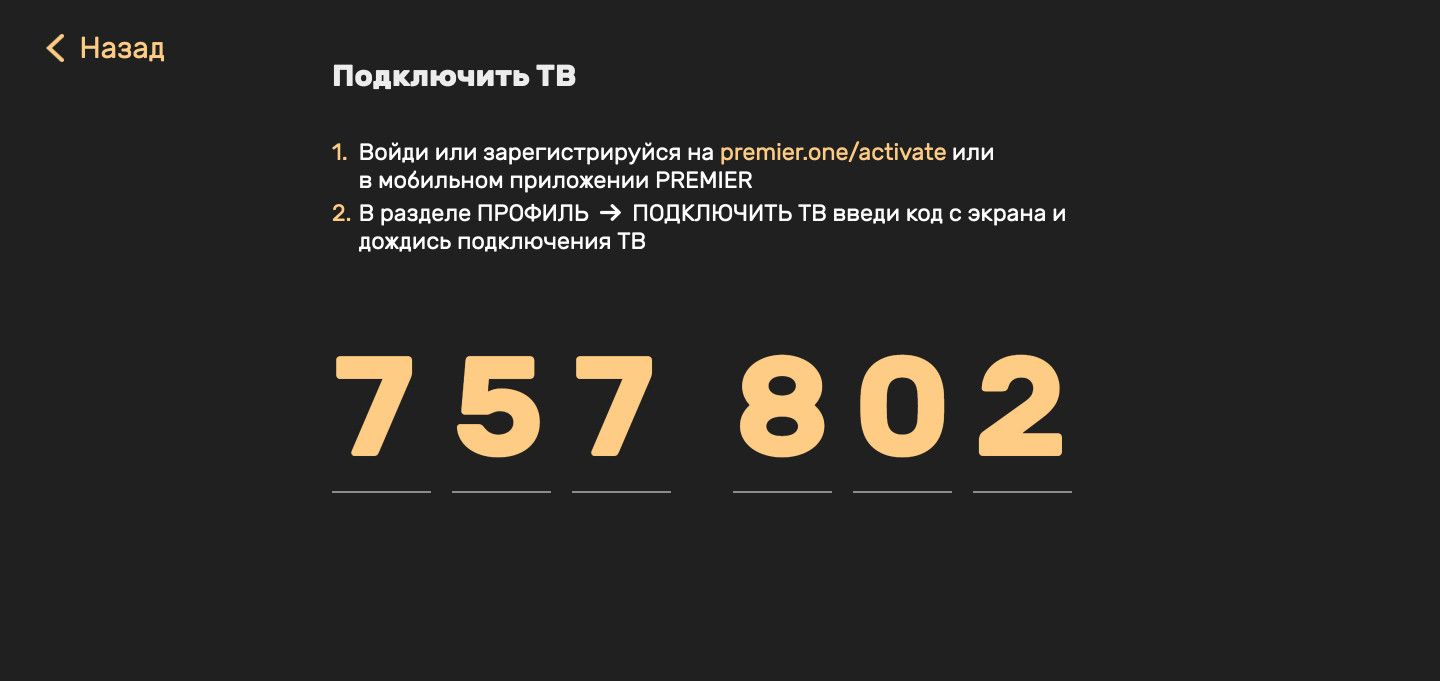
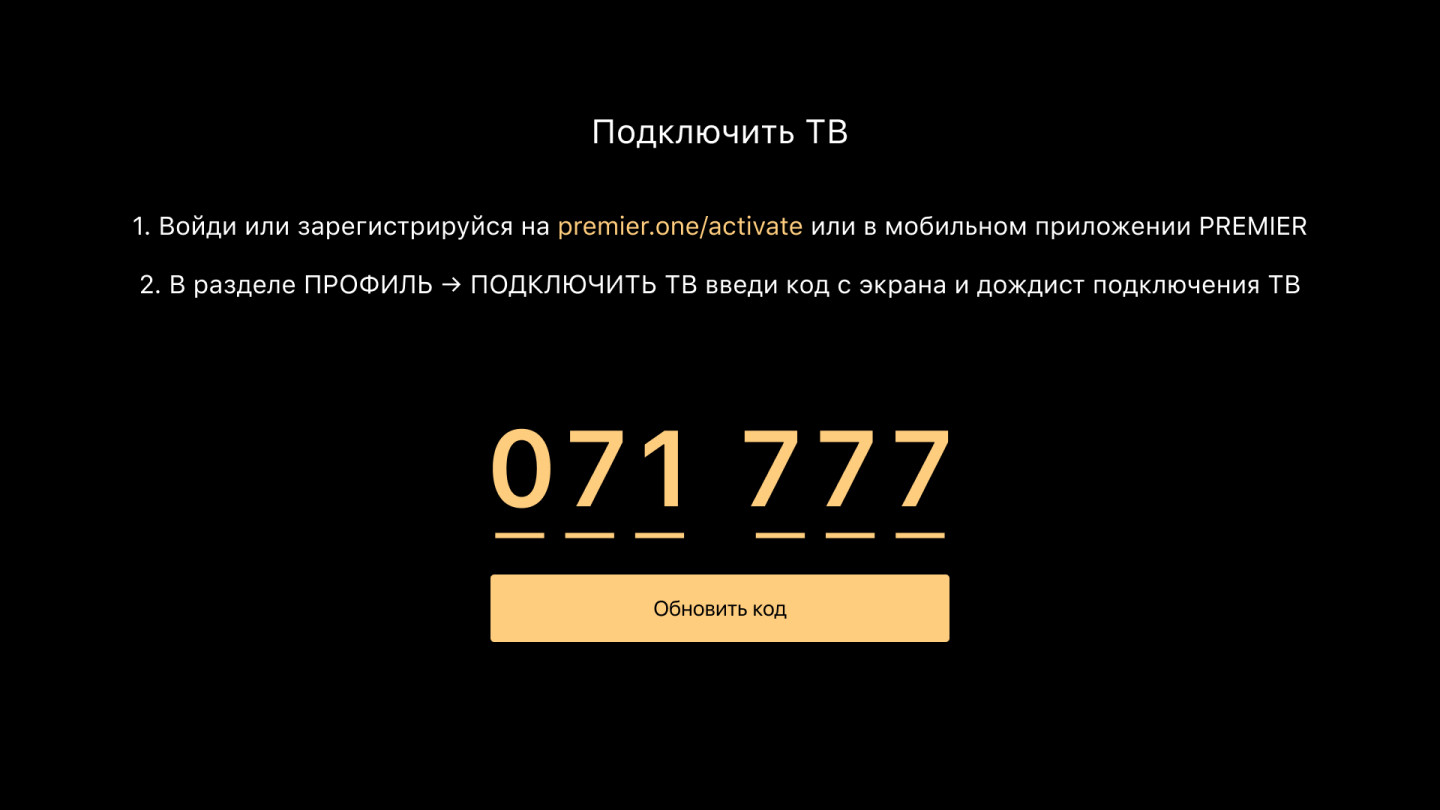
- На Smart TV После установки приложения на Smart TV его нужно активировать. Перейдите в раздел «Профиль», далее кнопка «Войти». На экране появится шестизначный код. Он потребуется на 4-м шаге.
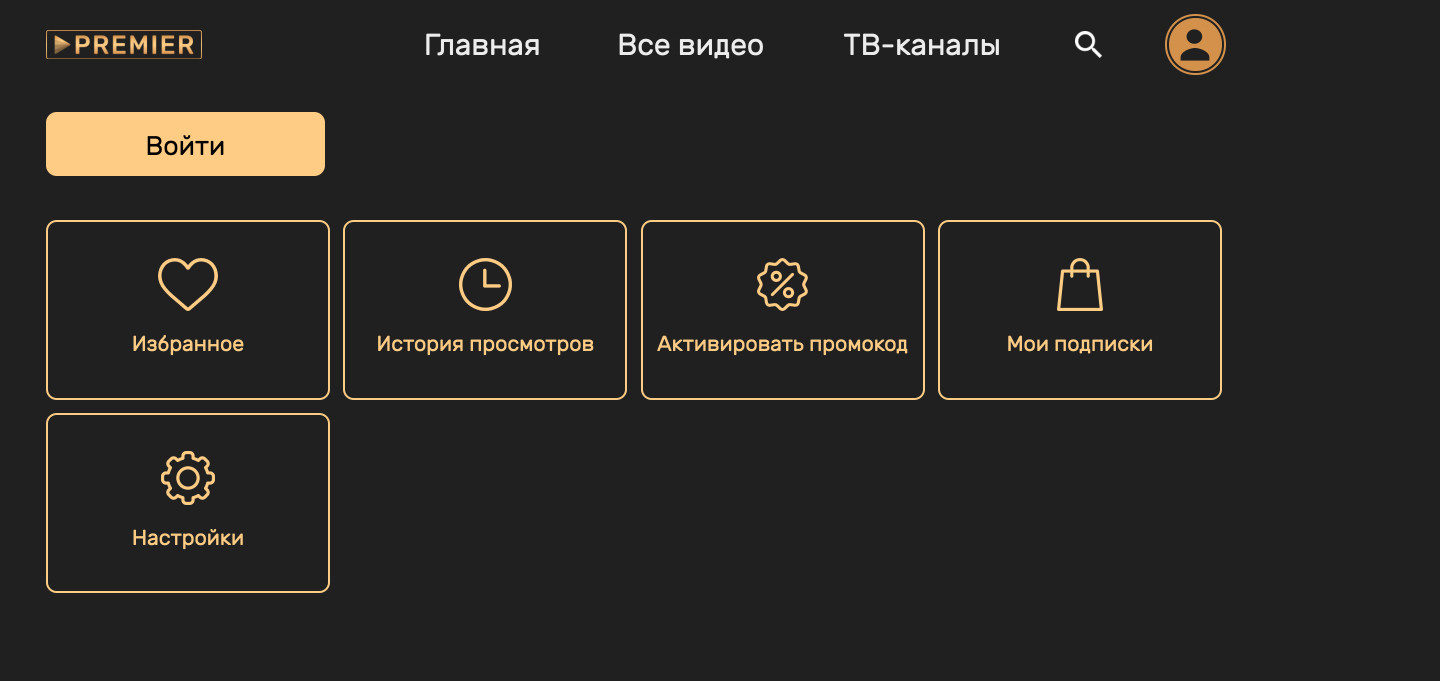
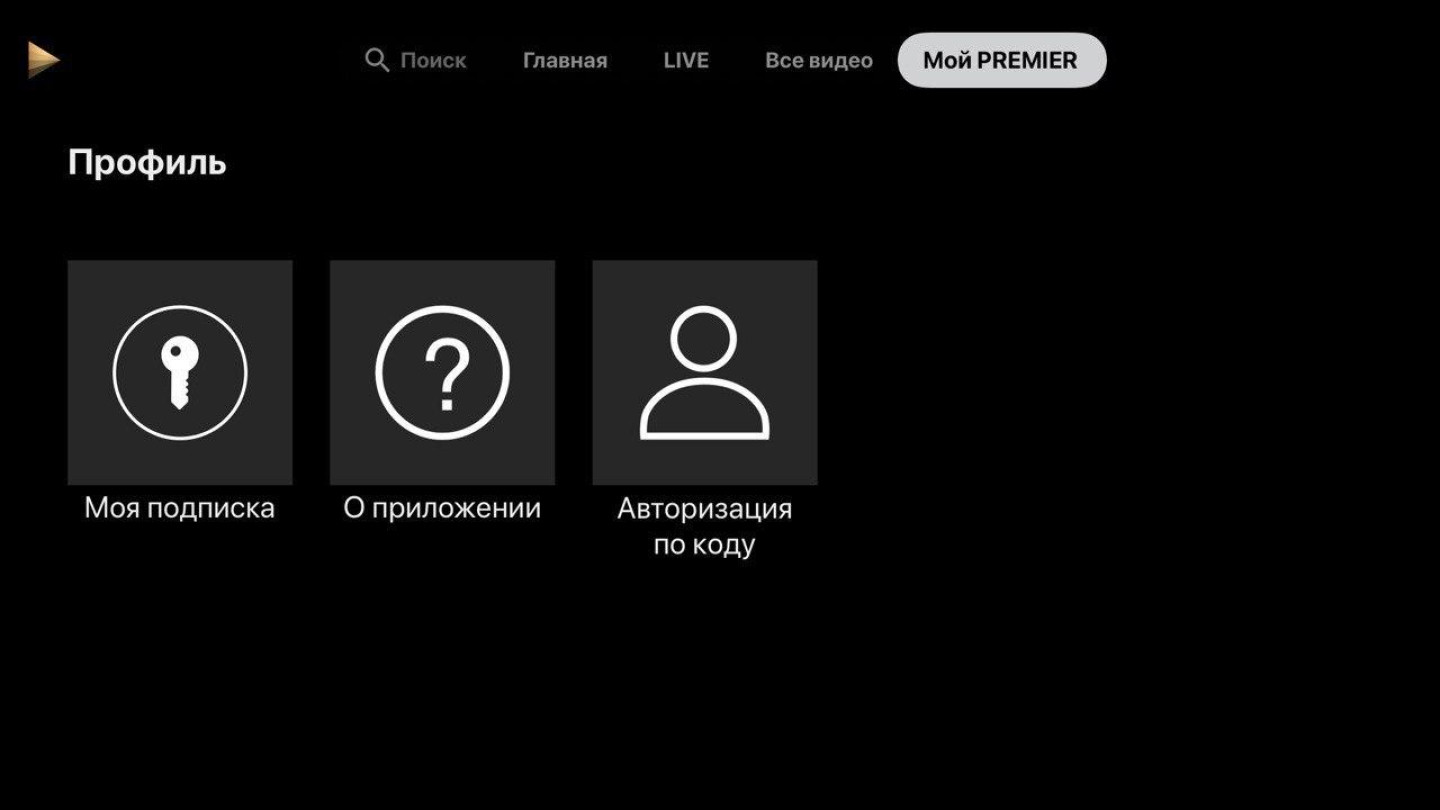
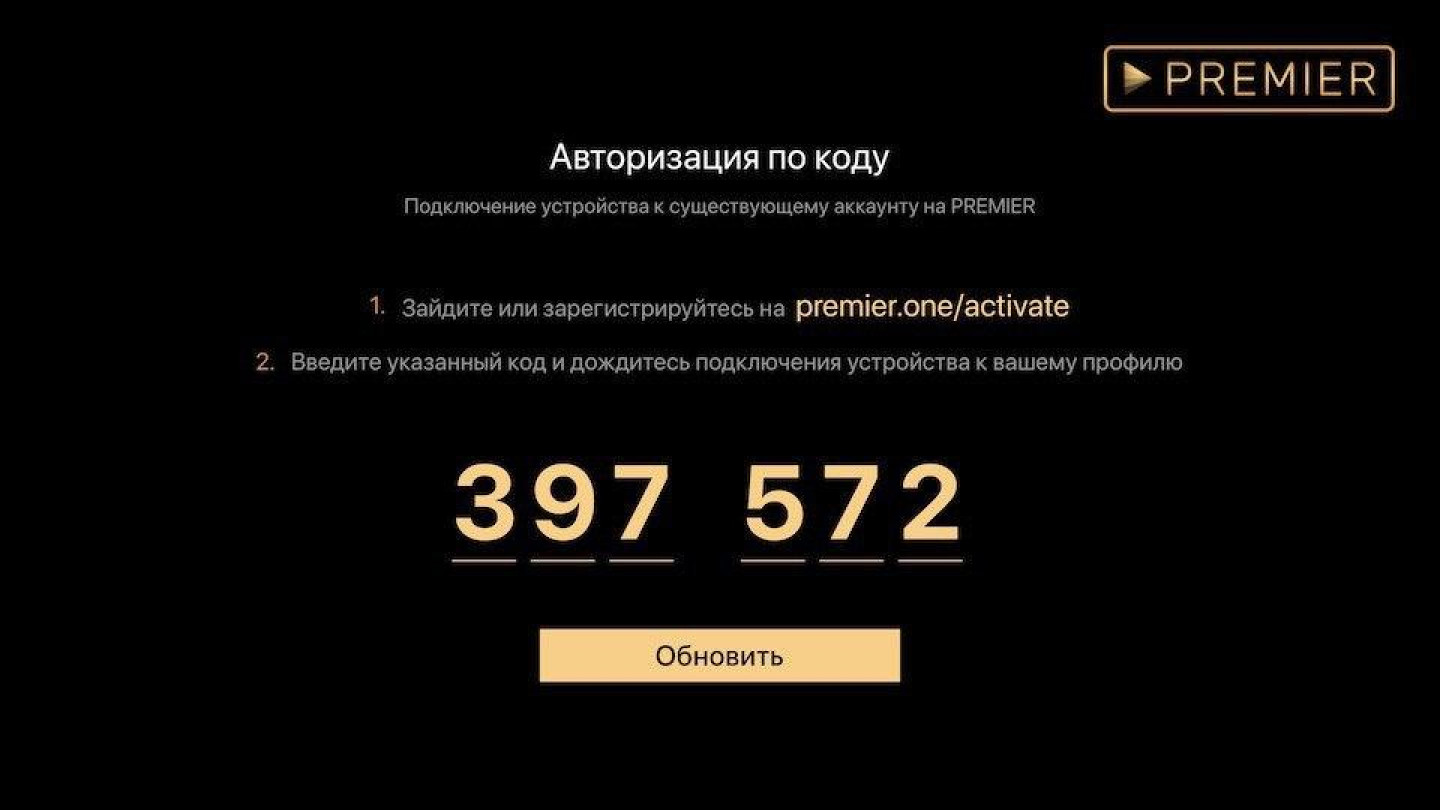
- На Apple TV После установки приложения на Apple TV/Android TV его нужно активировать. Перейдите в раздел «Мой PREMIER», в разделе «Авторизация по коду» появится шестизначный код. Он потребуется на 4-м шаге.
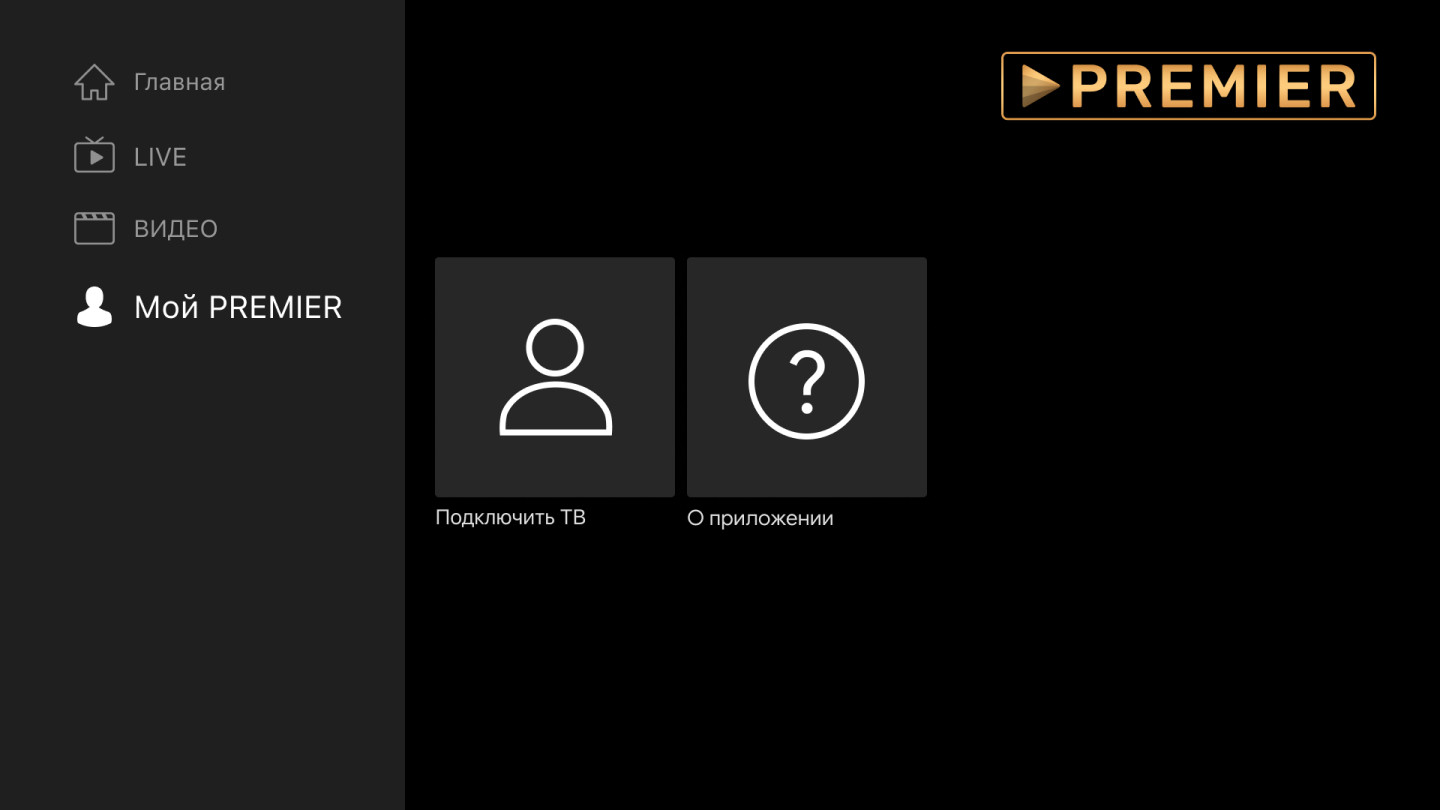
- На Android TV После установки приложения на Android TV его нужно активировать. Перейдите в раздел «Мой PREMIER», в разделе «Подключить ТВ» появится шестизначный код. Он потребуется на 4-м шаге.
Шаг 4: Авторизация на Smart TV/Apple TV/Android TV
Для авторизации на Smart TV воспользуйтесь мобильным приложением PREMIER для iOS или Android или сайтом premier.one.
- Как активировать приложение на мобильном устройстве iOS и Android
- Выполните шаг 1.
- Откройте приложение PREMIER.
- Перейдите в раздел «Мой PREMIER» в нижнем меню.
- Выберите пункт «Подключить ТВ».
- Введите в приложении код из 6 цифр, указанный на вашем телевизоре.
- Как активировать приложение на сайте
- Выполните шаг 1.
- Перейдите на premier.one.
- Нажмите на «Профиль» в правом верхнем углу экрана.
- Выберите пункт «Подключить ТВ» в выпадающем списке.
- Введите в приложении код из 6 цифр, указанный на вашем телевизоре.
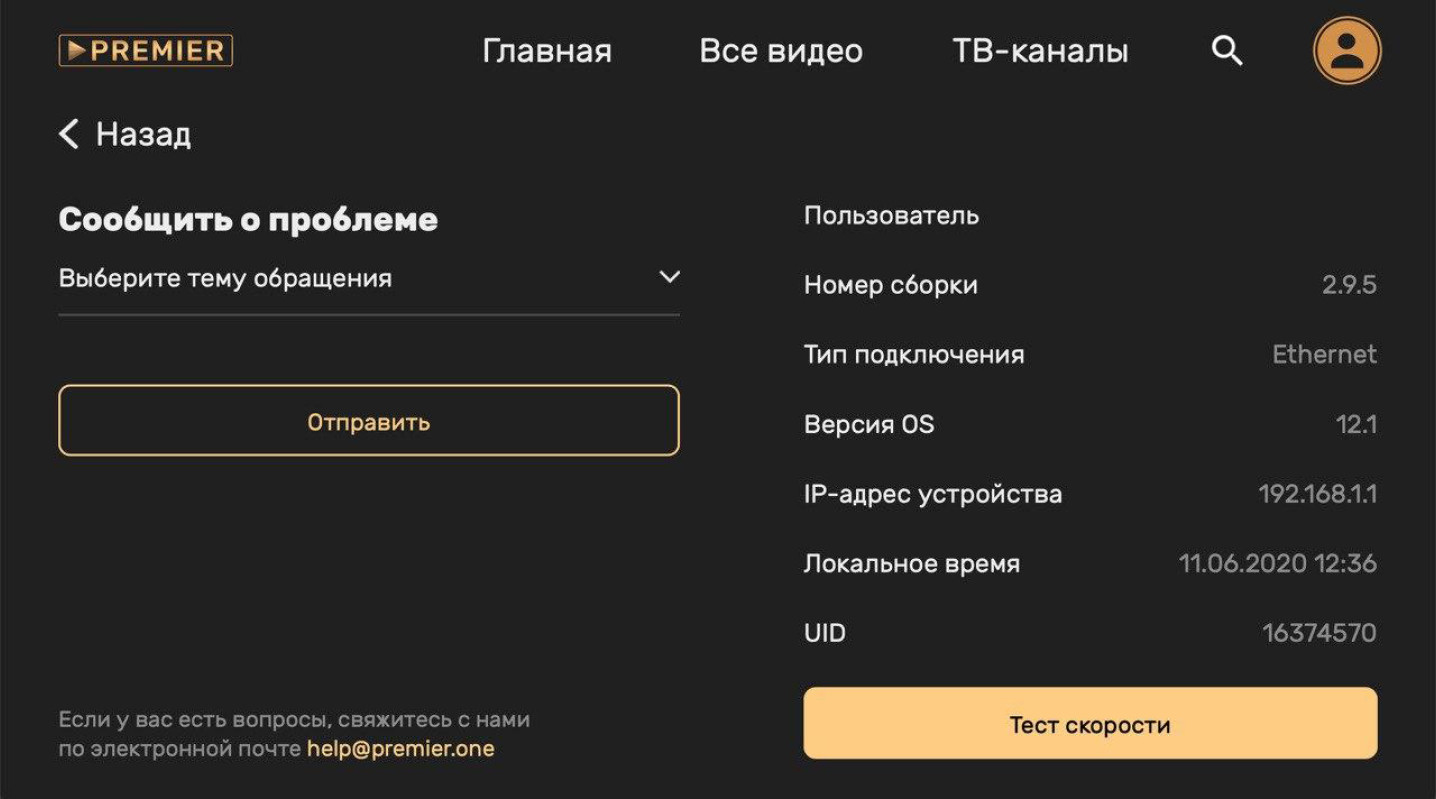
Скорость загрузки видео напрямую зависит от скорости интернета. Если видео часто прерывается, то скорости интернета недостаточно. Закройте все сторонние приложения, которые могут использовать интернет, и остановите загрузки, если они есть. Для просмотра видео в минимальном качестве нужен интернет со скоростью не менее 2 Мбит/c. Если скорость вашего интернета 2 Мбит/c, нужно учитывать, что другие приложения на устройстве тоже используют интернет, а это уменьшает скорость. Для просмотра видео в хорошем качестве рекомендуем стабильный интернет со скоростью минимум 15 Мбит/c. Чтобы проверить скорость интернета на вашем Smart TV, перейдите в профиль → Настройки → Обратная связь → нажми кнопку «Тест скорости» в правом нижнем углу.
Кнопка «Восстановить подписку» восстанавливает подписку, приобретенную в сторе. Чтобы восстановить подписку, которая была оформлена в приложении, убедитесь, что в самом магазине приложений (App Store или Google Play) авторизация выполнена с аккаунта, на котором куплена подписка, после этого войдите в PREMIER и нажмите «Восстановить подписку» — она снова появится. Если что-то пойдёт не так — пишите нам на help@premier.one, поможем разобраться.
- Удалите приложение и скачайте его заново из App Store.
- Войдите в аккаунт ещё раз, заново введите телефон и пароль.
- Откройте «Настройки» (вы найдёте меню настроек на домашнем экране или панели приложений).
- Прокрутите вниз и нажми «Приложения» (откроется список всех установленных приложений).
- Нажмите «PREMIER» (отобразится информация о приложении).
- Нажмите «Хранилище» (это первая опция меню).
- Нажмите «Очистить кэш» (кэш приложения PREMIER очистится, настройки приложения сбросятся).
Попробуйте переустановить приложение:
- Удалите приложение и скачайте его заново из Google Play.
- Войдите в аккаунт ещё раз, заново введите телефон и пароль. Помните, что простой перезапуск приложения не поможет.
- Проверьте соединение ТВ с интернетом.
- Обновите прошивку ТВ до последней версии.
- Удалите приложение из памяти устройства и скачай его заново из магазина приложений.
- Заново войдите в аккаунт на том устройстве, где вводите код, который отображается на телевизоре. Заново введите логин (номер телефона) и пароль.
- Отключите ТВ от питания на несколько минут, после этого переустановите приложение.
- Обновите браузер до последней версии.
- Очистите cookies и кэш для сайта premier.oneв настройках браузера.
Как оплатить премьер с телефона айфон
-
Что такое PREMIER
- премьеры фильмов и сериалов от признанных лидеров индустрии
- онлайн-трансляции телеканалов ТНТ, ТНТ4, ТВ3, Пятница!
- большая библиотека хитов кинопроката — от классики до блокбастеров
- телевизионные премьеры и шоу до эфира
Часть контента доступна без подписки, сериалы, фильмы и шоу можно смотреть во вкладке Все видео → «Бесплатно».
Каждую неделю выходят новые сериалы и фильмы, часть которых есть только на сервисе PREMIER. Если вы оформляете подписку, то не пропустите новые серии любимого сериала. Подписка оформляется на 1, 3, 6 или 12 месяцев и продлевается автоматически.
В подписку входят все фильмы, сериалы, шоу и ТВ-каналы, доступные на сервисе PREMIER. Смотрите подробнее в разделе Все видео.
Сервис действует по всему миру. Часть контента доступна только на территории РФ в связи с действующими лицензионными ограничениями правообладателей. Раздел Live доступен только для РФ.
Из-за ограничений со стороны правообладателей некоторые шоу, сериалы и фильмы нельзя посмотреть в интернете.
Спорт на PREMIER
-
Спортивные подписки на PREMIER
- «МАТЧ ПРЕМЬЕР»
- Пакет «СПОРТ»
Подписки «МАТЧ ПРЕМЬЕР» и пакет «СПОРТ» доступны только на территории РФ.
- МАТЧ! ФУТБОЛ 1
- МАТЧ! ФУТБОЛ 2
- МАТЧ! ФУТБОЛ 3
- МАТЧ! БОЕЦ (бокс, ММА, кикбоксинг, самбо и борьба, восточные единоборства)
- МАТЧ! АРЕНА (одиночные виды спорта: биатлон, лыжные гонки, фигурное катание, плавание, легкая атлетика и автоспорт)
- МАТЧ! ИГРА (командные виды спорта: баскетбол, гандбол, волейбол и другие)
- КОННЫЙ МИР (конный спорт)
Спортивные каналы можно смотреть только на сайте PREMIER и в приложении PREMIER на Smart TV в разделе «Спорт».
- Откройте premier.one.
- Зарегистрируйтесь или войдите в аккаунт.
- Перейдите в «Мои подписки».
- Выберите нужную подписку и нажмите кнопку «Смотреть».
- В открывшейся форме введите номер карты, срок действия и CVC/CVV-код.
- Подтвердите оплату картой, введя код из СМС в форму.
- Готово. Наслаждайтесь любимыми спортивными событиями!
- Откройте приложение PREMIER на Smart TV
- Зарегистрируйтесь или войдите в аккаунт.
- Перейдите в «Мои подписки».
- Выберите нужную подписку и нажмите на неё.
- Если у вас есть сохраненная банковская карта, можете оформить подписку через неё. Если нет — в открывшейся форме введите номер карты, срок действия и CVC/CVV-код.
- Подтвердите оплату картой — введите в форму код из СМС.
- Готово. Наслаждайтесь любимыми спортивными событиями!
Чтобы отключить спортивную подписку, оформленную на сайте premier.one или в приложении PREMIER на Smart TV, перейдите в раздел «Мои подписки». Если подписка оформлялась на сайте matchtv.ru или в мобильном приложении «МАТЧ!», отписаться нужно там же — чтобы не возникло ошибок. Если хотите управлять подписками на МАТЧ ПРЕМЬЕР и пакет «СПОРТ» здесь, оформите их на PREMIER.
Чтобы возобновить спортивную подписку, оформленную на сайте premier.one или в приложении PREMIER на Smart TV, перейдите в раздел «Мои подписки». Выберите нужную подписку и нажмите кнопку «Возобновить подписку». Если подписка оформлялась на сайте matchtv.ru или в мобильном приложении «МАТЧ!», возобновить её нужно там же. Если хотите управлять подписками на МАТЧ ПРЕМЬЕР и пакет «СПОРТ» здесь, оформите их на PREMIER.
- Сайт На сайте premier.one нажмите «Войти» в правом верхнем углу или запустите любое понравившееся видео. На всплывающем экране введите номер телефона и подтвердите его кодом из СМС — ваш аккаунт будет создан автоматически.
- iOS Наше приложение удалили из App Store. Если у вас его не было – скачать уже не получится. Смотрите нас на сайте premier.one, Smart TV или Android. Если приложение установлено – на вас это не повлияет, всё работает, как прежде. Чтобы зарегистрироваться, войдите в раздел Профиль или запустите любое понравившееся видео. Затем нажмите «Войти». На всплывающем экране введите номер телефона и подтвердите его кодом из СМС — ваш аккаунт будет создан автоматически.
- Android Скачайте мобильное приложение PREMIER в Google Play, HUAWEI AppGallery или ruStore. Войдите в раздел Профиль или запустите любое понравившееся видео. Затем нажмите «Войти». На всплывающем экране введите номер телефона и подтвердите его кодом из СМС — ваш аккаунт будет создан автоматически.
- Smart TV и приставки Скачайте приложение PREMIER через магазин приложений вашего телевизора:
- Samsung — Samsung Apps
- LG — LG Content Store
- Android TV (Philips OLED, Sharp AQUOS, Sony BRAVIA, Mi Box, NVIDIA SHIELD) — Google Play
В приложении нажмите на кнопку пользовательского меню в правом верхнем углу/войдите в раздел Профиль или запустите любое понравившееся видео. Затем нажмите «Войти» → «Войти по номеру телефона». На всплывающем экране введите номер телефона и подтвердите его кодом из СМС — ваш аккаунт будет создан автоматически.
Только зарегистрированные и авторизованные пользователи могут оформить подписку и смотреть шоу, сериалы, фильмы и трансляции ТВ-каналов. Зарегистрируйтесь на сервисе, оформите подписку и авторизуйтесь под своим аккаунтом на сайте, в мобильном приложении или в приложении на Smart TV, Apple TV или Android TV.
Если у вас изменился номер телефона, а подписка была оформлена на старый — напишите нам на help@premier.one.
- жанр и год выхода фильма, сериала или шоу,
- тематику, например фильмы о космосе,
- актёров и режиссёров,
- возрастную маркировку.
Чтобы ваша первая подборка была более точной, предлагаем настроить рекомендации: для этого выберите несколько фильмов, сериалов или шоу, которые вам нравятся, — они сохранятся в разделе «Избранное». Если рекомендации не настраивать или выбрать фильмы наугад, мы всё равно предложим подборку, но она будет менее персонализированной.
Как мы улучшаем систему рекомендаций
Мы постоянно обновляем данные о том, что вы смотрите на сервисе, а наши алгоритмы круглосуточно обучаются, чтобы более точно предсказывать, что может вам понравиться. Помните про общее правило: чем больше вы смотрите, тем точнее ваша подборка.
Подписка и оплата
-
Как активировать промокод
- Зарегистрируйтесь на сайте premier.one.
- Войдите в Личный кабинет → Активировать промокод.
- Введите промокод в поле и нажмите кнопку «Активировать».
На ТВ и приставке
Войдите в свой профиль в приложении → выберите раздел «Промокод» → введите промокод и нажмите «Активировать».
Инструкцию по активации промокодов смотрите здесь: premier.one/info/tntp/promocode.
Промокод действует на все подписки PREMIER, включая спортивные.
Если вы видите текст возможно, указанный промокод не существует — проверьте, правильно ли введены все символы промокода и повторите попытку. Если вы видите текст возможно, промокод был активирован ранее — значит, этот промокод активировать больше не получится. При наличии активной подписки активировать промокод невозможно. Если думаете, что это ошибка, пишите нам на help@premier.one.
- Откройте premier.one.
- Зарегистрируйтесь или войдите в аккаунт.
- Перейдите в «Мои подписки».
- Выберите подписку PREMIER и нажмите кнопку «Смотреть».
- В открывшейся форме введите номер карты, срок действия и CVC/CVV-код.
- Подтвердите оплату картой, введя код из СМС в форму.
- Готово. Можете смотреть любимые фильмы и сериалы!
На ТВ и приставке
У вас есть один аккаунт, к которому можно привязать до пяти профилей — для себя, второй половины, детей. В каждом будет своя история просмотров, рекомендации и избранное. Чтобы создать детский профиль, просто укажите возраст ребёнка, и он будет смотреть, что ему подходит. Любой профиль можно защитить ПИН-кодом. Обратите внимание: один аккаунт позволяет пользоваться онлайн-кинотеатром только на двух устройствах одновременно. Даже с разных профилей. То есть если вы включили кино на смартфоне и ноутбуке, начать просмотр ещё и на телевизоре не получится.
- Откройте premier.one.
- Зарегистрируйтесь или войдите в аккаунт.
- Нажмите на значок своего профиля в правом верхнем углу.
- Введите никнейм и выберите аватар.
- Если нужно, создайте пин-код. Для этого включите опцию «Вход по пин-коду», придумайте 4-значный код и нажмите «Сохранить».
- Готово. Этот профиль будет основным — из него можно будет управлять всеми остальными профилями.
В приложении на iOS/Android
- Откройте мобильное приложение PREMIER на вашем мобильном устройстве.
- Зарегистрируйтесь или войдите в аккаунт.
- Нажмите на значок профиля, потом на карандаш в правом верхнем углу.
- Выберите уже существующий профиль.
- Введите никнейм, выберите аватар и нажмите «Сохранить».
- Готово. Этот профиль будет основным — из него можно будет управлять всеми остальными профилями.
На Smart TV
- Скачайте приложение PREMIER в сторе своего телевизора.
- Зарегистрируйтесь или войдите в аккаунт.
- Нажмите на значок профиля в правом верхнем углу.
- Выберите уже существующий профиль.
- Введите никнейм и нажмите «Далее».
- Выберите аватар и нажмите «Далее».
- Нажмите «Создать».
- Готово. Этот профиль будет основным — из него можно будет управлять всеми остальными профилями.
- Откройте premier.one.
- Зарегистрируйтесь или войдите в аккаунт.
- Нажмите на значок своего профиля в правом верхнем углу.
- В верхней части экрана нажмите «Добавить».
- Введите никнейм, выберите аватар и укажите возрастную категорию пользователя. Чтобы создать детский — укажите 0+ или 12+.
- Нажмите «Сохранить».
В приложении Android/iOS
- Откройте мобильное приложение PREMIER на вашем мобильном устройстве.
- Зарегистрируйтесь или войдите в аккаунт.
- Нажмите на свой профиль, потом «Добавить» вверху.
- Введите никнейм, выберите аватар и укажите возрастную категорию пользователя. Чтобы создать детский — укажите 0+ или 12+.
- Нажмите «Создать».
На Apple TV
- Откройте приложение PREMIER на вашем телевизоре.
- Зарегистрируйтесь или войдите в аккаунт.
- Нажмите на значок своего профиля в правом верхнем углу.
- Выберите «Сменить профиль».
- Нажмите «Добавить».
- Введите никнейм и нажмите «Далее».
- Выберите аватар и укажите возрастную категорию пользователя. Чтобы создать детский профиль — укажите 0+ или 12+.
- Нажмите «Создать».
На Android TV
- Скачайте приложение PREMIER в Google Play со своего телевизора.
- Зарегистрируйтесь или войдите в аккаунт.
- Откройте левое боковое меню и нажмите на значок своего профиля.
- Выберите «Сменить профиль».
- Подтвердите выход из профиля.
- Нажмите «Добавить».
- Введите никнейм и нажмите «Далее».
- Выберите аватар и укажите возрастную категорию пользователя. Чтобы создать детский профиль — укажите 0+ или 12+.
- Нажмите «Создать».
Для доступа к просмотру взрослого контента (маркировка 18+) необходимо использовать пин-код. Пин-код будет запрашиваться при каждом открытии сайта и просмотре взрослого контента (18+). В соответствии с ч.4 ст.14. ФЗ «О защите детей от информации, причиняющей вред их здоровью и развитию» мы обязаны обеспечить ограничение доступа несовершеннолетних к произведениям запрещенным для детей. Если дети не используют ваш аккаунт, то вы можете отказаться от использования пин-кода в настройках сервиса. Отключение пин-кода приведет к тому, что несовершеннолетние могут увидеть контент, не предназначенный для просмотра несовершеннолетними.
Подписку можно оплатить на территории РФ с помощью российских банковских МИР, Visa, Mastercard, Maestro. Транзакции зашифрованы и полностью безопасны.
Деньги спишутся за 1 день до окончания подписки. Доступно 4 варианта продления: на 1, 3, 6 и 12 месяцев — чем больше срок, тем выгоднее. Подписка продлевается автоматически на выбранный срок. Дату, до которой действует текущая подписка, смотрите в профиле в разделе «Мои подписки». Отмена автопродления не отменит текущую подписку.
- На сайте Отключить автопродление подписки можно в любой момент, но не позднее чем за 24 часа до истечения срока действия подписки. Чтобы отключить автоматическое продление подписки, перейдите в «Мои подписки».
- В приложении на Android Чтобы отключить подписку на Android, воспользуйтесь инструкцией на сайте техподдержки Google.
- На телевизоре или приставке Отключить автопродление подписки можно в любой момент, но не позднее чем за 24 часа до истечения срока действия подписки. Чтобы отключить автоматическое продление подписки, перейдите в раздел «Мои подписки».
После отключения автопродления подписку можно возобновить. Чтобы возобновить подписку PREMIER, перейдите в «Мои подписки», выберите подписку PREMIER и нажмите кнопку «Возобновить подписку».
-
На каких устройствах можно смотреть фильмы и сериалы в PREMIER
PREMIER доступен через браузер на компьютерах, ноутбуках и мобильных устройствах. Через приложение — на смартфонах, планшетах, телевизорах и приставках Аndroid TV. Приложение PREMIER недоступно на Smart TV Samsung на Украине, в Бразилии и Китае.
- на iOS (iPhone и iPad) — версия ПО 11.0 и выше
- на Android — версия ПО 7.0 и выше (приложение доступно в Google Play, HUAWEI AppGallery и ruStore.
- Smart TV Samsung (Tizen OS) — с 2015 года выпуска;
- Smart TV LG (webOS) — c 2014 года выпуска;
- SmartTV Hisense (Vidaa OS) — с 2018 по 2020 год выпуска;
- SmartTV Philips (Whale Eco) — c 2019 по 2020 год выпуска;
- SmartTV Hisense (Vidaa OS) — c 2020 года выпуска;
- SmartTV Hisense (Vidaa OS) — since 2020;
- Apple TV — версия ПО 10.0 и выше;
- Android TV — версия ПО 7.0 и выше.
- Подключите приставку для IPTV. Уточните у своего провайдера цифрового ТВ, как можно смотреть PREMIER.
- Соедините телевизор с компьютером или ноутбуком через HDMI-кабель, чтобы использовать ТВ как монитор и просто запускайте просмотр на сайте premier.one.
- Samsung — Samsung Apps
- LG — LG Content Store
- Android TV (Philips OLED, Sharp AQUOS, Sony BRAVIA, Mi Box, NVIDIA SHIELD) — Google Play
В приложении нажмите на кнопку пользовательского меню в правом верхнем углу/войдите в раздел Профиль или запустите любое понравившееся видео. Затем нажмите «Войти» → «Войти по номеру телефона». На всплывающем экране введите номер телефона и подтвердите его кодом из СМС. Вы войдете в аккаунт или, если его не было, он будет создан автоматически.
Чтобы оформить подписку:
- В правом верхнем углу нажмите на значок профиля → «Мои подписки».
- Выберите подписку PREMIER.
- В открывшейся форме введите номер карты, срок действия и CVC/CVV-код.
- Подтвердите оплату картой, введя код из СМС в форму.
- Готово. Наслаждайтесь любимыми фильмами и сериалами!
Либо вы можете зарегистрироваться на сайте premier.one, в мобильном приложении PREMIER или войти в уже созданный аккаунт, а затем через код авторизоваться на телевизоре. Ниже инструкция, как это сделать:
Шаг 1: Авторизация
Чтобы получить доступ к сервису, нужно:
- Скачать приложение для своего мобильного устройства или зайти на сайт premier.one
- Нажать в приложении на кнопку «Профиль» → «Войти» или на сайте кнопку Войти .
- Ввести номер телефона и пароль
Шаг 2: Установка приложения на Smart TV или Android TV
Скачайте приложение PREMIER через магазин приложений своего телевизора:
- Samsung — Samsung Apps
- LG — LG Content Store
- Android TV (Philips OLED, Sharp AQUOS, Sony BRAVIA, Mi Box, NVIDIA SHIELD) — Google Play
Шаг 3: Активация приложения
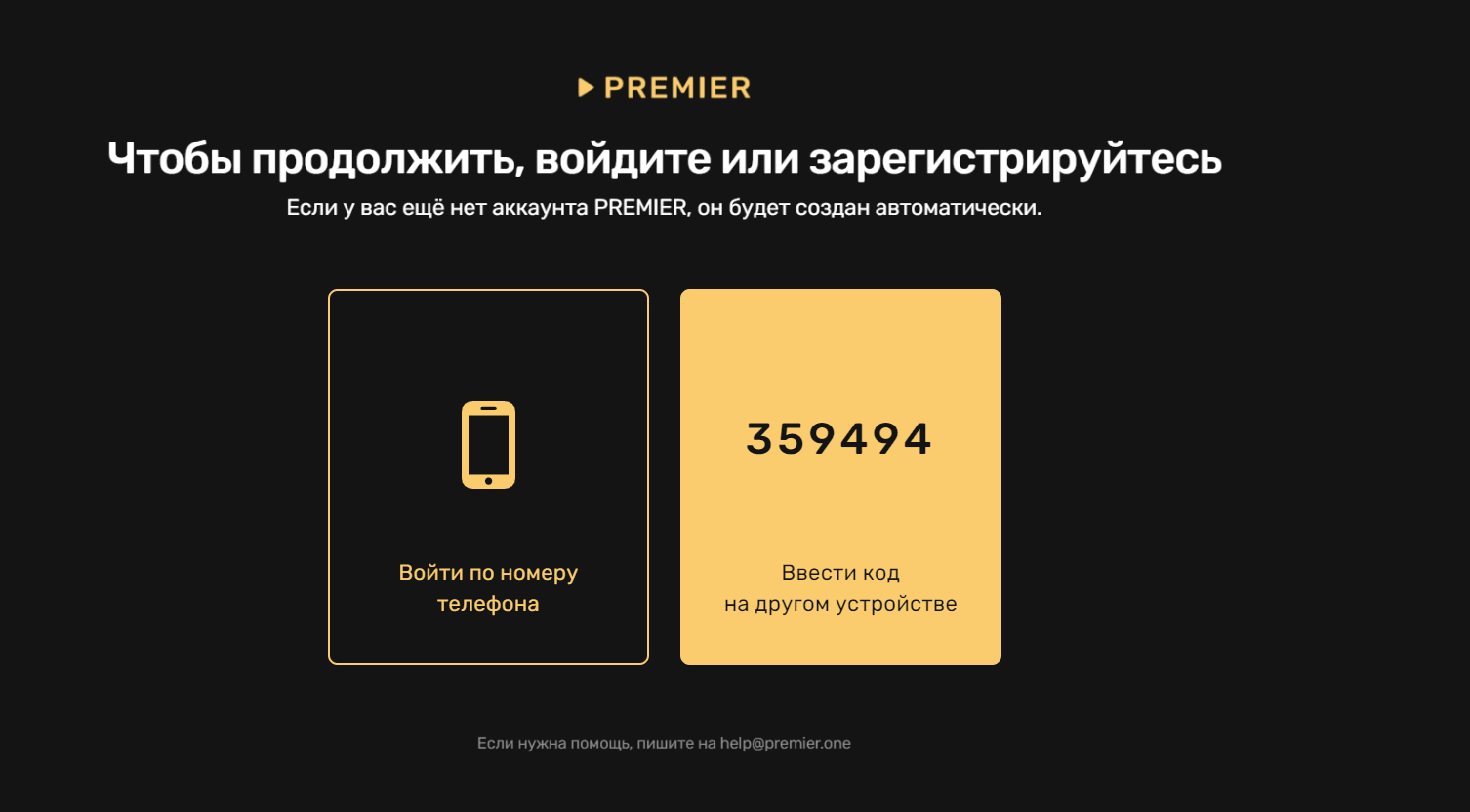
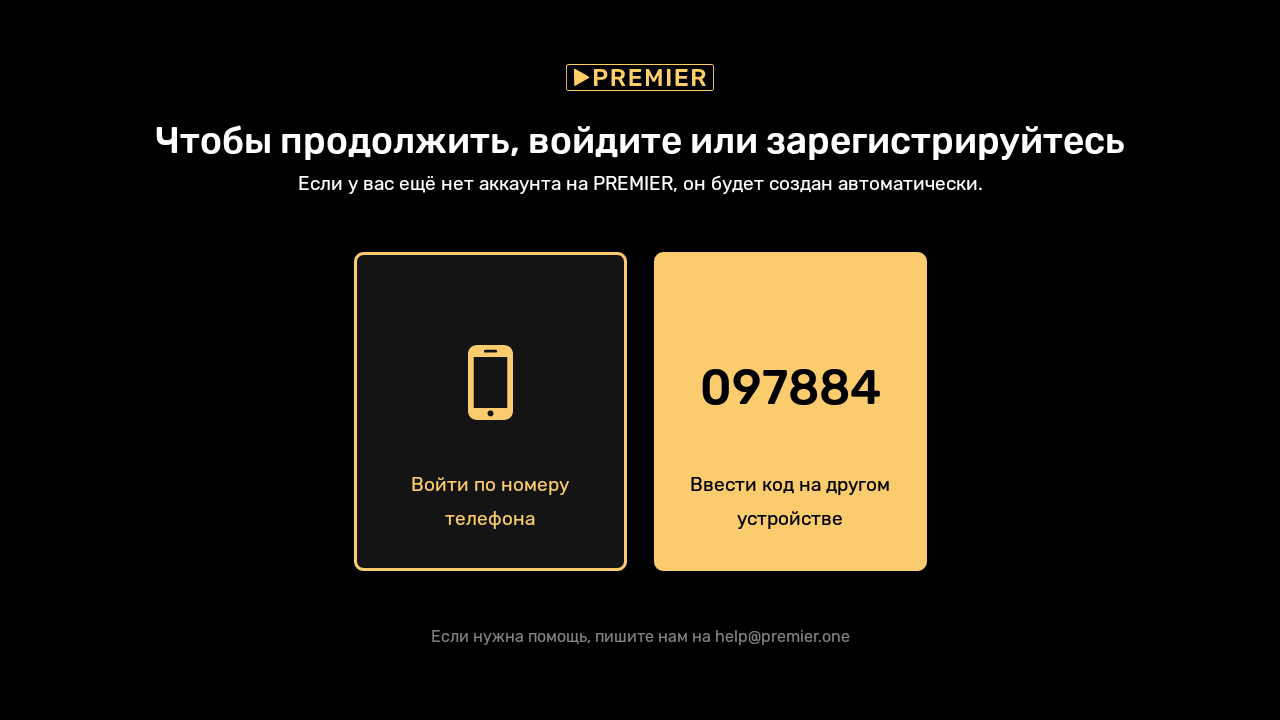
- На Smart TV После установки приложения на Smart TV его нужно активировать. Перейдите в «Профиль», далее кнопка «Войти». На экране появится шестизначный код. Он потребуется на 4-м шаге.
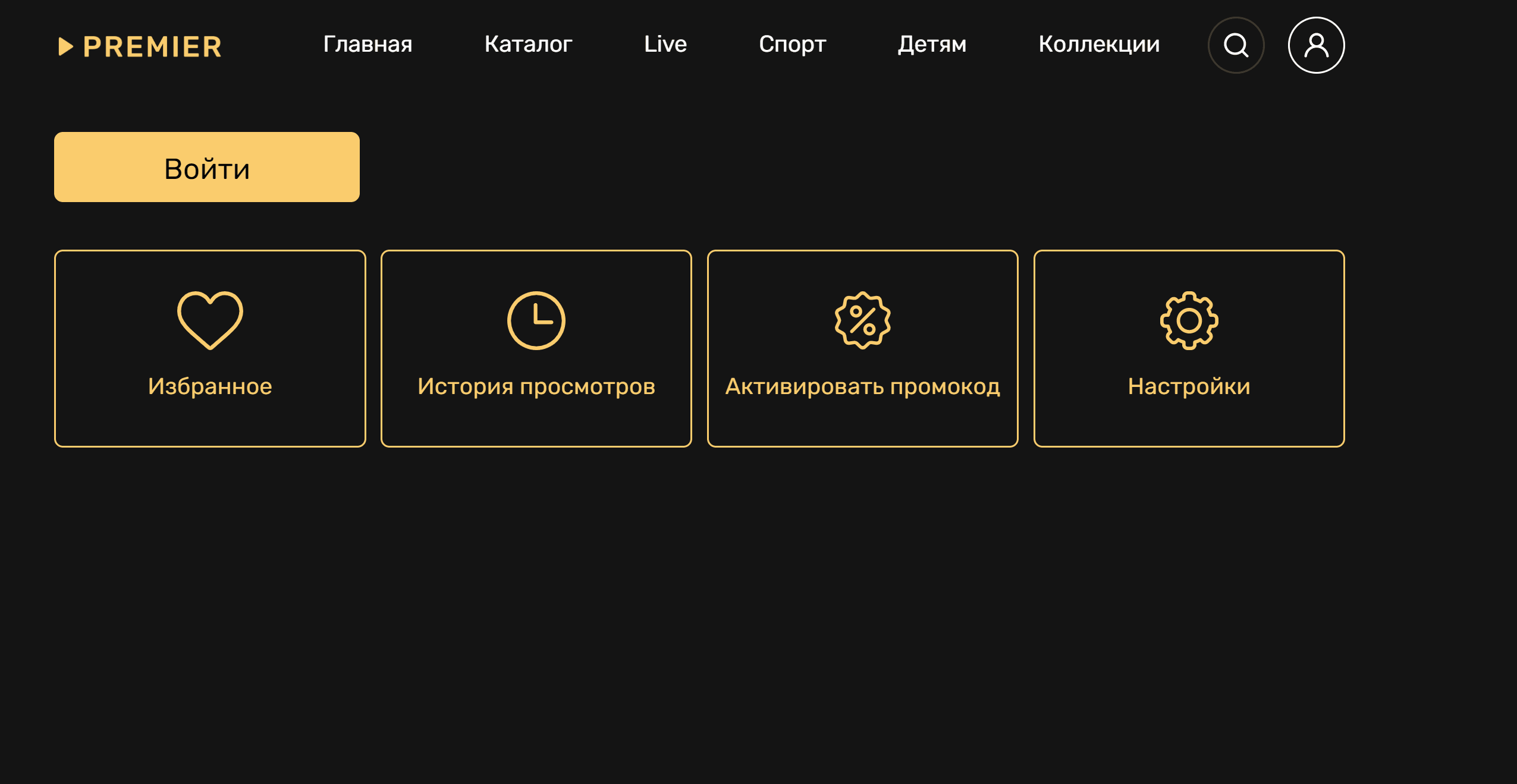
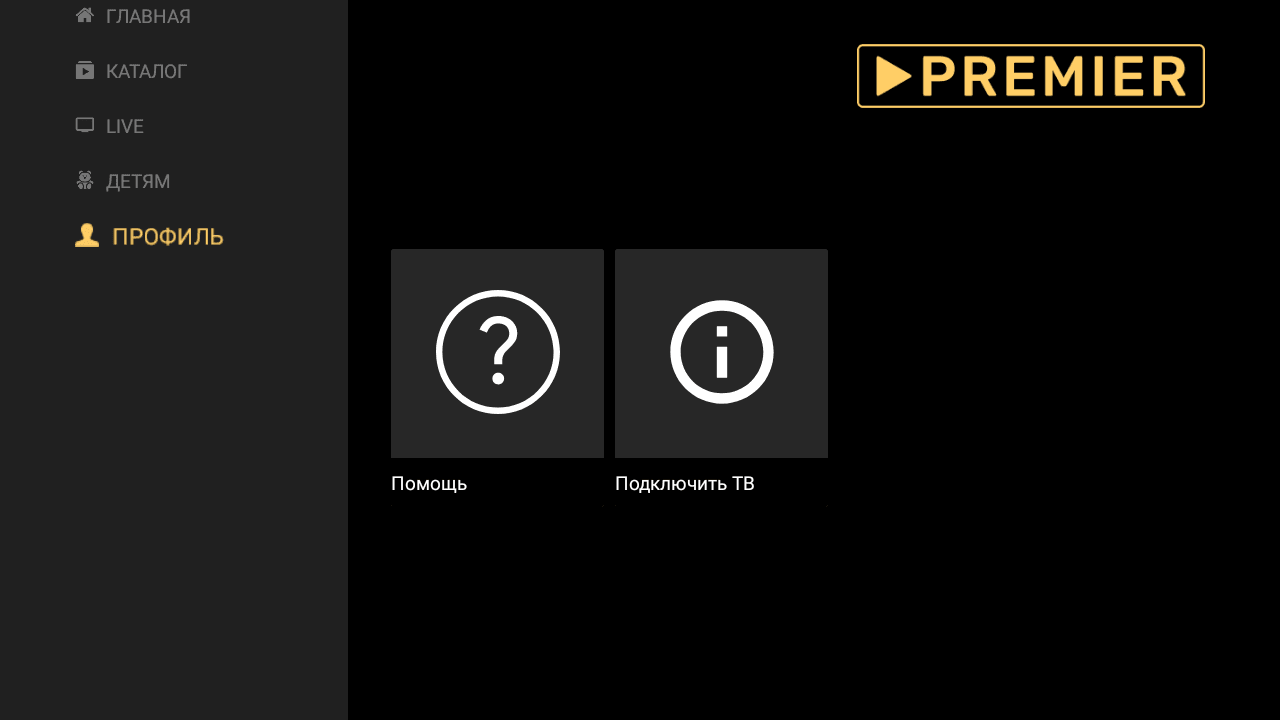
- На Android TV После установки приложения на Android TV его нужно активировать. Перейдите в «Профиль», в разделе «Подключить ТВ» появится шестизначный код. Он потребуется на 4-м шаге.
Шаг 4: Авторизация на Smart TV или Android TV
Для авторизации на Smart TV воспользуйтесь мобильным приложением PREMIER для iOS или Android или сайтом premier.one.
- Как активировать приложение на мобильном устройстве iOS и Android
- Выполните шаг 1.
- Откройте приложение PREMIER.
- Перейдите в раздел «Профиль» в нижнем меню.
- Выберите пункт «Подключить ТВ».
- Введите в приложении код из 6 цифр, указанный на вашем телевизоре.
- Как активировать приложение на сайте
- Выполните шаг 1.
- Перейдите на premier.one.
- Нажмите на «Профиль» в правом верхнем углу экрана.
- Выберите пункт «Подключить ТВ» в выпадающем списке.
- Введите в приложении код из 6 цифр, указанный на вашем телевизоре.
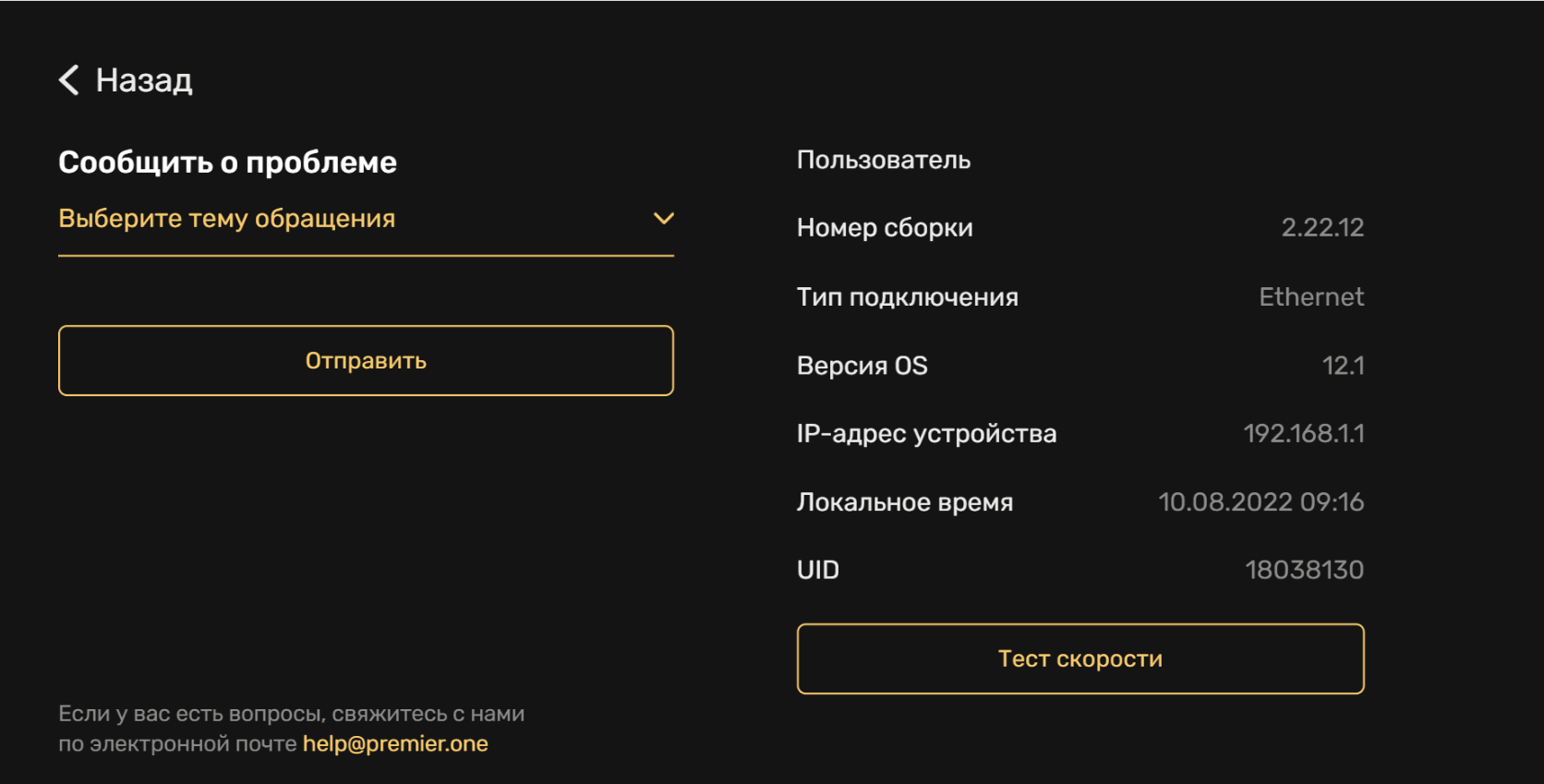
Скорость загрузки видео напрямую зависит от скорости интернета. Если видео часто прерывается, то скорости интернета недостаточно. Закройте все сторонние приложения, которые могут использовать интернет, и остановите загрузки, если они есть. Для просмотра видео в минимальном качестве нужен интернет со скоростью не менее 2 Мбит/c. Если скорость вашего интернета 2 Мбит/c, нужно учитывать, что другие приложения на устройстве тоже используют интернет, а это уменьшает скорость. Для просмотра видео в хорошем качестве рекомендуем стабильный интернет со скоростью минимум 15 Мбит/c. Чтобы проверить скорость интернета на вашем Smart TV, перейдите в профиль → Настройки → Обратная связь → нажми кнопку «Тест скорости» в правом нижнем углу.
- Войдите в аккаунт ещё раз, заново введите телефон и пароль.
- Откройте «Настройки» (вы найдёте меню настроек на домашнем экране или панели приложений).
- Прокрутите вниз и нажми «Приложения» (откроется список всех установленных приложений).
- Нажмите «PREMIER» (отобразится информация о приложении).
- Нажмите «Хранилище» (это первая опция меню).
- Нажмите «Очистить кэш» (кэш приложения PREMIER очистится, настройки приложения сбросятся).
Попробуйте переустановить приложение:
- Удалите приложение и скачайте его заново из Google Play,HUAWEI AppGallery и ruStore.
- Войдите в аккаунт ещё раз, заново введите телефон и пароль. Помните, что простой перезапуск приложения не поможет.
- Проверьте соединение ТВ с интернетом.
- Обновите прошивку ТВ до последней версии.
- Удалите приложение из памяти устройства и скачай его заново из магазина приложений.
- Заново войдите в аккаунт на том устройстве, где вводите код, который отображается на телевизоре. Заново введите логин (номер телефона) и пароль.
- Отключите ТВ от питания на несколько минут, после этого переустановите приложение.
- Обновите браузер до последней версии.
- Очистите cookies и кэш для сайта premier.one в настройках браузера.
Премьер ТНТ: оплата подписки в 2022 г.
Premier – российская компания, владельцем которой является холдинг «Газпром-медиа». На платформе представлены тысячи видеофайлов в виде отечественных и зарубежных фильмов, передач, сериалов и пр. Для просмотра пользователями часть контента предоставляется бесплатно, однако основная коллекция доступна только по подписке. Если не получается оплатить ТНТ Премьер, значит с проведением транзакции произошла ошибка. Ситуация не является критической и, чаще всего, нормализуется, достаточно быстро.
Как оплатить подписку Премьер ТНТ сегодня
После введенных со стороны некоторых платежных сервисов ограничений, у россиян возникают сложности при проведении платежей. Услуги или товары, которые были ранее доступны в иностранных компаниях или интернет-магазинах, сегодня оплатить нельзя. Это связано либо с уходом бренда с российского рынка, либо с ограничениями от Виза, МастерКард, Гугл Пэй и пр. На самом деле, все платежи, производимые картами российских банков и предназначенные для перевода средств на счета отечественных компаний, производятся без проблем. Сложности возникают только при проведении транзакций в пользу иностранных фирм.
В этой связи на вопрос, как оплатить ТНТ Премьер через «Сбербанк Онлайн» (приложение для смартфонов), ответ очень простой: как обычно. При наличии зарегистрированного аккаунта на платформе и подписки на просмотр видеоконтента, проблем с проведением платежей не возникает. Тем не менее, некоторые пользователи сталкиваются с рядом сложностей, не позволяющими совершить транзакции. Ошибка при проведении финансовых операций бывает из-за следующих факторов:
- нестабильное интернет-соединение;
- отсутствие необходимой суммы на счету платежного средства;
- сбой на платформе;
- технические проблемы на сервере;
- попытка оплатить ТНТ Премьер с айфона с помощью средств устройства;
- проведение операции посредством Гугл Пэй;
- прочие ошибки.
Других вариантов, из-за которых платеж не проходит на сегодня не существует. Так как многие интересуются, как оплатить ТНТ Премьер без Гугл Плей, об этом следует поговорить более подробно ниже. Портал plati.market, является альтернативой в приобретении подписки на 1 месяц, на 6 месяцев и более, привычным способом оплаты (читайте инструкцию перейдя на страницы с описанием).
Читайте также: «Белый гусь» (игрушка): почему популярен этот представитель фауны
Подписка для россиян: оплата бесперебойного просмотра
Платформа работает не только для жителей РФ, но и для граждан других стран. Оформив недорогую стандартную подписку (99 р. за 30 дней в течение 3 месяцев), можно смотреть любые фильмы или сериалы, представленные в коллекции. На платформе имеется большой ассортимент, видеоконтента, который является новым, поэтому сервис достаточно популярен. Если вы не знаете, как оплатить Премьер ТНТ через карту, то отчаиваться не стоит. Даже у неопытных пользователей проблем не будет, поскольку ничего сложного в процессе нет. Для начала необходимо выбрать вид подписки. Кроме стандартной «Премьер», здесь можно подписаться на просмотр трансляций спортивных соревнований, детских передач или на ВИП Премьер (подписка на все сервисы ТНТ).
Стоимость подписки для просмотра спортивных состязаний составляет 299 р., а цена ВИП Премьер определяется индивидуально для каждого региона страны. Для тех, кто не знает, как оплатить подписку Премьер ТНТ с мобильного, расстраиваться не стоит. Хотя некоторые доступные ранее способы и не работают, проведение транзакций посредством карт, эмитированных российскими банками, функционирует. Сбои бывают (информация была представлена выше), но не часто. Не можете оплатить ТНТ Премьер с карты? Проверьте баланс на счету или попробуйте совершить платеж чуть позже. В любом случае, без привычного просмотра любимых сериалов или фильмов вы не останетесь. Платформа является российской, поэтому оплата в ее пользу проходит без проблем.