How to Import Custom Fonts in CapCut
CapCut is a powerful and user-friendly video editing application that offers a wide range of features and functionalities. One of its standout features is the ability to import custom fonts, which can enhance the visual appeal of your videos and bring a touch of creativity and individuality to your projects. In this tutorial, we will guide you through the steps to successfully import custom fonts in CapCut on both Android and PC.
How to Import Custom Fonts in CapCut Android
Step 1: Download the Font
The first step to import custom fonts in CapCut is to download the font of your choice. You can download fonts from a variety of websites, including font repositories and graphic design resources. Once you have found the font you want to use, click on it to start the download process. The font file will typically come in a zip format, so you will need to extract it to access the font files.
Step 2: Extract the Font Files
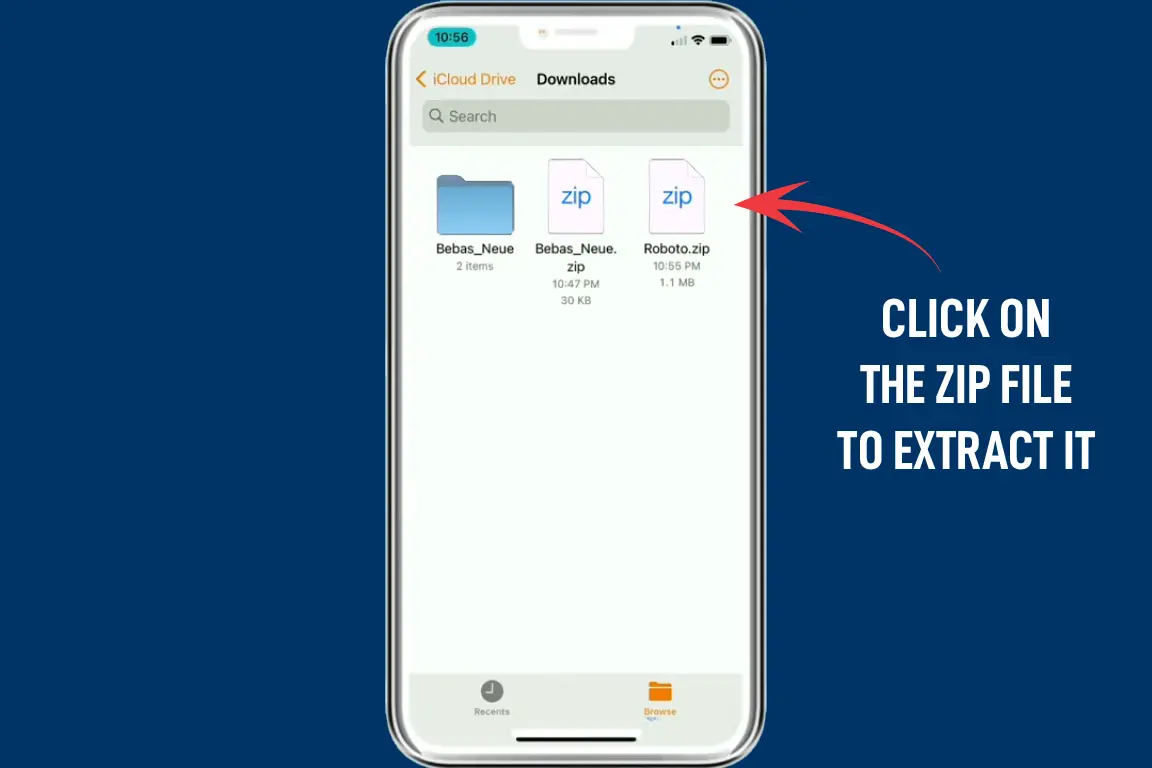
Once you have downloaded the font, it is time to extract the files from the zip archive. To do this, simply click on the zip file to extract it in a new folder, or open it and then drag the font files to a new folder. Most fonts come in either .ttf or .otf format, and you will need to make note of the file format of the font you have downloaded.
Step 3: Import the Font in CapCut
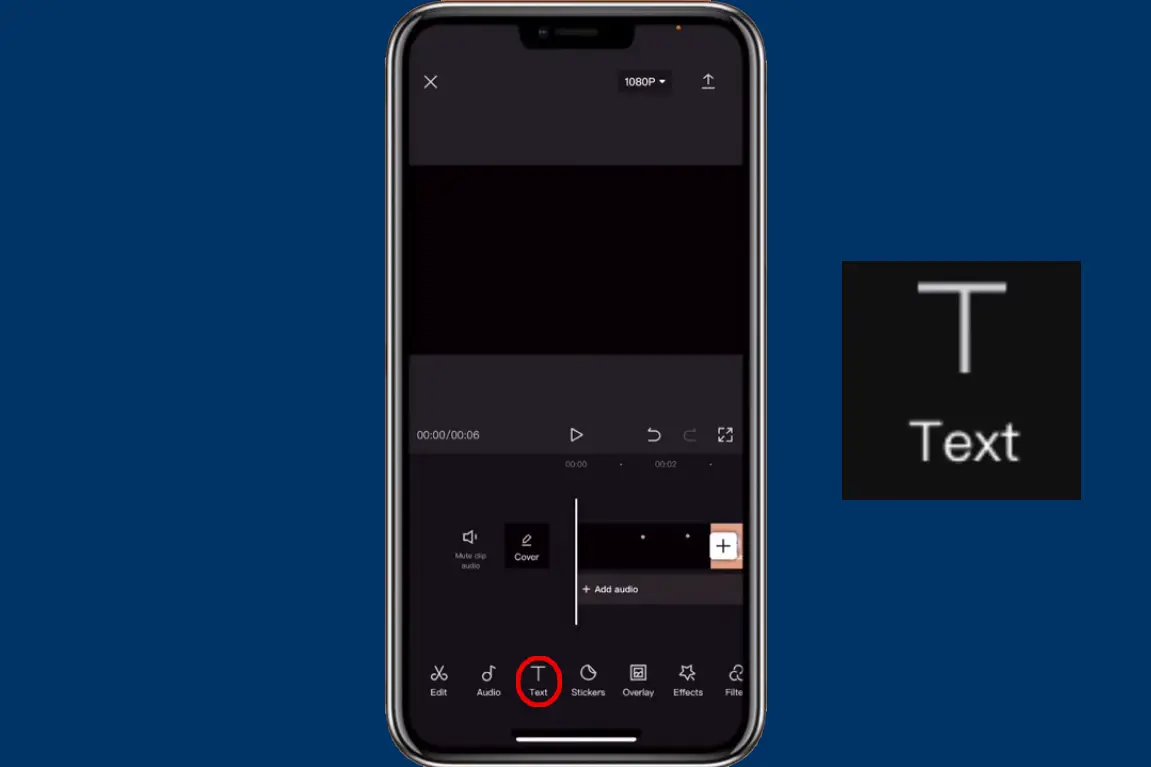
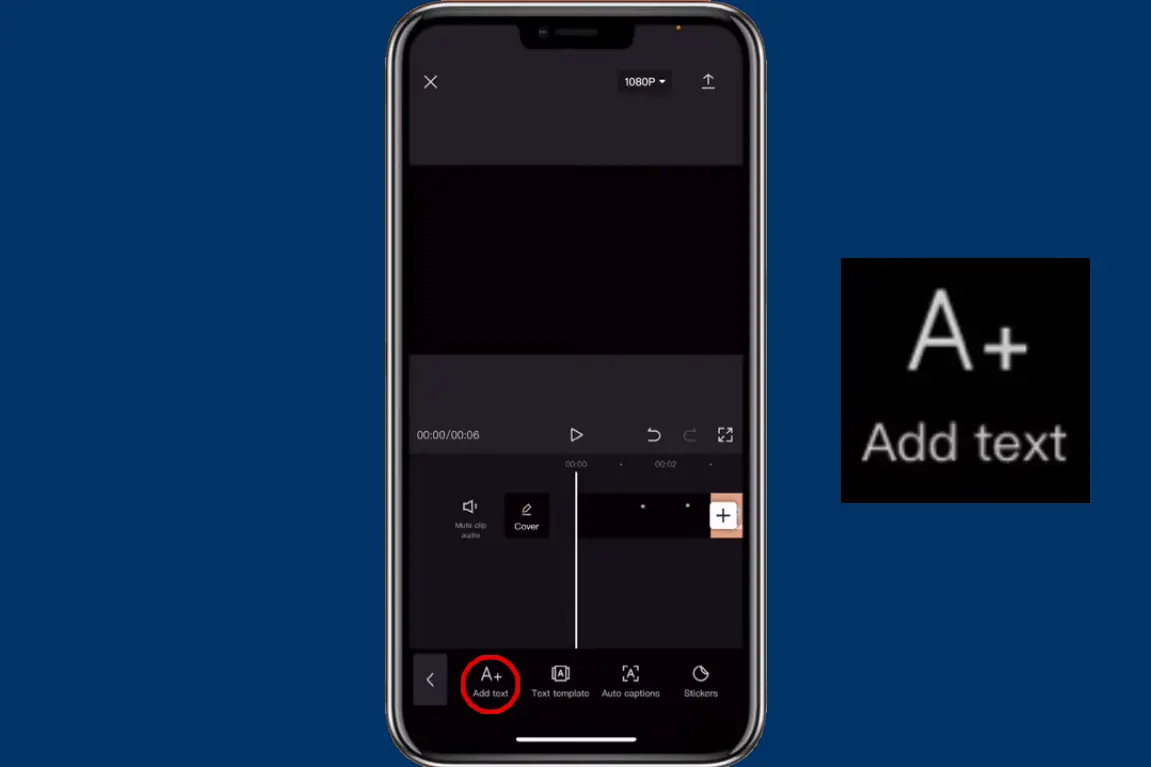
With the font files extracted and ready to use, it’s time to open CapCut and import the font. To do this, first, click on the “Text” option in the main menu, then select “Add Text“. Next, click on “style” and you will see a plus icon “+“. Click on this icon to open the font import menu.
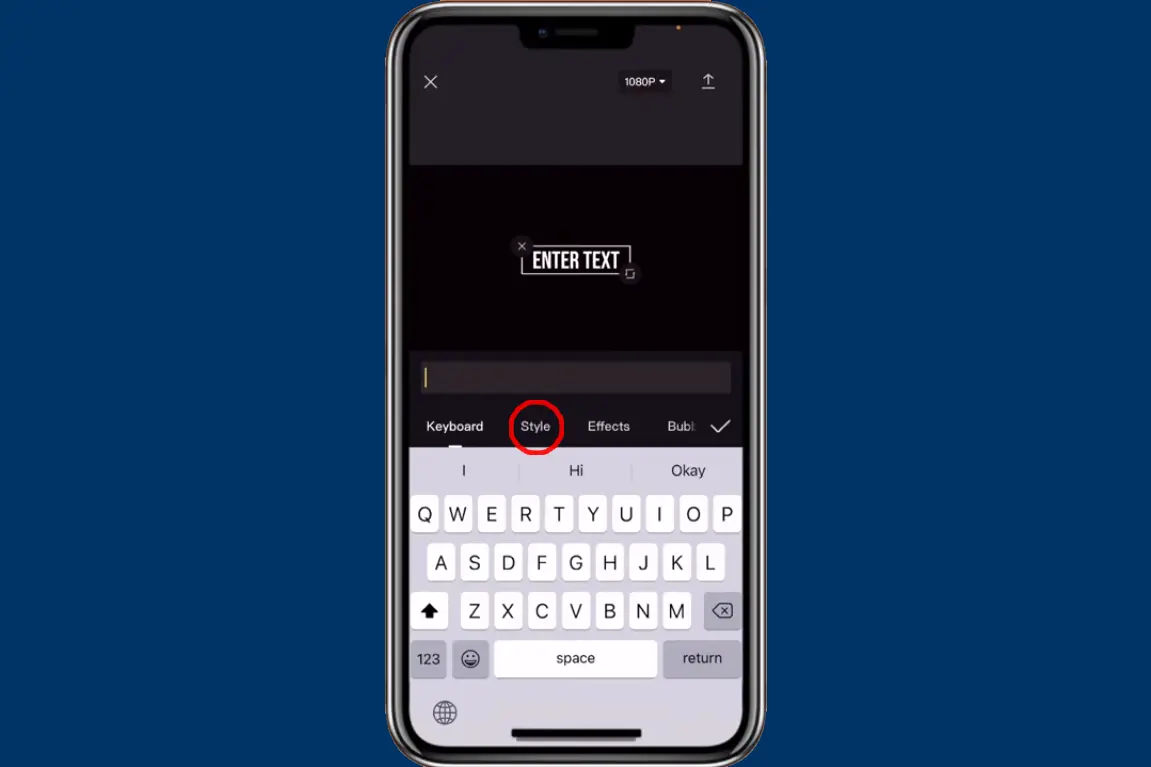
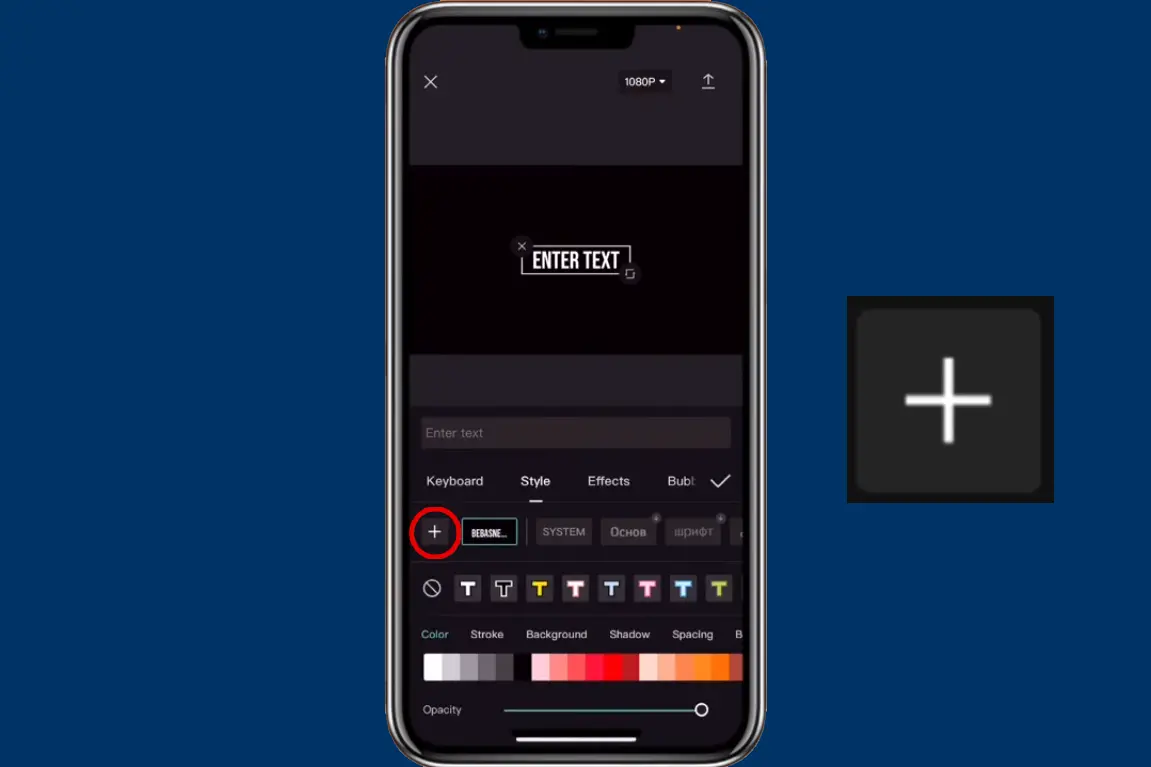
Step 4: Locate the Font Files
Now, navigate to the folder where you extracted the font files and select the font file you want to use. With the font file selected, simply click on it or the “Import” button to bring it into CapCut. The font will now be available in the font menu and can be used to add custom text to your videos.
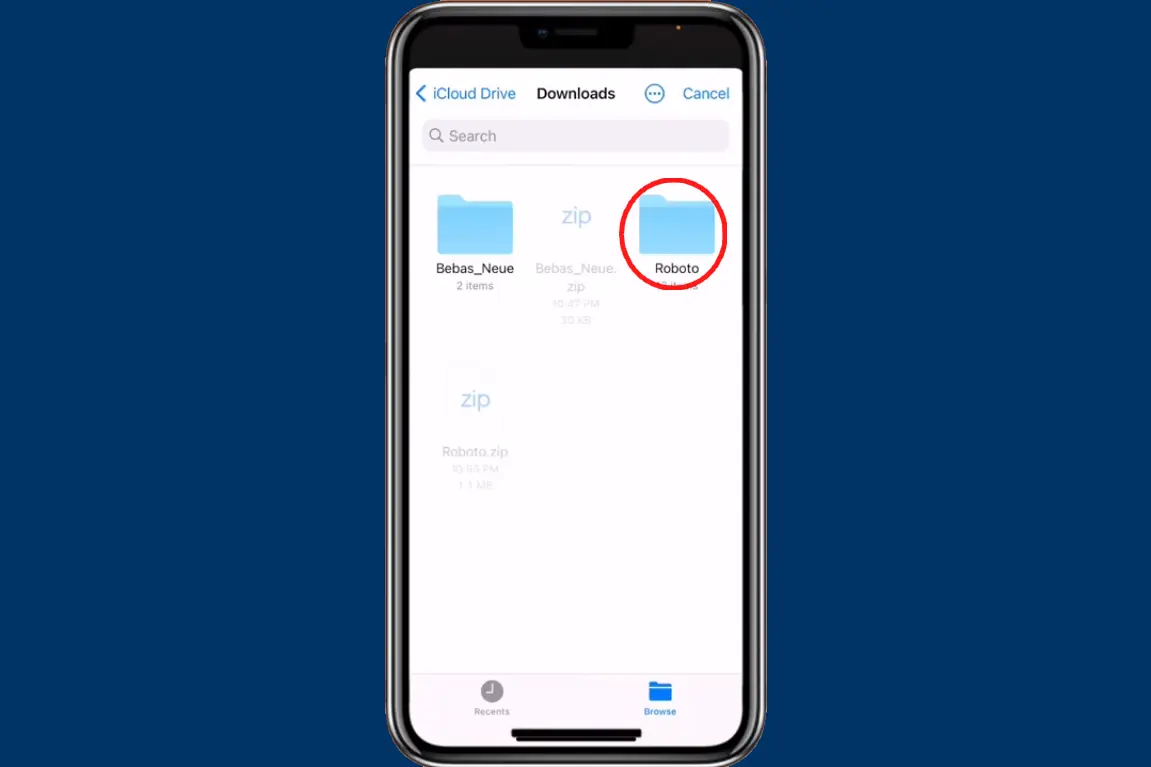
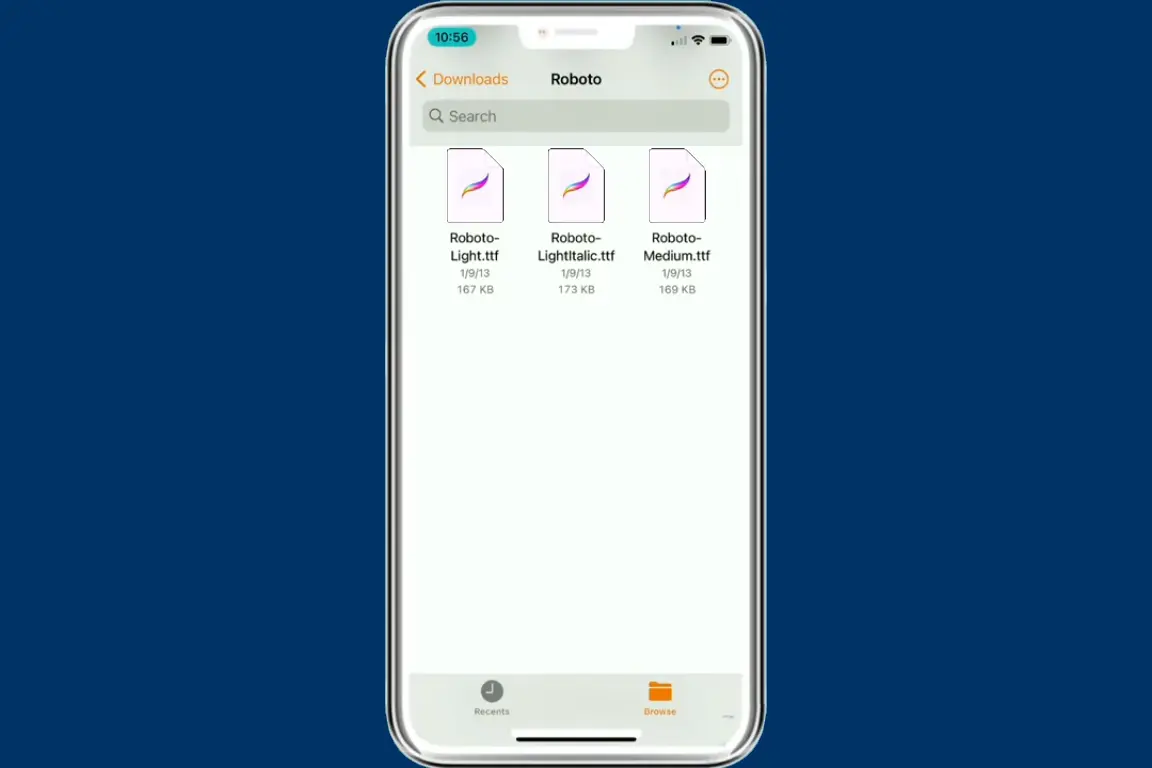
Step 5: Use the Custom Font
With the custom font imported into CapCut, it is now time to start using it in your projects. To do this, simply select the custom font from the font menu and apply it to your text. You can also adjust the font size, style, and color to match your creative vision.
How to Add Custom Fonts to CapCut PC
To add custom fonts to CapCut on your PC is a great way to enhance the creativity and uniqueness of your videos. With CapCut’s easy-to-use interface, incorporating a custom font into your videos is a hassle-free process. In this tutorial, we’ll walk you through the simple steps to add a custom font to CapCut on your PC, whether you’re using Windows or Mac.
Step 1: Download and Install Your Desired Font
The first step in adding a custom font to CapCut on your PC is to download and install the font you want to use. There are several websites on the internet that offer free and paid fonts. Some of the popular websites include dafont.com, fontsquirrel.com, and google.com/fonts.
Once you’ve found the font you want to use, download and install it on your computer. If you’re not sure how to install a font on your PC, you can follow the steps in this tutorial: https://fontswan.com/how-to-install-fonts-on-pc-windows-and-mac/. The process is simple and can be completed in just a few clicks.
Step 2: Open CapCut and Add Text Element
After installing your desired font, open CapCut on your PC. You can open CapCut either by double-clicking on the desktop icon or by searching for it in the Windows Start menu or the Mac Launchpad.
Once CapCut is open, click on the “Text” button to add a new text element to your video. You can find the “Text” button in the toolbar at the top of the screen.
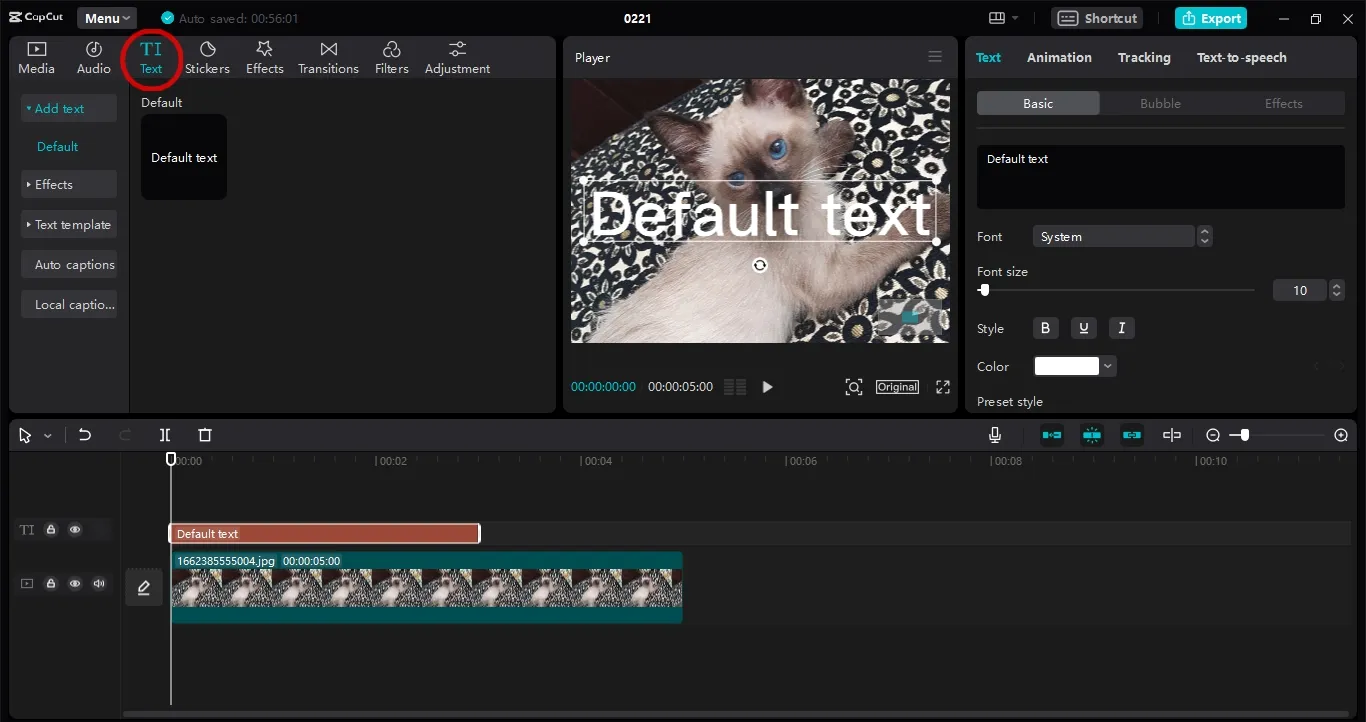
Step 3: Select Your Custom Font
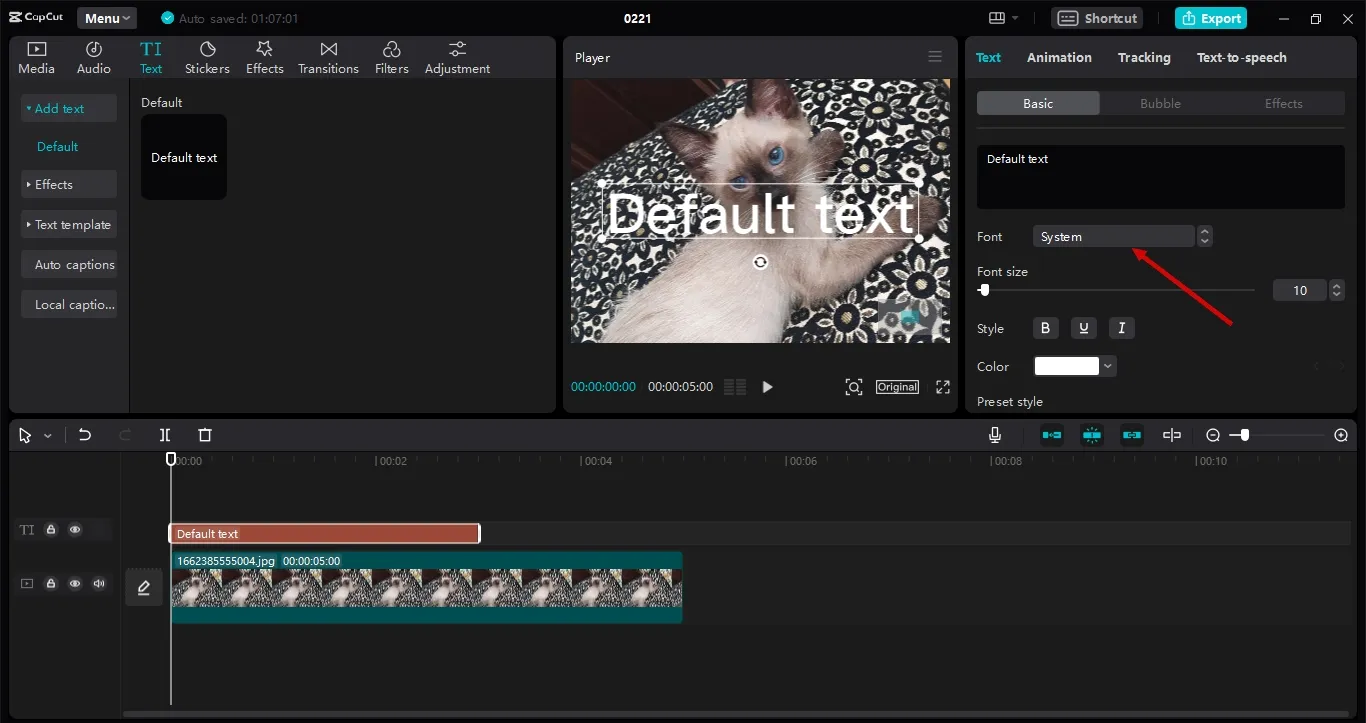
Next, click on the “Font” dropdown menu in the “Text” tab. From the dropdown menu, select “System.” This will display all the fonts installed on your computer.
In the “dropdown menu” window, scroll down until you find the custom font you downloaded and installed earlier. Once you find the font, click on it to select it.
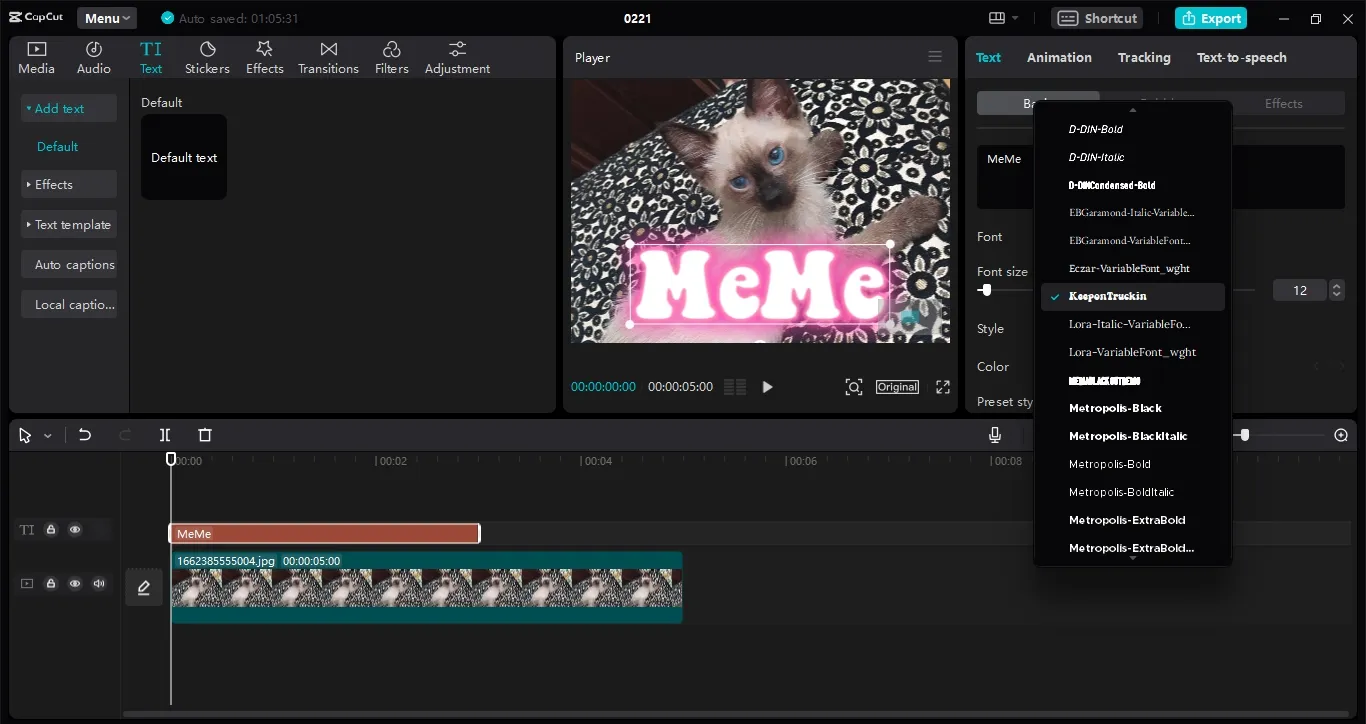
That’s it! Your custom font is now available for use in CapCut on your PC. You can use the font in your text elements by typing your desired text and selecting the font from the “Font” dropdown menu.
Conclusion
To import custom fonts in CapCut on your PC or Android is an effortless task that can significantly enhance the visual appeal of your videos. By following the simple steps outlined in this tutorial, you can easily download, install and use your desired custom font in CapCut on your PC. So, go ahead and experiment with different fonts to make your videos stand out!
Шрифты для Кап Кут: где скачать на русском
В видеоредакторе CapCut имеется более 70 шрифтов. Но требовательным пользователям этого может не хватить. Чтобы удовлетворить всех в капкут есть возможность добавить требуемые шрифты.
Чтобы посмотреть список установленных шрифтов и выбрать нужный, требуется выполнить следующие действия:
- открыть меню «Текст»;
- выбрать пункт «А+ Добавить текст».
В открывшемся окне можно не только выбрать шрифт, но и установить цвет и толщину текста, а также сделать прозрачный шрифт.

Скачиваем шрифты для CapCut
Большинство шрифтов, встроенных по умолчанию в редактор Cap Cut, не поддерживают кириллицу. Поэтому скачивать шрифты на Русском языке придётся самостоятельно.
Для работы с программой CapCut используются стандартные шрифты, такие же как для Microsoft Office и других распространённых программ. Поэтому, найти и загрузить бесплатно красивые шрифты не составит большого труда.
Найти шрифты можно на сайтах сделайте запрос “шрифты” в поисковой системе Яндекс или перейдите по этой ссылке.
Чтобы после загрузки не пришлось извлекать файлы со шрифтами из архива желательно скачивать из в формате OpenType (расширение файлов *.otf) или TrueType (расширение *.ttf).
Как добавить шрифт в видеоредактор Cap Cut
После загрузки файла со шрифтами их можно добавить в приложение. Для этого:
- открываем меню «Текст» и выбираем «А+ Добавить текст»;
- кликаем по значку «+», находящемуся в левой части экрана андроид;

- выбираем строку «Загрузить файл»;

- для поиска нужного файла со шрифтами вбиваем в строке поиска его название;

- чтобы установить нужный шрифт кликаем по найденному файлу, чтобы импортировать его.

После этого нужный шрифт появится в списке установленных и им можно будет пользоваться так же, как и остальными.
Самые популярные шрифты для Cap Cut
Рассмотрим наиболее популярные шрифты для Cap Cut, которые можно использовать, например, для футажей.
- Шрифт lemon milk создан в 2014 году для студенческого журнала English Studies Universitas Indonesia. Относится к семейству шрифтов без засечек, SansSherif. Его можно скачать бесплатно для личного, некоммерческого и образовательного использования.

- Ghastly Panic был создан в 2005 году, по заявлению его создателя, в ответ на удивительный шрифт Криса Хансена «Frank Knows».

- Шрифт Copperplate появился в 2017 году и все права на него принадлежат компании Heidelberger Druckmaschinen AG.

- Шрифт Cheri является декоративным, его можно бесплатно использовать для личного использования. Есть поддержка на 12 различных языках.

- Шрифт Markella относится к категории декоративных рукописных шрифтов.

Шрифты CapCut: как импортировать шрифты в CapCut и где их найти
Как импортировать шрифт в CapCut? Узнайте, как добавлять шрифты в CapCut, а также как найти их источники! Кроме того, мы обсудим популярные шрифты и способы изменения их размера.

Мария Матвеева
Время обновления: 13 Nov 2023 г.
Использование простых для понимания шрифтов — залог отличной презентации. Шрифты придают уникальность и дополнительную привлекательность вашему проекту. Они помогают пользователям воспринимать информацию из текста. Правильный выбор цвета, шрифта и размера текста может быть крайне важен для привлечения внимания вашей аудитории. Одним из таких приложений, которое вызвало шум во всем мире и сейчас очень популярно, является CapCut. Это руководство посвящено добавлению шрифтов CapCut, наиболее известным шрифтам CapCut, их размерам и источникам, где их можно найти.
Итак, давайте погрузимся в изучение шрифтов CapCut без лишних слов!
- Часть 1: Самые популярные шрифты в CapCut
- Часть 2: Как добавить/импортировать шрифты в CapCut
- Часть 3: Как изменить размер шрифта в CapCut?
- Часть 4: Как использовать шрифты CapCut в видеоредакторе для ПК
- Часть 5: 3 лучших сайта для загрузки стильных шрифтов
Часть 1: Самые популярные шрифты в CapCut
Прежде чем мы перечислим шаги по добавлению или импорту шрифтов CapCut, здесь представлен раздел о 10 самых популярных шрифтах CapCut, которые вы можете легко использовать и поднять эффективность вашего материала.
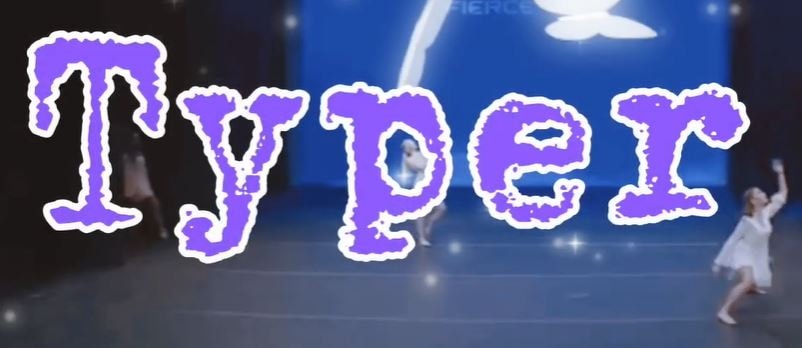
1. Typer
Он подходит для определенных видов проектов, но его применение минимально.
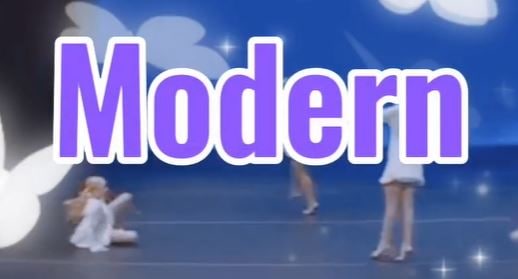
2. Modern
Он довольно симпатичный, однако через чур простоват.
3. Amatic SC
Это симпатичный шрифт CapCut, но, на наш взгляд, немного переоцененный.

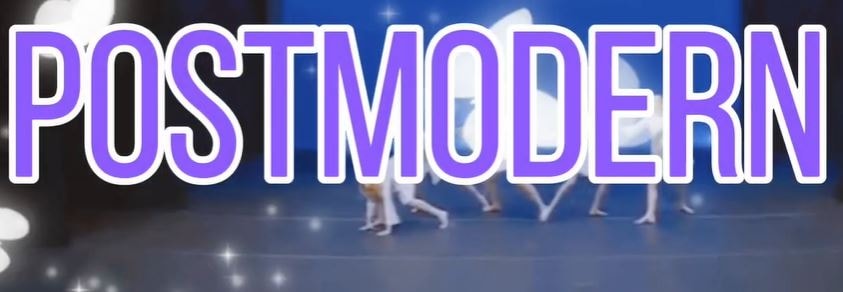
4. Post-Modern
Шрифт отлично подходит для вступления, но он становится немного странным, когда вы делаете апостроф.
5. Nunito
Шрифт отлично подходит для видео, но не очень хорош для интро и других подобных вещей.

6. Bahiana
Этот шрифт Bahiana очень популярен, и вы можете увидеть его использование в большинстве проектов, созданных CapCut.

7. Barlow
Barlow отлично подходит для таких вещей, как ранжирование. Однако он не так хорошо подходит для таких аспектов, как вступление.

8. Signeton
Singleton — тоже красивый шрифт, за исключением того, что иногда его довольно трудно читать.

9. Letter
Этот шрифт также понравится тем, кто является большим поклонником типографии и тому подобных вещей.

10. Vogue
Большинство людей помешаны на использовании этого шрифта CapCut, особенно для оформления эстетичных интро.

Часть 2: Как добавить/импортировать шрифты в CapCut?
Ниже приведено подробное руководство по добавлению шрифтов CapCut.
Шаг 1: Зайдите в App Store или Google Play Store
Зайдите в Google Play Store и App Store и найдите приложение Photo – Photo and Typography.
Шаг 2: Откройте браузер
Открыв Google Chrome или любой другой браузер, найдите в поисковой строке www.dafont.com
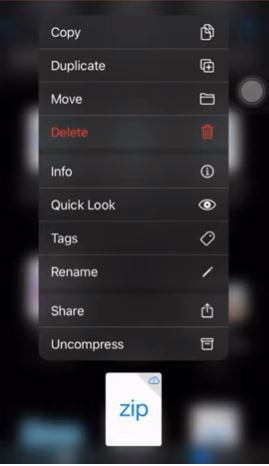
Затем загрузите выбранный шрифт и стиль. Далее перейдите в Файлы и найдите загруженный шрифт. Удерживайте Zip-файл, а затем нажмите кнопку Поделиться.
Шаг 3: Откройте приложение Phonto
Нажмите кнопку «Установить при открытии» приложения.
Теперь нажмите на значок камеры внизу и выберите изображения в явном виде. После этого вы можете выбрать зеленый цвет, как показано ниже.
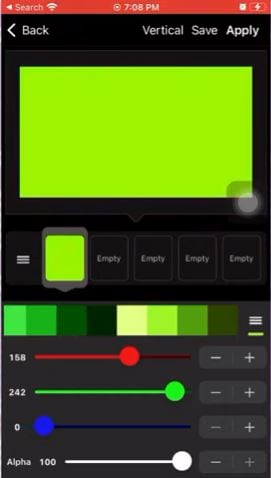
Щелкните по экрану и появится Добавить текст.
После ввода текста выберите вкладку Шрифт и выберите загруженный шрифт.
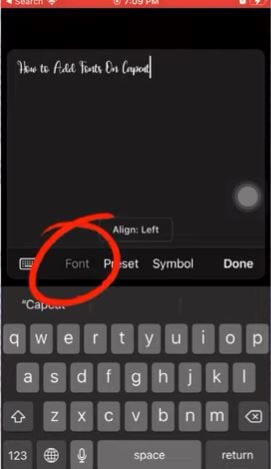
Вы можете добавить некоторый стиль к выбранному шрифту, как показано ниже.
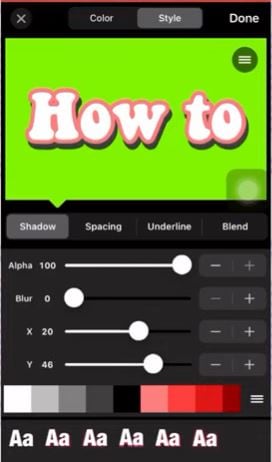
Шаг 4: Ищите средство для удаления фона в интернете
Зайдите в браузер и найдите в интернете программу для удаления фона после того, как закончите со стилизацией шрифта и вышеописанными действиями. Добавьте свое изображение, подождите некоторое время пока оно обработается, а затем загрузите изображение без фона.
Шаг 5: Откройте приложение CapCut
Войдя в приложение CapCut, нажмите «Добавить наложение».
Теперь добавьте недавно загруженное изображение в качестве наложения на CapCut.
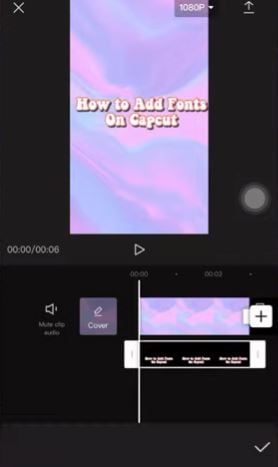
Итак, вы закончили добавлять красивые шрифты CapCut, проделав вышеописанные шаги.
Часть 3: Как изменить размер шрифта в CapCut?
После того, как вы добавили текст вручную, в CapCut вы можете сделать с ним множество изменений.
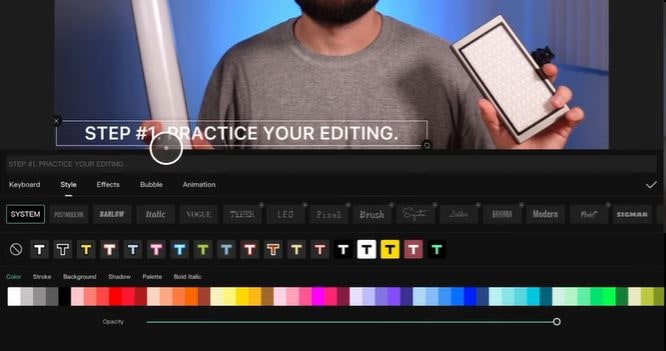
Вы можете изменить шрифт и добавить цвет к этому тексту, как показано выше. Кроме того, есть некоторые пользовательские настройки текста, которые можно применить.
Вы также можете добавлять к тексту различные виды переходов, как показано ниже.
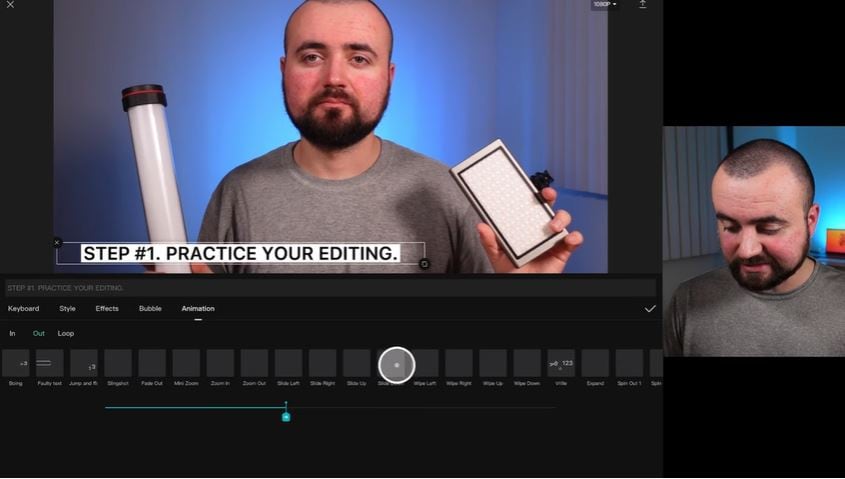
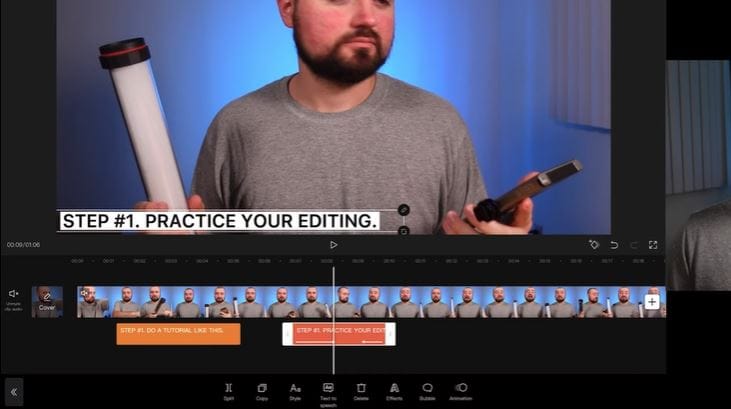
Таким образом, размер шрифта также можно изменять из стороны в сторону, регулируя поле, в котором находится текст. В CapCut все просто. Однако CapCut не предоставляет ручной регулировки для изменения размера шрифта с помощью цифр. Для этого необходимо перетянуть поле.
Часть 4: Как использовать шрифты CapCut в видеоредакторе для ПК
Несомненно, вам нужна Несомненно, вам нужна хорошая альтернатива Capcut для ПК, если вы хотите использовать шрифты CapCut на своем ноутбуке. К счастью, Wondershare Filmora — один из самых универсальных видеоредакторов, помогающий пользователям создавать стильные и качественные видеоролики. С помощью Filmora вы можете легко импортировать шрифты CapCut и использовать их для своего следующего видео.
Wondershare Filmora
Кросс-платформенный видеоредактор, позволяющий вам создавать видео где угодно.

Почему Filmora может помочь вам создать достаточно качественное видео?
- 5 млн.+ медиа-ресурсов для пользователей
- 100 миллионов пользователей из 150 стран и регионов.
- 4 миллиона подписчиков в социальных сетях.
Как сделать текст в CapCut

Туториал
Обновлено 14.11.2023
Поделиться
Просмотров 5849
Наложить на фото или видео текст в CapCut не составит труда. Программа открывает доступ к большой библиотеке шрифтов, эффектов и фильтров, которые помогут вам создать яркий, креативный и цепляющий внимание аудитории контент.
Видео: Как Добавить Текст На Видео // Текстовые Шаблоны, Графика, Стикеры в Capcut На Компьютере Скачать
Как добавить текст в CapCut
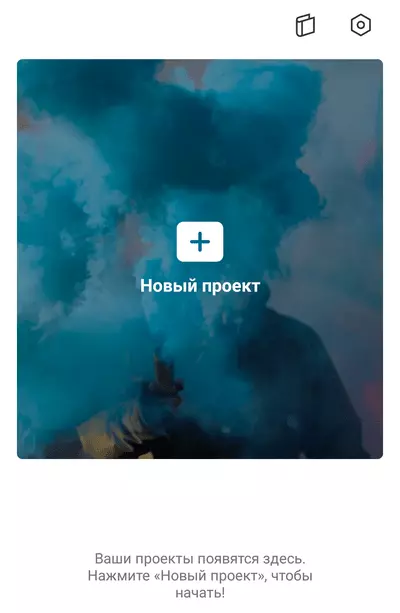
В первую очередь откройте приложение CapCut. На стартовом экране нажмите «Новый проект» и загрузите фото или видео для редактирования из галереи. Так же программа предлагает коллекцию бесплатных стоковых видео, которые можно скачать и использовать для создания собственных клипов.
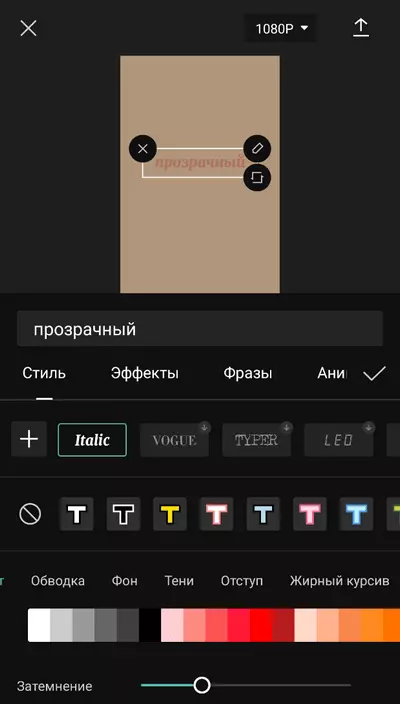
В нижней части экрана расположена панель инструментов. Нажмите на иконку в виде буквы «т» — это и есть инструмент по работе с текстом.

Прозрачный
Эффект прозрачной надписи будет красиво смотреться, если наложить его поверх фотографии или рисунка. Чтобы добавить его на видео следуйте инструкции ниже:
- Нажмите на инструмент по работе с надписями и выберите функцию “создать текст”. Введите фразу, которую хотите поместить на объект.
- Далее вам откроется профессиональная панель настройки параметров надписи. Выберите подходящий шрифт и цвет добавленной фразы.
- Непосредственно под палитрой цветов и доступных дизайнов располагается линия — шкала, которая отвечает за интенсивность цвета. Она называется «затемнение» и по умолчанию настроена на 100 процентов. Передвиньте ползунок влево — и ваша надпись станет прозрачным. Вы сможете в любой момент самостоятельно отрегулировать эти настройки, чтобы добиться желаемого результата
Светящийся
Текст, который словно излучает свет, принесет особую атмосферу в любую фотографию, поможет сделать ее ярче и интереснее:
- Найдите на панели и выберите инструмент по работе с надписями. Напечатайте фразу, которую хотите видеть на своем фото или видео. Определите, какие параметры цвета, шрифта и размера больше вам подходят.
- Сразу под строкой ввода фразы перед вами находится набор функций по работе с надписями: «стиль», «фраза», «анимация» и другие. Нажмите клавишу «эффекты» и подберите стиль по душе среди десятков различных вариантов.

Горящий
Эффект «горящего» текста можно создать несколькими способами, в зависимости от того, к какому результату вы хотите прийти. Какой бы вы ни выбрали для своего проекта — пламенная и яркая надпись станет изюминкой вашей фотографии или видеоролика:
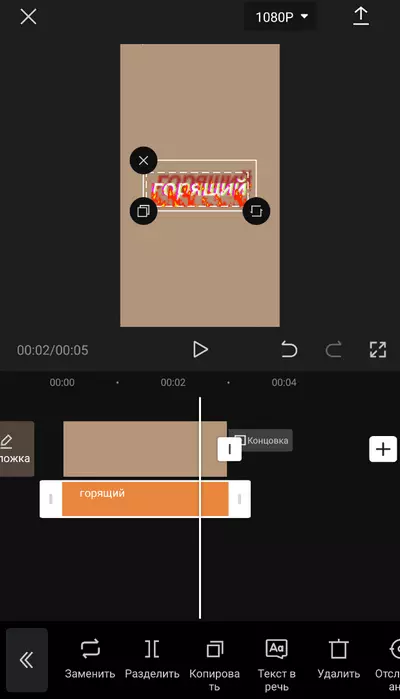
- Откройте инструмент по работе с текстом и введите надпись, которую хотите добавить к проекту. Настройте подходящий шрифт, цвет и дизайн для вашей надписи.
- Первый вариант создания «горящего» эффекта — перейти в галерею эффектов и выбрать наиболее подходящий, по аналогии с инструкцией выше. Но не стоит забывать, что есть и ещё один способ, благодаря которому текст получится по-настоящему огненным.
- Второй вариант — выбрать шаблоны. Этот инструмент располагается слева от кнопки «добавить текст». Далее зайдите в раздел «популярное» и подберите подходящее оформление. Эффект уже настроен, вам останется лишь заменить фразу, которая используется в шаблоне по умолчанию на свою.
Видео: Как сделать субтитры по одному слову автоматически в CapCut Скачать

Как сделать обводку текста
Создание четкого контура поможет зрителю сфокусироваться на надписи, прочитать и принять информацию, строчку или фразу, которой вы хотите поделиться.
На панели инструментов снизу найдите иконку функции по работе с текстом. Введите фразу, слово или цитату, которую хотите добавить в свой видеоролик. Среди шаблонов выберите подходящий шрифт и цвет для своей фразы.
Чтобы создать контур надписи, нажмите на функцию «обводка» в нижней части экрана.
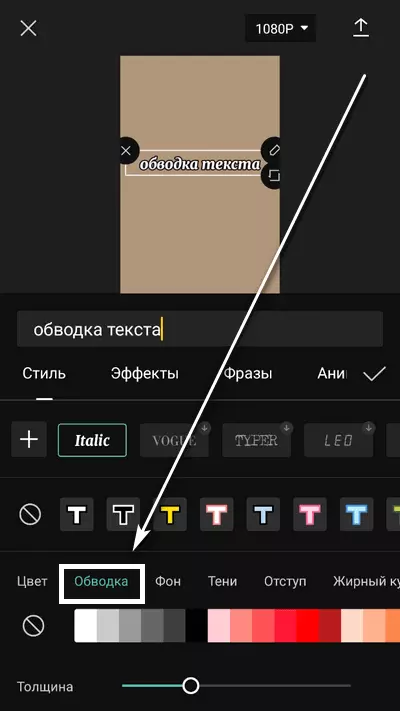
Толщину контура можно отрегулировать самостоятельно: сделать его более тонким или, наоборот, плотным.
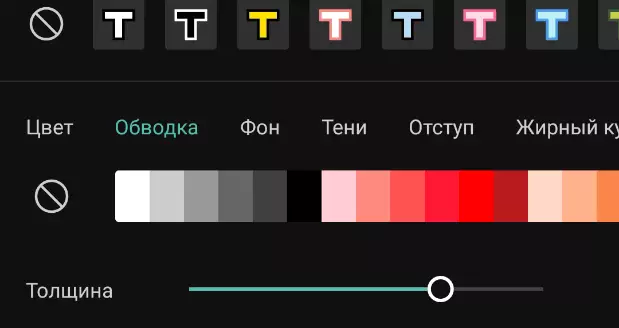
Помните, что обводка не должна влиять на читаемость текста. Поэтому не стоит делать её слишком широкой.
Видео: Как Сделать Трендовые Субтитры На CapCut (Туториал Для Телефона и ПК) Скачать

Как сделать эдит с текстом
Эдиты — это небольшие видео, отредактированные с помощью программ для монтажа. В создании видеороликов с надписями нет ничего сложного, главное – помнить о деталях.
Будьте внимательны: после того как вы загрузили видео в программу, оно автоматически разбивается на две части: обложка и сам ролик. Вы можете нажать на кнопку «редактировать обложку», добавить текст. Тогда получится, что надпись будет отображаться только в самом начале вашего клипа.
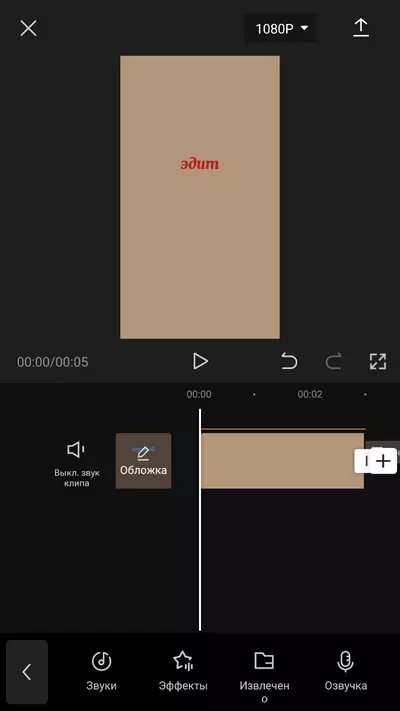
Подберите подходящий шрифт, размер, цвет и обводку для вашей надписи, чтобы создать гармоничную картинку.
Добавьте в видео музыку, наложите фильтры или другие эффекты. Ведь именно они задают общее настроение видеоролика.
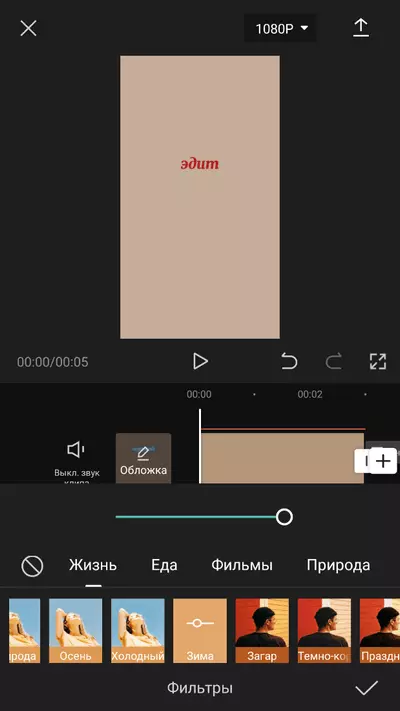
После завершения редактирования обязательно сохраните получившийся проект нажатием иконки в правом верхнем углу.
Поздравляем! Сегодня вы научились накладывать фразы в виде текста на фото- и видеоматериалы в приложении CapCut. Теперь вы можете поделиться получившимся результатом в социальных сетях или отправить друзьям в мессенджерах.
�� Видео
Как добавить текст на видео в capcut Скачать
Как сделать текст который появляется на видео в CapCut Скачать

Фишки в Cap Cut | красивый текст | Скачать

Туториал на то,как сделать прозрачный текст в Cap Cut�� Скачать

КАК СДЕЛАТЬ ТЕКСТ ЗА ЧЕЛОВЕКОМ / УРОКИ МОНТАЖА В CAPCUT Скачать

Как добавить красивые шрифты в свой CapCut? #видео #монтаж #smm Скачать
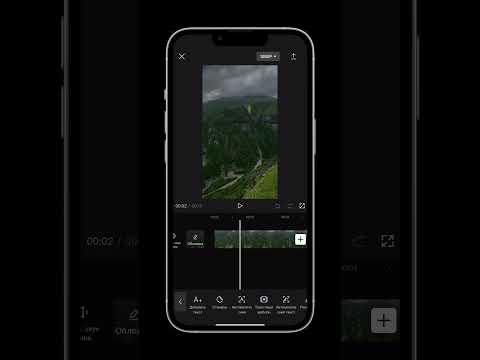
КАК СДЕЛАТЬ ИСЧЕЗАЮЩИЙ ТЕКСТ ЗА ОБЪЕКТОМ В ВИДЕО #capcut #inshot #video #vn #видеомонтаж Скачать

туториал как сделать прозрачный текст в capcut Скачать

КАК СДЕЛАТЬ ПЛАВНОЕ ЗАМЕДЛЕНИЕ В КАП КУТ#CapCut #туториал #Shorts Скачать

КАК СДЕЛАТЬ АНИМАЦИЮ ТЕКСТА?��/ЛЁГКИЙ ТУТОРИАЛ В CAPCUT Скачать

туториал::как сделать текст сзади//capcut// Скачать
Как сделать автоматические субтитры которые появляются по одному слову? Субтитры в CapCut Скачать
//ТУТОРИАЛ на анимацию текста в CapCut// #монтаж #туториал #капкут Скачать

Как сделать такой караоке текст в видео? #smm #видео #монтаж #capcut Скачать

ТУТОРИАЛ НА РАДУГУ В CAPCUT!! ���� Скачать

Capcut Glow Text tutorial �� | Capcut Tutorial #shorts #capcut #capcutedit Скачать
Как делать анимацию с текстом в capcut Скачать