Урок 48. Многоуровневый пользовательский список
На уроке 28 «Заголовки в документе. Структура документа» я рассказала, как важно задать структуру документа. А для этого следует воспользоваться встроенной структурой заголовков 9-ти уровней (лента Главная → группа команд Абзац → кнопка Многоуровневый список → раздел Библиотека списков → иконка Заголовки структуры):

Кроме этого, при создании многоуровневого списка в тексте документа (урок 24 и урок 25) я настоятельно рекомендовала вам воспользоваться готовым многоуровневым списком из Библиотеки списков:

А что делать, если в документе присутствует список, для которого нет готового вида списка из Библиотеки списков. Например, нам необходимо сделать такой многоуровневый список:

В Библиотеке списков есть похожий, но там английские буквы. Так что будем создавать многоуровневый пользовательский список сами.
По окончании этого урока вы сможете:
- Резервировать новые стили под будущий пользовательский многоуровневый список
- Присваивать стили текста различными уровням списка
- Форматировать номера многоуровневого пользовательского списка
- Применять многоуровневый пользовательский список к другим участкам текста
Скачайте документ тут. Но можете воспользоваться документом с предыдущего урока или работать с собственным документом.
Итак, нам необходимо сделать два новых стиля для нашего будущего списка. Работать будем с пунктом 2.1.3 на странице 14.
1. Создание новых стилей текста
На уроке 44 я перечислила 4 способа создания нового стиля текста:
- Лента Главная → группа команд Стили → кнопка выпадающего меню → команда Создать стиль
- Команда «Стили» на всплывающей панели инструментов
- Кнопка «Создать стиль» в нижней части рабочей области Стили
- Кнопка «Управление стилями» в нижней части рабочей области Стили
Воспользуемся первым способом.
Предполагаем, что текст пункта 2.1.3 будет основой для пользовательского многоуровневого списка.
Шаг 1. Выделяем (урок 2) текст пункта 2.1.3 и присваиваем тексту стиль «Обычный»:

Стиль «Обычный» – базовый стиль без каких-либо дополнительных наворотов, поэтому лучше работать с ним.
Шаг 2. Выделяем первый абзац пункта 2.1.3 и вызываем диалоговое окно «Создать стиль» (лента Главная → группа команд Стили → кнопка выпадающего меню → команда Создать стиль):

Шаг 3. Вводим имя стиля «Список_номер»:

Шаг 4. Повторяем шаги 2-3 для второго абзаца пункта 2.1.3 и вводим имя стиля «Список_буква»:

(!) Обратите внимание, что в рабочем окне «Стили» есть только что созданный нами стиль «Список_номер».
Что имеем в сухом остатке:

А имеем два новых стиля текста, по своим характеристикам абсолютно идентичных стилю «Обычный». А вот нумерации нет!
2. Стили текста для различных уровней списка
Шаг 1. Выделяем первый абзац пункта 2.1.3 и вызываем диалоговое окно «Многоуровневый список» (лента главная → группа команд Абзац → команда Определить новый многоуровневый список):

Шаг 2. Расширяем диалоговое окно «Определение нового многоуровневого списка» (нажимаем ЛМ на клавишу «Больше»):

На уроке 26 мы работали с этим диалоговым окном, но там нас интересовали отступы. Вот теперь начнётся самое интересное.
Шаг 3. Присваиваем первому уровню стиль «Список_номер» (кнопка выпадающего меню Связать уровень со стилем → выбрать из списка стиль «Список_номер»):

Шаг 4. Присваиваем второму уровню стиль «Список_буква» (кнопка выпадающего меню Связать уровень со стилем → выбрать из списка стиль «Список_буква»):

Список поля «Связать уровень со стилем» включает в себя все стили документа, в том числе и встроенные, так что поиск не обещает быть лёгким. Но, так как название стилей начинается со слова «Список…», это облегчит нам жизнь.
Шаг 5. Форматируем уровень 1:

- Выбираем уровень 1 для изменения
- Заменяем скобку на точку в поле «Формат номера»
- Устанавливаем расположение номера на 1 см от границы печатного поля
- Устанавливаем отступ текста на 1,6 см от границы печатного поля
- Устанавливаем:
- символ после номера – «Знак табуляции»
- позицию табуляции – 1,6 см, что означает, что весь текст первого уровня будет начинаться на расстоянии 1,6 см от границы печатного поля
Шаг 6. Форматируем уровень 2:

- Выбираем уровень 2 для изменения
- Выбираем нумерацию для этого уровня «а), б), в) …» (для этого нажимает кнопу выпадающего меню и смотрим перечень видов списков)
- Устанавливаем расположение номера на 1,6 см от границы печатного поля
- Устанавливаем отступ текста на 2 см от границы печатного поля
- Устанавливаем:
- символ после номера – «Знак табуляции»
- позицию табуляции – 2 см, что означает, что весь текст первого уровня будет начинаться на расстоянии 2 см от границы печатного поля
Нажимаем ОК и любуемся результатом:

Шаг 7. Выделяем те абзацы, которые предположительно будут нумерованным списком, и присваиваем им стиль «Список_номер»:

Шаг 8. Выделяем те абзацы, которые предположительно будут буквенным списком, и присваиваем им стиль «Список_буква»:

При выделении текста я воспользовалась функциональной клавишей Ctrl (урок 2). Эта клавиша позволяет выделить не смежные участки текста. Потренируйтесь – очень полезная функция!
Посмотрели на результат? Не очень красиво. Примемся за улучшения.
3. Форматирование номеров многоуровневого пользовательского списка
Шаг 1. Выделяем первый абзац пункта 2.1.3 и открываем диалоговое окно «Определить новый многоуровневый список».
Шаг 2. Форматируем номер первого уровня:

- Выбираем уровень 1 для изменения
- Нажимаем клавишу «Шрифт» → открывается диалоговое окно «Шрифт»
- Отмечаем начертание шрифта «Полужирный»
- Нажимаем кнопку выпадающего меню «Цвет текста» → выбираем красный цвет (ну захотелось мне красный!)
- Нажимаем ОК → диалоговое окно «Шрифт» закрывается.
Шаг 3. Форматируем номер второго уровня. В номере 2 уровня мне не понравились отступы, поэтому поправляем именно отступы (но, если вы захотите ещё что-нибудь изменить, то дерзайте!):

- Выбираем уровень 2 для изменения
- Устанавливаем отступ текста на 2,2 см от границы печатного поля
- Устанавливаем позицию табуляции – 2,2 см, что означает, что весь текст первого уровня будет на расстоянии 2,2 см от границы печатного поля
Нажимаем ОК и любуемся результатом:

| Понять и запомнить! | Форматирование всех номеров многоуровневого списка можно сделать, «не выходя» из диалогового окна «Определить новый многоуровневый список» |
Шаг 4. Форматируем текст 1 уровня (для начала следует выделить абзац списка под номером «1»):

- Выравниваем по ширине
- Задаем интервал после абзаца 6 пт
- Кнопка выпадающего меню в рабочей области «Стили» напротив названия стиля текста «Список_номер» → команда «Обновить «Список_номер» в соответствии с выделенным фрагментом»
Шаг 5. Выделяем текст второго уровня и форматируем его аналогично.
Результат нашей работы такой:

4. Применение многоуровневого пользовательского списка
Задача: необходимо сделать такой же список в другом месте документа,
Шаг 1. Выбираем текст для создания многоуровневого пользовательского списка
Шаг 2. Поочередно присваиваем тексту стили «Список_номер» и «Список_буква»:

Шаг 3. Задаем нумерацию с «1» (выделить первый пункт нового многоуровневого списка → нажать ПМ → команда Начать заново с 1 из контекстного меню):

Теперь вы сможете:
- Резервировать новые стили под будущий пользовательский многоуровневый список
- Присваивать стили текста различными уровням списка
- Форматировать номера многоуровневого пользовательского списка
- Применять многоуровневый пользовательский список к другим участкам текста
Послесловие. Представьте только: вы назначили по всему документу пользовательский многоуровневый список на необходимые участки текста и теперь можете в течении 1 минуты изменить формат пользовательского списка. А главное: номера не поплывут!
Ну и вишенка на тортике. Я нашла способ создания такого многоуровневого пользовательского списка, когда он каждый раз самостоятельно нумеруется заново. То есть у меня нет необходимости для каждого нового списка вызывать контекстное меню и задавать команду «Начать заново с 1». При тех объёмах документов, с которыми я работаю представляете, какая экономия времени и сил! Но об этом позже.
- Word
- Диалоговое окно
- многоуровневый пользовательский список
- многоуровневый список
- начать список заново
- Начать список с 1
- Стили текста
- формат номера
Вам будет интересно:

Урок 16. Буфер обмена

Урок 32. Номер названия объекта

Урок 45. Оглавление
2 Comments on Урок 48. Многоуровневый пользовательский список
- Vovstream 17.04.2020 at 11:11
Елена, добрый день!
Прочитал все ваши уроки «Тонкости Word».
Вы очень хорошо даёте информацию, все сразу же становится понятно.
Благодарю Вас!
Но у меня возник один вопрос.
Мне необходимо сделать такой многоуровневый список:
1 Заголовок первого уровня
1.1 Заголовок второго уровня
1.1.1 Основной текст третьего уровня
2 Заголовок первого уровня
2.1 Основной текст второго уровня
2.1.1 Основной текст третьего уровня
и так далее, чтобы в документе был один нумерованный список
Чтобы заголовки потом попали в оглавление, а основной текст не попадал.
Спасибо!
- Elena 19.04.2020 at 10:42
Спасибо за отзыв. Ваша ситуация очень часто встречается в моей практике. Регламент оформления документации требует, чтобы все абзацы имели сквозную нумерацию, но в оглавление шли только определенные. Я правильно вас поняла? Есть несколько выходов из такой ситуации. Самый простой: основной текст второго и третьего уровня сделать заголовками 3 и 4 уровня, а в диалоговом окне «Определение нового многоуровневого списка» в заголовках 3 и 4 уровня удалить вторую позицию номера в поле «Формат номера». Если вы не разобрались с моим объяснением, то напишите в личку по обратной связи. Я получу ваше сообщение в свой почтовый ящик и смогу ответить вам со скриншотами диалоговых окон. Поскольку почту я проверяю постоянно, так работаю на удаленке, то смогу ответить вам оперативно.
Комментировать Отменить ответ
Для отправки комментария вам необходимо авторизоваться.
Профиль
- Тонкости Word
- Урок вступительный. Системный подход к изучению офисных программ
- Урок 1. Непечатаемые символы
- Урок 2. Выделение текста в документе
- Урок 3. Шаблон документа и его изменение
- Урок 4. Стиль абзаца
- Урок 5. Стиль текста. Применение готовых стилей
- Урок 6. Форматирование по образцу
- Урок 7. Изменение стиля текста
- Урок 8. Интервал, выравнивание, отступ
- Урок 9. Создание собственного стиля
- Урок 10. Диалоговое окно Абзац
- Урок 11. Интервал после абзаца
- Урок 12. Обновление стиля текста
- Урок 13. Встроенные стили
- Урок 14. Стили текста в новом документе
- Урок 15. Лишние стили текста
- Урок 16. Буфер обмена
- Урок 17. Настройка Word
- Урок 18. Панель быстрого доступа в Word
- Урок 19. Команды на Панели быстрого доступа
- Урок 20. Списки
- Урок 21. Номер в списке
- Урок 22. Начать список с 1
- Урок 23. Многоуровневый список
- Урок 24. Создание многоуровневого списка
- Урок 25. Форматирование многоуровневого списка
- Урок 26. Уменьшить отступ или увеличить отступ
- Урок 27. Список в Word. Секреты
- Урок 28. Заголовки в документе. Структура документа
- Урок 29. Название объекта
- Урок 30. Список иллюстраций или Перечень объектов
- Урок 31. Перекрестная ссылка в документе
- Урок 32. Номер названия объекта
- Урок 33. Новое название объекта
- Урок 34. Системная папка «AppData» и шаблон Normal
- Урок 35. Список по умолчанию в шаблоне Normal
- Урок 36. Шаблон документа по умолчанию
- Урок 37. Разрыв страницы
- Урок 38. Колонтитул
- Урок 39. Разрыв раздела
- Урок 40. Многоколоночный текст
- Урок 41. Границы печатного поля
- Урок 42. Титульный лист – особая форма страницы
- Урок 43. Колонтитулы к разным разделам
- Урок 44. Уровни структуры
- Урок 45. Оглавление
- Урок 46. Стили текста документа
- Урок 47. Поиск в документе
- Урок 48. Многоуровневый пользовательский список
- Урок 49. Управление стилями
- Урок 50. Пользовательский шаблон
- Урок 51. Таблица. Начало пути
- Урок 52. Ячейка таблицы
- Урок 53. Текст в таблице
- Урок 54. Гриф «Утверждение»
- Урок 55. Заголовок таблицы
- Урок 56. Таблица по умолчанию
- Урок 57. Таблица в текст и обратно
- Урок 58. Тема документа
- Урок 59. Распознавание документа
- Урок 60. Макрос для таблицы
- Урок 61. Макрос преобразования страницы
- Урок 62. Автозамена
- Урок 63. Текст в формате *.txt
- Урок 64. Верхний индекс
- Урок 65. Замена символов
- Урок 66. Создание списка в тексте
- Урок 67. Организатор стилей текста
- Урок 68. Формат номера
- Урок 69. Рисунок в тексте
- Урок 70. Рисунок в Word
- Урок 71. Изображение в Word
- Урок 72. Рисование в Word
- Урок 73. Рисование Word
- Урок 74. Табуляция
- Урок 75. Сноска в документе
- Урок 76. Текущая дата
- Урок 77. Таблицы Word и Excel
- Урок 78. Автотекст
- Урок 79. Смотри таблицу
- Урок 80. Ссылка без закладки
- Урок 81. Переносы в тексте
- Урок 82. Указатели
- Урок 83. Элементы указателя
- Урок 84. Формат указателя
- Урок 85. Словарь указателя
- Урок 86. Нумерация таблиц
- Урок 87. Приложение в структуре документа
- Урок 88. Таблица в приложениях
- Урок 89. Шаблон договора
- Урок 90. Удаление всех закладок
- Урок 91. Макрос объединенный
- Урок 92. Текстовое поле
- Урок 93. Дата
- Урок 94. Раскрывающийся список
- Урок 95. Висячие предлоги
- Урок 96. Табулятор. Практика
Свежие записи
- Урок 56. Поиск дубликатов и фильтр
- Excel 55. Дубликаты
- Урок 96. Табулятор. Практика
- Урок 95. Висячие предлоги
- Урок 94. Раскрывающийся список
Свежие комментарии
- Elena к записи Урок 89. Шаблон договора
- Mariya Budylina к записи Урок 89. Шаблон договора
- Elena к записи Урок 94. Раскрывающийся список
- Maxim к записи Урок 94. Раскрывающийся список
- Elena к записи Урок 94. Раскрывающийся список
Архивы
- Январь 2024 (3)
- Октябрь 2023 (1)
- Сентябрь 2023 (3)
- Июль 2023 (1)
- Июнь 2023 (2)
- Май 2023 (2)
- Апрель 2023 (1)
- Февраль 2023 (1)
- Январь 2023 (3)
- Ноябрь 2022 (2)
- Сентябрь 2022 (1)
- Август 2022 (4)
- Июль 2022 (4)
- Июнь 2022 (5)
- Май 2022 (8)
- Апрель 2022 (5)
- Февраль 2022 (6)
- Январь 2022 (3)
- Декабрь 2021 (2)
- Ноябрь 2021 (5)
- Октябрь 2021 (3)
- Сентябрь 2021 (1)
- Июль 2021 (1)
- Июнь 2021 (6)
- Май 2021 (1)
- Апрель 2021 (4)
- Март 2021 (5)
- Февраль 2021 (1)
- Январь 2021 (2)
- Ноябрь 2020 (2)
- Октябрь 2020 (1)
- Сентябрь 2020 (1)
- Июль 2020 (5)
- Июнь 2020 (2)
- Май 2020 (2)
- Апрель 2020 (3)
- Март 2020 (3)
- Февраль 2020 (1)
- Декабрь 2019 (2)
- Ноябрь 2019 (2)
- Сентябрь 2019 (1)
- Август 2019 (3)
- Июль 2019 (2)
- Май 2019 (2)
- Апрель 2019 (4)
- Март 2019 (1)
- Февраль 2019 (1)
- Январь 2019 (4)
- Декабрь 2018 (1)
- Сентябрь 2018 (1)
- Август 2018 (1)
- Июнь 2018 (1)
- Май 2018 (1)
- Апрель 2018 (2)
- Март 2018 (3)
- Февраль 2018 (3)
- Январь 2018 (8)
- Декабрь 2017 (2)
- Ноябрь 2017 (5)
- Октябрь 2017 (5)
- Сентябрь 2017 (11)
- Август 2017 (8)
Рубрики
Мета
Copyright © 2017-2020 При копировании активная ссылка на источник обязательна
Как сделать многоуровневый список в Word
Не редко при создании документов в текстовом редакторе Word возникает необходимость в многоуровневых списках с подпунктами. Таким списки позволяют продемонстрировать уровень вложенности или подчиненности одних элементов списка другим.
В данной статье мы рассмотрим два способа, как сделать многоуровневый список в Word, а также рассмотрим дополнительные настройки и функции, которые вам могут понадобится при создании таких списков. Материал будет актуален для всех современных версий редактора Word, включая Word 2007, 2010, 2013, 2016 и 2019.
Как создать многоуровневый список из обычного
Чаще всего для того, чтобы создать многоуровневый список с подпунктами пользователи сначала создают обычный список. Такой подход очень простой, интуитивно понятен и подходит для большинства случаев.
Чтобы воспользоваться данным способом вам сначала нужно создать обычный список. Для этого подготовьте несколько строк, которые будут элементами вашего списка. Данные строки должны начинаться с новой строки и располагаться одна над другой, примерно так как на скриншоте внизу.
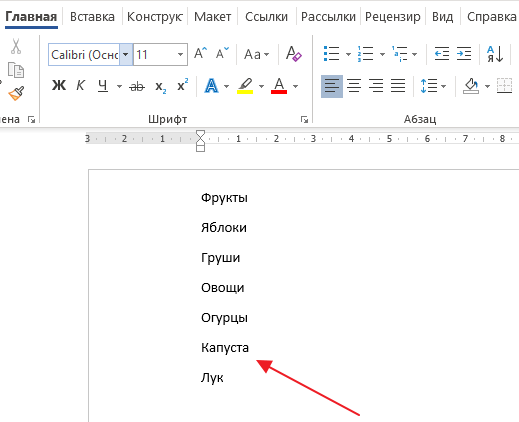
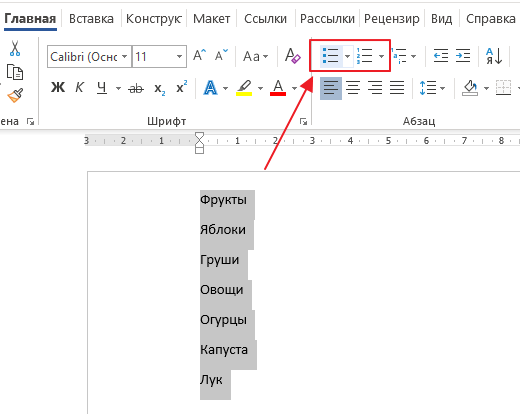
После этого нужно выделить все подготовленные строки и нажать на одну из кнопок создания списка на вкладке « Главная ». Вы можете использовать кнопки с точками (ненумерованный список) или кнопку с цифрами (нумерованный список).
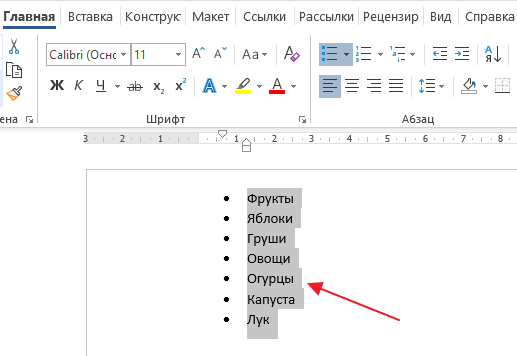
После нажатия на одну из этих кнопок вы получите обычный одноуровневый список.
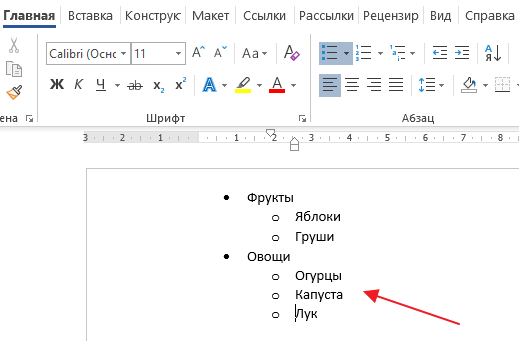
Теперь данный список нужно сделать многоуровневым. Для этого установите курсор в начале строки, которая должна располагаться на более высоком уровне списка, и нажмите на клавишу Tab на клавиатуре (данная кнопка находится слева, сразу над Shift и Caps Lock).
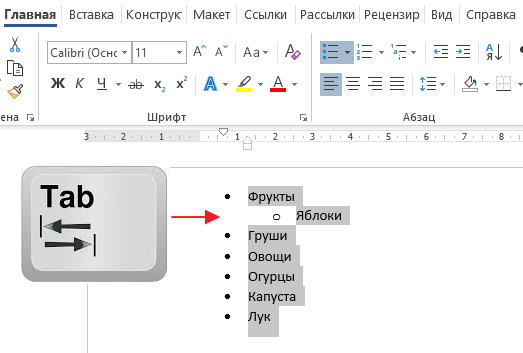
В результате строка, на которой был установлен курсор, сместится на один уровень выше. Применяя этот способ ко всем строкам можно создать многоуровневый список любой сложности. Каждое нажатие на клавишу Tab смещает элемент списка на один уровень выше. Таким образом можно разместить элемент на любом уровне многоуровневого списка.
Смещение элементов на уровень вниз выполняет аналогичным способом, только с добавлением клавиши Shift . Для этого нужно установить курсор в начало элемента списка, расположение которого нужно изменить, и нажать комбинацию клавиш Shift-Tab .
Как создать полноценный многоуровневый список с нуля
Также, текстовый редактор Word позволяет сделать многоуровневый список сразу с необходимой структурой уровней. Для того чтобы воспользоваться данным способом нужно подготовить несколько строк, который станут элементами вашего списка, точно также, как и в предыдущем случае.
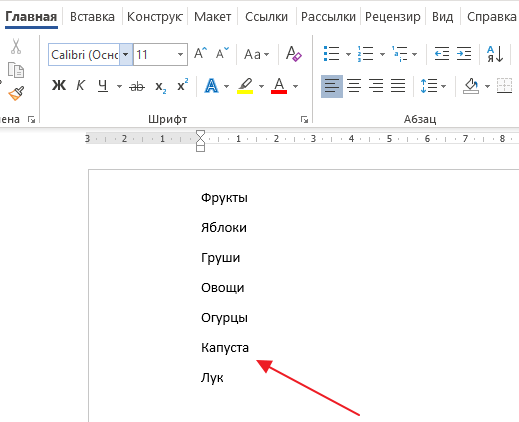
После этого нужно разместить каждую из строк на подходящем для нее уровне. Для этого нужно использовать клавишу Tab . Установите курсор на начало строки и нажмите Tab для того, чтобы сместить строку на один уровень выше. При необходимости комбинация Shift-Tab (или клавиша Backspace ) вернет предыдущее положение выбранной строки.
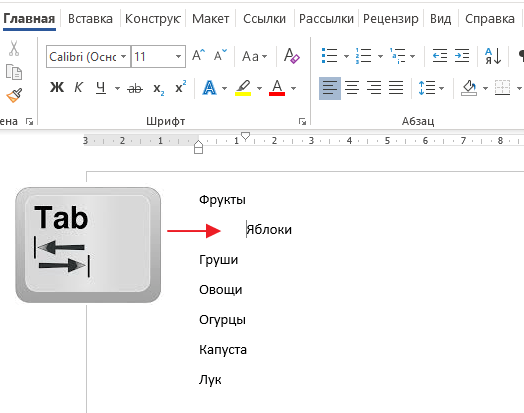
Повторите эту процедуру для всех строк, чтобы расположить их не нужных уровнях многоуровневого списка.
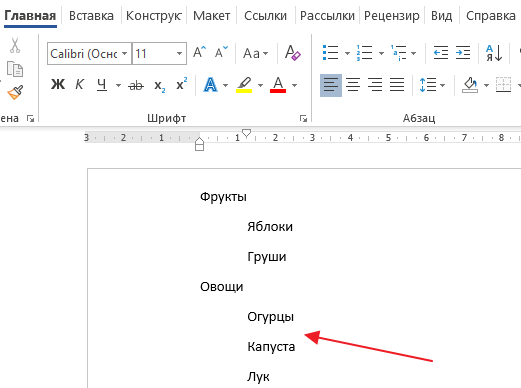
После того как все строки расположены в правильных позициях, можно создавать многоуровневый список. Для этого просто выделите все строки и нажмите на кнопку « Многоуровневый список », которая находится на вкладке « Главная ».
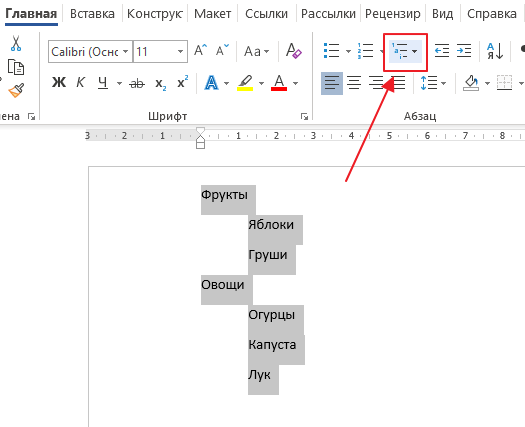
После этого появится меню, в котором можно будет выбрать один из предложенных стилей для многоуровневого списка.
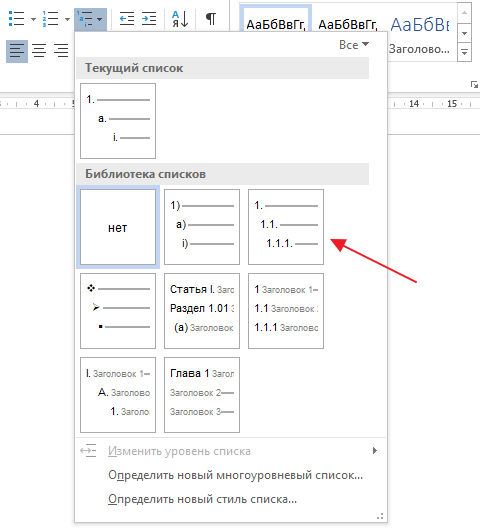
После выбора одного из стилей редактор Word создаст соответствующий многоуровневый список.
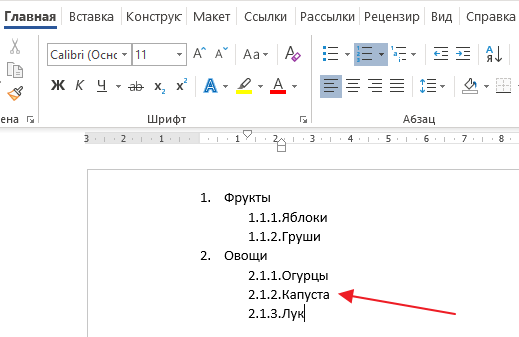
В дальнейшем, с помощью той же кнопки, вы можете поменять стиль списка. Также вы можете смещать строки на уровень выше или ниже с помощью клавиши Tab и комбинации Shift-Tab .
Как сделать многоуровневый список с собственным стилем
В некоторых случаях вам может быть недостаточно тех стилей для многоуровневых списков, которые предусмотрены в редакторе Word. Если такая ситуация возникла, то вы можете сделать собственный стиль для многоуровневого списка.
Для этого нужно установить курсор в список, стиль которого вы хотите изменить, нажать на кнопку « Многоуровневый список » и в открывшемся меню выбрать пункт « Определить новый многоуровневый список ».
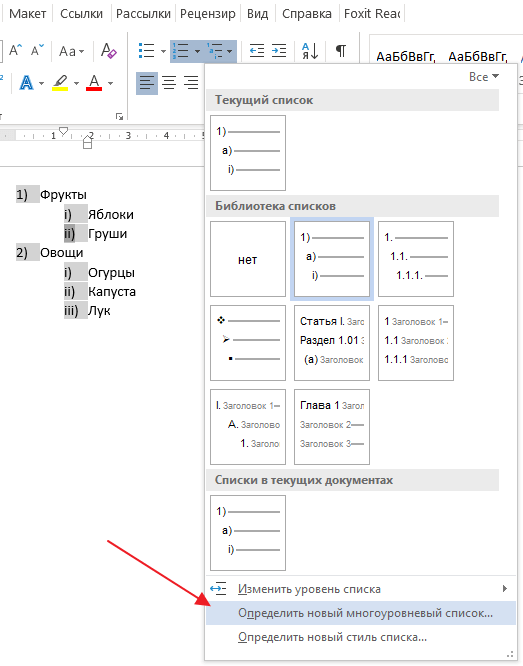
В результате откроется окно с настройками списка. Данное окно разделено на две части. Сверху расположено меню для выбора уровня списка, а снизу расположены настройки, с помощью которых можно изменить стиль выбранного уровня.
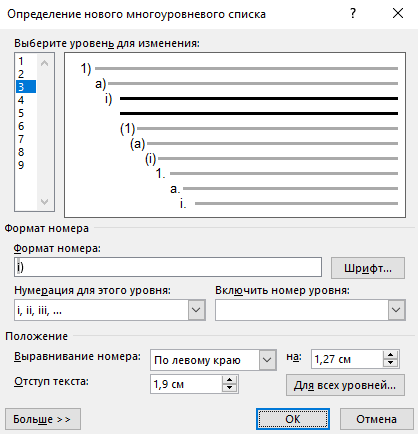
Предположим, вам нужно изменить стиль первого уровня многоуровневого списка. Для этого в верхней части окна нужно выбрать первый уровень списка (цифра 1).
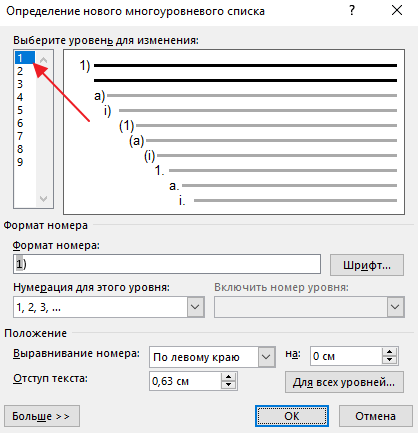
Дальше нужно прейти к нижней части окна и выбрать стиль, который вам подходит.
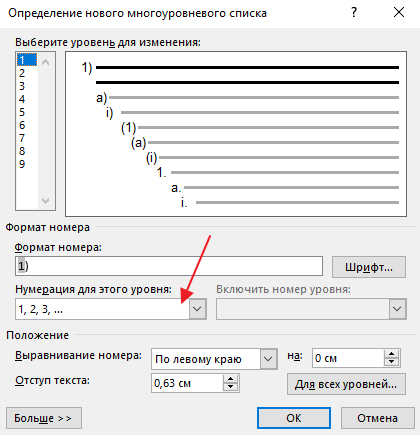
Например, для первого уровня можно выбрать маркер, который обычно используется для ненумерованных списков.
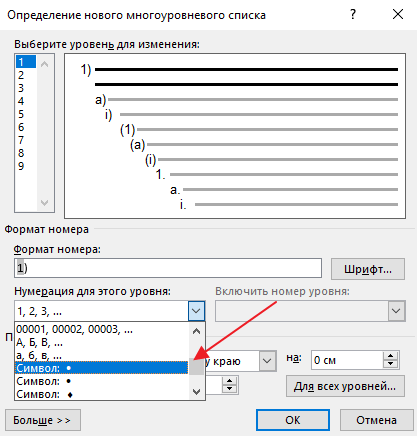
В результате мы получим многоуровневый список, на первом уровне которого используется маркер в виде точки, а на остальных уровнях используется нумерация в виде чисел.
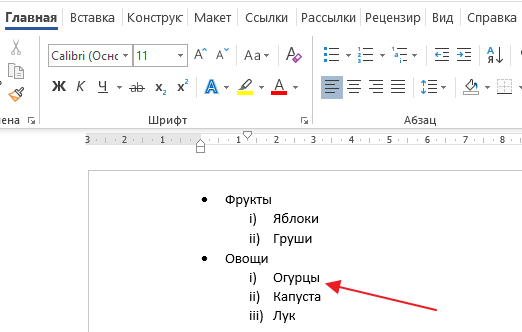
Обратите внимание, стиль, который вы создадите, в дальнейшем будет использоваться редактором Word в качестве стиля по умолчанию.
Как вручную отредактировать нумерацию многоуровневого списка
При работе с некоторыми документами может возникнуть необходимость в ручном редактировании нумерации многоуровневого списка. Но, даже это не проблема, так как в текстовом редакторе Word предусмотрена такая возможность.
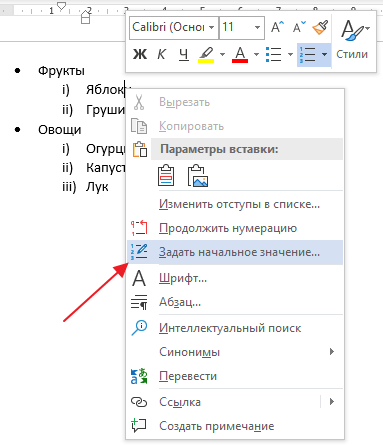
Для того чтобы изменить порядок нумерации установите курсор на элемент списка, который нужно отредактировать, кликните по нему правой кнопкой мышки и выберите пункт « Задать начальное значение ».
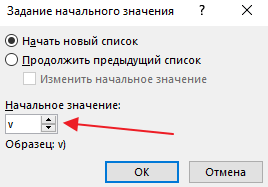
После этого появится окно, в котором можно будет установить начальное значение для нумерации (на скриншоте это римская 5).
Используя эту функцию на разных уровнях многоуровневого списка, можно сделать практически любую нумерацию.
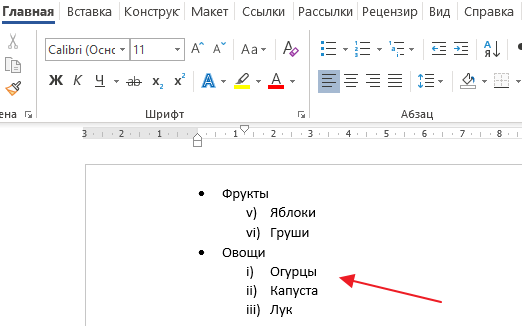
Например, на скриншоте выше « Фрукты » нумеруются начиная с римской цифры 5, а « Овощи » начиная с единицы.
- Как перевернуть страницу в Word
- Как построить график в Excel
- Как сделать альбомную страницу в Word
- Как сделать вертикальный текст в Word
- Как закрепить область в Экселе
Создатель сайта comp-security.net, автор более 2000 статей о ремонте компьютеров, работе с программами, настройке операционных систем.
Остались вопросы?
Задайте вопрос в комментариях под статьей или на странице «Задать вопрос» и вы обязательно получите ответ.
3 комментария — Добавьте свой
Вера 18.08.2019
Спасибо, без Вас бы не разобрались.
Денис 12.01.2020Благодарю! Именно Ваша статья помогла разобраться почему у меня не работала нумерация второго уровня в многоуровневом списке. Клавиши TAB и последующая операция применения многоуровневого списка меня спасли) Хорошая статья!
Валерий 03.06.2020
Спасибо! Самое краткое и грамотное объяснение!
Оставить комментарий
Также в рубрике- Как сделать рамку в Word
- Как сделать нумерацию страниц в Word
- Как сделать альбомный лист в Word
- Межстрочный интервал в Word
- Как сделать буклет в Word
- Как сделать красную строку в Word
- Как сделать диаграмму в Word
- Как сделать схему в Word
- Как сделать список по алфавиту в Word
- Как удалить пустую страницу в Word
- Как перевернуть текст в Word
- Как удалить таблицу в Word
- Как удалить колонтитул в Word
- Как сделать сноску в Word
- Как перевернуть таблицу в Word
Похожие статьи
- Как сделать календарь в Word
- Как сделать блок-схему в Word
- Как сделать ссылку в тексте в документе Word
- Как сделать подчеркивание без текста в Word
- Как убрать интервал между абзацами в Word
- Как сделать текст в две колонки в Word
- Как создать PDF файл из нескольких JPG картинок
- Как поменять страницы местами в Word
- Как сделать разные колонтитулы для каждой страницы в Word
- Как разделить страницу на 2 части в Word
- Как сделать кроссворд в Word
- Как найти слово в тексте Word
- Как убрать большие пробелы между словами в Word
Самое популярное
- Как сделать шпоры в Word 1.2k просмотров
- Как поставить знак градуса на клавиатуре 500 просмотров
- Самые мощные процессоры на Socket LGA 1155 500 просмотров
- Маркировка процессоров Intel: что означают буквы в названиях процессоров 400 просмотров
- Как убрать ПИН-код при входе в Windows 10 400 просмотров
Самое обсуждаемое
- Как закрепить BAT-файл на панели задач или в меню «Пуск» 2 комментария
- Как установить Windows 11 на несовместимый компьютер без TPM 2.0 и Secure Boot 1 комментарий
- Что такое пиры и сиды в Торренте 1 комментарий
- Как сделать фото из видео 1 комментарий
- Как опустить панель задач вниз рабочего стола 1 комментарий
Список в Word. Секреты
Я представляю список в Word живым организмом, который может жить и развиваться только при правильном подходе. Вы же не кормите любимого котёнка просроченными консервами? Вы соблюдаете все правила ухода за маленькими детьми? Вы чистите зубы два раза в день?
К процессу создания такого явления, как «Список в Word» надо подойти со всей ответственностью. Иначе у вас будут проблемы с неправильной нумерацией, с неправильными отступами.
По окончании урока вы сможете:
- Задать одноуровневый список и многоуровневый список
- Перечислить правила работы со списками
1. Одноуровневый и многоуровневый список

В чём разница между этими видами списка?
(1) маркированный список
(2) нумерованный список
(3) многоуровневый списокНа уроке 21 мы знакомились с этими кнопками. Но сейчас нам важно понять разницу при создании этих списков.
Откройте скачанный документ. Я создала в документе таблицу из двух ячеек. В ячейках два абсолютно одинаковых текста. Ну просто старый знакомый текст! Приступим?

Шаг 1. Выделите текст в первой ячейке. Здесь мы не можем воспользоваться выделением на полосе выделения, иначе мы выделим всю таблицу:
Можно выделить перетаскиванием, но я считаю, что это очень вредно для лучезапястной мышцы. Поступим следующим образом:

- Щёлкнем ЛМ перед словом «Отец» в первой ячейке
- Нажмём клавишу Shift на клавиатуре
- Щёлкнем ЛМ в конце слова «Йогурт»
Я рассказывала о различных видах выделения на уроке 2, но повторить никогда не помешает.
Кстати, вы обратили внимание, что зелёный кружок (похож на каракатицу) после слова «Йогурт» не выделился вместе с остальным текстом?

Шаг 2. Задаём на выделенный текст Нумерованный список: лента Главная → группа команд Абзац → кнопка Нумерованный список:
Вы обратили внимание, что положение отступа и выступа изменились? Я даже могу сказать на какую величину. Номер «отскочил» на 0,63 см (четверть дюйма), а текст «отскочил» на 1,27 см (половина дюйма). На уроке 22 я подробно об этом говорила.
Шаг 3. Выделите текст во второй ячейке.

- Аккуратно подведём курсор к границе ячейки, пока курсор не превратиться в толстенькую наклонную стрелку, окрашенную чёрным цветом
- Щёлкнем ЛМ
Посмотрите: зелёный кружок после слова «Йогурт» выделен вместе со всем текстом.
- ЛМ+ Shift – выделяем часть текста в ячейке (ведь мы можем щёлкнуть ЛМ в любом месте текста, но в данном случае нам надо было выделить весь текст, вот мы щёлкнули после слова «Йогурт»)
- А вот чёрная толстенькая стрелочка выделяет всё (!) содержимое ячейки.
Давайте сделаем отметочку в памяти. Нам эта отметочка ещё пригодится, когда мы с вами доберёмся до таблиц.

Шаг 4. Задаём на выделенный текст Многоуровневый список: лента Главная → группа команд Абзац → кнопка Многоуровневый список.

Получили такую картину:
Итак, мы имеем два абсолютно одинаковых списка. Ну разве что отступы у них разные

Шаг 5. В любом месте первого списка щёлкаем ПМ. Появляется контекстное меню, в котором мы выбираем команду «Изменить отступы в списке»:
Вспомнили это окно? Мы подробно о нём говорили на уроке 22. Полюбовались на это диалоговое окно и нажали кнопку «Отмена».

Шаг 6. Теперь сделаем то же самое для второго списка. В любом месте второго списка щёлкаем ПМ. Появляется контекстное меню, в котором мы выбираем команду «Изменить отступы в списке»:
И появляется диалоговое окно «Определение нового многоуровневого списка». Мы с этим окном знакомились на уроках 23, 24, 25. Скажете, что всё правильно? Разные списки – разные диалоговые окна?
Полюбовались на это диалоговое окно и нажали кнопку «Отмена».

Шаг 7. Выделяем в первом списке все абзацы красного цвета при помощи клавиши Ctrl (как это сделать смотрите в уроке 2). Нажимаем кнопку «Увеличить отступ» один раз:

Шаг 8. Выделяем во втором списке все абзацы красного цвета при помощи клавиши Ctrl (как это сделать смотрите в уроке 2). Нажимаем кнопку «Увеличить отступ» один раз:

Шаг 9. Выделяем в первом списке все абзацы чёрного цвета при помощи клавиши Ctrl (как это сделать смотрите в уроке 2). Нажимаем кнопку «Увеличить отступ» два раза:

Шаг 10. Выделяем во втором списке все абзацы чёрного цвета при помощи клавиши Ctrl (как это сделать смотрите в уроке 2). Нажимаем кнопку «Увеличить отступ» два раза:
Напоминаю вам Урок 26. Уменьшить отступ или увеличить отступ. На самом деле эти кнопки повышают или понижают уровень в списке.
2. Правила работы со списками
Поведение кнопки «Нумерованный список» я предсказать не берусь. В прежних версиях Word одноуровневый и многоуровневый списки были двумя абсолютно различными операциями. Но, начиная с версии Word-2007 разделение исчезло, но зато осталась рудиментарная кнопка «Нумерованный список».
В качестве детской забавы проделайте такую операцию:
- Выделите первый список полностью и щёлкните ЛМ кнопку «Нумерованный список»:

- Не снимая выделения, заново щёлкните кнопку «Нумерованный список»:

Это один из многих неприятных сюрпризов, которые нам может подбрасывать кнопка «Нумерованный список».
Ко мне часто обращаются с вопросами, как правильно сделать список в Word. Для себя я давно вывела три важных правила работы со списками:
- Всегда работать только с кнопкой «Многоуровневый список»
- Если надо изменить формат списка, то курсор надо поставить на самый первый пункт форматируемого списка (то есть не надо приступать к форматированию списка, если вы не находитесь на первом
- Всегда работать с отступами и выступами только в диалоговом окне «Определение нового многоуровневого списка», которое вызывается кнопкой «Многоуровневый список:

Теперь вы сможете:
- Задать одноуровневый список и многоуровневый список
- Перечислить правила работы со списками
- Word
- Выравнивание
- Диалоговое окно
- многоуровневый список
- номер в списке
- Отступ в списке
- положение номера в списке
- Списки
- Список
У вас большие запросы!
Точнее, от вашего браузера их поступает слишком много, и сервер VK забил тревогу.
Эта страница была загружена по HTTP, вместо безопасного HTTPS, а значит телепортации обратно не будет.
Обратитесь в поддержку сервиса.Вы отключили сохранение Cookies, а они нужны, чтобы решить проблему.
Почему-то страница не получила всех данных, а без них она не работает.
Обратитесь в поддержку сервиса.Вы вернётесь на предыдущую страницу через 5 секунд.
Вернуться назад