Фильтрация нежелательной почты и нежелательной почты в Outlook
Потенциально нежелательную почту можно автоматически перемещать в папку «Нежелательная почта». При этом все вредоносные программы и потенциально вредоносный код отключаются.
Примечание: Многие функции в новом Outlook для Windows работают так же или аналогично Outlook в Интернете. Если вы хотите попробовать новый интерфейс, проверка начало работы с новым Outlook для Windows.
Примечание: Если инструкции не совпадают с тем, что вы видите, возможно, используется более поздняя версия Outlook в Интернете. См. инструкции для классической версии Outlook в Интернете.
Блокировка сообщений электронной почты от определенных отправителей
Вы можете заблокировать адреса и домены, от которых не хотите получать письма. Добавьте адрес электронной почты или домен в список заблокированных отправителей, чтобы сообщения доставлялись непосредственно в папку «Нежелательная почта».
Примечание: Нежелательная почта сохраняется в течение 30 дней до автоматического удаления и не подлежит восстановлению. Для получения дополнительной информации см. статью Восстановление удаленных сообщений в Outlook в Интернете
- В верхней части страницы выберите Параметры .
- Выберите Почта >Нежелательная почта.
- Если вы хотите заблокировать адрес электронной почты, введите этот адрес в Список заблокированных отправителей и нажмите Добавить. Если вы хотите заблокировать все сообщения для определенного домена, введите имя домена в Список заблокированных доменов и нажмите Добавить.
- Нажмите Сохранить.
Для нового Outlook для Windows:
- В верхней части страницы выберите Параметры .
- Выберите Почта >Нежелательная почта.
- Если вы хотите заблокировать адрес электронной почты или всю электронную почту из домена, в разделе Заблокированные отправители и домены выберите Добавить, введите адрес электронной почты или домен и нажмите клавишу ВВОД.
- Нажмите Сохранить.
Разблокирование отправителей
Если вы хотите удалить пользователя из списка заблокированных отправителей, следуйте приведенным ниже инструкциям.

- Выберите Параметры .
- Выберите Почта >Нежелательная почта.
- Выберите адрес или домен, который вы хотите разблокировать, и нажмите .
Предотвращение попадания сообщений от определенных людей или доменов в папку нежелательной почты
Бывают случаи, когда вы хотите избежать попадания сообщений от определенного пользователя или домена в папку «Нежелательная почта». Сообщения с адресов и доменов, включенных в список надежных отправителей, не попадут в папку «Нежелательная почта».
- В верхней части страницы выберите Параметры .
- Выберите Почта >Нежелательная почта.
- В разделе Надежные отправители введите адрес электронной почты или домен, который вы хотите добавить, и нажмите Добавить.
- Нажмите Сохранить.
Для нового Outlook для Windows:
- В верхней части страницы выберите Параметры .
- Выберите Почта >Нежелательная почта.
- В разделе Надежные отправители и домены выберите Добавить, введите адрес электронной почты или домен, который нужно добавить, и нажмите клавишу ВВОД.
- Нажмите Сохранить.
- Чтобы изменить адрес электронной почты или домен в списках заблокированных и надежных отправителей или удалить их от туда, выберите их в списке, а затем нажмите
 или
или  .
. - Чтобы очистить папку нежелательной почты, выберите Нежелательная почта в списке папок, и в верхней части экрана выберите команду Удалить все.
Инструкции для классической версии Outlook в Интернете
Блокировка почты от определенных отправителей
Вы можете заблокировать адреса и домены, от которых не хотите получать сообщения электронной почты. Добавьте адрес электронной почты или домен в список заблокированных отправителей, чтобы сообщения доставлялись непосредственно в папку «Нежелательная почта».
- В верхней части страницы выберите Параметры
 >Почта >Учетные записи >Блокировать или разрешить.
 - В разделе Блокировать или разрешить выберите параметр Автоматически фильтровать нежелательную почту.
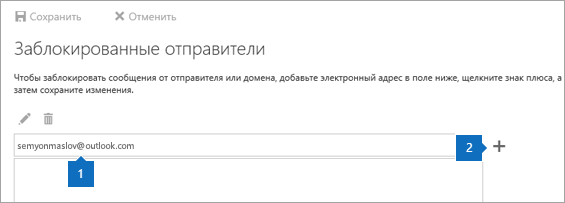
- Щелкните Заблокированные отправители, введите адрес электронной почты или домен, который вы хотите заблокировать, и щелкните значок Добавить
 .
. 
- Нажмите кнопку Сохранить
 .
.
Совет: Чтобы изменить адрес электронной почты или домен в списке Заблокированные отправители или удалить его из него, выберите элемент в списке и щелкните Изменить  или Удалить
  соответственно.
Чтобы перенаправлять сообщения, полученные не от людей из списка надежных отправителей, напрямую в папку нежелательной почты, установите флажок Не доверять электронной почте. .

Разблокирование отправителей
Если вы хотите удалить пользователя из списка заблокированных отправителей, следуйте приведенным ниже инструкциям.
- Выберите Параметры
 >Настройки.
 - В меню параметров выберите Нежелательная почта >Заблокированные отправители.
- Выберите адрес или домен, который требуется разблокировать, а затем выберите .
Предотвращение попадания сообщений от определенных людей или доменов в папку нежелательной почты
Бывают случаи, когда вы не хотите, чтобы сообщения электронной почты от определенного человека или веб-сайта попадали в папку нежелательной почты.
- В верхней части страницы выберите Параметры>Почта >Учетные записи >Блокировать или разрешить.
- В разделе Блокировать или разрешить выберите параметр Автоматически фильтровать нежелательную почту.
- В разделе Надежные отправители и получатели введите адрес электронной почты или домен, чтобы сообщения электронной почты от него не перемещались в папку нежелательной почты, а затем выберите Добавить.
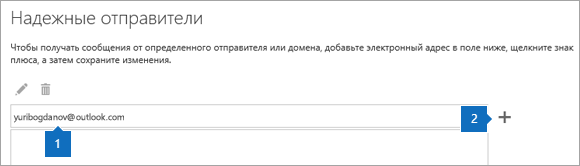
- Нажмите кнопку Сохранить.
Совет: Чтобы изменить адрес электронной почты или домен в списке Надежные отправители или удалить его из него, выберите элемент в списке и щелкните Изменить или Удалить соответственно.
Сообщение о получении спама
Пометка письма как нежелательного позволяет сообщить о нем корпорации Майкрософт, чтобы повысить точность фильтра нежелательной почты. Чтобы задать параметры отчетов о нежелательной почте, выберите Параметры > Почта > Автоматическая обработка > Отчеты о нежелательной почте.
Настройка отправки отчетов о нежелательной почте
Outlook в Интернете предлагает три варианта отправки отчета о сообщении, которое вы пометили как нежелательное:
- Спрашивать меня перед отправкой отчета : будет запрашиваться подтверждение того, что вы хотите отправить копию сообщения в Майкрософт для его изучения и улучшения технологий защиты электронной почты. Из сообщения автоматически удаляются все личные сведения.
- Автоматически отправлять отчеты : в Майкрософт будут отправляться копии всех сообщений, которые вы помечаете как нежелательные.
- Никогда не отправлять отчеты : при пометке сообщений в Майкрософт не будут отправляться отчеты.
Есть дополнительные вопросы?

Если вы используете Microsoft 365, предоставляемый компанией 21Vianet в Китае, см. статью Обращение в службу поддержки Microsoft 365 для бизнеса: справка для администраторов.
как сделать, чтобы определенный адресат не мог присылать письма на мой е-мейл
Как закрыть свой мир от нежелательных персон? Как внести человека в чёрный список?
Зайдите в Настройки из левого пользовательского меню, откройте закладку «Чёрный список». Введите в соответствующее поле адрес Мира или е-mail адрес человека, от которого Вы хотите закрыть Ваш мир, и нажмите кнопку «Добавить». Персоны, занесённые Вами в Чёрный список, не смогут просматривать Ваш Мир, отправлять Вам предложения дружбы, приглашения в сообщества, просьбы заполнить образование, анкету или интересы, личные сообщения, подарки и сообщения в гостевую книгу.
Чтобы найти адрес нежеланного гостя, наведите курсор мыши на «собачку» рядом с ником человека (кликать не надо) и внизу слева увидите его e-mail после знака =
Остальные ответы
как заблокировать человека, чтобы письма даже в спам не приходили? запугивает, хочу в спаме заблокировать человека
На странице создания фильтра укажите:
— Если поле «От» содержит *e-mail отправителя*,
— То — «Удалить навсегда».
Сохраните фильтр.
После создания такого фильтра все письма от этого отправителя будут автоматически удаляться навсегда, не попадая в Ваш ящик.
Если Вам нужно, чтобы все ранее пришедшие письма от отправителя также удалились, перед сохранением фильтра поставьте галочку «Применить к письмам в папках» и отметьте галочкой нужные папки.
P.S. Если в данный момент письма от человека приходят в папку Спам (потому что Вы отметили их как спам), то при создании фильтра поставьте также галочку «Применять фильтр к спаму», чтобы соответствующие письма автоматически удалялись также из спама.
Либо отметьте одно из писем пользователя как «Не спам», чтобы в будущем письма от него по умолчанию приходили в папку Входящие (а из Входящих сразу удалялись фильтром), тогда в фильтре не обязательно будет ставить галочку «Применять фильтр к спаму».
Как в Яндекс Почте заблокировать нежелательных адресатов
Рассылки и спам приходят на все почтовые адреса чуть-ли не круглосуточно. При этом зачастую многие из этих посланий не нужны владельцу почтового аккаунта и он хочет избавиться от получения этих нежелательных писем. Заблокировать получение таких посланий можно в настройках почтового сервиса. При этом встроенный алгоритм почтового сервиса не может справиться со всеми такими посланиями, так как он только часть из них может определить в качестве спама и поместить в соответствующую папку. Сегодня подробно разберем способы, как можно заблокировать отправителя нежелательных писем в Яндекс Почте. В этой статье вы узнаете различные способы по добавлению в черный список адресатов и блокированию нежелательных посланий от них на разных устройствах — на компьютере, в мобильной версии веб-сайта и через мобильное приложение.

Добавление в ЧС
Добавление в черный список самый удобный способ блокировки пользователя, отправляющего вам нежелательные сообщения. Благодаря этой функции вы не увидите сообщения от данного отправителя в своем почтовом ящике. Яндекс Почта в своем сервисе предусмотрела данный специальный функционал для этого. Чтобы добавить в черный список адрес любого отправителя, необходимо сделать следующее:
- Откройте любой веб-браузер, потом наберите в его строке адрес Яндекс Почты. Далее авторизуйтесь через логин и пароль.
- Выберите и откройте послание от контакта, который хотите добавить в ЧС.

- Прямо под названием письма прописан адрес его отправителя. Его нужно выделить мышкой и скопировать.

- В правой верхней части экрана можно увидеть значок в виде шестерни. Нажимаете на него, чтобы увидеть функциональное меню.
- Далее в выпадающем меню кликаете по пункту «Правила обработки писем».

- Потом добавляете в поле чёрного списка вставляете ранее скопированный почтовый адрес. Потом нажимаете по кнопке «Добавить».

Данный контакт после этого будет добавлен в черный лист. Все новые сообщения от любого заблокированного таким способом человека, сервиса или программы будут блокироваться. Таким образом, черный список позволяет сформировать любую группу с нежелательными адресами.
Также данная опция позволяет вернуть любого адресата из нежелательных в белый список. Для этого необходимо пометить адреса нужных людей, сервисов или программ галочкой, а потом нажать на кнопку «Удалить из черного списка». При этом из черного списка в Яндекс Почте можно перевести в белый список сразу целую группу адресатов.
Добавление в спам
Теперь далее рассмотрим способ, как в Яндекс Почте можно заблокировать нежелательного адресата и поместить сообщения от него в папку «Спам». Добавить в спам любого отправителя писем можно следующим образом:
- Открываем почтовый сервис и авторизуемся в личном кабинете. Потом переходим к списку полученных писем.

- Далее ставим галочку около нежелательного сообщения или отмечаем сразу группу писем.
- Затем в верхнем функциональном меню нажимаем по кнопке «Это спам!».

- После этого во всплывающем окне подтверждаем, что хотим отправлять сообщения от данного абонента в папку с нежелательными письмами. Для этого надо кликнуть по строчке «Нет, положить в Спам».

- После таких действий письмо от данного отправителя попадет в папку «Спам».
- Можно также просто выделить нужные сообщения и кликнуть по ним правой кнопкой мыши. Потом в контекстном меню кликнуть по строчке «Спам».
Надо учитывать, что в данной папке все нежелательные сообщения хранятся всего 10 дней. По прошествию данного времени они будут автоматически удалены. Поэтому за это время вы можете его прочитать, изменить статус или досрочно удалить, не дожидаясь окончания отведенного срока хранения.
Расскажем кратко, как разблокировать таких пользователей. Чтобы удалить правило для таких отправителей, надо сделать такие шаги:

- Войдите в папку «Спам».
- Выделите нужное сообщение или группу сообщений.
- Далее нажмите на них правой кнопкой мышки и в выпадающем меню нажимаете на строчку «Не спам!».
За счет этого блокировка с нужного адресата будет снята. Все сообщения от него будут перемещены в папку с входящими сообщениями. Таким образом можно добавить в спам определенного адресата или группу определённых контактов. При этом всегда можно отменить данное правило для этих адресатов, в случае необходимости.
Опция обработки сообщений
Почтовый сервис позволяет обрабатывать все входящие сообщения при помощи опции, которая называется «Правила обработки писем». Ранее мы использовали ее, чтобы добавить адрес электронной почты в черный список. Теперь рассмотрим, как на Яндекс почте можно навсегда заблокировать любого адресата, настроив правило обработки писем для этого контакта. Посмотрим ниже, как это можно сделать с помощью такого варианта:
- Открываем почту на Яндексе и авторизуемся.
- Потом в списке сообщений выбираем нужное послание и открываем его.

- Затем находим адрес отправителя и копируем его адрес.
- Потом щелкаем по иконке в виде шестеренки справа вверху на экране.
- Далее в выпадающем меню нажимаем по строчке «Правила обработки писем».

- В новом окошке щелкаем по кнопке «Создать правило».
- В строчке «От кого» вставляем скопированный адрес отправителя.
- Далее проставляем галочку около пункта «Удалить». После этого все письма от этого адресата будут автоматически удаляться в «Корзину». Если надо при этом удалить туда же все ранее полученные от данного адресата сообщения, то надо проставить чекбокс около пункта «Применить к существующим письмам».

- Финальный шаг — нажимаем по клавише «Создать правило». После этого увидим на эк ране информационное сообщение, что фильтр применен к сообщениям от данного отправителя.

Согласно созданному правилу, все уведомления от данного отправителя будут перемещаться в «Корзину», где по истечении 31 дня будут автоматически удаляться. Убрать адресата из данного списка можно через нажатие по значку в виде «крестика».
Итак, мы рассмотрели способы как добавить адресата в черный список в десктопной версии почтового сервиса. Далее опишем алгоритмы действий в мобильной версии веб-сайта и мобильном приложении на телефоне.
В мобильной версии веб-сайта
В смартфоне также можно внести любых абонентов в черный список при помощи мобильной версии веб-сайта. При этом на почте в таком варианте все сообщения от нежелательных адресов можно только отправлять в папку «Спам». Делается это следующим образом:
- Открываете мобильную версию веб-сайта в браузере и авторизуетесь в почте.
- Потом открываете в почте папку «Входящие» в почте и смотрите список полученных сообщений.
- Находите нужного адресата и открываете письмо от него.
- Затем кликаете вверху экрана по значку в виде троеточия.
- Потом в открывшемся диалоговом меню щелкаете по строчке «Спам».
Теперь все письма этого отправителя будут располагаться в ящике со спамом. Через 10 дней все они будут автоматически удаляться из данного места.
В мобильном приложении
Теперь рассмотрим в этом разделе, как заблокировать адрес отправителя в мобильном приложении. Для этого предлагаются выполнить следующие шаги:
- Открываем мобильное приложение на смартфоне.

- Далее во входящих сообщениях находим письмо от нужного адресата, которое надо поместить в папку с нежелательными посланиями. Потом кликаем по нему, чтобы открыть.

- Затем щелкаем по иконке в виде троеточия. В открывшемся меню кликаем по строчке «Это спам!» («Spam»).

Адрес нежелательного пользователя и все письма от него теперь автоматически будут попадать в папку «Спам». В данном месте они хранятся 10 дней, потом автоматически удаляются.
Заключение
В почте очень легко остановить поступление нежелательных сообщений. Просто заблокируйте конкретных отправителей и забудьте об их существовании. В данной статье мы рассмотрели все возможные способы, как в Яндекс Почте можно заблокировать любого адресата при помощи различных вариантов на разных устройствах.