Как восстановить удаленный плейлист в Apple Music в 2024 году
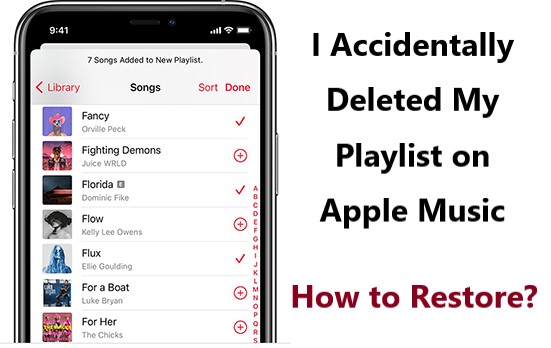
В Интернете было найдено много опасений по поводу этой проблемы».Я случайно удалил свой плейлист в Apple Music, могу ли я восстановить удаленный плейлист?». Слишком много проблем, но отсутствие объяснений у нас есть. Итак, чтобы восстановить все списки воспроизведения, которые вы потеряли после случайного удаления всех из них, я буду помогать вам с помощью метода включения синхронизации библиотеки, который эффективен на любом вашем устройстве.
Чтобы решить эту проблему, давайте рассмотрим приведенные ниже решения вместе с соответствующими шагами, которые вы можете попытаться выполнить в совершенстве с помощью упомянутого метода. С другой стороны, наличие резервной копии было бы самым безопасным, если бы такие несчастные случаи произошли по пути.
Часть 1. Как восстановить удаленный плейлист в Apple Music?
Как упоминалось выше, есть один эффективный способ восстановить эти удаленные списки воспроизведения. Приведенный ниже набор шагов поможет вам решить проблему «Я случайно удалил свой плейлист в Apple Music» на устройствах, включая iPad, iPod Touch, Mac. ПК с Windows и iPhone.
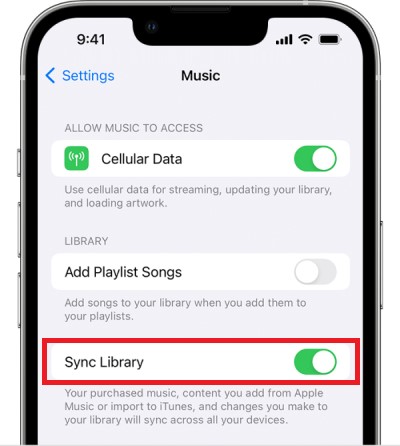
Как включить синхронизацию библиотеки на устройствах Apple, включая iPhone, iPad и iPod Touch
Вот шаги, чтобы отключить функция синхронизации библиотеки на iOS-устройствах:
- Получите ваше устройство и откройте его. На главном экране вашего устройства найдите значок в виде шестеренки и коснитесь его. Этот значок представляет приложение «Настройки».
- В следующем наборе показанных параметров нажмите на вкладку «Музыка».
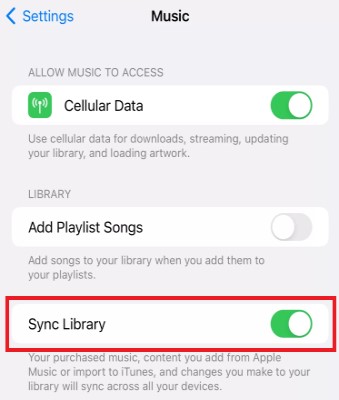
- После нажатия на вкладку «Музыка» вы увидите опцию «Синхронизировать библиотеку». Рядом с ним находится кнопка-тумблер, которую нужно переключить в противоположную сторону, чтобы включить ее.
- Если он стал зеленым, это означает, что он уже включен. Если бы вы только что обновили свое устройство до последней версии iOS, вам не нужно было бы беспокоиться о включении этой функции, поскольку в таких ситуациях она уже включена по умолчанию. Но, конечно, этот вариант применим только ко всем пользователям, которые подписались либо на Apple Music, либо на iTunes Match.
- После того, как вы выполните эти шаги и снова откроете приложение Apple Music, вы снова увидите списки воспроизведения, которые у вас были до их удаления.
Как включить синхронизацию библиотеки на Mac для восстановления удаленного плейлиста в Apple Music
Случайно удалили плейлист в Apple Music? Не волнуйтесь, вы можете включить функцию синхронизации библиотеки на своем Mac, чтобы восстановить удаленный плейлист:
- Откройте свой компьютер Mac.
- В части Dock ниже найдите значок приложения «Музыка», который представлен заметкой. Вы также можете найти приложение «Музыка» с помощью папки «Приложения» в Finder.
- Теперь в верхней части приложения есть вкладки, где вы должны выбрать и выбрать Музыка.
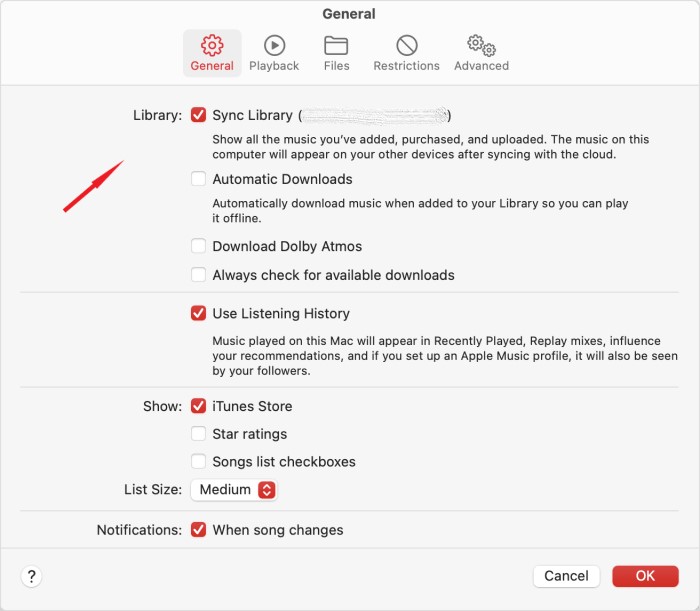
- Из следующих параметров, отображаемых после нажатия на «Музыка», выберите «Настройки».
- После этого перейдите к выбору вкладки «Общие», расположенной в верхней части окна.
- Обратите внимание на раздел «Библиотека» в окне, показанном рядом с вами. Существует также опция для библиотеки синхронизации с мини-коробкой, расположенной перед ней. Затем вы должны поставить галочку в этом поле, чтобы включить его. Apple ID, который вы будете использовать для процесса синхронизации, появится в скобках.
- Обратите внимание, что эти шаги применимы только к тем, у кого есть подписка Apple Music. Если у вас их нет, такие опции и функции появятся на вашем экране.
- После выполнения всех вышеперечисленных шагов, как только вы откроете приложение Apple Music на своем Mac, все плейлисты снова отобразятся.
Как включить синхронизацию библиотеки в iTunes на компьютере с Windows
Чтобы восстановить удаленный список воспроизведения в iTunes на ПК с Windows:
- На компьютере коснитесь меню «Пуск» и выберите приложение iTunes.
- К сожалению, в Windows это другой случай. При использовании Windows музыкальная библиотека iCloud изначально не активирована или не включена.
- Чтобы включить его, вы должны сначала войти в систему на вкладке «Учетная запись».
- Для следующего шага нажмите на вкладку «Редактировать», которую можно найти в верхней части экрана.
- В параметрах, отображаемых после нажатия на вкладку «Правка», найдите параметр «Настройки», который обычно отображается последним.
- Сразу после этого перейдите на вкладку «Общие» и посмотрите раздел «Имя библиотеки». Прямо под ним установите флажок перед медиатекой iCloud Music, чтобы включить ее.
- Если вы уже выполнили шаги, перечисленные только что, теперь вы можете увидеть все плейлисты в своем приложении iTunes, как только снова откроете его.
Теперь, если вы используете какое-либо из упомянутых выше устройств, вы наверняка сможете избавиться от проблемы «Я случайно удалил свой плейлист в Apple Music».
Часть 2. Лучший способ избежать случайного удаления плейлиста в Apple Music
Apple Music был одним из лучших сервисов потоковой передачи музыки в отрасли. Это заставило большинство людей установить его приложение и получить подписку, чтобы в дальнейшем пользоваться его функциями и услугами. Тем не менее, это нормально, чтобы столкнуться с некоторыми проблемами при его использовании. Чтобы назвать один, это проблема в отношении случайно удалил плейлисты заставляя вас задаться вопросом: «Что, если «Я случайно удалил свой плейлист в Apple Music, есть ли способ вернуть их?»
На самом деле, вместо того, чтобы искать решение, чтобы вернуть их все обратно в вашу библиотеку, дайте нам вместо этого метод, как сохранить их в качестве резервной копии. Но проблема здесь в том, как вы собираетесь это сделать, зная, что содержимое Apple Music защищено DRM и не открыто для загрузки. Итак, вот решение для вас.
Вместо того, чтобы восстанавливать их, почему бы не загрузить их правильно? Вы можете использовать инструмент под названием TuneSolo Конвертер Apple Music. Этот инструмент очень способен снять защиту от копирования DRM с файлов, сделав их загружаемыми.
Перед их загрузкой вы также можете преобразовать их в формат, который будет доступен практически на всех ваших музыкальных проигрывателях. Ты можешь конвертировать треки Apple Music в формат MP3, WAV, FLAC и M4A. Существует множество аудиоформатов, доступных в TuneSolo.
Процесс их преобразования и загрузки займет всего несколько минут. Наряду с этими особенностями является его способность сохранять исходное качество звука даже после процесса преобразования. Кроме того, все важные детали песен, включая идентификационные теги и информацию о метаданных, также сохраняются после процесса.
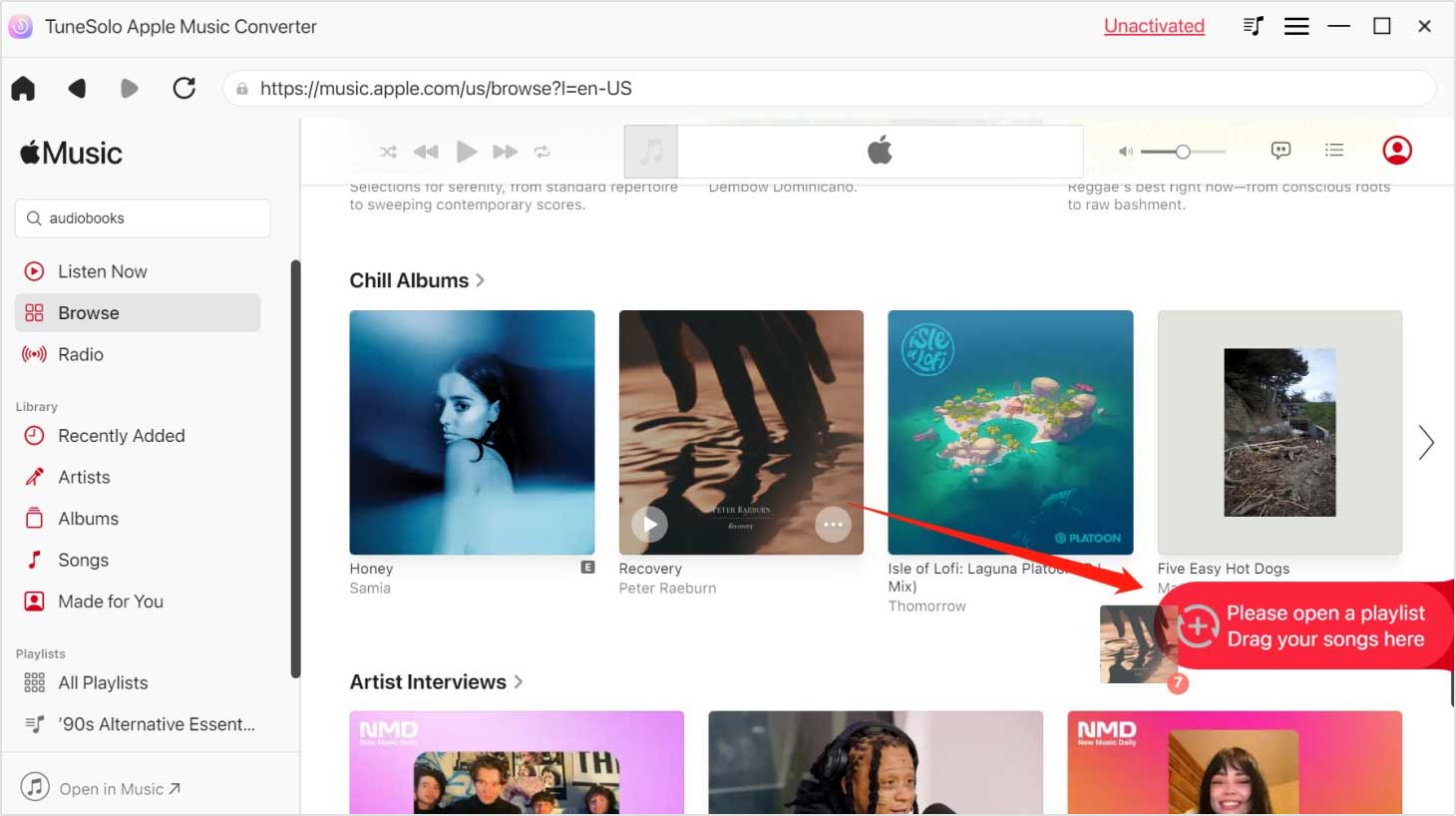
Вот шаги, которые вы можете использовать в качестве руководства по использованию упомянутого конвертера.
- Первый шаг — бесплатно загрузить Apple Music Converter и установить его на свой Mac или ПК с Windows.
- Откройте приложение Tunesolo программного обеспечения, вы увидите кнопку «Открыть встроенный веб-плеер Apple» на главной странице, нажмите на нее.
- Теперь вы можете просматривать песни Apple Music и приступать к выбору песни. Чтобы загрузить песни, перетащите их в список конвертации.
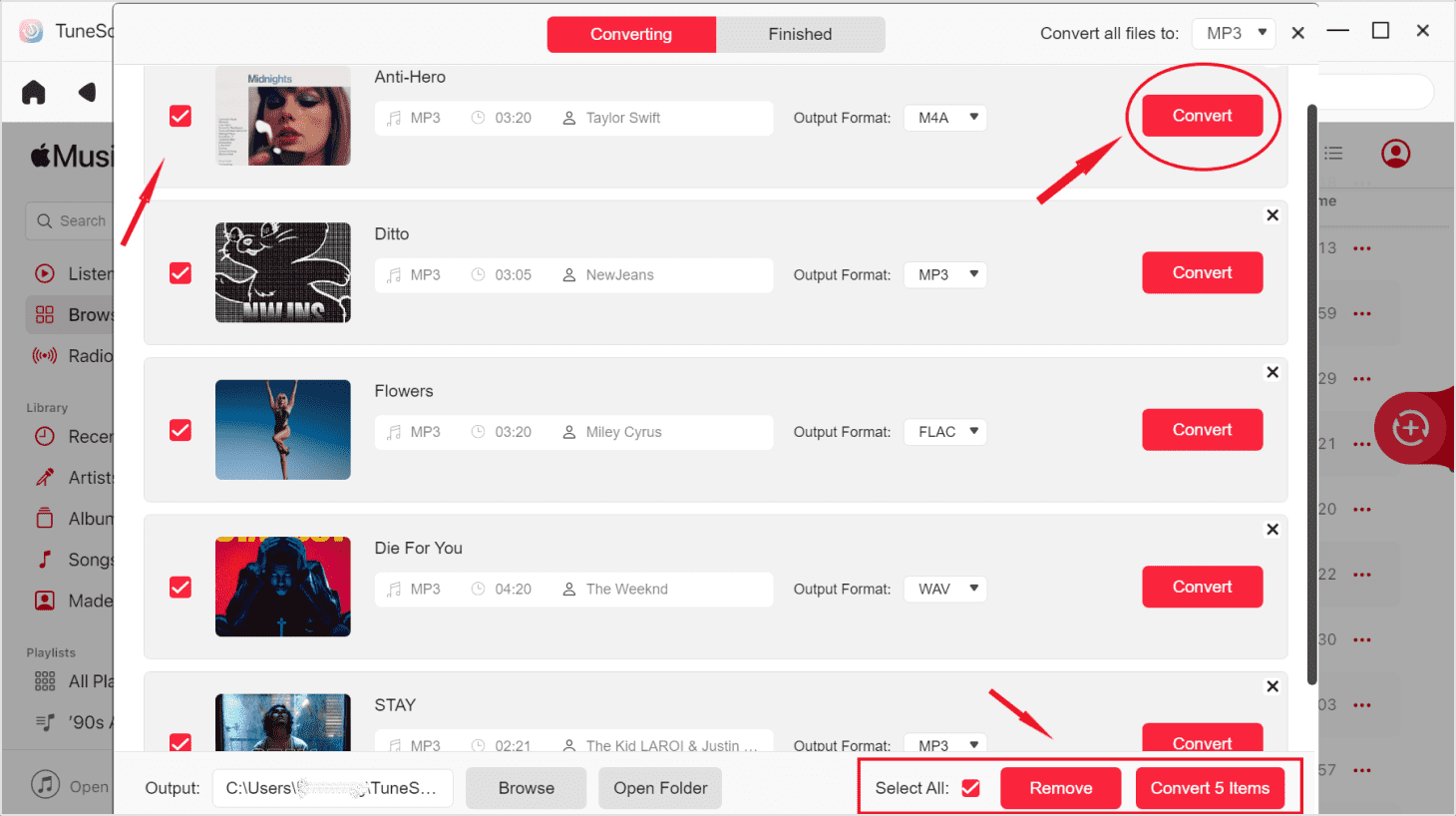
- После этого настройте параметры вывода и выберите формат вывода и папку вывода песен.
- Нажмите кнопку Конвертировать, чтобы начать процесс конвертации и загрузки.
- Чтобы просмотреть преобразованные файлы, щелкните вкладку «Готово» > «Просмотр выходного файла».
С помощью TuneSolo Apple Music Converter, теперь мне не нужно беспокоиться, если я случайно удалил свой плейлист в Apple Music. Просто обязательно выполните все шаги, которые обсуждались выше, чтобы загрузить песни и иметь официальную копию песен, особенно если вы не транслируете их онлайн.
Часть 3. Вывод
Со всеми методами, которые обсуждались выше, в частности с включением метода Sync Library и использованием TuneSolo Apple Music Converter, вы наверняка сможете восстановить все списки воспроизведения, которые вы случайно удалили при использовании собственного приложения Apple Music. Соответствующие шаги, которые обсуждались, также оказали большую помощь не только вам, но и вашим друзьям и семье.
Если вы вдруг услышали, как кто-то сказал: «Я случайно удалил свой плейлист в Apple Music», вы всегда можете поделиться шагами в этом руководстве, чтобы восстановить удаленный плейлист в Apple Music или iTunes . С другой стороны, если вы не хотите испытать то же самое, гораздо лучше, если вместо этого будет сделана резервная копия. В таком случае лучше использовать TuneSolo Конвертер Apple Music.
Как восстановить музыкальную библиотеку Apple? [Полное руководство]
Если вы являетесь активным пользователем Apple Music, вы знаете, насколько важна ваша музыкальная библиотека. Это ваша персональная коллекция песен, плейлистов и альбомов, которую вы тщательно собирали в течение долгого времени. Но что происходит, когда вы случайно удаляете свою библиотеку или она таинственным образом исчезает? Как восстановить библиотеку Apple Music что отсутствует?
Мысль о потере всей вашей музыкальной коллекции может быть ошеломляющей, но не бойтесь — есть решение. В этой статье мы проведем вас через пошаговый процесс восстановления вашей библиотеки Apple Music, чтобы вы могли быстро вернуться к любимым мелодиям.
Вы также узнаете о способах сохраните свои песни Apple Music навсегда чтобы избежать отсутствующей проблемы. Независимо от того, используете ли вы iPhone, iPad или Mac, мы обеспечим вас. Итак, приступим!
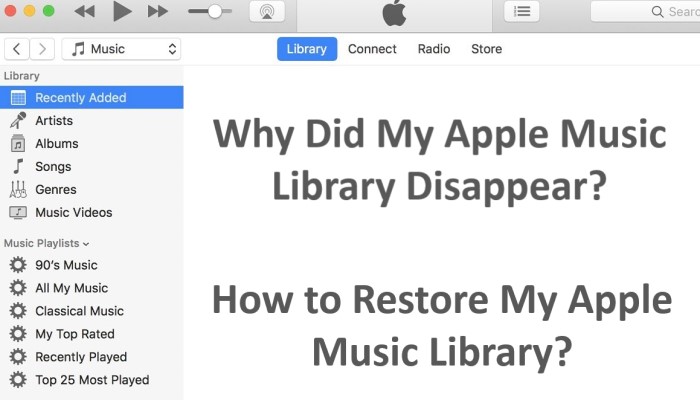
Часть 1. Почему исчезла моя музыкальная библиотека Apple?
Некоторые пользователи Apple Music часто спрашивают, почему мой плейлист Apple Music пропал? Прежде чем мы углубимся в то, как восстановить библиотеку Apple Music, давайте на минутку поймем, почему библиотека Apple Music вообще могла быть потеряна. Причин для этого может быть несколько, в том числе:
- Проблемы с синхронизацией: если у вас есть несколько устройств, на которых выполнен вход в ваш Apple ID, ваша музыкальная библиотека может неправильно синхронизироваться на всех устройствах, что приводит к отсутствующим песням или плейлистам.
- Музыкальная библиотека iCloud отключена: если вы отключили музыкальную библиотеку iCloud на одном устройстве, это может привести к исчезновению всей вашей библиотеки со всех других устройств.
- Случайное удаление: легко случайно удалить всю музыкальную библиотеку, отдельные песни или плейлисты, особенно если вы используете Apple Music на мобильном устройстве.
- Обновление ПО: иногда обновление программного обеспечения на вашем устройстве может привести к исчезновению вашей музыкальной библиотеки, хотя это бывает редко.
Теперь, когда вы лучше понимаете, почему ваша библиотека Apple Music могла исчезнуть, давайте перейдем к шагам, которые вы можете предпринять, чтобы вернуть свою библиотеку Apple Music.
Часть 2. Как восстановить музыкальную библиотеку Apple на iPhone / iPad / Mac / ПК с Windows?
Решение 01. Восстановление из резервной копии музыкальной библиотеки iCloud.
Если у вас включена музыкальная библиотека iCloud, Apple автоматически создаст резервную копию вашей музыкальной библиотеки в облаке. Это означает, что вы можете легко восстановить свою библиотеку на любом устройстве, на котором выполнен вход с вашим Apple ID. Вот как это сделать:
Шаг 1. Откройте приложение «Настройки» на своем iPhone или iPad или приложение «Музыка» на своем Mac.
Шаг 2. Если вы используете iPhone или iPad, нажмите на свой Apple ID в верхней части интерфейса экрана, затем нажмите «iCloud». Если вы используете Mac, нажмите «Музыка» в верхней строке меню, затем нажмите «Настройки» и выберите вкладку «Общие».
Шаг 3. Убедитесь, что «Музыкальная библиотека iCloud» включена.
Шаг 4. Если вы только что включили музыкальную библиотеку iCloud, подождите некоторое время, чтобы синхронизировать вашу музыкальную библиотеку с облаком.
Шаг 5. После синхронизации вашей музыкальной библиотеки перейдите в приложение «Музыка» на устройстве, с которого исчезла ваша медиатека.
Шаг 6. Войдите в свой Apple ID и включите «Музыкальную библиотеку iCloud».
Шаг 7. Ваша музыкальная библиотека должна начать синхронизироваться и восстанавливаться из облака.
Внимание: Если вы ранее отключил музыкальную библиотеку iCloud и снова включил его, резервная копия вашей музыкальной библиотеки может не сохраниться в облаке. В этом случае вам нужно будет использовать одно из других решений, перечисленных в этой статье, чтобы случайно удалить музыкальную библиотеку Apple.
Решение 02. Синхронизируйте свою музыкальную библиотеку с помощью iTunes на Mac или ПК с Windows.
Как мне восстановить потерянную Apple Music в iTunes? Если у вас есть компьютер Mac или Windows и вы используете iTunes для управлять своей музыкальной библиотекой, вы можете легко восстановить свою библиотеку, синхронизировав ее со своего компьютера. Вот как это сделать:
Шаг 1. Подключите iPhone или iPad к компьютеру с помощью USB-кабеля.
Шаг 2. Откройте iTunes на вашем компьютере.
Шаг 3. Нажмите на значок устройства в левом верхнем углу окна iTunes.
Шаг 4. Нажмите «Музыка» на левой боковой панели.
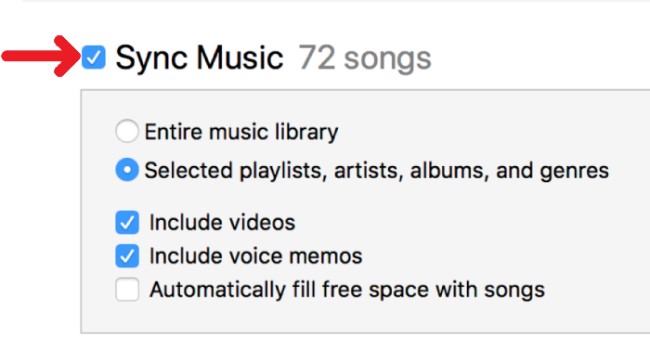
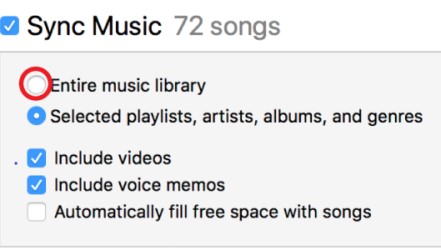
Шаг 5. Установите флажок «Синхронизировать музыку».
Шаг 6. Выберите, хотите ли вы синхронизировать всю свою музыкальную библиотеку или выбрать определенные плейлисты, исполнителей, альбомы или жанры.
Шаг 7. Нажмите кнопку «Применить» в правом нижнем углу окна iTunes.
Шаг 8. Подождите, пока ваша музыкальная библиотека синхронизируется с вашим устройством.
Внимание: Если вы ранее отключили синхронизацию своей музыкальной библиотеки, возможно, вы не сможете восстановить свою библиотеку этим методом. В этом случае вам нужно будет использовать одно из других решений, перечисленных в этой статье, для восстановления музыкальной библиотеки Apple.
Решение 03. Восстановите библиотеку Apple Music из резервной копии Time Machine на Mac.
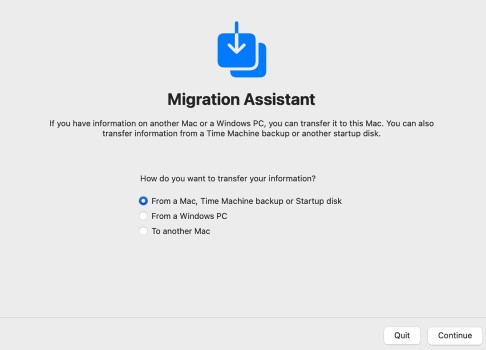
если ты используйте Time Machine для резервного копирования вашей музыкальной библиотеки и ваш Mac, вы можете легко восстановить свою музыкальную библиотеку из предыдущей резервной копии. Вот как это сделать:
Шаг 1. Подключите резервный диск Time Machine к вашему Mac.
Шаг 2. Откройте приложение Finder на своем Mac.
Шаг 3. Нажмите «Перейти» в верхней строке меню, затем нажмите «Перейти в папку».
Шаг 4. Введите «~/Music» (без кавычек) в текстовое поле, затем нажмите «Перейти».
Шаг 5. Найдите папку «iTunes» и перетащите ее на рабочий стол.
Шаг 6. Откройте приложение Time Machine на своем Mac.
Шаг 7. Используйте временную шкалу в правой части окна Time Machine, чтобы перейти к резервной копии, содержащей вашу музыкальную библиотеку.
Шаг 8. Выберите папку «iTunes» на рабочем столе, затем нажмите кнопку «Восстановить» в окне Time Machine.
Шаг 9. Подождите, пока Time Machine восстановит папку iTunes в предыдущее состояние.
Шаг 10. Откройте приложение «Музыка» на своем Mac и проверьте, восстановлена ли ваша музыкальная библиотека.
Внимание: Если вы не используете Time Machine для резервного копирования вашего Mac или если вы недавно не делали резервную копию своего Mac, возможно, вы не сможете восстановить свою музыкальную библиотеку с помощью этого метода. В этом случае вам нужно будет использовать одно из других решений, перечисленных в этой статье, чтобы получить музыкальную библиотеку Apple.
Решение 04. Повторно добавьте свою музыкальную библиотеку вручную с помощью Apple Music на iPhone или iPad.
Как восстановить старую музыкальную библиотеку Apple? Если ни одно из предыдущих решений вам не помогло, вы можете попробуйте вручную повторно добавить свои песни для создания новой музыкальной библиотеки с помощью приложения Apple Music на iPhone или iPad. Вот как это сделать:
Шаг 1. Откройте приложение Apple Music на своем iPhone или iPad.
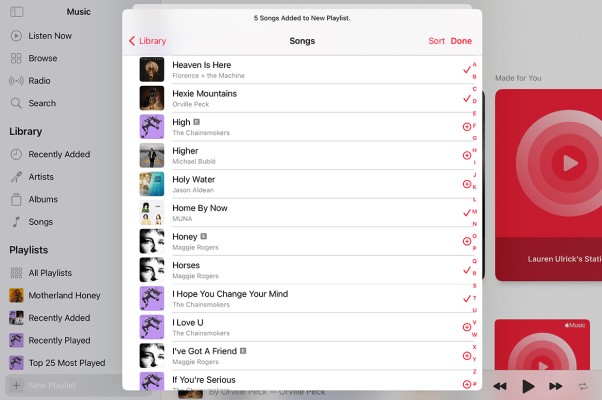
Шаг 2. Найдите песни, альбомы или плейлисты, которые вы хотите добавить обратно в свою библиотеку.
Шаг 3. Нажмите на знак плюса рядом с каждым элементом, чтобы добавить его в свою библиотеку.
Шаг 4. Повторите этот процесс для всех элементов, которые вы хотите добавить обратно в свою библиотеку.
Шаг 5. Подождите, пока ваша библиотека синхронизируется со всеми вашими устройствами.
Внимание: если у вас большая музыкальная библиотека, этот процесс может занять много времени и может оказаться нецелесообразным. Кроме того, если в вашей предыдущей библиотеке были пользовательские плейлисты или другие организации, вам нужно будет воссоздать их вручную. В этом случае вы можете рассмотреть нашу рекомендацию ниже.
Часть 3. Сохраняйте Apple Music навсегда, чтобы избежать проблем с потерей библиотеки
Я думаю, из предыдущего обсуждения вы уже знаете, почему ваша медиатека Apple Music будет случайно удалена, и знаете, как восстановить музыкальную библиотеку Apple. Затем в этой части мы познакомим вас, как избежать проблемы потери Apple Music Library. TuneSolo Конвертер Apple Music — замечательное программное обеспечение, которое может помочь пользователям Apple Music конвертировать свои песни, плейлисты и альбомы в различные распространенные аудиоформаты, такие как MP3, WAV, FLAC, M4A и другие. Это отличное решение для людей, которые хотят загружать и слушать свои любимые мелодии Apple Music на нескольких устройствах в автономном режиме.
TuneSolo Apple Music Converter также предлагает красивый пользовательский интерфейс, который прост в использовании даже для нетехнических пользователей. Просто введите песню или плейлист в интерфейс, и программа скачает и конвертирует музыку в нужный формат.

Этот инструмент может быть особенно полезен, если вы потеряли доступ к своей библиотеке Apple Music и хотите восстановить ее на новом устройстве, или если вы хотите перенести свои треки Apple Music на устройство, отличное от Apple, которое не поддерживает Apple Music. приложение.
Вот как сохранить песни Apple Music навсегда, чтобы избежать потери библиотеки:
Шаг 1. Загрузите, установите и запустите приложение на своем компьютере Mac или Windows.
Шаг 2. Нажмите кнопку «Открыть Apple Web Player», чтобы получить доступ к встроенному веб-плееру, чтобы вам было легче просматривать музыку и свою библиотеку.
Шаг 3. Далее войдите в систему, используя свой Apple ID.
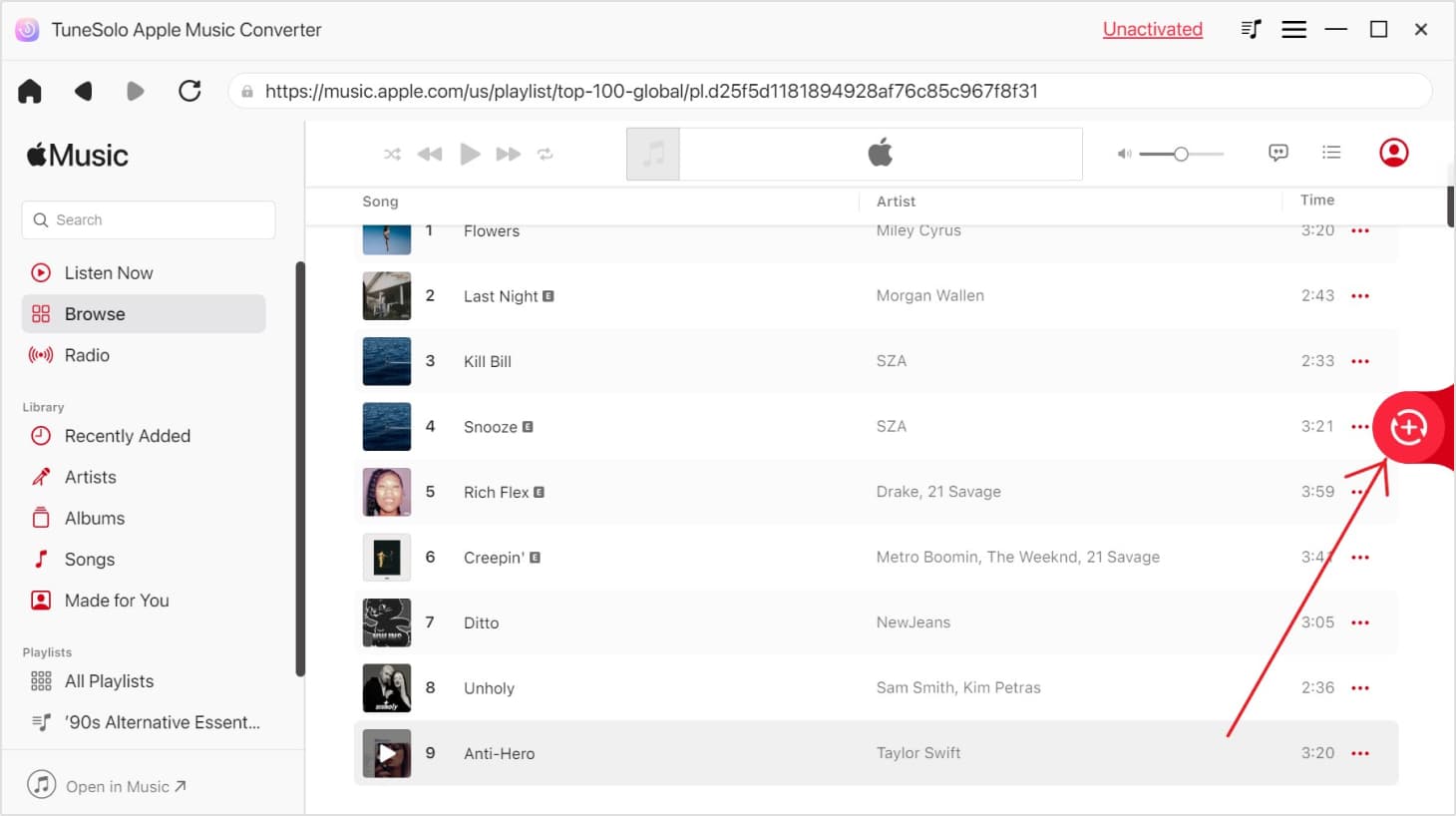
Шаг 4. Выберите треки из вашей библиотеки, которые вы хотите конвертировать. Перетащите песни, альбомы и плейлист в список конвертации.

Шаг 5. Выберите желаемый формат экспорта.
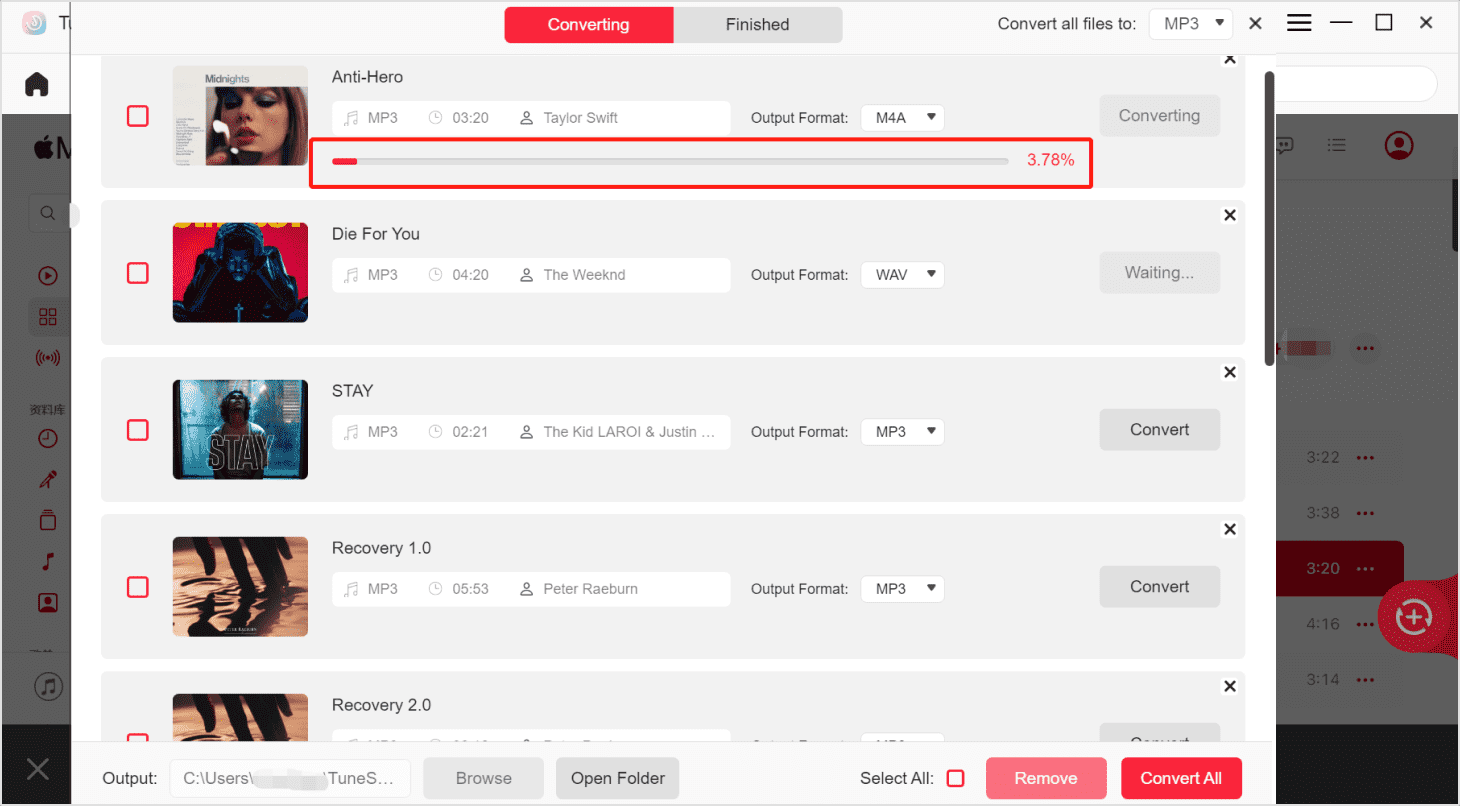
Шаг 6. Наконец, выберите в меню «Преобразовать все элементы».
Часть 4. Вывод
В заключение, потеря вашей библиотеки Apple Music может быть неприятным опытом, но есть несколько решений, которые вы можете попробовать восстановить. Независимо от того, решите ли вы восстановить из резервной копии iCloud, синхронизировать свою библиотеку с iTunes, восстановить из резервной копии Time Machine или повторно добавить музыку вручную с помощью Apple Music, существуют способы восстановить потерянные треки.
Если вы ищете дополнительную опцию, вы можете рассмотреть возможность использования TuneSolo Конвертер музыки Apple. Этот сторонний инструмент может помочь вам конвертируйте свои треки Apple Music в формат без DRM, что позволяет передавать их на другие устройства и приложения.
Какой бы метод вы ни выбрали для восстановить библиотеку Apple Music, не забывайте всегда сохранять резервную копию своей музыкальной библиотеки, чтобы предотвратить потерю данных в будущем. И если вам нужна дополнительная помощь, не стесняйтесь обращаться в службу поддержки Apple или консультируйтесь с онлайн-форумами и сообществами за помощью.
Пропали песни и плейлисты Apple Music на iPhone или Mac. Как восстановить?
Реальная ситуация из жизни: вы открываете приложение Музыка с подключенным сервисом Apple Music, хотите послушать любимые треки – и с ужасом замечаете, что всё куда-то исчезло. Как быть?
Читайте «Яблык» в Telegram и смотрите в YouTube. Подписывайтесь!
Первым делом проверьте, включена ли «святая святых» Apple Music – Медиатека iCloud. Все ваши песни и плейлисты хранятся там, и (если медиатека включена на ваших iOS-девайсах) доступны на любом устройстве, будь то компьютер на Windows / Mac, iPhone или iPad.
Как включить Медиатеку Apple Music на компьютере (Mac или Windows)
Чтобы сделать это, откройте приложение Музыка на Mac (iTunes на Windows), перейдите во вкладку Учетная запись и введите данные Apple ID, на который куплена подписка Apple Music.
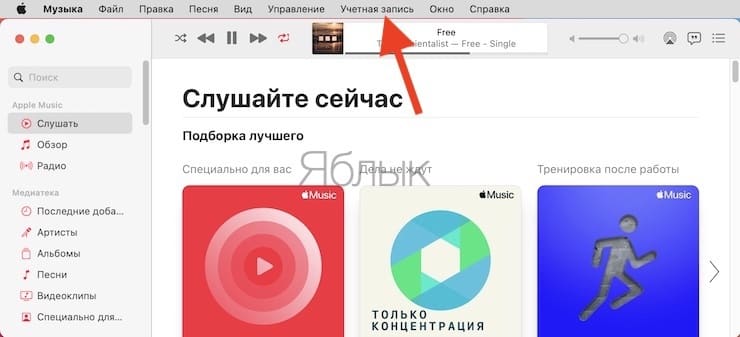
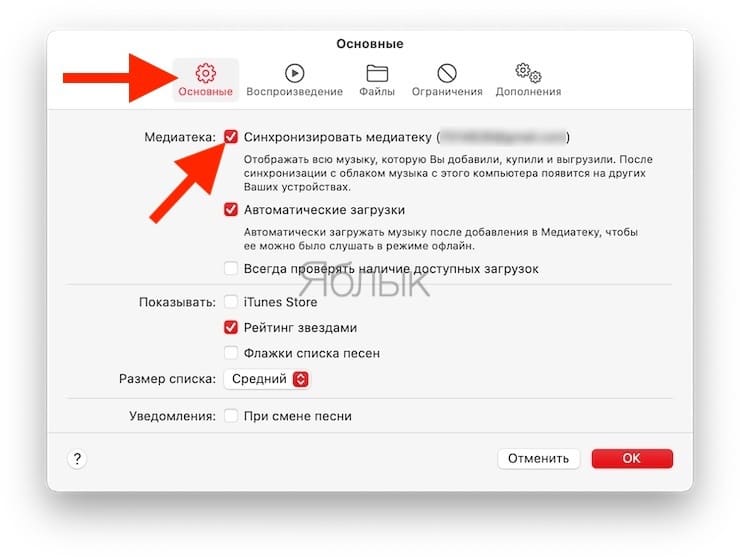
Теперь в строке меню выберите Настройки. Вы окажетесь в пункте меню Основные. Посмотрите, стоит ли галочка напротив пункта Медиатека (ваш Apple ID в скобках). Если у вас – проблема, описанная в заголовке, скорее всего, галочки там нет. Выставьте её – и всё заработает (Ваши потерянные плейлисты и треки добавятся в Медиатеку) с вероятностью в 99%.
Как включить Медиатеку Apple Music на iPhone или iPad
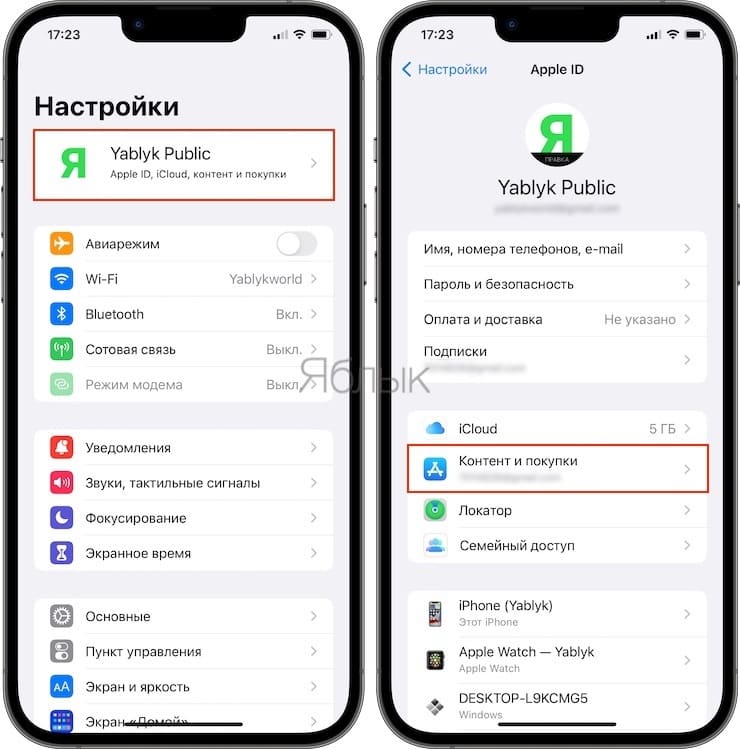
Убедитесь, что по пути Настройки → Ваше имя → Медиаматериалы и покупки выполнен вход в Вашу учетную запись, к которой привязана подписка на сервис Apple Music.
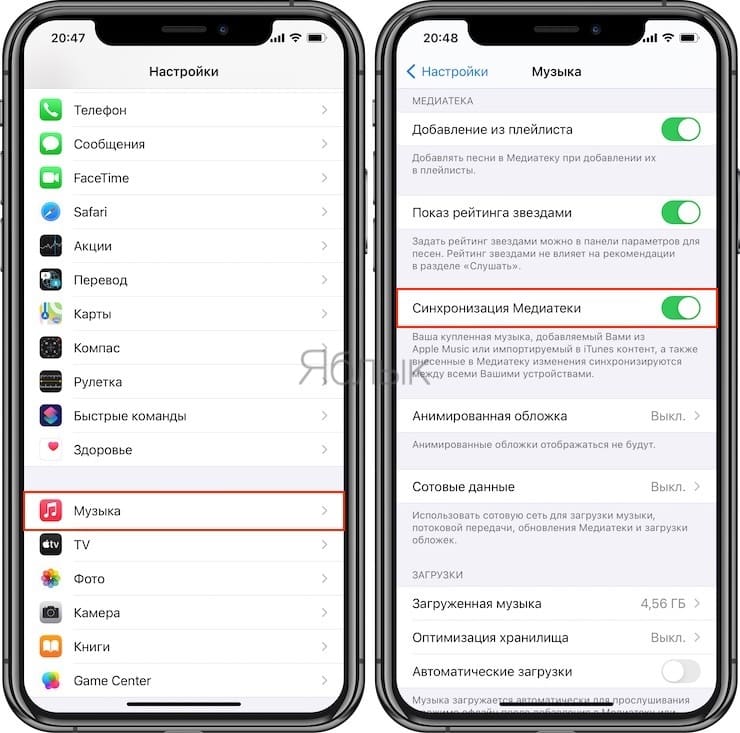
Затем по пути Настройки → Музыка установите переключатель напротив пункта Синхронизация Медиатеки в положение Включено.
Как получилось, что медиатека iCloud отключена, при этом вы сами явно «ничего такого» не делали?
После выхода из учетной записи Apple ID приложение Музыка сама снимает галочку напротив соответствующего пункта.
Так что имейте в виду – если вы выходили из своего аккаунта и у вас пропали песни Apple Music, загляните в настройки приложения Музыка (на компьютере) или по пути Настройки → Ваше имя → Медиаматериалы и покупки, в случае с iPhone и iPad.
If songs are missing from your music library after you turn on Sync Library
Make sure all of your devices have Sync Library turned on and signed in with the same Apple ID that you use with Apple Music. If your music library is stored on your computer, check the cloud status of songs to find missing music and resolve issues.
Apple Music isn’t a backup service. Make sure you back up your music library before you make any changes.
First, check these things
- Connect all of your devices to the Internet.
- Make sure that Sync Library is turned on for all of your devices.
Do you have an active subscription to Apple Music?
To use Sync Library, you need a subscription to Apple Music. You can also use Sync Library with an iTunes Match subscription.
If you cancelled your subscription to Apple Music or iTunes Match, your music library is removed on all of your devices except for the device your music library is stored on. Any music, including playlists, that you added or downloaded from the Apple Music catalogue is also removed.
Are all of your devices signed in with the same Apple ID that you use with your Apple Music subscription?
Find your device below and follow the steps.
Check the Apple ID that you’re signed in to Apple Music on your Mac
- Open the Apple Music app.
- In the menu bar, choose Account.
Check the Apple ID that you’re signed in to Apple Music on your iPhone or iPad
- Open the Apple Music app.
- Tap your photo at the top.
- Scroll down and tap Account Settings.
Check the Apple ID that you’re signed in to iTunes on your PC
- Open iTunes.
- At the top, choose Account.
Are you missing music purchased from the iTunes Store?
Is the missing song somewhere on your computer?
- Search your Mac or PC for the missing song.
- If you find the missing song, drag the song to the Apple Music app or iTunes.
- In the Apple Music app or iTunes, choose File > Library > Update Cloud Library.
If your music library is stored in different locations:
- Find out how to locate and manage your music library in the Apple Music app on your Mac
- Find out how to locate and manage your music library in iTunes for Windows on your PC
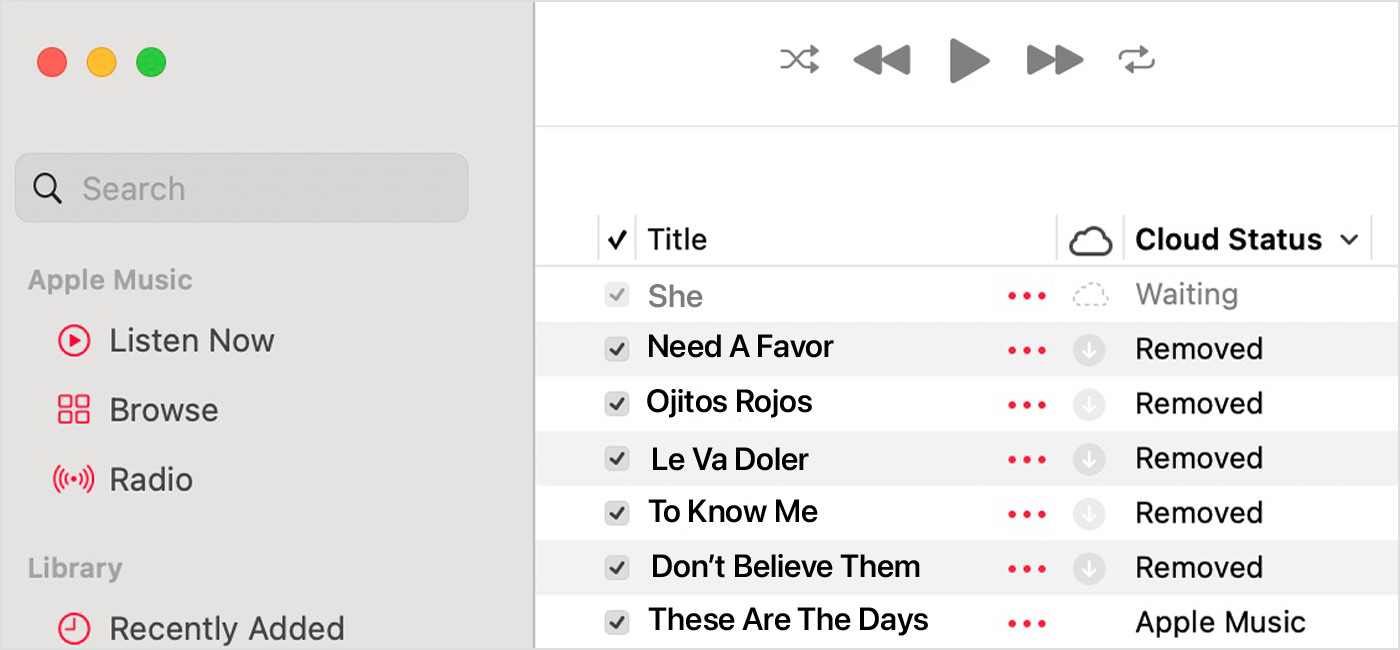
Did you check the cloud status of songs on your Mac or PC?
- On your Mac, open the Apple Music app. On your PC, open iTunes, choose Music from the pop-up menu, then click Library.
- In the sidebar, select Songs.
- In the menu bar, choose View > Show View Options.
- Select Cloud Status and Cloud Download.
Look for the following statuses next to your songs to find out what to do.
An exclamation mark
The song can’t be played or synced across your devices until the original file has been located.
- Click the exclamation point next to the song.
- A message will appear and ask if you’d like to locate the song. Click Locate.
- If the song has been located, you’ll be asked to use the location to find other missing songs in your library. If you see this message, click Find Files.
Waiting
The song won’t appear on your other devices because it’s waiting to sync.
- Make sure that your computer is connected to the Internet.
- In the menu bar of the Apple Music app or iTunes, choose File > Library.
- Choose Update Cloud Library.
- Wait for the song to sync. Then, check if the song appears on your other devices.
Removed
The song was deleted from another device that has Sync Library turned on.
If you want the song to appear on your other devices:
- Make sure all of your devices are connected to the internet.
- Click the arrow next to the song.
- Click Add to Cloud Music Library.
- In the menu bar, choose File > Library > Update Cloud Library.
Song is greyed out
- If the song was purchased from the iTunes Store, authorise your computer to play iTunes Store purchases.
- If you see No Longer Available next to a song that’s greyed out, the song was added from Apple Music and was removed from the Apple Music catalogue.
Information about products not manufactured by Apple, or independent websites not controlled or tested by Apple, is provided without recommendation or endorsement. Apple assumes no responsibility with regard to the selection, performance or use of third-party websites or products. Apple makes no representations regarding third-party website accuracy or reliability. Contact the vendor for additional information.