Как установить приложение Ютуб на смартфон
Здравствуйте! Ютуб — очень популярный видеохостинг, который работает практически на всех платформах гаджетов. И если на ПК его устанавливать не нужно, то на андроид — обязательно (можно пользоваться и браузерной версией, но приложение гораздо удобнее). Итак, сегодня мы узнаем….
Как установить ютуб на телефон — бесплатно?
Для начала рассмотрим самый простой, понятный и правильный способ. Инсталляция из официальных источников (авторизация — обязательна).
На андроид — Самсунг и другие
- Открываем официальный магазин приложений .
- Затем в поисковой строке вводим запрос “Ютуб” или похожий (youtube, YouTube и т.д.)
- На первом месте находится официальное приложение. Кликаем по нему.
- В новом окне мы нажимаем на кнопку “Установить”. Готово!

Внимание: если кнопка “Установить” — отсутствует, а есть только две другие — “Открыть” и “Удалить”, то программа уже есть на устройстве. Можно поискать ютуб в списке приложений или открывать его через play market.
На айфон:

Но ведь скачать ютуб и другие гугл-сервисы — удается не всегда. В пример можно привести смартфоны: хуавей и хонор. Дело в том, что из-за торговой войны между странами (Китай, США) поддержка google была прекращена на некоторых устройствах.
Хуавей P40 lite и другие
В ответ на такие меры, китайский бренд выпустил гаджеты, работающие БЕЗ Google.
- Хуавей p40 lite.
- Хонор 9.
- Другие, менее популярные смартфоны.
И если на них нет ютуба, то возникает вопрос….
Как установить приложение на смартфон, в котором запрещены сервисы Google Play?
На данный момент, существует один способ инсталляции гугл сервисов на такие устройства.
- Запускаем любой браузер на нужном телефоне.
- Переходим по ссылке —> (ресурс от РФ, поэтому язык сайта соответствующий).
- Затем нужно загрузить этот архив (по сути, это обычный APK-файл, содержащий в себе все сервисы от гугла: ютуб, плэймакрет, карты и т.д.)
- Распаковываем и устанавливаем.
- Затем, нам нужно запустить только что установленное приложение и подождать загрузки нужных ресурсов, для установки пакета программ от гугла.
- Перезагружаем устройство и удаляем китайское приложение.
Обратите внимание: ПО разработано неизвестным программистом, поэтому все действия со смартфоном, вы совершаете на свой страх и риск!
Ранее, был доступен еще один вариант (Chat Partner Lite). Метод схож с этим, на телефон также скачивается apk-файл. Но сейчас, ресурс заблокирован.
На телефон ребёнка ?
Дети являются активными пользователями видеохостинга. И это правильно, ведь на YouTube много полезного и интересного контента для такой аудитории. Но не все каналы считаются таковыми.
Нецензурная лексика, отрывки видеороликов с употреблением алкоголя или табака — со всем этим разработчики борются, придумывая все алгоритмы всё лучше и выпуская отдельный софт для несовершеннолетних пользователей.
YouTube Детям! Как установить ребенку
Это официальное приложение от Google, разработанное специально для детской аудитории. В нем достаточно много полезных функций (таймер работы приложений, возможность заблокировать определенный канал).
Процесс инсталляции (для всех мобильных ОС — идентичен):
- Запускаем .
- В поиск записываем “ютуб детям”.
- Первое приложение из списка — устанавливаем, нажав на кнопку “Установить”.
- После завершении скачивания открываем программу и устанавливаем необходимые параметры, следуя подсказкам.
Готово !
Совет: для более строго контроля, рекомендуется установить на телефон родителя приложение “Family Link”.
А можно ли использовать ограничения для ребенка в стандартном приложении, ничего не устанавливая?
Скажем по секрету — да! Но эффективность фильтра не равна 100% (так говорят сами разработчики).
Ограничиваем доступ !
- Загружаем главную страницу обычного Ютуба.
- В правом верхнем углу кликаем на картинку пользователя.
- Затем мы выбираем пункт “Настройки”.
- Кликаем на пункт “Общие”.
- Немного пролистав вниз, мы обнаруживаем параметр “Безопасный режим”. Активируем его.
Можно ли устанавливать ютуб со сторонних ресурсов?
В принципе — можно. Только делать это нужно в исключительных случаях (об этом мы писали выше: хуавей или хонор). В остальных случаях нет необходимости подвергать устройство заражению вредоносным ПО, так как YouTube — бесплатный и есть в официальных маркетах.
А на этом статья заканчивается! Надеемся, что мы смогли вам объяснить всё что нужно. Ждём лайка за наше старание, а также нам хотелось бы услышать ваше мнение по поводу статьи)
Как установить YouTube на смартфон Xiaomi
В большинстве новых моделей смартфонов на операционной системе Андроид Ютуб является предустановленным приложением. Поэтому для максимально комфортного пользования просто обновите его до последней версии. Для этого:
- заходим в магазин приложений Google Play;
- набираем в строке поиска «YouTube» (можно кириллицей «Ютуб»);
- нажимаем на нужное приложение в списке выдачи;
- нажимаем кнопку «Обновить»;
по завершении обновления появляется кнопка «Открыть» – приложением можно пользоваться.
Если приложение не было установлено или его удалили, можно загрузить Ютуб на смартфон из того же Google Play. Выполняем те же действия, только на странице программы в Плей Маркете появится кнопка не «Открыть», а «Установить». По завершении процесса установки вы можете просматривать любые видеоролики, слушать музыку, а также загружать в сервис собственные видеофайлы и делиться ими с друзьями.
ВАЖНО! Просмотр видеоконтента доступен на бесплатной основе абсолютно каждому. Но если вы планируете загружать свои ролики, необходимо предварительно пройти процедуру регистрации. У вас появится свой YouTube-канал, куда вы можете добавлять видео.
Заключение
Приложение YouTube для Андроид отличается целым рядом преимуществ. Это – удобный виджет на рабочем столе, интуитивно понятная навигация, возможность просмотра видео во весь экран и многие другие. Теперь вы знаете, как скачать и установить Ютуб на телефон, а значит, можете пользоваться всеми возможностями сервиса в любом месте – при условии доступа к интернету.
Youtube (в народе Ютуб или Ютьюб) — бесплатное мобильное приложение на телефон Андроид для комфортного просмотра видео: сериалов, любимых блогеров, шуток, ТВ-каналов, прослушивания радио и другого медиа-контента.


Активным пользователям сервиса на компьютере рекомендуется скачать Ютуб бесплатно на телефон Андроид и установить как главное приложение для просмотра роликов, иначе при переходе по ссылкам контент будет открываться через браузер.
Никаких специальных разрешений смартфона или планшета программе не требуется, но, если вы хотите комментировать и ставить Класс!, то необходимо авторизоваться под любой учётной записью Google, либо создать новую.
Мобильный Youtube — уникален в своём роде и предлагает большой функционал для просмотра video на различных каналах людей и компаний.
Главные возможности бесплатного приложения Ютуб на телефоне Андроид:
- доступен весь контент, кроме защищенных паролем или открывающихся только по ссылке (не участвует в поиске);
- моментальный поиск с множеством удобных фильтров;
- уведомления нового видео от каналов, на которые подписался пользователь;
- прямая трансляция выбранного блогера;
- статистика под каждым роликом о просмотрах, лайках, подписчиках;
- установка автовоспроизведения;
- простое управление функционалом софта.
Загружать утилиту рекомендуется с магазина Google либо официальным APK-файлом по ссылкам ниже. Так можно обновлять приложение без сбоев при появлении новых версий. Скачав и установив Ютуб на Android смартфон или планшет, необходимо авторизоваться для полноценного использования программы: подписываться на новые каналы, комментировать и оценивать видео, а также загружать свои ролики.
При использовании программы через Wi-Fi контент загружается на несколько минут вперед для удобного просмотра в случае, если пропадет интернет или вы захотите посмотреть ролик позже, где не будет скоростного соединения.
Знайте, что подключив телевизор и телефон к одной точке доступа Wi-Fi можно транслировать видео на большой экран ТВ.
Расширенный функционал мобильного Ютуб позволяет:
- просматривать новые публикации без рекламы и ожидания;
- устанавливать размер шрифта титров и отключать;
- перематывать видео на 10 секунд назад и вперед двойным нажатием на левую или правую часть экрана;
- скачивать, сохранять и делиться понравившемся материалом с другими пользователями и друзьями;
- добавлять понравившееся в личную библиотеку;
- подписываться на канал, а также получать уведомления в шапке Android ОС при выходе свежего ролика.
Хотите смотреть любимых блогеров без рекламы? Тогда смело устанавливайте бесплатный Youtube Vanced на свой смартфон и планшет, работает параллельно оригинальной программе.
Социальная сеть Youtube это огромный мир отснятого на камеру материала на любую тематику: фильмы, сериалы, клипы, познавательные и обучающие ролики, личное video знаменитостей и блогеров, обзоры на компьютерную технику и автомобили, и многое другое.
Чтобы смотреть видео онлайн, нужно скачать приложение Ютуб бесплатно на Андроид телефон и установить как любую другую программу, и наслаждаться ежеминутным свежим контентом!
YouTube — полезная программа для телефонов Андроид, позволяющая просматривать и добавлять видеоролики на сайте youtube.com. Это отличный способ развлечься, ведь теперь Ютуб доступен в любое время и в любом месте. Приложение подходит для планшета на Андроид.
Оформление выполнено в светлых тонах. Встроен удобный поиск, который сразу найдет нужный клип. При воспроизведении допускается выбор качества просматриваемого ролика.
Пользователям можно бесплатно скачать Ютуб без СМС и делиться с друзьями роликами, добавлять комментарии, ставить лайки или дизлайки. В последней версии программы предусмотрена возможность проводить прямые трансляции и общаться с подписчиками в реальном времени.
- Огромный выбор видеороликов для просмотра — от популярных новостей и кулинарных рецептов до музыкальных клипов отечественных и зарубежных исполнителей. Каждый сможет найти то, что ищет.
- В обновленной версии Ютуба можно закачать и редактировать видеозапись с мобильного устройства, добавляя звуковые и визуальные эффекты.
- Возможность выбора просматриваемого контента.
- Приложение на русском языке.
- Отправка видео друзьями.
- Программа от официального представителя распространяется без вирусов.
Из недостатков выделяют рекламу, транслируемую после начала воспроизведения любого видеоклипа.
Скачать YouTube на Андроид бесплатно без регистрации и СМС можно с нашего сайта, по прямой ссылке ниже.
Скачать YouTube бесплатно
Размер: 96,2 Mb | Скачиваний: 38793
- Опубликовано: 20.12.2020
- Текущая версия: 15.50.35
- Версия Андроид: 5.0 и выше
- Возрастные ограничения: 12+
- Андроид маркет: открыть
- Разработчик: Google Inc.
- Язык интерфейса: Русский
- Распространяется: Бесплатно
С этим также скачивают:
Скрины YouTube


Видеообзор YouTube
В наше время YouTube – это, без сомнения, самый популярный видеохостинг, смотрят который, наверное, все без исключения. Тут можно найти очень много полезного, обучающего или развлекательного контента на любой вкус. Сегодня мы как раз и поговорим о том, как бесплатно и без регистрации скачать «Ютуб» на ноутбук или компьютер на русском языке. Не откладывая, приступаем.
Описанная инструкция работает на Windows XP, 7, Vista, 8 и 10. Также поддерживаются любые разрядности ОС.
Загрузка и установка эмулятора
Для того чтобы установить полную компьютерную версию YouTube на наш ПК, мы будем использовать Android-эмулятор. Таких программ существует много, посмотреть их список и выбрать понравившийся Play Маркет для вашего компьютера вы можете самостоятельно.
- В этот раз наш выбор падает на BlueStacks 4 и именно его мы и будем использовать. Начнем с установки программы. Скачайте ее и запустите полученный файл.
Клиент работает на Windows XP, 7, 8, 10
Внимание: не пытайтесь скачать программу либо сам «Ютуб» через торрент. Так вы загрузите пачку отборных вирусов на свой ПК! То же самое касается и установки клиента через АПК.

- В открывшемся окне жмем кнопку начала установки.

- Дожидаемся завершения инсталляции.

- Жмем кнопку, отмеченную на скриншоте красной стрелкой.

На этом установка эмулятора окончена, и мы можем переходить к его первичной настройке.
Если что-либо пойдет не так и программа выдаст ошибку, исправить ее можно при помощи этой пошаговой инструкции.
Первичная настройка
Настройка эмулятора понадобится только при его первом запуске, в дальнейшем такой необходимости не возникнет. Делаем следующее:
- Дожидаемся завершения оптимизации файлов, которая проводится лишь при первом включении BlueStacks

- Выбираем нужный язык и жмем кнопку, отмеченную на скриншоте ниже.

- Для использования эмулятора нам обязательно нужна учетная запись Google. Если у вас ее нет, читайте как правильно регистрироваться. Когда аккаунт появится, введите логин от него в обозначенное поле и переходите к следующему шагу.

- Естественно, потребуется указать и пароль.
- На следующем этапе принимаем условия политики конфиденциальности.
- Эмулятор запущен и готов к работе.
Существует очень много полезных программ от Android, которые вы можете установить на свой ПК или нетбук.
О том, как правильно устанавливать, настраивать и использовать данный эмулятор мы рассказали в данном виде.
Скачиваем YouTube для ПК
Теперь можно переходить прямо к делу и инсталлировать клиент видеохостинга на наш ПК. Делается это следующим образом:
- В поисковой строке, расположенной в верхней правой части программы, вводим нужный запрос и жмем по иконке с изображением увеличительного стекла.
- Переходим в Google Play Market.
- Жмем по обозначенной ниже строке.
- На домашней странице «Ютьюб» для компьютера кликаем по кнопке его установки.
- Дожидаемся загрузки и распаковки всех нужных файлов.
- Успешное завершение операции отождествляет уведомление, которое появляется на рабочем столе Windows.
- Запустить YouTube с ПК можно по данной кнопке.
- В дальнейшем мы можем открывать наш видеохостинг, нажав на иконку на домашнем экране эмулятора.
- Мало того, запускать «Ютуб» можно прямо с рабочего стола компьютера. На нем тоже появится нужный ярлык.
Вот так выглядит наше приложение на ПК, оно ничем не отличается от версии на Андроид. Функционал полностью соответствует мобильной редакции видеохостинга.
Таким же образом можно бесплатно закачать детский «Ютуб» или версию «Гейминг» для вашего компьютера или ноутбука.
Если вы не знаете, как бесплатно и без программ скачать видео с YouTube на Android-телефон, читайте нашу статью.
Настройки производительности
Многие пользователи спрашивают, почему не работает «Ютуб» на компьютере, что делать? Дело в том, что данный Android-эмулятор является довольно требовательным приложением. Иногда, особенно на слабых ПК, он может «подвисать».
Если это случилось и у вас, читайте что нужно сделать, чтобы исправить ситуацию:
- Кликаем по иконке, которую мы отметили цифрой «1» и выбираем из выпадающего меню пункт «Настройки».
- Активируем вкладку «Экран», устанавливаем минимальное разрешение, низкое качество (DPI) и жмем кнопку «Перезапустить».
- Ждем перезагрузки YouTube-плеера, которая обычно длится не более 1 минуты.
- Снова запускаем настройки.
- Переходим во вкладку «Движок» и экспериментальным путем пробуем менять его конфигурацию. Например, мы можем перевести работу эмулятора с OpenGL на DirectX или активировать использование продвинутой версии движка. Также можно вручную указать количество ядер процессора и объем выделяемой оперативной памяти.
Тут есть вкладка обновления, в которой можно, собственно, обновить YouTube-клиент на вашем ПК.
Обзор программы
После того как мы установили программу давайте поговорим о ней и рассмотрим основной функционал.
Для того чтобы приложение могло учитывать ваши приоритеты и интересы, важно авторизоваться при помощи своего Google-аккаунта. В вашем случае это должно произойти автоматически.
Так выглядит меню профиля. Тут можно:
- перейти по прямой ссылке на свой канал;
- оформить YouTube Premium;
- перейти к платным подпискам;
- сменить аккаунт.
Тут можно создать собственный канал прямо с ноутбука.
Если мы хотим разместить фото или еще что-либо на YouTube с компьютера, нужно нажать отмеченный значок.
Так выглядит меню добавления, в котором мы можем «залить» любое видео, начать прямую трансляцию или выбрать существующий ролик.
В этом разделе можно снять видео с компьютера или ноутбука при помощи встроенной камеры или «вебки».
Для того чтобы найти ролик на «Ютубе» с ПК следует нажать на иконку поиска.
Далее вводим запрос и жмем кнопку Enter .
Выберите из поисковой выдачи клип, который хотите посмотреть и жмите по нему.
Также тут есть кнопка «В тренде» нажатие по которой открывает список популярных видео. Естественно, с учетом ваших интересов.
Если нажать по кнопке подписок, мы попадем на страничку обновлений тех каналов, на которые подписаны.
С недавних пор на YouTube существует пользовательская переписка, в которой люди могут писать друг другу сообщения или делиться роликами данного видеохостинга.
В использовании «Ютуба» на PC удобно еще и то, что вы будете своевременно получить уведомления обо всех событиях, включая личные сообщения.
Существует и еще один раздел, в который сохраняются все просмотренные нами видео. Это очень удобно. Допустим, вы смотрели ролик за едой с телефона и досмотрели его до половины. Потом пришли, сели за ПК и перешли к библиотеке, в которой нашли тот же материал, запустили его и увидели, что воспроизведение началось с того же момента, где было окончено с телефона.
Если маленького окошка BlueStacks 4 вам мало, можно развернуть его на весь экран и смотреть видео в FullHD или даже 4K.
Также вы без проблем сможете сделать скриншот YouTube, который сразу же сохранится на ПК.
Для того чтобы закончить просмотр роликов и закрыть компьютерную версию «Ютьюба» нужно просто нажать крестик, отмеченный на скриншоте ниже.
Тут присутствует фильтр, в котором можно настроить некоторые параметры отображения видео.
Заключаются они в следующем:
- фильтрация по релевантности;
- по типу;
- по дате публикации;
- по длительности;
- по дополнительным параметрам:
- прямые трансляции;
- HD;
- субтитры;
- лицензия;
- 360;
- VR180;
- 3D;
- HDR;
- место съемки;
- приобретение.
Заключение
На этом все, теперь вы знаете, как бесплатно скачать и установить «Ютуб» на ПК или ноутбук на русском языке и можете переходить к практике.
Если после прочитанного у вас останутся вопросы, задавайте их в комментариях, а мы со своей стороны обязуемся своевременно давать каждому исчерпывающий ответ.
- http://7youtube.ru/others-on-youtube/apponphone.html
- https://mytischi.mistore-russia.ru/blog/stati/kak-ustanovit-prilozhenie-yutub-na-smartfon/
- https://skachat-na-android.ru/youtube/
- http://programmy-dlya-android.ru/internet/19-youtube.html
- https://zagruzi.top/instruktsii/besplatno-skachat-youtube-na-pk.html
YouTube для Android
В новой версии YouTube для Android были добавлены новые функции, о которых можно узнать через обучение в самом продукте и уведомления. Это значит, что приложение будет предоставлять подсказки и объяснения, как использовать новые функции прямо в процессе их использования.
Системные требования
- Android 8.0 и новее
Полезные ссылки
- Эксперимент YouTube: запрет просмотра видео при активном блокировщике рекламы
- Rutube потратит 30 млрд рублей для конкуренции с YouTube
Подробное описание
Официальное приложение YouTube для Android позволяет смотреть и загружать видео, подписываться на каналы и делиться контентом.
Мобильная версия предлагает персональные рекомендации, библиотеку с историей просмотра, разделы с популярными видео и возможность общаться с другими пользователями. Создание контента и прямые трансляции доступны на мобильных устройствах.
Для семей доступен режим родительского контроля. Сервисы «Спонсорство» и YouTube Premium предлагают эксклюзивные бонусы и возможность смотреть видео без рекламы (в некоторых странах).
Основные возможности YouTube для Android
YouTube для Android предлагает множество функций и возможностей для пользователей:
- Просмотр видео: Смотрите миллионы видео на разные темы, от музыки и игр до новостей и обучения.
- Подписки на каналы: Подписывайтесь на любимые каналы и следите за новыми видео от авторов.
- Персональные рекомендации: Получайте рекомендации видео на основе ваших интересов и истории просмотра.
- Библиотека: Сохраняйте историю просмотра, понравившиеся видео и сохраненные ролики в одном месте.
- Общение с пользователями: Взаимодействуйте с авторами и другими зрителями через комментарии, прямые трансляции и премьеры.
- Создание контента: Записывайте и загружайте видео на YouTube с помощью мобильного устройства, проводите прямые трансляции.
- Родительский контроль: Включите режим родительского контроля для обеспечения безопасного просмотра детей.
- Спонсорство: Поддерживайте любимых авторов, перечисляя им спонсорские взносы и получая эксклюзивные бонусы (доступно не во всех странах).
- YouTube Premium: Подписывайтесь на YouTube Premium, чтобы смотреть видео без рекламы, использовать фоновый режим и сохранять видео для просмотра в офлайн-режиме. Подписка также включает доступ к YouTube Music Premium (доступно не во всех странах).
- Навигатор: Исследуйте разделы с популярными видео, видео от новых популярных авторов и подборками роликов, которые сейчас популярны во всем мире.
- Короткие видео YouTube Shorts: функция для создания, публикации и объединения коротких видео (до 1 минуты) прямо в приложении YouTube. Она идеальна для запуска трендов, участия в челленджах и развлечения друзей и подписчиков.
Как скачать YouTube для Android
Перейдите на страницу загрузки и выберите версию для вашего устройства.
Скачиваем и устанавливаем приложение youtube на пк и телефон
Более 1 миллиарда пользователей, установивших Ютуб на ноутбук, уже убедились в удобстве использования приложения. Они с удовольствием отметили, что к программе очень легко привыкнуть, все функции вынесены в интуитивно понятное меню и нет необходимости тратить время на поиски той или иной команды. В этом обзоре мы расскажем, как установить приложение YouTube на свой компьютер.
YouTube.com — известный сервис видеохостинга. Декор выполнен в темных тонах. Приложение оснащено удобным поиском, возможностью комментировать записи, подписываться на каналы, создавать свои. Это третий по популярности сайт в мире. Он добился такого ошеломляющего успеха благодаря своему удобству и простоте, а также тому, что подходит как для молодежи, так и для взрослых пользователей, и для совсем юных зрителей.
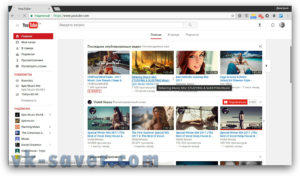
Для регистрации в программе YouTube необходимо:
- Введите номер телефона или адрес электронной почты.
- Введите имя и фамилию. При желании вы можете использовать псевдоним.
- Укажите дату рождения и пол.
- Создайте адрес электронной почты Gmail, чтобы войти в свою учетную запись Google.
- Убедитесь, что у вас есть надежный пароль, чтобы ваша учетная запись не была взломана. Должно быть не менее 8 символов.
Полезно знать!
После завершения регистрации вы можете посетить YouTube как участник. Однако регистрация в приложении не требуется для просмотра видеороликов.На главной странице вы всегда найдете интересующие вас видеоролики, предложенные для просмотра на основе рекомендаций и анализа уже просмотренных видеороликов. Нажав на вкладку Тенденции, вы увидите самые популярные видео, которые получили большое количество просмотров в кратчайшие сроки, а под каждым видео вы увидите количество лайков и антипатий, которые помогут вам заранее определить, стоит ли смотреть это. видеоряд.
Преимущества YouTube Vanced
Модифицированное приложение позволяет войти в ваш Google-аккаунт, а, следовательно, видеть свои подписки и оставлять комментарии.
Также, используя YouTube Vanced, вы сможете:
- Воспроизводить видео в фоновом режиме (с заблокированным экраном). Это удобно, если вы часто слушаете подкасты, интервью или просто музыку, без просмотра видео.
- Воспроизводить видео поверх других окон (картинка в картинке). Функция пригодится, если вам нужно открыть другое приложение, но не хочется отвлекаться от просмотра видео или же вы смотрите и сразу следуете видеоинструкции.
- Открывать видео в более высоком разрешении. К примеру, на FullHD экране можно смотреть видео в 4K. Есть ли в этом смысл, вопрос другой, но для большинства видео действительно снимаются ограничения по разрешению.
- Несколько тем оформления.
Как установить YouTube Vanced
Несмотря на то, что, по понятным причинам, YouTube Vanced нельзя скачать в магазине Play Маркет, установить клиент очень просто.
Установите Vanced Menager и откройте приложение.
На главной странице укажите есть ли на устройстве Root-права и установите MicroGОбратите внимание, устанавливать MicroG нужно перед установкой YouTube Vanced. Именно это приложение дает возможность использовать ваш обычный Google-аккаунт.
Установите Vanced (приложение попросит выбрать тему оформления).
Далее приложение попросит дать разрешение на установку из неизвестного источникаПерейдите в настройки и разрешите установку.
Последняя версия YouTube Vanced для Android будет установлена на ваше устройство.После этого можно пользоваться YouTube Vanced, так же, как и обычным YouTube.
Возможности YouTube
Сейчас Youtube предоставляет пользователям большое количество возможностей. Здесь размещено более миллиарда видео, включая личные ролики, музыкальные клипы и кинофильмы. Поэтому, можно прослушивать музыку или смотреть сериал, не посещая другие сайты.
Кроме того, сервис предоставляет уникальную возможность. Каждый пользователь может добавлять собственные видеоролики на любую тематику. Можно считать, что это дало старт для такой популярной профессии современности, как блогерство.
На платформе можно создать свой уникальный канал и загружать на него видеозаписи. Интересные ролики заслуживают большое количество просмотров и выведение в топ. Активность обычных пользователей позволяют зарабатывать владельцу канала. Заработок идет от количества просмотров и рекламы.
Ролики и видео в фоновом режиме
Так, на мобильном устройстве можно запускать ролики и видео в фоновом режиме.
Данная функция будет полезной для тех, кому нужно использовать телефон, но выключать музыку или видеоролик не хотелось бы. Для этого понадобится браузер и несложная настройка.

Перемотка ролика
Для мобильных устройств разработана еще она достаточно удобная функция. Она отвечает за перемотку ролика. Так, не обязательно трогать ползунок, можно дважды кликнуть по левой или правой части экрана, чтобы перемотать видео вперед или назад.
Платформа автоматически генерирует стенограмму к каждому видеоролику. С его помощью пользователь может взять некоторые фразы, как цитаты. Чтобы запустить функцию, следует нажать на три точки под видео и выбрать «посмотреть расшифровку видео».
Пользователь может изменять скорость видеоролика по своему усмотрению, ускорить или замедлить его. Данную функцию можно активировать в полной версии на компьютере при помощи настроек, и на смартфоне.

Отображение видео в виртуальной реальности
Также доступно отображение видео в виртуальной реальности. Но здесь есть некоторые ограничения, прежде всего они касаются самого устройства. Оно должно поддерживать режим дополненной реальности.
YouTube позволяет зацикливать ролики, добавлять их в список, чтобы посмотреть позже и отправлять друзьям интересный момент из видео. В мобильной версии получится включить ночной режим. Тогда интерфейс становится черным, что будет удобнее в ночное время суток.
Используйте функционал Youtube Vanced
Первым и наиболее действенным способом запустить Ютуб на смартфоне Хонор 9А является использование приложения «Youtube Vanced». Последнее являет собой стандартное приложение YouTube для ОС Андроид, но при этом оно очищено от рекламы, поддерживает тёмный режим и имеет ещё ряд полезных бонусов. Для своей работы приложение использует сервисы «MicroG», альтернативные сервисам Google. Потому вы сможете пользоваться Ютуб на вашем телефоне Хонор 9а без гугловского движка.
Способ актуален на конец марта 2021 года, и использует самую современную версию «Vanced MicroG».
Для установки YouTube Vanced на вашем Honor 9A, 30, 10, 9s или 10x Лайт выполните следующее:
Перейдите на вашем телефоне на vancedapp.com;
Кликните на кнопку «Vanced Manager» и подтвердите загрузку файла на свой телефон;Запустите приложение. Если получите уведомление о блокировке телефоном неизвестных приложений, включите в настройках смартфона возможность установки из неизвестных источников. Далее кликните на «Установить»;
Запустите скачанное приложение, нажав на «Открыть»;
После запуска приложения тапните на «Давайте приступим» внизу;
На следующем экране убедитесь, что установлена галочка рядом с опцией «Youtube Vanced». Далее нажмите на стрелку внизу;Далее система спросит, имеется ли на устройстве рут-права. Если не хотите использовать рут, просто нажмите на стрелку рядом с надписью «nonroot»;
Если вы не желаете пользоваться рут, нажмите внизу на nonroot
Далее откроется менеджер установок. Первым делом нажмите на «VANCED MICROG» и установите указанное приложение на ваш телефон. При необходимости разрешите установку из неизвестных источников для данного приложения;
После завершения установки нажмите на квадратную кнопку справа от сервиса «Vanced MICROG»;
Нажмите на кнопку настроек приложения
В открывшихся настройках тапните на опцию «Регистрация устройств в Google»;
В открывшемся окне деактивируйте ползунок, переведя его влево;
Отключите регистрацию устройства в Гугл передвинув ползунок
Затем тапните на опцию «Cloud Messaging» и отключите её также, если она не отключена по умолчанию
Выйдя из данных настроек убедитесь, что опция «Регистрация устройства в Google» отключена (это важно);
Далее в Менеджере установите приложение «YOUTUBE VANCED», нажав справа от него на «Установить»;В открывшемся меню выберите параметры установки (тему, версию приложения, язык). После чего нажмите внизу на кнопку «Установить»;
Далее система сообщит нам, что необходима начальная установки версии приложения 15.43.32
Согласитесь и нажмите на «Ок»;
Появится запрос на установку «Youtube Vanced». Жмём на «Установить»;
Устанавливаем приложение. На рабочем столе вашего телефона Хонор 9A появится иконка «Youtube Vanced»;Запустите данное приложение. Справа сверху нажмите на кнопку входа в аккаунт для запуска процедуры авторизации в приложении;
В открывшемся меню нажмите на кнопку «Добавить аккаунт»;
Далее тапните внизу на «Huawei»(это необходимо для пользователей гаджетов Хуавей и Хонор, желающих авторизоваться в приложении);
Откроется форма для авторизации в вашем аккаунте Ютуб. Авторизуйтесь в вашем аккаунте как обычно, и вы сможете пользоваться сервисом YouTube на вашем Хонор 9А без каких либо проблем.
После авторизации в приложении вы можете вернуться в «Vanced Manager», и, нажав на кнопку «Обновить», установите более свежую версию приложения Ютуб на ваш Хонор.
Если всё прошло удачно, вы получите возможность в любой момент пользоваться на вашем санкционном Хонор всеми возможностями Ютуб. На данный момент это наиболее простой и эффективный способ инсталлировать Ютуб на вашем смартфоне.
Но что если вы не хотите устанавливать дополнительные приложения на свой смартфон? В этом случае мы рекомендуем использовать более простой и эффективный способ установки YouTube на вашем Хонор 9а.
Аналогичные приложения
Существуют приложения, которые схожи с Youtube. Они также представляют собой платформу, на которой содержатся различные видеоролики. Их также может добавлять каждый пользователь. Часто такие аналоги устанавливаются на телефон. Они предусматривают просмотр видео и прослушивание музыки.
В таблице представлены аналоги популярного Youtube.
Хостинг Описание Ограничения Vimeo Сервис во многом схож с Ютюбом. На нем пользователи могут просматривать видеоролики и выкладывать свои. Ресурс работает с 2004 года. На данный момент он имеет более 70 тысяч зарегистрированных пользователей. Ежемесячно платформу посещают более 240 миллионов человек.
Главной особенностью ресурса будут потоковые видео. В большинстве случаев здесь можно найти онлайн-трансляции игр. Хотя присутствуют и каналы с искусством, музыкой и различными ток-шоу.
Здесь нет рекламы, однако монетизация присутствует. Это возможно благодаря пожертвованиям обычных пользователей любимым блогерам.
Теперь IGTV позволяет блогерам публиковать свои ролики и зарабатывать просмотры. К тому же ежемесячно в инстаграме находится более 1 миллиарда пользователей.
Здесь есть множество инструментов, которые позволяют расширить аудиторию и получить дополнительный доход.
Здесь нет популярных видео или музыки, а только ролики рассчитаны на юмор.
Но в нем также содержится большое количество роликов, которые выкладывают обычные пользователи. Так, можно поделиться видео с подписчиками и просмотреть популярные публикации.
YouTube для Андроид
Устанавливать плеер можно не только на ПК, но и на устройства, работающие на базе Андроид.

Скачиваем и устанавливаем
YouTube для Андроид позволит использовать почти все те же функции, что и в браузерной версии. Пользователь получит быстрый доступ к видео файлам, ненавязчивый интерфейс, возможность просматривать комментарии других людей и оставлять свои, управлять плейлистом, а также копировать ссылки на ролик и отправлять их друзьям. Владельцы смартфонов и планшетов могут скачать приложение бесплатно с Плей Маркет или Гугл Плей. После загрузки установочного файла дальнейшая установка пройдет в автоматическом режиме, главное чтобы расширение файла подходило параметрам вашего телефона.
Как установить YouTube
Чтобы получить доступ к контенту, который размещен на площадке, необходимо установить официальное приложение. Причем процесс выполнения операции будет отличаться в зависимости от используемого устройства. На компьютерах и смартфонах установка производится по-разному. Более подробно расскажем об этом далее.
На компьютер
Пользователям ПК и ноутбуков не нужно заботиться об установке приложения Ютуба. Дело в том, что его попросту не существует. Но не стоит думать, будто это недостаток данных устройств. Напротив, отсутствие необходимости устанавливать отдельную программу – плюс, благодаря которому миллионы людей смотрят YouTube на персональных компьютерах.
Чтобы начать просмотр, понадобится браузер. Это может быть любое приложение от Mozilla Firefox до Internet Explorer
Совершенно не важно, какой браузер вы выберете, в любом из них Ютьюб будет работать без нареканий

Также вы можете воспользоваться функцией удобного поиска или просмотром роликов из фида «Подписки». Для завершения просмотра достаточно закрыть вкладку с Ютубом или браузер целиком.
Доступ ко всем функциям YouTube, включая оформление подписок и возможность выложить собственный ролик, открывается после прохождения авторизации.
В то же время многие люди хотят, чтобы Ютуб на компьютере работал в рамках отдельного приложения. И хотя сделать это нельзя, есть отличный способ, позволяющий разместить окно YouTube на своем рабочем столе. О том, как активировать подобную фишку, вы узнаете из следующего видеоролика.
Установка на смартфон
В отличие от компьютера, смартфоны и планшеты требуют отдельной установки приложения YouTube. По умолчанию программа уже установлена на всех устройствах, сертифицированных компанией Google. О есть по сути отдельно ставить Ютьюб нужно лишь владельцам Айфонов.
Для этого откройте App Store и введите в поисковой строке запрос «Ютуб» или «YouTube». Первым приложением высветится официальный клиент Ютьюба, напротив которого нужно нажать кнопку «Загрузить». После этого начнется загрузка и автоматическая установка проги.

Внутри приложение Ютьюб практически не отличается от версии, предназначенной для Андроид-устройств. Можно пройти авторизацию, посмотреть любой видеоролик, поставить лайк или дизлайк.
Необходимость в отдельной установке YouTube потребуется тем, кто удалял системные приложения из памяти Android. В таком случае нужно открыть Google Play и в поисковой строке вбить «Ютуб». Напротив иконки с программой необходимо нажать кнопку «Установить» и дождаться завершения процесса.
Дополнительные возможности.
Немного интереснее, чем в веб-версии, оформлен в приложении YouTube для компьютера и раздел подписок. Ролики здесь так же идут списком, а вот значки каналов, за которыми вы следите, находятся сверху в горизонтальном меню. Таким образом их очень удобно прокручивать, особенно, если счет ваших подписок исчисляется десятками или даже сотнями.
В пункте меню “Уведомления” вы сможете прочесть комментарии, написанные в ответ на ваши высказывания, а также новые ролики на тех каналах, на которых вы кликнули на колокольчик. В одном месте вы сможете узнать о наиболее важных последних событиях в интересующем вас разделе Ютуб.
Особняком стоит последний раздел – Библиотека. Он полностью состоит из просмотренных роликов и сохраненных плейлистов. Основную часть экрана занимает именно лента истории просмотров, которая, как и подписки, прокручивается горизонтально. Ниже расположены заголовки понравившихся вам плейлистов. Также здесь вы найдете те ролики, которые вы пометили, чтобы посмотреть позже.Плюсы и минусы
Достоинства
- огромное количество контента на любой вкус;
- удобный плеер, который почти никогда не зависает;
- выбор качества вручную или автоматически;
- система рекомендаций;
- возможность смотреть ролики в том порядке и в то время, когда удобно пользователю – никакой ТВ-канал такого предложить не может.
Недостатки
- многие жалуются на излишне сильное сжатие – иногда даже на высоком качестве можно заметить “лесенки” пикселей;
- если блогер злоупотребляет вставкой рекламы, это может начать раздражать;
- большое количество бессмысленного контента – на вкладку Тренды иной раз страшно зайти;
- менее удобная платформа для стримов, чем на Твитче.
YouTube: что это за приложение
Многие видеоблогеры и владельцы Ютуб-каналов уже оценили новое приложение YouTube, которое значительно облегчило их работу
Хотите от души посмеяться или найти полезное видео? Вам нужно поделиться важной информацией со своими подписчиками? Все это и многое другое теперь доступно прямо с вашего рабочего стола в любое время. Программа имеет стильный и лаконичный интерфейс, в котором довольно легко разобраться даже новичку
Возможность добавить виджет на главный экран позволит вам посетить сайт в кратчайшие сроки. Больше не нужно долго заходить в браузер и набирать в строке название видеохостинга. Бесплатно скачайте YouTube на ПК и установите для быстрого доступа к популярным каналам Ютуб.


Как установить на ПК
Приложение Ютуб создано для мобильных, но запустить его на ПК очень просто. Для этого используйте бесплатный андроид-эмулятор, который заменит вам мобильное устройство в вашей системе Windows.
Есть множество хороших эмуляторов, но к числу лидеров можно отнести несколько: Bluestacks, LDPlayer, Nox. Опишем установку на примере LDPlayer.

- войдите в LDPlayer;
- авторизуйтесь в магазине Google Play;
- для входа используйте существующую учетную запись или создайте новую;
- после этого найдите Ютуб при помощи системы поиска;
- перейдите на страничку приложения и установите его.
Ярлык появится на домашней странице эмулятора. Если у вас появятся вопросы, можете обратиться к разделу помощи этого сайта или оставить комментарий.
Популярные видео со всего мира
Из обзора вы узнаете:
Мобильной версии у сайта нет, однако имеется кое-что получше. Специально для смартфонов и планшетов разработано приложение YouTube, в котором имеются все возможности и функции портала, при этом размещены они таким образом, чтобы было удобно управлять с сенсорного экрана.
С помощью приложения, установка которого осуществляется в один клик (и при том без всяких денежных вложений), вы всегда будете на “нужной” волне и в курсе интересующих вас событий. Вы сможете следить за обновлениями каналов, на которые вы подписаны, и просто новинками, управлять собственным каналом и всегда будете иметь доступ к интересующим вам роликам. Все, что для этого нужно – смартфон или планшет с установленным приложением, и стабильное подключение к интернету.

Установка YouTube на Android
В приложении просматривать видео намного удобнее, потому что не нужно использовать интернет-браузер. Можно установить на Android YouTube Go — это урезанная версия. В ней можно самостоятельно выбрать качество видео или скачать его, чтобы посмотреть позже.
Сервис особенно удобен тем пользователям, у которых трафик интернета ограничен. YouTube Go — более удобный и легкий сервис, чем обычный. Сейчас он доступен только в Индонезии и Индии, но есть способ установки и для России. В других государствах нет возможности загрузки без VPN, но можно применить лёгкий и простой интерфейс сервиса.
Приложение Go
Для жителей Индонезии и Индии есть возможность скачивания программы из Play Market. Для других стран применяется обходной путь. Наиболее легкий способ установки — воспользоваться APK Mirror. На телефон или планшет устанавливается APK-файл, который впоследствии открывается для дальнейших настроек. Не нужно волноваться: сервис Apk Mirror для YouTube Андроид — это законный и надежный источник. Как будет происходить установка, зависит от настроек безопасности.

Чтобы программа скачалась без проблем, нужно сделать следующие действия:
- Зайти в меню смартфона «Настройки».
- Перейти в подпункт «Безопасность».
- Убедиться, что включена функция «Неизвестные источники».
Если пользователь владеет новым телефоном на базе Android 8.0 Oreo, то ситуация с настройками будет сложнее. Чтобы установить YouTube на Android 8.0 Oreo, необходимо выполнить следующее:
- Перейти в меню «Настройки».
- Затем зайти в «Приложения и уведомления».
- Далее нужно разрешить применение браузером установку приложений.

Когда сервис запустится впервые, то пользователь увидит много рекомендуемых видео. Программа Go отличается от стандартной тем, что нет «Подписок», «Библиотеки», «Действий» или «Трендов». К таким функциям нет доступа. В YouTube Go отсутствует кнопка трансляции видео на телевизор, нет возможности для загрузки своих видеороликов. В урезанном приложении появилась новая функция — кнопка для шаринга уже имеющихся видео совместно с другими пользователями (не используется мобильная пропускная способность).
Пользовательский интерфейс Go очень простой и распространяется на все видеоролики. Отсутствует раздел комментариев, нет кнопки для подписок на каналы, нельзя комментировать ролики.
Просмотр и скачивание
Когда выбран ролик для просмотра, нужно определить желаемые качества. Необходимо нажать клавишу «Просмотреть» или «Скачать». Доступен быстрый просмотр видео, для чего необходимо нажать на миниатюру. Действие позволяет просматривать несколько кадров. Это удобно, когда нужно убедиться в качестве воспроизведения.
В YouTube Go недоступны для скачивания ролики, что разочарует многих пользователей, но этот вопрос юридический, а не технический. YouTube Go — это приложение, рекомендуемое для пользователей, которые хотят установить лёгкое обеспечение, не требующее интернет-трафика.
Интерфейс и функционал приложения Youtube.
Первое, что замечаешь при входе в программу Ютуб для компьютера – это отсутствие необходимости авторизовываться, вводя логин и пароль. За счет того, что в магазине приложений Google Play и на сервисе Youtube используется один и тот же Google-аккаунт, приложение само перехватывает нужные данные, и вы сразу можете погрузиться в мир видеороликов.

Ютуб сделан исключительно для видео, и все здесь подчинено просмотру. Каждый пункт меню создан для того, чтобы облегчить вам поиск нужного ролика или предложить что-либо новое. За счет подобной концепции пользователи могут буквально целые дни проводить в программе Youtube на ПК, не замечая, как летит время.
Сразу после загрузки приложения мы попадаем на главную страницу. Она предлагает нам наиболее трендовые и актуальные видео, оформленные в виде списка. При подборе роликов сервис ориентируется также и на ваши подписки, лайки и историю просмотров. За счет этого вы всегда получите отличную подборку, которая создана именно для вас. В этом плане приложение схоже с UC Browser. Похоже подобный подход постепенно становится нормой для качественной подачи контента пользователю.
Чтобы легче ориентироваться во всем этом многообразии и введены некоторые пункты меню. Например, раздел “В тренде” предложит вам наиболее актуальные видеоролики, которые быстро набирают популярность
Подборка здесь осуществляется полностью автоматически, алгоритм отточен годами, так что, просматривая данный пункт, вы вряд ли пропустите что-то важное

В верхней части расположены значки тематики. Вы можете выбрать ролики категории Музыка, Игры, Новости, Фильмы или же посмотреть текущие популярные прямые эфиры.
Как бесплатно установить приложение Ютуб на компьютер?
Для запуска программы Youtube на ПК вам потребуется скачать эмулятор. Их существует большое множество, в этот раз мы порекомендуем вам Nox.
- Скачайте и установите эмулятор Nox. Подробная инструкция есть на нашем сайте.
- Запустите Nox и войдите в приложение Плэй Маркет. Оно находится в папке Google на рабочем столе Nox.
- Здесь вам потребуется ввести логин и пароль от аккаунта Google. Этот же аккаунт будет использоваться и в приложении YouTube, поэтому лучше сразу входить через учетную запись Ютуба. Если у вас еще нет такого аккаунта, вы сможете создать новый прямо перед входом.
- В поисковой строке введите слово “YouTube” и нажмите на Enter.
- Откроется список, выберите из него Ютуб и кликните по строке.
- На открывшейся странице приложения нажмите на кнопку установки и дождитесь окончания закачки, приняв попутно необходимые условия.
- По окончании установки иконка приложения для его запуска появится на рабочем столе эмулятора. Для перехода на него кликните по значку домика в нижней правой части окна Nox.

Похожие приложения.
- IGTV – видеосервис от известной социальной сети.
- YouTube Music – музыкальная платформа.
- Лайм HD TV – огромное число телеканалов в одном приложении.
- Musical Ly – мини-социальная сеть, полностью посвященную записи и оцениваю коротких эффектных роликов. Помимо самого сервиса видео можно выгружать в Инстаграм.
- MX Player – видеоплеер, имеющий возможность запускать как оффлайн файлы, так и расположенные в сети.
- Приложение VK – версия знаменитой социальной сети, умещенная в одно бесплатное приложение.
Выводы.
Всегда приятно, когда для любимого сервиса, такого, как Youtube, есть отдельное, качественное приложение для компьютера. Так вы сможете заняться любимым времяпрепровождением ни на что не отвлекаясь – ведь в этой программе предусмотрено все для вашего комфорта. Скачать YouTube на компьютер вы можете совершенно бесплатно, используя эмулятор и нашу инструкцию.
Функционал: что умеет приложение
Итак, что вы можете делать в приложении YouTube? Да, в принципе, то же самое, что и в полной версии. Авторизоваться под своим ником. Зайти в “Мой канал” и управлять им. Можно включить прямую трансляцию или записать видео, чтобы выложить его позже (фронталка или камера заднего вида вам в помощь). Причем снятое вы сможете здесь же откорректировать с помощью очень неплохого и функционального редактора и фильтров, а после при желании еще и наложить поверх музыку. Ее громкость, кстати, также можно корректировать на свой вкус. Скачать приложение YouTube на ПК можно прямо сейчас.
Чтение входящих сообщений и ответов на комментарии, сообщения о новостях каналов, на которые вы подписаны. Имеется также вкладка “В тренде”, которая предлагает посмотреть самые популярные на данный момент ролики. Но учтите. на вкус и цвет все фломастеры разные, так что нередко подборка получается довольно специфической. Доступны функции YouTube TV, а также управление платными подписками.
Но самое главное, разумеется, это возможность смотреть удобно и комфортно многочисленные видеоролики. Вы можете с легкостью выбрать нужный с помощью меню поиска. Кстати, каждый ролик можно настраивать на свое усмотрение, меняя качество изображения и скорость воспроизведения. При необходимости включаются субтитры. Ну а если ролик выглядит подозрительно, не соответствует заявленному описанию, попадает под категорию “запрещенного” – на него можно быстро и просто пожаловаться.
Впрочем, имеется в этой бочке меда имеется ложка дегтя. И это – обилие рекламы, которой в бесплатной версии имеется довольно приличное количество. Чаще всего она появляется в виде баннера внизу, однако встречаются видео, которые начинаются с небольшого рекламного ролика, а то и прерываются им. Отключить ее можно двумя способами: оплатив ежемесячную подписку или установив стороннюю программу-блокировщик рекламы. Осталось только скачать YouTube на ПК и запустить через эмулятор.
Плюсы и минусы
- Удобная программа для просмотра видео.
- Работает даже на очень слабых смартфонах.
- Регулярные обновления.
- Сохранение всех функций полной версии.
Реклама в бесплатной версии.
Преимущества и недостатки приложения
Коллекция из миллионов разных роликов
Просмотр трансляций официальных телеканалов
Широкие возможности общения внутри приложения
Бесплатный доступ
Возможность выкладывать и редактировать ролики, а также вести прямые трансляцииОгромное количество рекламы, которая отключается за дополнительную плату
Несовершенные алгоритмы рекомендации роликов, из-за которых блогерам сложно обрести популярность без дополнительных финансовых вливаний
Жесткая цензура, автоматически блокирующая ролики, которые не соответствуют правилам площадкиПолучается, что минусов у Ютуба не так уж и мало
Рядовой пользователь обратит внимание на 2 из них:
Первый вполне объясним, ведь YouTube – крупнейший видеохостинг. Он просто не может жить без рекламы, ведь именно на ней держится сервис. А вот цензура – это вещь, вокруг которой ходят ожесточенные споры.

Одни считают, что на Ютубе присутствует полная свобода слова, а другие люди негодуют после очередной блокировке контента. На YouTube нельзя выкладывать откровенные и жестокие сцены, а также ролики, содержащие эксплуатацию детского труда. Причем дело зачастую доходит до абсурда. Некоторые внешне безобидные ролики блокируются без объяснения, в то время как остальные продолжают набирать популярность даже без пометки 18+.
Но даже с такими значительными недостатками Ютьюб не теряет свою аудиторию, а только наращивает ее. Это значит, что любой человек, который следит за современными тенденциями, должен обязательно познакомиться с площадкой и оценить ее широкий функционал.
Приложение ютуб как установить

Купили телевизор а там нет ютуба и нет магазина. Как установить?
Комментарии 2

Пришелец-ZA35830
2 года назадНа флэшку скачай закачай ютуб смарт некст, и вставь флэшку в телик и установи

DEXP Специалист ТВ
2 года назадВы можете искать контент на Youtube с помощью Алисы, так же приложение Youtube есть на главном экране меню.
Меню магазина приложений находится в нижнем левом углу рядом с кнопкой настроек (шестеренка).
С уважением, специалист DEXP.