У вас большие запросы!
Точнее, от вашего браузера их поступает слишком много, и сервер VK забил тревогу.
Эта страница была загружена по HTTP, вместо безопасного HTTPS, а значит телепортации обратно не будет.
Обратитесь в поддержку сервиса.
Вы отключили сохранение Cookies, а они нужны, чтобы решить проблему.
Почему-то страница не получила всех данных, а без них она не работает.
Обратитесь в поддержку сервиса.
Вы вернётесь на предыдущую страницу через 5 секунд.
Вернуться назад
Как удалить видео с Ютуба

Получи нашу книгу «Контент-маркетинг в социальных сетях: Как засесть в голову подписчиков и влюбить их в свой бренд».
Подпишись на рассылку и получи книгу в подарок!
Youtube сегодня пользуется огромной популярностью среди пользователей различных возрастных групп. Видеохостинг представляет ролики на любые темы, от распаковки игрушек до инструкции по сборке авто. Также каждый день растет количество пользователей, которые создают собственные каналы, создают видеоконтент, выкладывают созданные видео на канал. Всем выложенные ролики можно в любой момент удалить. Сегодня мы рассмотрим, как удалить видео с Ютуба: со своего канала, из различных разделов, с чужих каналов.
Обратите внимание! Каждому залитому на ресурс видео присуждается уникальная ссылка URL. Поэтому заменить размещенный ролик другим видеоматериалом нельзя, но имеется возможность редактирования.
Как удалить видео со своего Ютуб канала
Любое загруженное вами видео можно удалить. Но важно учитывать, что оно не подлежит восстановлению. Поэтому перед удалением запаситесь копией. Чтобы удалить видео с Ютуб-канала делаем следующее:
1. Открываем сайт видеохостинга (https://www.youtube.com/), авторизуемся, открываем свой канал.
2. Заходим в творческую студию (бета-версию) (https://studio.youtube.com/channel/).
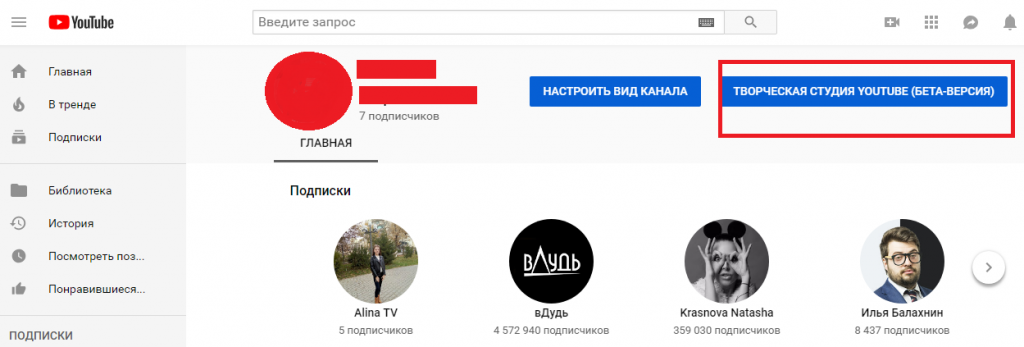
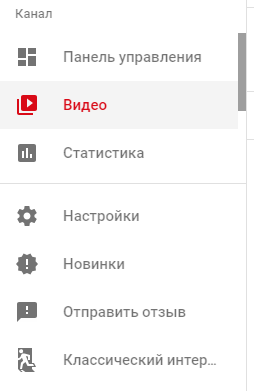
3. В панели меню с левой стороны открываем раздел «ВИДЕО».
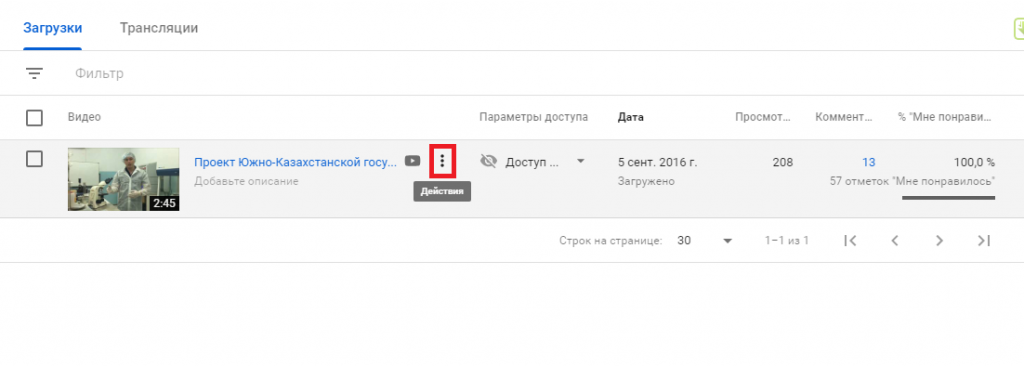
4. Подведите курсор к видеоролику, который нужно удалить и нажмите знак «3 точки».
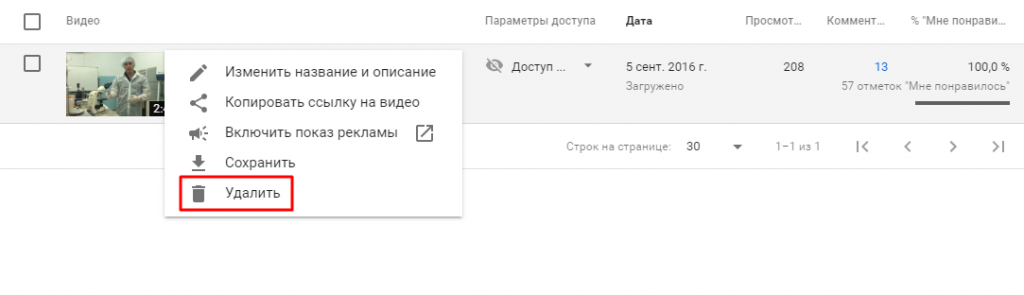
5. В открывшемся меню «Действия» выбираем «Удалить».
Если вы используете классическую версию «Творческой студии», механизм несколько отличается:
1. Войдите в свой аккаунт и нажмите «Мой канал».
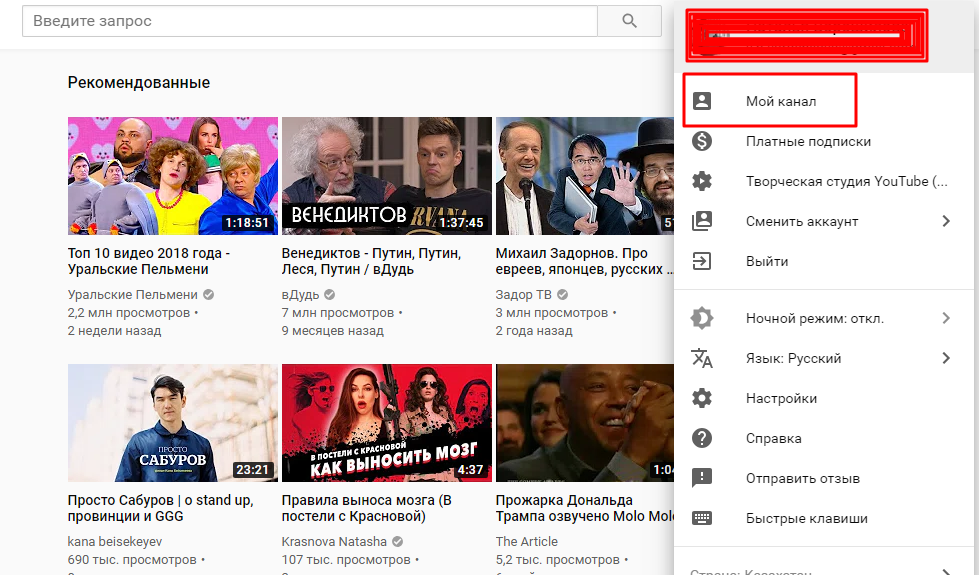
2. Далее запустите «Творческую студию», значок которой располагается в правом верхнем углу.
3. Далее откройте раздел «Менеджер видео», а в нем «Видео».
4. Выберите ролик, который вы не хотите видеть на своем канале, поставьте отметку рядом с ним.
5. Откройте меню «Действия» вверху страницы и выберите «Удалить».
Обратите внимание! После удаления название и ссылка ролика удаляются из YouTube Analytics, больше нет возможности просмотра его статистики. Но время просмотра учитываются в сводных данных.
Как отредактировать ролик?
В самом начале мы говорили, что разберем, как удалить видео с Ютуб канала и как его редактировать. На данный момент функционал видеохостинга позволяет сделать следующее:
1. Обрезать видео, удалить из него любой момент.
2. Добавить пояснения, текст, ссылки на определенные сайты.
3. Изменить описание, название и так далее.
Как удалить чужое видео с Ютуба
Сегодня распространенной проблемой среди пользователей Youtube является нарушение авторских прав. Вы создаете ролик, размещаете его на своем канале, а затем видите его на канале другого пользователя. То есть другой человек позаимствовал ваш видеошедевр и выдает его за свое видео. Согласно действующему пользовательскому соглашению, пользователям запрещается удалять ролики с чужих каналов. Возникает вопрос: как удалить свое видео с Ютуб-канала другого пользователя?
1. Откройте видеоролик и нажмите флажок «Пожаловаться», который размещается под ним.
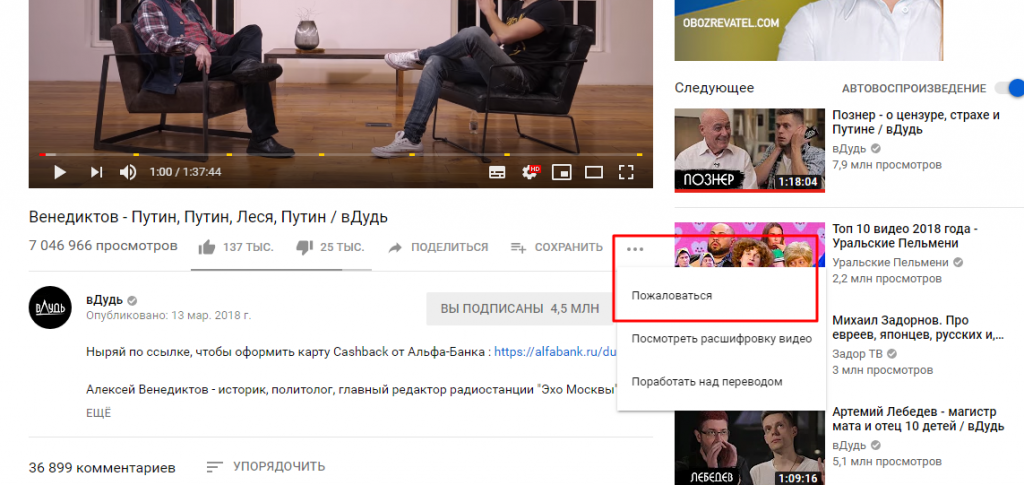
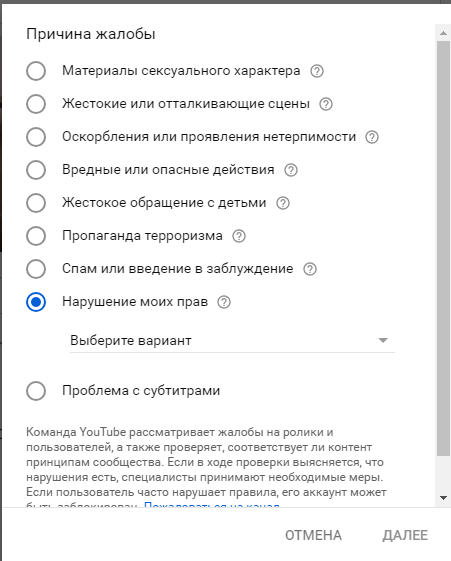
2. В открывшемся меню необходимо указать причину жалобы. В нашем случае это «Нарушение моих прав».
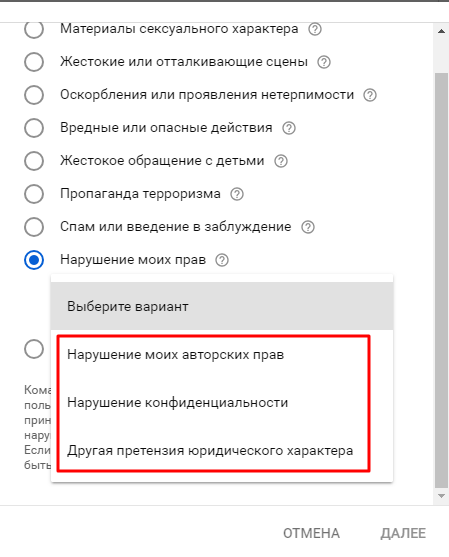
3. Далее указываем детали жалобы и прописываем претензию.
4. В завершение жмем «Отправить».
После отправки жалобы ждем, когда она будет рассмотрена. Если материал действительно нарушает ваши авторские права, он обязательно удаляется.
Как удалить видео с Youtube из «Библиотеки» и «Понравившихся»
Плейлист «Понравившиеся» содержит те ролики, под которым вы поставили лайки. Не знаете, как удалить понравившиеся видео с Ютуба? Воспользуйтесь следующей инструкцией:
1. Авторизуйтесь на сайте видеохостинга и зайдите в свой аккаунт.
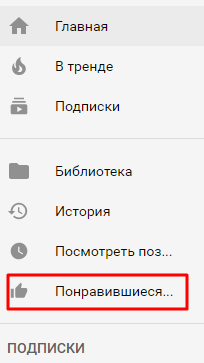
2. В меню с левой стороны выберите «Понравившиеся».
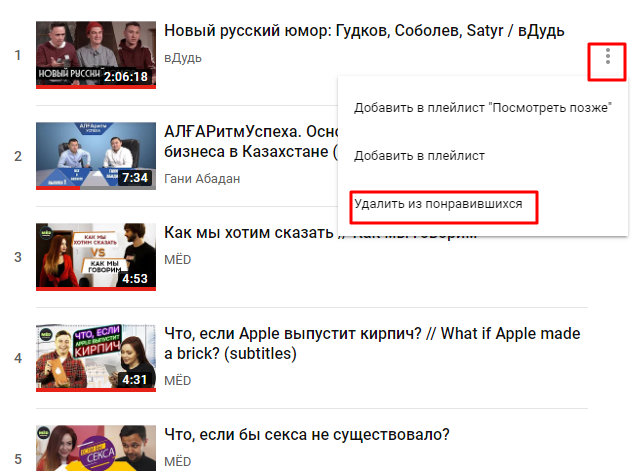
3. Выберите нужный ролик и нажмите значок «3 точки» рядом с ним.
4. В открывшемся меню выберите «Удалить из понравившихся».
Как удалить видео с Ютуба из раздела «История»
История просмотров представляет собой перечень видеороликов, которые были просмотрены с данного аккаунта ранее. Он позволяет быстро и легко найти понравившееся видео, а также на его основе алгоритм хостинга делает подборку «Рекомендации». Каждый пользователь может очистить историю просмотров, удалить из нее конкретные ролики или на время остановить запись. Если остановить запись истории, информация о просмотрах сохраняться не будет, возобновить запись истории можно в любое время.
Обратите внимание! Просмотреть историю можно только после входа в аккаунт. Если вы просматриваете ролики, не войдя в аккаунт Ютуб, просмотры сохраняются в истории браузера или приложения.
Youtube: как удалить видео из истории с компьютера
1. Заходим на страницу «myactivity.google.com». Здесь собран список всех действий, которые выполняются с аккаунта Гугл со всех устройств.
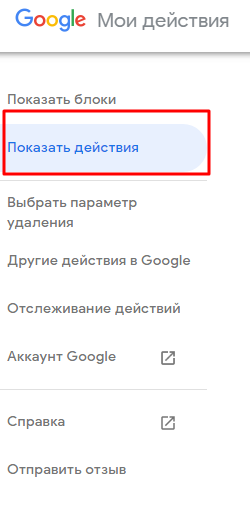
2. В меню с левой стороны выбираем раздел «Показать действия».
3. В открывшемся перечне действий ищем просмотр, который нужно удалить. Все действия расположены по времени.
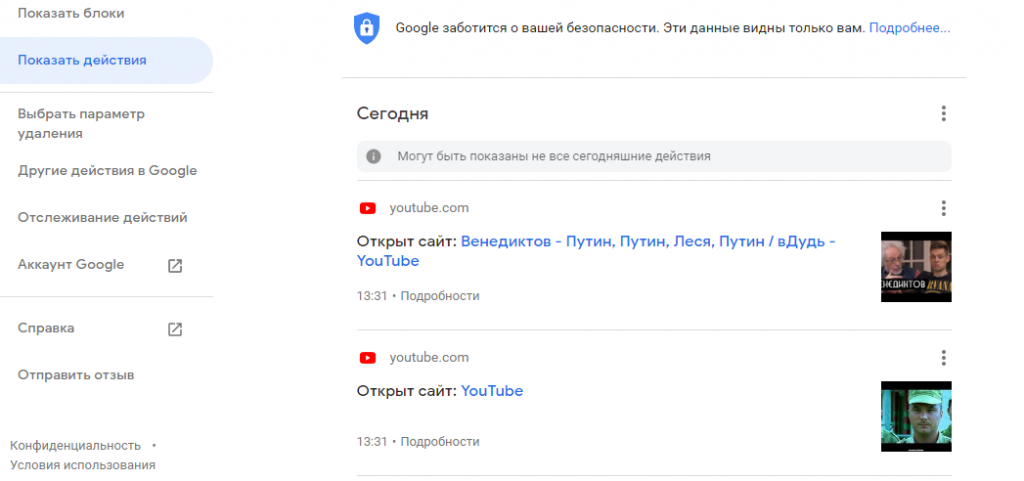
4. Рядом с нужным роликом жмем «Действия», обозначенные тремя вертикальными точками.
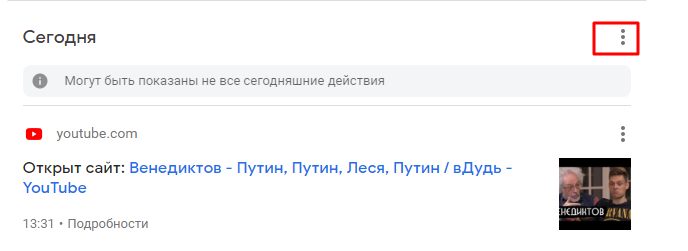
5. В открывшемся меню выбираем «Удалить».
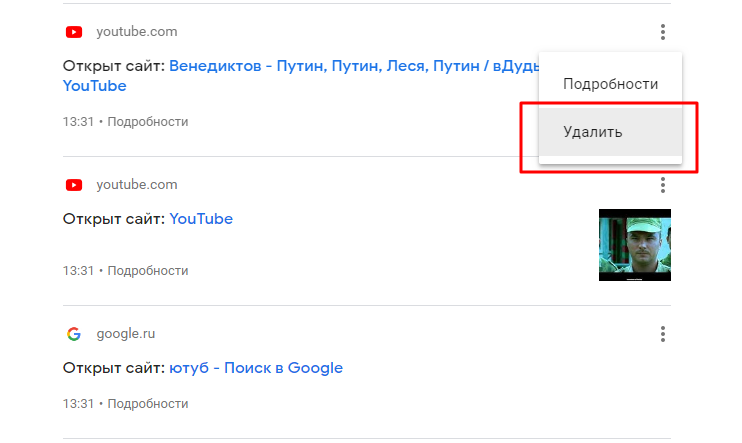
Удалить видео из истории с телефона
1. Сначала открываем приложение хостинга и проходим авторизацию аккаунта.
2. Далее открываем раздел «Библиотека» — значок папки, а в нем выбираем «История».
3. Чтобы удалить определенный ролик, выберите его и нажмите «Действия» или «3 точки» рядом с ним. В открывшемся меню нажмите на строчку «Удалить из плейлиста «История просмотров».
4. Если вы хотите сразу очистить всю историю, нажмите «Настройки истории».
5. Далее выберите «Очистить историю просмотра».
6. Если нужно, чтобы история просмотров не велась, выберите «Не записывать историю».
Для поиска нужного видеоролика воспользуйтесь опцией поиска. Нажмите на значок лупы в верхнем левом углу экрана и введите название. Далее нажмите «Найти».
Как удалить видео с Ютуба на телефоне
Если вы задаетесь вопросом, как удалить видео с Ютуб канала с помощью мобильного телефона или другого гаджета, воспользуйтесь следующей инструкцией:
1. Откройте приложение видеохостинга, авторизуйтесь, откройте свой канал.
2. Откройте «Библиотеку» — иконка папки в нижней части экрана.
3. В открывшемся меню нажмите «Мои видео».
4. Выберите видео, которое желаете удалить и нажмите кнопку «Действия» в виде трех точек.
5. В открывшемся меню нажмите на раздел «Удалить», как мы уже делали это ранее.
6. Подтвердите свое действие, выбрав «Да».
Итак мы рассмотрели, как удалить видео с канала на Ютубе. В ряде случаев видео может не удалиться с первого раза. Поэтому пользователи часто задают вопрос: как удалить удаленное видео с Ютуба. Для этого необходимо обновить страницу сайта и повторить действие еще раз. Если видео сохраняется, закройте сайт и заново откройте его. Если заходите с приложения — закройте его и откройте через время.
Рассказать о статье:

Продвижение Вашего бизнеса через YouTube
– Привлекаем подписчиков.
– Раскручиваем ролики.
– Никаких ботов, только официальная реклама.
Как удалить видео с YouTube
В создании этой статьи участвовала наша опытная команда редакторов и исследователей, которые проверили ее на точность и полноту.
Команда контент-менеджеров wikiHow тщательно следит за работой редакторов, чтобы гарантировать соответствие каждой статьи нашим высоким стандартам качества.
Количество просмотров этой статьи: 21 838.
В этой статье:
Из этой статьи вы узнаете, как удалить видео, которое вы загрузили на свой канал YouTube. Это можно сделать на мобильном устройстве и на компьютере. Имейте в виду, что чужой видеоролик удалить нельзя (только если у вас нет доступа к чужой учетной записи).
Метод 1 из 2:
На мобильном устройстве

- Если вы еще не авторизовались, нажмите «⋮» > «Войти», введите адрес электронной почты и пароль, а затем снова нажмите «Войти».

Коснитесь Библиотека . Это значок в виде папки в правом нижнем углу экрана. Откроется меню.

Нажмите Мои видео . Вы найдете эту опцию в верхней части меню.

Найдите видео, которое нужно удалить. Видеоролики в библиотеке расположены в хронологическом порядке, поэтому прокрутите список и найдите в нем ролик, который вы хотите удалить.

Коснитесь ⋮ . Этот значок находится в правой части экрана напротив видео, которое вы хотите удалить. Откроется меню.

Нажмите Удалить . Эта опция находится посередине меню.

Коснитесь OK , когда появится запрос. Видео будет удалено с вашего канала YouTube.
Метод 2 из 2:
На компьютере

- Если вы еще не авторизовались, нажмите «Войти» в верхнем правом углу страницы, а затем введите свои учетные данные.

Щелкните по значку своего профиля. Он находится в верхнем правом углу страницы YouTube. Раскроется меню.

Нажмите Творческая студия . Эта опция находится в меню. Откроется Творческая студия вашего канала, в которой можно управлять своими видеороликами.

Щелкните по вкладке Менеджер видео . Это вкладка в левом столбце параметров. Под вкладкой отобразится несколько опций.

Нажмите Видео . Эта опция находится под заголовком «Менеджер видео» в левой части страницы. Откроется список видеороликов, которые вы загрузили.

Выберите видео. Найдите видео, которое вы хотите удалить. Видеоролики расположены в хронологическом порядке, поэтому прокрутите список и найдите в нем ролик, который вы хотите удалить.

Щелкните по ▼ . Этот значок находится под видеороликом справа от кнопки «Изменить». Раскроется меню.

Нажмите Удалить . Эта опция находится в нижней части меню.

Щелкните по Удалить , когда появится запрос. Видео будет удалено с вашего канала YouTube.
- Видео будет удалено незамедлительно, но его миниатюра будет отображаться в результатах поиска Google еще в течение нескольких дней.
- Чтобы скрыть, а не удалить видео, нажмите «Изменить» под видео, щелкните по «Открытый доступ» и в меню выберите «Ограниченный доступ».
Предупреждения
- Если у вас больше нет доступа к учетной записи, из-под которой нужно удалить видео, сбросьте пароль YouTube или обратитесь к службе поддержки YouTube.
Дополнительные статьи

удалить аккаунт на YouTube

создать ссылку на конкретный момент ролика YouTube

отключить безопасный режим на YouTube

изменить свое имя пользователя на YouTube

изменить страну в YouTube

удалить подписчиков YouTube

смотреть видео на YouTube

смотреть видео YouTube в оффлайне

изменить настройки языка YouTube

выйти из YouTube

найти полнометражные фильмы на Youtube

снять сексуальное видео

оставлять комментарии на YouTube

удалить канал на YouTube
Об этой статье
Штатный автор wikiHow
В создании этой статьи участвовала наша опытная команда редакторов и исследователей, которые проверили ее на точность и полноту.
Команда контент-менеджеров wikiHow тщательно следит за работой редакторов, чтобы гарантировать соответствие каждой статьи нашим высоким стандартам качества. Количество просмотров этой статьи: 21 838.
Как удалить канал или видео с Ютуба
Здравствуйте, уважаемые читатели блога KtoNaNovenkogo.ru. Часто бывает, что в один период времени нам нравятся определенные видеоклипы, фильмы и так далее.
Но настолько же часто бывает, что интересы начинают меняться, а старые видео, добавленные вами после регистрации на Ютубе, остаются. Или просто пропадает желание, чтобы определенное видео находилось во всеобщем доступе на Youtube.
Именно поэтому каждому пользователю этого видеохостинга наверняка будет полезно знать о том, как удалить полностью весь канал или определенные видео с собственного канала (читайте про то, как создать свой канал на Youtube). И прежде всего мы рассмотрим, как удалить видео с Ютюба.
Удаление видео с видеохостинга Youtube
Рассмотрим удаление видеоролика в несколько действий:
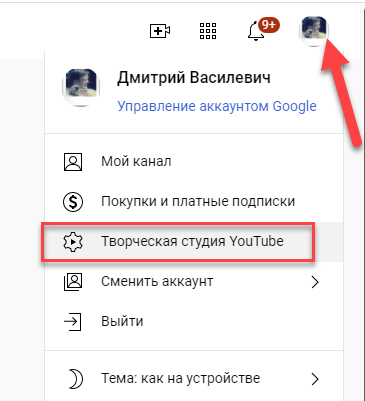
- Прежде всего необходимо зайти на видеохостинг с того аккаунта, на котором планируется удаление видео. Поэтому в строке логина и пароля вы должны ввести собственные данные, после чего выбрать из меню иконки вашего аккаунта (в верхнем правом углу) пункт «Творческая студия Ютуб».
- Рядом с нужным видео нажмите на «карандашик» (редактирование), либо на на «Изменить видео», если кликнули прямо по видео. Справа от кнопки «Сохранить» (в верхнем правом углу окна редактирования) вы увидите три вертикальных точки, нажав на которые откроется выпадающее меню с пунктом «Удалить»:
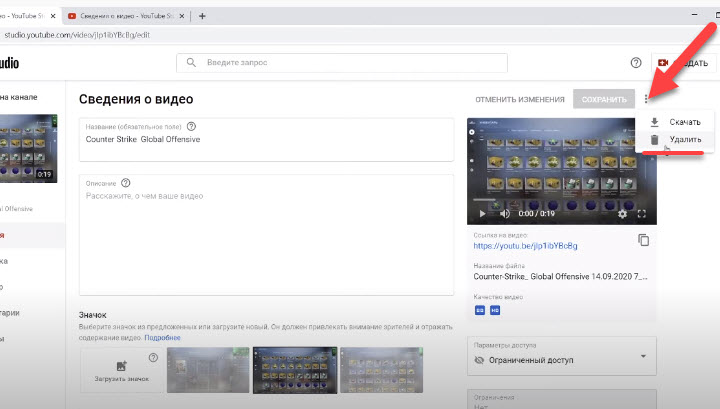
- После откроется всплывающее окно с предупреждением, что видео будет удалено навсегда. Вам останется только поставить галочку «Я понимаю» и нажать на кнопку и «Удалить».
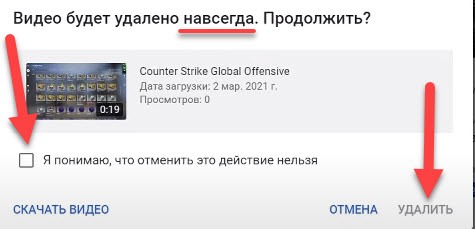
- После того, как вы нажмете на эту кнопку, данный ролик на Ютюбе станет недоступным для просмотра, а через некоторое время полностью пропадет с вашей страницы.
Если вы разобрались, как удалить видео со своего аккаунта на Youtube, то рассмотрим действия, необходимые для того, чтобы удалить собственный канал.
Как удалить канал с Ютуба
Рассмотрим пошаговую инструкцию, которая поможет пользователям ответить на вопрос о том, как удалить канал на Youtube. Для этого нужно следовать простому алгоритму действий:
- Как и в случае с удалением видеоролика, первым шагом необходимо зайти на собственный аккаунт, введя собственные данные.
- В правом верхнем углу (кликнув по иконке пользователя) можно увидеть выпадающее меню. В этом меню необходимо найти раздел «Настройки» и перейти в него.
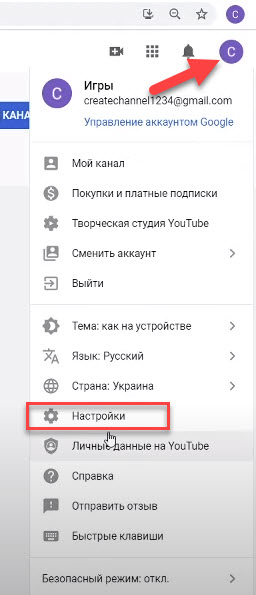
- На открывшейся странице нужно будет выбрать из левого меню «Расширенные настройки».
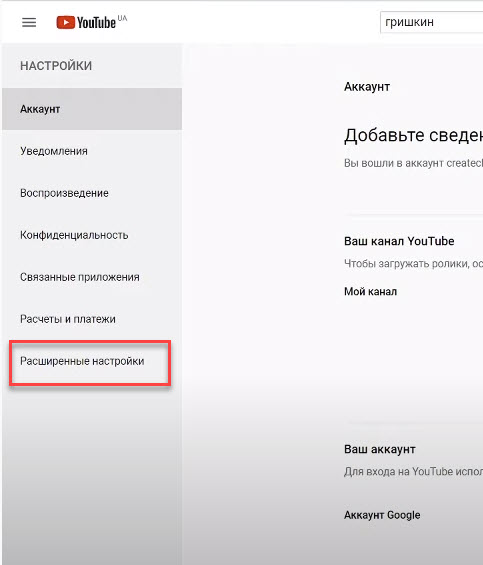
- Вы конце открывшейся страницы вы увидите кнопку «Удалить канал».
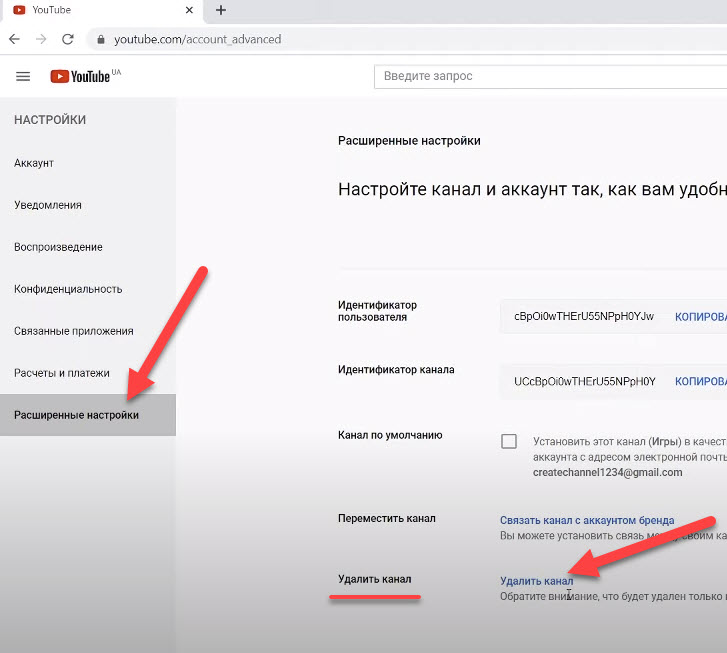 Стоит заметить, что несмотря на удаление канала или страницы пользователя, вся информация, которая содержалась на почте Джимаил, останется нетронутой, что значительно увеличивает объемы «нетронутых» данных.
 - После нажатия на кнопку появится предупреждение и просьба указать, по каким причинам пользователь хочет удалить свой канал. Необходимо заполнить все поля, после чего еще раз нажать на кнопку «Закрыть аккаунт».
Следует также помнить еще одну вещь: если у пользователя не появляется кнопка «Удалить аккаунт», то нужно перейти в меню «Дополнительно» на вкладку «Переименовать канал» и написать его название латинскими буквами. После этого не будет возникать никаких проблем с полноценным удалением собственного канала. В противном случае читайте хелп Гугла.
О том, как удалить канал на Ютубе с телефона смотрите в этом видео:
Удачи вам! До скорых встреч на страницах блога KtoNaNovenkogo.ru
- �� Binance — лучшая криптобиржа в мире
- �� Эксмо — лучшая криптобиржа в рунете
- ⛏ ВоркЗилла — удаленная работа для всех
- �� Etxt — платят за написание текстов
- ✍ Кьюкоммент — биржа комментариев
- �� 60сек — выгодный обмен криптовалют
- �� Вктаргет — заработок в соцсетях
- �� Смотреть все.
Комментарии и отзывы (2)
Да конечно, так уж всё просто, размечтались. Мальчики, сидящие в конторе ютуба не дураки. Всё что к ним попало, всё что вы выложили наивные в сеть, принадлежит только им окончательно и бесповоротно. Смиритесь, ничего вы не сможете больше сделать, после того как выложили своё родное видео в сеть. А если не верите, перечитайте договор, он внизу вашей страницы на ютубе.
Если я нажал на кнопку удаления видео, то, как я понял, оно не сразу удаляется, тогда вопрос, является ли этот процесс обратимым, можно ли восстановить видео?
Ваш комментарий или отзыв