10 способов сделать скриншот на телефоне Xiaomi, Redmi, POCO
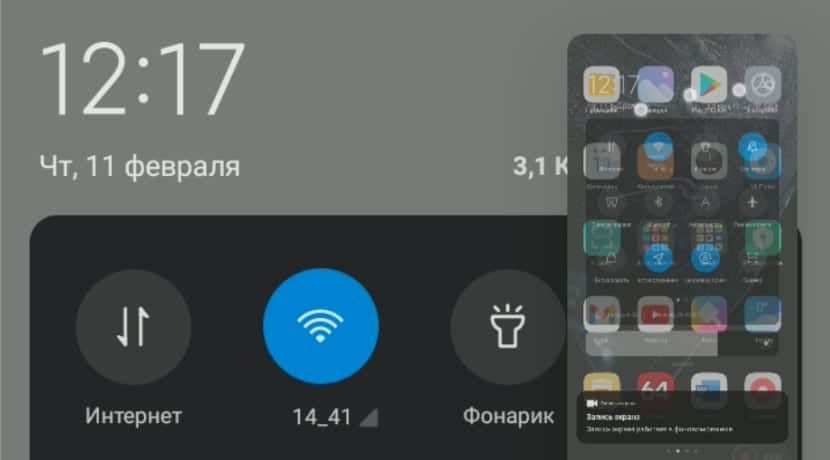
В смартфонах Сяоми есть встроенный скриншотер, позволяющий быстро сделать снимок экрана, рабочего стола или интерфейса любого приложения. Также существуют альтернативные варианты создания скрина, которые в чём-то проще и удобнее стандартного способа с кнопками.
Расскажу 10 способов, как сделать скриншот на телефоне Xiaomi, Redmi или POCO, включая длинный снимок экрана с прокруткой. Отдельно остановлюсь на распространённых проблемах при создании снимка экрана.
Скриншот кнопками на телефоне
Для создания снимка рабочего стола в моделях Сяоми есть несколько методов. Самый простой и наиболее популярный основан на использовании механических кнопок телефона.
Как сделать скриншот на Xiaomi:
- Откройте экран, снимок которого нужно сделать.
- Нажмите одновременно кнопки питания и уменьшения громкости .
- Если у вас телефон с сенсорными кнопками под экраном, то для создания снимка рабочего стола потребуется зажать кнопку питания и сенсорную точку «Меню» , которая находится под экраном. Такой способ работает в Xiaomi Redmi 4X и других телефонах с подобными кнопками навигации.
Скриншот будет создан автоматически.
Независимо от способа создания скрина, все скриншоты хранятся на телефоне в каталоге Screenshots, который находится в папке DCIM внутренней памяти.
После сохранения картинку можно редактировать. Для этого используется комплектный редактор снимков Xiaomi.
Редактирование скриншота в редакторе галереи:
- Откройте приложение галереи.
- Выберите нужный скриншот и разверните его на весь экран простым тапом.
- В нижней ленте инструментов нажмите на иконку редактора.
- Выберите нужный эффект и тапните по нему (в нижней части экрана).
- Примените требуемый шаблон и нажмите на иконку с галочкой.
- После этого все изменения сохраняются, а оригинальный файл перезаписывается.
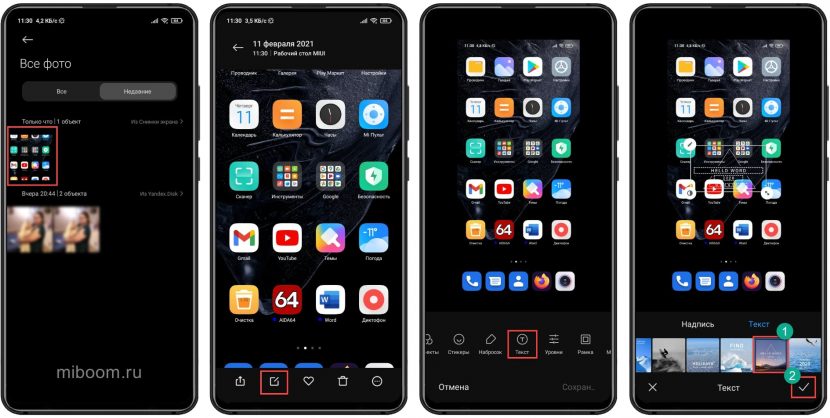
Теперь можно использовать скриншот по назначению или скинуть его на компьютер посредством кабеля. Так в редакторе можно обрабатывать и обычные фотографии.
4 альтернативных способа сделать принтскрин
Вариант с механическими или сенсорными кнопками не единственный. У Xiaomi есть много способов запустить встроенный скриншотер. Они все работоспособны даже в MIUI 12.5, хотя для некоторых потребуется активировать нужные пункты в настройках.
Кнопка в шторке уведомлений
Один из наиболее распространённых способов сделать скрин на телефоне Редми, Ми и POCO. Используется кнопка в шторке уведомлений телефона.
- Свайпом вниз откройте шторку на экране.
- Нажмите на кнопку с изображением ножниц.
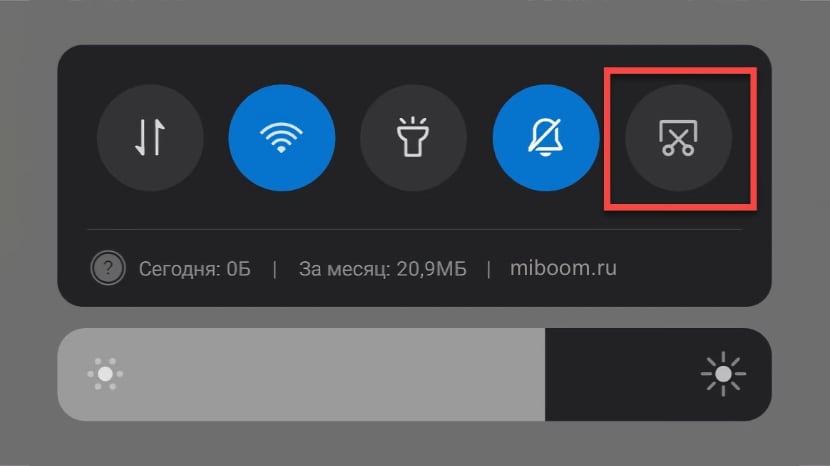
После этого шторка исчезнет и будет сделан скриншот открытого в данный момент окна. Сохраняются скриншоты во внутренней памяти телефона в каталоге /DCIM/Screenshots/ .
Шорткод на рабочем столе
Если говорить упрощённо – это ярлык для запуска стандартного скриншотера. В MIUI 8 и 9 он присутствует на экране телефона по умолчанию. В настройках MIUI 11 его отображение можно включить.
В MIUI 12 такой настройки нет. Поэтому для свежих версий прошивки потребуется использовать другие варианты для создания принтскрина.
Свайп тремя пальцами
Этот жест является альтернативой физическим кнопкам и позволяет максимально быстро сделать скриншот экрана телефона Xiaomi, Redmi, POCO. Если на вашем телефоне он не работает, включите его в настройках по инструкции ниже.
- Запустите настройки и перейдите в раздел « Расширенные настройки ».
- Выберите пункт « Функции кнопок ».
- Тапните « Снимок экрана ».
- Выберите « Жест вниз тремя пальцами ».
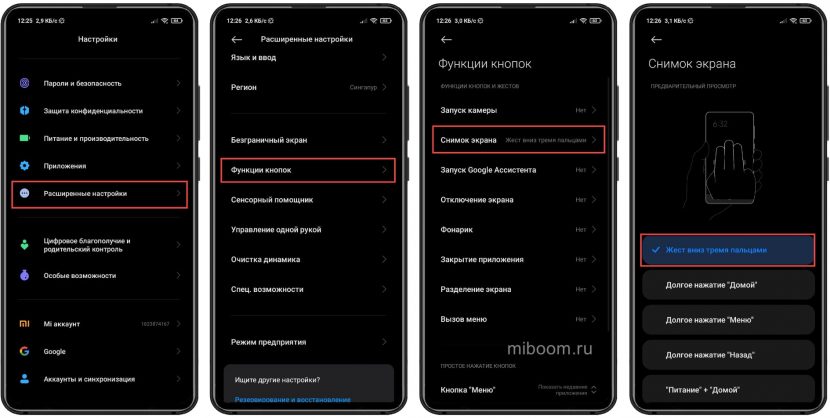
После этого останется запустить нужное приложение и провести тремя пальцами по экрану. Скриншот будет сделан мгновенно.
В расширенных настройках можно указать другой способ создания снимка экрана:
- Жест вниз тремя пальцами.
- Долгое нажатие «Домой».
- Долгое нажатие кнопки «Домой».
- Долгое нажатие кнопки «Назад».
- Одновременное нажатие кнопок «Питание» и «Домой».
Частой причиной того, что не удалось сделать скриншот служит именно эта настройка MIUI. Зайдите в функции кнопок и измените способ делать принтскрин.
Сенсорный помощник Quick Ball
Quick Ball, он же сенсорный помощник — это специальная опция, которая добавляет на рабочий стол Xiaomi, Redmi, POCO быстрые ярлыки для запуска той или иной операции. В большинстве моделей телефонов бренда Сяоми по умолчанию он выключен.
Как включить Quick Ball в настройках:
- Запустите настройки, перейдите в раздел « Расширенные настройки ».
- Выберите « Сенсорный помощник ».
- Передвиньте ползунок напротив надписи « Включить сенсорный помощник ».
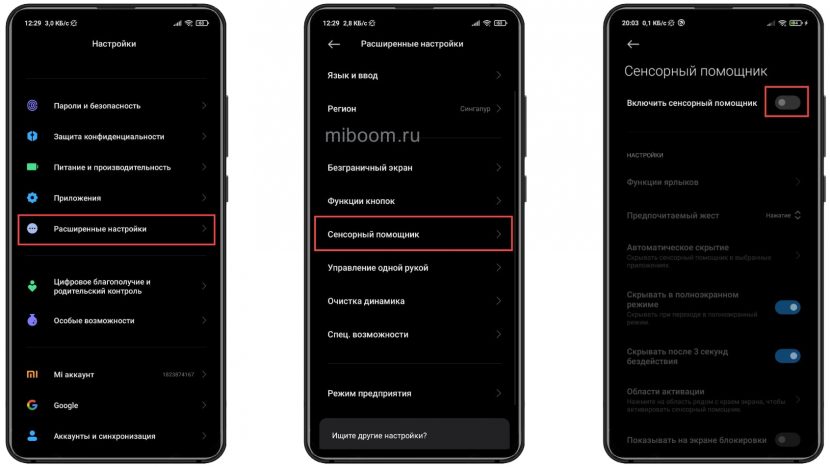
Теперь вернитесь на рабочий стол, нажмите на дугу в правой части дисплея и выберите иконку с ножницами.
Видео записи экрана с Quick Ball:
Quick Ball работает во всех приложениях и пунктах меню MIUI. Стоит напомнить, что вне зависимости от способа создания скрина, все результаты сохраняются в одну и ту же папку Screenshots.
Длинный скриншот с прокруткой
Длинный скриншот — это создание изображения экрана Xiaomi, Redmi, POCO с прокруткой. Если желаемая область не помещается на экран телефона без прокрутки, этот способ поможет сделать полный скрин. В результате получается большая картинка, включающая скрытую область за границами экрана.
Как сделать длинный скриншот на Xiaomi:
- Перейдите на нужный экран, принтскрин которого хотите сделать.
- Опустите шторку и нажмите кнопку с изображением ножниц.
- В правой верхней части экрана появится сделанный скриншот. Нажмите на кнопку « Прокрутка ».
- Когда картинка прокрутится до нужного пункта, нажмите « Стоп ».
- Затем тапните « Сохранить ».
Полученное изображение будет больше обычного снимка рабочего стола. Но зато на нём будут видны все требуемые элементы. Сохраняется такой скриншот всё в ту же папку Screenshots во внутренней памяти телефона.
Плохое качество скриншотов Xiaomi объясняется тем, что при загрузке изображения в социальные сети оно сжимается для уменьшения размера. Улучшить качество картинки можно преобразованием в формат PNG.
Снимок части экрана в MIUI 12.5
Помимо возможности сделать скриншот всего экрана, MIUI 12.5 позволяет вырезать определенную область экрана. Можно сохранить снимок в Галерее или поделиться им через установленные на смартфоне приложения.
Теперь с помощью жестов можно вырезать прямоугольную, закругленную и вообще любую произвольную форму части экрана. Теперь не придётся сохранять полный скриншот, захватывать лишь определенную область экрана намного удобнее.
- Нажмите и удерживайте три пальца на любой области экрана.
- Через несколько секунд появится новый интерфейс, в котором можно выделить область экрана, которую хотите вырезать.
- После выбора области для захвата остаётся сохранить изображение или поделиться им с помощью кнопок, которые появляются в нижней части.
К сожалению, на данный момент возможность захвата части экрана доступна только на телефонах с установленной MIUI 12.5. Посмотрите график выхода оболочки и список поддерживаемых устройств.
Программы для создания скрина на Xiaomi
Если вы не хотите использовать стандартные возможности создания скриншотов, но делать их нужно, есть соответствующие приложения для Android. Однако не все они заслуживают внимания, поэтому рассмотрим только наиболее интересные и функциональные.
- Lightshot. Одно из лучших приложений со встроенным редактором. Обладает большим набором встроенных инструментов, легко интегрируется в любую операционную систему. Делает скриншоты быстро, с максимальным качеством (ссылка в Google Play). Для работы с программой потребуется авторизация в учётной записи Google или Facebook (запрещена в РФ).
- Screen Master Pro. Вторая по популярности программа для смартфонов на Андроид. Отличается предельно простым интерфейсом и способна снять практически всё. Есть удобный и функциональный редактор. Получившиеся скриншоты можно сразу использовать по назначению, так как они получаются высококачественными. Но приложение платное (ссылка в Google Play).
- Скриншот. Полностью бесплатное высокоскоростное приложение для создания снимков экрана. Оптимально подходит для создания последовательных картинок, что весьма полезно для инструкций и подобного контента. Встроенный редактор позволяет добавить на картинку текст и метки.
- EZ Screenshot. Ещё одно функциональное приложение для Android. Может делать скрины любой сложности (в том числе длинные с прокруткой). Содержит простейший редактор, позволяющий добавить на готовое изображение отдельные элементы. Программа бесплатна, её можно скачать в Google Play (ссылка).
Как сделать скрин, если приложение запрещает
Для этого потребуется наличие Root на смартфоне и приложение ReEnable Screenshot Module. В Google Play его нет, поэтому придётся искать и скачивать файл формата APK, потом устанавливать его вручную.
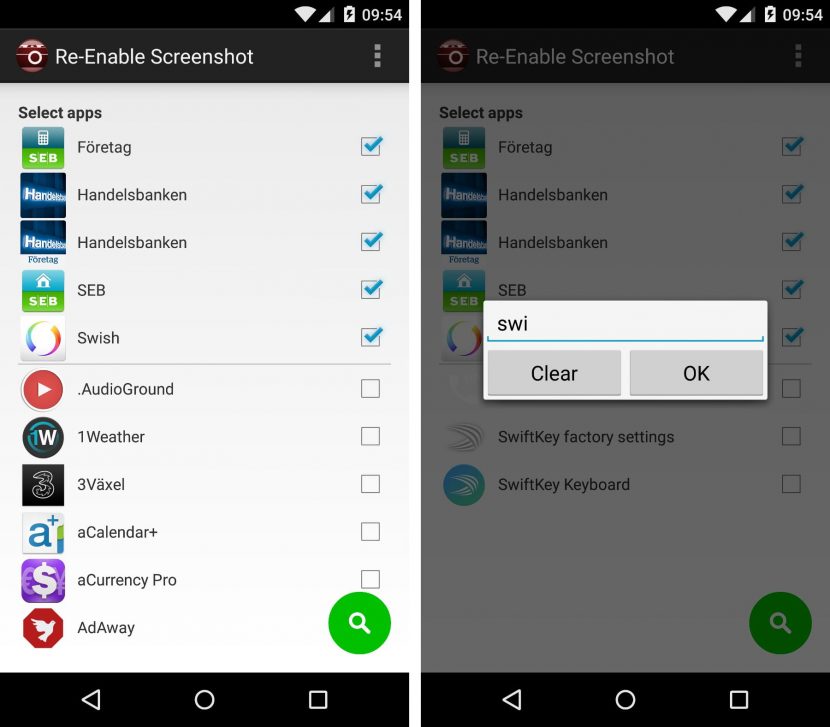
Интерфейс в ReEnable Screenshot Module такой же, как и в других приложениях. Поэтому отдельно рассматривать процесс нет смысла. Однако эта программа позволяет обойти системные ограничения MIUI в плане скриншотов.
Раньше подобным функционалом обладал Google Assistant (при должной его настройке). Но компания Google изменила параметры помощника. Теперь он не может делать снимки экрана в том случае, если ОС это запрещает.
Почему скриншот получается тёмным
Эта проблема может проявляться после обновления до MIUI 12. В результате Xiaomi делает тёмные скриншоты, снимки экрана получаются темнее, чем обычно.
Причина кроется в настройках автоматической контрастности экрана при снижении яркости.
Чтобы снимки экрана не затемнялись, откройте настройки, перейдите в Экран → Тёмный режим и переместите ползунок « Автоматическая контрастность » в положение выкл.
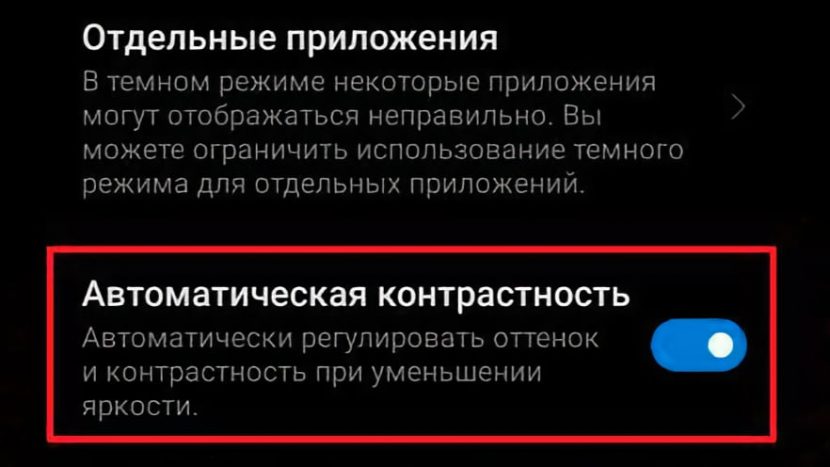
После этого проблема будет решена.
Если снимок экрана не сохраняется
Иногда при попытке сфотографировать экран система говорит о том, что сохранить скриншот нет возможности. Для такого поведения системы есть определённые причины.
Рассмотрим методы решения:
- Извлеките карту памяти.Сбойные карты microSD часто мешают работе приложений, в том числе системных. Стоит извлечь карту памяти и перезагрузить смартфон. Если после рестарта всё заработало, то проблема именно во флешке.
- Проверьте место на накопителе. Изображения сохраняются только на внутреннем накопителе. Если на нём меньше 2-3 ГБ, многие функции MIUI могут не работать. Следует удалить ненужные данные и попробовать создать скриншот снова.
- Обновите системные приложения. Из-за устаревшей версии компонентов MIUI может возникать такая проблема. Перейдите в настройки, выберите пункт «Обновление компонентов» и установите все доступные обновления. После этого перезагрузите телефон и снова попытайтесь создать принтскрин.
- Проверьте телефон антивирусом. Такое поведение вкупе с демонстрацией рекламного контента там, где его быть не должно, говорит о заражении вирусами. Нужно проверить систему и устранить все найденные вредоносные объекты.
- Сбросьте настройки. Если ничего из вышеперечисленного не помогает, налицо системный сбой. Поможет полный сброс телефона Xiaomi или жёсткая перезагрузка.
Встроенный скриншотер MIUI вполне справляется со своей работой и устанавливать стороннее приложение необязательно. Если остались вопросы, задавайте их в комментариях.
Обновлённый редактор скриншотов в MIUI 12 позволяет делать снимки любой формы
Последняя версия прошивки MIUI 12 для смартфонов Xiaomi была официально представлена в начале этого года на мероприятии в Китае, посвящённом анонсу Mi 10 Youth Edition. В ходе презентации Xiaomi рассказала о некоторых функциях, появившихся в последнем обновлении фирменной оболочки, в том числе о новых анимациях, жестах, живых обоях, дополнительных функциях конфиденциальности и о многом другом. С тех пор стартовало закрытое бета-тестирование MIUI 12 для нескольких устройств компании, после чего Xiaomi даже выпустила пару обновлений, добавив ещё больше новых функций. Среди них — поддержка жестов в приложении MIUI Camera, функция «клонирования» людей на фотографиях Magic Clone, а также новый редактор скриншотов, который позволяет захватить только нужный фрагмент снимка экрана.
Подписывайтесь на наш Телеграм
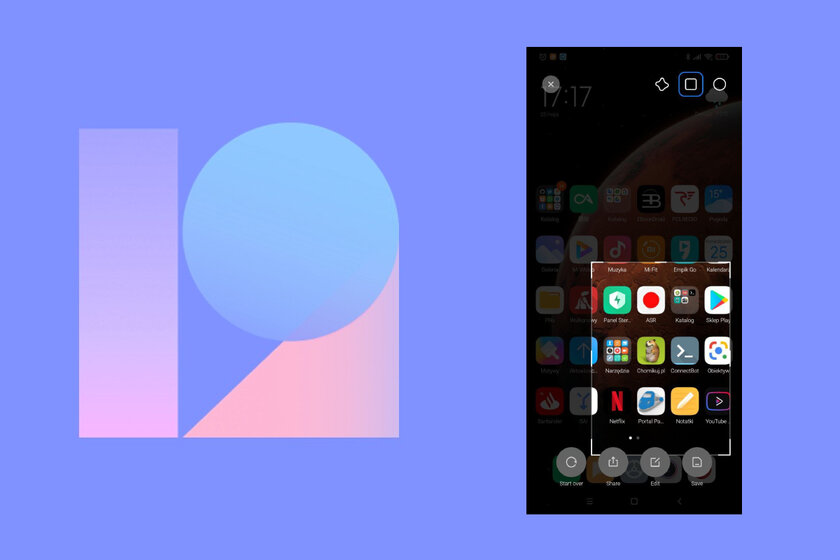
Последняя функция была недавно замечена профильным ресурсом XDA Developers, она появилась в ночной сборке MIUI 12 с индексом 20.5.25. Как можно заметить на видео, новый редактор скриншотов предлагает инструменты кадрирования снимка экрана в виде квадрата, прямоугольника, круга или овала. Есть также произвольная форма (лассо), которая позволяет выделить часть экрана, очертив пальцем нужный фрагмент. После рисования выделенная часть подсвечивается, её можно растянуть, уменьшить или переместить в другую область экрана. Если всё устраивает, скриншот можно сохранить в галерее или поделиться им в другом приложении.
Судя по всему, такой способ получения снимков экрана можно активировать долгим нажатием кнопки «Домой», после чего на экране появляются вышеуказанные инструменты.
Как сделать снимок экрана определенной области на смартфоне Xiaomi
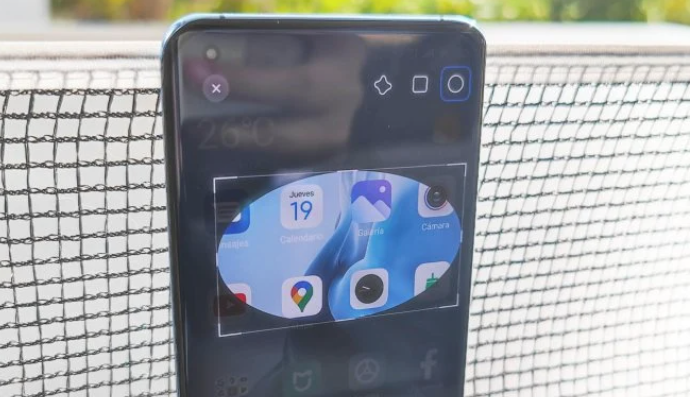
MIUI 12.5 имеет функции, которые в большинстве случаев остаются незамеченными. Пример — новые параметры, которые позволяют нам делать скриншоты определенной области .
Помимо возможности сделать снимок экрана всего экрана, MIUI 12.5 позволяет вырезать определенную область, а затем сохранить ее в галерее или поделиться ею с помощью приложений, которые мы установили на Xiaomi, Redmi или POCO. Благодаря использованию жестов новая функциональность позволяет вырезать экран в прямоугольном, закругленном или даже произвольном формате.
Как сделать снимок экрана на вашем Xiaomi определенной области
Чтобы сделать снимок экрана определенной области Xiaomi, мы должны сначала убедиться, что на нем установлен MIUI 12.5. Если это так, останется только выполнить следующие шаги:
- Нажмите и удерживайте тремя пальцами в любой области экрана
- Через несколько секунд появится новый интерфейс, из которого мы сможем нарисовать область, которую нужно вырезать.
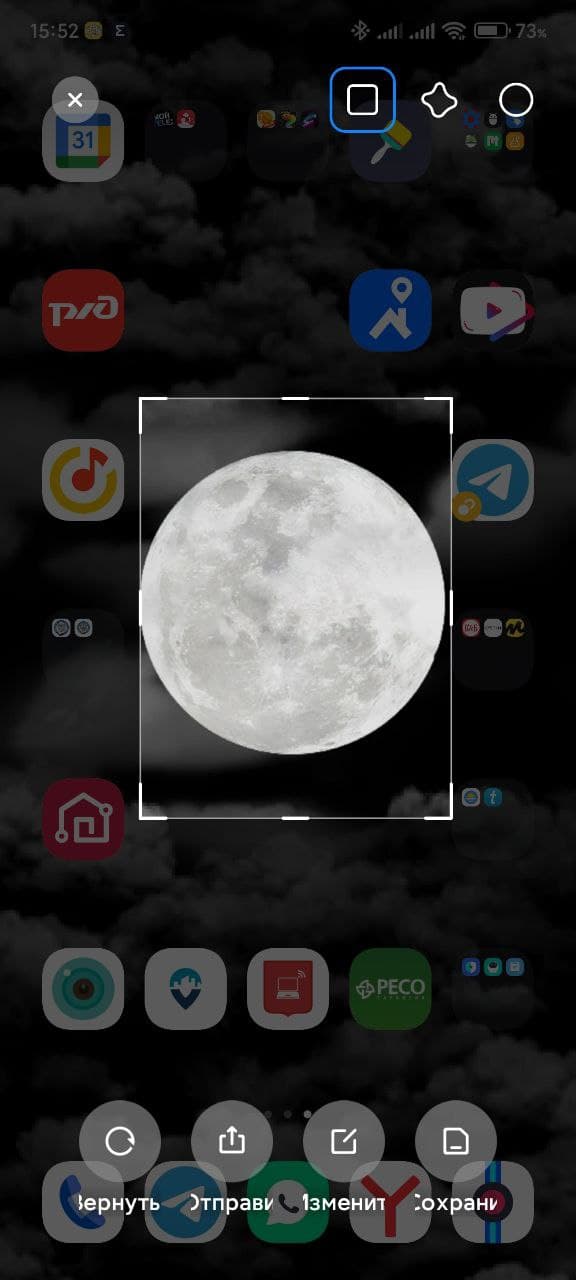
Сверху можно выбрать форму выделения, прямоугольник, круг, либо произвольная форма.

Это очень практичный функционал, который позволяет получить еще больше от скриншотов MIUI. Не забывайте, что на данный момент он доступен только на определенных устройствах с MIUI 12.5.
Другие способы сделать скриншот экрана на Xiaomi
Рассмотрим остальные способы заскринить экран.
- Кнопка «снимок экрана» в шторке. Потяните шторку и найдите данную функцию.А,если такого значка нет, то нажмите в правом верхнем углу на иконку сортировка и добавьте ее в меню шторки.
- Снимок экрана можно так же сделать с помощью жестов, либо одновременным нажатием кнопок: «Уменьшить громкость+ питание» . Это можно настроить в пункте «Настройки» — «Расширенные настройки» — «Функции кнопок» — «Снимок экрана«.
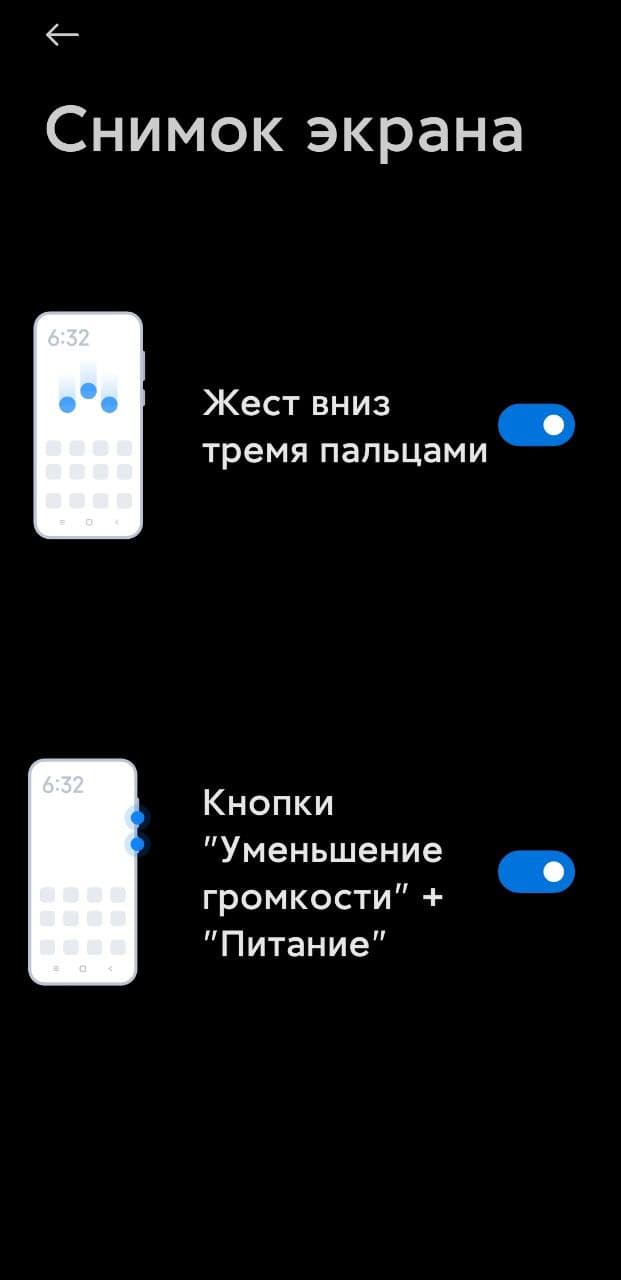
Важно. Жест тремя пальцами используется как при снимке всего экрана, так и при скриншоте только области экрана. В первом случае тремя пальцами необходимо провести по экрану сверху вниз. Во втором случае — просто прикоснуться тремя пальцами к экрану, как это уже описано выше, в нашей статье.
Как сделать скриншот экрана с прокруткой (длинный снимок экрана)
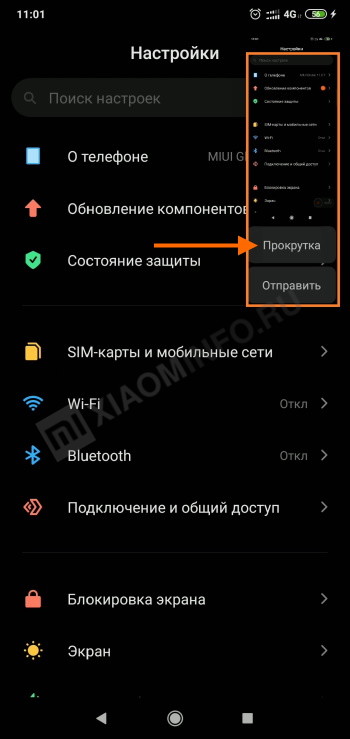
- Делаем обычный скриншот экрана, любым из представленных выше способов.
- После чего, в правой части экрана появиться миниатюра скриншота, с двумя функциями: «Прокрутка» и «Отправить»
- После нажатия нужной нам кнопки «Прокрутка», экран начнет автоматически прокручиваться вниз, либо до конца, либо до нажатия функции завершить. После чего, нажимаем сохранить, и скриншот появиться в соответствующем альбоме галереи.
Видео по теме: https://youtu.be/JCy0-AyFTIQ
- Шесть способов персонализировать Xiaomi, о которых вы не зналиСреди опций MIUI имеется множество настроек, которые позволяют изменять ее.
- Не включается телефон Xiaomi, Redmi, POCO: что делатьРасскажу, почему возникает проблема и что делать, если ваш телефон.
- Redmi 10 против Redmi Note 10, основные отличияВчера Redmi 10 пошел в продажу. Его выход на рынок.
- Как передать файлы через Wi-Fi с компьютера на АндроидЧтобы перекинуть файлы с ПК на Андроид необязательно выполнять подключение.
Спасибо!
Если обзор был полезен, ты можешь отблагодарить поделившись в соцсети и подпиской на канал яндекс дзен. На канале ты можешь найти еще больше рейтингов, техник, и обзоров, на тот или иной продукт.
Предидущее
Обзор защитной пленки для xiaomi mi band 7
Xiaomi ищет вас: новая программа Mi Pilot
Только Xiaomi
Редактор журнала mihub.ru. mihub.ru- это путеводитель в мире обновлений Xiaomi, только у нас самые свежие статьи и обзоры! ✉ По любым возникающим вопросам пишите сюда — info@mihub.ru
В MIUI 12 добавлена функция частичного скриншота экрана
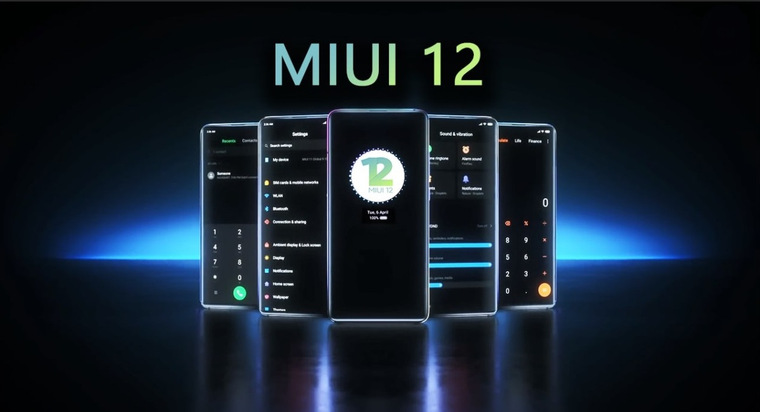
В последнюю версию фирменной оболочки MIUI 12 была добавлена новая функция — частичный скриншот экрана. По сообщению XDA-Developers, инструмент был добавлен еще 25 мая в рамках небольшого обновления MIUI 12.
Частичный скриншот позволяет сделать снимок определенной части экрана, просто рисуя фигуру вокруг той области, которую нужно захватить. Помимо произвольной фигуры можно выбрать стандартные круг и квадрат. Меню скриншота запускается удерживанием кнопки «Домой» или удерживанием трех пальцев на экране в течение нескольких секунд. Также в дополнительных настройках сочетания клавиш смартфона можно настроить определенное сочетание, которое будет запускать функцию частичного скриншота.
Эта функция крайне полезна, так как, зачастую, не требуется захватывать весь экран снимком, а только его часть. Впрочем, функция частичного скриншота далеко не нова. Ранее Oppo сделали это в ColorOS 7, также как и Realme в недавнем обновлении своей фирменной оболочки.
Как бы то ни было, пользователи смогут опробовать новые скриншоты и множество других функций MIUI 12 после релиза обновления, которое начнет поступать на поддерживаемые устройства не раньше конца июня.