Как поставить видео на обои телефона Android или iPhone: несколько способов
Какой бы крутой ни была картинка-заставка на вашем смартфоне, она мало чем отличается от миллиарда (без преувеличения) других. Вернее, внешне она разнится, но это всё та же статичная «обоина», которая установлена у каждого первого — просто на ней другой рисунок. А вот видеозаставка на рабочем столе телефона — это довольно необычное (хоть и не новое) решение, которое сделает главный экран вашего устройства действительно выделяющимся. В этой статье я расскажу, как установить живые обои на заставку рабочего стола или экрана блокировки телефона — сделать это довольно просто.
Telegram-канал создателя Трешбокса про технологии
Как установить видеообои на любом Android 5.0+
GIF-анимация доступна по нажатию.
Вес: 4 МБ
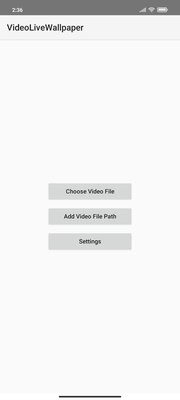
К сожалению, далеко не все смартфоны на Android поддерживают установку видео в качестве обоев без сторонних утилит. Но благодаря независимым разработчикам, эта проблема была решена. Я выбрал Video Live Wallpapers — это бесплатное приложение с открытым исходным кодом, которое совместимо практически со всеми современными устройствами (на Android 5.0 Lollipop и новее). Если эта не подходит, можно воспользоваться альтернативами, например Video Live Wallpaper. Эта утилита подойдёт обладателям устройств на более старых версиях Android, вплоть до 4.1.

Как установить видеозаставку на Samsung и Xiaomi
GIF-анимация доступна по нажатию.
Вес: 2,8 МБ
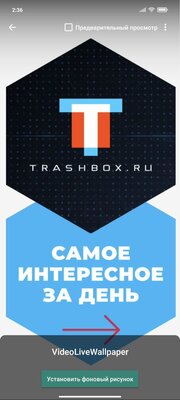
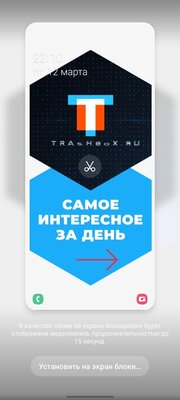
Некоторые производители внедряют в оболочки своих смартфонов и планшетов стандартное средство для установки видео вместо «обоины» экрана блокировки. Расположение этой функции практически одно и то же во всех пользовательских интерфейсах — в галерее или настройках. В качестве примера, я покажу процесс установки видео на экран блокировки смартфона Samsung с оболочкой One UI. Также эта инструкция актуальна и для устройств от Xiaomi.
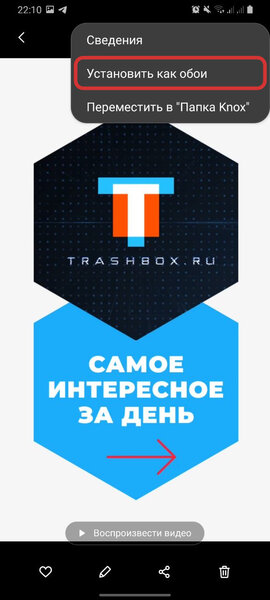
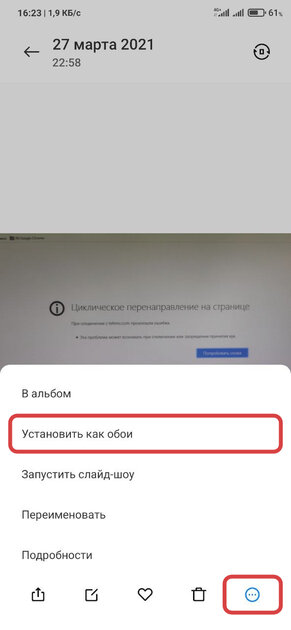
Слева Samsung, справа Xiaomi
Как установить живое фото в качестве обоев на iPhone
GIF-анимация доступна по нажатию.
Вес: 4,27 МБ
Из-за ограничений мобильной операционной системы от Apple, установить стандартное видео вместо обоев нельзя. Но есть лазейка: короткий ролик можно переконвертировать в живое фото (Live Photo) — изображение, которое начнёт двигаться при длительном нажатии на дисплей. Для конвертации видео в живое фото воспользуемся бесплатной программой intoLive (вместо неё можно выбрать любое аналогичное приложение).
Как установить видео на рабочий стол и экран блокировки Android

Надоели обычные статичные картинки на рабочем столе? Разнообразьте интерфейс телефона живыми, двигающимися заставками. Сегодня покажу, как установить видео из галереи на обои и на экран блокировки. Будем использовать как встроенные средства Андроид, так и сторонние приложения.
Однако учтите, что видео на обоях будет быстрее садить вашу батарею. И, возможно, скажется на производительности системы в целом, так как нагрузка на «железо» будет более сильная.
Средствами системы
Если у вас относительно новая модель телефона, особенно Samsung, возможно, вам повезло. Как правило, в современные модели уже встроена опция для установки видео на обои.
Проверьте, есть ли в галерее или в настройках Андроид возможность сменить статичную картинку живой заставкой.
На Samsung и других моделях (через «Галерею»)
Способ может подойти не только для Самсунга, но и для других марок телефонов, в том числе для Xiaomi. Даже если этой функции в вашем смартфоне не окажется, в любом случае лучше убедиться в этом лично, прежде чем закачивать сторонние приложения.
Итак, что нужно сделать:
- Зайдите в галерею.
- Выберите видео, которое хотите поставить на заставку. Откройте его, но не запускайте.

- Тапните по трем точкам.

- Выберите «Установить как обои» и подтвердите действие. Далее перейдите на рабочий стол, чтобы увидеть результат проделанной работы.

В зависимости от модели телефона и версии Android система еще может предложить установить видео на экран блокировки, на рабочий стол или везде.

На Huawei, Honor, Xiaomi (через настройки Андроид и приложение «Темы»)
В телефонах Huawei все происходит иным образом. В галерее вы можете не найти пункта «Установить как обои». По крайней мере в моем смартфоне данной опции не было, а он 2018 года выпуска.
В этом случае можно найти встроенную программу «Темы» (или «Обои» в Honor или Xiaomi) и поискать живые заставки там – в готовой коллекции (свое видео вы установить так не сможете). Либо зайти в параметры экрана в настройках Андроид.
Что нужно сделать – рассказываю по шагам:
- На рабочем столе или в меню приложений найдите иконку «Темы». Она может быть спрятана в папке «Инструменты».

- Когда откроется окно с темами, кликните «Обои».

- Если не нашли нужный значок, зайдите в настройки телефона. Откройте раздел «Экран».

- Перейдите в меню «Обои».

- Кликните «Настроить».

- Нажмите «Еще».

- Если возникнет уведомление от приложения «Темы», нажмите «ОК».

- Перейдите во вкладку «Живые обои» и присмотрите заставку для себя.

- Кликните «Применить» и перейдите на рабочий стол, чтобы увидеть, как выбранное видео смотрится на экране.

Если у вас уже устаревшая модель телефона, например, Sony Ericsson Xperia, вы тоже можете попытать счастье и найти встроенную коллекцию живых обоев в настройках смартфона. Она может находиться в разделах «Экран», «Дисплей» и т. д. Выбранная стандартная живая заставка установится и на рабочий стол, и на экран блокировки.
Если вам нужно установить именно свое видео, тогда придется скачивать одну из программ ниже.
С помощью сторонних приложений
Если вы хотите дополнительно полистать встроенную коллекцию живых заставок, скачайте первое приложение. Если хотите установить только свое видео, возможно, даже несколько, возьмите второе. Третья программа подойдет на тот случай, если видео длинное – сможете указать участок ролика, который будет воспроизводиться на заставке.
Video Wallpaper
Video Wallpaper может поставить на заставку ваши ролики из галереи либо видео из встроенной коллекции. Причем подборка живых обоев здесь очень обширная. Любой может найти что-то на свой вкус: красивые пляжи, водопады, дворцы, животные, космос, фэнтези, праздники, смешные и милые анимации, в том числе в стиле аниме. Все заставки распределены по удобным категориям.
Также есть статичные обои в разрешении 4K, 3D и 4D-изображения.
Бесплатной версии, как правило, достаточно. Но можно приобрести подписку. Стоит от 1 до 150 евро. За эту сумму получаете доступ к VIP-обоям и некоторым другим функциям. Например, сможете ставить видеозаставку на паузу. Также вас не будет доставать реклама.
Как поставить живые обои в этом приложении:
- Запустите программу и предоставьте ей доступ к памяти устройства. Найдите и выберите видео, которое хотели был поставить на рабочий стол. Также можно открыть встроенную коллекцию живых заставок. Для этого кликните по значку прямоугольного дисплея справа вверху.

- Выберите категорию и сами обои в разделе «Жить».

- При необходимости отключите или включите звук. Также активируйте пункт «Масштабироваться в соответствии», чтобы программа настроила картинку под ваш размер экрана с минимальными потерями в качестве. Кликните «Установить как обои для запуска».

- Нажмите «Применить».
- Кликните «ОК», чтобы открыть главный экран приложения, либо выйдите из него, чтобы оценить новую живую заставку.
- Как убрать видеозаставку: тапните по трем линиям слева вверху, в меню выберите «Отключить обои».

- Подтвердите действие. На рабочем столе появится старая заставка, которая была до живых обоев.

Video Live Wallpaper
У Video Live Wallpaper нет встроенной коллекции живых обоев. Вы можете поставить только свои ролики из галереи, но сразу несколько. Они будут воспроизводиться один за другим – в выбранном вами порядке.
В программе можно установить живые обои со звуком и без звука, обрезать картинку под размер экрана, включить жесты для пауз, поставить видео на повтор, настроить воспроизведение с начала при каждом переходе на рабочий стол.
Интерфейс на английском, но достаточно интуитивный и минималистичный. Можно включить темный режим, настроить цвет иконок в интерфейсе, открыть программу на полный экран (чтобы не было видно верхней и нижней панелей).
Программа бесплатная. Подписку купить никто не предлагает, но возможно появление рекламы.
Как установить видеообои:
- Запустите программу, тапните по плюсу, чтобы добавить ролики в приложение.

- Предоставьте доступ к памяти и выберите видео в нужном порядке. Тапните по галочке.

- Теперь настройте воспроизведение: включите или отключите звук («Turn on sound»); решите, как подогнать картинку под размер дисплея (с обрезкой или без, «Crop to fill»); включите свайп, чтобы переключать ролики прямо на рабочем столе («Swipe event»); поставьте воспроизведение с начала при каждом открытии главного экрана («Play from the beginning»).

- Также можете открыть меню «Play/pause gesture». Здесь нужно выбрать действие, после которого видео на заставке будет приостанавливаться, а затем снова запускаться по вашему велению. Это может быть двойной тап по экрану («Double tap»), длинное нажатие («Long press») либо и то, и другое.

- После всех настроек нажмите «Set wallpaper» и тапните «Применить».

- Если захотите убрать какое-то видео из плейлиста или вовсе отключить живые обои, зайдите в раздел «Video management».

- Зажмите ненужное видео – в меню выберите «Delete». Можете удалить сразу все ролики. Тогда заставка отключится полностью – на рабочем столе появятся обои, которые были до этого.

Video Wallpaper от NAINGDroid
В Video Wallpaper от NAINGDroid можно выбрать только одно видео для воспроизведения, но зато указать участок ролика, который будет воспроизводиться на рабочем столе.
Есть возможность отключить/включить звук, подогнать картинку под размер экрана, поставить на заставку однотонную картинку (разные цвета на выбор). Встроенной коллекции живых обоев нет.
Программой можно пользоваться бесплатно либо по подписке – стоит 3,3 евро. В последнем случае не будет рекламы.
Интерфейс на английском, но я покажу, что делать:
- Запустите программу и нажмите «Choose video».

- Предоставьте доступ к галерее и выберите ролик.

- С помощью бегунков внизу обрежьте видео при необходимости. Нажмите на стрелку «Назад», чтобы вернуться на главный экран.

- Укажите, нужен вам звук или нет. Выберите, что сделать с картинкой, чтобы подогнать ее под размер экрана: обрезать или нет. Тапните по иконке с пейзажем справа вверху. Нажмите «Применить». Откройте рабочий стол и посмотрите, как смотрится ролик на нем.

В первую очередь посмотрите, есть в вашем телефоне встроенная функция для установки видео на заставку. Ее можно активировать через галерею, в настройках смартфона или в стандартной программе «Темы»/«Обои». В последних двух случаях придется довольствоваться живыми обоями, которые есть во встроенной коллекции. Свое видео так не поставишь – только через галерею или с помощью сторонних приложений.
Все сторонние программы, о которых рассказала, работают без сбоев, у меня никакие заставки не слетали даже после закрытия программ. По крайней мере на момент публикации статьи.
Обложка: кадр из промо-ролика Video Wallpaper
Video Live Wallpaper 1.4.7
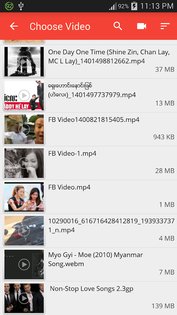
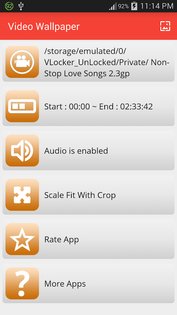
Video Live Wallpaper — простая программа, позволяющая установить видео на заставку рабочего стола или экрана блокировки. При желании, можно выбрать не весь ролик целиком, а лишь отрезок из него.
Подписывайтесь на наш Телеграм
3 Способа — Как поставить видео на экран блокировки iPhone
В эту технологическую эпоху мобильные телефоны стали одной из самых важных частей нашей жизни. Всегда есть люди, которые любят внедрять инновации в настройки мобильных телефонов. Если вы сделали живые обои на айфон, вы обязательно удивите своих друзей, когда разблокируете экран. Вам интересно? Ну, как поставить живые обои на айфон? Если у вас хорошее видео, как поставить видео на обои айфон? Следующие методы помогут вам решить эти проблемы.
1. Как из видео сделать живые обои на Айфоне?
Установить видео в качестве обоин на экране блокировки — выглядит красиво и необычно. Для начала вы должны понимать, что на экран блокировки только можно поставить Live Photo, а не видео. Поэтому, вам нужно сначала из видео сделать живые обои на Айфоне. Это только подходит владельцам iPhone от модели 6S и всех iPhone, которые вышли после.
Способ 1. Поставить видео на обои iPhone при помощи intoLive
- Шаг 1. Сначала скачайте и запустите приложение IntoLive на своём iPhone.
- Шаг 2. После запуска разрешите ему доступ к вашей библиотеке фотографий, после чего выберите видео или гифку, которую хотите поставить на обои.
- Шаг 3. На следующем экране вы увидите небольшие параметры редактирования, такие как добавление фильтра, изменение скорости видео, а также ползунки, позволяющие отредактировать длину видео.
Шаг 4. После редактирования нажимаете значок «Сделать» в верхней части экрана, потом выберите «Сохранить живые фото», чтобы вы могли превратить видео в живые обои iPhone.
Способ 2. Установить видео на обои Айфон через Giphy
Вы также можете использовать Giphy для превращения видео на живые фото. Для начала необходимо скачать установить Giphy для iOS.
- Откройте Giphy и нажмите стрелку загрузки вверху.
- Вы можете записать новое видео или выбрать готовое из фотопленки и загрузить его.
- Теперь загрузите обработанное живое фото, щелкните на аватар учетной записи вверху, а затем щелкните на канал.
- Здесь вам можно найти загруженное вами видео.
- Нажмите на понравившееся видео и откроете его в полноэкранном режиме.
- Прокрутите вниз к другим опциям, потом нажмите на трехмерные объекты.
- Щелкните на значок «Живое фото», чтобы создать видеообои для iPhone.
Внимание: При сохранении выберите вариант полноэкранного видео, чтобы видео было сохранено в вашей фотопленке как живое фото.
Способ 3. Сделать видео обои на Айфон с помощью TikTok
- Откройте TikTok и нажмите на значок «Поделиться»;
- Пролистните влево, нажмите на «Сохранить как Live Photo»;
- Когда видео сохранится, откройте свою медиатеку;
- Установите живое фото как обычные обои на экран блокировки.