Замена micro-USB разъёма паяльником

Добрый день. Сегодня в ремонте телефон FLY.
Напомню, работаю в сервисном 54DA.ru (Новосибирск)
Будем производить замену разъема micro-USB разъёма паяльником. Без термофена.
1) Телефон уже разобран, системная плата зажата в третью руку.
2) Наносим флюс на «Ножки системного разъема».
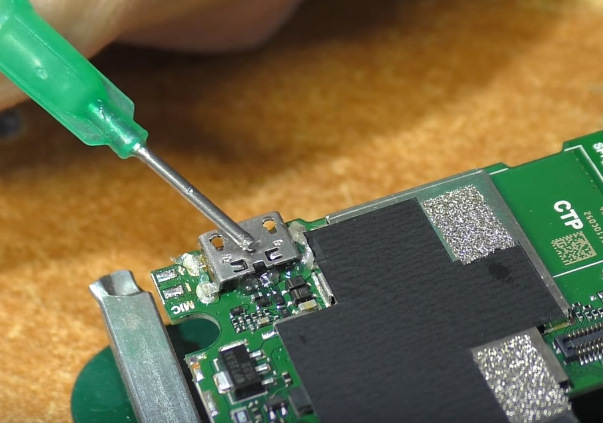
Я использую флюс. Я никогда не пользовался (не собираюсь пользоваться) и не использовал канифоль или паяльную кислоту. Сейчас налетят староверы, канифоль дешево и сердито, кислота ВААЩЕ ОГОНЬ! Все это ерунда — лучше хорошего, дорогого флюса ничего нет, проверенно 8-летним опытом. Только со флюсом получается идеальная пайка, даже элементов размером с 1\5 игольного ушка.Флюс идеально отмывается и не оставляет следов. Не портит и не оставляет налетов, накипей на дорогостоящих жалах паяльника. Одно хорошее жало стоит в районе 1500 рублей. Учитывая, что у сервисного инженера целый день происходит пайка, паяльник вообще не отключается — то опыта вагон.
3) Наносим большое количество свинцового припоя на сам разъем, наша задача — нагреть весь разъем, чтоб не выдрать, а аккуратно приподнять. Температура на конце жала 318 градусов.
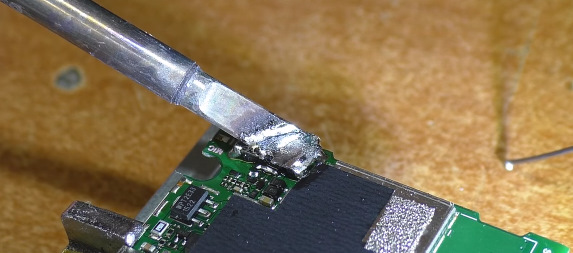
4)Греем до растекания олова, внимательно смотрим на пальцы (5 ног у разъема) на них олово тоже должно заблестеть и потечь. Пробуем поднять разъем
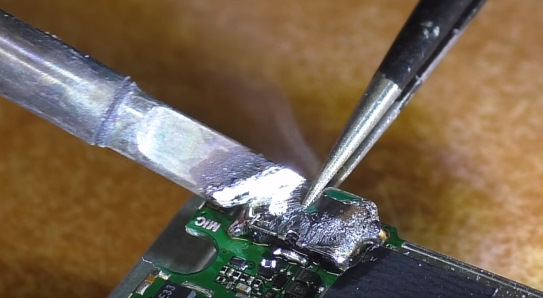
Нет не поднимается, греем еще. И опять попытка
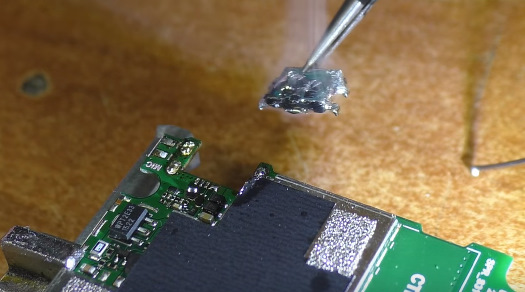
5)Разъем подняли, пора убрать лишнее олово — подготовить плату к установки разъема.
Для удаления лишнего олова наносим флюс, и оплеткой собираем олово.
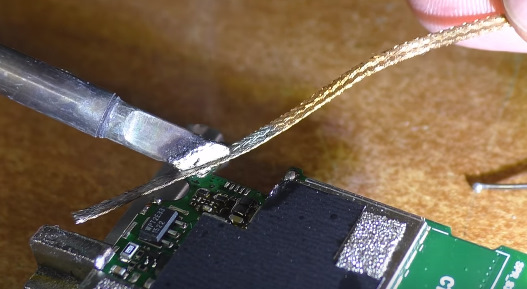
6) Лишнее убрано, я люблю когда не только технически, но и эстетически будет красиво и аккуратно и не важно, что ни кто не увидит, что да как под разъемом — мне так проще, я так привык. Отмываем остатки флюса, плата должна быть идеально чистая. Для отмывки использую ватную палочку или зубную щетку, из химии флюсОФФ или растворитель 646.
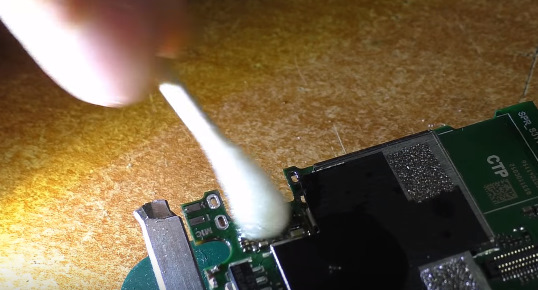
7) Примеряем новый разъем, наносим флюс (совсем немного) и начинаем припаивать. Огромная ошибка — совет: не требуется на ноги разъема наносить много олова, требуется наносить хороший, качественный припой! Нельзя наносить — сплав розе! Сплав розе очень хрупок и ломок!
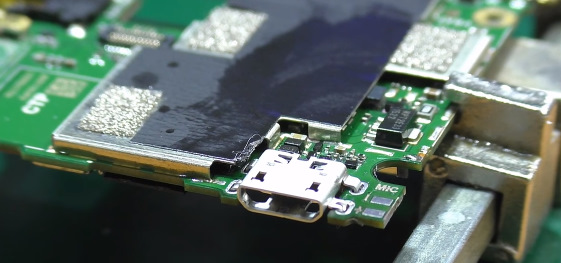

8) Аккуратно припаиваем пальцы (5 ног у разъема) и готово, выглядит очень красиво, держится намертво!
«Ремонт разъёмов USB»

Привет всем!
Сегодня будем рассматривать восстановление разломанных и оторванных разъёмов USB на ноутбуке.
Короче, принесли мне ноутбук, на котором один разъём USB 2.0 оторван полностью, а USB 3.0 сильно болтается в корпусе. Ну, значит разбираем и смотрим:

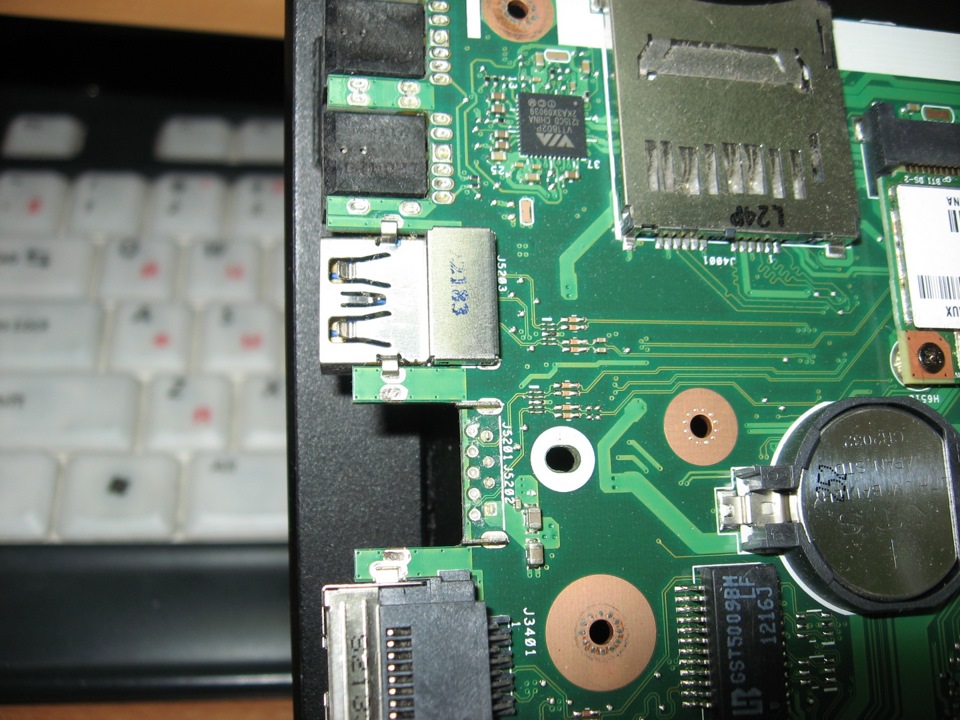
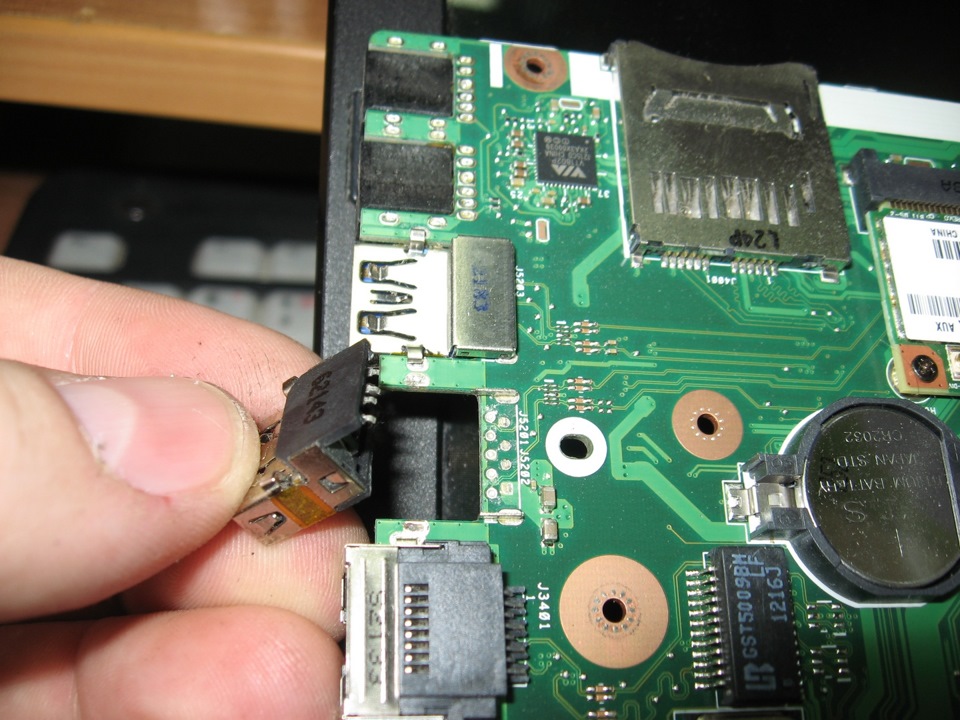
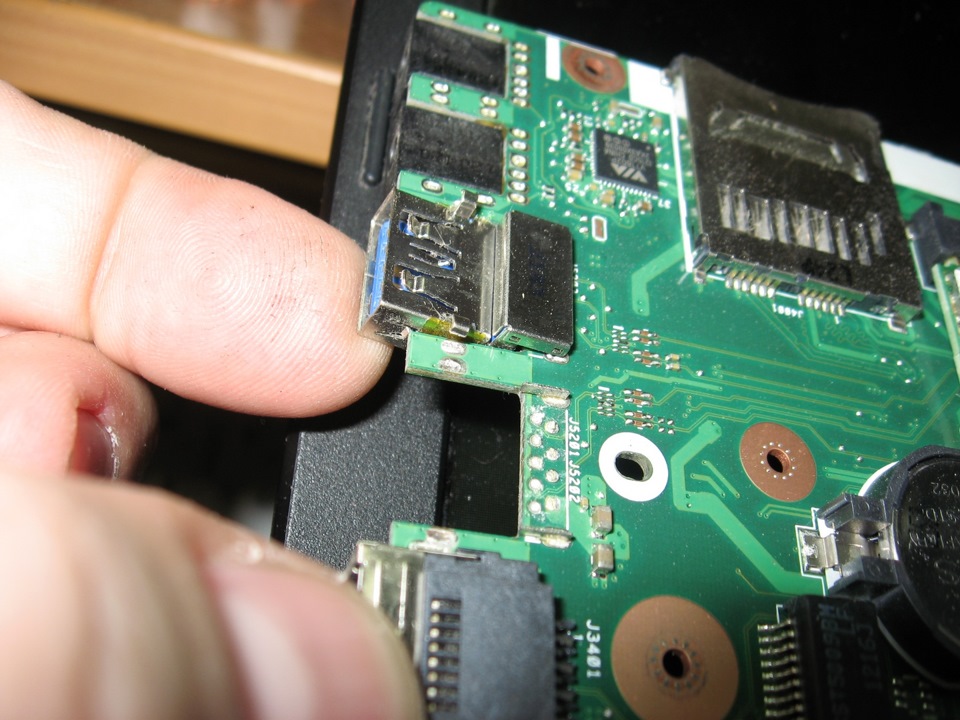
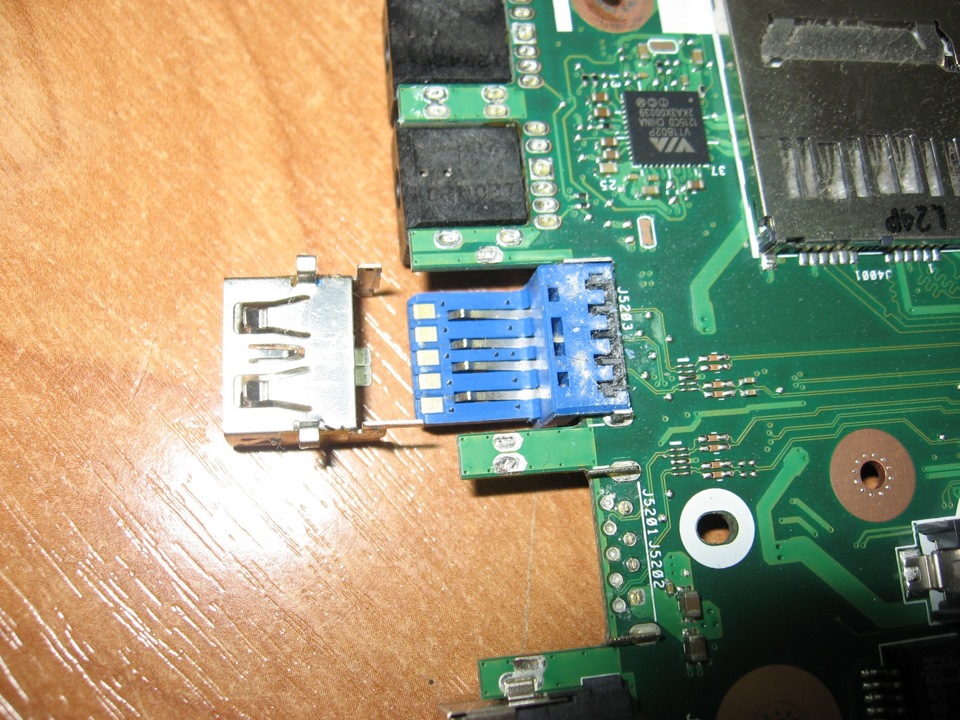
На разъёме USB 3.0 сами контакты на пластмассе остались на месте (припаяны к плате), а вот металлическая часть отломана. Я её вставил обратно и припаял.
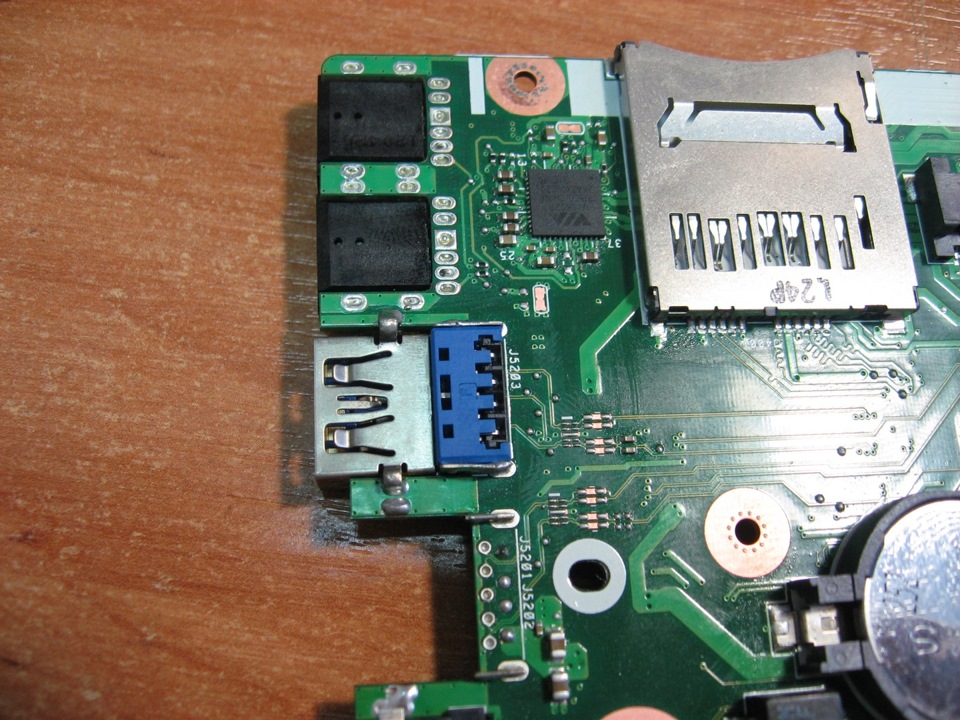
А с другой стороны пришлось придумать упор для пластмассовой части, т. к. она шаталась и вылазила.
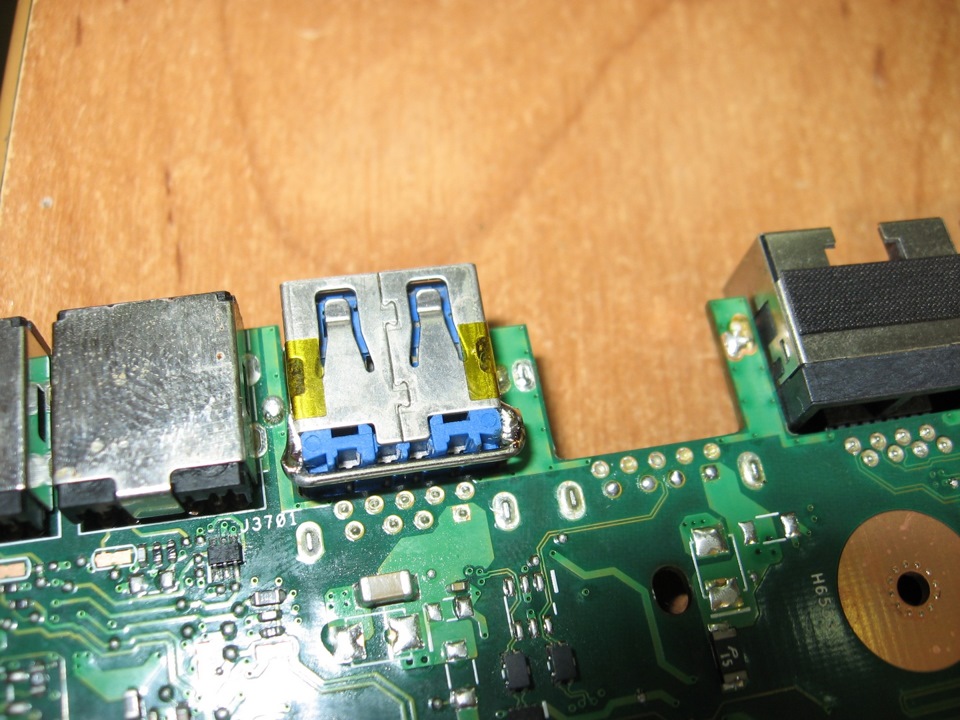
Далее отрезаем немного пластмассы со стороны контактов разъёма USB 2.0, которые будут припаяны, чтобы были видны сами контакты и припаиваем его на плату.
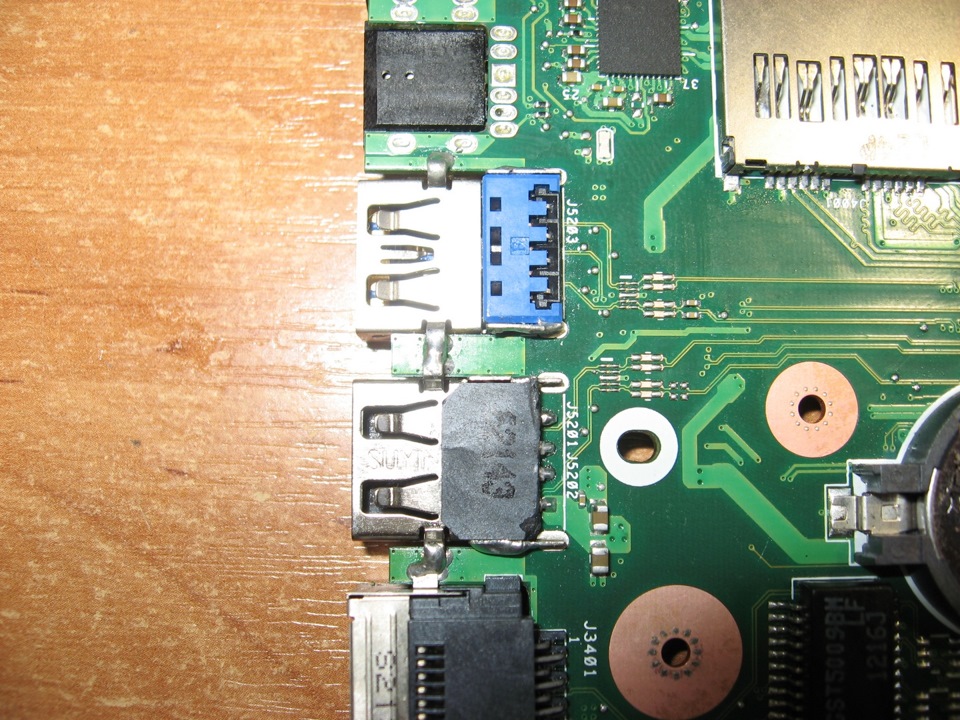
Ну вот и результат. Ну, как-то так:
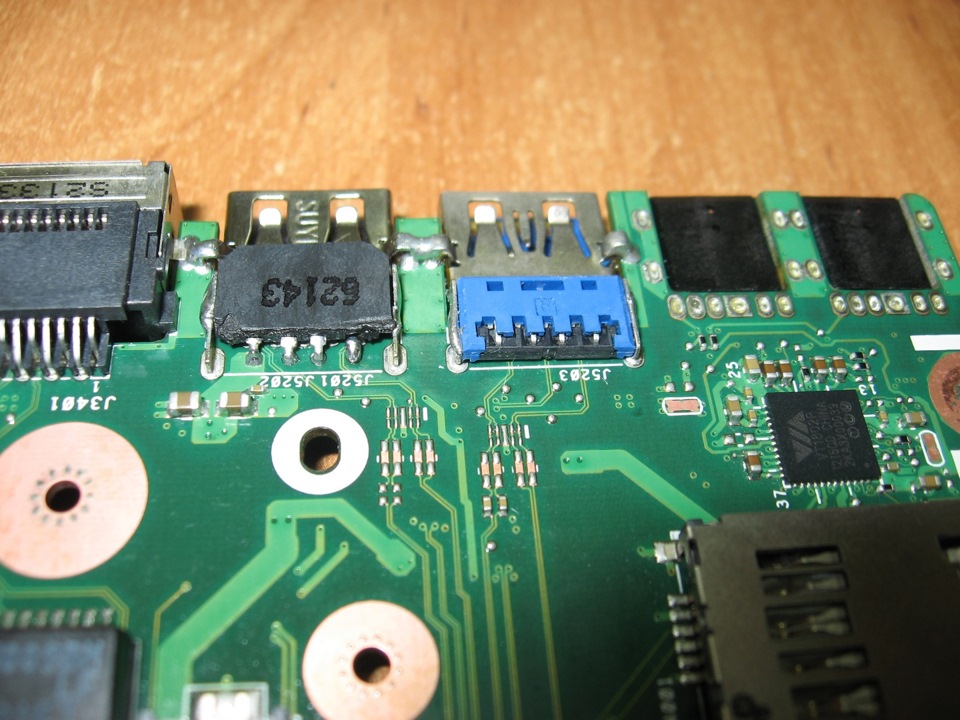
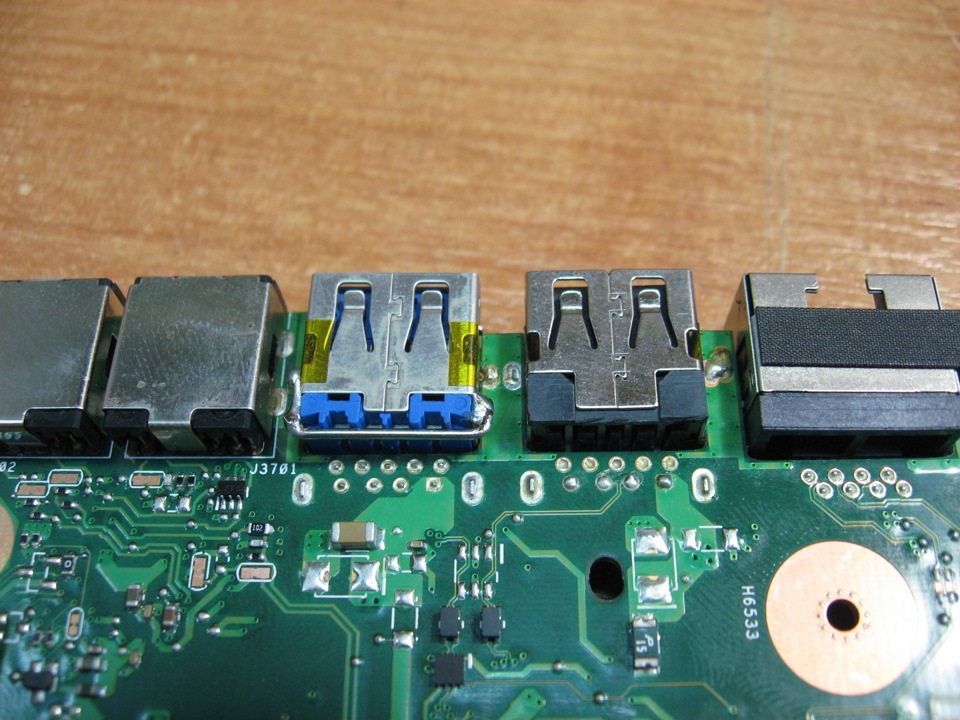
Всё проверил, всё работает. Клиент доволен! 🙂
Всем спасибо, что дочитали! Всем пока! 🙂
Разъём USB — «гнём» под 90 не задумываясь…

Потребовалось сделать USB кабель с угловым разъёмом USB-A (плоский) с определённой ориентацией положения контактов. Ниже пошаговая инструкция изготовления подобного «шнурка» в картинках (используются фото процесса изготовления двух кабелей и некоторые детали могут не совпадать).

Трубка медная сантехническая диаметром 10 мм., неотожженная и труборез ( им получается рез под прямым углом).


Два типоразмера оплётки — экрана: для data — пары размер 2-4 мм., для общего экранирования 3-6 мм.

Экраны должны быть полностью изолированы друг от друга по всей длине кабеля и соединяться вместе только на корпусах разъёмов. Ниже два варианта изготовления изоляции между экранами. Для первого варианта я использую фум-ленту. Это фторопласт, шириной 19 мм. и толщиной 0,2 мм. Меньшую ширину использовать не удобно. Толщина должна быть 0,2-0,35 мм. Толще уже проблемно наматывать, а тоньше рвётся.


Для второго варианта использую силиконовую трубку- капиляр с внутренним диаметром 2 мм. и внешним 3 мм.

Сечение проводов питания по 0,35 мм.кв.( для кабеля длиной 0,7 м.).


С противоположной стороны у кабеля USB-A гнездо с выводами проводов для внешнего питания.


Линия питания +5V в кабеле разорвана и провод со стороны углового разъёма выведен наружу. Сделано для предотвращения конфликта встречного питания. Дополнительное внешнее питание подаётся на USB-A гнездо.
Если внешнее питание не используется, то соединив вместе провод со стороны углового разъёма с красным проводом со стороны гнезда, получаем стандартный data-кабель.
Вариант исполнения кабеля длиной 4,8м с разъёмом для подключения к HELIX DSP
Замена USB разъема на материнской плате
Поломка любой части материнской платы — это во всех случаях неприятная ситуация, особенно если она касается неисправности микросхем. Каждая часть платы требует во время ремонта индивидуального подхода. Например, чтобы заменить USB разъем, необходимо для начала разбавить бессвинцовый припой с помощью сплава Розе, а затем при взаимодействии с флюсом отпаять связывающие контакты. Более подробно об этом пойдет речь в сегодняшней статье, но для начала разберемся, почему же ломается USB-порт и как можно все исправить без замены устройства.
Причины неисправности USB-порта
Среди причин поломки в первую очередь отмечают механические повреждения и попадание жидкости в разъем. Механические причины могут возникнуть вследствие повреждения контактных проводов в разъеме. Данная проблема может возникнуть по причине неосторожного подключения периферийных устройств. В этом случае при повторной попытке подключить устройство его не будет видеть компьютер.
Также причиной неполадки может стать падение устройства. После него может быть поврежден порт или сама часть материнской платы, которая, в свою очередь, будет негативно влиять на USB-порт.
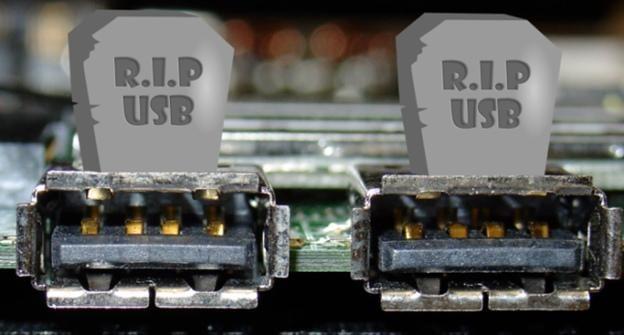
При попадании воды или другой жидкости непосредственно в USB-порт окисляются контакты, так что подключаемые устройства не смогут отобразиться. Также в этом случае может возникнуть более серьезная проблема, связанная с неполадкой материнской платы. Для ее решения нужно будет затратить намного больше средств. Таким образом, если вы пролили жидкость на ноутбук, то рекомендуется сразу обратиться за помощью к специалистам. Если устройство было подключено к разъему, но при этом не видно никаких изменений, но вы знаете, что ноутбук или компьютер работает исправно, то причиной этому может быть программный сбой.
Советы по устранению неисправностей USB-порта
Хоть наша статья и подразумевает полное решение проблемы, вы все же можете попробовать исправить USB-порт и другими более простыми способами. Если же они не помогут, то стоит переходить к полной замене порта, о чем мы поговорим чуточку позднее. Вот некоторые советы, которые могут быть полезны:
- В случае наличия симптомов, указывающих на неисправность порта, обследуйте разъем на наличия посторонних предметов. Далее изучите контакты самого разъема. Сравните их с рабочими разъемами. Если расположение проводов внутри отличается от других портов, то попробуйте их выровнять с помощью тоненькой иголки.
- При попадании влаги в порт, попробуйте аккуратно протереть его тряпочкой. Это нужно делать сразу после происшествия, так как в этом случае время играет существенную роль.
- В случае программной неисправности первым делом перезагрузите устройство. Попробуйте обновить драйвера или просто перезапустить. Данные действия проводятся через свойства компьютера в диспетчере устройств.
Причины неисправностей USB-порта могут быть самыми разными. От них зависит и решение проблемы. Если вам не удалось установить причину неисправности, то стоит задуматься о замене USB разъема.
Как поменять USB-порт
Перед заменой порта ознакомьтесь с инструментами, которые нам понадобятся в ходе работы:
- Паяльник
- Паяльная оплетка
- Флюс
- Сплав Розе
- Нагревающий фен
- Новый USB разъем
- Спрей-очиститель Flux-Off
-
Полностью откручиваем материнскую плату и кладем ее в удобное расположение. Далее находим неисправный порт и наносим на его контакты флюс.
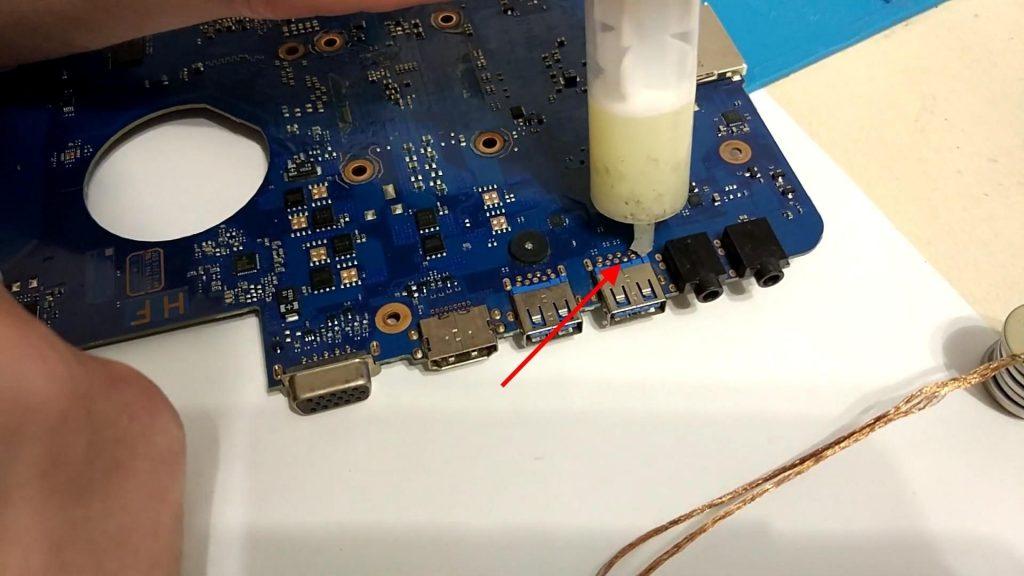
Добавляем немного флюса
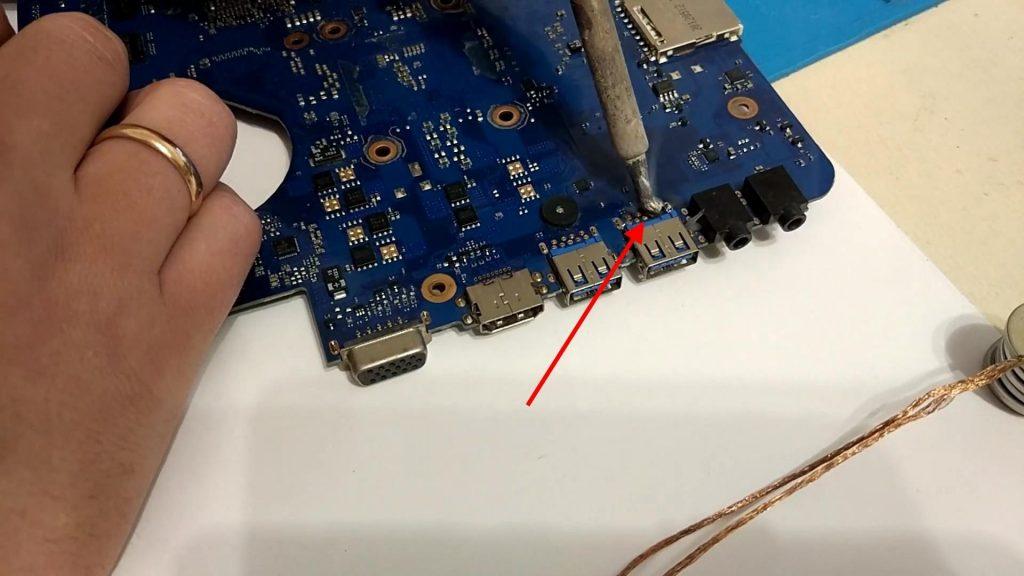
Разбавляем бессвинцовый припой
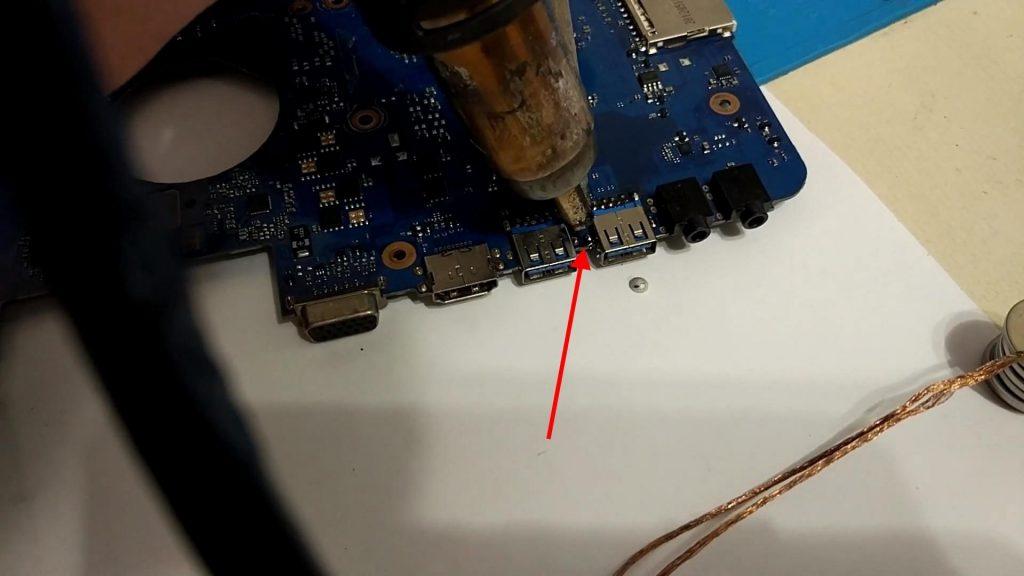
Завершаем снятие старого порта
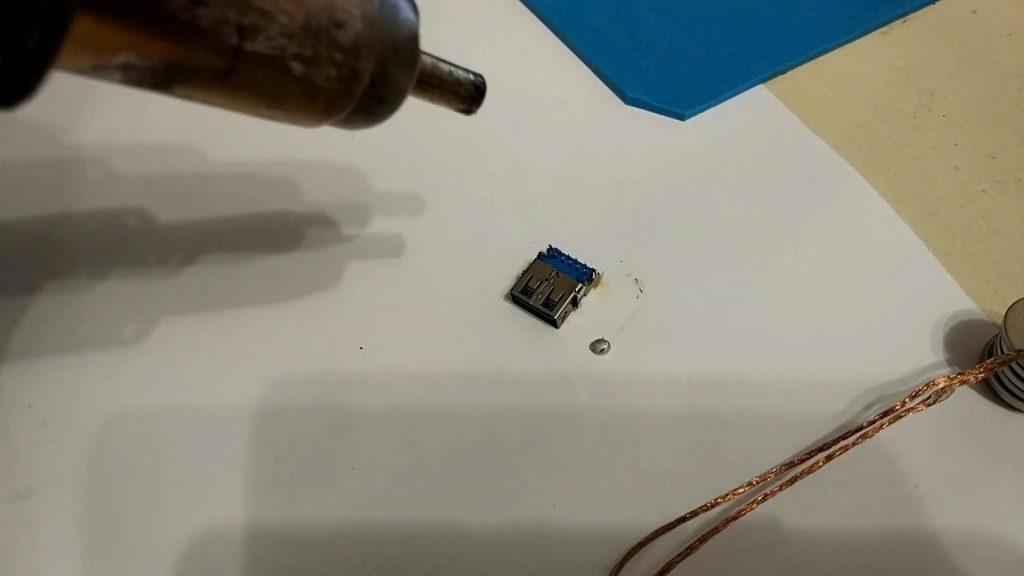
Готово!
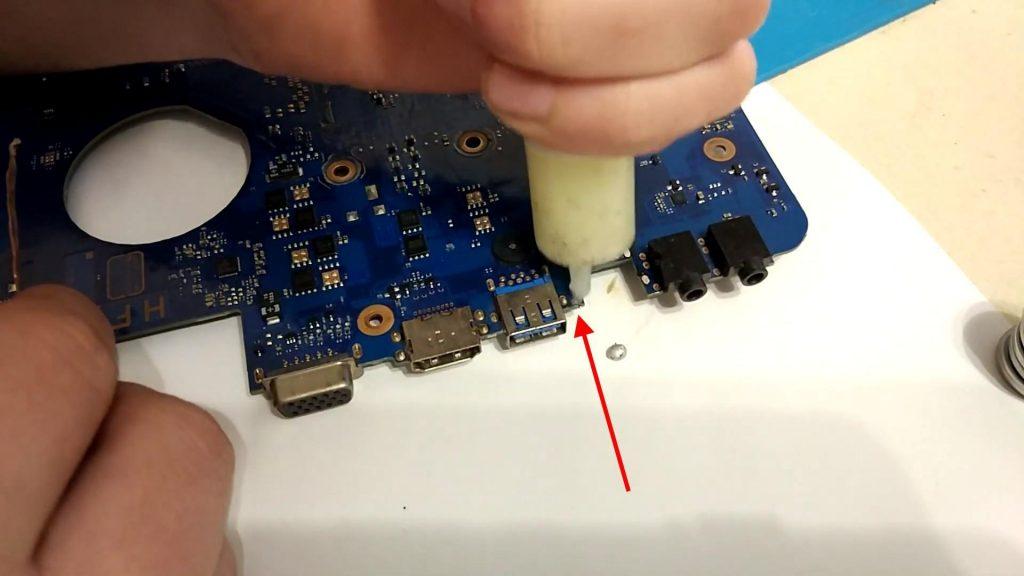
Снова добавляем немного флюса
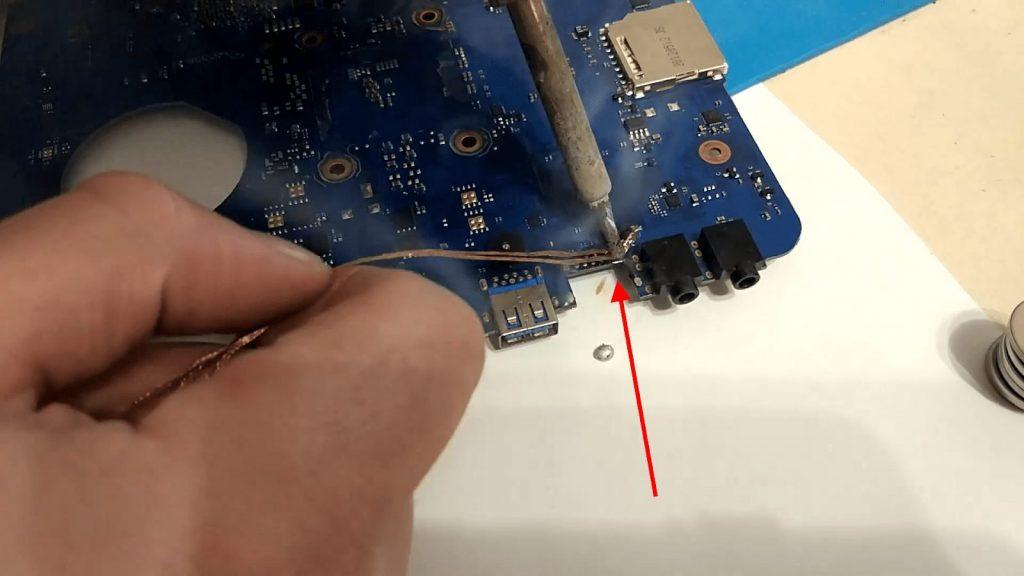
Обходим все контакты. Хорошо прогреваем все контакты и зачищаем их
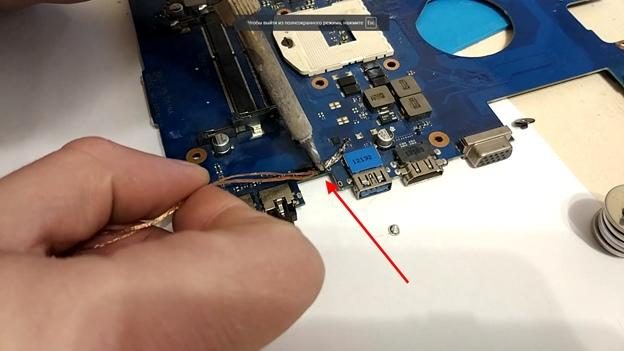
Еще раз проходимся по всем контактам с обратной стороны
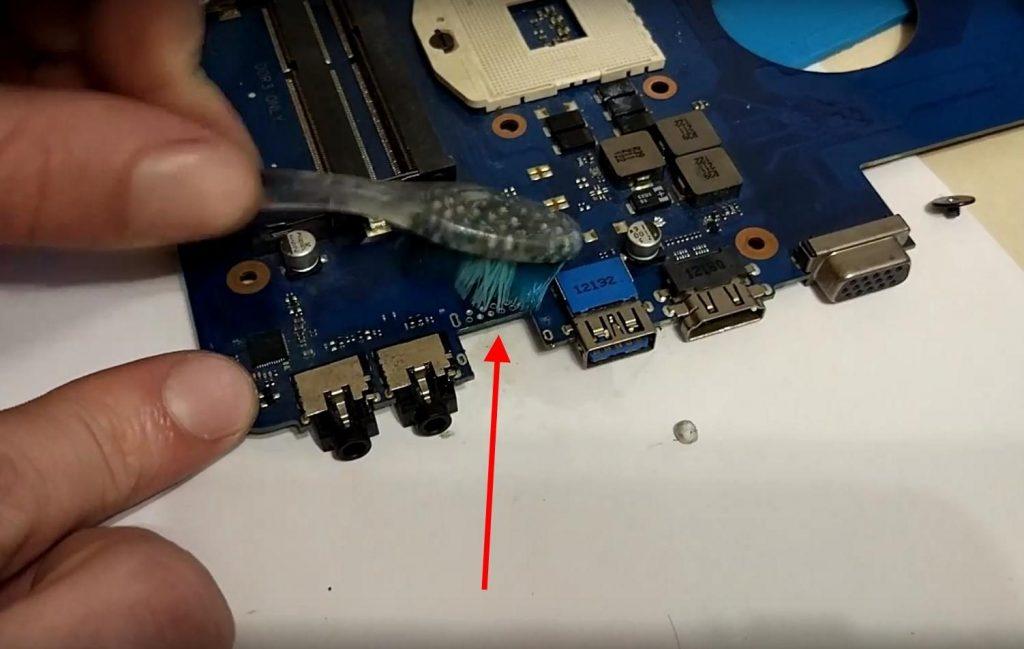
Прочищаем контакты
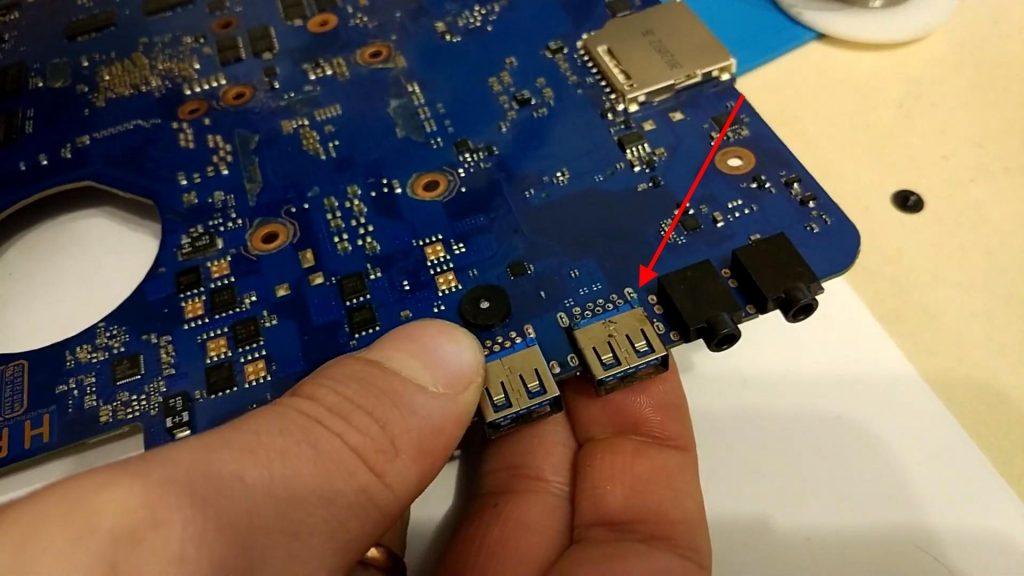
Прикрепляем новые USB разъем к материнской плате
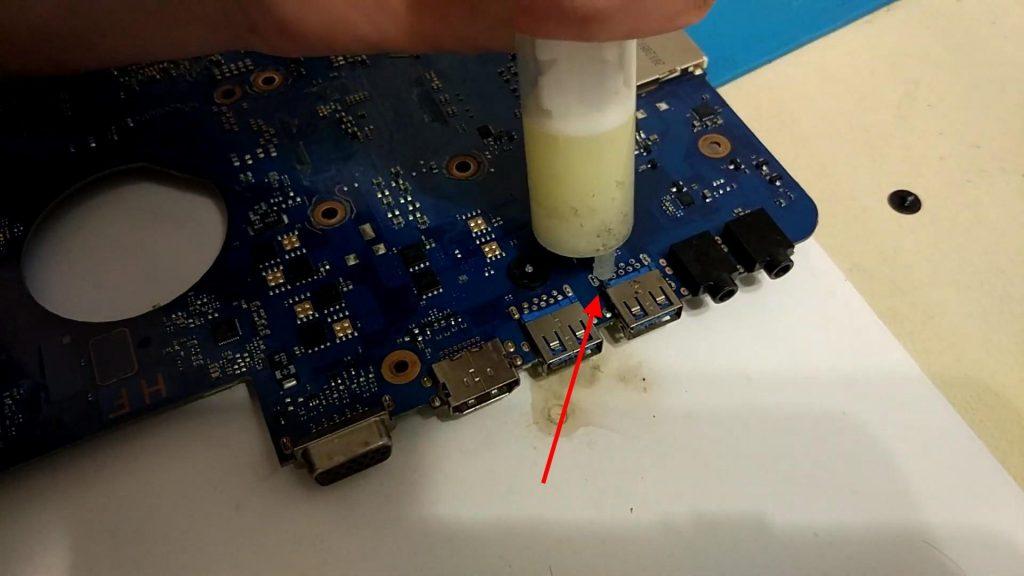
Добавляем флюса
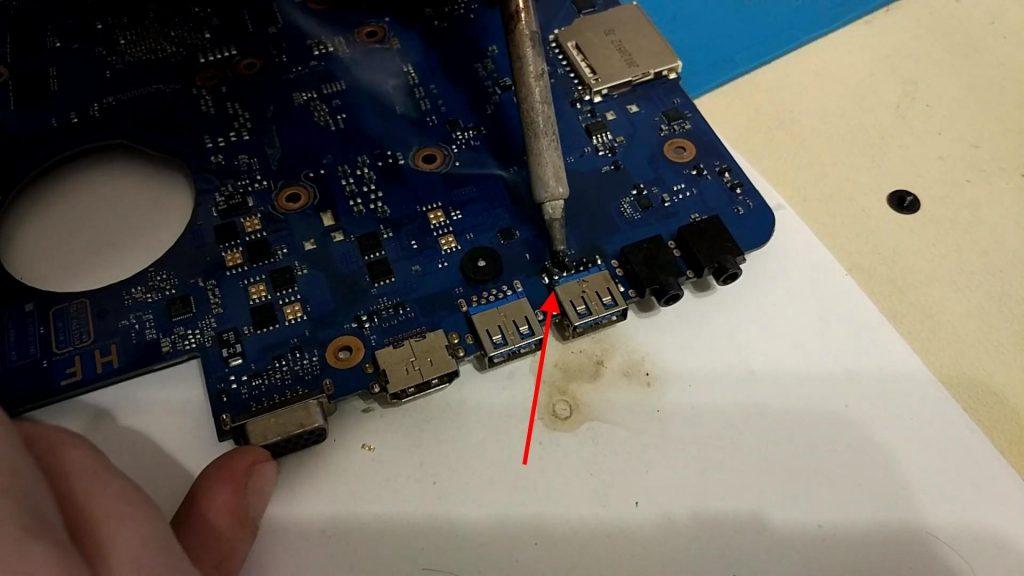
Припаиваем новенький разъем
Таким образом происходит замена USB разъема на материнской плате. Не забудьте в конце немного подождать, пока все остынет, а затем тщательно прочистите все разъемы.