Как сделать шар в Компас 3д?

Тела шаровой формы нередко используются в механизмах, например, в подшипниках. Такие детали можно очень просто построить в трехмере при твердотельном моделировании. В текущей статье речь пойдет про то, как сделать шар в Компас 3д.

Создание эскиза для шара или сферы
Чтобы приступить к созданию шара в Компасе, нужно создать новый документ, для этого нужно нажать «Файл» — «Создать» — «Деталь» (рис. 1). В новом окне на одной из присутствующих базовых плоскостей (рис. 2) создать эскиз с полуокружностью. Прежде чем приступим к следующему этапу, давайте подробнее разберемся о способах создания полуокружности в плоскости.


Создание эскиза полуокружности методом отсечения
Чтобы создать эскиз полуокружности, нужно выбрать плоскость, и нажать на кнопку «Окружность» (рис. 3) на панели инструментов. После этого на месте дерева построения появится панель параметров с возможностью выбора метода построения окружности, наиболее подходит способ с привязкой к центру с заданным диаметром. Достаточно только указать необходимое значение и кликнуть в начало координат в поле модели (рис. 4).


Далее необходимо вручную создать секущую линию, для чего выбирается инструмент «Отрезок» и проводится диагональ через центр созданной окружности (рис. 5). Чтобы отсечь лишние для построения шара элементы, нужно выбрать инструмент «Усечь кривую» (рис. 6), после чего с зажатой кнопкой мыши проводится прямая (рис. 7) , которая, пересекая лишние элементы контура эскиза, удалит их (рис. 8).


Создание эскиза полуокружности методом создания дуги
Этот вариант попроще, чем вышеизложенный. Для создания полуокружности активируем инструмент «Дуга» (рис. 9), после чего вставляем окружность точно так же, как на примере выше. Только после установки окружности, инструмент не завершает свою работу, а предложит выбрать тот диапазон, который нужно оставить (рис. 10). Остается только замкнуть контур отрезком (рис. 11).


Создание тела в Компасе
Принципиальное отличие в создании шара от сферы в Компасе состоит в том, что в первом случае замыкающий отрезок в контуре эскиза присутствует, а во втором — нет. Это объясняется тем, что замкнутый контур в будущем образует сплошной материал, а просто контур — заданную толщину.
Как сделать шар в Компас 3д?
Чтобы сделать шар в Компас 3д нужно выбрать созданный ранее эскиз и нажать на кнопку «Элемент вращения» на панели инструментов (рис. 12). В окне параметров нужно задать ось вращения, которой является замыкающий отрезок, угол (360 градусов), после чего нажать применить (рис. 13). Итоговый результат на рис. 14.


Как сделать сферу в Компас 3д?
Чтобы сделать сферу в Компас 3д нужно в созданном выше эскизе убрать замыкающий отрезок, после чего так же выбрать инструмент «Элемент вращения» (рис. 12), указать ось и толщину поверхности (рис. 15). Для наглядности, можно задать вращение на 180 градусов (рис. 16).
Часть 3.Операция вращения: модель сферы или шара
Постройте модель сферы. Диаметр сферы 60 ммНижняя точка сферы лежит в начале трехмерной системы координат.
Построение сферы также можно провести с помощью операции Вращение, используя в качестве образующей тела вращения полуокружность.
6.1. ОткройтеШаблон ГОСТ.
6.2. ПостройтевоФронтальной плоскости полуокружностьдиаметром 60мм, центр которой лежит на осиOY, а нижняя точка совпадает с началом координат (рис. 14.10), одним из приведенных ниже способов.

1 Способ.
- Постройте окружность(стиль линииОсновная) с центром на оси вращения (осьOY) и радиусом 30мм, проходящую через начало координат;
- удалите часть окружности (полуокружность). Для этого используйте команду РедакторУдалитьЧасть кривой между двумя точками. Руководствуясь подсказками в строке сообщений, удалите часть построенной окружности.
- На инструментальной панели Геометриявыберите командуДуга по центру и двум точкам– кнопка
 (рис. 14.11).
 - Введите (нажимая клавишу Enterпосле заполнения каждого поля):
- радиус дуги (поле активно сразу после выбора команды или его можно активизировать комбинацией клавиш Alt+у): 30;
- координаты центра дуги (Alt+ц): (0; 30);
- значение угла для первой точки дуги (Alt+ ): -90;
- значение угла для второй точки дуги (Alt+ ): 90;
- прервите выполнение команды. Полуокружность построена.
- Построение эскиза-квадрата выполняется в Горизонтальной плоскостиизометрии ГОСТ.
- Основание-параллелепипед должно располагаться в первом квадранте пространственной системы координат, поэтому эскиз-квадрат расположите в четвертом квадранте системы координат плоскости построения (в области отрицательных значений координат по оси ОY).
- Одну из вершин эскиза привяжите к началу координат.
- При использовании операции Выдавливаниезадайте направление сдвига в сторону отрицательных значений осиОYпространственной системы координат (Обратноенаправление).
- выберите инструмент Параллельная прямая
 в группе командВспомогательная прямая, включите режимДве прямые – кнопка
  и Не ставить точки пересечений при вводе прямой – кнопка
  .
. - на запрос
- Выберите в меню пункт «Вид» и перейдите в режим «Визуализация».
- Настройте параметры визуализации, такие как освещение, тени, материалы и цвета. Эти параметры позволяют придать модели реалистичность и акцентировать внимание на нужных деталях.
- Щелкните правой кнопкой мыши на модели шара и выберите пункт «Визуализация».
- В появившемся меню выберите режим визуализации, например «Фотореалистичный просмотр».
- Для получения итоговой визуализации нажмите кнопку «Рендеринг».
- Откройте меню «Файл» в верхнем левом углу программы.
- Выберите пункт «Сохранить как» из выпадающего списка.
- Укажите путь и название файла для сохранения модели.
- Выберите формат файла, с которым вы будете работать. Например, формат .cdw используется для работы в программе Компас.
- Нажмите кнопку «Сохранить».
- Для экспорта модели в формате .step (стандартный формат обмена данными в инженерных приложениях) необходимо выбрать пункт «Экспорт» в меню «Файл».
- Для экспорта модели в формате .stl (сеточный формат) или другие форматы, совместимые с 3D-принтерами, необходимо использовать специализированные программы или плагины.
2 Способ.
Примечание. Расширенная панель команды Дуга позволяет выбрать команды для построения дуги по центру и двум точкам; по трем точкам; дугу, касательную к кривой; дугу по двум точкам заданного радиуса; дугу по двум точкам и углу раствора.
 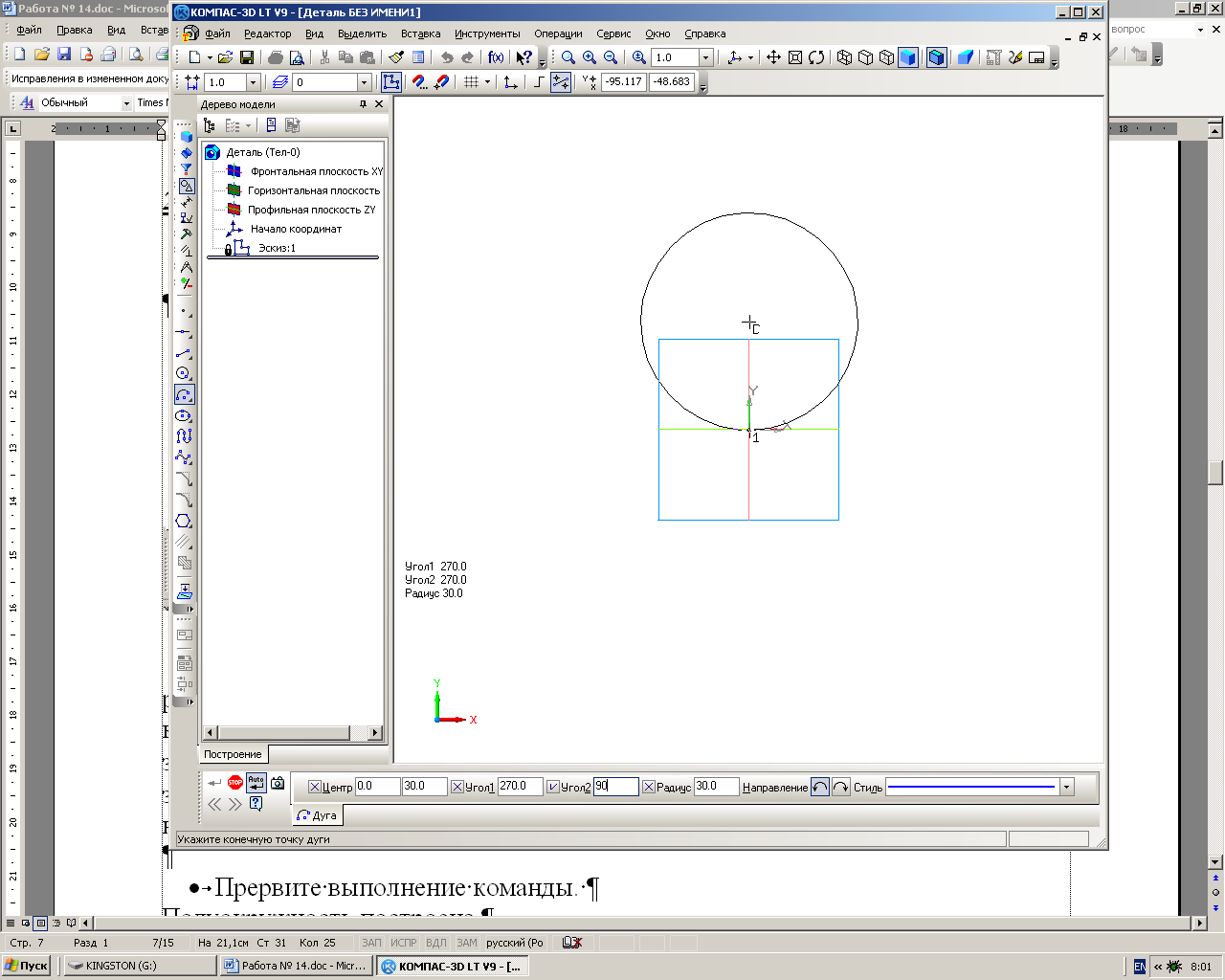 Рис. 14.11. Панель свойстви строка сообщений командыДуга.
6.3. Постройтеотрезок осевой линии произвольной длины (ось симметрии или ось вращения: стиль линииОсевая), лежащий вдоль осиOY. Внимание. Осевая линия не должна пересекать образующую! 6.4. Завершитесоздание эскиза. 6.5. Примените операциюВращениек построенному эскизу. Выберите первоначально значение угла для прямого направление вращения 90, для обратного 180, чтобы видеть результат выполнения команды. При выборе способа построения Сфероидбез создания тонкой стенки вы получите шар, если при этом задать тонкую стенку, например, 1мм, то получим пустотелый шар – сферу (рис. 14.12). Для получения сферы можно также выбрать способ построенияТороид. 
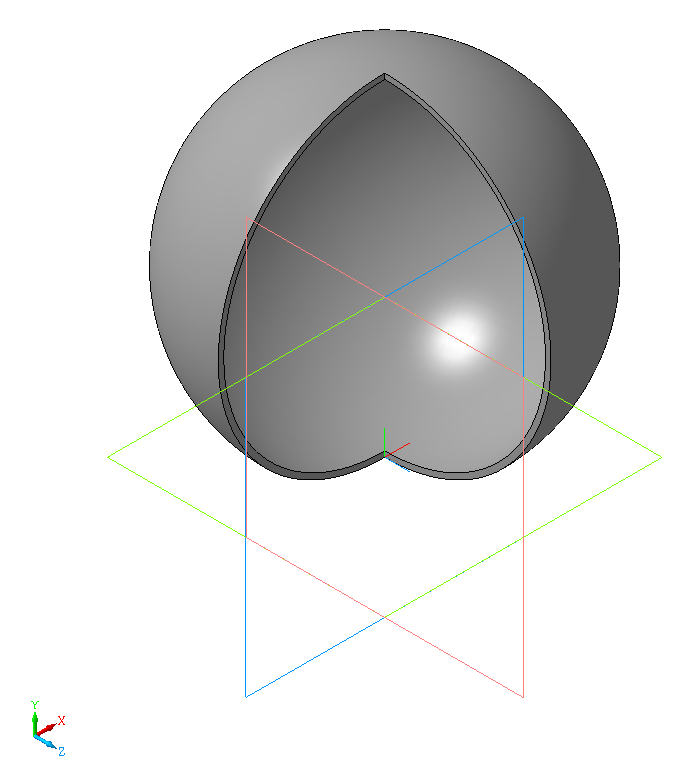 Шаровой сегмент сплошной Шаровой сегмент пустотелый Рис. 14.12. 6.6. Методом редактирования элементаОперация вращения: 1получите модель шара (рис. 14.13).
 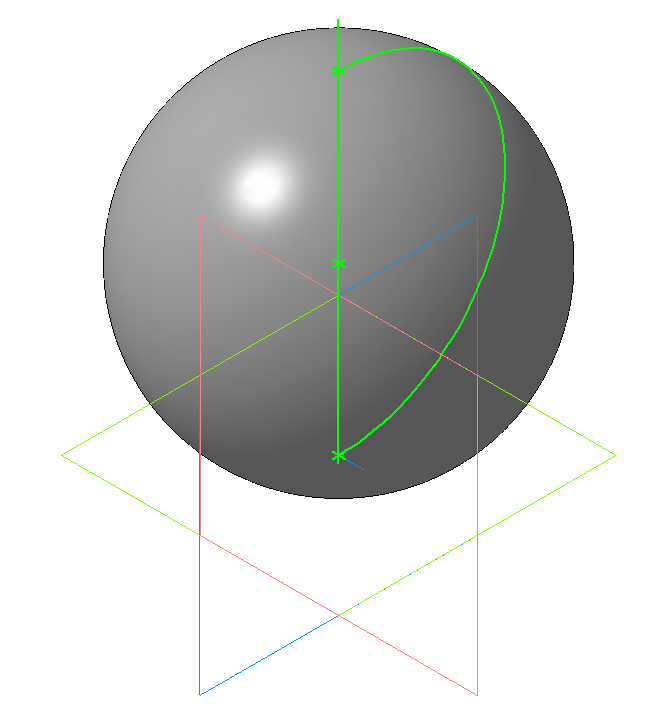 Рис. 14.13. 6.7. Сохраните модель в файл под именемШар.
Часть 4.Операция выдавливания: группа геометрических тел
Задание 7. Создание группы геометрических тел Создайте группу тел, состоящую из цилиндра, параллелепипеда, шестигранной призмы и пятигранной усеченной пирамиды. Задание выполняется в пять этапов. Обратите внимание на то, что все указанные тела могут быть получены операцией Выдавливание. Разместим группу тел на детали Основание, которое выполним в виде тонкого параллелепипеда. Построение будем вести в шаблоне ГОСТ. 7.1.Этап 1: Создайтедеталь-основание в виде параллелепипеда. Размеры параллелепипеда 1001005мм(рис. 14.14, см. также работу № 12). Указания к выполнению построения.
 Рис. 14.14. Основание – тонкая пластина (параллелепипед). 7.2.Этап 2: «Поставьте» на верхнюю грань параллелепипедацилиндр. Радиус основания цилиндра 25мм, высота 80мм, центр нижнего основания – в точке (20; -20) 7.2.1. Создайте эскиз основания цилиндра в виде окружности радиусом 25ммс центром в точке (20; -20)на верхней грани построенного параллелепипеда. При выбранных параметрах основание будущего цилиндра будет «свешиваться» с поверхности параллелепипеда (рис. 14.15).

 Рис. 14.15. 7.2.2. Примените к созданному эскизу (узелЭскиз: 2в окнеДерево модели) операциюВыдавливание. УстановитеПрямое направлениеи расстояние 80мм. После выполнения этой команды ваша деталь, состоящая из параллелепипеда и цилиндра примет вид рис. 14.16.
 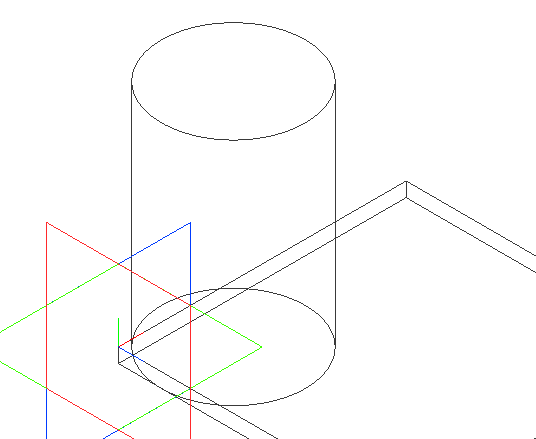 Рис. 14.16. 7.3.Этап 3: «Поставьте» на верхнюю грань основанияпараллелепипед. Размер основания 2030мм, высота параллелепипеда 60мм. Центр основания параллелепипеда располагается в точке (30; -60). При создании эскиза основания параллелепипеда – прямоугольника – удобно использовать вспомогательные прямые. Вспомогательные прямые – это аналог тонких линий, которые конструктор использует при вычерчивании на кульмане. Они нужны для предварительных построений и для задания проекционной связи. Вспомогательные прямые не выводятся на бумагу при печати чертежей на принтере или плоттере. Вспомогательные построения можно удалить командой РедакторУдалитьВспомогательные кривые и точки. При работе с системой, если на листе чертежа нет других объектов, вы можете провести вспомогательные прямые трех видов. 1) Вспомогательная прямая через две заданные точкиилиточку и угол наклона–
 , которая имеет следующуюПанель свойств(рис. 14.17).
 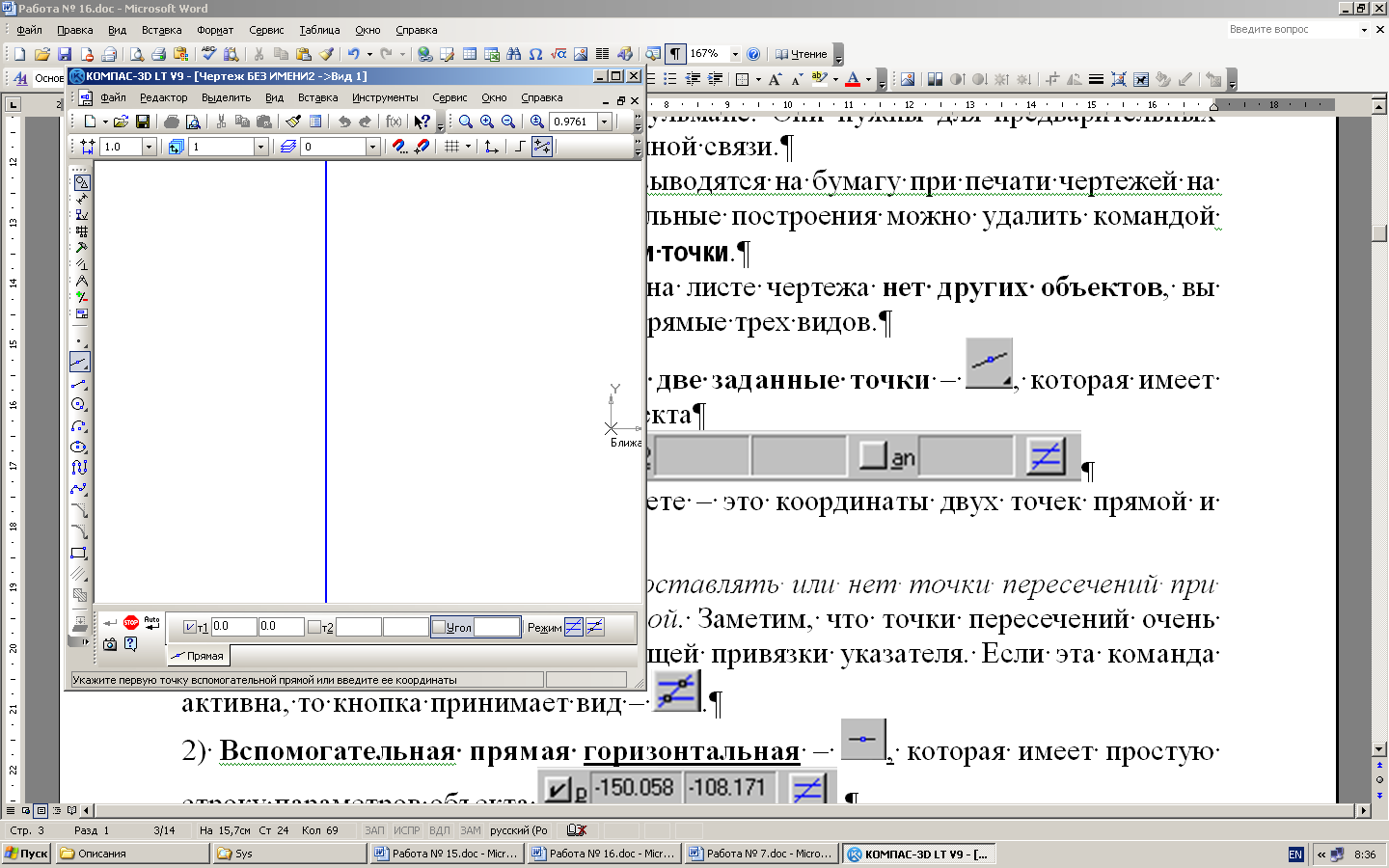 Рис. 14.17. Панель свойствкомандыВспомогательная прямая. Поля ввода т1,т2иУголвы уже знаете – это координаты двух точек прямой и угол наклона ее к осиОХ. Новой является командаРежим
 –Не ставить точки пересечений при вводе прямойиСтавить точки пересечений при вводе прямой. Заметим, что точки пересечений очень удобно использовать для последующей привязки указателя. Вспомогательные точки также легко удалить командойРедакторУдалитьВспомогательные кривые и точки. 2) Горизонтальная вспомогательная прямая –
 , которая имеет простую строку параметров объекта
  . 3) Вертикальная вспомогательная прямая –
 , имеющая аналогичную строку параметров. Кроме того, возможно проведение вспомогательной прямой, перпендикулярной к некоторому отрезку, касательной к кривой или двум кривым, а также являющейся биссектрисой. Так, например, при выборе команды Параллельная прямая–
 наПанели свойствпоявляются кнопки:
  –Одна прямая− позволяет построить одну параллельную прямуюС КАКОЙ-ЛИБО СТОРОНЫот выбранной прямой на заданном от нее расстоянии;
  –Две прямые− позволяет построить две параллельные прямыеПО ОБЕ СТОРОНЫот выбранной прямой на одинаковом расстоянии от нее. 7.3.1. Выделите верхнюю грань параллелепипеда-основания, выберите командуГоризонтальная прямая – кнопка
  ,введите координаты центра основания параллелепипеда и нажмите Enter. 7.3.2. Выберите в расширенной панели инструмент Вертикальная прямая
 , включите режимСтавить точки пересечений при вводе прямой – кнопка
  , введите координаты центра основания и нажмитеEnter (рис. 14.18 а).
 а)б)
а)б) 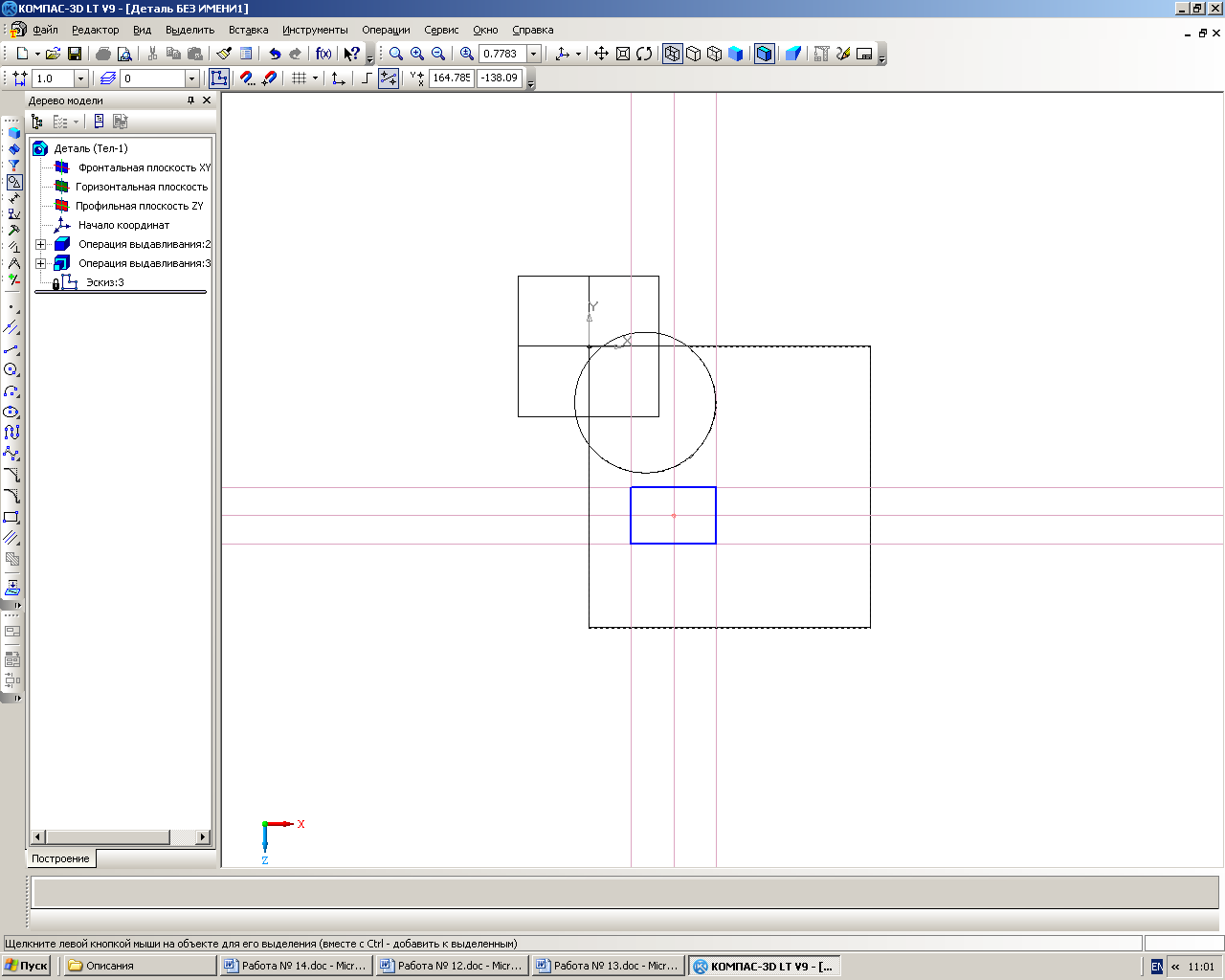
 в)г) Рис. 14.18. Последовательность построения эскиза основания прямого параллелепипеда. 7.3.3. Рассчитайте, на каком расстоянии от центра основания параллелепипеда должны находиться стороны прямоугольника-основания, и создайте две пары параллельных прямых ПО ОБЕ СТОРОНЫ от прямых, проходящих через центр прямоугольника (рис. 14.18 в):
Фигуры вращения в Компас-3D Конус, цилиндр, шар. Чертежи к курсовой

В этом видео рассказываю о том, как быстро и правильно построить фигуры вращения: конус, цилиндр, шар в Компас-3D. ��За любой графической помощью (инжграф, чертежи к курсякам или дипломам, разводка печатных плат, схемы электрические, 3D-модели) вы можете обращаться на сайт — https://kompaswork.ru ������Учебные статьи: https://kompaswork.ru/stati.html �� Для всех остальных случаев ищите меня в других социальных сетях: ▪️ Мой ВК: https://vk.com/kompaswork ▪️ Канал Telegram: https://t.me/Custom_drawings #фигурывращения #конус #цилиндр #чертежи #чертежистудентам #шар
Показать больше
Войдите , чтобы оставлять комментарии
Как создать трехмерную модель шара в программе компас
Компас 3D – это мощный инструмент для трехмерного моделирования, который позволяет создавать сложные геометрические формы. Шар, как одна из наиболее распространенных и простых форм, также может быть легко создан в данном программном обеспечении. В данной статье вы узнаете, как сделать шар в компасе 3D моделировании.
Прежде чем начать моделирование шара, важно понимать основные принципы работы с Компасом 3D. Это программное обеспечение основано на применении трехмерных объектов, параметрического моделирования и шаблонов форм. Все эти инструменты и функции помогут вам создать именно тот шар, который вам нужен.
Для создания шара в Компасе 3D необходимо выбрать соответствующий инструмент и задать его параметры. Вы сможете указать радиус и центр, а также выбрать направление его создания и степень детализации. После этого Компас 3D автоматически построит шар с заданными параметрами.
Как создать трехмерный шар в программе компас?
Шаг 1: Запустите программу Компас и откройте новый документ.
Шаг 2: В главном меню выберите «Вставка» и затем «Построение оболочки».
Шаг 3: В появившемся диалоговом окне выберите «Образующая» и затем нажмите «Создать».
Шаг 4: В окне «Образующая» выберите «Сфера» и укажите радиус шара.
Шаг 5: Нажмите «ОК», чтобы создать шар.
Шаг 6: Шар будет создан в центре вашего документа. Вы можете переместить его в нужное место, используя инструменты перемещения и вращения.
Шаг 7: Чтобы изменить размер или другие параметры шара, вы можете дважды щелкнуть на нем и отредактировать его свойства в диалоговом окне.
Шаг 8: Дополнительно вы можете добавить цвет или текстуры к вашему шару, используя инструменты редактирования материалов в программе Компас.
Теперь вы знаете, как создать трехмерный шар в программе Компас. Этот простой процесс позволит вам воплотить в жизнь свои трехмерные идеи и создать реалистичную модель шара.
Шаг 1: Установка программы «Компас»
При установке убедитесь, что системные требования программы удовлетворяются и ваш компьютер соответствует рекомендуемым техническим характеристикам.
После установки запустите программу «Компас» и проверьте работоспособность. Если программа успешно запущена, значит установка прошла успешно.
Теперь у вас есть необходимая программа для создания 3D модели шара. Переходим к следующему шагу.
Шаг 2: Открытие нового проекта в «Компасе»
После запуска программы «Компас 3D», необходимо открыть новый проект для создания шара. Для этого следуйте инструкциям:
1. В главном меню программы выберите пункт «Файл» и далее «Новый проект».
2. В появившемся диалоговом окне выберите тип проекта. Для создания шара выберите «Модель детали».
3. Укажите настройки проекта, такие как единицы измерения и систему координат.
4. Нажмите кнопку «ОК», чтобы открыть новый проект в «Компасе».
После выполнения этих шагов, вы будете готовы приступить к моделированию шара в программе «Компас 3D».
Шаг 3: Работа с инструментами для построения фигур
После создания модели в программе Компас 3D, необходимо ознакомиться с инструментами, позволяющими строить различные геометрические фигуры. Это позволит вам создавать не только шары, но и множество других объектов.
Одним из основных инструментов для построения фигур является инструмент «Окружность». С его помощью можно легко создавать круги и дуги нужного размера и положения. Просто выберите инструмент, задайте радиус и центр окружности, и программа автоматически нарисует ее на экране.
Кроме того, в Компас 3D предусмотрены инструменты «Прямоугольник», «Эллипс» и «Многоугольник», которые позволяют создавать соответствующие фигуры. Эти инструменты также имеют параметры, позволяющие задать размеры и положение фигуры.
Когда вы нарисовали необходимую форму, вы можете приступить к модификации ее параметров. В Компас 3D есть возможность изменить размеры фигуры, повернуть ее в пространстве, выдавить или экструдировать.
Для создания шара вы можете использовать инструмент «Обтекание», который позволяет создавать трехмерные объекты в виде шаров, сфер и других округлых фигур. Просто выберите плоскость, на которой будет располагаться шар, и задайте радиус. Программа сама сгенерирует требуемую форму.
Не стесняйтесь экспериментировать с различными инструментами и их параметрами. Используйте сочетания разных фигур и эффекты, чтобы создать уникальные модели и воплотить свои идеи в реальность.
Шаг 4: Создание окружности для задания формы шара
Для создания шара в компасе 3D моделировании необходимо сначала создать окружность, которая будет задавать форму его поверхности.
1. Выберите инструмент «Окружность» на панели инструментов.
2. Нажмите на любую точку плоскости, на которой вы хотите разместить окружность.
Совет: Вы можете использовать предварительно созданную плоскость или плоскость, созданную в предыдущих шагах, чтобы разместить окружность в нужном месте.
3. Укажите радиус окружности, который определит размер шара.
4. Нажмите клавишу «Esc» или дважды кликните, чтобы завершить рисование окружности.
Теперь у вас есть окружность, которая будет использоваться для построения шара в следующих шагах!
Шаг 5: Выдавливание окружности в трехмерную фигуру
Для начала выберите окружность, которую вы хотите выдавливать. Затем нажмите на кнопку «Выдавливание» на панели инструментов или выберите команду «Выдавливание» из меню «Редактирование».
После этого появится диалоговое окно с настройками выдавливания. Введите значение высоты выдавливания, которое соответствует толщине вашей трехмерной фигуры. Вы также можете выбрать направление выдавливания — внутрь или наружу.
Когда все настройки готовы, нажмите кнопку «ОК» и программа выполнит операцию выдавливания. Появится трехмерная фигура, созданная на основе вашей окружности.
Не забудьте сохранить вашу модель, чтобы не потерять выполненную операцию. Используйте команду «Сохранить» в меню «Файл» или нажмите на кнопку «Сохранить» на панели инструментов.
Шаг 6: Добавление деталей шара: штифтов и отверстий
Чтобы сделать модель шара более реалистичной и полезной, добавим некоторые детали, такие как металлические штифты и отверстия.
Для начала, выберем инструмент «Отверстие» из панели инструментов Компаса. Затем, выберем места на поверхности шара, где хотели бы разместить отверстия. Укажем диаметр и глубину отверстий для каждого места.
После того, как отверстия добавлены, рассмотрим возможность добавления металлических штифтов. Штифты могут быть разного диаметра и длины, поэтому выберем необходимые значения соответственно.
Поместим штифты в отверстия и установим их так, чтобы они были стабильно закреплены в шаре. Если необходимо, отрегулируем выступ штифта или его глубину.
Этим шагом мы добавили реалистичные детали в нашу модель шара, что позволит нам использовать ее для дальнейшего проектирования и моделирования.
Шаг 7: Установка параметров шара: радиус и материал
После создания шара в программе компас 3D моделирование, вам необходимо установить его основные параметры, такие как радиус и материал.
Чтобы установить радиус шара, выберите инструмент «Радиус» и кликните на поверхность шара. Затем введите необходимое значение радиуса и нажмите «ОК».
После установки радиуса можно приступить к заданию материала шара. Выберите инструмент «Материал» и кликните на поверхность шара. В появившемся окне выберите нужный материал из списка или создайте новый, указав его параметры. Нажмите «ОК», чтобы применить выбранный материал к шару.
Установка параметров радиуса и материала позволит вам создать реалистичный и соответствующий вашим требованиям шар в программе компас 3D моделирование.
Шаг 8: Визуализация шара в компасе
После создания модели шара в программе компас и настройки его параметров, можно приступить к его визуализации. Визуализация позволяет получить представление о готовом изделии и проанализировать его внешний вид.
Для визуализации шара в компасе следует выполнить следующие шаги:
После выполнения этих шагов компас выполнит визуализацию шара с учетом заданных параметров. Результат можно увидеть на экране компьютера и при необходимости сохранить или распечатать.
Визуализация шара в компасе помогает представить готовую 3D модель и оценить ее внешний вид. Это важный этап проектирования, который позволяет увидеть возможные ошибки и недочеты в дизайне, а также продемонстрировать идею заказчику или коллегам.
Шаг 9: Сохранение и экспорт трехмерной модели шара
После завершения создания 3D модели шара в программе Компас, необходимо сохранить и экспортировать созданную модель.
Для сохранения модели в формате Компас необходимо выполнить следующие действия:
Теперь модель шара сохранена в выбранном вами формате и может быть открыта и отредактирована в программе Компас.
Если вы хотите экспортировать модель в другой формат, чтобы использовать ее в других приложениях или программных оболочках, вы можете воспользоваться функцией экспорта модели в различные форматы:
После экспорта модель шара становится доступной для работы в других приложениях, а также может быть использована для создания физической модели с помощью 3D-принтера.