Как на Windows проверить работает ли джойстик подключенный к ПК?
Как проверить джойстик на работоспособность, есть ли какая-то функция в виндоус или программа позволяющая проверить работу джойстика?
комментировать
в избранное
10 ответов:
Novas agova [27.9K]
7 лет назад
Есть несколько способов, которые позволяют вам проверить работоспособность джойстика, а также его наличие в вашей системе.
Когда, Вы, только устанавливаете драйвера для джойстика, то после завершения установки, в правом нижнем углу, возле всех утилит, должен появится значок джойстика, а также уведомление о то, что подключено новое устройство.
Также, можно проверить наличие джойстика в системе, при помощи пункта «Устройства и принтеры», если джойстик установлен и все драйверы успешно прошли, то в нем должен появится джойстик, вы его сразу сможете увидеть.
И еще один очень легкий способ, проверки работоспособности джойстика — это запустить игру, и проверить его работу на практике, то есть поиграть на нем, если джойстик подключен и все работает нормально, то джойстик будет отображаться в игре, и вы сможете ним играть.
Тест геймпада онлайн
При подключении этот тест отображает текущее состояние вашего геймпада, джойстика, контроллера, руля и подобных девайсов. Подойдёт для отладки и ремонта поломанных контроллеров, а также настройки эксперементального оборудования. Мы используем HTML5 Gamepad Api, поэтому поддерживаются только современные браузеры, советуем последнюю версию Google Chrome.
Подсоедините свой геймпад к компьютеру и нажмите кнопку на нём, чтобы начать.
Выберите контроллер
Количество кнопок:
Количество осей:
Вибросигнал:
Не поддерживается
Кнопки, крестовина и курки
Аналоговые стики
Дополнительные тесты
Погрешность стиков
Множитель дрифта
Левый стик:
Правый стик:
FAQ
Почему мой геймпад не отображается?
- Подключено ли устройство к сети / подключено ли оно через bluetooth.
- Нажмите несколько кнопок. На некоторых устройствах только определенные кнопки пробуждают API геймпада (например, формы на контроллерах PS3).
- Попробуйте поменять режим работы. Универсальные контроллеры могут переключаться между несколькими, к примеру: XINPUT (рекомендуемый режим для теста), DINPUT (устаревший), Switch.
- Закройте другие приложения, которые могут использовать геймпад.
- Перезапустите веб-браузер.
Какая информация показана здесь?
К компьютеру может быть подключено сразу несколько геймпадов. При запуске отображается первый из них и его текущее состояние. Если вы хотите проверить несколько разных, выберите любой из выпадающего списка вверху.
Аналоговые стики: текущее положение аналоговых входов геймпада.
Кнопки: Текущее положение кнопок нажата/отпущена. Сервис поддерживает аналоговые курки и кнопки, показывает их значение в зависимости от степени нажатия.
Как протестировать стики?
Поставьте галочку напротив пункта «Погрешность стиков», после чего отклоните стик максимально в сторону и медленно проведите его по окружности. Как только вы заполните круг, то получится итоговая погрешность в процентах, а также наглядное отклонение от идеальной окружности.
«Множитель дрифта» — величина, на которую увеличиваются данные с геймпада, чтобы отобразить оранжевые точки внутри круга. Отпустите стики, чтобы они вернулись ровно в центр, после чего станет заметно, в какую сторону отклоняется оранжевая точка. Учтите, что коэффициент усиливает реальные данные для наглядности дрифта, в игре дрифт будет равен значению 1.
Как настроить мёртвые зоны геймпада?
Dead Zone — необходимая для многих контроллеров и не слишком приятная софтовая фишка, призванная избавить игрока от дрифта, когда сбитая центровка стиков приводит к отклонению от центра, из-за чего происходит движение прицела, камеры или персонажа в случайном направлении, когда вы никуда не нажимаете. Хуже всего то, что постоянные игры сказываются на износе потенциометров внутри, что приводит к ещё большему дрифту и джиттеру (Jitter — рандомное дрожание).
Чтобы проверить мёртвые зоны, попробуйте медленно начать отклонять стик, следя за моментом, когда центральная точка в тесте отправится со своего места в желаемую сторону. Промежуток движения, когда ничего не происходит, и есть мёртвая зона.
- В настройках игры — большинство игр предлагает самостоятельно настроить комфортные значения не только чувствительности, но и необходимой нам зоны, а также ускорения.
- Через Steam — запускаете игру, вызываете оверлей стима (Shift+Tab), выбираете справа сверху конфигурацию контроллера.
- В настройках Windows — пишете в поиске «настройка игровых USB-контроллеров», заходите в свойства нужного устройства, далее вкладка Параметры и кнопка Откалибровать.
Где купить геймпад без мёртвых зон?
Например, нажав на баннер под этим абзацем. Только сначала дочитайте, как выбрать подходящий.
Не верьте обзорщикам, продавцам и «экспертам» с форумов, которые утверждают, что нет ничего лучше, чем оригинальный от PS или Бокса. Они действительно хороши, но Sony в Dualsense даже сделала Stick Module, угадайте для чего. Правильно, чтобы продавать их, как расходник. А ещё умельцы придумали впаивать в Xbox подстроечные резисторы, которые надо подстраивать по мере износа, чтобы компенсировать изменения. Лишь в одном Яндексе каждый месяц более 2000 запросов на тему неисправности, статистику англоязычной аудитории Google на западе можете поискать сами.
На момент написания этого материала (начало 2023 года), на рынке есть 2 геймпада с датчиками эффекта Холла, ещё для двух других выпускаются модули на замену родных. Скорее всего, со временем подобных устройств будет появляться больше, а вышеупомянутые девайсы неидеальны и имеют свои недоработки, поэтому никакая конкретная модель здесь не указана. Ищите самостоятельно подходящее вам устройство по запросу «Hall Effect Joystick» и изучайте отзывы, чтобы не разочароваться из-за других проблем.
Почему показатели осей не равны 0?
Даже если ваш геймпад полностью исправен и обладает высокоточными датчиками эффекта Холла, не подверженными дрифту, значения не должны быть всегда равны 0. Стики возвращаются в центр благодаря пружинке внутри, из-за чего не могут каждый раз быть идеально отцентрированными. Это нормально.
Какую погрешность считать нормальной?
Потенциометры дают искажения сигнала при работе и неизбежно изнашиваются в процессе использования. Новые геймпады Xbox Elite Series 2 и Sony DualSense показывают погрешность в районе 8%, которая, по мере износа, увеличивается. Дешёвые геймпады менее именитых производителей могут из коробки иметь 12-15% и заметные мёртые зоны. Контроллеры с датчиками Холла показывают погрешность около 0,5% и позволяют отключить мёртвые зоны. Но учтите, что идеальная окружность получается благодаря софтовой отсечке. Например, в режиме XInput погрешность 0,5%, но в другом режиме растёт до 8%. Производитель может и вовсе забить на это во всех режимах, поэтому, если у вас не вышло аномально высоких цифр, всё в порядке. Лучше обратите внимание на равномерность движения, симметрию заполнения и отсуствие джиттера.
Из-за чего нажатия кнопок не совпадают с индикацией на схеме?
Визуализация нажатий рассчитана на стандартную раскладку Xbox. Если вы используете иную раскладку, к примеру, джойкона Switch, то кнопки и оси могут не совпадать.
Работает ли вибрация?
Вибрация поддерживается во всех современных браузерах, кроме Safari.
Что насчет экспериментальных функций?
Такие функции, как Pose и HapticActuators пока что не получили широкого распространения, поэтому отсутствуют на странице.
Почему значения осей странные?
Не все контроллеры отображаются одинаково на разных устройствах, браузерах и ОС. Сайт просто отображает то, что возвращает Gamepad Api.
Проверка джойстика: все способы оценить работоспособность геймпада
Работоспособность геймпада можно оценить 3 способами: с помощью онлайн-теста, специальных программ или встроенных инструментов Windows. Проверка поможет выявить залипание кнопок, дрифт стиков или необходимость установить драйвера для активации виброотдачи.
Содержание [ показать ]
- Можно ли проверить геймпад, не включая игру
- Что может показать проверка?
- Способы проверки
- Тест геймпада онлайн
- Программы для проверки джойстика
- Проверка джойстика средствами Windows
Можно ли проверить геймпад, не включая игру
Перед запуском игры геймпад проверяют через инструменты системы или специальный софт. В качестве второго выступает ПО для диагностики джойстика или его эмуляция в виде контроллера от Xbox 360/One – это помогает решить проблему обратной совместимости с моделями от неизвестных брендов.
Что может показать проверка?
- залипание кнопок – фиксирует нажатия, хотя пользователь их не касается;
- срабатывают ли кнопки при нажатии, их точное расположение – где находится 1, 2, RB, LT и другие;
- работоспособность вибромоторов – в некоторых моделях виброотдача не работает без установки фирменных драйверов;
- зону срабатывания стиков – насколько нужно увести стик в сторону, чтобы это распознала игра, и где находится предел их действия;
- наличие дрифта стиков – стик может находиться в неподвижном состоянии, при этом программа продолжит регистрировать его движения.
Если во время проверки геймпад самопроизвольно отключается и включается – проблема в подаче питания по USB-кабелю или сигнале Bluetooth-адаптера.
Способы проверки
Рассмотрим все основные способы проверки геймпада перед запуском игры или для проверки его кнопок, триггеров и стиков. Независимо от выбранного способа, предварительно подключите джойстик к ПК.
Тест геймпада онлайн
Удобный вариант, поскольку не нужно устанавливать дополнительное ПО. Имеет 4 заметных недостатка:
- нет интерфейса с изображением геймпада;
- проверка вибрации доступна только через определенные браузеры;
- отсутствие обратной совместимости с китайскими джойстиками и рулями;
- проблемы со считыванием нажатий на Bluetooth-геймпадах (придется подключаться по проводу).
В качестве первого сервиса рассмотрим Gamepad Tester:
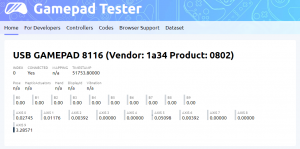
- Перейдите на сайт. Нажмите на любую кнопку, чтобы сервис распознал геймпад.
- Под названием появится информация о текущем состоянии джойстика.
Как обозначаются разные элементы:
- B –основные кнопки, включая 1, 2, Start, RB, LT, L3/R3 и другие;
- AXIS – движение стиков, D-Pad’a и аналоговых курков.
Чуть выше указывается наличие дополнительных функций: вибрации, гироскопа, дисплея. Когда таковые отсутствуют или не определяются, их обозначают как n/a.
В качестве альтернативы, используйте Greggman Gamepad Test:
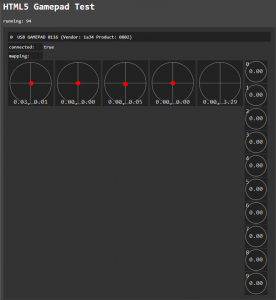
- Кнопки пронумерованы от 0 до 9.
- Осями отмечают стики, крестовину, аналоговые курки.
Все онлайн-сервисы для проверки геймпадов схожи между собой.
Программы для проверки джойстика
Программы имеют преимущество над онлайн-тестами, предлагая юзерам:
- проверку вибрации;
- понятный интерфейс;
- возможность тестировать проводные и беспроводные геймпады.
Первой утилитой выступает JoyTester или JoystickTester. Программа распространяется через файловые менеджеры в виде portable-версии, которая не требует установки. Как с ней работать:
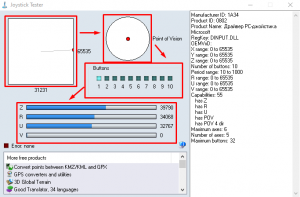
- Запустите exe-файл. Геймпад распознается автоматически.
- Оси сверху демонстрируют состояние левого стика и крестовины.
- Buttons фиксируют нажатие клавиш.
- Строка Z и R распознают управление правым стиком по вертикали и горизонтали.
Проверить работу вибрации не получится.
Разработчики прекратили развивать проект в 2015 году, поэтому могут возникнуть проблемы с распознаванием актуальных моделей геймпадов.
Следующая утилита под названием x360ce – универсальная. Она выполняет роль теста работоспособности геймпада, выступает как эмулятор контроллера от Xbox 360 и позволяет переназначать кнопки местами. Порядок действий:
- Загрузите подходящую версию программы с официального сайта.
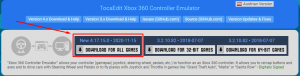
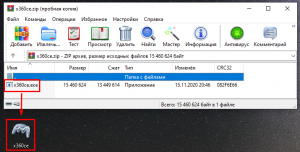
- Запустите утилиту после распаковки.
- Если понадобится, скачайте и установите Microsoft Visual C++. Перезапустите x360ce.
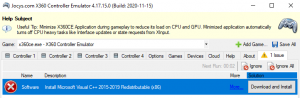
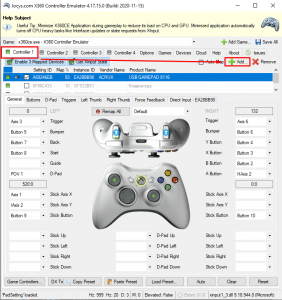
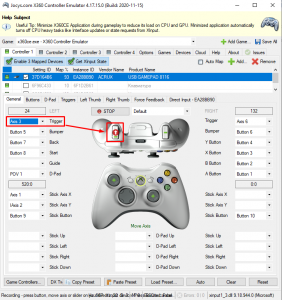
- Откроется вкладка «Controller 1». Нажмите «Add» справа.
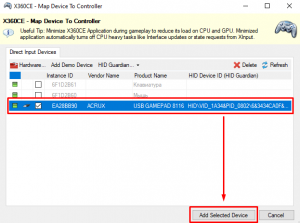
- Оставьте отметку только рядом с контроллером и нажмите «Add Selected Device».
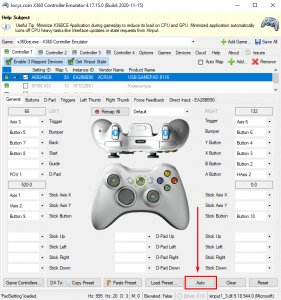
- Чтобы не настраивать расположение кнопок вручную, выберите «Auto».
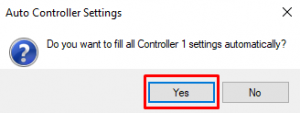
- Согласитесь на автоматическую настройку.
- Проверьте, насколько раскладка соответствует действительности. Если какой-то элемент находится не на своем месте, клацните по нему в общем списке и выберите «Record». Кнопка, триггер или стик, который необходимо задействовать, загорится красным.
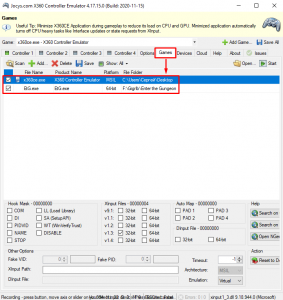
- Установленная раскладка будет работать только в тех играх и программах, чьи ярлыки пользователь добавит в раздел «Games».
Владельцы оригинальных DualShock3 или 4 могут подключить геймпады к ПК с помощью программ DS4 Windows или MotioninJoy.
Проверка джойстика средствами Windows
В Windows есть встроенная утилита, чтобы проверять геймпады:
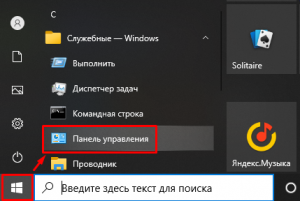
- Через меню «Пуск» откройте «Панель управления».
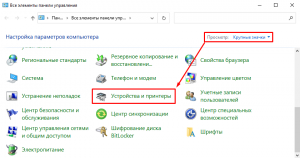
- Переключитесь на «Крупные значки» и перейдите в «Устройства и принтеры».
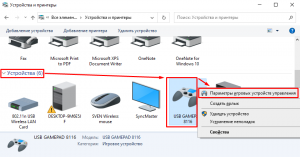
- В разделе «Устройства» клацните по геймпаду правой кнопкой мыши. Во всплывшем окне выберите «Параметры игровых устройств управления».
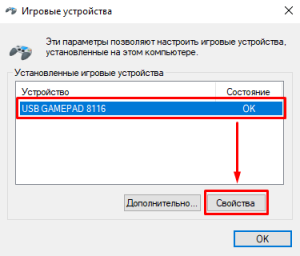
- Появится новое окно. Выделите левой кнопкой мыши необходимый геймпад и выберите «Свойства».
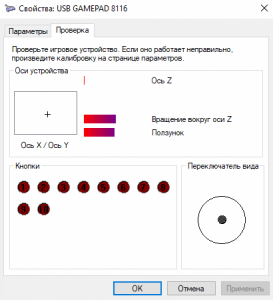
- Переключитесь на «Проверка» и протестируйте работу джойстика.
На Windows 7 геймпад появится в списке доступных после установки драйверов.
Как узнать заряд аккумулятора джойстика
Беспроводные геймпады работают от встроенного в них аккумулятора или батареек. Узнают оставшуюся емкость батареи 4 способами:
- На Windows 10 одновременно нажмите клавиши «Win» + «G» – оставшийся заряд отобразится рядом с аватаром профиля.
- Загрузите из Microsoft Store приложение «Gamepad Battery Status» – распространяется абсолютно бесплатно.
- Скачайте приложение Xbox One Controller Battery Indicator, которое показывает оставшийся заряд аккумулятора в трее – подходит для оригинальных контроллеров от Xbox One и китайских реплик, использующих подключение X Input.4. На некоторых моделях присутствует цветной индикатор, оповещающий об оставшемся уровне зарядки.
Подводим итоги
Проверка работоспособности геймпада происходит онлайн, через встроенную или стороннюю утилиты. Любое из вышеперечисленных решений позволяет протестировать работу кнопок, курков и стиков. Владельцы беспроводных геймпадов, с помощью дополнительного софта, также смогут узнать оставшийся уровень заряда аккумулятора.
GAMEPAD TESTER
Testing your gamepad or controller is now made super easy using our online tool Gamepad tester, eliminating the need to install any third-party software.
START TEST
GAMEPAD TESTERTesting your gamepad or controller is now made super easy using our online tool Gamepad tester, eliminating the need to install any third-party software.
Warning! No controller detected.
Try pressing buttons or moving analogs on your gamepad or controller.STRIKE ANY KEY ON YOUR GAMEPAD AND NOTICE A LIGHTING UP.
What is a Gamepad Tester?
Gamepad tester is an online application that enables the users to readily test the working of the gamepads and controllers. It shows the current state of your gamepads, controllers, input, joysticks, and other devices. You can also view the functionalities of various buttons and other inputs like trigger buttons or shoulder buttons along with joysticks. It is easy to use and compatible with all types of controllers. Additionally, the gamepad tester will also aid users in debugging broken gaming controllers, hardware, and other input devices.
Let gamers fix their gamepad controllers working with minimal effort using this handy tool!
How to Test Gamepad?
Imagine purchasing a new gamepad or controller and inspecting that the character is moving when you aren’t pushing anything and the trigger buttons are not as accurate as they used to be. It would be something annoying. To avoid such a situation, examine your gamepad controller and continue playing uninterruptedly. All the players need to do is implement these below easy-to-follow steps:-
- Firstly, begin by pulling up the Gamepad tester webpage. Stay on the homepage only.
- If the controller you want to test isn’t connected to the computer, then a message pops up ‘no gamepad detected.’
- There are two ways to connect your controller to the pc. Either through a USB cord or by pairing it with your computer’s operating system using Bluetooth.
- If any of the controllers, especially the wireless controller, the ones that have no USB port in them, then connect their controller to the pc by pairing it with Bluetooth.
- Once the controller is paired or plugged into the pc, launch back the site to test your controller’s working.
- Hit the buttons, and the webpage will inspect the controller instantly and display some numbers, giving you the signals the controller is outputting.
- When you press any button on your controller or move the gamepad stick over the screen, you observe a blinking illustration, and a ‘controller detected’ message pops up, indicating the proper functioning of your controller.
How To Take a Controller Stick Drift Test?
- Connect your gaming controller to your computer via USB or Bluetooth, depending on the controller and your computer’s capabilities.
- Once your controller is detected, you should see a visual representation of the controller on the screen.
- Look for the sections corresponding to the analog sticks on the controller representation. They are labeled as «Left Stick» and «Right Stick.»
- Rest the analog sticks in their default or centered position without touching them. Observe the display on the screen to see if the stick positions remain centered or if there is any movement occurring without your input.
- Move each analog stick in different directions and release them. Pay close attention to the display to check for any drifting movement of the stick position.
- Repeat the movements and observations several times to ensure consistency and accuracy in your assessment.
Remember that this method provides a basic assessment, and for a more comprehensive evaluation, it’s advisable to test the controller with actual games or software on your gaming platform.
How Does Gamepad Test Work?
There is no rocket science behind the working algorithm of the gamepad tester. When users strike the button or move the gamepad sticks over the screen, it should display the movement of your analog stick on pc.
When we press the button and the gamepad is in appropriate working condition, then, the controller Detected message will pop up with the name of your controller on the gamepad server. If the user wants to examine multiple controllers or gamepads, they must proceed one by one.
Features of Gamepad Tester
Why choose our gamepad tester?