Как настроить роутер от Билайн для других провайдеров

Роутеры SmartBox от Билайн довольно хороши в работе для домашнего пользователя. Может, вы разочаровались в услугах от Билайн или просто сменили место жительства, где подключен какой-то другой провайдер. Необязательно выбрасывать SmartBox и тратить деньги на новый роутер, ведь можно использовать этот и он будет служить вам еще долгое время.

Зайдя в настройки роутер под стандартным admin/admin мы получим доступ только к DHCP+L2TP подключению. А для того, чтобы настроить PPPoE, Статический или Динамический IP, Вам нужно зайти под именем СуперЮзера — логин: SuperUser, пароль: Beeline$martB0x.
Если у вашего роутера прошивка версии 2.0.25 и выше, то пароль суперпользователя изменен на SFXXXXXXXXXX (серийный номер устройства, посмотреть его можно на наклейке сзади устройства). Попробуйте этот пароль, если Beeline$martB0x не подходит.
И так, заходим в настройки по адресу http://192.168.1.1.Вводим логин суперпользователя: SuperUser и пароль: SuperUser или SFXXXXXXXXXX (серийный номер устройства, посмотреть его можно на наклейке сзади устройства).

В меню выбираем пункт «Расширенные настройки»:

Теперь надо зайти в раздел Другие:

Здесь вы увидите настроенные соединения на роутере. Вы можете удалить, создать или редактировать существующее:

Выбираем нужный интерфейс и жмем Изменить:

Для работы интернета выбираем тип сервиса — «DATA», тип подключения — «Routing».
Для настройки под провайдеров Ростелеком, ТТК, Дом.ру вам нужно выбрать Режим IP: PPPoE и ввести логин и пароль учетной записи. Для СолнцеТелеком нужно выбрать DHCP. Тип подключения можно уточнить у вашего провайдера. Убедитесь, что установлена галочка Использовать NAT. При необходимости нужно будет указать статический ip-адрес и остальные данные, что вам предоставил ваш провайдер. Остальные параметры можете не менять, в большинстве случаев этого достаточно для работы роутера с вашим провайдером.
Примените настройки, перезагрузите роутер, наслаждайтесь работой интернета. Каких-либо проблем у вас возникнуть не должно. Удачи!
Для IP-телевидения нужно выбрать «IPTV», для SIP-телефонии — «VOIP», тип подключения для них — «bridge».
Beeline Smart Box с другим провайдером.
Всем привет. Случился недавно переезд в новую квартиру, и так как мы живем в 21 веке то в дом первым пускают кошку интернет конечно же. Так выпало, что единственный доступный на данный момент провайдер это Ростелеком. Собственно к чему всё это, при переезде осталась на первый взгляд бесполезная коробочка роутер от билайна под названием SmartBox (читай -коробка). Но вот беда, работает он только с билайном. Ребята монтажники сказали, что вариантов настроить роутер нет, и надо покупать или любой другой и тоже его перенастраивать мучиться или взять их какашку роутер в рассрочку и всё будет сразу работать. Но мы ведь без боя не сдадимся, да и тем более судя по тех. данным подобный роутер стоит около 1500р, а это неплохой повод не тратить их. Если поможет хоть кому то, это уже хорошо, я убил пол дня чтоб всё подключить.
И так имеем ростелеком интернет и ТВ в проводе, и коробку в наличии.
Первым делом сбрасываем настройки коробки до заводских при помощи кнопки на задней панели и заходим в настройки коробки адрес 192.168.1.1
Затем нужны логин и пароль для входа. Под обычным доступом с правами админа — admin/admin — вам доступно только DHCP+L2TP. А вот чтобы настроить роутер как вам нравится, Вам нужно зайти под суперюзером — логин SuperUser, пароль Beeline$martB0x.
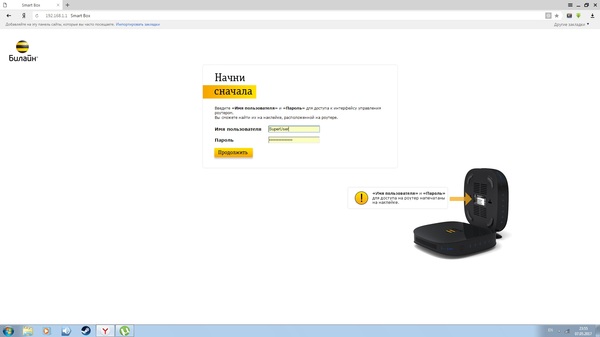
Вторым по счету заходим в «Расширенные настройки» а затем выбираем «Другие»
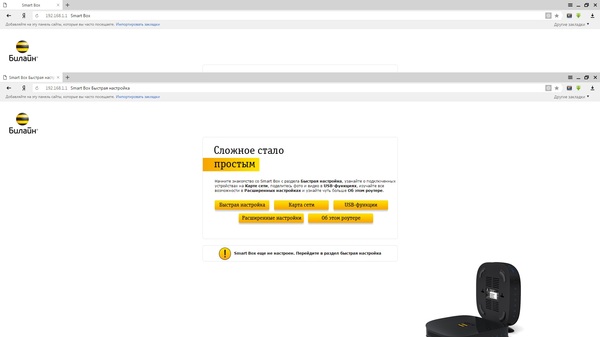
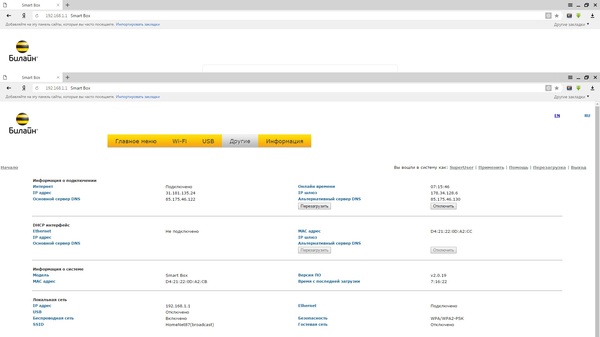
В открывшемся окне мы видим таблицу с подключениями WAN. Галочками выбраны подключения интеренет и ТВ собственно их мы и будем менять. Сначала нам нужен интернет поэтому ставим галку напротив подключения где написано internet и выбираем «ИЗМЕНИТЬ».
Далее выбираем: Список серверов — DATA. Тип подключения — routing. «Режим IP» выбираем PPPoE. Вводим данные для подключения которые нам предоставил провайдер. И ставим галку в строке «Использовать NAT». Сохраняем изменения, выбираем настройки Wi-Fi (пароль и имя сети) и применяем. Интернет есть.
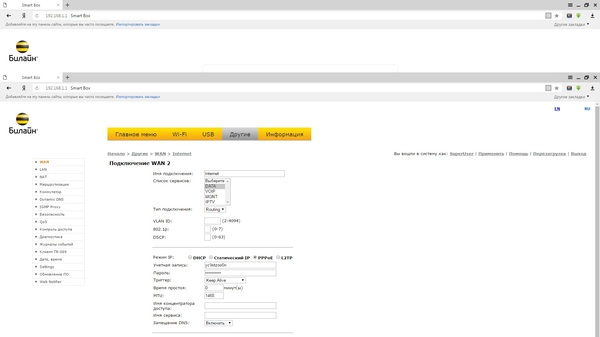
Далее повторяем пункт 2 и выбираем для изменения строку с настройками ТВ, у меня была записана как intranet. Выбираем тип подключения bridge, и режим Ip меняем на статический IP. Сохраняем и применяем. ТВ есть )
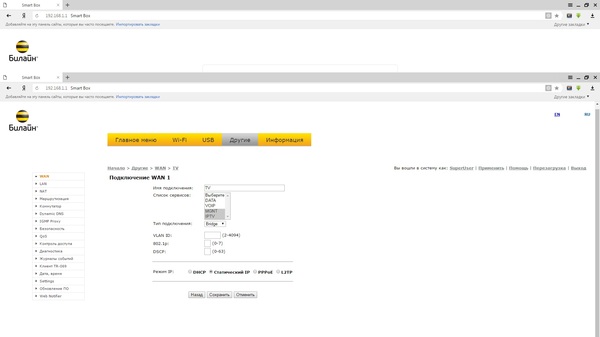
Вот так собственно без каких либо серьезных заморочек можно заставить эту коробку работать с любым провайдером.
P.S. Ребята монтажники молодцы были. Выполнили подключение быстро и раньше срока назначенного менеджером.

5 лет назад
У меня Smart Box One и чтобы под суперюзером зайти нужно ввести
пароль: SJXXXXXXXXXX (серийный номер с наклейки на задней крышке роутера)
6 лет назад
Это просто мегасовпадение! Я переехал в новую квартиру, у меня остался роутер SmartBox Билайна и завтра я подключаюсь к Ростелекому и брать их роутер я не собирался, так что огромное спасибо за пост!)
раскрыть ветку
6 лет назад
Можно и прошивку поставить другую
раскрыть ветку
3 года назад
Спасибо тебе добрый человек, у меня такая же ситуация один в один переезд,дом с ростелекомом и роутер от билайна логин SuperUser а пароль серийник на дне роутера
5 лет назад
Статья супер. Спасибо. Для настройки подключения интернета, где взять учетную запись? Сори за тупой вопрос
раскрыть ветку
Похожие посты
9 месяцев назад
Подписаться
Домашний интернет от TELE2, или привет РОСТЕЛЕКОМ, или покупай у нас роутер
Увидел я рекламу TELE2 домашний интернет, позвонил, узнал условия. Хотя списывают абонентку со счета телефона, но по факту услуги предоставляет РОСТЕЛЕКОМ. Для того, что бы воспользоваться услугой, нужно купить оптический роутер 7000 руб. Аренды нет. Я спрашиваю, если у меня есть свой оптический роутер, можно ли подключиться, ДА можно, просто поставите свой, а от нашего откажитесь. Хорошо, звоню в РОСТЕЛЕКОМ уточняю, можно ли подключиться со своим оборудованием? ДА можно, только он должен быть не в аренде у другого абонента! Так что не покупайте с рук за 500 купите у нас за 7000. Далее, в день установки приехал мастер, я ему сразу обрисовал ситуацию, у меня есть свой роутер, мне не нужен их кусок гомна по овер прайсу. К тому же в их роутере нет нужных мне функций, в частности ВПН сервера на определенном порту и т.д. Далее мастер звонит называет серийный номер роутера по телефону, и выдает ПЕРЛ: «У нас в базе нет серийного номера вашего роутера мы его не сможем подключить», я немного впал в ступор. Почему у вас в базе должен быть серийный номер моего роутера? Я же его не у вас покупал и по телефону все ЗАРАНЕЕ узнавал?. МАстер- «Я не чего не знаю, мы не вбиваем в базу номера роутеров если их у нас нет.» От такого бреда у меня мозг закипел. Я спрашиваю, он у вас что в аренде числится или ворованный какой, или в чем вообще проблема? У нас нет в базе его серийного номера!- ответ был не изменен. И что вы мне предлагаете? Купить у вас за 7000 такой же роутер, и поставить рядом, потому что у вас нет его серийного номера в вашей базе? Что за бред? После не долгих телефонных переговоров, мастер спешно ретировался, когда понял что дальнейшая беседа не приведет к консенсусу. Так вот, я от подобного вообще в шоке, давно такого бреда я не слышал. Ситуация подобная тому, что пришел ты в салон связи за симкой, со своим айфоном, а тебе говорят пока не возьмешь наш кнопочный по цене 2-х айфонов мы тебе симку не продадим. Это вообще нормально? Они точно действуют законно? И вообще их бизнес это продажа роутеров с наценкой раз в 10, или предоставление услуг интернета? Бомбит меня конечно знатно, но еще и от того, что этот бомжероутер мне не нужен, я хотел его использовать в режиме моста, как GPON розетку. У меня есть крутой роутер, с кастомной прошивкой, с блекжеком и операторами из ростелекома. Спасибо за внимание!
Настройка TP-LINK для провайдеров (БИЛАЙН, NetByNeT и др.)
Данная тема поможет вам настроить оборудование TP-LINK для работы в различных сетях провайдеров и не преследует никаких коммерческих интересов.
Важно!
Если вашего провайдера в этом списке нет, вы можете настроить роутер по аналогии с другими провайдерами, представленными в списке. Информацию для вашего подключения (имя пользователя, пароль, тип подключения, размер MTU, адрес VPN сервера и так далее) вы можете узнать в технической поддержке вашего провайдера
Нажмите на логотип провайдера и получите рекомендации по подключению и настройке:

Этот же список в текстовом виде: Билайн \ Корбина
Ультранет (Ultranet) Если вы хотите добавить информацию по вашему провайдеру в эту тему, заполните пожалуйста анкету ниже и отправьте нам на почту support.ru@tp-link.com 1. Название провайдера
2. Официальный сайт
3. Тип подключения, используется ли привязка по MAC, адрес VPN сервера, используется ли подсеть 192.х.х.х , прочие технические детали
4. Если есть уже готовая инструкция по настройке TP-LINK в вашей сети, дать ссылку на ресурс
0 Комментировать
Комментировать
Самый старый Новейшие
admin_ru LV0 2011-06-08 05:00:00
- Пожаловаться на неуместный контент

Для работы с российскими провайдерами, нужно перепрошить роутер самой последней версией. Взять ее можно с официального сайта TP-LINK
Вы скачиваете архив , внутри которого находится сама прошивка *.bin Эту прошивку сначало надо разархивировать, далее:
1. Открываем браузер и в строке адреса пишем http://tplinklogin.net (на старых моделях http://192.168.1.1/)
2. Для доступа на WEB интерфейс устройства у вас запросят логин и пароль по умолчанию admin/admin
3. Зайдя на WEB интерфейс устройства переходим в меню «System tools»(Системные инструменты) и выбираем там подменю «Firmware upgrade»(Обновление встроенного ПО)
Выбираем файл прошивки.
Важно.
Во время перепрошивки ни в коем случае не отключаем питание роутера!
Роутер перепрошивать можно только через LAN кабель и только на соответствующую hardware версию устройства!

У многих провайдеров также используется привязка по MAC адресу вашего компьютера.
Для того, что бы скопировать ваш МАС в маршрутизатор необходимо:
Перейти в меню «Network» там выбрать подменю «MAC Clone»
В строке WAN MAC Address — вам необходимо задать МАС адрес который числится за вами у провайдера.
Goodwin_ru LV6 2011-06-14 12:05:27
- Пожаловаться на неуместный контент
1. Заходим в web-интерфейс устройства http://tplinklogin.net (на старых моделях http://192.168.1.1/), Имя пользователя/пароль: admin/admin ), слева в меню выбираем «Network» (Сеть)
2. Закладка «WAN», сверху «Wan connection type» — выбираем L2TP(Russian L2TP)
Далее задаём данные своего подключения, а именно логин\пароль от интернета, впн сервер tp.internet.beeline.ru


Поле ниже — выберите Dynamic IP
Поле DNS изменять не нужно (Automatically),
Server IP Address/Name — вводим tp.internet.beeline.ru
User Name — введите ваш логин для доступа в интернет ,
Password — введите ваш пароль ,
WAN Connection Mode — выберите Connect Automatically (Автоматическое подключение) ,
MTU Size — 1420 ,
3. Нажимаем “SAVE” (Сохранить)
На этом настройка интернета закончена.
Очень важно!
Перед началом настройки роутера обязательно отключите интернет соединение на всех компьютерах, иначе роутер не сможет подключиться, т.к. один из компьютеров уже находится в сети под вашим логином\паролем.
Goodwin_ru LV6 2011-06-14 12:06:14
- Пожаловаться на неуместный контент
1. Заходим в web-интерфейс устройства http://tplinklogin.net (на старых моделях http://192.168.1.1/) , Имя пользователя/пароль: admin/admin
2. У провайдера используется привязка по MAC адресу. Для того, что бы скопировать ваш МАС в маршрутизатор необходимо:
Перейти в меню «Network» (СЕТЬ) там выбрать подменю»MAC Clone» (Клонирование MAC)
В строке MAC адрес WAN — вам необходимо задать МАС адрес который числится за вами у провайдера, либо клонировать МАК адрес с вашего ПК
3. Переходим в меню «Network» (СЕТЬ) и там выбираем подменю «WAN»
Здесь мы настраиваем тип соединения с провайдером.

Для тех, у кого используется просто Динамический IP-адрес:
В строке Тип WAN соединения — выбираем Динамический IP
Нажимаем Сохранить
Для тех, у кого используется PPPoE соединение:

В строке Тип WAN соединения — выбираем PPPoE/Россия PPPoE
В строке Имя пользователя — указываем логин, который вам предоставил провайдер
В строке Пароль — указываем пароль, который вам предоставил провайдер
Выбираем тип получения IP адреса — Динамический IP
В строке Режим подключения — выбираем Подключаться автоматически
Нажимаем Сохранить .
4. После настройки перезагрузите маршрутизатор.
На этом настройка маршрутизатора закончена.
Теперь для доступа в интернет вам с вашего компьютера не нужно запускать Высокоскоростное подключение .
Так же рекомендуется удалить все настроенные маршруты на вашем ПК, так как теперь они настроены на маршрутизаторе.
Делается это следующим образом:
1. Открываем командную строку Windows: «Пуск» -> «Выполнить» -> «cmd» и щелкаем кнопку «Ok».
2. Набираем в ней команду «route -f»
В командную строку заходим от имени администратора.
Перезагружаем ПК.
Для тех, у кого используется PPTP подключение:
1. Переходим в меню «Network» и там выбираем подменю «WAN»

Здесь мы настраиваем тип соединения с провайдером.
В строке Тип WAN соединения — выбираем PPTP/Россия PPTP
В строке Имя пользователя — указываем логин который вам предоставил провайдер
В строке Пароль — указываем пароль который вам предоставил провайдер
Выбираем тип получения IP адреса — Динамический IP
В строке IP Адрес/Имя сервера — пишем ppp.lan
В строке Режим подключения — выбираем Подключаться автоматически
Нажимаем Сохранить .
Дальнейшая настройка идентична настройке PPPoE подключения.
Если по каким то причинам маршрутизатор не понимает буквенного имени в строке IP Адрес/Имя сервера задайте IP адрес числовой.
Определить его можно следующим образом:
1. Открываем командную строку Windows: «Пуск» -> «Выполнить» -> «cmd» и щелкаем кнопку «Ok».
2. Набираем в ней команду «nslookup ppp.lan»
Полученный IP адрес вписываем в строку IP Адрес/Имя сервера.
Если по каким-то причинам маршрутизатор не получил маршруты автоматически, то вам придется прописать их руками .
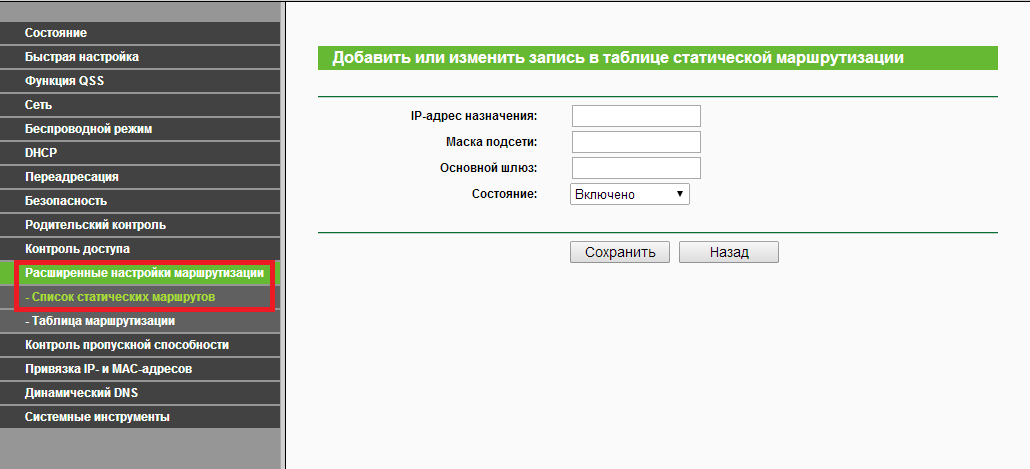
Для этого заходим в меню «Static Routing».
Здесь необходимо прописать следующие маршруты:
IP 10.0.0.0 mask 255.0.0.0 «шлюз»
IP 212.1.224.0 mask 255.255.255.0 «шлюз»
IP 212.1.226.0 mask 255.255.255.0 «шлюз»
Для этого нажимаем кнопку » Add New..» в появившемся меню:
В строке IP Адрес назначения — указываете IP адрес.
В строке Маска — указываете маску
В строке Основной шлюз — указываете шлюз
В строке Состояние — выбираете Включено
Как определить мой шлюз?
1. Подключаем кабель провайдера напрямую в компьютер.
2. Открываем командную строку Windows: «Пуск» -> «Выполнить» -> «cmd» и щелкаем кнопку «Ok».
3. Набираем в ней команду «ipconfig» — по результатам работы этой команды узнаем свой основной шлюз.
Anonymous_ru LV0 2011-08-19 10:52:46
- Пожаловаться на неуместный контент

Настройка 2KOM
1. Открываем браузер и в строке адреса пишем http://tplinklogin.net (на старых моделях http://192.168.1.1/)
2. Для доступа на WEB интерфейс устройства у вас запросят логин и пароль по умолчанию admin/admin
3. Зайдя на WEB интерфейс устройства переходим в меню «Системные инструменты» и выбираем там подменю «Обновление встроеного ПО»
Нужно перепрошить роутер самой последней версией. Взять ее можно с официального сайта TP-LINK
Важно.
Во время перепрошивки ни в коем случае не отключаем питание роутера!
Роутер перепрошивать можно только через LAN кабель и только на соответствующую hardware версию устройства!
4. У провайдера используется привязка по MAC адресу. Для того, что бы скопировать ваш МАС в маршрутизатор необходимо:
Перейти в меню «Сеть» там выбрать подменю «Клонирование МАК адреса»
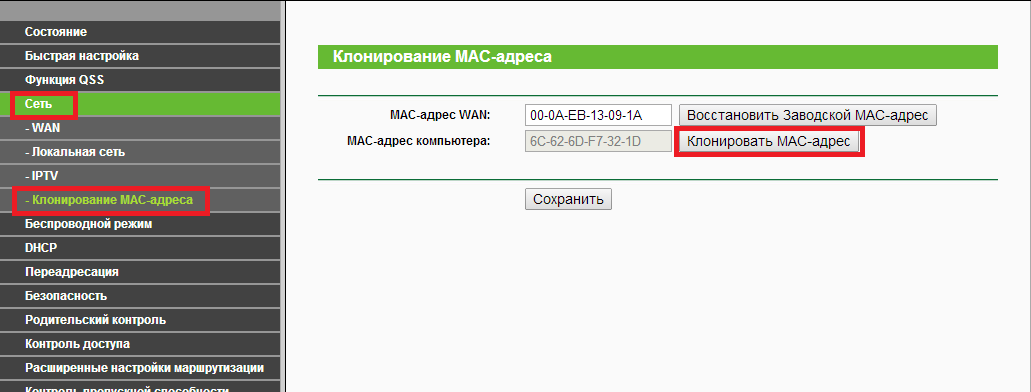
В строке Мак адрес WAN — вам необходимо задать МАС адрес, который числится за вами у провайдера, либо клонировать с вашего ПК .
5. Переходим в меню «Network» и там выбираем подменю «WAN»
Здесь мы настраиваем тип соединения с провайдером.
По большей части 2КОМ перешел на Динамический IP вместо VPN

В строке Тип WAN соединения — выбираем Динамик IP
Нажимаем Сохранить .
6. После настройки перезагрузите маршрутизатор.
На этом настройка маршрутизатора закончена.
Anonymous_ru LV0 2011-08-19 11:00:49
- Пожаловаться на неуместный контент
1. Открываем браузер и в строке адреса пишем http://tplinklogin.net (на старых моделях http://192.168.1.1/)
2. Для доступа на WEB интерфейс устройства у вас запросят логин и пароль по умолчанию admin/admin
3. Переходим в меню «Сеть» и там выбираем подменю «WAN»
Здесь мы настраиваем тип соединения с провайдером.
Для тех, у кого используется PPPoE соединение:

В строке Тип WAN соединения — выбираем PPPoE/Россия PPPoE
В строке Имя пользователя — указываем логин, который вам предоставил провайдер
В строке Пароль — указываем пароль, который вам предоставил провайдер
В строке Подтвердите пароль — указываем ещё раз пароль, который вам предоставил провайдер
Старнет использует dual access, поэтому мы выбираем Статический IP во вторичном подключении и вводим вместо нолей данные, которые предоставляет провайдер.
В строке Режим WAN подключения — выбираем Подключаться автоматически
Нажимаем Сохранить .
4. Нажимаем Дополнительно (рядом с кнопкой Сохранить)

В появившемся окне в строке Имя сервиса вписываем » starnet » (маленькими латинскими буквами без кавычек).
5. После настройки перезагрузите маршрутизатор.
На этом настройка маршрутизатора закончена.
Теперь для доступа в интернет вам с вашего компьютера не нужно запускать Высокоскоростное подключение .
Так же рекомендуется удалить все настроенные маршруты на вашем ПК, так как теперь они настроены на маршрутизаторе.
Делается это следующим образом:
1. Открываем командную строку Windows: «Пуск» -> «Выполнить» -> «cmd» и щелкаем кнопку «Ok».
2. Набираем в ней команду «route -f»
В командную строку заходим от имени администратора.
Перезагружаем ПК.
Goodwin_ru LV6 2011-09-13 11:17:52
- Пожаловаться на неуместный контент
1. Заходим в web-интерфейс устройства http://tplinklogin.net (на старых моделях http://192.168.1.1/), Имя пользователя/пароль: admin/admin , слева в меню выбираем «Сеть»

2. У провайдера используется привязка по MAC адресу. Для того, что бы скопировать ваш МАС в маршрутизатор необходимо:
Перейти в меню «Сеть» там выбрать подменю «Клонирование MAC-адреса»
В строке MAC-адрес WAN — вам необходимо задать МАС адрес, который числится за вами у провайдера .
Проще всего настраивать роутер с основного компьютера, за которым числится привязка и нажать Клонировать MAC-адрес
3. Зайдите на TP-LINK в меню Сеть — Локальная сеть. Там измените ip адрес 192.168.1.1 на 169.254.1.1 , нажмите Сохранить .
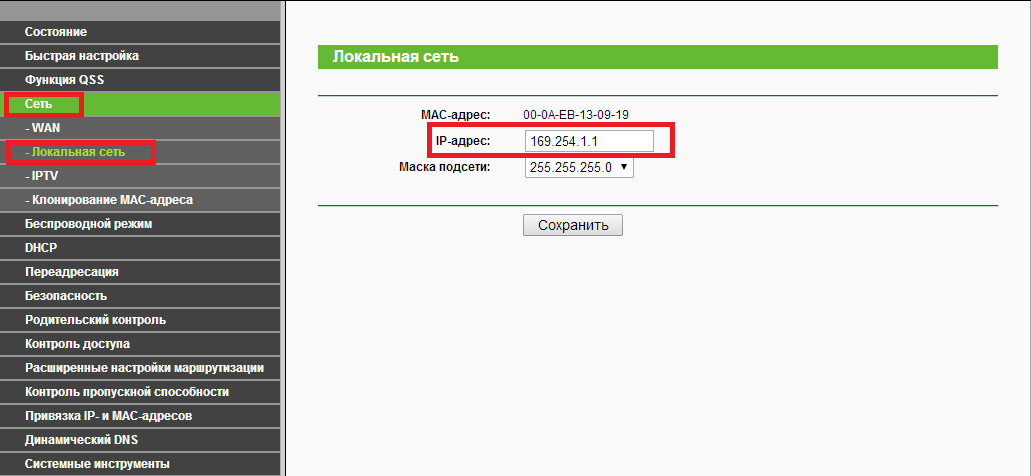
После этого роутер будет доступен по ip адресу http://169.254.1.1
4. Заходим Сеть — WAN. В строке Тип WAN соединения — выбираем Статический IP (в некоторых случаях Динамический IP )
Вводим предоставленные провайдером данные по вашему договору
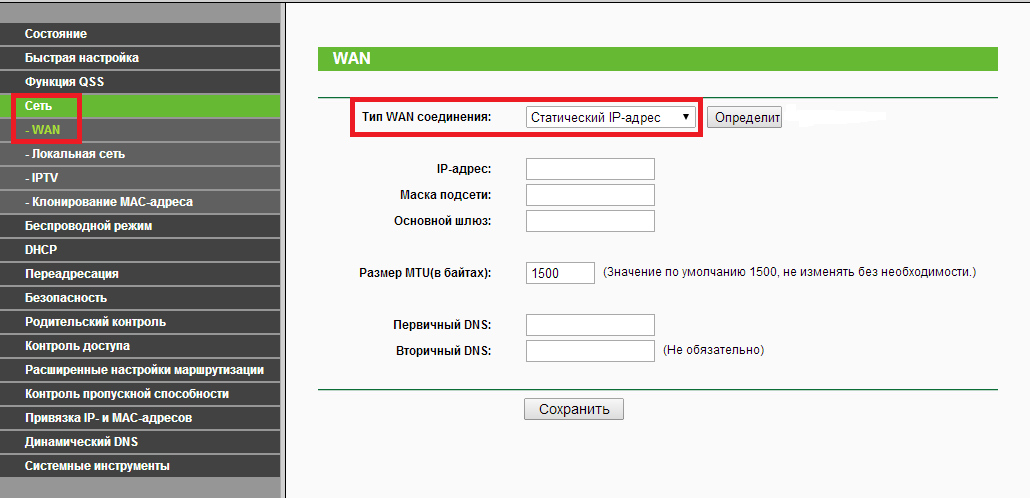
Нажимаем Сохранить .
5. После настройки перезагрузите маршрутизатор.
На этом настройка маршрутизатора закончена.
Dmitriy_ru LV0 2011-09-13 12:52:59
- Пожаловаться на неуместный контент
1. Заходим в web-интерфейс устройства http://tplinklogin.net (на старых моделях http://192.168.1.1/ или http://192.168.0.1/) , Имя пользователя/пароль: admin/admin , слева в меню выбираем «Network»-(сеть)


2. У провайдера используется привязка по MAC адресу. Для того, что бы скопировать ваш МАС в маршрутизатор необходимо:
Перейти в меню «Network» там выбрать подменю «MAC Clone» и нажать кнопку Clone MAC Address (Клонировать MAC-адрес)
Либо, Вы можете позвонить по телефону техподдержки Дом.ру и попросить привязать MAC роутера.
3. Далее настраиваем PPPoE подключение

В строке Тип WAN соединения — выбираем Dual Access/Russia PPPoE
В строке Имя пользователя — указываем логин, который вам предоставил провайдер
В строке Пароль — указываем пароль, который вам предоставил провайдер
Дом.ru не использует dual access, поэтому мы выбираем Отключить во вторичном подключении
В строке Режим WAN подключения — выбираем Подключиться автаматически
Нажимаем Save .
4. После настройки перезагрузите маршрутизатор.
На этом настройка маршрутизатора закончена.
Теперь для доступа в интернет вам с вашего компьютера не нужно запускать Высокоскоростное подключение.
Так же рекомендуется удалить все настроенные маршруты на вашем ПК, так как теперь они настроены на маршрутизаторе.
Делается это следующим образом:
1. Открываем командную строку Windows: «Пуск» -> «Выполнить» -> «cmd» и щелкаем кнопку «Ok».
2. Набираем в ней команду «route -f»
В командную строку заходим от имени администратора.
Перезагружаем ПК.
Dmitriy_ru LV0 2011-09-21 08:35:55
- Пожаловаться на неуместный контент
Настройка ОнЛайм (Onlime)
1. Открываем браузер и в строке адреса пишем http://tplinklogin.net (на старых моделях http://192.168.1.1/)
2. Для доступа на WEB интерфейс устройства у вас запросят логин и пароль по умолчанию admin/admin
3. Переходим в меню «Сеть» и там выбираем подменю «WAN»

Здесь мы настраиваем тип соединения с провайдером.
4. В строке Тип WAN соединения — выбираем Динамический IP
Нажимаем Сохранить .
5. После настройки перезагрузите маршрутизатор.
На этом настройка маршрутизатора закончена.
Dmitriy_ru LV0 2011-09-21 10:32:18
- Пожаловаться на неуместный контент
Настройка QWERTY (кверти)
1. Открываем браузер и в строке адреса пишем http://tplinklogin.net (на старых моделях http://192.168.1.1/)
2. Для доступа на WEB интерфейс устройства у вас запросят логин и пароль по умолчанию admin/admin
3. У провайдера используется привязка по MAC адресу. Для того, что бы скопировать ваш МАС в маршрутизатор необходимо:
Перейти в меню «Сеть» там выбрать подменю «Клонирование MAC-адреса » и нажать кнопку Клонировать MAC-адрес

4. Переходим в меню «Сеть» и там выбираем подменю «WAN»
Здесь мы настраиваем тип соединения с провайдером.

5. В строке Тип WAN соединения — выбираем Динамический IP
В строке Имя хоста наберите QWERTY1
Нажимаем Сохранить .
6. После настройки перезагрузите маршрутизатор.
На этом настройка маршрутизатора закончена.
Dmitriy_ru LV0 2011-09-22 07:58:04
- Пожаловаться на неуместный контент
Настройка Cactus-net (кактус-нет)
1. Открываем браузер и в строке адреса пишем http://tplinklogin.net (на старых моделях http://192.168.1.1/)
2. Для доступа на WEB интерфейс устройства у вас запросят логин и пароль по умолчанию admin/admin
3. У провайдера используется привязка по MAC адресу. Для того, что бы скопировать ваш МАС в маршрутизатор необходимо:
Перейти в меню «Сеть» там выбрать подменю «Клонирование MAC-адреса», после чего нажать Клонировать MAC-адрес

4. Переходим в меню «Сеть» и там выбираем подменю «WAN»
Здесь мы настраиваем тип соединения с провайдером.

5. В строке Тип WAN соединения — выбираем Динамический IP
6. После настройки перезагрузите маршрутизатор.
На этом настройка маршрутизатора закончена.
Настройка TP-LINK для провайдеров (БИЛАЙН, NetByNeT и др.)
Данная тема поможет вам настроить оборудование TP-LINK для работы в различных сетях провайдеров и не преследует никаких коммерческих интересов.
Важно!
Если вашего провайдера в этом списке нет, вы можете настроить роутер по аналогии с другими провайдерами, представленными в списке. Информацию для вашего подключения (имя пользователя, пароль, тип подключения, размер MTU, адрес VPN сервера и так далее) вы можете узнать в технической поддержке вашего провайдера
Нажмите на логотип провайдера и получите рекомендации по подключению и настройке:
Этот же список в текстовом виде: Билайн \ Корбина
Ультранет (Ultranet) Если вы хотите добавить информацию по вашему провайдеру в эту тему, заполните пожалуйста анкету ниже и отправьте нам на почту support.ru@tp-link.com 1. Название провайдера
2. Официальный сайт
3. Тип подключения, используется ли привязка по MAC, адрес VPN сервера, используется ли подсеть 192.х.х.х , прочие технические детали
4. Если есть уже готовая инструкция по настройке TP-LINK в вашей сети, дать ссылку на ресурс
0 Комментировать
Комментировать
Самый старый Новейшие
admin_ru LV0 2011-06-08 05:00:00
- Пожаловаться на неуместный контент
Для работы с российскими провайдерами, нужно перепрошить роутер самой последней версией. Взять ее можно с официального сайта TP-LINK
Вы скачиваете архив , внутри которого находится сама прошивка *.bin Эту прошивку сначало надо разархивировать, далее:
1. Открываем браузер и в строке адреса пишем http://tplinklogin.net (на старых моделях http://192.168.1.1/)
2. Для доступа на WEB интерфейс устройства у вас запросят логин и пароль по умолчанию admin/admin
3. Зайдя на WEB интерфейс устройства переходим в меню «System tools»(Системные инструменты) и выбираем там подменю «Firmware upgrade»(Обновление встроенного ПО)
Выбираем файл прошивки.
Важно.
Во время перепрошивки ни в коем случае не отключаем питание роутера!
Роутер перепрошивать можно только через LAN кабель и только на соответствующую hardware версию устройства!
У многих провайдеров также используется привязка по MAC адресу вашего компьютера.
Для того, что бы скопировать ваш МАС в маршрутизатор необходимо:
Перейти в меню «Network» там выбрать подменю «MAC Clone»
В строке WAN MAC Address — вам необходимо задать МАС адрес который числится за вами у провайдера.
Goodwin_ru LV6 2011-06-14 12:05:27
- Пожаловаться на неуместный контент
1. Заходим в web-интерфейс устройства http://tplinklogin.net (на старых моделях http://192.168.1.1/), Имя пользователя/пароль: admin/admin ), слева в меню выбираем «Network» (Сеть)
2. Закладка «WAN», сверху «Wan connection type» — выбираем L2TP(Russian L2TP)
Далее задаём данные своего подключения, а именно логин\пароль от интернета, впн сервер tp.internet.beeline.ru
Поле ниже — выберите Dynamic IP
Поле DNS изменять не нужно (Automatically),
Server IP Address/Name — вводим tp.internet.beeline.ru
User Name — введите ваш логин для доступа в интернет ,
Password — введите ваш пароль ,
WAN Connection Mode — выберите Connect Automatically (Автоматическое подключение) ,
MTU Size — 1420 ,
3. Нажимаем “SAVE” (Сохранить)
На этом настройка интернета закончена.
Очень важно!
Перед началом настройки роутера обязательно отключите интернет соединение на всех компьютерах, иначе роутер не сможет подключиться, т.к. один из компьютеров уже находится в сети под вашим логином\паролем.
Goodwin_ru LV6 2011-06-14 12:06:14
- Пожаловаться на неуместный контент
1. Заходим в web-интерфейс устройства http://tplinklogin.net (на старых моделях http://192.168.1.1/) , Имя пользователя/пароль: admin/admin
2. У провайдера используется привязка по MAC адресу. Для того, что бы скопировать ваш МАС в маршрутизатор необходимо:
Перейти в меню «Network» (СЕТЬ) там выбрать подменю»MAC Clone» (Клонирование MAC)
В строке MAC адрес WAN — вам необходимо задать МАС адрес который числится за вами у провайдера, либо клонировать МАК адрес с вашего ПК
3. Переходим в меню «Network» (СЕТЬ) и там выбираем подменю «WAN»
Здесь мы настраиваем тип соединения с провайдером.
Для тех, у кого используется просто Динамический IP-адрес:
В строке Тип WAN соединения — выбираем Динамический IP
Нажимаем Сохранить
Для тех, у кого используется PPPoE соединение:
В строке Тип WAN соединения — выбираем PPPoE/Россия PPPoE
В строке Имя пользователя — указываем логин, который вам предоставил провайдер
В строке Пароль — указываем пароль, который вам предоставил провайдер
Выбираем тип получения IP адреса — Динамический IP
В строке Режим подключения — выбираем Подключаться автоматически
Нажимаем Сохранить .
4. После настройки перезагрузите маршрутизатор.
На этом настройка маршрутизатора закончена.
Теперь для доступа в интернет вам с вашего компьютера не нужно запускать Высокоскоростное подключение .
Так же рекомендуется удалить все настроенные маршруты на вашем ПК, так как теперь они настроены на маршрутизаторе.
Делается это следующим образом:
1. Открываем командную строку Windows: «Пуск» -> «Выполнить» -> «cmd» и щелкаем кнопку «Ok».
2. Набираем в ней команду «route -f»
В командную строку заходим от имени администратора.
Перезагружаем ПК.
Для тех, у кого используется PPTP подключение:
1. Переходим в меню «Network» и там выбираем подменю «WAN»
Здесь мы настраиваем тип соединения с провайдером.
В строке Тип WAN соединения — выбираем PPTP/Россия PPTP
В строке Имя пользователя — указываем логин который вам предоставил провайдер
В строке Пароль — указываем пароль который вам предоставил провайдер
Выбираем тип получения IP адреса — Динамический IP
В строке IP Адрес/Имя сервера — пишем ppp.lan
В строке Режим подключения — выбираем Подключаться автоматически
Нажимаем Сохранить .
Дальнейшая настройка идентична настройке PPPoE подключения.
Если по каким то причинам маршрутизатор не понимает буквенного имени в строке IP Адрес/Имя сервера задайте IP адрес числовой.
Определить его можно следующим образом:
1. Открываем командную строку Windows: «Пуск» -> «Выполнить» -> «cmd» и щелкаем кнопку «Ok».
2. Набираем в ней команду «nslookup ppp.lan»
Полученный IP адрес вписываем в строку IP Адрес/Имя сервера.
Если по каким-то причинам маршрутизатор не получил маршруты автоматически, то вам придется прописать их руками .
Для этого заходим в меню «Static Routing».
Здесь необходимо прописать следующие маршруты:
IP 10.0.0.0 mask 255.0.0.0 «шлюз»
IP 212.1.224.0 mask 255.255.255.0 «шлюз»
IP 212.1.226.0 mask 255.255.255.0 «шлюз»
Для этого нажимаем кнопку » Add New..» в появившемся меню:
В строке IP Адрес назначения — указываете IP адрес.
В строке Маска — указываете маску
В строке Основной шлюз — указываете шлюз
В строке Состояние — выбираете Включено
Как определить мой шлюз?
1. Подключаем кабель провайдера напрямую в компьютер.
2. Открываем командную строку Windows: «Пуск» -> «Выполнить» -> «cmd» и щелкаем кнопку «Ok».
3. Набираем в ней команду «ipconfig» — по результатам работы этой команды узнаем свой основной шлюз.
Anonymous_ru LV0 2011-08-19 10:52:46
- Пожаловаться на неуместный контент
Настройка 2KOM
1. Открываем браузер и в строке адреса пишем http://tplinklogin.net (на старых моделях http://192.168.1.1/)
2. Для доступа на WEB интерфейс устройства у вас запросят логин и пароль по умолчанию admin/admin
3. Зайдя на WEB интерфейс устройства переходим в меню «Системные инструменты» и выбираем там подменю «Обновление встроеного ПО»
Нужно перепрошить роутер самой последней версией. Взять ее можно с официального сайта TP-LINK
Важно.
Во время перепрошивки ни в коем случае не отключаем питание роутера!
Роутер перепрошивать можно только через LAN кабель и только на соответствующую hardware версию устройства!
4. У провайдера используется привязка по MAC адресу. Для того, что бы скопировать ваш МАС в маршрутизатор необходимо:
Перейти в меню «Сеть» там выбрать подменю «Клонирование МАК адреса»
В строке Мак адрес WAN — вам необходимо задать МАС адрес, который числится за вами у провайдера, либо клонировать с вашего ПК .
5. Переходим в меню «Network» и там выбираем подменю «WAN»
Здесь мы настраиваем тип соединения с провайдером.
По большей части 2КОМ перешел на Динамический IP вместо VPN
В строке Тип WAN соединения — выбираем Динамик IP
Нажимаем Сохранить .
6. После настройки перезагрузите маршрутизатор.
На этом настройка маршрутизатора закончена.
Anonymous_ru LV0 2011-08-19 11:00:49
- Пожаловаться на неуместный контент
1. Открываем браузер и в строке адреса пишем http://tplinklogin.net (на старых моделях http://192.168.1.1/)
2. Для доступа на WEB интерфейс устройства у вас запросят логин и пароль по умолчанию admin/admin
3. Переходим в меню «Сеть» и там выбираем подменю «WAN»
Здесь мы настраиваем тип соединения с провайдером.
Для тех, у кого используется PPPoE соединение:
В строке Тип WAN соединения — выбираем PPPoE/Россия PPPoE
В строке Имя пользователя — указываем логин, который вам предоставил провайдер
В строке Пароль — указываем пароль, который вам предоставил провайдер
В строке Подтвердите пароль — указываем ещё раз пароль, который вам предоставил провайдер
Старнет использует dual access, поэтому мы выбираем Статический IP во вторичном подключении и вводим вместо нолей данные, которые предоставляет провайдер.
В строке Режим WAN подключения — выбираем Подключаться автоматически
Нажимаем Сохранить .
4. Нажимаем Дополнительно (рядом с кнопкой Сохранить)
В появившемся окне в строке Имя сервиса вписываем » starnet » (маленькими латинскими буквами без кавычек).
5. После настройки перезагрузите маршрутизатор.
На этом настройка маршрутизатора закончена.
Теперь для доступа в интернет вам с вашего компьютера не нужно запускать Высокоскоростное подключение .
Так же рекомендуется удалить все настроенные маршруты на вашем ПК, так как теперь они настроены на маршрутизаторе.
Делается это следующим образом:
1. Открываем командную строку Windows: «Пуск» -> «Выполнить» -> «cmd» и щелкаем кнопку «Ok».
2. Набираем в ней команду «route -f»
В командную строку заходим от имени администратора.
Перезагружаем ПК.
Goodwin_ru LV6 2011-09-13 11:17:52
- Пожаловаться на неуместный контент
1. Заходим в web-интерфейс устройства http://tplinklogin.net (на старых моделях http://192.168.1.1/), Имя пользователя/пароль: admin/admin , слева в меню выбираем «Сеть»
2. У провайдера используется привязка по MAC адресу. Для того, что бы скопировать ваш МАС в маршрутизатор необходимо:
Перейти в меню «Сеть» там выбрать подменю «Клонирование MAC-адреса»
В строке MAC-адрес WAN — вам необходимо задать МАС адрес, который числится за вами у провайдера .
Проще всего настраивать роутер с основного компьютера, за которым числится привязка и нажать Клонировать MAC-адрес
3. Зайдите на TP-LINK в меню Сеть — Локальная сеть. Там измените ip адрес 192.168.1.1 на 169.254.1.1 , нажмите Сохранить .
После этого роутер будет доступен по ip адресу http://169.254.1.1
4. Заходим Сеть — WAN. В строке Тип WAN соединения — выбираем Статический IP (в некоторых случаях Динамический IP )
Вводим предоставленные провайдером данные по вашему договору
Нажимаем Сохранить .
5. После настройки перезагрузите маршрутизатор.
На этом настройка маршрутизатора закончена.
Dmitriy_ru LV0 2011-09-13 12:52:59
- Пожаловаться на неуместный контент
1. Заходим в web-интерфейс устройства http://tplinklogin.net (на старых моделях http://192.168.1.1/ или http://192.168.0.1/) , Имя пользователя/пароль: admin/admin , слева в меню выбираем «Network»-(сеть)
2. У провайдера используется привязка по MAC адресу. Для того, что бы скопировать ваш МАС в маршрутизатор необходимо:
Перейти в меню «Network» там выбрать подменю «MAC Clone» и нажать кнопку Clone MAC Address (Клонировать MAC-адрес)
Либо, Вы можете позвонить по телефону техподдержки Дом.ру и попросить привязать MAC роутера.
3. Далее настраиваем PPPoE подключение
В строке Тип WAN соединения — выбираем Dual Access/Russia PPPoE
В строке Имя пользователя — указываем логин, который вам предоставил провайдер
В строке Пароль — указываем пароль, который вам предоставил провайдер
Дом.ru не использует dual access, поэтому мы выбираем Отключить во вторичном подключении
В строке Режим WAN подключения — выбираем Подключиться автаматически
Нажимаем Save .
4. После настройки перезагрузите маршрутизатор.
На этом настройка маршрутизатора закончена.
Теперь для доступа в интернет вам с вашего компьютера не нужно запускать Высокоскоростное подключение.
Так же рекомендуется удалить все настроенные маршруты на вашем ПК, так как теперь они настроены на маршрутизаторе.
Делается это следующим образом:
1. Открываем командную строку Windows: «Пуск» -> «Выполнить» -> «cmd» и щелкаем кнопку «Ok».
2. Набираем в ней команду «route -f»
В командную строку заходим от имени администратора.
Перезагружаем ПК.
Dmitriy_ru LV0 2011-09-21 08:35:55
- Пожаловаться на неуместный контент
Настройка ОнЛайм (Onlime)
1. Открываем браузер и в строке адреса пишем http://tplinklogin.net (на старых моделях http://192.168.1.1/)
2. Для доступа на WEB интерфейс устройства у вас запросят логин и пароль по умолчанию admin/admin
3. Переходим в меню «Сеть» и там выбираем подменю «WAN»
Здесь мы настраиваем тип соединения с провайдером.
4. В строке Тип WAN соединения — выбираем Динамический IP
Нажимаем Сохранить .
5. После настройки перезагрузите маршрутизатор.
На этом настройка маршрутизатора закончена.
Dmitriy_ru LV0 2011-09-21 10:32:18
- Пожаловаться на неуместный контент
Настройка QWERTY (кверти)
1. Открываем браузер и в строке адреса пишем http://tplinklogin.net (на старых моделях http://192.168.1.1/)
2. Для доступа на WEB интерфейс устройства у вас запросят логин и пароль по умолчанию admin/admin
3. У провайдера используется привязка по MAC адресу. Для того, что бы скопировать ваш МАС в маршрутизатор необходимо:
Перейти в меню «Сеть» там выбрать подменю «Клонирование MAC-адреса » и нажать кнопку Клонировать MAC-адрес
4. Переходим в меню «Сеть» и там выбираем подменю «WAN»
Здесь мы настраиваем тип соединения с провайдером.
5. В строке Тип WAN соединения — выбираем Динамический IP
В строке Имя хоста наберите QWERTY1
Нажимаем Сохранить .
6. После настройки перезагрузите маршрутизатор.
На этом настройка маршрутизатора закончена.
Dmitriy_ru LV0 2011-09-22 07:58:04
- Пожаловаться на неуместный контент
Настройка Cactus-net (кактус-нет)
1. Открываем браузер и в строке адреса пишем http://tplinklogin.net (на старых моделях http://192.168.1.1/)
2. Для доступа на WEB интерфейс устройства у вас запросят логин и пароль по умолчанию admin/admin
3. У провайдера используется привязка по MAC адресу. Для того, что бы скопировать ваш МАС в маршрутизатор необходимо:
Перейти в меню «Сеть» там выбрать подменю «Клонирование MAC-адреса», после чего нажать Клонировать MAC-адрес
4. Переходим в меню «Сеть» и там выбираем подменю «WAN»
Здесь мы настраиваем тип соединения с провайдером.
5. В строке Тип WAN соединения — выбираем Динамический IP
6. После настройки перезагрузите маршрутизатор.
На этом настройка маршрутизатора закончена.