Как посмотреть время использования приложений по категориям на телефонах Xiaomi

Мы уже неоднократно писали о том, каким образом можно посмотреть время использования приложений на телефонах и на телефонах Xiaomi. Но не многие пользователи знают, что для владельцев телефонов Xiaomi с оболочкой MIUI 12, доступен еще один инструмент статистики. В нем можно посмотреть время использования приложений по категориям.
Данная фича скрыта от глаз пользователей и является простой надстройкой над текущей реализацией. Я наткнулся на нее, когда искал каким образом можно посмотреть экранное время на телефонах Xiaomi. Если вы также это искали, то ответ — никак. К сожалению, в оболочке это все выпилили и теперь показана статистика только за последние 24 часа. Возможно, через какое-то время центр безопасности обновится и мы снова увидим старую статистику.
Мы отошли от темы. Для того, чтобы посмотреть новую статистику использования приложений на телефонах Xiaomi, мы будем использовать утилиту Activity Launcher. А прежде чем приступим, покажем, каким образом выглядит новое окно статистики.
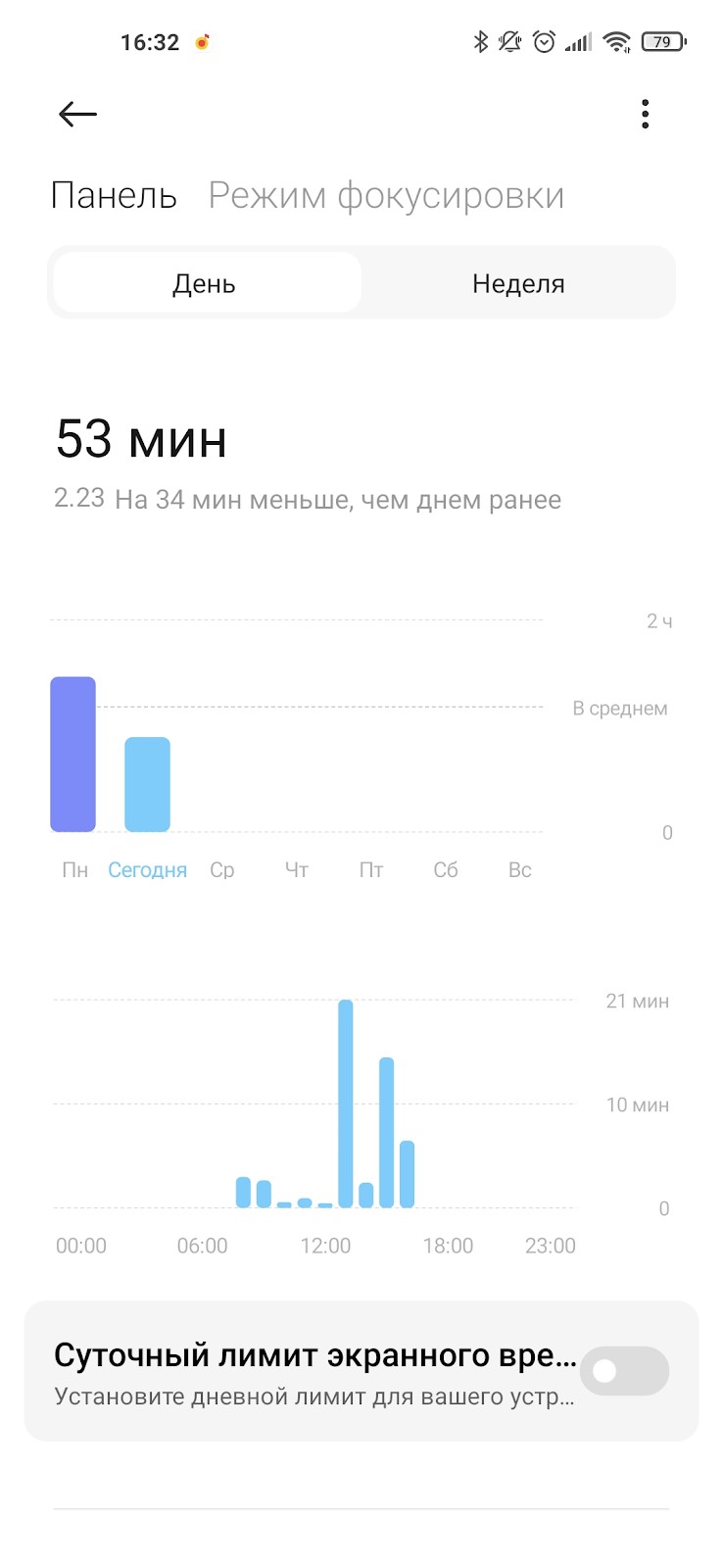
Получаем доступ к скрытым параметрам телефона через Activity Launcher
Activity Launcher — приложение для доступа к некоторым скрытым настройкам телефона. Качаем приложение из маркета.
Скачать Activity Launcher Xiaomi
Сразу после запуска подтверждаем все окна и ждем, когда закончится обновление.
Нажимаем сверху на иконку поиска и вводим:
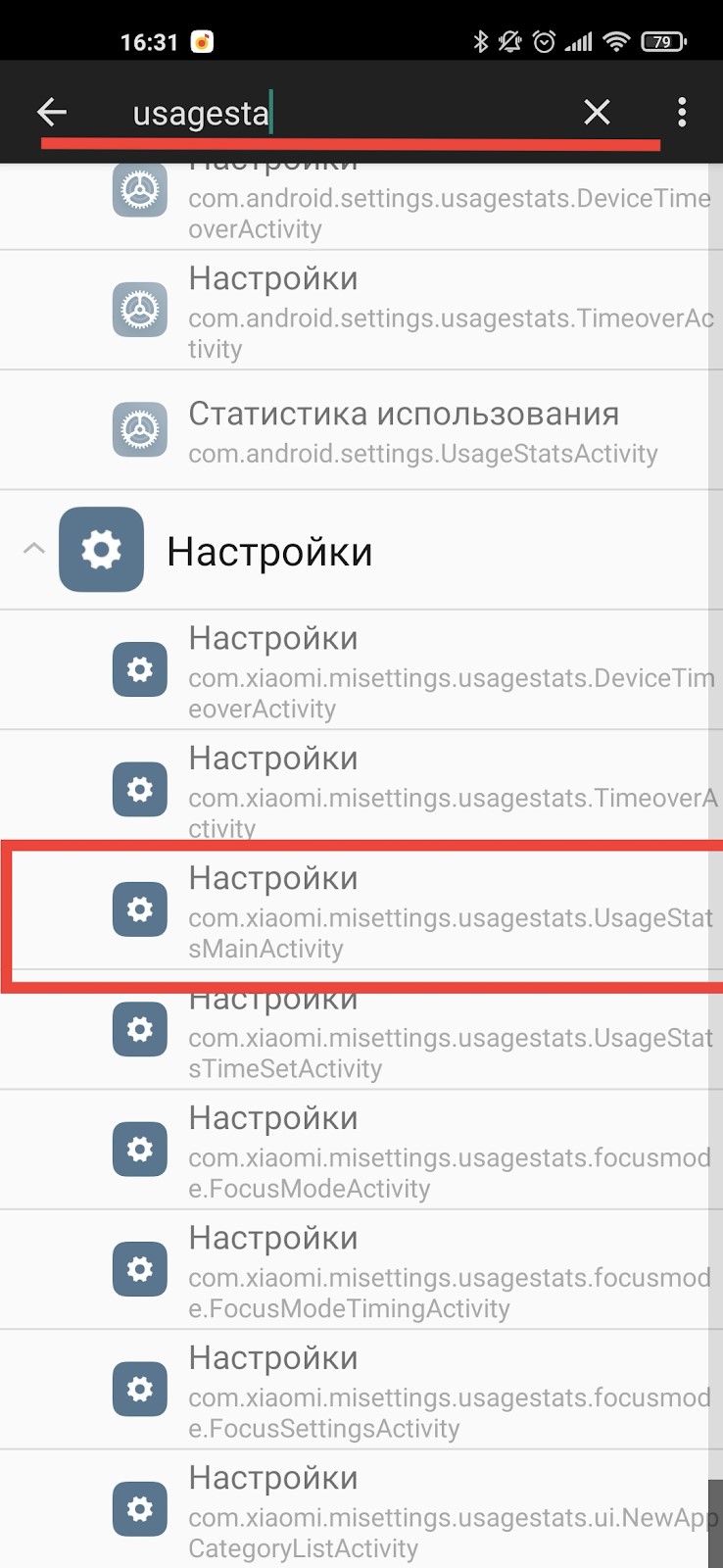
Открываем данный пункт меню. Только обязательно проверьте правильность написания, в списке могут быть имена с похожим названием. Если вы все сделали правильно, то откроется окно статистики, которое изображено в начале статьи.
Если пролистать ниже, то мы сможет заметить небольшое отличие от стандартного окна статистики — статистика по категориям.
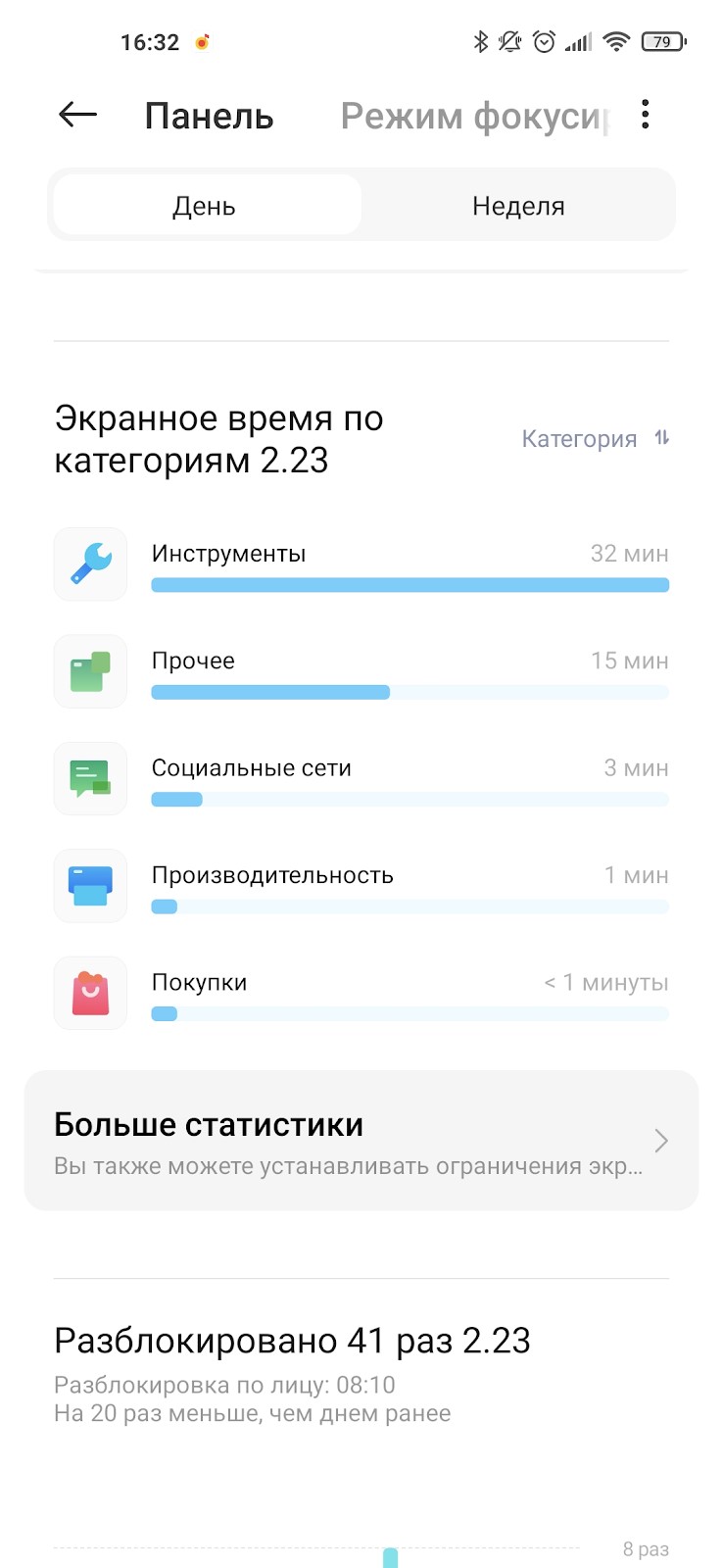
Это именно то, что мы искали. Можно походить по меню и посмотреть различные данные.
Добавляем значок статистики на рабочий экран
Заходить каждый раз в Activity Launcher и открывать поиск — не очень удобно. Поэтому есть вариант добавить ярлык этих настроек на рабочий стол. Для этого на экране статистики нажимаем на три точки сверху и выбираем Ярлык на рабочем столе.
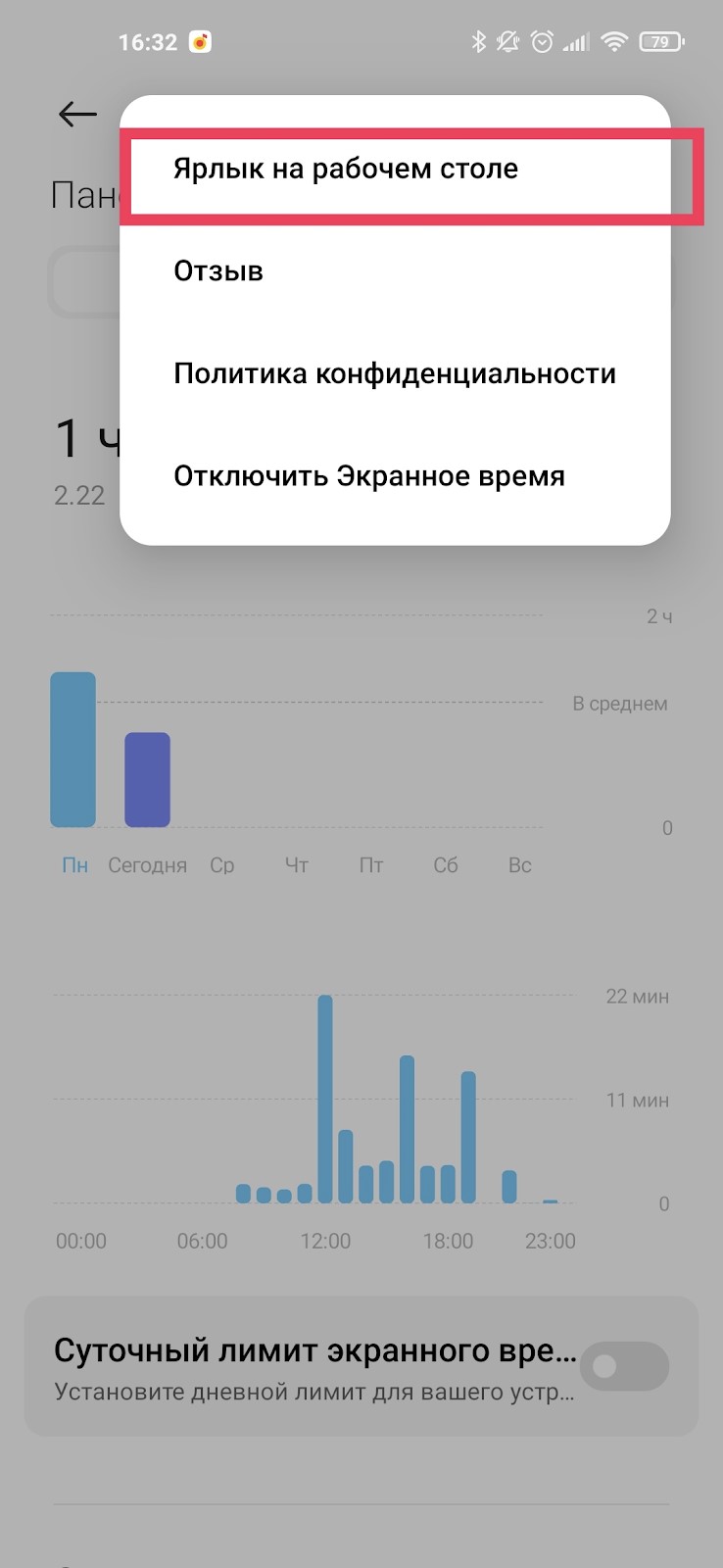
После этого, значок с этим приложением отобразится на рабочем столе.
Для меня данная настройка оказалась очень кстати. Я всегда хотел посмотреть статистику использования приложений по категориям на своем телефоне Xiaomi.
Как узнать на какие приложения мы тратим больше всего времени в телефоне
В очередной раз замечаешь, что вместо того, чтобы писать курсовую или диплом тратишь очередной час времени листая ленту ВКонтакте или Инстаграме? Хочется уже наконец посмотреть, куда вылетают эти часы залипания в телефон? Для сбора такой статистики на Андроид существуют определенные приложения и инструменты. Посмотреть такую статистику на самом деле не составялет труда и делается либо встроенными в систему настройками, либо дополнительными приложениями. Я собрал для вас основные программы для этого, а также каким образом можно посмотреть на какие приложения мы тратим больше всего времени без установки программ на определенных марках телефонов. Где и как это посмотреть разберем в этой статье.
Как посмотреть статистику приложений на Xiaomi
Если вы искали, каким образом можно посмотреть статистику использования приложений на телефонах Xiaomi, то прочитать об этом можно у нас на сайте в статье Как посмотреть сколько времени проводишь в приложениях на Xiaomi.
Где посмотреть сколько времени проводишь в телефоне Samsung
Если вы искали, каким образом можно посмотреть статистику использования приложений на телефонах Samsung, то прочитать об этом можно у нас на сайте в статье Как посмотреть сколько времени проводишь в приложениях Samsung.
Собираем статистику использования приложений на Андроид 9
На Андроид 9 появился инструмент, который показывает, на что мы тратим свое время в телефоне. Он долгое время находился в бета-тестировании, но уже доступен всем владельцам телефонов с Андроид 9. Возможно, некоторые производители убрали его из своих прошивок, поэтому поищите его в Google Play. Приложение называется “Цифровое благополучие” ссылка на его в магазине. Не забудьте, для этого нужна 9-я версия Андроида на телефоне. Программа не работает с более низкой версией Андроида.
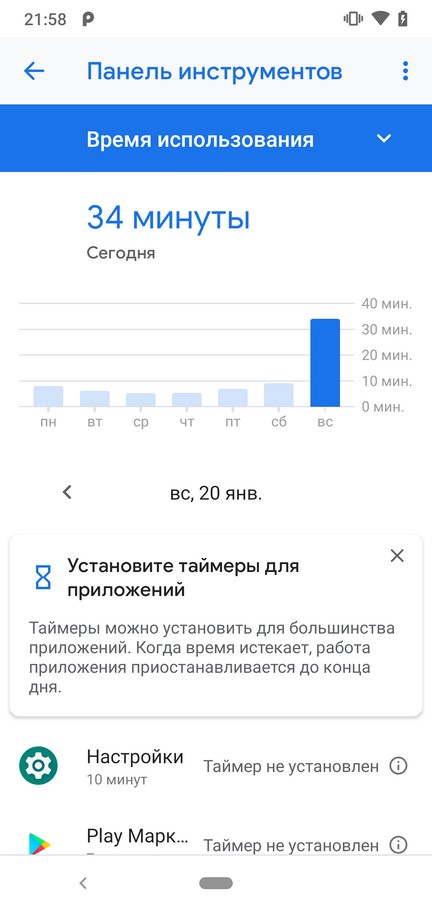
Программа находится в Настройках телефона под именем “Цифровое благополучие”. Сразу после входа будет показана информация по используемым приложениям и времени в них проведенных. Нажимая на каждое приложение, можно получить более подробную статистику использования по дням, а также настроить оповещения от приложения и таймер использования.
Таймер использования нужен, чтобы ограничить время использования программы. Установив таймер на 15 минут, мы не сможем воспользоваться программой после того, как поработали в ней это время.
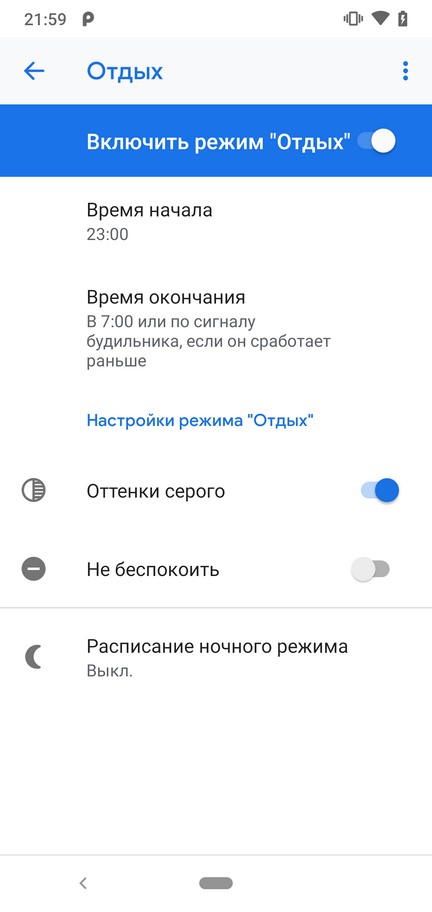
Кроме этого, в программе есть функция “Отдых”, которая помогает людям перед сном. Начиная с указанного вами времени, телефон переходит в режим “Не беспокоить”, включается Ночной режим, а цвета телефона становяться в режиме “Оттенки серого” т.е. изображение на телефоне будет серым.
Посмотреть, работает ли приложение у вас на телефоне, можно если открыть его в Google Play. Если оно не совместимо, то так об этом и будет написано, а если установлено, то предложит вам его удалить, что означает, что оно у вас уже установлено.
Как узнать на какие приложение мы тратим время в StayFree
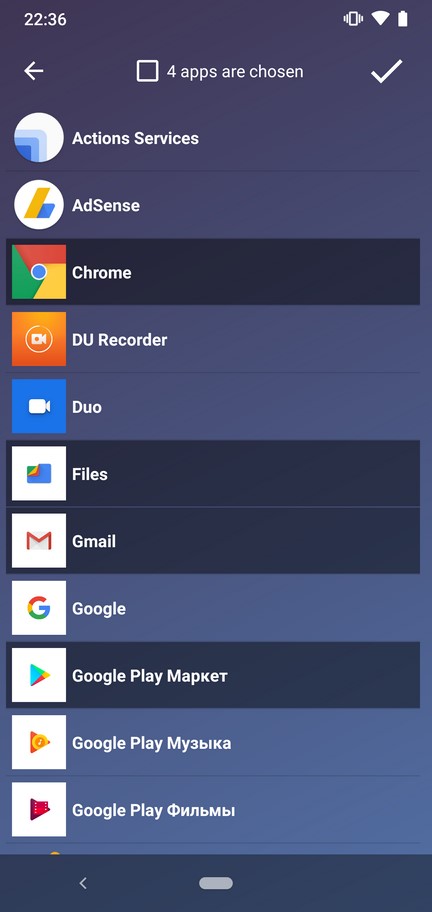
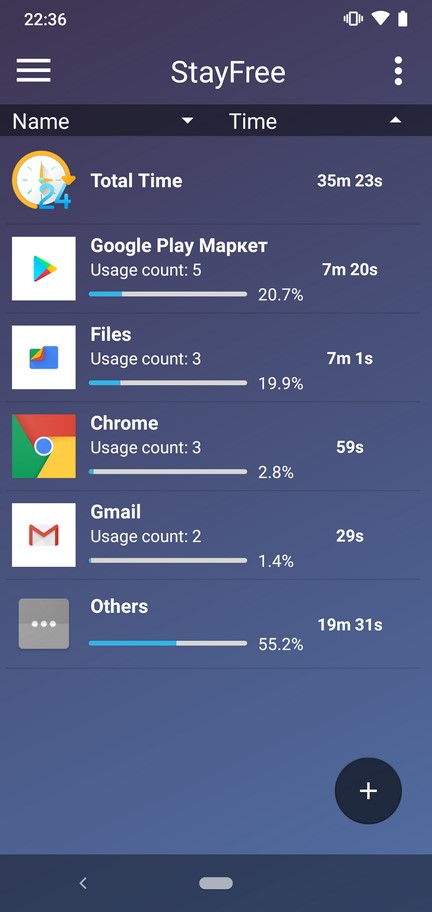
Программа StayFree предназначена для контроля времени, которое мы проводим в программах на телефоне. При первом запуске программа выведет список всех установленных приложений на телефоне, за которыми мы хотим следить. Список из этих программ будет показан на главном экране программы, где будет отображаться общее время работы с приложением, а также общее время работы с телефоном. На каждое приложение можно повесить таймер времени. Это время, которое мы можем работать с программой, после превышения которого, сработает будильник.
Помимо этого в программе можно посмотреть историю, которую можно выгрузить в документ Excel или сделать скриншот графика.
В бесплатном режиме программа в процессе работы показывает видеорекламу, но существует премиум подписка по времени, что довольно странно.
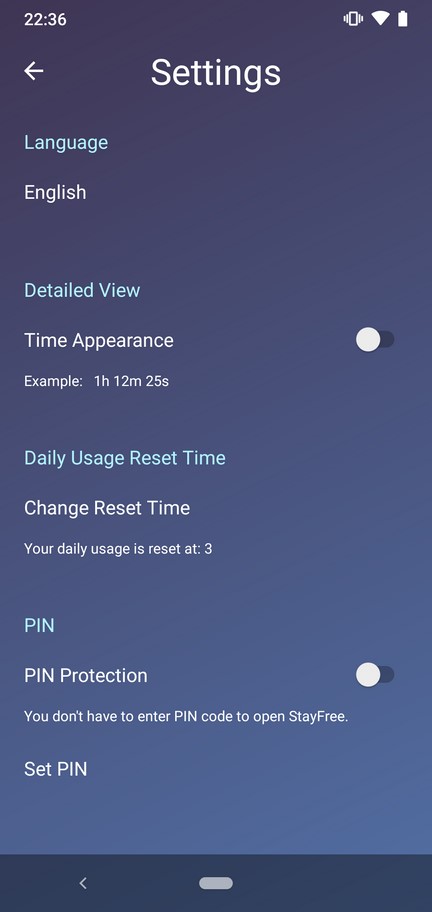
В премиальном режиме вы получите: отсутствие рекламы; вход в программу по ПИН коду; новый тип будильника “блок”, который не позволит работать с программой после окончания времени; а также виджет на домашний экран.
Вам решать, стоит ли это 0,56$ в месяц или можно обойтись бесплатной версией.
Статистика по использованию приложений в программе Social Fever
Программа Social Fever еще один трекер приложений, которое помимо показа использования приложений может вам показать сколько раз вы разблокировали телефон, общее время работы телефона, а также поможет вам в трекере социальной активности и достижений. Но так как нас интересует только аспект использования приложений, мы не будем останавливаться на этом.
Чтобы начать трекер приложений нужно нажать на иконку справа внизу и выбрать те приложения, которые нужно отслеживать. На каждое приложение необходимо установить лимит использования. Это, к сожалению, обязательно. После каждого дня использования можно посмотреть статистику по использованию. Для этого нужно выбрать соответствующий раздел, которые переключаются по квадратным иконкам внизу экрана. Кроме этого, в шторке уведомлений появится иконка, которая будет отображать некоторую общую информацию: количество разблокировок, сколько времени вы потратили на отслеживаемые приложения, время работы экрана.
Как посмотреть сколько времени проводишь в приложениях на Xiaomi
Вы счастливый обладатель телефона китайского производителя Xiaomi, которому хочется знать, сколько времени вы проводите в приложениях? У меня для вас хорошие новости. В прошивке MIUI 12 и выше есть данная возможность.
С помощью нехитрых действий можно посмотреть статистику по приложениям. Сколько времени вы проводите в них по дням. Сколько раз вы разблокировали телефон, режим концентрации. Установить таймеры для использования приложений и другие полезные функции.
Где смотреть статистику по приложениям в телефоне Андроид
В MIUI 12 и выше это находится в настройках. Заходим в Настройки телефона, листаем в самый низ и находим пункт меню “Цифровое благополучие и родительский контроль”.
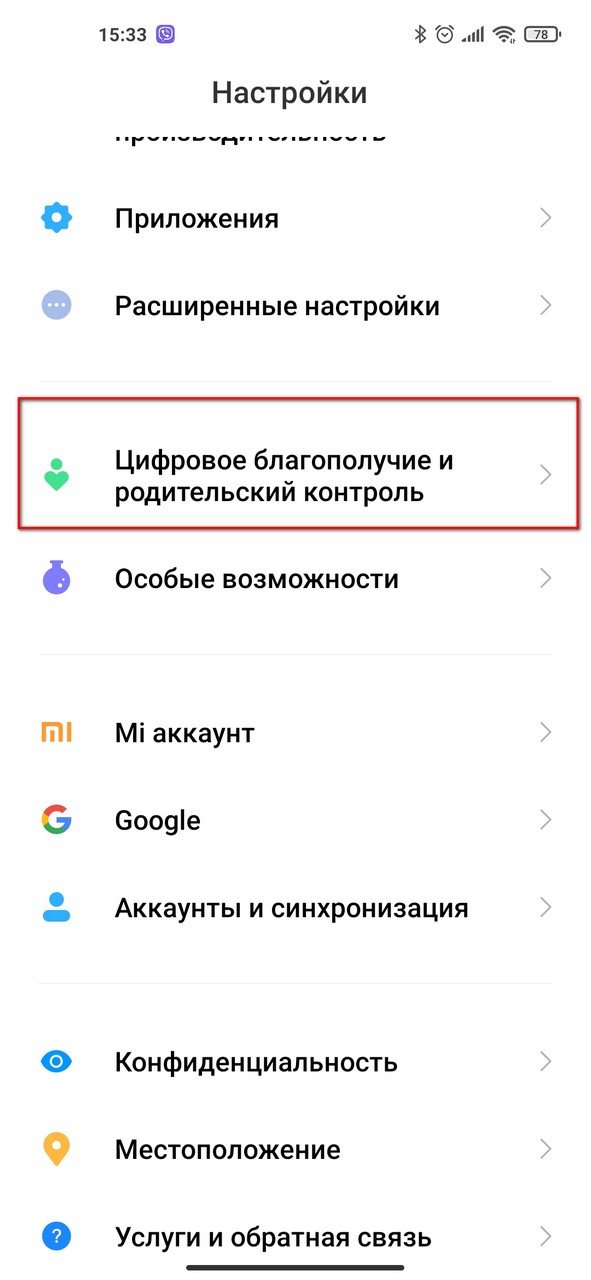
Вот именно он нам и надо. Заходим и сразу видим статистику приложений за день в виде графика.
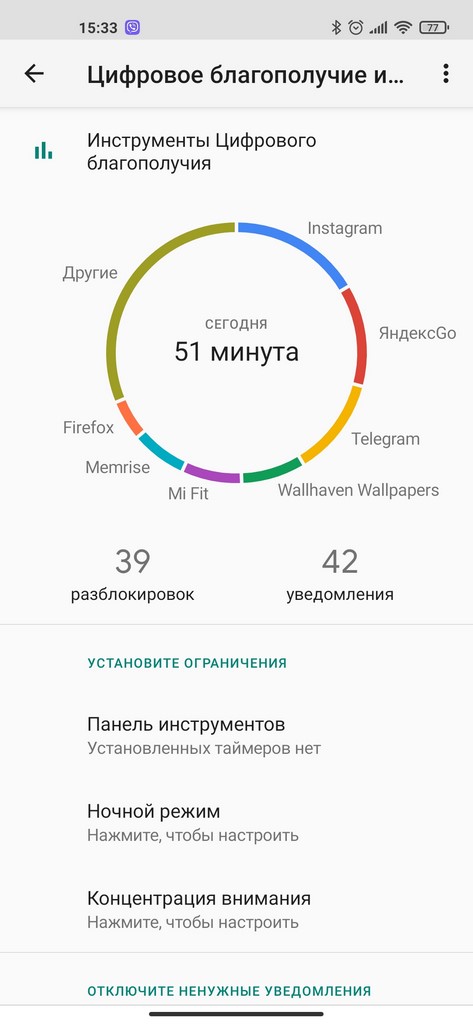
Если на этом графике нажать на приложение, то попадаем в окно, где можно посмотреть эту статистику по дням. Вверху можно также выбрать и другую статистику:
- Время использования (по умолчанию)
- Полученные уведомления
- Количество запусков
Из этого окна можно также перейти к настройкам уведомлений данного приложения, что тоже может быть полезно юным падаванам.
Как установить таймер использования приложений
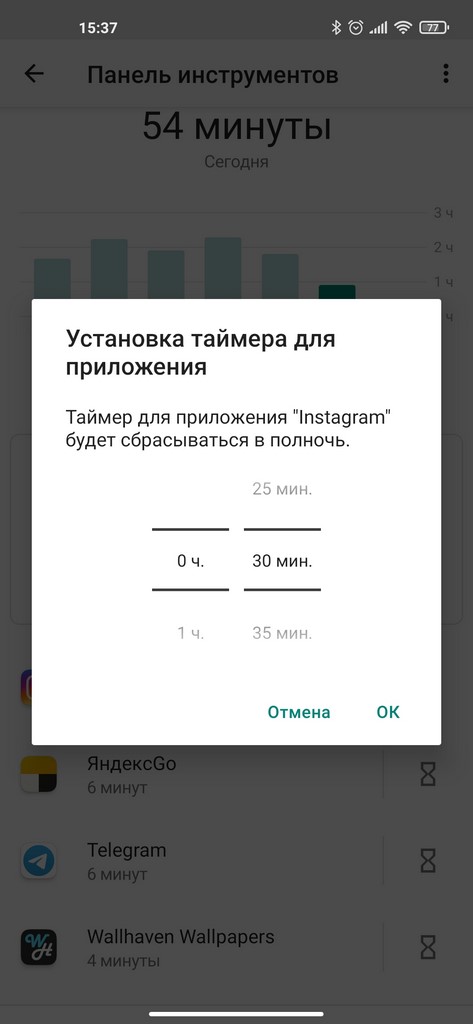
Для этого опять заходим в “Цифровое благополучие и родительский контроль”. Место, где мы смотрим сколько времени мы проводим в приложениях. После этого в меню “Панель инструментов”. Здесь находим приложение, для которого хотим установить таймер, жмем на часы и устанавливаем нужное время.
Как посмотреть сколько времени проводишь в телефоне Samsung
Если вы искали, каким образом можно посмотреть статистику использования приложений на телефонах Samsung, то прочитать об этом можно у нас на сайте в статье Как посмотреть сколько времени проводишь в приложениях Samsung.
Как проверить и настроить экранное время на Xiaomi?
Для того чтобы настроить время экрана Xiaomi, рекомендуется установить ограничения. Если зайти в «Панель инструментов», то появится возможность установки таймеров для каждой установленной на устройстве программы. Просто нажмите на значок в виде песочных часов и выберите желаемые параметры. Обратите внимание, что установленные показатели будут сбрасываться в 24:00, т.е. с утра установленное время будет отсчитываться заново.

Еще одна полезная функция – это концентрация внимания Xiaomi. Для этого требуется выбрать нужное приложение, поставив напротив его названия галочку, а потом кликнуть по кнопке «Включить». Также есть возможность задать расписание по каждому дню недели, времени начала и окончания действия опции.

Все это позволит вам контролировать время, проведенное за телефоном.