Отключение функции «Фото iCloud»
Если вы больше не хотите хранить свои фотографии и видео в iCloud, чтобы они синхронизировались между вашими устройствами, вы можете отключить функцию «Фото iCloud» для одного устройства или для всех своих устройств. Чтобы обеспечить сохранность своих фотографий, сначала загрузите их на свое устройство или сохраните копию.
Перед отключением функции «Фото iCloud»
- На iPhone или iPad перейдите в меню «Настройки» > [ваше имя] > iCloud > «Фото» и выберите «Сохранение оригиналов». Не отключайте устройство от источника питания и Интернета.
- На компьютере Mac откройте приложение «Фото», выберите «Фото» > «Настройки», перейдите на вкладку iCloud и выберите «Загружать оригиналы на этот компьютер Mac». Не отключайте компьютер Mac от источника питания и Интернета.
- При использовании компьютера с Windows узнайте, как загрузить фотографии и видео из Фото iCloud.
Вы также можете выбрать фотографии и видео для загрузки на веб-сайте iCloud.com. После загрузки оригиналов можно отключить функцию «Фото iCloud». Все изменения, такие как появление новых фотографий, их правка и удаление, больше не будут синхронизироваться между вашими устройствами.
Отключение функции «Фото iCloud» на одном устройстве
Не забудьте создать копию своих фотографий и видеоперед отключением функции «Фото iCloud».
На iPhone или iPad
- Перейдите в меню «Настройки» и выберите свое имя.
- Выберите iCloud > «Фото».
- Выключите параметр «Синхронизация этого [устройства]», чтобы отключить функцию «Фото iCloud».
На компьютере Mac
- Откройте приложение «Фото», затем выберите «Фото» > «Настройки».
- Перейдите на вкладку iCloud и снимите флажок «Фото iCloud».
На компьютере с Windows
- Откройте приложение iCloud для Windows. Убедитесь, что вход в систему выполнен с помощью вашего идентификатора Apple ID.
- Нажмите «Параметры» рядом с пунктом «Фото».
- Снимите флажок «Фото iCloud».
- Нажмите «Готово», а затем — «Применить».
На устройстве Apple TV 4K или Apple TV HD
- Перейдите в меню «Настройки» > «Учётные записи» > iCloud.
- В разделе «Фото» нажмите «Выбрать», чтобы отключить функцию «Фото iCloud».
Отключение функции «Фото iCloud» в iCloud и на всех ваших устройствах
Не забудьте создать копию своих фотографий и видео перед отключением функции «Фото iCloud». Фотографии и видео, хранящиеся в iCloud, будут удалены через 30 дней после прекращения использования сервиса.
На iPhone или iPad с iOS 16 или более поздней версии
- Перейдите в меню «Настройки» и выберите свое имя.
- Нажмите iCloud, затем нажмите «Управлять хранилищем учетной записи».
- Нажмите «Фото», затем нажмите «Отключить и удалить из iCloud».
Если вы передумаете, следуйте инструкциям выше на своем устройстве, а затем выберите «Отменить удаление».
На iPhone или iPad с iOS 15 или более ранней версии
- Перейдите в меню «Настройки» и выберите свое имя.
- Нажмите iCloud, затем нажмите «Управлять хранилищем».
- Нажмите «Фото», затем нажмите «Выключить и удалить».
Если вы передумаете, следуйте инструкциям выше на своем устройстве, а затем выберите «Отменить удаление».
На компьютере Mac
- Перейдите в меню Apple > «Системные настройки» и нажмите идентификатор Apple ID.
- Выберите iCloud, а затем нажмите «Управлять».
- Выберите «Фото», а затем нажмите «Отключить и удалить».
Если вы передумаете, следуйте инструкциям выше на компьютере Mac, а затем выберите «Отменить удаление».
Если служба «Фото iCloud» не синхронизируется с вашим устройством
Если фотографии или видеозаписи на вашем устройстве не синхронизируются со службой «Фото iCloud», узнайте, как проверить статус медиатеки и что делать при появлении сообщения о статусе.
Проверьте статус медиатеки в приложении «Фото»
Если фотографии не синхронизируются, проверьте строку состояния в приложении «Фото» на наличие сообщения о статусе, а затем следуйте инструкциям на экране или узнайте, что значит сообщение о статусе.
На iPhone или iPad
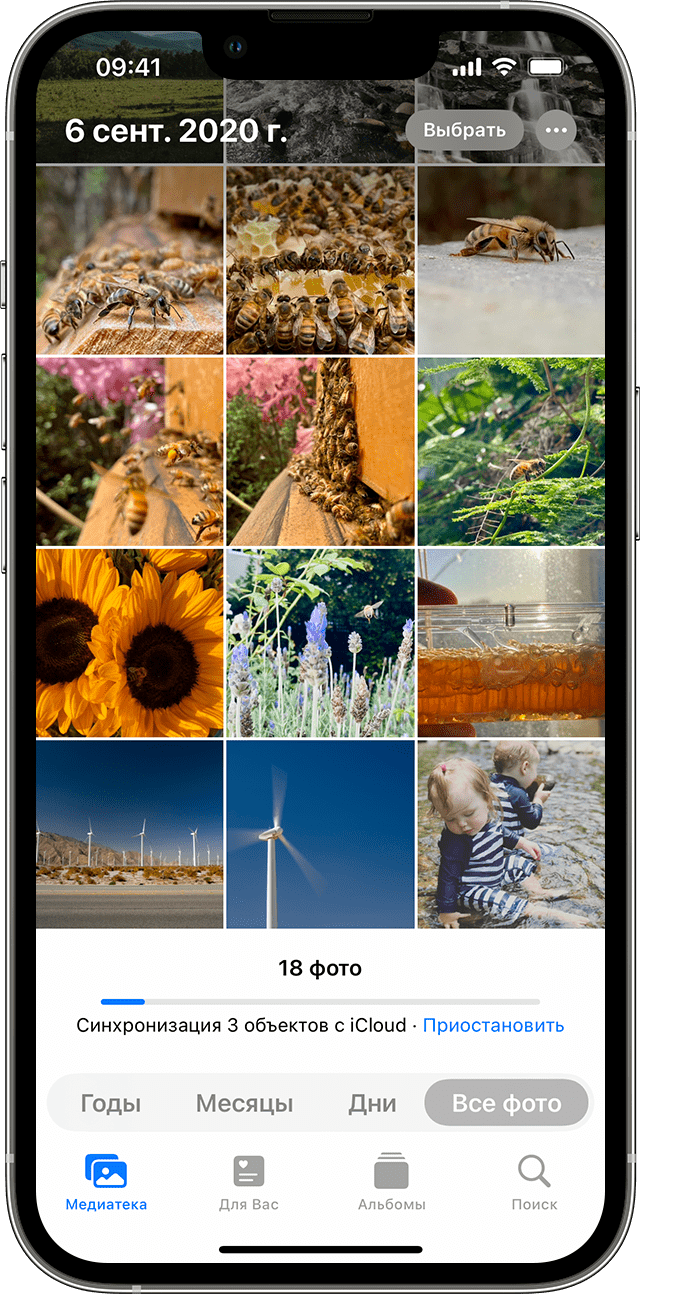
- Откройте приложение «Фото».
- На вкладке «Медиатека» нажмите «Все фото».
- Прокрутите вниз до строки состояния.
На компьютере Mac
- Откройте приложение «Фото».
- Выберите «Медиатека» в боковом меню приложения «Фото».
- Нажмите «Все фото» на панели инструментов в верхней части окна, а затем прокрутите экран вниз до конца.
Что значит сообщение о статусе
Если служба «Фото iCloud» не синхронизируется, не отключайте её. Синхронизация с iCloud может быть приостановлена по целому ряду причин, в том числе если включены определённые настройки устройства или вам нужно больше места в хранилище iCloud.
Если отображается сообщение о сохранении или экономии сотовых данных
Служба «Фото iCloud» автоматически приостанавливает синхронизацию до подключения к сети Wi-Fi по целому ряду причин. В таком случае могут отобразиться сообщение о статусе и параметр «Синхронизировать». Чтобы синхронизировать фотографии с iCloud, нажмите «Синхронизировать». Или отключите режим «Экономия данных».
Если отображается сообщение «Сохранение заряда аккумулятора» или «Режим энергосбережения»
Служба «Фото iCloud» автоматически приостанавливает синхронизацию, если на устройстве включен режим энергосбережения или его аккумулятор разряжается. Чтобы синхронизировать фотографии с iCloud, можно зарядить аккумулятор устройства, выключить режим энергосбережения или нажать кнопку «Синхронизировать» рядом с сообщением о статусе.
Если отображается сообщение «Ожидание синхронизации»
Если отображается сообщение о статусе «Ожидание синхронизации», убедитесь, что устройство подключено к интернету, и подождите несколько минут, пока не завершится синхронизация.
Если хранилище iCloud заполнено или почти заполнено
Если будет превышен объём хранилища iCloud, фотографии и видеозаписи не будут синхронизироваться с iCloud и между устройствами. Чтобы продолжать пользоваться службой «Фото iCloud», можно перейти на тарифный план с большим объёмом хранилища или уменьшить используемый объём хранилища.
Если отображается сообщение «Чтобы продолжить синхронизацию, переместите фото в личную медиатеку»
Если вы являетесь участником общей медиатеки iCloud и хранилище владельца заполнено, вы не сможете синхронизировать свою личную медиатеку, пока владелец общей библиотеки не обновит свой тарифный план хранилища или не уменьшит объём используемого им хранилища.
Если фотографии всё ещё не синхронизируются с iCloud
Узнайте, что делать, если в нижней части приложения «Фото» не отображается сообщение о статусе, в котором объясняется, почему ваши фотографии не синхронизируются, или если синхронизация занимает много времени. Если отображается сообщение о статусе «Не удалось синхронизировать [количество объектов] с iCloud», узнайте, как переместить эти фотографии в свою медиатеку.
Подключите устройство к источнику питания
Если устройство зависло и отображается сообщение о статусе «Синхронизация [количество объектов] с iCloud» или «Синхронизация с iCloud…», подключите iPhone или iPad к источнику питания и сети Wi-Fi.
Проверьте идентификатор Apple ID
Убедитесь, что на устройстве выполнен вход в iCloud с помощью правильного идентификатора Apple ID.
Проверьте, какое представление медиатеки выбрано
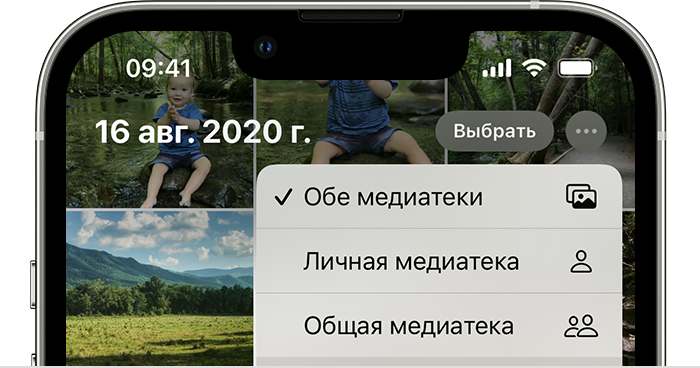
Если вы настроили общую медиатеку iCloud в iOS 16.1 или более поздней версии, iPadOS 16.1 или более поздней версии либо macOS Ventura или более поздней версии, проверьте, какое представление медиатеки выбрано. При перемещении фотографий в общую медиатеку они больше не отображаются в личной медиатеке. Фотографии, перемещённые в общую медиатеку, также не будут отображаться, если вы используете устройство с более ранней версией iOS, iPadOS или macOS либо если у владельца общей медиатеки iCloud закончилось место в хранилище iCloud.
Информация о продуктах, произведенных не компанией Apple, или о независимых веб-сайтах, неподконтрольных и не тестируемых компанией Apple, не носит рекомендательного или одобрительного характера. Компания Apple не несет никакой ответственности за выбор, функциональность и использование веб-сайтов или продукции сторонних производителей. Компания Apple также не несет ответственности за точность или достоверность данных, размещенных на веб-сайтах сторонних производителей. Обратитесь к поставщику за дополнительной информацией.
How to turn off iCloud Photos
If you no longer want to store your photos and videos in iCloud so that they sync across your devices, you can turn off iCloud Photos for one device, or for all of your devices. To keep your photos safe, download them to your device or save a copy first.
Before you turn off iCloud Photos
- On your iPhone or iPad, go to Settings > [your name] > iCloud > Photos and select Download and Keep Originals. Keep your device plugged in to power and connected to the internet.
- On your Mac, open Photos, choose Photos > Settings (or Photos > Preferences), then click iCloud and select Download Originals to this Mac. Keep your Mac plugged in to power and connected to the internet.
- On your PC, learn how to download photos and videos from iCloud Photos.
You can also select the photos and videos that you want to download from iCloud.com. After your originals download, you can turn off iCloud Photos and new changes like uploads of new photos, edits, and deletions will no longer sync across your devices.
Turn off iCloud Photos on one device
Before you turn off iCloud Photos, be sure to make a copy of your photos and videos.
On your iPhone or iPad
- Go to Settings, then tap your name.
- Tap iCloud > Photos.
- Deselect «Sync this [Device]» to turn off iCloud Photos.
On your Mac
- Open the Photos app, then choose Photos > Settings or Photos > Preferences.
- Click iCloud, then deselect iCloud Photos.
On your PC
- Open iCloud for Windows. Make sure that you’re signed in with your Apple ID.
- Next to Photos, click Options.
- Deselect iCloud Photos.
- Click Done, then click Apply.
On your Apple TV 4K or Apple TV HD
- Go to Settings > Accounts > iCloud.
- Under Photos, press Select to turn off iCloud Photos.
Turn off iCloud Photos in iCloud and all of your devices
Before you turn off iCloud Photos, be sure to make a copy of your photos and videos. Photos and videos stored in iCloud will be deleted 30 days after you stop using the service.
On your iPhone or iPad with iOS 16 or later
- Go to Settings, then tap your name.
- Tap iCloud, then tap Manage Account Storage.
- Tap Photos, then tap Turn Off & Delete from iCloud.
If you change your mind, follow these steps on your device then select Undo Delete.
On your iPhone or iPad with iOS 15 or earlier
- Go to Settings, then tap your name.
- Tap iCloud, then tap Manage Storage.
- Tap Photos, then tap Disable & Delete.
If you change your mind, follow these steps on your device then select Undo Delete.
On your Mac
- Choose Apple menu > System Settings or Apple menu > System Preferences, then click Apple ID.
- Choose iCloud, then click Manage.
- Select Photos, then click Turn Off and Delete.
If you change your mind, follow these steps on your Mac then select Undo Delete.
How to Disable iCloud Photos Backup on iPhone?

With this guide, I will be telling you how to stop the iPhone from taking backup of your iPhone photos to iCloud. Typically, iOS has an exclusive option to save all the photos present on your iPhone to iCloud. You may now ask why on earth would one stop an iPhone from backing photos to iCloud?
When we talk of photos, most users today click dozens of photos every week, if not every day. Primarily for social media purposes, people click a lot of photos on their iPhones. Now, these photos get stored on iCloud. As we know, iCloud is not an entirely free service. You are provided with only 5 GB of free cloud storage space. Not every user will be able to buy iCloud storage space.
Most users may have other important files and documents that they may want to keep as a backup in the iCloud. If the Apple cloud storage takes away all the space for storing high-quality photos, then the 5GB storage will be consumed in no time. Hence, most users often turn off iCloud backup to save their storage space.
Disable iCloud Photos Backup on iPhone
Apple offers the feature iCloud Photos, which, when enabled, will automatically take a backup of all the photos present on your iPhone.
The storage space issue further gets complicated because if you have other Apple devices such as iPad or Mac, and you are using the same iCloud account, then photos from your Mac and iPad will also back up to the iCloud.
So, if you are keen on saving the iCloud storage for backing up other important files or taking backup selectively for certain data, then you need to disable the iCloud Photos on your iPhone.
Steps to Stop iPhone Photos from Uploading to iCloud
Here are Simple Steps to Turn Off iCloud Photo Library Backup from iPhone.
- Launch the Settings app.
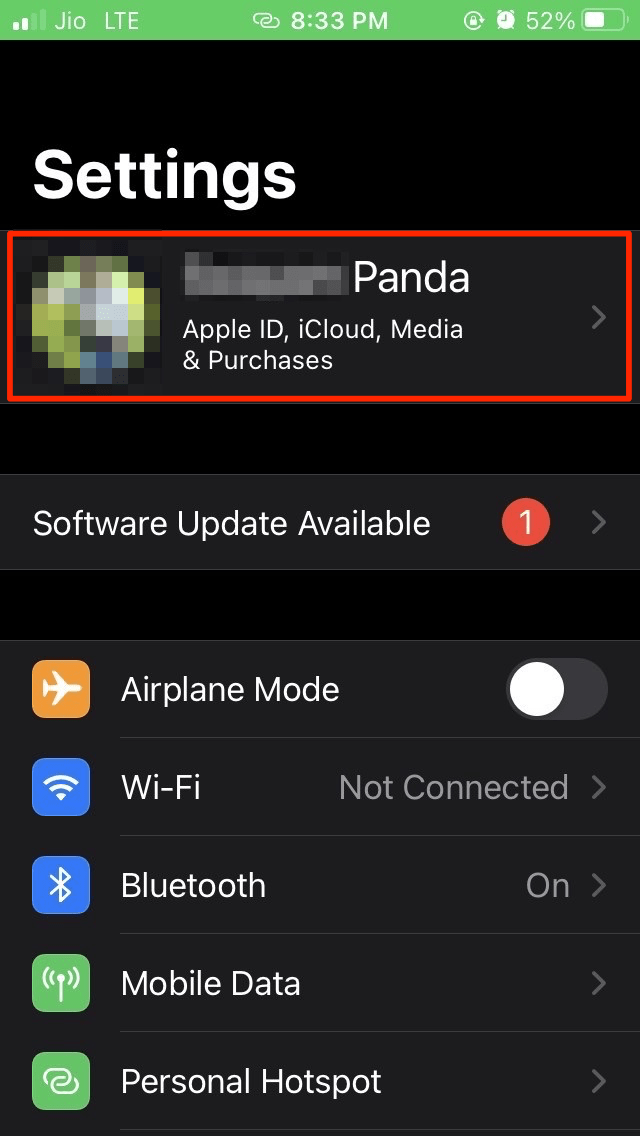
- Then tap on the Apple ID Profile at the top of the screen.
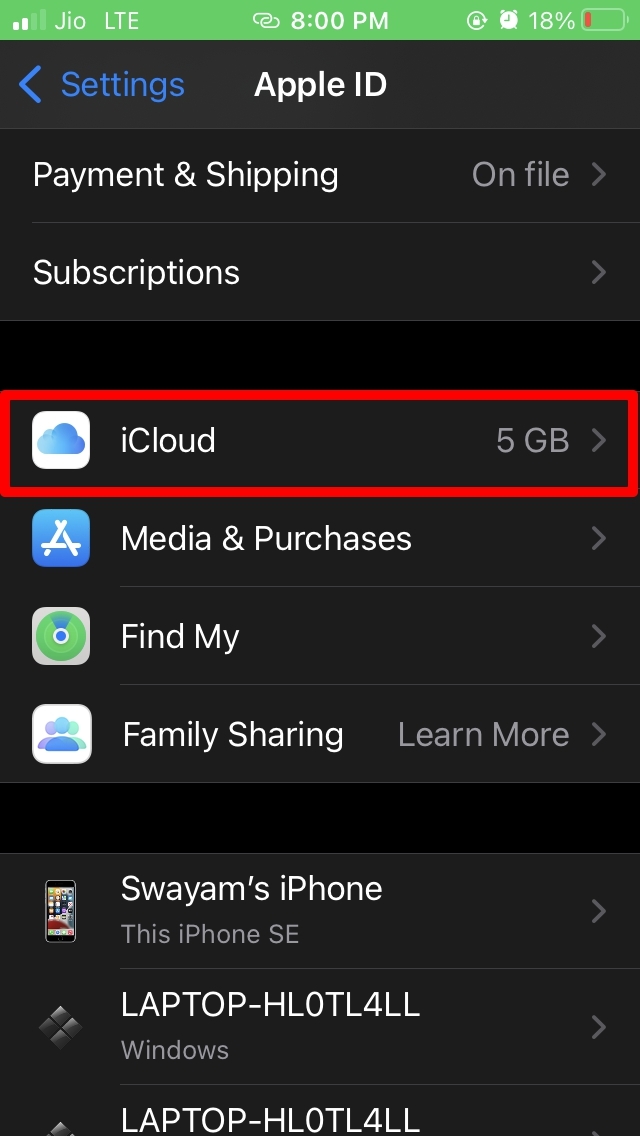
- Go to iCloud and tap on it.
- Next, tap on Photos.
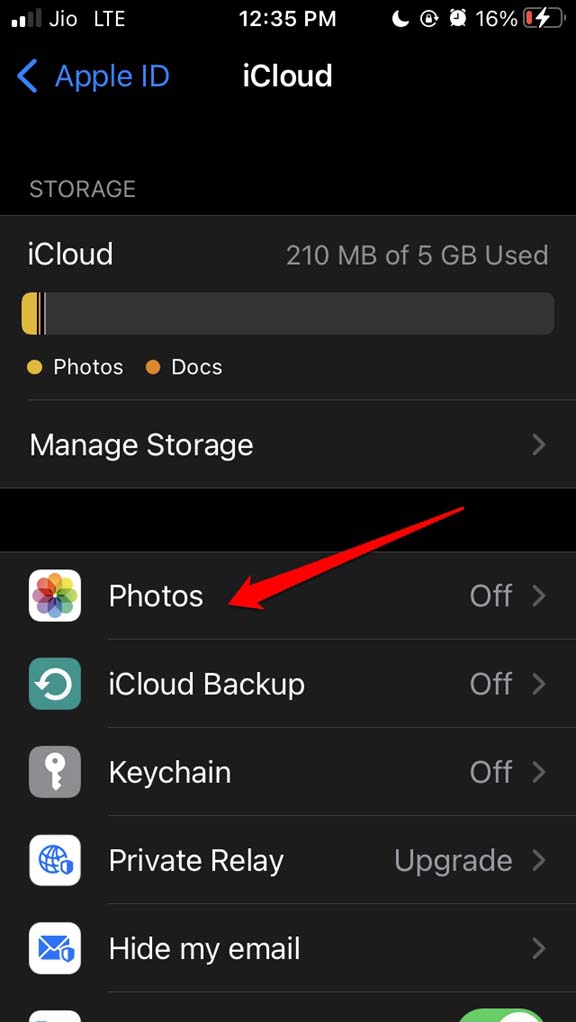
- Under that, you will see the option iCloud Photos.
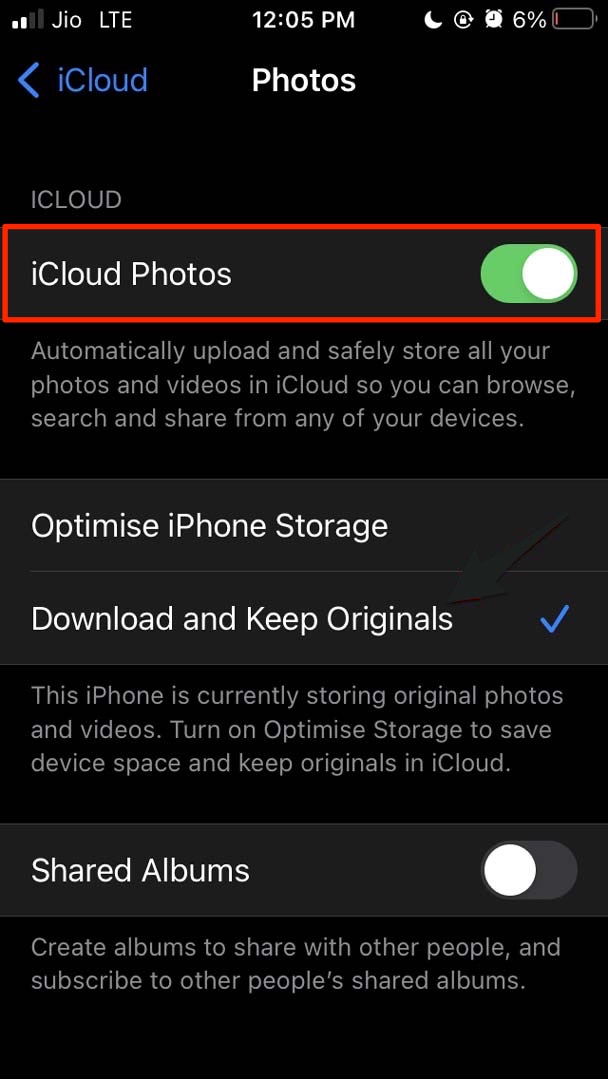
- Tap on the switch to disable it.
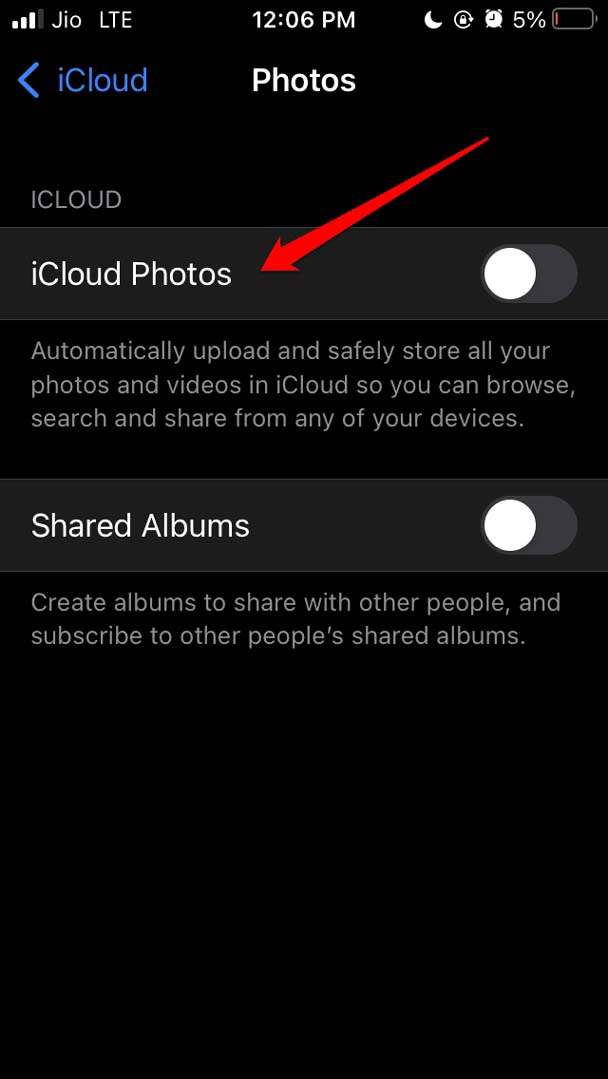
- That’s it, your iOS device photos and videos will not auto upload to iCloud Drive.
Now, before you stop iPhone from backing photos to iCloud, you should see two options on the settings page. They are Optimize iPhone storage, and the second one is Download and Keep Originals.
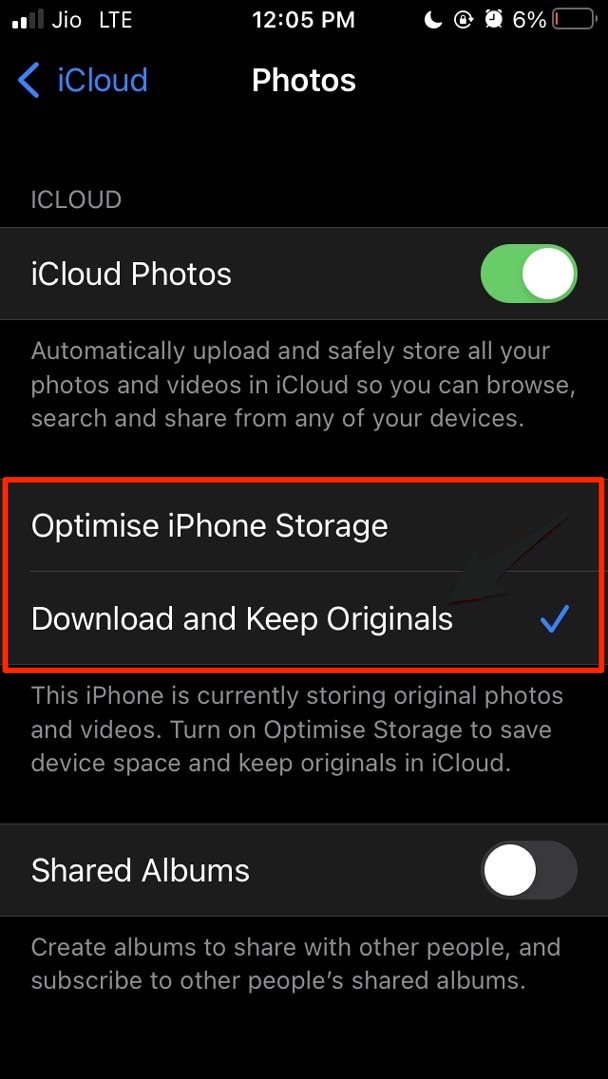
The Optimize iPhone Storage, as the name suggests, will compress the original image. On your device, you will be left with compressed images only. It won’t be the original resolution as you clicked it on your iPhone. This is done to save storage space on your iPhone.
Also, if you are running low on device space and Optimize iPhone Storage is selected before disabling iCloud Photos, you are given the option to remove the photos from your iPhone.
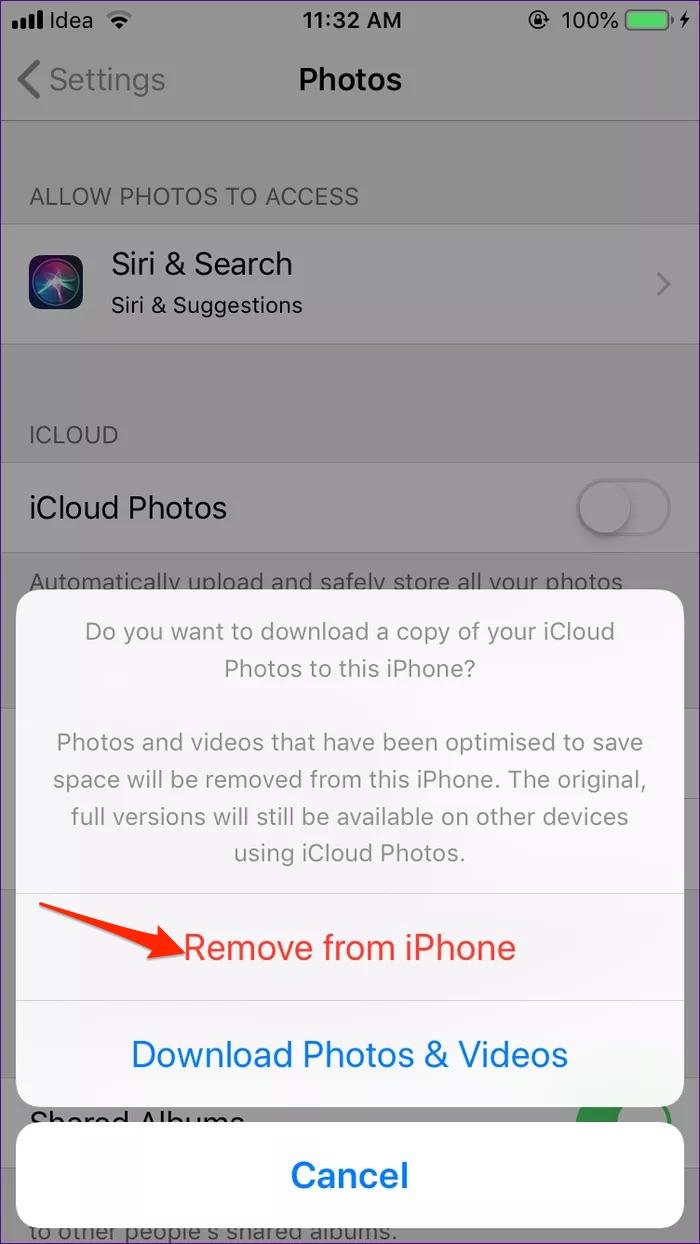
The original image of the actual high resolution will be available on the iCloud. So, if you stop your iPhone from backing photos to iCloud with Optimize iPhone Storage enabled, then on your device, you will be left with low-resolution photos.
Contrary to the Optimize iPhone Storage option, the second one, Download and Keep Originals, when enabled, will provide you with the original resolution of the image on your iPhone. Yes, the native storage on your iPhone will be compromised. If we consider the photos and videos you will download from iCloud are also of high resolution.
What if you Want to Retrieve Your Photos from iCloud in Original Resolution back to your iPhone?
Let’s say you have selected the option Optimize iPhone Storage and disabled iCloud Photos to stop backing up your Photos.
Now, will you be able to get the photos in original resolution back on your iPhone? The answer is yes. While the photos (original resolution) will be removed from your iPhone, you have 30 days before Apple removes the copy of your data from its servers.
So, within 30 days, you can re-enable the iCloud Photos for some time, and set the backup retrieval to Download and Keep Originals. This way, you can get back all your photos and videos in their original resolution.
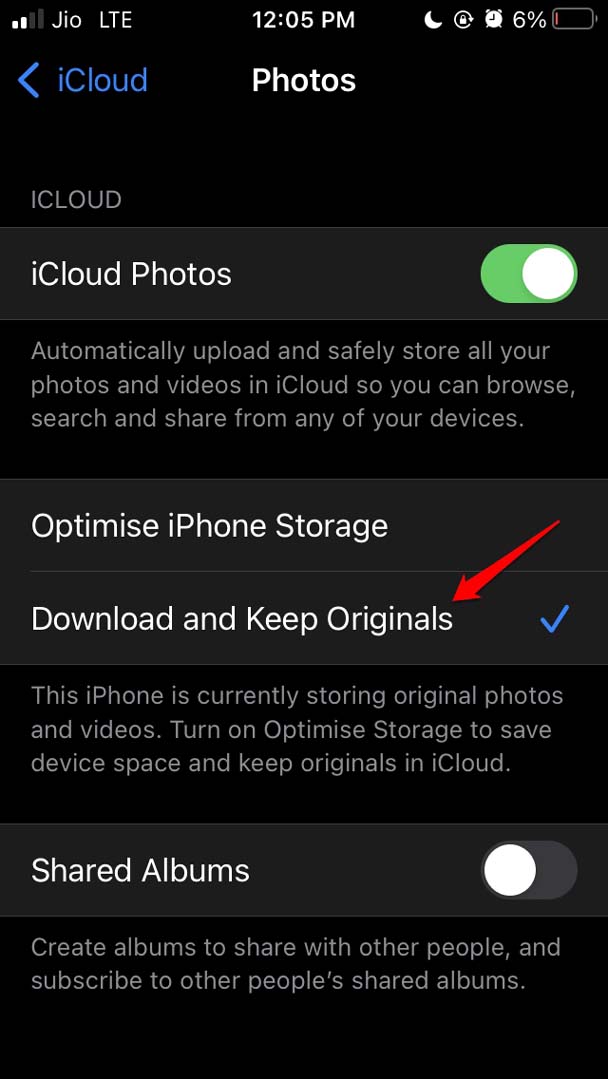
However, ensure that there is enough storage space on your iPhone to manage the volume of data that you retrieve in original resolution. Otherwise, you will end up seeing this message that tells you to remove the low-resolution copies of the photos and videos from your iPhone as enough storage is not available on your iPhone.
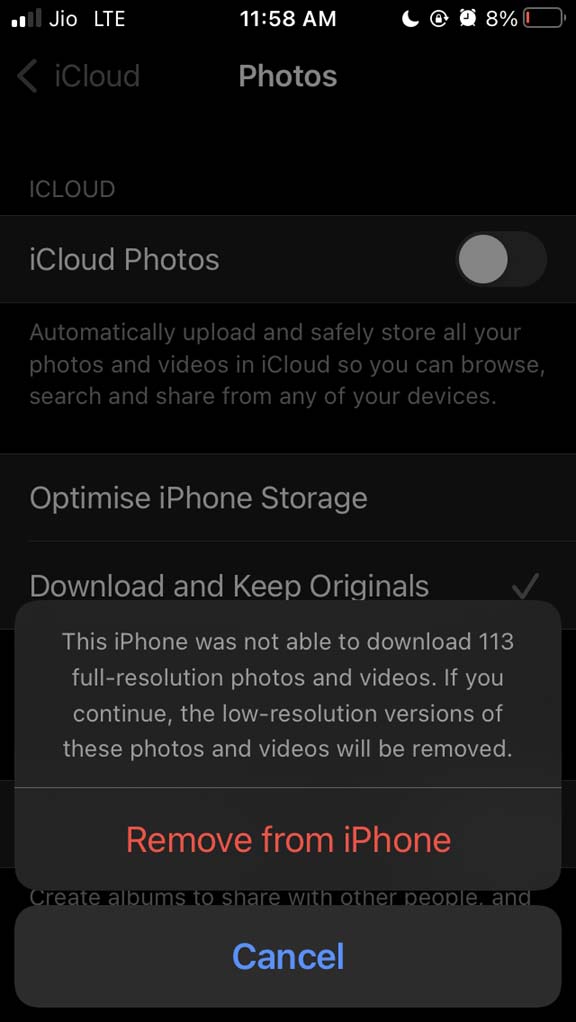
Once that is done, you can again disable the iCloud Photos feature on your iPhone. You can also enable this feature anytime in case you want to create a fresh backup of your photos.
Stop iCloud Photos from Using Cellular Data
If you want to backup photos and videos to iCloud only on WiFi, then you can stop the Photos app from using Mobile Cellular Data.
So, that’s all about how to stop your iPhone from backing up photos to iCloud. You can try this on other Apple devices that you have, such as an iPad or MacBook, to save storage space on your iCloud.
Leave a Reply Cancel reply
BytesBin is a Blog providing Information about Cloud Storage and File Hosting Services, Read More