Подсчет символов в ячейках с помощью Excel для Mac
Если вам нужно подсчитать символы в ячейках, используйте функцию ДЛСТР. Она вычисляет количество букв, цифр, символов и всех пробелов. Например, длина фразы «На улице сегодня 25 градусов, я пойду купаться» (не учитывая кавычки) составляет 46 символов: 36 букв, 2 цифры, 7 пробелов и запятая.
- Чтобы использовать эту функцию, введите =ДЛСТР(ячейка) в строку формул и нажмите клавишу ВВОД. В этих примерах ячейка — это ячейка, количество символов в которой нужно подсчитать, например B1.
- Чтобы подсчитать символы в нескольких ячейках, введите формулу, а затем скопируйте и вставьте ее в другие ячейки.
- Чтобы посчитать общее количество символов в нескольких ячейках, используйте функцию СУММ вместе с функцией ДЛСТР. Например, =СУММ((ДЛСТР(ячейка1);ДЛСТР(ячейка2);(ДЛСТР(ячейка3)))). В этом примере функция ДЛСТР считает символы в каждой ячейке, а функция СУММ слагает результаты.
- Для подсчета определенных, конкретных символов в ячейках используйте функцию ДЛСТР в сочетании с функцией ПОДСТАВИТЬ. Например, если вы хотите узнать, сколько строчных букв «ъ» находится в ячейке, воспользуйтесь такой формулой: =ДЛСТР(ячейка1)-ДЛСТР(ПОДСТАВИТЬ(ячейка1;«ъ»;»»))
Попробуйте попрактиковаться
Введите приведенные ниже данные на новый лист Excel. Начните с ячейки A1.
Съешь же еще этих мягких
Съешь же еще этих мягких французских булок
Съешь же еще этих мягких французских булок, да выпей чаю
Подсчет символов в одной ячейке
- Щелкните ячейку B2.
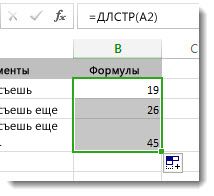
- Введите в ячейку формулу =ДЛСТР(A2) и нажмите клавишу ВВОД.
В формуле подсчитываются символы в ячейке A2, число которых составляет 19, включая все пробелы. Если после конечного периода есть пробелы, они также учитываются в формуле.
Количество символов в несколько ячеек
- Нажмите клавиши CONTROL+C, чтобы скопировать ячейку B2.
- Нажмите клавиши CONTROL+V, чтобы вставить формулу из нее в ячейки B3:B4.
Формула будет скопирована в ячейки B3 и B4, а функция подсчитает символы в каждой ячейке (42 и 56).
Подсчет общего количества символов
- Щелкните ячейку B6.
- Введите в ячейке формулу =СУММ(ДЛСТР(A2);ДЛСТР(A3);ДЛСТР(A4)) и нажмите клавишу ВВОД.
Эта формула подсчитывает количество символов в каждой из трех ячеек, а затем значения суммируются (122).
Подсчет количества определенных символов в ячейках
- Щелкните ячейку C4.
- Введите в ячейку формулу =ДЛСТР(A4)-ДЛСТР(ПОДСТАВИТЬ(A4;»ъ»;»»)) и нажмите клавишу ВВОД.
Эта формула подсчитывает количество строчных букв «ъ» в ячейке A4 (1).
ДЛСТР, ДЛИНБ (функции ДЛСТР, ДЛИНБ)
Excel для Microsoft 365 Excel для Microsoft 365 для Mac Excel для Интернета Excel 2021 Excel 2021 для Mac Excel 2019 Excel 2019 для Mac Excel 2016 Excel 2016 для Mac Excel 2013 Excel 2010 Excel 2007 Excel для Mac 2011 Excel Starter 2010 Еще. Меньше
В этой статье описаны синтаксис и использование функций ДЛСТР и ДЛИНБ в Microsoft Excel.
Описание
Функция ДЛСТР возвращает число символов в текстовой строке.
Функция ДЛИНБ возвращает число байтов, представляющих символы в текстовой строке.
- Эти функции могут быть доступны не на всех языках.
- Функция ДЛИНБ отсчитывает по два байта на каждый символ, только если языком по умолчанию является язык с поддержкой двухбайтовой кодировки. В противном случае функция ДЛИНБ работает так же, как функция ДЛСТР, и отсчитывает по одному байту на каждый символ.
К языкам, поддерживающим БДЦС, относятся японский, китайский (упрощенное письмо), китайский (традиционное письмо) и корейский.
Синтаксис
Аргументы этой функции описаны ниже.
- Текст Обязательный. Текст, длину которого требуется узнать. Пробелы считаются символами.
Пример
Скопируйте образец данных из следующей таблицы и вставьте их в ячейку A1 нового листа Excel. Чтобы отобразить результаты формул, выделите их и нажмите клавишу F2, а затем — клавишу ВВОД. При необходимости измените ширину столбцов, чтобы видеть все данные.
Подсчет символов в ячейках
Если необходимо подсчитать символы в ячейках, используйте функцию LEN, которая подсчитывает буквы, цифры, символы и все пробелы. Например, длина фразы «На улице сегодня 25 градусов, я пойду купаться» (не учитывая кавычки) составляет 46 символов: 36 букв, 2 цифры, 7 пробелов и запятая.
Чтобы использовать функцию, введите =LEN(cell) в строке формул, а затем нажмите клавишу ВВОД на клавиатуре.
Несколько ячеек: Чтобы применить одну и ту же формулу к нескольким ячейкам, введите формулу в первую ячейку, а затем перетащите маркер заполнения вниз (или поперек) диапазона ячеек.
Чтобы получить общее количество всех символов в нескольких ячейках, необходимо использовать функции СУММ вместе с LEN. В этом примере функция LEN подсчитывает символы в каждой ячейке, а функция СУММ добавляет счетчики:
=СУММ((LEN( cell1 ),LEN( cell2 ),(LEN( cell3 )) ))).
Попробуйте попрактиковаться
Ниже приведены некоторые примеры использования функции LEN.
Скопируйте приведенную ниже таблицу и вставьте ее в ячейку A1 на листе Excel. Перетащите формулу из B2 в B4, чтобы увидеть длину текста во всех ячейках столбца A.
Текстовые строки
Быстрая бурая лиса.
Быстрая бурая лиса вскочила.
Съешь же еще этих мягких французских булок, да выпей чаю.
Подсчет символов в одной ячейке
- Щелкните ячейку B2.
- Введите =LEN(A2).
Формула подсчитывает символы в ячейке A2, которая составляет 27, включая все пробелы и точку в конце предложения.
ПРИМЕЧАНИЕ: LEN подсчитывает пробелы после последнего символа.
Подсчет символов в нескольких ячейках
- Щелкните ячейку B2.
- Нажмите клавиши CTRL+C, чтобы скопировать ячейку B2, затем выделите ячейки B3 и B4, а затем нажмите клавиши CTRL+V, чтобы вставить формулу в ячейки B3:B4.
При этом формула копируется в ячейки B3 и B4, а функция подсчитывает символы в каждой ячейке (20, 27 и 45).
Подсчет общего количества символов
- В книге с примерами щелкните ячейку В6.
- Введите в ячейке формулу =СУММ(ДЛСТР(A2);ДЛСТР(A3);ДЛСТР(A4)) и нажмите клавишу ВВОД.
Это подсчитывает символы в каждой из трех ячеек и суммирует их (92).
Количество слов в ячейке
Предположим, что в ячейке А1 у нас есть какой-то текст, а в ячейке B1 нам нужно подсчитать количество слов в этом тексте.
Решение
Простым, но красивым решением для подсчета количества слов в ячейке, будет следующая формула для B1: =ЕСЛИ(ЕПУСТО(A1);0; ДЛСТР(СЖПРОБЕЛЫ(A1)) — ДЛСТР(ПОДСТАВИТЬ(A1;» «;»»)) +1) =IF(ISBLANK(A1);0;LEN(TRIM(A1))-LEN(SUBSTITUTE(A1;» «;»»))+1)
Разбор полетов
- ДЛСТР(СЖПРОБЕЛЫ(A1)) — длина исходного текста без лишних пробелов
- ДЛСТР(ПОДСТАВИТЬ(A1;» «;»»)) — длина исходного текста, в котором все пробелы заменены на пустоту, т.е. удалены, т.е. длина текста без пробелов вообще
Ну, а дальше считаем разницу и прибавляем 1, чтобы получить искомое количество слов.
Остается одна маленькая проблема: если ячейка пустая, то наша формула выдает 1. Поэтому добавим функцию ЕСЛИ (IF) , которая будет заранее проверять ячейку на предмет пустоты с помощью функции ЕПУСТО (ISBLANK) и выводить 0 либо считать число слов по нашему алгоритму.
Вот и все. Просто и изящно 🙂
Ссылки по теме
- Делим текст на куски
- Склеивание текста из нескольких ячеек