Как изменить букву диска в командной строке и PowerShell

Если вам потребовалось изменить букву диска, флешки или оптического привода в Windows, сделать это можно разными способами: во встроенной утилите «Управление дисками» или с помощью сторонних программ. Но существует возможность обойтись командами в командной строке или Windows PowerShell.
В этой инструкции подробно о способах изменить букву диска: HDD, SSD, флешки или оптического привода, а также назначить букву при её отсутствии в командной строке или PowerShell (или Терминале Windows), способы подойдут для Windows 11, Windows 10 и других версий системы.
Изменение буквы диска в командной строке
Для того, чтобы изменить букву диска или раздела диска в командной строке, достаточно выполнить следующие шаги:
- Запустите командную строку от имени Администратора. В Windows 11 и Windows 10 для этого можно начать набирать «командная строка» в поиске на панели задач, а затем нажать «Запуск от имени администратора» в панели с найденным результатом.
- По порядку введите следующие две команды, нажимая Enter после каждой:
diskpart list volume
select volume N assign letter=БУКВА

Метод работает для всех актуальных версий Windows и позволяет одинаковым образом менять буквы локальных и съемных накопителей, приводов DVD и Blu-Ray.
Этим же способом вы можете назначить букву разделу, который не имеет буквы в настоящий момент времени, что иногда бывает полезным для действий с разделом EFI или разделом восстановления.
Как изменить букву диска в Windows PowerShell
Свои команды для изменения буквы диска есть и в PowerShell. Базовый подход состоит из следующих шагов:
- Запустите Windows PowerShell или Терминал Windows от имени Администратора. В Windows 11 и 10 это можно сделать через меню по правому клику на кнопке «Пуск».
- Необязательный шаг: введите команду Get-Partition для получения списка разделов и их букв.
- Введите команду
Get-Partition -DriveLetter БУКВА| Set-Partition -NewDriveLetter НОВАЯ_БУКВА

для изменения буквы раздела.
В результате буква соответствующего диска или раздела будет изменена.
Если требуется изменить букву оптического привода, используйте следующую команду (в примере буква D меняется на A):
Set-WmiInstance -InputObject ( Get-WmiObject -Class Win32_volume -Filter «DriveLetter = ‘d:'» ) -Arguments @
Если требуется назначить букву разделу, у которого она отсутствует посредством команд PowerShell, используйте следующий подход, в котором для выполнения назначения буквы мы:
- Получаем список дисков и их номера.
- Получаем список разделов их номера на диске с нужным номером.
- Назначаем букву раздела, указав номер диска и номер раздела на нем.
Список команд для каждого шага:
Get-Disk Get-Partition -DiskNumber НОМЕР_ДИСКА Get-Partition -DiskNumber НОМЕР_ДИСКА -PartitionNumber НОМЕР_РАЗДЕЛА | Set-Partition -NewDriveLetter БУКВА
Надеюсь, найдутся читатели, для которых инструкция оказалась полезной.
А вдруг и это будет интересно:
- Лучшие бесплатные программы для Windows
- Не удалось запустить службу Windows Audio на Локальный компьютер — как исправить?
- Ошибка DXGI ERROR DEVICE HUNG — как исправить?
- Как сбросить Windows на заводские настройки в командной строке
- Как создать отчет о работе Wi-Fi сети в Windows 11 и 10
- Устройство tap0901 — что это и как установить драйвер?
- Windows 11
- Windows 10
- Android
- Загрузочная флешка
- Лечение вирусов
- Восстановление данных
- Установка с флешки
- Настройка роутера
- Всё про Windows
- В контакте
- Одноклассники
- Живые обои на рабочий стол Windows 11 и Windows 10
- Лучшие бесплатные программы на каждый день
- Как скачать Windows 10 64-бит и 32-бит оригинальный ISO
- Как смотреть ТВ онлайн бесплатно
- Бесплатные программы для восстановления данных
- Лучшие бесплатные антивирусы
- Средства удаления вредоносных программ (которых не видит ваш антивирус)
- Встроенные системные утилиты Windows 10, 8 и 7, о которых многие не знают
- Бесплатные программы удаленного управления компьютером
- Запуск Windows 10 с флешки без установки
- Лучший антивирус для Windows 10
- Бесплатные программы для ремонта флешек
- Что делать, если сильно греется и выключается ноутбук
- Программы для очистки компьютера от ненужных файлов
- Лучший браузер для Windows
- Бесплатный офис для Windows
- Запуск Android игр и программ в Windows (Эмуляторы Android)
- Что делать, если компьютер не видит флешку
- Управление Android с компьютера
- Не удалось запустить службу Windows Audio на Локальный компьютер — как исправить?
- Как автоматически скрывать строку меню и Dock в MacOS
- Ошибка DXGI ERROR DEVICE HUNG — как исправить?
- Как сбросить Windows на заводские настройки в командной строке
- Как создать отчет о работе Wi-Fi сети в Windows 11 и 10
- Устройство tap0901 — что это и как установить драйвер?
- Клавиши Alt и Win поменялись местами — как исправить?
- Ошибка 0x80072efd — как исправить?
- AV Block Remover — убираем блокировку антивирусов и сайтов майнером
- Ошибка 0x80070643 при обновлении KB5034441 — как исправить?
- Загрузочная флешка или карта памяти в balenaEtcher
- RtkAudUService64.exe — что это в автозагрузке и списке процессов?
- Как включить звонки по Wi-Fi на iPhone
- Использование Kaspersky Rescue Disk для удаления вирусов с компьютера
- Как извлечь иконки из EXE и DLL файлов
- Windows
- Android
- iPhone, iPad и Mac
- Программы
- Загрузочная флешка
- Лечение вирусов
- Восстановление данных
- Ноутбуки
- Wi-Fi и настройка роутера
- Интернет и браузеры
- Для начинающих
- Безопасность
- Ремонт компьютеров
- Windows
- Android
- iPhone, iPad и Mac
- Программы
- Загрузочная флешка
- Лечение вирусов
- Восстановление данных
- Ноутбуки
- Wi-Fi и настройка роутера
- Интернет и браузеры
- Для начинающих
- Безопасность
- Ремонт компьютеров
Как поменять букву диска в Windows 7
Операционная система Windows 7 сама распределяет, какому разделу жесткого диска какую букву присвоить. Буквы латинского алфавита присваиваются не только разделам стационарного винчестера, но и переносным жестким дискам и флешкам. Естественно все эти буквы можно заменить на те, которые нравятся вам, если вам по каким-либо причинам не нравятся те, которые навязывает вам операционная система.
Также замена буквы жесткого диска может оказаться полезной в том случае, когда компьютер не видит флешку либо съемный жесткий диск.
В каком случае не следует менять букву диска? Не нужно этого делать, если на разделе установлены программы либо игры (хотя игра – это та же компьютерная программа, которая предназначена для развлечений), ведь если вы смените букву, то изменится и путь к программе, а это может повлечь за собой некоторые неполадки.
Теперь давайте перейдем от теории к практике. Для того чтобы поменять букву диска нажимаем кнопку «Пуск» , ищем «Компьютер» , кликаем по нему правой кнопкой мыши и выбираем пункт «Управление» .

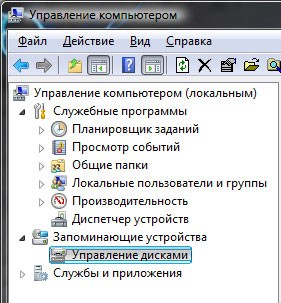
В открывшемся окне переходим в раздел «Управление дисками» .

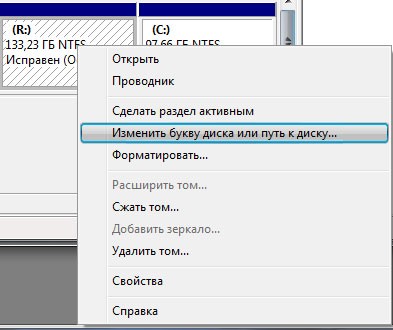
Выбираем нужный нам раздел жесткого диска, кликаем по нему правой кнопкой мыши и выбираем пункт «Изменить букву диска или путь к диску…»

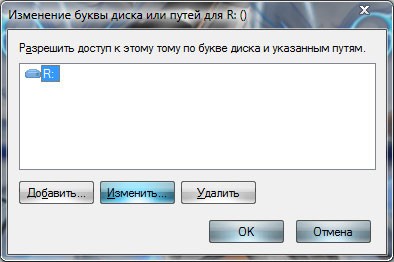
В следующем окошке жмем на кнопочку «Изменить»

И далее выбираем букву, которая нам нужна из выпадающего списка:

На этом все, мы с легкостью смогли поменять букву диска.
Как изменить букву локального диска в Windows 7
Обычно новый винчестер форматируется и разбивается на определенные разделы. На один из разделов ставится операционная система, возможно операционных систем устанавливается несколько, значит, задействуются еще какие-то разделы. Ну а дальше идет разбивка на сектора под фильмы, музыку, игры и т.д. Каждому из этих разделов во время разбивки присваивается определенная буква, делается это обычно автоматически.
В данной статье я хочу показать, как изменить букву диска, которая была ему присвоена на любую другую. Однако для начала хотелось бы предупредить о некоторых нюансах. Ни в коем случае не меняйте буквы на разделах, где у вас стоят операционные системы, иначе рискуете их больше не запустить. Также при замене буквы у вас могут перестать работать ярлыки на рабочем столе, если они вели на файлы, которые хранятся в этом разделе. Если вы где-то указывали путь к каким-то файлам и папкам, то он естественно изменится, потому что буква раздела будет уже не та.
Соответственно, если принять во внимание все вышенаписанное, то лучше менять буквы на разделах, где у вас хранятся обычные видео и аудиофайлы, картинки, фотографии и т.д. Соответственно, не рекомендуется трогать разделы с установленным софтом и крайне не рекомендуется менять буквы на системных разделах с установленными операционными системами.
Для замены буквы определенного раздела жесткого диска в Windows 7 жмем кнопку «Пуск» и кликаем правой кнопкой мыши по «Компьютер» и выбираем пункт «Управление» .
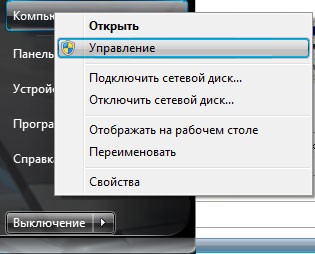
Открывается окно «Управление компьютером» . В левом верхнем углу выбираем пункт «Управление дисками» .
Нам высвечиваются все разделы, на которые разбит наш винчестер и подписаны они буквами, которые были им когда-то присвоены. Кликаем правой кнопкой мыши по необходимому нам разделу и из выпавшего меню выбираем пункт «Изменить букву диска или путь к диску…»
В следующем окошке кликаем на кнопочку «Изменить».
Далее выбираем букву, которую хотим присвоить данному разделу из выпадающего списка и жмем «ОК» .
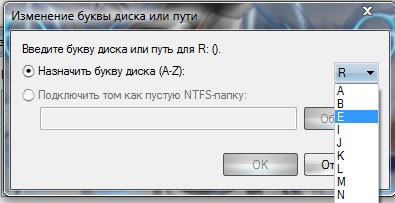
Изменения уже должны были вступить в силу даже без перезагрузки компьютера.
Изменение буквы диска в Windows
Подготавливая компьютер к работе, форматируют новый винчестер, разбивая его на различные сектора для удобного использования. Все логические разделы HDD и съёмные носители можно увидеть, открыв меню «Мой компьютер». Они обозначены буквами латинского алфавита. Раздел винчестера, выделенный для установки операционной системы, а также другого ПО, обычно обозначен символом С. Остальные литеры по алфавиту закрепляются за другими накопителями. В некоторых ситуациях возникает необходимость изменить имя раздела для корректной работы программы, если для неё чётко указан путь, или нужно вручную обозначить название внешнего накопителя, если этого автоматически не сделал Виндовс. Некоторые просто для личного удобства хотят упорядочить разделы. В таких случаях полезно знать, как изменить букву в Windows 7, ХР или 10. Эта процедура практически одинакова для всех трёх систем, отличается она только небольшими нюансами.

ВАЖНО. Не следует изменять символ, обозначающий накопитель информации с уже установленной системой, другими программами или играми. Существует большая вероятность того, что они перестанут запускаться, поскольку после переименования путь к ним изменится.
Менять имя лучше у чистого HDD или раздела, содержащего музыку, видеофайлы, изображения и фотографии.
Раньше дисководы традиционно называли A и B. Однако современные компьютеры уже не оснащают таким оборудованием, поэтому эти литеры можно присвоить другим съёмным носителям.
Как сменить букву диска в Windows 7
Чтобы начать процедуру, следует войти в систему на правах администратора.
- Нажать кнопку «Пуск».
- Найти вкладку «Компьютер», щёлкнуть по ней правой кнопкой мыши. Появится выпадающее меню, из списка которого требуется выбрать «Управление».
- В окне параметров «Управление компьютером» выбрать категорию «Запоминающие устройства» и найти утилиту «Управление дисками». Эту утилиту можно запустить более простым способом. Для этого следует нажать горячие клавиши Win+R и в поле для имени программы ввести комбинацию diskmgmt.msc.

- Теперь в новом окне можно увидеть логические разделы винчестера, а также съёмные носители.
- Затем правой кнопкой кликнуть по нужному разделу. При этом появится меню настроек, в списке которого нужно перейти к пункту «Изменить букву или путь к диску». Теперь нужно нажать кнопку «Изменить».


- На следующем этапе из предложенного списка выбрать свободную литеру алфавита, чтобы присвоить её разделу.

- Щёлкнуть ОК.

- Дважды появится окно с предупреждением, где требуется нажать «Да».
Теперь изменения приняты. После внесённых корректировок рекомендуется перезагрузить устройство.
Как поменять букву диска в Windows ХР
Для ОС Windows ХР выполняют подобные действия:
- Через «Пуск» зайти во вкладку «Панель управления».

- Выбрать пункт «Производительность и обслуживание». Далее, перейти в папку «Администрирование».


- В новом окне дважды щёлкнуть на значок «Управление компьютером». При этом слева появится панель с доступными функциями, найти среди них «Управление дисками».

- Откроется список имеющихся носителей информации. Теперь для смены литеры можно повторить алгоритм действий из предыдущей инструкции, выполнив шаги с 4-го по 6-й.
Как поменять букву диска в Windows 10
Для ОС Виндовс 10 поменять обозначение носителя ещё проще.
- Правой кнопкой мыши щёлкнуть «Пуск». При этом откроется контекстное меню, из списка которого нужно выбрать «Управление дисками».

- В новом окне настроек появится список всех логических разделов.
- Далее, действия проводят аналогично пунктам с 4-го по 6-й.

Таким образом, можно просто сменить литеру раздела в разных системах Windows 10, ХР и 7. Главное — не забывать, что носители, содержащие системные файлы, игры и программы, лучше не трогать.