Win + v не работает

В общем, при активировании панели диспетчера задач, появляется прозрачный квадрат, висит секунды 10-12 а потом просто исчезает. Помогите
Голосование за лучший ответ
Переустанови винду
miha2154Знаток (264) 4 месяца назад
Болит живот? Спрыгни с 10 этажа и реинкарнируйся!
Если эта комбинация не работает, то возможно, что у вас есть какие-то проблемы с настройками клавиатуры или буфера обмена.
Вот несколько рекомендаций, которые могут помочь решить эту проблему:
Проверьте, что функция буфера обмена включена. Для этого выполните следующие шаги:
Откройте настройки Windows (Win + I)
Нажмите на «Система»
Выберите «Буфер обмена» в меню слева
Убедитесь, что «Включить буфер обмена между устройствами» включено
Попробуйте использовать другую клавишную комбинацию. Например, вы можете использовать Ctrl + V для отображения истории буфера обмена.
Проверьте настройки клавиатуры. Убедитесь, что клавиша Win находится в рабочем состоянии и не блокируется каким-то программным обеспечением.
Проверьте наличие обновлений Windows. Возможно, что проблема может быть связана с ошибками в операционной системе.
Попробуйте выполнить перезагрузку компьютера. Это может помочь устранить временные проблемы.
Если ни одно из вышеперечисленных решений не помогло, попробуйте выполнить диагностику системы с помощью встроенных инструментов Windows или обратитесь за помощью к специалисту по технической поддержке. Или же снимите лог и пришлите сюда, посмотрим:
Чтобы создать лог событий для проблемы с клавишей Win + V, выполните следующие шаги:
Нажмите клавишу Win + R, введите «eventvwr.msc» и нажмите Enter, чтобы открыть Event Viewer.
Щелкните правой кнопкой мыши на «Журналы Windows» в левой панели и выберите «Создать журнал» в контекстном меню.
Введите имя журнала, например, «Win_V_Issue_Log», и выберите «ОК».
Щелкните правой кнопкой мыши на созданный журнал в левой панели и выберите «Свойства».
В открывшемся окне выберите вкладку «Фильтры», нажмите на кнопку «Добавить» и выберите «События с источником».
Введите «Microsoft-Windows-Shell-CompressedFolder» в поле «Источник» и нажмите «ОК».
Закройте все окна и попробуйте снова выполнить комбинацию клавиш Win + V, чтобы воспроизвести проблему.
После того, как проблема произошла, вернитесь в Event Viewer и откройте созданный вами журнал. Вы должны увидеть запись события, связанную с проблемой, которую вы хотите решить.
ЯЗнаток (364) 5 месяцев назад

Я делаю как Вы пишите, даже похожих пунктов нет.Тут нет тех пунктов ко которых вы Говорите, и соотвественно КНОПКА ОК НЕ Активна.
ПЕРЕСТАЛА РАБОТАТЬ КЛАВИША WIN, НА КЛАВИАТУРЕ. Что делать?!
У меня механическая клавиатура bloody b800, давно когда играл замечал что эта клавиша не работает, думал что в игре такие параметры выставлены, вчера вроде клавиша работала, сегодня прочищал клаву. Когда проверял все ли клавиши работают, на онлайн тесте клавы, оказалась что работают все клавиши кроме win.
Может у меня клава сломалась? Или в операционной системе чё то сбилось? Поскажите!
Лучший ответ
Возможно включена блокировка этой клавиши. Попробуй нажать сочетание клавиш FN+Win
АндрейПрофи (707) 4 года назад
Саша ЛомовУченик (197) 4 года назад
pacific rpУченик (105) 4 года назад
Ебать ты голова, спасибо :_)
Тимур 3акировУченик (229) 4 года назад
Anarxist46Знаток (326) 4 года назад
Точно! Получилось!
Anarxist46Знаток (326) 4 года назад
андрей сучковУченик (142) 3 года назад
Спасибо большое! :)))))))))))))))))))))))))))))
StalkerGrushanЗнаток (442) 3 года назад
ирина ЕреминаУченик (156) 3 года назад
лучьшый просто кросавчик
Далер СаломовУченик (183) 3 года назад
FolanПрофи (958) 3 года назад
ЛУЧШИЙ. СПАСИБО
Марк АлександровПрофи (584) 2 года назад
weqqwe1Профи (606) 2 года назад
Спасибо ты лучший!
Ернур АльясовПрофи (886) 2 года назад
спасибо большое, помог
АлександрУченик (221) 2 года назад
лучший спасибо
Михаил ПотаповУченик (159) 2 года назад
Он был прекрасен как Иисус.
Кристина КастрюляЗнаток (286) 2 года назад
maxefiУченик (189) 2 года назад
НИБУЯ, СПАСИИИБО.
С.Б.Знаток (264) 1 год назад
лучший чел
Таскэ FoxfЗнаток (479) 1 год назад
Остальные ответы
Купи обычную дешёвую клаву за 250р и всё заработает )
Алёха АлёховУченик (96) 6 лет назад
У меня дома таких клав штук наверное 10.
Алексей ВитевУченик (103) 6 месяцев назад
да мать себе купи
Максим УрванцевЗнаток (252) 2 месяца назад
1. Внимательно осмотрите дорожки под этой клавишей, нет ли повреждений и грязи, почистить, заменить прижимную резинку с незначимой клавиши
Бескоровайный СтаниславЗнаток (294) 4 года назад
ОТ ДУШИ СУКА
Ruslan ZheninУченик (227) 4 года назад
ДА ТЫ МАГ
БЛЯ ОТ ДУШИ БРАТАН
6 способов исправления не работающей кнопки Windows на клавиатуре Windows 10

Взаимодействие с компьютером осуществляется при помощи клавиш, размещенных на клавиатуре. Некоторые из них являются «горячими». Нажатие на такие кнопки приводит к выполнению действий. Это касается клавиши «Win» с логотипом системы, нажав которую, пользователь открывает «Пуск». Если у вас не работает кнопка «Windows» на клавиатуре при использовании операционной системы Windows 10, то нужно сразу же озаботиться решением проблемы.
Почему не работает кнопка «Win» в Windows 10
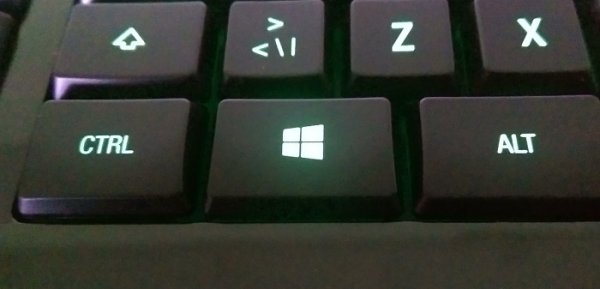
Чаще всего функциональные клавиши перестают работать из-за программного сбоя. В этой ситуации можно выделить несколько причин:
- повреждение файловой системы ПК;
- конфликт ПО;
- вирусы;
- конфликт учетной записи;
- устаревшие драйверы;
- использование игрового режима.
Вместе с тем не стоит забывать о том, что кнопка может перестать работать из-за физических свойств. Например, если она залипла или отошла от платы. Тогда исправление программного сбоя никак не поможет решить проблему.

Как исправить проблему
Первым делом вы наверняка проверите, как нажимается клавиша «Win» (свободно или туго), а также вспомните, не проливалась ли на клавиатуру какая-то жидкость. Все это позволит исключить аппаратный фактор возникновения проблемы и сосредоточиться на программных особенностях функционирования кнопки. Чтобы устранить неполадки, рекомендуется действовать с соблюдением требований инструкции. Так вы не только исправите ошибку со стопроцентной вероятностью, но и сэкономите время.
Отключение игрового режима
В Windows 10 есть игровой режим, который отключает функциональные кнопки, чтобы геймер случайно не закрыл игру. Поэтому есть вероятность того, что неполадки «Win» связаны именно с активацией режима:
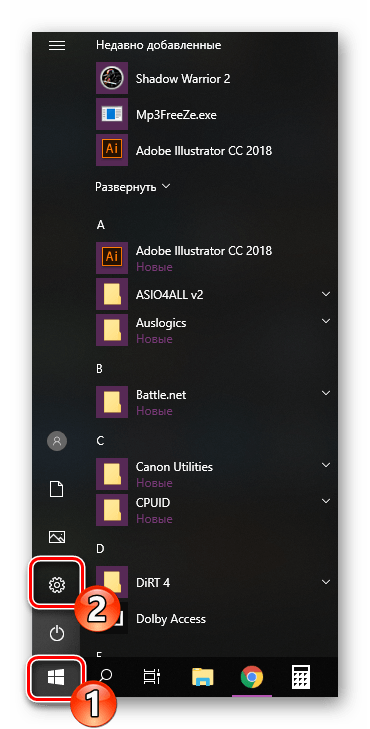
- Откройте «Параметры» через меню «Пуск».
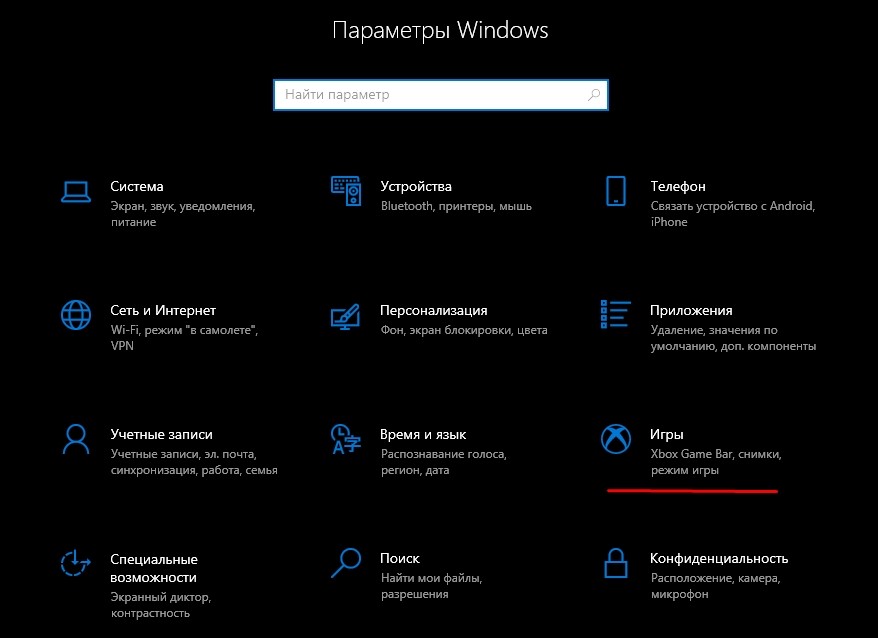
- Перейдите в раздел «Игры», а затем – «Игровой режим».
- Передвиньте ползунок в положение «Выкл.», чтобы отказаться от использования режима.
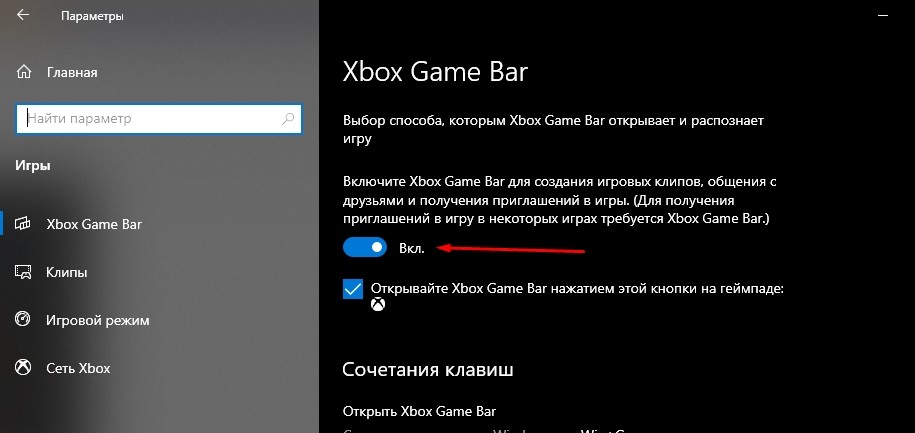
Скорее всего, проблема сразу же будет исчерпана. Если этого не произошло, то неполадки вызваны программным сбоем, который можно устранить несколькими способами.
Проверка целостности файлов
Решая проблему, важно проверить целостность файлов системы:
- Кликните ПКМ по иконке «Пуск».
- Откройте Командную строку с правами Администратора.
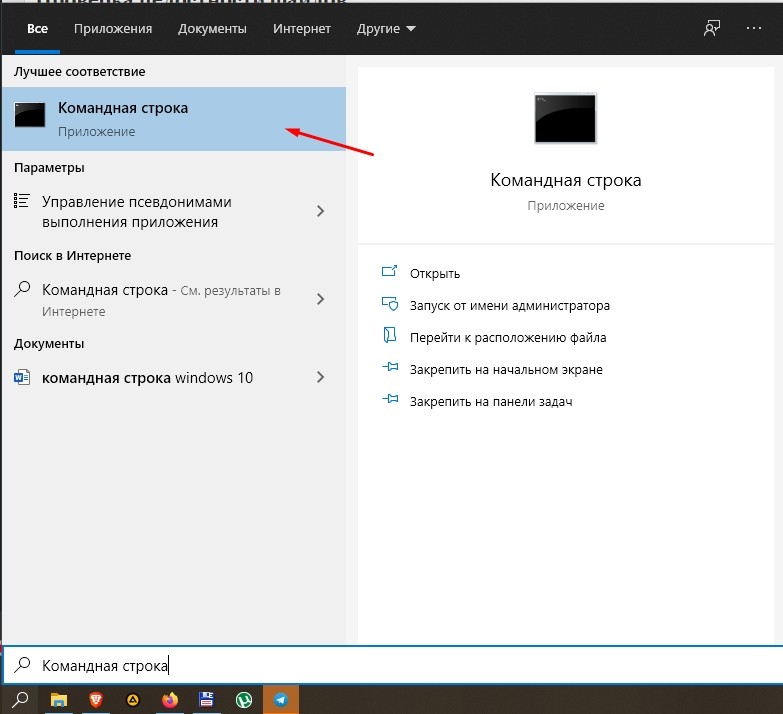
- Введите запрос «sfc /scannow».
- Нажмите на клавишу «Enter».

Далее Windows 10 начнет сканирование файловой системы на наличие сбоев. Все обнаруженные ошибки будут автоматически исправлены, и функциональная клавиша заработает. Конечно, если причиной возникновения неполадок был сбой системных файлов.
Средство восстановления
Если вы не хотите копаться в причинах возникновения проблемы, а желаете в кратчайшие сроки устранить неполадки, то можно порекомендовать откат системы к предыдущей точке восстановления:
- Откройте «Панель управления» любым удобным способом (например, через поисковую строку Windows).

- Перейдите в раздел «Восстановление».
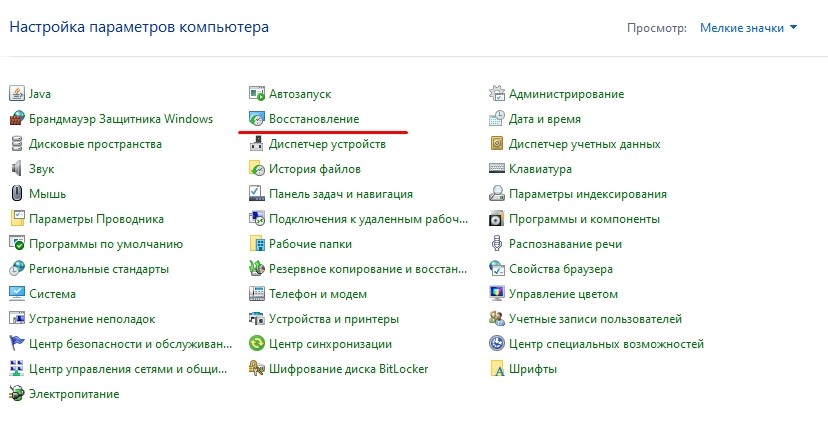
- Кликните по надписи «Запуск восстановления системы».
- Следуйте инструкциям, которые будут появляться на экране.

Важно. Откат к точке восстановления может привести к потере отдельных файлов. Поэтому используйте его только в крайнем случае, когда ни один другой способ не помогает решить проблему.
Если вы не готовы перейти к решительным мерам и откатиться к предыдущей точке восстановления, то не переживайте. Ниже рассматривается еще несколько способов устранения неполадок, которые не так сильно влияют на сам компьютер.
Перезапуск Проводника
Удивительно, но восстановить работоспособность клавиши «Win» помогает перезапуск приложения «Проводник»:
- Откройте «Диспетчер задач» («Ctrl» + «Shift» + «Esc»).
- В списке запущенных процессов найдите «Проводник» (предварительно он должен быть открыт).
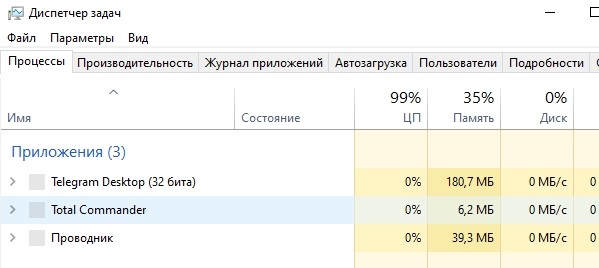
- Щелкните ПКМ.
- Нажмите на кнопку «Завершить».

Проверьте, повлиял ли перезапуск на отработку нажатий на клавишу «Win». Также рекомендуется перезапустить сам компьютер, так как это простое действие нередко позволяет решить самые разные проблемы.
Отключение учетной записи
Странная (на первый взгляд), но довольно действенная рекомендация, позволяющая исправить ошибку. Вот, что требуется от пользователя:
- Открыть «Параметры».
- Перейти в раздел «Учетные записи», а затем – «Параметры входа».
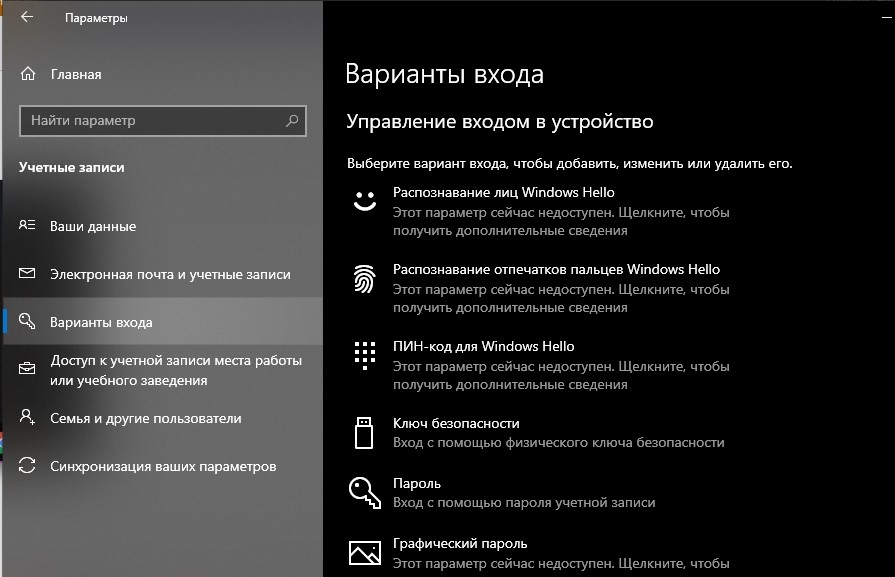
- Деактивировать опцию «Использовать мои данные для входа…».
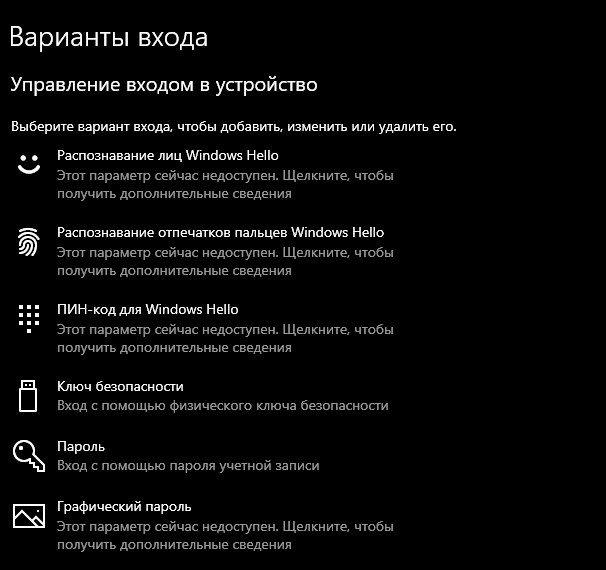
Перезагрузив компьютер, вы заметите, что кнопка «Win» теперь работает без каких-либо проблем. Возможно, она продолжит работать даже после возврата к стандартным параметрам входа.
Идентификация приложений
Бывает, что функциональные возможности клавиши блокируются путем отключения службы «Удостоверения приложения». Следовательно, нужно попробовать ее принудительно запустить:
- Откройте утилиту «Службы».

- Найдите в списке «Удостоверения…».
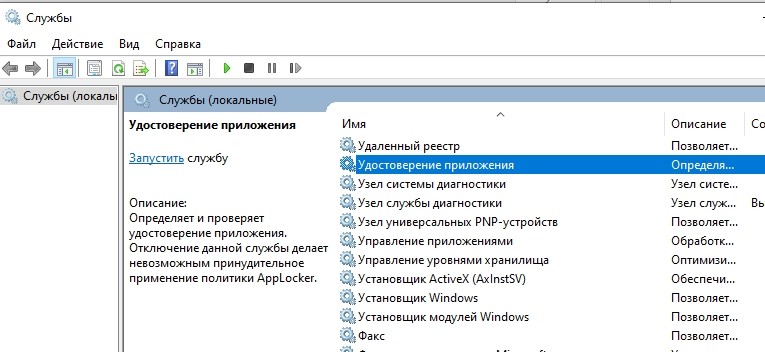
- Кликните ПКМ.
- Нажмите на кнопку «Запустить».
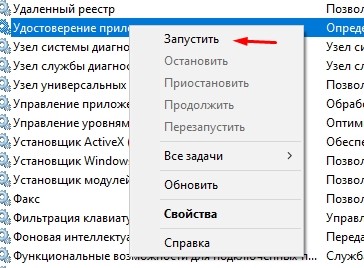
Совет. Также рекомендуется открыть настройки службы и включить ее автозапуск, чтобы в дальнейшем не тратить время на принудительное включение.
Если нажатие на клавишу «Windows» все равно не приводит к нужным действиям, то обязательно дочитайте материал до конца, ведь мы еще не рассмотрели самые популярные методы исправления ошибки.
Переустановка меню
У некоторых людей не только возникают проблемы с клавишей, но и с запуском «Пуска». В такой ситуации можно порекомендовать переустановку меню через специальную программу Troubleshooter. Она разработана компанией Microsoft и находится в свободном доступе. Так что посетите сайт разработчиков Windows 10 и воспользуйтесь рекомендованной утилитой.

Драйверы
Наконец, не забывайте, что многие неполадки Windows 10 связаны с использованием устаревших или некорректных драйверов. Обновите компоненты через «Диспетчер устройств». Напротив «проблемных» видов оборудования будет красоваться желтая иконка с восклицательным знаком. Так вы поймете, что устройство нуждается в установке обновления. Кроме того, есть смысл попытаться вручную переустановить драйвер, предварительно скачав дистрибутив с сайта разработчиков.
Не работает кнопка Windows на клавиатуре: как исправить проблему
Мы понимаем, что проблема с не работающей кнопкой Windows на клавиатуре что на ноутбуке, что на компьютере может создать неудобства в повседневной жизни пользователей, особенно для тех, кто регулярно использует компьютер. Поэтому мы подготовили подробную инструкцию, которая поможет вам решить эту проблему.
- Не работают другие клавиши
- Не работает клавиатура на ноутбуке
- Не работает клавиатура на компьютере
Отключите игровой режим
Игровой режим — это функция, которая может быть полезной для геймеров, но не всегда нужна обычным пользователям. Если вам не нужен игровой режим, вы можете легко его отключить, следуя этим шагам:
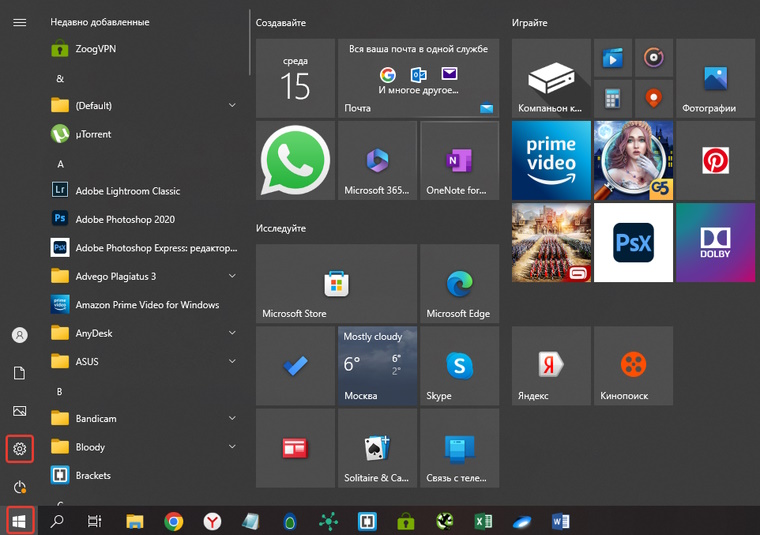
- Зайдите в «Параметры» (иконка шестеренки) в меню «Пуск».
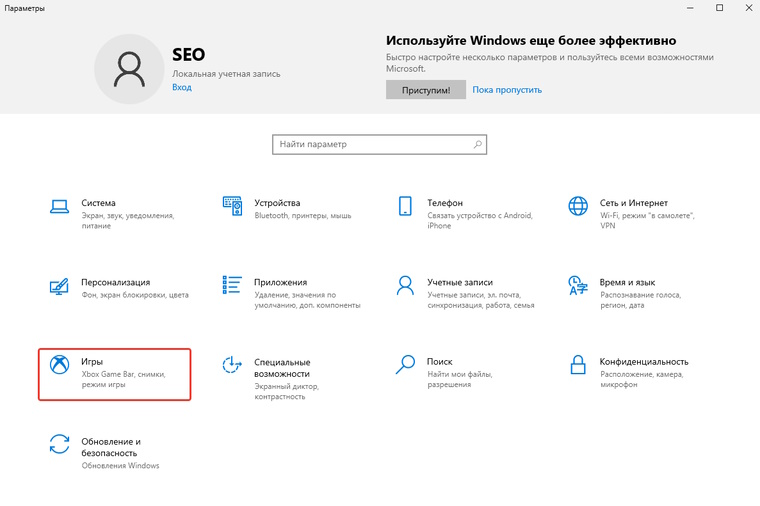
- Нажмите на «Игра».
- В разделе «Игровой режим» выключите переключатель.
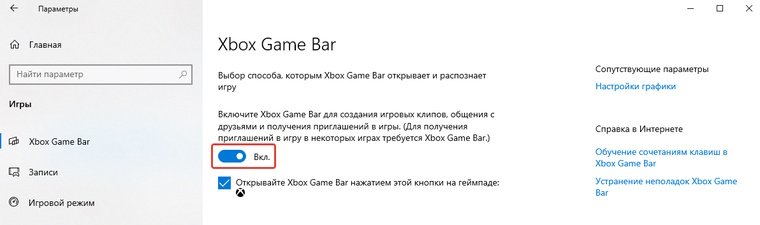
- Если вы не хотите использовать игровой режим вообще, вы можете также отключить его функцию автоматического включения в играх, нажав на соответствующий переключатель ниже.
Теперь игровой режим должен быть отключен, и вы можете продолжать использовать свой компьютер в обычном режиме.
Проверьте целостность файлов в Windows
В Windows есть инструмент для проверки целостности файлов — это команда «sfc /scannow». Чтобы выполнить эту команду, следуйте этим шагам:
- Откройте командную строку от имени администратора. Для этого щелкните правой кнопкой мыши на значок меню «Пуск» и выберите «Командная строка (администратор)».
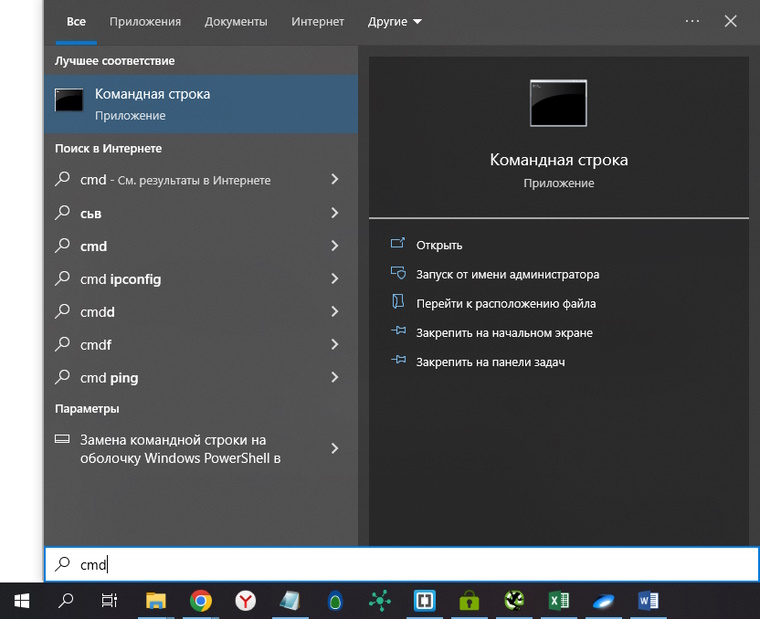
- В командной строке введите команду «sfc /scannow» и нажмите клавишу Enter.
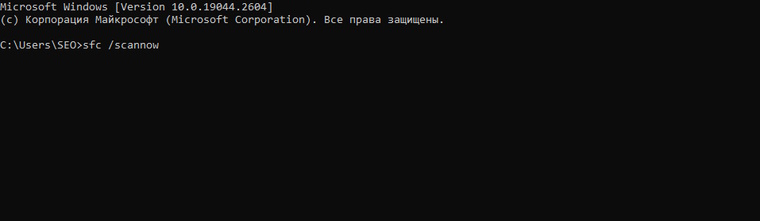
- Windows начнет сканирование системных файлов и автоматически исправит любые обнаруженные ошибки.
- Когда процесс завершится, введите команду «exit» и нажмите клавишу Enter, чтобы закрыть командную строку.
Таким образом, вы можете проверить целостность файлов в Windows и исправить любые обнаруженные ошибки.
Отключение клавиши Win Lock
Чтобы отключить функцию клавиши Win Lock в Windows, выполните следующие действия:
- Инициируйте поиск в системе, чтобы открыть окно «Выполнить».
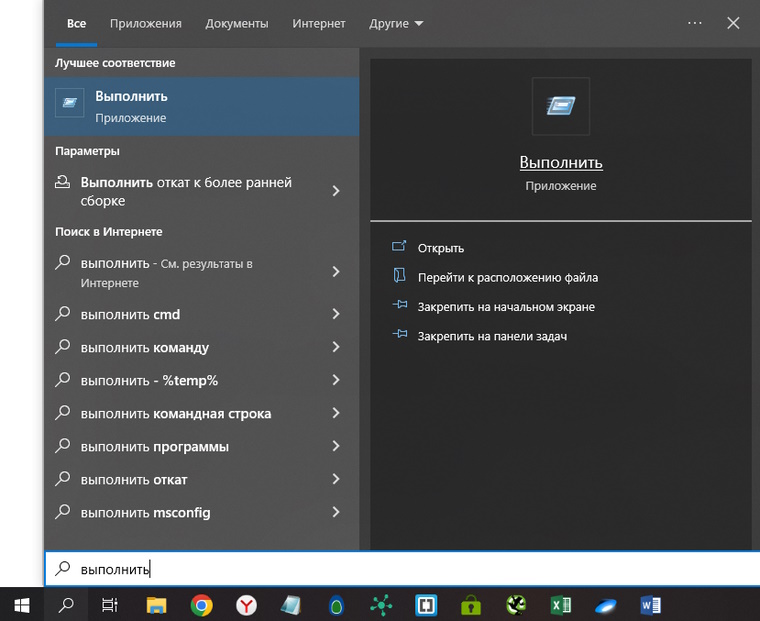
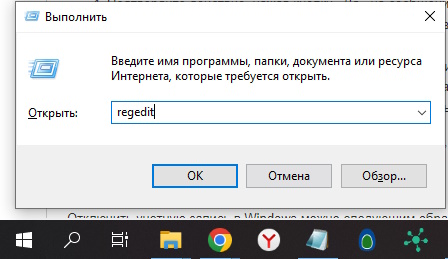
- Введите команду «regedit» и нажмите «ОК», чтобы открыть редактор реестра.
- Перейдите к следующему пути:
- HKEY_CURRENT_USER
- Control Panel
- Keyboard.
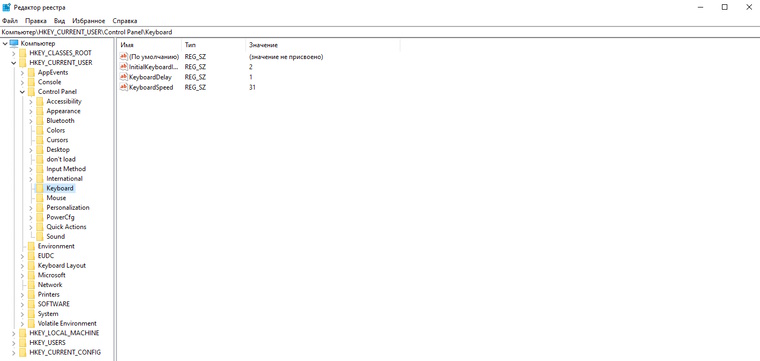
После выполнения этих действий клавиша Win Lock будет отключена и больше не будет блокировать клавишу Win на клавиатуре.
Перезапуск проводника Windows
Чтобы перезапустить проводник в Windows, следуйте этим шагам:
- Нажмите комбинацию клавиш Ctrl + Shift + Esc, чтобы открыть диспетчер задач.
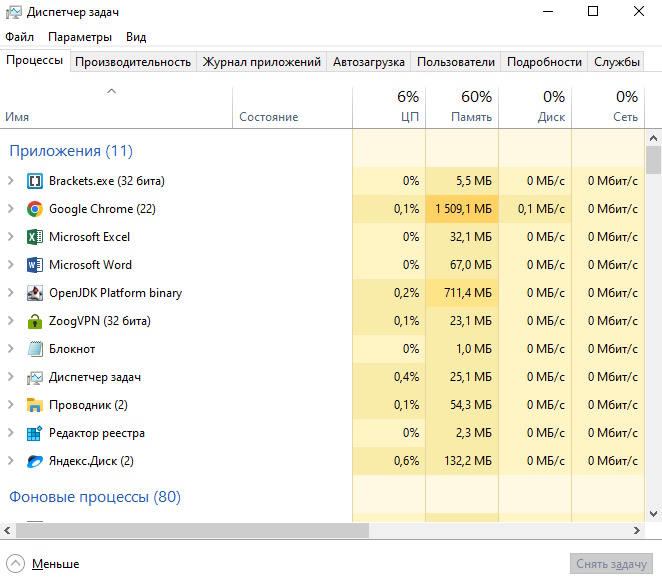
- В диспетчере задач найдите процесс «Проводник Windows».
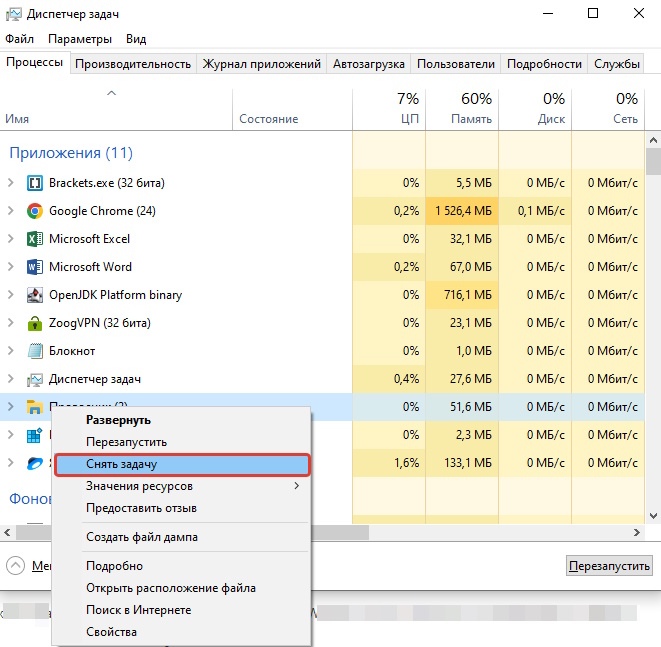
- Щелкните правой кнопкой мыши на процессе «Проводник Windows» и выберите «Завершить задачу».
- Подтвердите действие, нажав кнопку «Да» на сообщении «Вы уверены, что хотите завершить задачу?».
- После того как процесс «Проводник Windows» будет завершен, нажмите комбинацию клавиш Ctrl + Shift + Esc снова, чтобы открыть диспетчер задач.
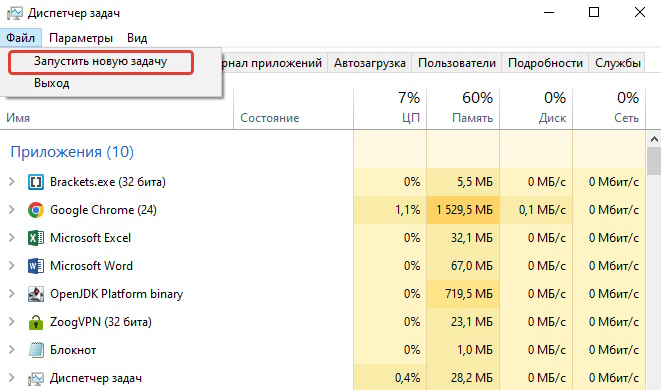
- В диспетчере задач выберите «Файл» в верхнем меню и выберите «Запустить новую задачу».
- Введите «explorer.exe» в поле «Открыть» и нажмите клавишу Enter.
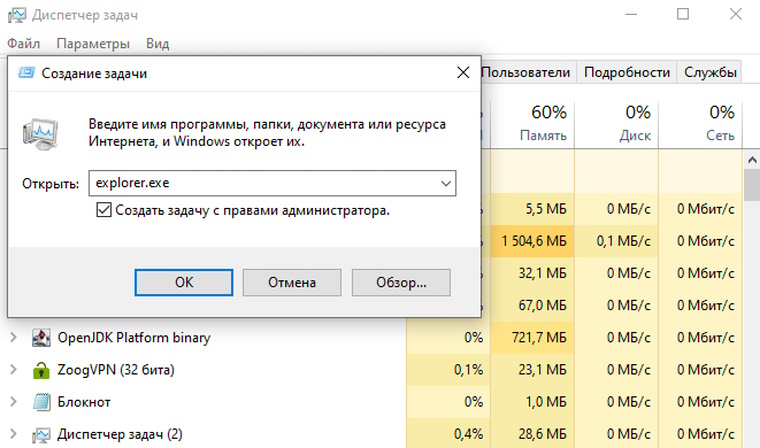
- Проводник Windows будет перезапущен и готов к использованию.
Таким образом, вы можете перезапустить проводник Windows, если столкнулись с проблемами его работы.
Отключение учетной записи
Отключить учетную запись в Windows можно следующим образом:
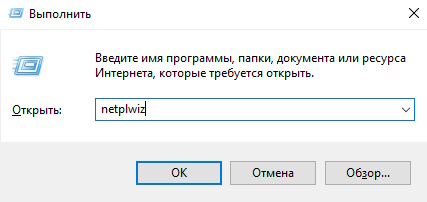
- Инициируйте поиск в системе, чтобы открыть окно «Выполнить».
- Введите «netplwiz» и нажмите клавишу Enter. Это откроет окно «Пользователи учетных записей».
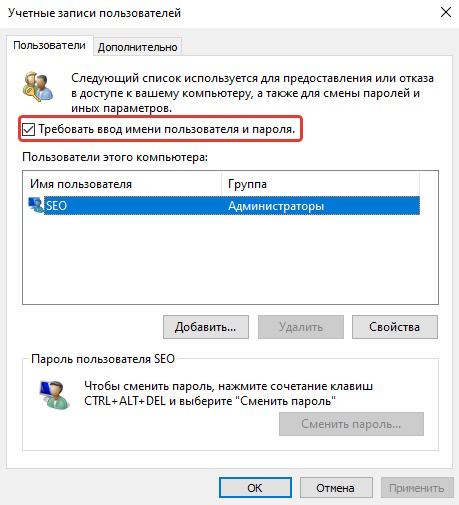
- В окне «Пользователи учетных записей» убедитесь, что выбрана нужная учетная запись, которую хотите отключить.
- Снимите флажок с опции «Пользователь должен ввести имя пользователя и пароль, чтобы использовать этот компьютер» и нажмите кнопку «Применить».
- Откроется окно «Введите имя пользователя и пароль», введите имя пользователя и пароль для учетной записи, которую вы хотите отключить.
- После того, как вы ввели имя пользователя и пароль, нажмите кнопку «ОК».
- Перезагрузите компьютер.
После перезагрузки компьютера учетная запись будет отключена и при запуске Windows не потребуется вводить пароль для данной учетной записи. Обратите внимание, что для отключения учетной записи необходимо иметь права администратора на компьютере.
Откат системы до предыдущей точки восстановления
Чтобы откатить систему Windows до предыдущей точки восстановления, следуйте этим шагам:
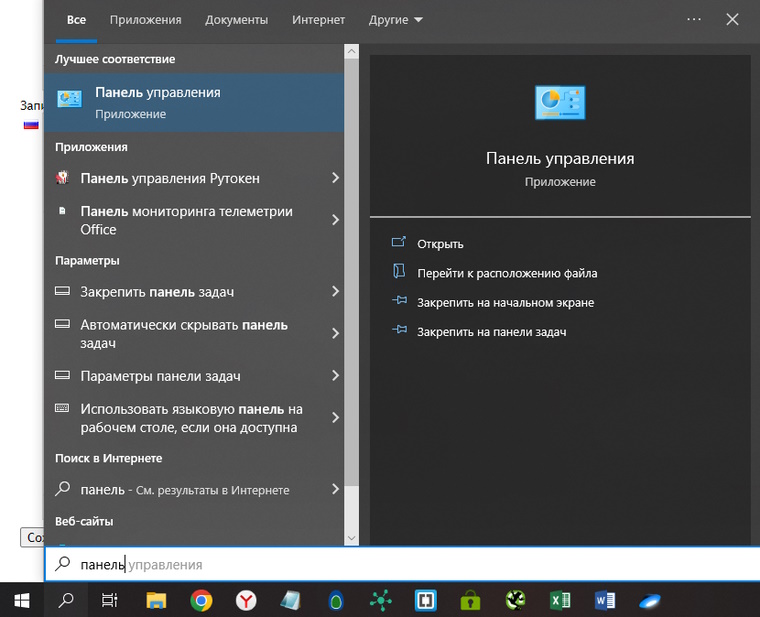
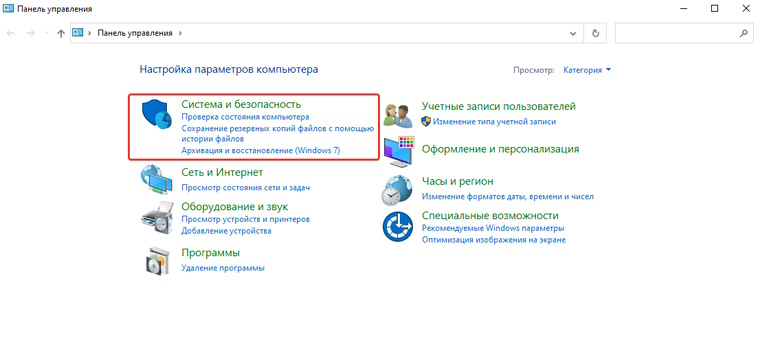
- Откройте «Панель управления» и выберите «Система и безопасность».
- Выберите «Система».
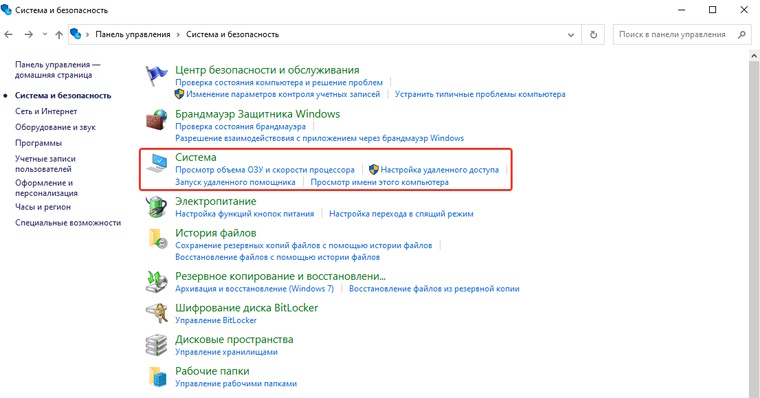
- На левой панели выберите «Защита системы».
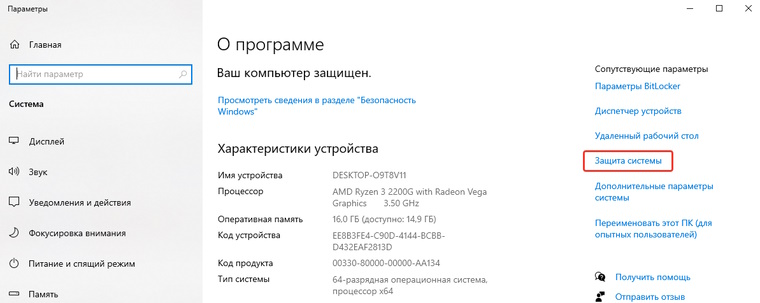
- В разделе «Защита системы» выберите диск, на котором хранятся файлы системы Windows, и нажмите кнопку «Настроить».
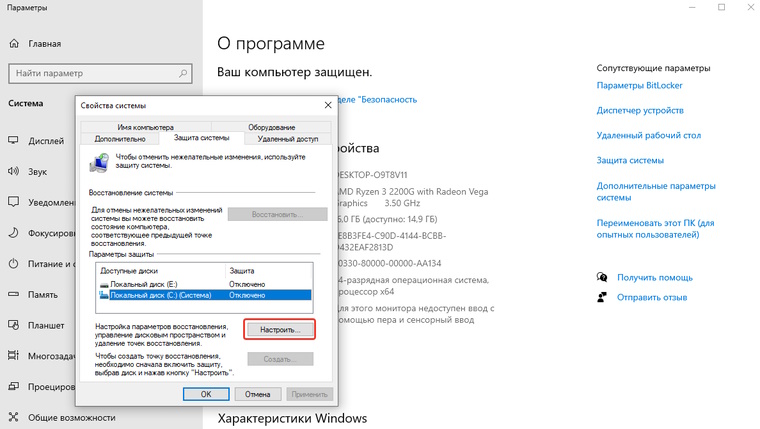
- Выберите «Восстановление системы» и нажмите «Далее».
- Выберите точку восстановления, которую вы хотите использовать, и нажмите «Далее».
- Подтвердите выбор точки восстановления и нажмите «Готово».
- Начнется процесс восстановления системы, который может занять несколько минут.
После завершения процесса восстановления системы Windows должна вернуться к состоянию, которое было на момент выбранной вами точки восстановления. Обратите внимание, что это может привести к потере некоторых данных, которые были созданы после этой точки восстановления.
Если ни один из этих шагов не помог решить проблему, то обратитесь за помощью к специалисту.