5 простых и быстрых способов передачи фотографий с iPhone на ноутбук
Попробуйте перенести все свои фотографии с iPhone на ноутбук и не знаете, как это сделать, прочитайте эту статью и узнайте 5 способов простого импорта фотографий iPhone X / 8/7/6/5/4 на свой ноутбук.
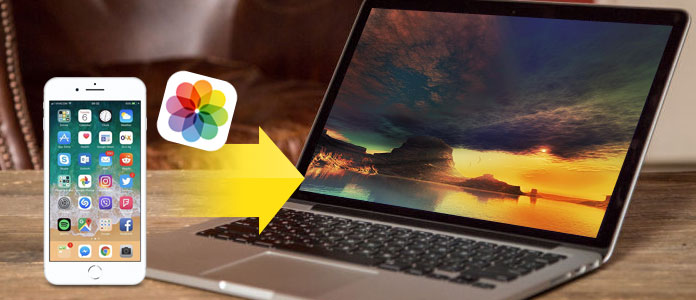
Поскольку я люблю использовать мой iPhone 6, чтобы делать фотографии, и теперь все эти фотографии заполняют мой iPhone. Как загрузить картинки с iPhone на ноутбук? Могу ли я перенести фотографии с iPhone на компьютер без iTunes? Надеюсь, кто-то может помочь. — Пользователь из сообществ поддержки Apple
Вы можете найти любые вопросы о поиске способов передачи фотографий с iPhone на ноутбук на Windows или Mac через Интернет. Да, есть простые способы помочь вышеуказанному пользователю и большему количеству людей решить эту проблему. Просто проверьте следующие методы, которые мы предлагаем, и найдите способ, который вам нравится.
- Часть 1. Перенос фотографий с iPhone на ноутбук с помощью FoneTrans
- Часть 2. Перенос фотографий с iPhone на ноутбук с помощью проводника Windows
- Часть 3. Загрузка фотографий с iPhone на ноутбук с помощью библиотеки фотографий iCloud
- Часть 4. Импорт фотографий с iPhone на ноутбук с помощью автозапуска
- Часть 5. Перенос фотографий с iPhone на ноутбук через Bluetooth
Часть 1. Как перенести фотографии с iPhone X / 8/7/6 на ноутбук с помощью FoneTrans
Если вы хотите найти самый простой способ импортировать фотографии с iPhone на ноутбук, вы можете использовать FoneTrans Это профессиональная передача данных с iPhone на ноутбук, которая поможет вам переносить фотографии, музыку, контакты и голосовые заметки с iPhone на ноутбук или наоборот. Вы можете передавать фотографии, сделанные на iPhone с большим экраном, и фотографии в Camera Roll и Photo Library можно передавать. Помимо своей сильной функции передачи, он очень совместим с Windows 10, Windows 8, Windows 7, Windows Vista, Windows XP и iOS 12/11/10/9/8/7/6. Обратитесь к следующему руководству, чтобы узнать, как перенести фотографии с iPhone X / 8/7 / 6s / 6 / 5s / 5 / 4s / 4 на ноутбук с помощью этой профессиональной программы переноса.
Нажмите здесь, чтобы узнать больше информации о Перенос фотографий с iPhone на iPhone.
Шаг 1 Установите и запустите передачу фотографий iPhone
Скачайте и установите FoneTrans на свой ноутбук и откройте его. Затем подключите iPhone к ноутбуку через USB-кабель. После подключения программа покажет всю информацию о вашем iPhone на главном интерфейсе.

Шаг 2 Предварительный просмотр и выбор фотографий iPhone для передачи
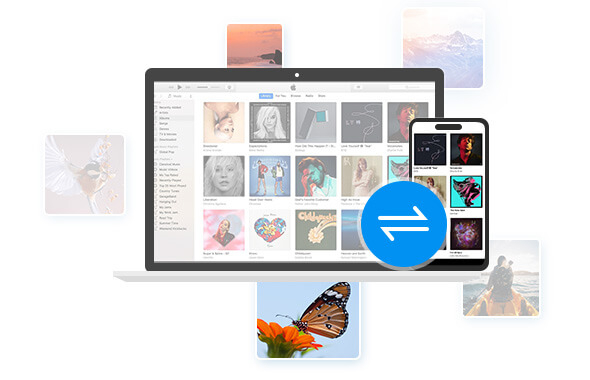
Выберите Фото на левой боковой панели основного интерфейса, и программное обеспечение покажет все ваши фотоальбомы на вашем iPhone, включая Фотопленка, Фотобиблиотека, Видео, Панорамы и другие фотографии приложения. Вы можете нажать на эти альбомы, чтобы проверить фотографии внутри них. Щелкните правой кнопкой мыши по изображению и выберите «Просмотр», и вы сможете просмотреть любые изображения. Затем выберите все или конкретные фотографии, которые вы хотите перенести на свой ноутбук.
Шаг 3 Перенос фотографий с iPhone на ноутбук
После выбора нажмите «Экспорт»> «Экспорт на ПК» и выберите папку, в которую вы хотите сохранить переданные фотографии, или просто используйте папку по умолчанию. Затем выбранные фотографии будут автоматически перенесены на ваш ноутбук.
Помимо импорта фотографий iPhone на ноутбук, проверьте, что еще FoneTrans может сделать для вас:
Резервное копирование музыки с iPhone на компьютер или импортировать музыку с компьютера на iPhone;
Перенос контактов iPhone на компьютер для резервного копирования или перемещения контактов на новый iPhone;
Экспорт текстовых сообщений с iPhone на ноутбук для резервного копирования или печати;
Копировать записанные и загруженные видео с iPhone на ноутбук без потерь;
Передача голосовых заметок между iPhone и компьютером
Часть 2. Как перенести фотографии с iPhone на ноутбук с помощью Windows Explorer
Вы также можете использовать Windows Explorer для загрузки фотографий iPhone на ноутбуке с Windows. Однако имейте в виду, что он поддерживает только сохранение фотографий с камеры на ноутбук.
Шаг 1 Подключите ваш iPhone к ноутбуку через USB-кабель и создайте папку с фотографиями на рабочем столе.
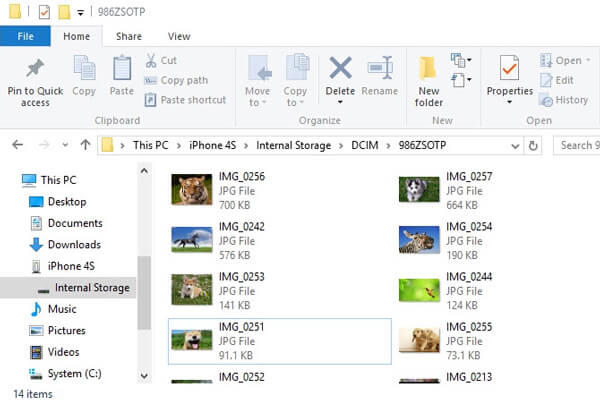
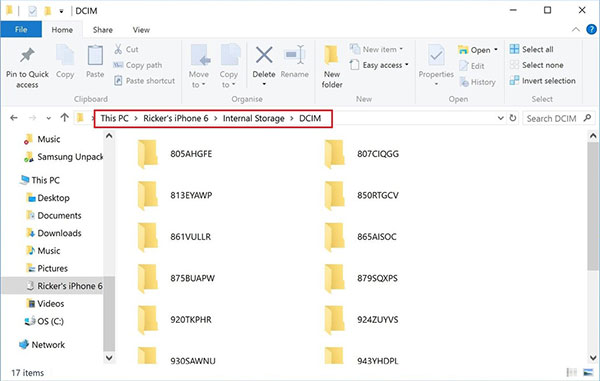
Шаг 2 Перейдите в «Мой компьютер»> «Проводник Windows» на ноутбуке и нажмите «iPhone» на съемном носителе. Затем перейдите в папку DICM во внутреннем хранилище, чтобы найти свои фотографии.
Шаг 3 Скопируйте фотографии, которые вы хотите перенести на ноутбук, а затем вставьте эти фотографии в папку, которую вы только что создали на рабочем столе.
Часть 3. Как перенести фотографии с iPhone на ноутбук с помощью библиотеки фотографий iCloud
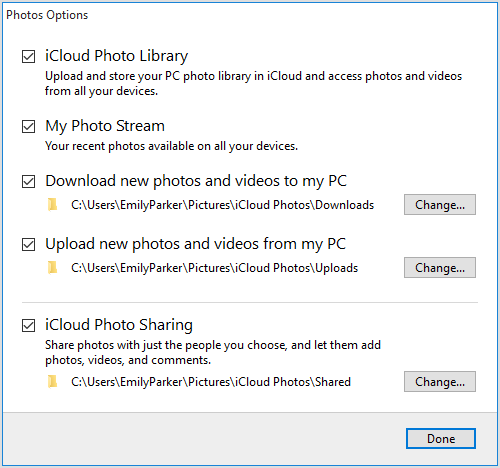
Шаг 1 Откройте «Настройки iPhone» и нажмите на свой Apple ID в верхней части меню «Настройки», которое содержит ваше имя и изображение. Нажмите iCloud> Фотографии и переместите «Библиотека фотографий iCloud» в положение «Вкл.». Тогда все фотографии в вашей Фотопленке будут сохранены в iCloud. Здесь вы можете нажать «Оптимизировать хранилище iPhone», чтобы сохранить уменьшенные версии фотографий на вашем iPhone, чтобы сэкономить место на вашем iPhone.
Шаг 2 Переместите «Загрузить в мой фотопоток» в положение «Вкл.» И разрешите новым фотографиям, которые вы делаете на iPhone, синхронизировать все устройства с вашим Apple ID, когда они подключены к Wi-Fi.
Шаг 3 Откройте приложение Apple Photos на ноутбуке с Windows 10 и войдите в приложение «Фото» с помощью Apple ID, чтобы включить библиотеку фотографий iCloud. Нажмите «Альбомы» в верхней части окна, а затем нажмите «Все фотографии», и вы сможете увидеть фотографии с вашего iPhone в этой папке после синхронизации вашего iPhone и ноутбука с iCloud.
Часть 4. Как перенести фотографии с iPhone на ноутбук с помощью AutoPlay на Windows 10/8/7
ICloud предоставляет вам 5 ГБ бесплатного хранилища для фотографий, видео, документов, приложений и данных, чтобы автоматически обновлять все ваши устройства. Так что было бы легко использовать iCloud для загрузки файлов с iPhone на ПК.
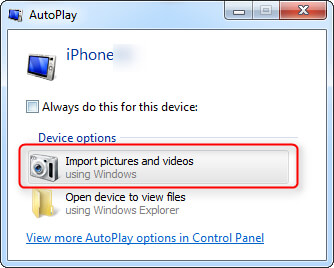
Шаг 1 Подключите ваш iPhone к ноутбуку с помощью USB-кабеля. Нажмите «Импортировать изображения и видео с помощью Windows», когда появится окно автозапуска.
Шаг 2 Выберите ссылку «Настройки импорта», нажмите кнопку «Обзор» и снимите флажки с фотографий, которые вы не хотите загружать с вашего iPhone. Затем нажмите «Импортировать изображения в», чтобы выбрать пункт назначения.
Шаг 3 Нажмите «ОК», чтобы импортировать фотографии с iPhone на ноутбук.
Часть 5. Как перенести фотографии с iPhone на ноутбук с помощью Bluetooth
Если вы пользователь Mac и используете MacBook / MacBook Pro / MacBook mini, вы можете передавать фотографии с iPhone на ноутбук без USB. Вы можете использовать AirDrop для создания одноранговой сети Wi-Fi между iPhone и MacBook без сети
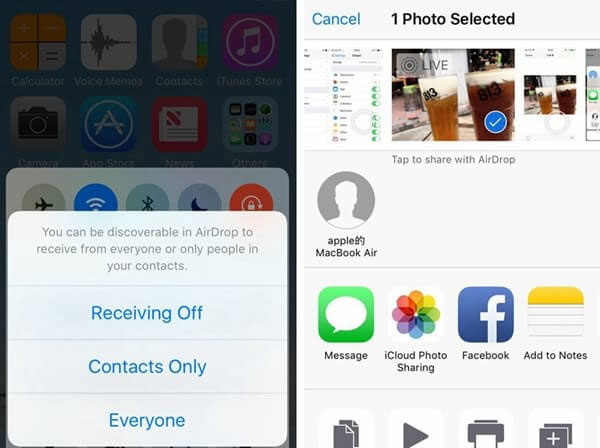
Шаг 1 Включите Bluetooth и Wi-Fi на Mac и iPhone. Проведите пальцем вверх, чтобы открыть Центр управления, нажмите «AirDrop» на iPhone и выберите, чтобы ваш iPhone был обнаружен «Все».
Шаг 2 Сделайте ваш MacBook доступным для всех с помощью «Finder»> «Разрешить мне быть обнаруженным» на вашем Mac.
Шаг 3 Выберите фотографии, которые хотите перенести на свой ноутбук, и нажмите кнопку «Поделиться». Затем нажмите AirDrop и выберите свой MacBook. А затем нажмите «Принять», чтобы получить фотографии на свой ноутбук.
Здесь мы представляем 5 способов, чтобы вы знали, как перенести фотографии с iPhone на ноутбук. Независимо от того, используете ли вы iPhone 7/6/5/4 или последнюю версию iPhone X / 8, iOS 10/8/7/6 или более позднюю iOS, систему iOS 12 и Windows 10/8/7 или Mac OS X на своем ноутбуке , вы можете легко импортировать фотографии с iPhone на ноутбук.
Что вы думаете об этом посте.
Рейтинг: 4.8 / 5 (на основе голосов 125)
28 июня 2018 г. 20:00 / Обновлено Луиза Уайт в Передача данных iOS
3 лучших бесплатных инструмента для передачи данных с iPhone на компьютер
Хотите управлять и передавать различные данные iPhone на свой компьютер? Вы ищете хороший перенос с iPhone на компьютер инструмент для замены iTunes?
Если вы хотите быстро создать резервную копию некоторых ценных фотографий на компьютере или добавить файлы, такие как музыка, видео, электронные книги и т. Д. С компьютера на iPhone, вам понадобится передача данных iPhone чтобы выполнить свою работу. И по некоторым причинам вы предпочитаете получать другую передачу данных iOS, а не официальный инструмент для передачи файлов, iTunes.
- Часть 1. Лучший перенос с iPhone на компьютер — FoneTrans
- Часть 2. Официальный перенос iPhone на компьютер — iTunes
- Часть 3. Передача данных с iPhone на компьютер и управление им — iTools
- Часть 4. Часто задаваемые вопросы о переносе iPhone на компьютер
Часть 1. Лучший перенос с iPhone на компьютер — FoneTrans
Во-первых, мы хотели бы порекомендовать очень популярный и простой в использовании инструмент для переноса данных с iPhone на компьютер, FoneTrans для тебя. Он имеет возможность напрямую передавать все типы файлов iOS, включая контакты, сообщения, фотографии, видео, музыку, заметки, календари, историю просмотров Safari, электронные книги, журналы вызовов и многое другое между iPhone и компьютером. Кроме того, он поддерживает передачу данных iOS с iPad, iPod и iTunes.

- Передача различных файлов iOS между iPhone, iPad, iPod, iTunes и компьютером.
- Поддержка всех часто используемых типов данных, таких как музыка, фото, видео, контакты, сообщения, заметки, голосовая почта, электронные книги и многое другое.
- Управляйте данными iOS и копируйте их со старого iPhone / iPad / iPod на новое устройство iOS.
- Поддерживайте все устройства iOS, такие как iPhone 15/14/13/12/11/X/XR/SE/8/7, iPad Pro/Air/mini, а также все версии iOS, такие как iOS 17/16/15/14/13.
Как использовать этот инструмент для передачи данных с iPhone на компьютер
Бесплатно скачайте, установите и запустите это Aiseesoft iPhone для передачи на компьютер Ultimate программное обеспечение на вашем компьютере. Он совместим как с ПК с Windows 10/8/7, так и с Mac.
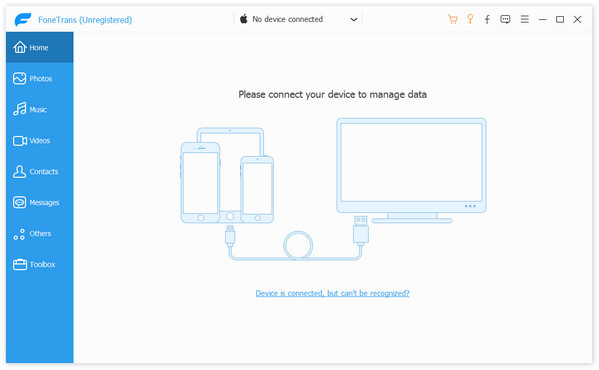
Подключите iPhone к компьютеру с помощью кабеля USB. Нажмите Доверие на экране iPhone, чтобы ваш компьютер мог быстро его распознать. После успешного подключения вы можете увидеть основную информацию об этом устройстве iOS.
Вы можете увидеть, что некоторые часто используемые файлы iOS перечислены в категориях слева, таких как Фотографии, Музыка, Видео, Контакты, Сообщения и другие. Вы можете выбрать конкретный тип данных для отображения связанных файлов.
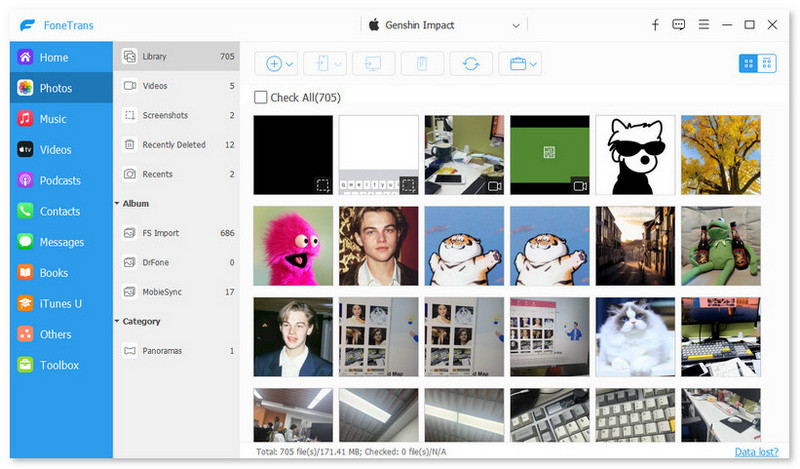
к передавать файлы iPhone на ПК, вы можете выбрать все данные iOS, которые хотите скопировать на компьютер, нажмите на компьютер значок, а затем выберите Экспорт на ПК опцию.
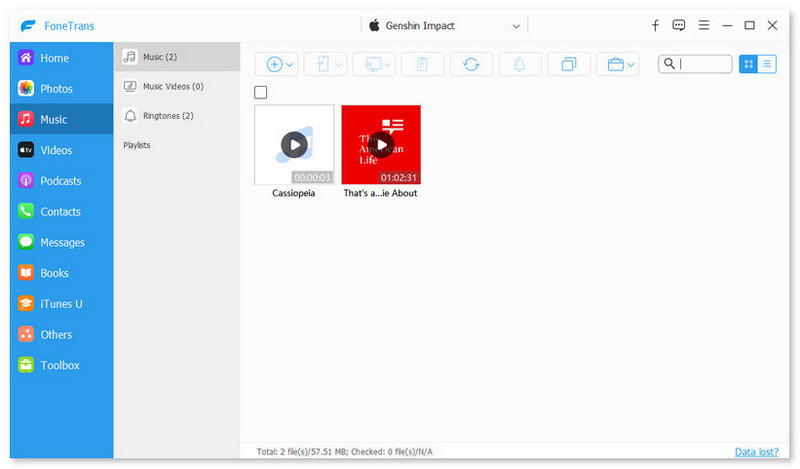
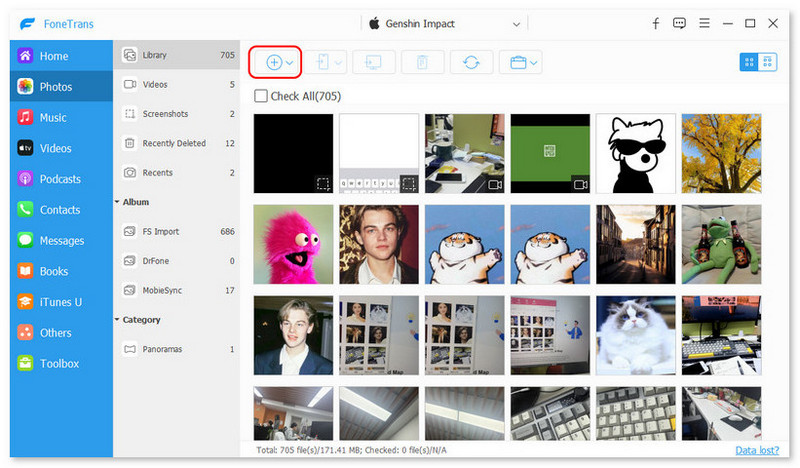
Как упоминалось выше, этот перенос с iPhone на компьютер также позволяет добавлять файлы с компьютера на устройство iOS. Вы можете просто щелкнуть Добавить кнопку, а затем выберите файлы, которые вы хотите импортировать.
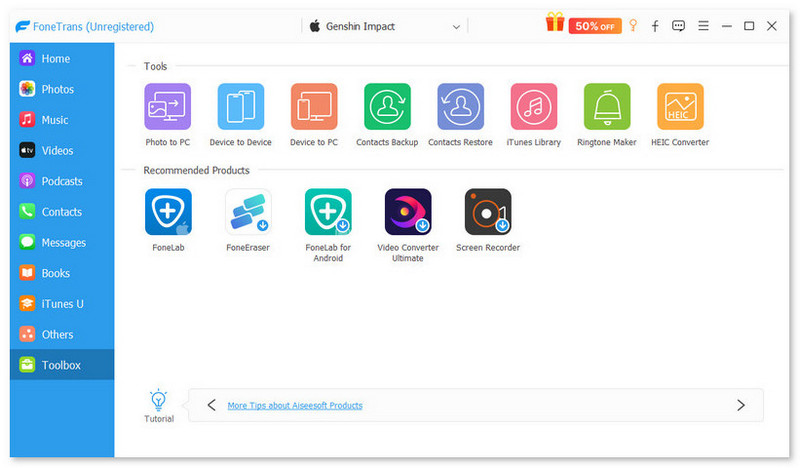
Этот мощный инструмент для передачи данных с iPhone на компьютер оснащен всеми необходимыми функциями передачи данных iOS. С его помощью вы можете легко управлять, редактировать и передавать все виды данных iPhone без iTunes или iCloud. Кроме того, вы можете нажать Ящик для инструментов чтобы получить больше полезных инструментов. Просто скачайте его бесплатно и попробуйте.
Часть 2. Официальный перенос iPhone на компьютер — iTunes
iTunes это официальный инструмент для передачи файлов iOS для таких продуктов Apple, как iPhone, iPad и iPod. Он предлагает способ синхронизации для управления и передачи некоторых часто используемых данных iOS, включая контакты, сообщения, фотографии, видео, музыку, рингтоны и другие файлы приложений. iTunes предоставляет вам Общий доступ к файлам и синхронизация данных способы передачи различных данных iOS между iPhone и компьютером.
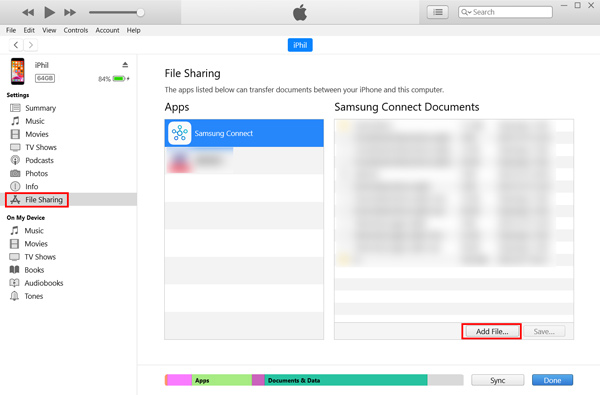
Одним из больших недостатков передачи данных iTunes является то, что после синхронизации данных iOS исходные файлы будут стерты и заменены новыми добавленными данными. Более того, после синхронизации данных iPhone с компьютером вы не сможете напрямую просматривать эти файлы на своем Mac или ПК с Windows.
Часть 3. Передача данных с iPhone на компьютер и управление им — iTools
iTools это универсальное решение для управления данными iPhone, iPad и iPod. Этот инструмент для передачи с iPhone на компьютер в основном предназначен для передачи музыки, фотографий и видео. Он может создавать резервные копии и восстанавливать различные данные iOS на вашем iPhone. iTools полностью совместим с последними версиями iPhone / iPad и iOS. Вы можете использовать его на ПК с Windows или Mac.
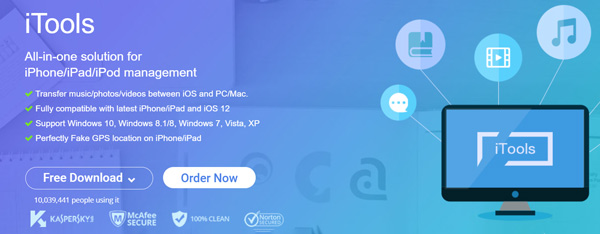
iTools позволяет передавать все типы файлов iOS между iPhone, iPad, iPod, iTunes и компьютером. Он также предлагает создатель рингтонов чтобы превратить ваши любимые песни в рингтоны для iPhone. Кроме того, у него есть функция виртуального местоположения, которая позволяет моделировать местоположение по своему усмотрению и неограниченное местоположение на основе данных GPS.
Часть 4. Часто задаваемые вопросы о переносе iPhone на компьютер
Вопрос 1. Могу ли я передать данные с iPhone на компьютер с помощью AirDrop?
Вы можете положиться на AirDrop для переноса данных с iPhone на Mac. Но вам не разрешено передавать файлы iPhone AirDrop на ПК с Windows.
Вопрос 2. Как передать данные с iPhone на компьютер через Bluetooth?
Если ваш компьютер оснащен функцией Bluetooth, вы можете включить его и установить соединение с вашим iPhone. После этого вы можете легко обмениваться файлами с iPhone на компьютер через Bluetooth.
Вопрос 3. Как передать файлы с iPhone на ПК без iTunes?
Вы можете использовать рекомендованные FoneTrans или iTools, чтобы легко переносить данные с iPhone на ПК без iTunes. Фактически, вы также можете использовать iCloud для резервного копирования различных данных iOS на вашем iPhone, а затем проанализировать их на своем компьютере.
Мы в основном говорили о перенос с iPhone на компьютер в этом посте. Вы можете получить 3 отличных программного обеспечения для передачи данных iPhone, которые помогут вам управлять различными файлами iOS. Если у вас есть лучшая рекомендация по переносу iPhone, вы можете поделиться ею в комментарии с другими читателями.
Что вы думаете об этом посте.
Рейтинг: 4.8 / 5 (на основе голосов 319) Подпишитесь на нас в
Более Чтение

Оставьте свой комментарий и присоединяйтесь к нашему обсуждению
Передача файла iPhone

iOS Transfer
Лучшее программное обеспечение iOS Transfer для управления и передачи файлов iOS с iPhone / iPad / iPod на ваш компьютер или наоборот, без запуска iTunes.
Как перенести фотографии с iPhone на компьютер: 8 способов

Перенос фотографий с iPhone на компьютер — проще, чем может показаться. И радостная новость заключается в том, что для этой задачи можно применить разные методы.
Если вам кажется, что перенос фотографий с iPhone на компьютер — это сложная задача, то в данном руководстве мы предоставим вам восемь простых методов, которые понятны каждому. Итак, давайте приступим к работе без дополнительных объяснений.

- Способ 1: Перенос фотографий с iPhone на компьютер с помощью лучшего инструмента
- Способ 2: Как перенести фотографии с iPhone через приложение «Фотографии»?
- Способ 3: Перенос фотографий с iPhone на ПК через проводник Windows
- Способ 1: Перенос фотографий с iPhone через Bluetooth
- Способ 2: Перенос фотографий с iPhone через синхронизацию
- Способ 3: Перенос фотографий с iPhone на ПК по электронной почте
- Способ 1: Перенос фотографий с iPhone по беспроводной сети через AirDrop
- Способ 2: Перенос фотографий с iPhone на Mac через приложение «Фото»
Часть 1: Как перенести фотографии с iPhone на компьютер с Windows с помощью кабеля?
Наиболее удобным методом для переноса фотографий с iPhone на компьютер под управлением Windows является использование USB-кабеля. Этот способ обычно более быстрый и эффективный по сравнению с беспроводной передачей.
Ниже мы описали различные способы переноса фотографий с iPhone через USB-кабель.
Способ 1: Перенос фотографий с iPhone на компьютер с помощью лучшего инструмента
Допустим, вы ищете лучший инструмент для переноса фотографий с iPhone на компьютер. В таком случае, MobileTrans — идеальная программа, на которую можно полагаться, так как она выполняет эту операцию намного быстрее, чем большинство обычных инструментов для передачи данных.
MobileTrans обеспечивает надежную передачу данных между более чем 6000 типами мобильных устройств, включая Android и iPhone. Программа позволяет переносить более 18 видов данных, таких как фотографии, видео, голосовые записи, сообщения, контакты, данные приложений и многое другое, между телефонами, с телефона на компьютер или с компьютера на телефон.
В дополнение, MobileTrans также предоставляет функцию резервного копирования данных с телефона и может быть использован для быстрого восстановления данных. Это можно сделать всего одним кликом мыши.
MobileTrans — Перенос данных телефона
Перенос данных с телефона на ПК одним щелчком мыши!
- • В число типов данных входят календарь, контакты, текстовые сообщения, фотографии, заметки, видео, приложения, обои, голосовые заметки и др.
- • Безопасный перенос данных без сброса устройства и удаления исходной информации.
- • Сохранит целостность ваших данных и обеспечит их конфиденциальность.
- • Интерфейс максимально прост в использовании и позволяет выбрать тип данных, которые вы хотите перенести.
4,085,556 человек уже скачали программу
4.5/5 рейтинг
Как перенести фото с iPhone на компьютер с помощью MobileTrans:
Шаг 1: Загрузите и установите на свой компьютер последнюю версию программы MobileTrans.
Шаг 2: Запустите программу MobileTrans и перейдите в раздел «Перенос данных телефона». Затем выберите опцию «Экспорт на компьютер».

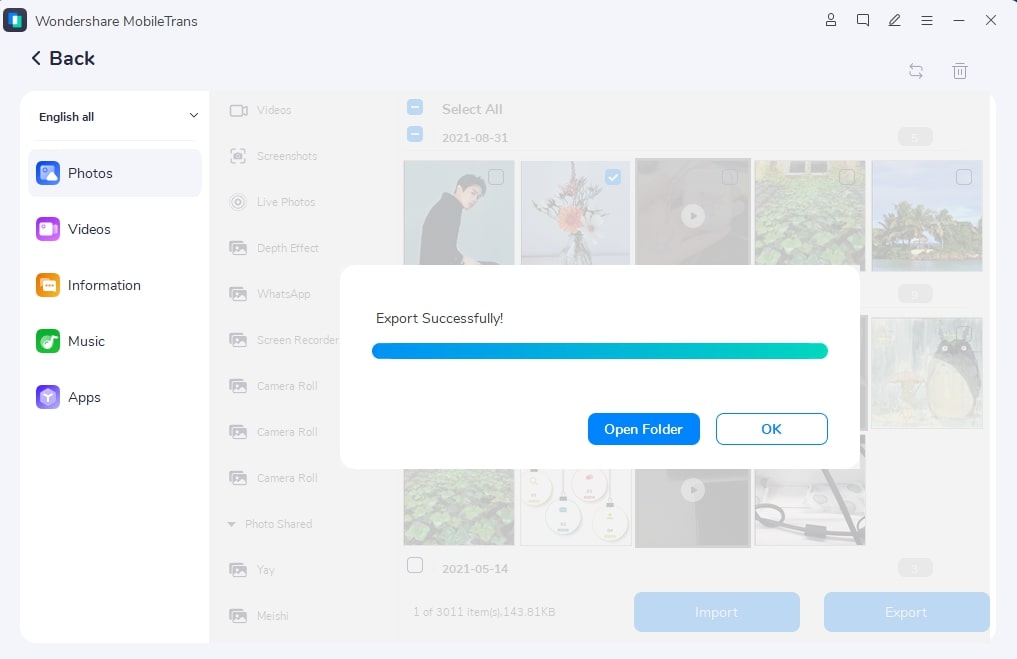
Шаг 3: Подключите ваш iPhone к компьютеру с помощью кабеля. Когда MobileTrans обнаружит устройство, выберите опцию «Фото» и выберите изображения, которые вы хотите перенести с iPhone на компьютер.

Шаг 4: Нажмите на кнопку «Экспорт» в правом нижнем углу, чтобы начать процесс переноса фотографий с iPhone на компьютер. По завершению процесса, отсоедините iPhone от компьютера и нажмите на кнопку «Открыть папку», чтобы просмотреть перенесенные фотографии.
Плюсы
- Быстрый перенос большого объема фотографий с iPhone на компьютер.
- Удобный пользовательский интерфейс обеспечивает удобство использования для всех пользователей.
- Эта программа предоставляет обширный набор функций, которые могут быть полезными для эффективного управления данными на iPhone.
- Эта программа совместима с самыми новыми устройствами, работающими на базе iOS.
Минусы
- Необходимо установить программу.
Способ 2: Как перенести фотографии с iPhone через приложение «Фотографии»?
Кроме того, помимо сторонних программ, вы также можете использовать встроенное приложение «Фотографии» на компьютере под управлением Windows для переноса фотографий с iPhone на компьютер.
Приложение «Фотографии» было впервые представлено в Windows 8 для удобной организации и управления фотографиями на компьютере. Оно позволяет экспортировать изображения с внешних устройств без необходимости установки сторонних приложений, хотя процесс передачи может быть довольно медленным.
Ниже описано, как с помощью приложения «Фотографии» импортировать фотографии с iPhone на ПК:
Шаг 1: Подключите iPhone к компьютеру с ОС Windows и откройте приложение «Фотографии».
Шаг 2: Кликните на кнопку «Пуск» и выполните поиск по запросу «Фотографии», а затем выберите верхний результат из списка.
Шаг 3: Перейдите в правый верхний угол компьютера и нажмите кнопку «Импорт» > «С USB-устройства».
Шаг 4: Подождите, пока приложение «Фотографии» полностью загрузит все фотографии и видеозаписи с вашего iPhone.

Шаг 5: Приложение «Фотографии» автоматически выделяет все фотографии на iPhone, но вы можете снять выделение с тех изображений, которые не хотите импортировать.

- Затем нажмите на кнопку «Импорт», чтобы начать процесс передачи фотографий с iPhone на компьютер. Обычно это занимает некоторое время.
Плюсы
- Сторонние приложения не нужны.
- Простота использования.
- Эта опция автоматически распознает фотографии на вашем iPhone после его подключения к компьютеру.
Минусы
- При переносе больших фотографий, скорость работы достаточно низкая.
- Как перенести музыку в хранилище iCloud: 4 действенных способа
- Что нужно сделать перед покупкой нового iPhone?
Способ 3: Перенос фотографий с iPhone на ПК через проводник Windows
Еще одним способом передачи фотографий с iPhone на ПК при помощи USB-кабеля является использование проводника Windows. Это встроенный инструмент в операционной системе Windows, который позволяет импортировать файлы с внешних устройств на компьютер. Он прост в использовании, однако следует отметить, что при передаче большого количества фотографий, этот процесс может занять много времени.
Ниже приведены шаги по использованию этого способа:
Шаг 1: Подключите iPhone к компьютеру и откройте проводник Windows.
Шаг 2: После подключения iPhone к компьютеру с помощью USB-кабеля, на экране устройства появится всплывающее сообщение, запрашивающее доверие к компьютеру. Чтобы продолжить, следует нажать кнопку «Доверять» и, при необходимости, ввести пароль.
Шаг 3: Теперь на компьютере щелкните «Этот компьютер» и выберите «Apple iPhone» > «Внутреннее хранилище» > «DCIM».

Шаг 4: Отыщите фотографии, которые требуется импортировать на компьютер, и просто перетащите их в желаемую папку на ПК.
Плюсы
- Простота использования.
- Это бесплатное средство, поэтому нет необходимости устанавливать какие-либо дополнительные приложения.
Минусы
- Перенос большого количества фотографий требует значительного времени.
Часть 2: Как перенести фотографии с iPhone на ПК с Windows по беспроводной сети?
Для надлежащей работы приведенных методов необходимо использовать USB-кабель. Однако, если требуется передача фотографий с iPhone на ПК с ОС Windows без использования кабеля, можно воспользоваться различными альтернативными способами, из которых мы рассмотрим самые надежные ниже.
Способ 1: Перенос фотографий с iPhone через Bluetooth
Вы также можете использовать беспроводной канал Bluetooth для передачи фотографий с iPhone на компьютер. Однако стоит учесть, что данный метод может быть медленным, и для успешной передачи необходимо поддерживать близкое расстояние между iPhone и компьютером, обычно не более 100 метров.
Шаг 1: Зайдите в меню «Настройки» на вашем iPhone и перейдите к настройкам Bluetooth. После этого активируйте функцию Bluetooth.
Шаг 2: Затем щелкните меню «Пуск» на компьютере и выберите пункт «Настройки». Затем выберите «Bluetooth» & «Устройства» > «Добавить устройство».

Шаг 3: На вашем компьютере и iPhone начнется поиск ближайших устройств. Когда вы обнаружите свой iPhone в списке результатов, щелкните на нем и выберите опцию «Сопряжение».
Шаг 4: После этого на вашем компьютере появится код авторизации, который нужно будет ввести на iPhone, чтобы установить соединение.
Шаг 5: В завершение, откройте приложение «Фото» на вашем iPhone, выберите фотографии, которые вы хотите перенести на компьютер, а затем используйте опцию «Отправить с помощью Bluetooth» для их переноса.
Перенос фотографий завершится в течение нескольких минут, время может варьироваться в зависимости от размера передаваемых изображений.
Плюсы
- Стороннее ПО не требуется.
- Простота использования.
Минусы
- Для некоторых пользователей максимальная дальность связи между телефоном и ПК может быть недостаточной.
- Скорость переноса данных низкая.
- Использование Bluetooth для передачи данных не обеспечивает полной безопасности, так как существует риск, что хакеры могут получить доступ к вашей информации.
Способ 2: Перенос фотографий с iPhone через синхронизацию
iCloud от Apple предоставляет удобный способ синхронизации фотографий между разными устройствами. Если вы хотите перенести фотографии с iPhone на компьютер с Windows, то можно воспользоваться синхронизацией через iCloud и последующей загрузкой фотографий через веб-сайт iCloud.
Порядок действий следующий:
Шаг 1: Откройте «Настройки» на iPhone и нажмите на баннер «Apple ID». Затем выберите «iCloud» > «Фото» > установите флажок рядом с пунктом «Синхронизировать этот iPhone».
Шаг 2: Посетите сайт iCloud.com и войдите в свою учетную запись iCloud, используя правильный идентификатор Apple ID и пароль.

Шаг 3: На главной странице iCloud, перейдите к разделу «Фото». Затем выберите те фотографии, которые вы хотите переместить на компьютер, и нажмите на значок «Загрузить» в правом верхнем углу страницы, чтобы сохранить фотографии на компьютере.

Плюсы
- Простота использования.
- Для этого не нужно устанавливать дополнительные приложения.
Минусы
- Для этого потребуется стабильное интернет-соединение.
Способ 3: Перенос фотографий с iPhone на ПК по электронной почте
Это, возможно, может показаться неожиданным, но для переноса фотографий с iPhone на компьютер можно воспользоваться электронной почтой. Для этого отправьте выбранные фотографии в качестве вложений по электронной почте и затем загрузите их на компьютер с помощью полученного сообщения.
Тем не менее, следует учесть, что максимальный объем фотографий, который можно отправить за один раз, ограничивается 25 МБ. Ниже приведены шаги для выполнения этой операции:
Шаг 1: Запустите приложение «Фото» на iPhone и выберите фотографии, которые вы хотите перенести на ПК. Затем нажмите на значок «Поделиться» в правом нижнем углу экрана.

Шаг 2: Среди доступных вариантов выберите «Gmail». Введите адрес электронной почты, на который нужно отправить фотографии, и нажмите значок отправки, чтобы переслать фотографии.
Шаг 3: В конечном итоге, откройте Gmail в веб-браузере на компьютере и найдите файлы с фотографиями, которые вы отправили на свой собственный адрес. После этого загрузите их на свой компьютер.
Плюсы
- Простота использования.
- Не требуется установка приложений.
Минусы
- Отправка файла ограничена максимальным размером в 25 МБ за один раз, что является достаточно низким лимитом.
- Для эффективной работы требуется надежное интернет-соединение.
Бонус: Как перенести фотографии с iPhone на Mac?
Несмотря на описанные выше методы, которые помогут вам перенести фотографии с iPhone на Mac, мы также предлагаем вам рассмотреть дополнительные варианты, которые могут оказаться полезными. Продолжайте чтение для получения подробной информации.
Способ 1: Перенос фотографий с iPhone по беспроводной сети через AirDrop
Функция AirDrop на iPhone предоставляет возможность передачи данных между двумя или более устройствами Apple. Если вы планируете импортировать фотографии с iPhone на Mac по беспроводной связи, вы можете использовать AirDrop. Однако для успешной операции убедитесь, что на обоих устройствах активированы Bluetooth и Wi-Fi.
Шаг 1: Включите функцию AirDrop на iPhone и Mac
- Зайдите в раздел «Настройки» на вашем iPhone, выберите «Управление» и перейдите к опции «AirDrop». Здесь выберите «Все» во всплывающем меню.
- На вашем компьютере Mac откройте приложение «Finder» и найдите «AirDrop» в левой боковой панели. Затем нажмите кнопку «Разрешить», чтобы отобразить выпадающее меню, и выберите «Все» из доступных опций.

Шаг 2: Откройте приложение «Фото» на вашем iPhone и выберите фотографии, которые вы хотите перенести. Затем коснитесь значка общего доступа в левом нижнем углу и выберите опцию «AirDrop».
Шаг 3: Выберите ваш компьютер Mac из списка обнаруженных устройств, которые появятся. Подождите, пока фотографии будут отправлены на компьютер Mac. После завершения процесса, нажмите кнопку «Готово» для завершения переноса.

Плюсы
- Процесс прост и понятен.
- Для этого не потребуется устанавливать дополнительное приложение.
Минусы
- При переносе большого объема фотографий, это может занять длительное время.
- Чтобы перенести фотографии, необходимо, чтобы оба устройства находились рядом друг с другом.
Способ 2: Перенос фотографий с iPhone на Mac через приложение «Фото»
Для переноса фотографий с iPhone на компьютер Mac также можно использовать приложение «Фото», и этот процесс достаточно прост. Однако для выполнения операции необходимо наличие USB-кабеля.
Ниже показано, как это работает:
Шаг 1: Подключите iPhone к компьютеру и откройте приложение «Фото».
Шаг 2: Выберите свой iPhone в левой части страницы.

Шаг 3: Выберите нужные фотографии на вашем iPhone и перенесите их на Mac, чтобы сохранить их на компьютере. Чтобы завершить процесс, нажмите кнопку «Импорт».

Примечание: Для переноса фотографий с iPhone на компьютер Mac можно также воспользоваться современным инструментом, как MobileTrans, что ускорит процесс.
Плюсы
- Дополнительные приложения не нужны.
- Процесс прост.
Минусы
- Перенос больших фотографий происходит медленно.
Заключение
Если вам неизвестно, как перенести фотографии с iPhone на компьютер, в представленном выше руководстве разъясняется восемь способов, которые могут быть использованы для этой задачи. Для использования любого из рекомендуемых методов не требуется специальных технических навыков.
Но прежде чем выбрать наилучший вариант, стоит учесть плюсы и минусы каждого из методов. Мы рекомендуем использовать MobileTrans, поскольку это позволяет выполнять операции быстро и эффективно, независимо от размера передаваемых фотографий.
5 простых способов передачи файлов с iPhone X / 8/7/6/5 на ПК
В нашей повседневной жизни мы не можем жить без нашего смартфона, особенно для пользователей iPhone, iPhone будет отличным развлекательным устройством для съемки фотографий и видео, воспроизведения музыки и фильмов, общения с семьей, друзьями и коллегами через iMessages, Facetime, WhatsApp и т. Д. iPhone просто стал частью повседневной жизни большинства из нас. Даже если его емкость увеличивается, мы все еще не можем хранить все наши файлы и данные на нашем iPhone. Поэтому передача файлов с iPhone на ПК будет лучшим способом освободить место на вашем iPhone и сохранить некоторые важные файлы на компьютер для резервного копирования. Как легко переносить файлы с iPhone на ПК? Продолжайте читать и найдите 5 способов скопировать ваши файлы на компьютер ниже.
- Способ 1. Передача файлов с iPhone на ПК с помощью FoneTrans
- Способ 2. Перенос файлов с iPhone на ПК с помощью iTunes
- Способ 3. Передача файлов с iPhone на ПК с iCloud
- Способ 4. Перенос файлов с iPhone на ПК с помощью проводника Windows
- Способ 5. Перенос файлов с iPhone на ПК с помощью автозапуска
Способ 1. Как перенести файлы с iPhone на ПК с помощью FoneTrans
FoneTrans представляет собой инструмент для передачи данных с iPhone на ПК, который позволяет передавать с iPhone X / 8 все виды файлов, таких как фотографии, музыка, контакты, голосовые заметки, фильмы, телепередачи, музыкальное видео, рингтоны, подкасты, плейлисты, альбомы, PDF и многое другое. / 7 / 6s / 6 / 5s / 5 / 4s / 4 / SE для ПК / Mac / iTunes. Он также поддерживает передачу файлов с компьютера на iPhone или между устройствами iOS. Он очень совместим с Windows 10, Windows 8 и Windows 7 и iOS 12/11/10/9/8/7.
Шаг 1 Скачайте и установите FoneTrans. Запустите его на своем компьютере и подключите iPhone к ПК через USB-кабель. После подключения вся информация на вашем iPhone будет отображаться в главном интерфейсе этой программы.
Шаг 2 Здесь на левой боковой панели основного интерфейса будут показаны все файлы на вашем iPhone, включая медиа, плейлисты, фотографии, книги, контакты и SMS. На носителях все мультимедийные файлы были классифицированы по различным группам, таким как музыка, фильмы, телепередачи, музыкальные видео, подкасты, iTunes U, мелодии звонков, аудиокниги и голосовые заметки.
Шаг 3 Выберите типы файлов, которые вы хотите перенести с iPhone на ПК. Просто отметьте файл или файлы и щелкните раскрывающееся меню Экспорт в > Экспорт на ПК, Выберите папку на вашем компьютере, чтобы сохранить экспортированные файлы и нажмите OK кнопку, чтобы начать передачу. Через несколько секунд вы можете найти файлы вашего iPhone на вашем компьютере.
Примечание: для контакта вы можете редактировать контакты, добавляя фотографию, группируя, изменяя, удаляя или добавляя контактную информацию к контакту перед передачей на компьютер. После редактирования отметьте и отметьте контакты, нажмите «Импорт / Экспорт» и выберите место назначения файла.
Способ 2. Как перенести файлы с iPhone на ПК с помощью iTunes
Если у вас iPhone с iOS 4 или более поздней версии, вы можете использовать iTunes для передачи файлов с iPhone на ПК с Windows. Это может помочь вам сохранить файлы, созданные на вашем iPhone, на ваш компьютер без синхронизации вашего iPhone для передачи файлов.
Передача файлов с iPhone на ПК с помощью iTunes через USB
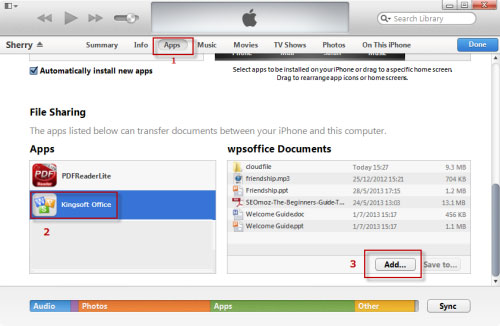
Шаг 1 Подключите iPhone к компьютеру, выберите свой iPhone и нажмите «Приложения».
Шаг 2 В списке слева ниже «Общий доступ к файлам» выберите приложение на своем устройстве, с которого вы хотите передавать файлы. Выберите файлы, которые хотите перенести, из списка справа и нажмите «Сохранить в».
Шаг 3 Во всплывающем окне выберите место, куда вы хотите сохранить файлы, и нажмите «Открыть». Затем файлы сохраняются в выбранном месте на вашем компьютере.
Передача файлов с iPhone на ПК с помощью iTunes через Wi-Fi
Убедитесь, что на вашем ПК установлена последняя версия iTunes, а iPhone и ПК работают в одной сети Wi-Fi.
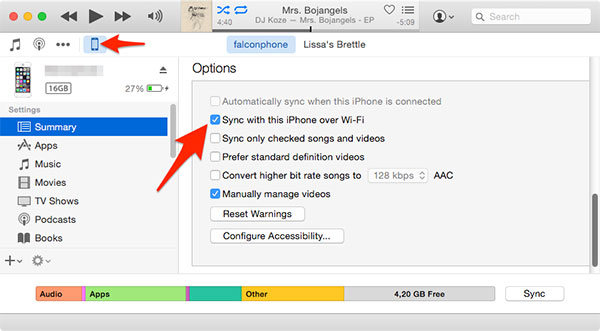
Шаг 1 Сначала подключите ваш iPhone к ПК через USB и нажмите значок устройства в верхнем левом углу iTunes. Затем нажмите «Сводка»> «Синхронизировать с этим устройством через Wi-Fi» и нажмите «Применить».
Шаг 2 Отключите USB-кабель. Выберите файлы, которые вы хотите синхронизировать между iPhone и ПК. Он автоматически начнет синхронизацию, что и будет происходить в дальнейшем, если iTunes открыт и iPhone заряжается.
Способ 3. Как перенести файлы с iPhone на ПК с помощью iCloud
iCloud предоставляет вам 5 ГБ бесплатного хранилища для фотографий, видео, документов, приложений и данных, чтобы автоматически обновлять все ваши устройства. Так что было бы легко использовать iCloud для загрузки файлов с iPhone на ПК.
Шаг 1 Убедитесь, что на вашем iPhone установлена последняя версия iOS. Затем включите iCloud на своем iPhone, нажав «Настройки»> «iCloud» и введя свой Apple ID. Затем нажмите «Настройки»> «iTunes & App Store» на вашем iPhone и включите автоматическую загрузку.
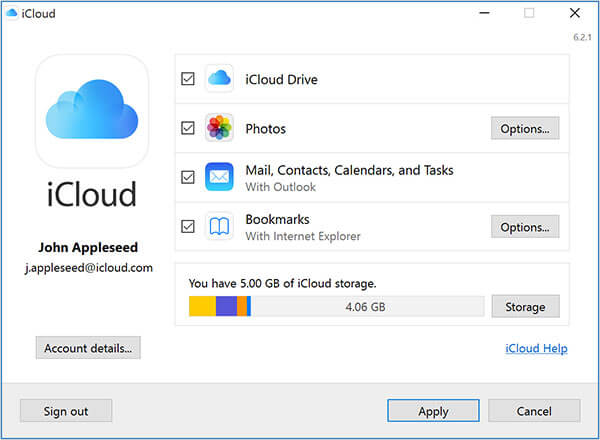
Шаг 2 Загрузите и установите iCloud для Windows на свой компьютер. Откройте iCloud и войдите под своим Apple ID. Выберите службы iCloud, которые вы хотите включить, и нажмите Apple. Затем iCloud создаст в Windows Explorer папку для файлов. Когда вы сохраняете файлы в эти папки, те же файлы будут появляться на вашем iPhone и наоборот.
Способ 4. Как перенести файлы с iPhone на ПК с помощью Windows Explorer
Шаг 1 Подключите ваш iPhone к компьютеру через USB-кабель и откройте «Мой компьютер» на вашем компьютере.
Шаг 2 В «Моем компьютере» вы можете увидеть значок iPhone в списке «Портативные устройства». Дважды щелкните его, чтобы открыть и перейти к «Внутреннему хранилищу», где вы найдете все свои файлы.
Шаг 3 Скопируйте или переместите файлы в нужную папку на вашем ПК.
Способ 5. Как перенести файлы с iPhone на ПК с помощью автозапуска
Шаг 1 Подключите ваш iPhone через USB к компьютеру.
Шаг 2 Откройте меню «Настройки» на вашем ПК и нажмите «Устройства». Затем нажмите «Автозапуск» в левой части экрана.
Шаг 3 Нажмите «Выбрать параметры автозапуска по умолчанию», чтобы указать компьютеру, куда следует поместить фотографии, файлы и музыку.
Здесь мы представляем 5 простых способов передачи файлов с iPhone на ПК. Конечно, было бы больше способов выполнить эту задачу. Надеюсь, что вы можете оставить нам комментарии ниже, чтобы обсудить с нами, какой будет лучший способ передачи файлов с iPhone на ПК в соответствии с вашим опытом.
Что вы думаете об этом посте.
Рейтинг: 4.9 / 5 (на основе голосов 128)
08 мая 2018 г. 11:30 / Обновлено Луиза Уайт в Передача данных iOS
Более Чтение
Оставьте свой комментарий и присоединяйтесь к нашему обсуждению
Главная Передача данных iOS Передача файлов с iPhone

Авторские права © 2024 Aiseesoft Studio. Все права защищены.