У вас большие запросы!
Точнее, от вашего браузера их поступает слишком много, и сервер VK забил тревогу.
Эта страница была загружена по HTTP, вместо безопасного HTTPS, а значит телепортации обратно не будет.
Обратитесь в поддержку сервиса.
Вы отключили сохранение Cookies, а они нужны, чтобы решить проблему.
Почему-то страница не получила всех данных, а без них она не работает.
Обратитесь в поддержку сервиса.
Вы вернётесь на предыдущую страницу через 5 секунд.
Вернуться назад
У вас большие запросы!
Точнее, от вашего браузера их поступает слишком много, и сервер VK забил тревогу.
Эта страница была загружена по HTTP, вместо безопасного HTTPS, а значит телепортации обратно не будет.
Обратитесь в поддержку сервиса.
Вы отключили сохранение Cookies, а они нужны, чтобы решить проблему.
Почему-то страница не получила всех данных, а без них она не работает.
Обратитесь в поддержку сервиса.
Вы вернётесь на предыдущую страницу через 5 секунд.
Вернуться назад
Как заархивировать папку с файлами и отправить по почте
Умение создавать из папки архив является весьма полезным навыком для пользователя любого уровня. К его неоспоримым плюсам стоит отнести уменьшение необходимого для хранения объёма памяти, восприятие архива единым файлом и возможность обезопасить содержимое паролем. Это помогает наладить организацию, облегчить хранение и передачу файлов на другие устройства. Существует множество способов как заархивировать папку и среди самых популярных:
- Штатный архиватор ОС;
- Сторонний софт (WinRAR, WinZip, 7-Zip и пр.);
- Специализированные онлайн платформы для создания архивов.
Любой из названных выше методов имеет свои плюсы и минусы. Но в целом каждый из них позволяет без труда создать архив для дальнейшей отправки по электронной почте.
Как заархивировать папку в Windows
Операционная система Windows уже много версий назад обзавелась встроенным архиватором. Он удобен тем, что создание архива из папки не требует установки дополнительного софта или подключения к сети Интернет. Однако этот способ не лишен и минусов. При использовании штатного архиватора у пользователя отсутствует возможность:
- Задать параметры архивации;
- Выбрать формат архива (только «.zip»);
- Установить пароль доступа.
Если же вас это устраивает, то для осуществления данной операции необходимо:
- Кликнуть правой кнопкой мышки по целевой папке;
- Направить курсор на раздел «Отправить»;
- В выпавшем меню выбрать «СжатаяZip-папка».
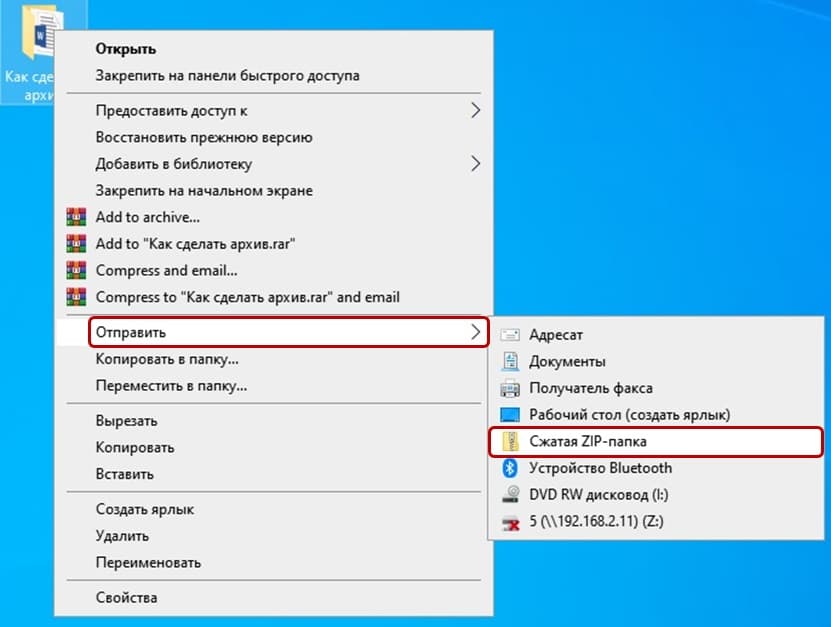
Архивация папки с файлами штатными возможностями Windows
После завершения процесса сжатия архив появится в той же директории, где расположена папка, из которой был создан архив. Открыт он может быть, как архиватором, так и в окне проводника.
Создаем архив при помощи стороннего софта
На просторах всемирной сети можно найти множество программ данной категории. Всевозможные 7-Zip, ACB, ACE, ARJ, JAR, WaveZip, WavPack, WinRAR, WinZip, PowerArchiver, ZipMagic и прочие, имея некоторые различия, выполняют одну основную задачу – создают архивы. Далее мы разберём принцип их работы на примере самых популярных.
WinRAR — самый популярный архиватор
Эта программа является самой популярной. Её интуитивно понятный интерфейс позволяет разобраться в тонкостях создания архива пользователю любого уровня подготовки. И так, если вы уже установили программу себе на компьютер, то вам необходимо:
- Запустить программу;
- Используя его как обычный проводник найти необходимую папку;
- Выделить её;
- В левом верхнем углу нажать кнопку «Add» или «Добавить»;
- Установить параметры архивирования в появившемся меню (имя, формат, степень сжатия, разделение по томам, пароль и пр.);
- Нажать «OK».
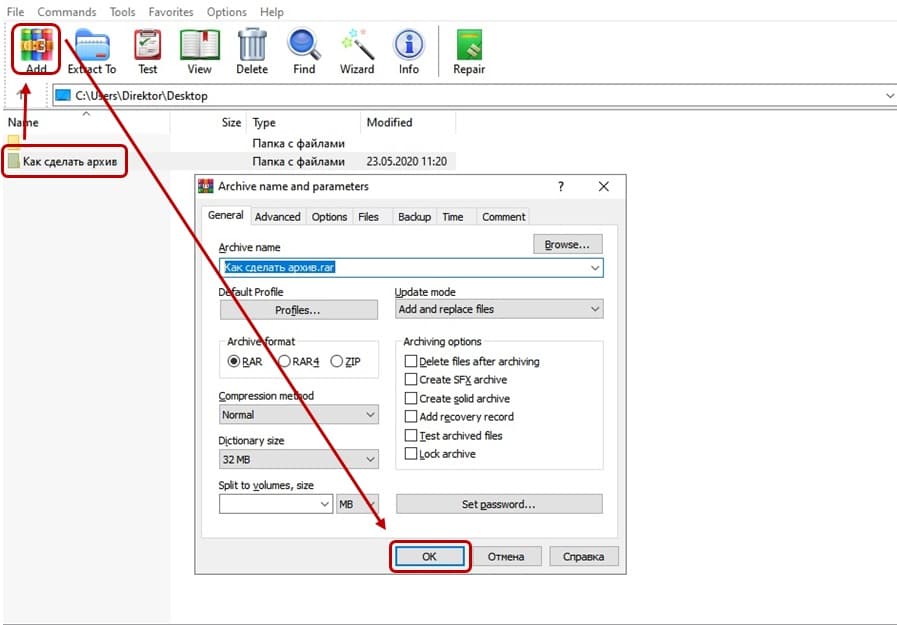
Интерфейс WinRAR
Также, помимо описанного выше способа, можно воспользоваться другим методом:

- Кликните правой кнопкой мыши по необходимой папке;
- Выберите во всплывшем окне «Addtoarchive…» или «Добавить в архив…»;
- В открывшемся меню параметров проделайте манипуляции из предыдущего метода.
Выбравшие во втором пункте «Добавить в архив «название.rar»» или «Add to «name.rar»» получат одноимённый архив в формате «.rar» в этой же папке.
Если же вас интересует как заархивировать папку с паролем, то для этого всего лишь необходимо в меню параметров сжатия нажать кнопку «Установить пароль…» или «Set password…» и задать желаемую комбинацию.
WinRAR является условно бесплатным софтом. Пользоваться бесплатно им можно будет сколько угодно времени. Единственное отличие от платной версии — при запуске программы вы будете видеть уведомление, что используете бесплатную версию.
Архиватор — 7-Zip
Это ещё один популярный архиватор, довольно часто встречающийся на компьютерах пользователей. Многие отдают ему предпочтение по причине того, что он абсолютно бесплатный. По принципу своей работы и методам создания архива он практически не отличается от WinRAR. Процесс также может быть реализован двумя способами:
- Через интерфейс программы (процесс запускается командой из меню программы);
- Через контекстное меню (команда на архивацию даётся из выпадающего после нажатия на папку правой кнопкой мышки меню).
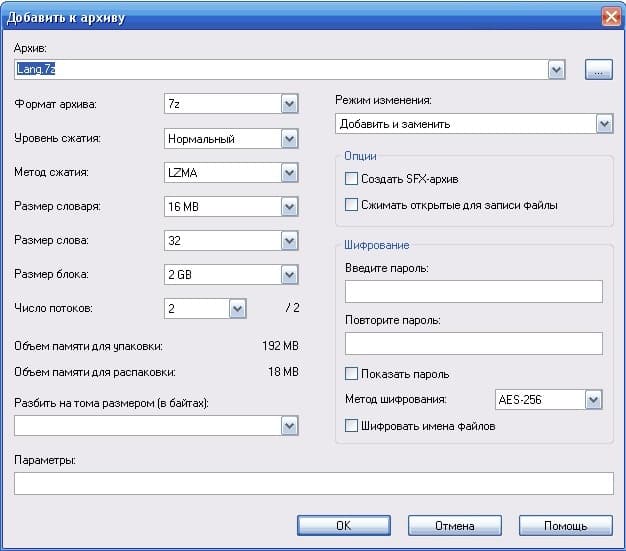
Интерфейс архиватора 7-Zip
Как и в случае использования WinRAR, у пользователя имеется возможность задать имя, формат, степень сжатия, пароль и пр.
WinZip — альтернативный архиватор для Windows
Отличительной особенностью данного архиватора является обширный набор доступных функций. Помимо этого, от предыдущих двух он отличается внешним видом. А значит алгоритм в ответе на вопрос как заархивировать папку с файлами будет несколько иным. Чтобы создать архив из самой программы, необходимо:
- Запустить WinZip;
- В левом верхнем углу выбрать раздел меню «Файл»;
- Далее кликаем на функцию «Создать файлZip»;
- Теперь из левого окна программы (выступает в роли проводника) необходимо перетащит целевую папку в правое окно;
- Снова нажимаем «Файл»;
- Выбираем функцию «Сохранить».

Вот так выглядит программа WinZip
Помимо этого, процесс архивации может быть запущен из контекстного меню. Для этого правой кнопкой мышки кликаем на необходимую папку, выбираем «Добавить к архиву…» и в уже знакомом окне выполняем описанные выше шаги.
Как заархивировать папку с файлами онлайн
Иногда пользователь по тем или иным причинам не может воспользоваться одним из вышеописанных методов. Но ему необходимо переслать по почте именно архив. В таком случае «держим курс» на специализированные онлайн платформы для создания архивов. Их достаточно много и вот первая тройка выдачи Google:
- https://archive.online-convert.com/ru/convert-to-zip
- https://www.ezyzip.com/ru.html
- https://online-converting.ru/archives/
Принципы их работы весьма схожи и не имеют ощутимых отличий. Рассмотрим, как создать архив на примере первого сайта.
- В адресной строке браузера вводим название сайта;
- Оказавшись на странице находим поле с надписью «Перетащите файлы сюда» (можно воспользоваться кнопкой «Выберите файлы»);
- Перетяните необходимую папку курсором в указанное поле.
- Нажмите кнопку «>Начать конвертирование».

Пример архивирования папки в онлайн сервисе
По окончанию процесса архив автоматически будет загружен в папку «Загрузки».
Отправляем по почте заархивированную папку или файл
Имея полное понимание того, как заархивировать папку для отправки по почте, можно переходить к процессу самой пересылки архива. Для этого подойдёт любой почтовый ящик, будь то Yandex Почта, GMail, Mail.ru и пр. Рассмотрим процесс отправки на примере первого сайта.
- Зайдите на сайт;
- Введите логин и пароль вашего почтового ящика;
- Нажмите на кнопку «Написать»;

- В появившемся окне укажите адрес получателя;
- Перетащите в него созданный архив;
- Нажмите кнопку «Отправить».

На всех остальных площадках алгоритм отправки будет либо идентичным, либо отличия будут несущественными. Кроме перетаскивания архива, вы можете найти в интерфейсе кнопку «Прикрепить файл» или «Добавить вложение». После нажатия на кнопку, просто найдите файл на компьютере через открывшийся проводник, выделите его и нажмите кнопку «Выбрать».
В заключение
В данной статье собраны самые простые и распространённые методы создания архива из папки и его дальнейшей отправке по почте. Эта процедура не составляет труда, а представленные варианты одинаково доступны пользователю любого уровня. Поэтому каждому остаётся выбрать для себя наиболее комфортный и отвечающий требованиям способ создания архива.
Поделиться
Автор статьи: Виталий Разанов
Друзья, если вы заметили на сайте какой-нибудь баг, то напишите об этом в комментариях или отправьте сообщение на почту через контакты, и мы его исправим.
А также мы будем рады услышать ваши пожелания, если вам по какой-то причине неудобно пользоваться сайтом.
Не будьте равнодушными к проекту. Спасибо! 🙂
Понравилась статья?
Нам очень приятно! Не могли бы вы поделиться этой статьей с друзьями? А также мы будем рады, если вы оставите комментарий.
Обещаем исправиться! Если вам есть, чем дополнить статью, напишите об этом в комментариях. А также будем благодарны за конструктивную критику. Спасибо!
Как отправить папку с файлами по электронной почте?

В наше время, когда информационные технологии развиваются с каждым днем, необходимость передачи папок с файлами является обычным делом. А поскольку одним из наиболее востребованных каналов передачи информации остается электронная почта, у многих пользователей возникает вопрос «Как отправить папку с файлами по электронной почте?». Ответ на этот вопрос не самый очевидный. Поэтому в сегодняшней статье мы подробно расскажем, как отправить папку с файлами по электронной почте. Рассмотрим ключевые особенности процесса и представим полный алгоритм действий по отправке папки с файлами по электронной почте.
Почему нельзя отправить папку с файлами напрямую через электронную почту

Перед тем, как узнать, как отправить папку с файлами по электронной почте, важно понять, что нельзя просто прикрепить папку к письму. Объясняется такой расклад тем, что электронная почта предназначена для передачи файлов, а не папок. Папки являются контейнерами, которые хранят файлы и другие папки в структурированном порядке, но сами по себе не содержат данных. Именно поэтому вам необходимо сначала создать архив, включающий все файлы и папки, которые вы хотите отправить.
Создание архива для передачи папки по электронной почте
- Скачайте программу и установите ее на компьютер.
- Найдите папку, которую вы хотите заархивировать и отправить по электронной почте, в проводнике Windows.
- Щелкните правой кнопкой мыши на папке, выберите «Добавить в архив. » в контекстном меню.
- В открывшемся окне выберите формат архива, укажите имя архива и (по желанию) укажите дополнительные параметры архивации.
- Нажмите «ОК» для создания архива.
Чтобы сжать папку с файлами с помощью 7-Zip, осуществите те же действия, но при выполнении третьего шага в контекстном меню папки последовательно выберите пункты «7-Zip» и «Добавить к архиву…». В других версиях ОС порядок действий аналогичен. Разница лишь в выбираемых пунктах в контекстном меню архивируемой папки.
2. Использование встроенного в операционную систему архиватора
Большинство современных операционных систем, включая Windows и macOS, предоставляют встроенные инструменты для архивации файлов и папок. Процесс создания архива может незначительно отличаться в зависимости от операционной системы.
Чтобы сжать папку с файлами в Windows:
- Найдите папку, которую вы хотите отправить, в проводнике Windows.
- Щелкните правой кнопкой мыши на папке и выберите «Отправить» > «Сжатая ZIP-папка» в контекстном меню.
- Архив будет создан в той же папке, что и исходная папка.
Чтобы сжать папку с файлами в macOS:
- Найдите папку, которую вы хотите отправить по почте, в Finder.
- Щелкните правой кнопкой мыши на папке и выберите «Сжать элементы» либо «Создать архив «имя папки»» в контекстном меню.
- Архив будет создан в той же папке, что и исходная папка.

Прикрепление папки-архива к электронному письму
Теперь, когда у вас есть архив, содержащий папку с файлами, вы можете отправить его по электронной почте. Процесс прикрепления архива к письму может варьироваться в зависимости от используемого почтового сервиса. Обычно список требуемых действий выглядит так:
- Авторизуйтесь в используемой почтовой службе (например, Gmail).
- Нажмите на «Написать», «Новое сообщение», «Новое письмо» или аналогичную кнопку для создания нового письма.
- Введите адрес электронной почты получателя, тему письма и текст сообщения (последние два действия опциональны, для отправки папки фактически достаточно указания адреса почты получателя).
- Нажмите на значок-скрепку (или выберите опцию «Прикрепить файл», если значка нет) в верхней или нижней части окна письма.
- Найдите и выберите созданный архив (ранее заархивированную папку с файлами), затем нажмите «Открыть» или «Выбрать».
- Дождитесь, пока файл загрузится, и нажмите на «Отправить», «Отправить письмо» или аналогичную кнопку.

Как отправить большие файлы по электронной почте
Большинство почтовых сервисов устанавливают ограничения на размер вложений. Зачастую размер вкладываемого файла не должен превышать 25 Мб. Если размер вашего архива превышает установленные ограничения, вам придется воспользоваться альтернативными способами передачи файлов. Вот некоторые из них:
- Облачные хранилища. Вы можете использовать облачные хранилища, такие как Google Drive, Microsoft OneDrive или Dropbox, для загрузки архива и предоставления ссылки на скачивание в электронном письме.
- Файловые сервисы передачи данных. Существуют специализированные сервисы, которые позволяют передавать большие файлы без необходимости регистрации или установки дополнительного программного обеспечения. Найти их можно по запросу «бесплатный файлообменник».
- FTP-клиенты. Вы также можете использовать FTP-клиенты для передачи файлов, особенно если у вас есть доступ к серверу с достаточным пространством для хранения файлов.
Также, в качестве альтернативы (при наличии фактической возможности), можно заархивировать файлы по частям, используя при архивации дополнительную опцию «Разделить на тома размером» и указав размер, не превышающий лимит почтового сервиса. В этом случае будет создано несколько архивируемых папок и их можно будет отправить по очереди. Но этот метод не самый удобный (как для архивации, так и для разархивации), потому прибегать к нему рекомендуем в последнюю очередь.

Заключение
Отправка папки с файлами по электронной почте – это простой и удобный способ передачи данных между пользователями. Однако перед отправкой папки необходимо создать архив, чтобы облегчить процесс передачи и сохранить структуру папок. В этой статье мы рассмотрели, как создать архив с использованием различных программ и встроенных инструментов операционных систем, а также как прикрепить архив к электронному письму в почтовых сервисах.
Кроме того, мы предложили альтернативные способы передачи файлов в случае, если размер архива превышает допустимые пределы. Будьте уверены, что теперь вы знаете, как отправить папку с файлами по электронной почте, и можете делиться данными с коллегами, друзьями и семьей легко и безопасно.