Русские Блоги
Excel — Как быстро открыть несколько ссылок / URL-адресов в Excel
Предисловие
В нашей повседневной работе мы можем встретить тысячи строк ссылок / URL-адресов на листе Excel, и нам нужно вручную открыть их, чтобы просмотреть содержимое (в случае, если мы не можем судить по машинному сканированию), что нам делать в это время? ?
Это возможно, если вы скопируете каждый элемент и вставите его в браузер, чтобы открыть его. Я примерно подсчитал, что если имеется 2000 единиц данных, использование этого метода потребует от двух человек работать полный день, прежде чем они едва смогут его закончить.
Следующим методом, которым я поделюсь с вами, хотя он не может быть полностью автоматизирован, эффективность про-теста может быть увеличена более чем на 40%.
Шаг 1. Вставьте модуль
Откройте Excel, нажмите и удерживайте сочетание клавиш Alt + F11 (некоторым может потребоваться удерживать win + Alt + F11), а затем нажмите «Вставить» — выберите «Модуль». Появится редактор.
Шаг 2: Введите код
Sub Открыть веб-страницу 1 () For Each A In Selection Shell ("C:\Users\chenzhig\AppData\Local\Google\Chrome\Application\chrome.exe -url " & A.Value) Next End Sub
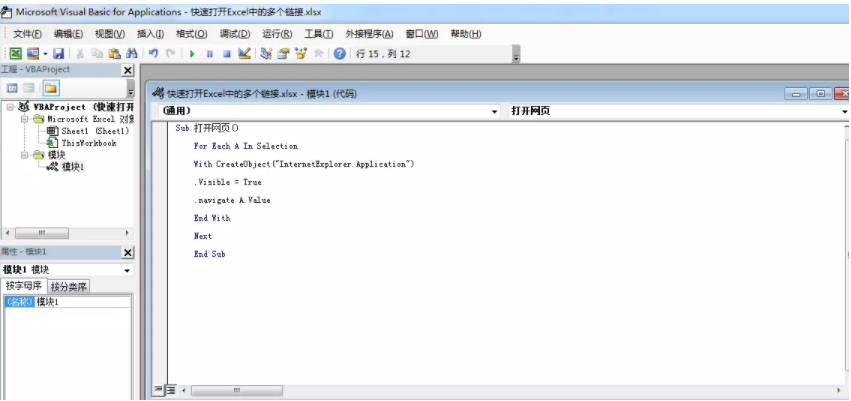
Шаг 3: Вернитесь в интерфейс Excel и выберите ячейку, которую нужно открыть.

Шаг 4: Запустите модуль и откройте ссылку
Нажмите и удерживайте сочетание клавиш Alt + F8 (некоторые могут быть Win + Alt + F8), а затем нажмите «Выполнить», веб-страницы будут открываться сверху вниз. Таким образом, все необходимые веб-страницы будут открыты для совместного просмотра.
Как открыть сразу несколько гиперссылок в excel
Argument ‘Topic id’ is null or empty
Сейчас на форуме
© Николай Павлов, Planetaexcel, 2006-2023
info@planetaexcel.ru
Использование любых материалов сайта допускается строго с указанием прямой ссылки на источник, упоминанием названия сайта, имени автора и неизменности исходного текста и иллюстраций.
| ООО «Планета Эксел» ИНН 7735603520 ОГРН 1147746834949 |
ИП Павлов Николай Владимирович ИНН 633015842586 ОГРНИП 310633031600071 |
3 метода создания списка гиперссылок на все рабочие листы в книге Excel
Если у вас есть рабочая книга Excel, содержащая большое количество рабочих листов, вам может быть сложно найти нужный рабочий лист и получить к нему доступ. В этом случае вы можете создать список гиперссылок на все рабочие листы, что позволит вам перейти к определенному рабочему листу, просто щелкнув гиперссылку. Это очень удобно. Таким образом, здесь мы представим 3 способа создания такого списка.
Способ 1: создать вручную
- Для насtart, откройте конкретную книгу Excel.
- Затем вставьте новый лист перед первым рабочим листом.

- Затем щелкните правой кнопкой мыши ячейку A1 и выберите «Гиперссылка» в контекстном меню.

- Позже в окне «Вставить гиперссылку» выберите «Поместить в этот документ» слева.
- После этого в списке «Или выберите место в этом документе» выберите первый лист кроме текущего нового листа.

- Затем измените «Текст для отображения» на имя листа.

- Наконец, нажмите «ОК», чтобы вставить гиперссылку.

- Теперь вы можете вставлять гиперссылки на оставшиеся листы одну за другой.
Способ 2: создать по формуле

- Прежде всего, создайте новый лист.
- Затем перечислите все имена рабочих листов в соответствии с методом 2 в post 3 быстрых способа получить список всех имен рабочих листов в книге Excel».
- Позже поместите приведенную ниже формулу в ячейку C1.
=ГИПЕРССЫЛКА("#'"&B1&"'!A1",B1)


- Наконец, перетащите функцию вниз, чтобы получить гиперссылки на другие листы.
Способ 3: создать с помощью VBA
- Сначала запустите редактор Excel VBA, обратившись к «Как запустить код VBA в вашем Excel».
- Затем поместите приведенный ниже код в проект или модуль.
Sub CreateMenuOfHyperlinksToAllWorksheets() Dim objSheet As Worksheet ActiveWorkbook.Sheets.Add(Before:=Worksheets(1)).Name = "Menu Sheet" Range("A1").Выбрать для каждого objSheet в ActiveWorkbook.Worksheets If ActiveSheet.Name <> objSheet.Name Затем ActiveCell.Hyperlinks.Add Anchor:=Selection, Address:="", SubAddress:= "'" & objSheet.Name & "'" & "!A1", TextToDisplay:=objSheet.Name ActiveCell.Offset( 1, 0).Выберите ActiveCell.EntireColumn.AutoFit End If Next objSheet With ActiveSheet .Rows(1).Insert .Cells(1, 1) = "MENU" .Cells(1, 1).Font.Bold = True .Cells (1, 1).Font.Size = 14 .Cells(1, 1).Columns.AutoFit End With End Sub


- Затем нажмите «F5», чтобы запустить этот макрос.
- Сразу же вы увидите новый рабочий лист, который содержит все гиперссылки на все рабочие листы, как показано на следующем снимке экрана.
сравнение
| Преимущества | Недостатки бонуса без депозита | |
| Метод 1 | Простота в эксплуатации | Слишком утомительно, если листов слишком много |
| Метод 2 | Быстрее, чем метод 1 в случае нескольких рабочих листов | Требует заранее указать номера и названия листов |
| Метод 3 | Гораздо быстрее и эффективнее, чем два вышеуказанных метода. | Будьте осторожны с внешними макросами, которые могут быть вредоносными |
Восстановление поврежденных файлов Excel
Excel может время от времени давать сбой, что может привести к повреждению файла Excel. Следовательно, вы должны привыкнуть сохранять файл каждый раз при изменении файла Excel. В противном случае, если Excel аварийно завершает работу, но вы не сохранили открытый файл, вам придется прибегнуть к xls исправление программное обеспечение, такое как DataNumen Excel Repair, чтобы вернуть поврежденные данные Excel.
3 простых способа пакетного открытия нескольких гиперссылок в вашем Excel
Если вы хотите пакетно открыть несколько гиперссылок в Excel, вы можете обратиться к этой статье. Здесь мы представим вам 3 удобных метода. У каждого из них есть свои плюсы и минусы. Вы можете выбрать любой в соответствии с вашими потребностями.
В некоторых случаях при просмотре файла Excel, состоящего из множества гиперссылок, может потребоваться пакетное открытие нескольких гиперссылок. Если нужно открыть только три ссылки или около того, вы можете просто использовать метод 1 ниже. Тем не менее, если вы хотите пакетно открыть все ссылки в желаемых диапазонах, вы можете вместо этого использовать метод 2. Конечно, иногда может потребоваться пакетное открытие всех ссылок, разбросанных по всей книге. Тогда можно использовать последний способ.
Способ 1: вручную открывать гиперссылки одну за другой

Чтобы открыть гиперссылку в ячейке вручную, вы можете напрямую щелкнуть ячейку. Следовательно, если не слишком много гиперссылок, которые нужно открыть, вы можете щелкнуть ячейки, чтобы открыть гиперссылки одну за другой.
Способ 2: пакетное открытие гиперссылок в выбранных диапазонах
Тем не менее, иногда вы хотите открыть все гиперссылки в выбранных диапазонах. В этом случае вы можете использовать следующий код VBA.
- Прежде всего, запустите редактор VBA в текущем файле Excel в соответствии с «Как запустить код VBA в вашем Excel».
- Затем поместите следующий код в модуль или проект.
Sub BatchOpenHyperLinks_SelectedRanges() Dim objSelectedRange As Excel.Range Dim objHyperlink As Excel.Hyperlink 'Получить выбранные диапазоны Set objSelectedRange = Excel.Application.Selection For Each objHyperlink In objSelectedRange.Hyperlinks objHyperlink.Follow Next End Sub

- После этого добавьте этот макрос на панель быстрого доступа или на ленту.
- Наконец, вы можете выбрать нужные диапазоны и нажать кнопку макроса.

- Сразу все гиперссылки в выбранных диапазонах будут открыты в интернет-браузере по умолчанию.

Способ 3: пакетное открытие всех гиперссылок в книге
Иногда вам может понадобиться открыть все гиперссылки в книге, независимо от того, на каком листе. В этой ситуации вы можете вместо этого использовать код VBA.
- Сначала поместите следующий код в модуль или проект в редакторе VBA.
Sub BatchOpenHyperLinks_Workbook() Dim objWorksheet As Excel.Worksheet Dim objSelectedRange As Excel.Range Dim objHyperlink As Excel.Hyperlink 'Обрабатывать каждый рабочий лист Для каждого objWorksheet в ThisWorkbook.Sheets For Every objHyperlink In objWorksheet.Hyperlinks objHyperlink.Follow Next Next End Sub


- Затем нажмите «F5», чтобы запустить этот макрос прямо сейчас.
- Немедленно будут открыты все гиперссылки на каждом листе.
Исправление проблем с Excel
Как и документы Word, книги Excel очень уязвимы. Другими словами, файлы Excel могут быть повреждены по нескольким причинам, включая заражение вирусами, человеческие ошибки, сбои Excel и так далее. Следовательно, вы должны подготовить мощный инструмент исправления Excel, такой как DataNumen Excel Repair, Которые могут восстановить Excel данные, не вспотев.
Об авторе:
Ширли Чжан — эксперт по восстановлению данных в DataNumen, Inc., которая является мировым лидером в области технологий восстановления данных, включая восстановление мдф и программные продукты для ремонта Outlook. Для получения дополнительной информации посетите www.datanumen.com
Поделись сейчас:
3 ответа на «3 простых способа пакетного открытия нескольких гиперссылок в вашем Excel»
канада фармацевтика онлайн говорит:
ох, этот блог просто фантастический, мне нравится читать ваши статьи. Продолжайте хорошую работу! Понимаете, многие люди ищут эту информацию, вы могли бы им очень помочь.