Как открыть файл RAR на iPhone или iPad
RAR файл — это архив в который упакованы файлы других форматов. Архивы используют для того чтобы уменьшить объем пересылаемых данных, объединить большое количество мелких файлов в один или наоборот разделить большой файл на более мелкие части. Чаще всего пользователи сталкиваются с RAR файлами при скачивании документов из интернета или при получении электронной почты. В данной статье мы расскажем о том, как открыть RAR файл на iPhone или iPad, а также какие приложения можно для этого использовать.
Как открыть RAR архив
Для того чтобы иметь возможность открывать RAR архивы на iPhone или iPad вам понадобится приложение для распаковки. Сейчас в магазине App Store доступно достаточно много различных приложений для распаковки архивов. В этой статье мы будем использовать приложение «Zip & Rar», но вы можете выбрать любое другое подобное приложение, так как принцип работы у них у всех одинаковый.
Price: Free
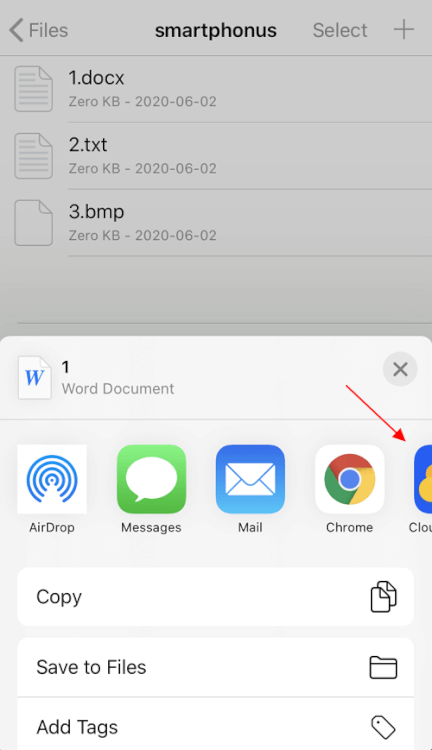
Итак, для того чтобы открыть RAR файл, его нужно сначала скачать. Для этого просто кликаем по ссылке в браузере, почтовой программе или другом приложении, через которое вы получаете данный архив. В результате на экране должна появиться название файла и иконка архива. На этом этапе кажется, что архив нельзя открыть, но это не так. Кликаем по кнопке «Поделиться» и нажимаем «Еще», для того чтобы увидеть список всех приложений.
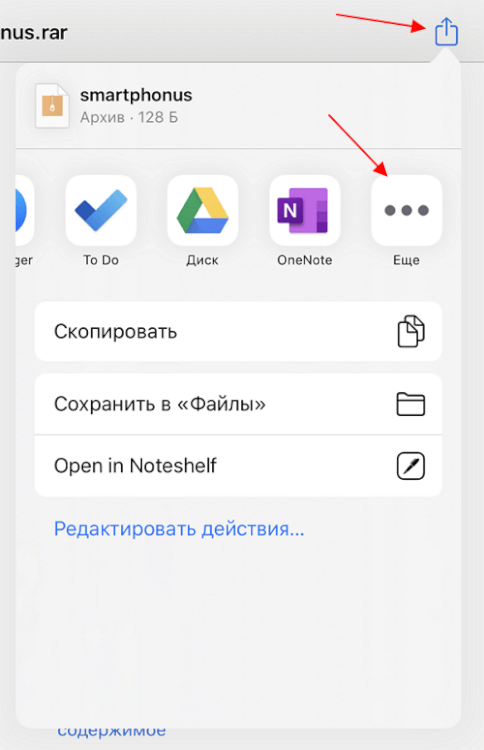
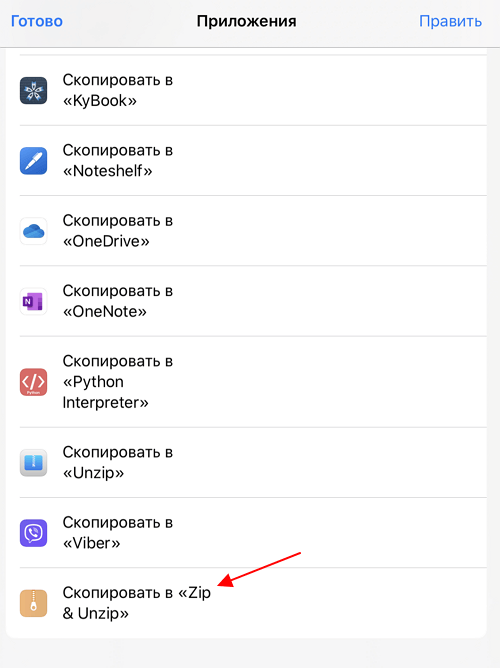
После появится список приложений, в которые можно передать скачанный RAR файл. Здесь нужно найти и выбрать приложение для распаковки архивов. В нашем случае это «Zip & Rar».
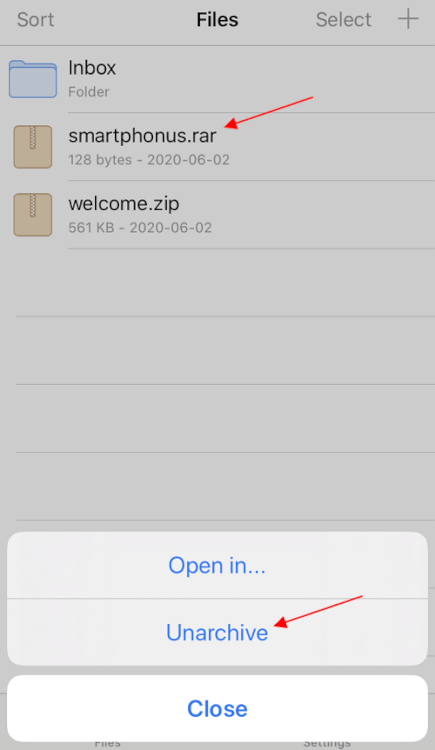
После этого запустится выбранное приложение. Здесь уже должен присутствовать скопированный RAR файл. Нажмите на файл и выберите «Unarchice» для того, чтобы выполнить распаковку.
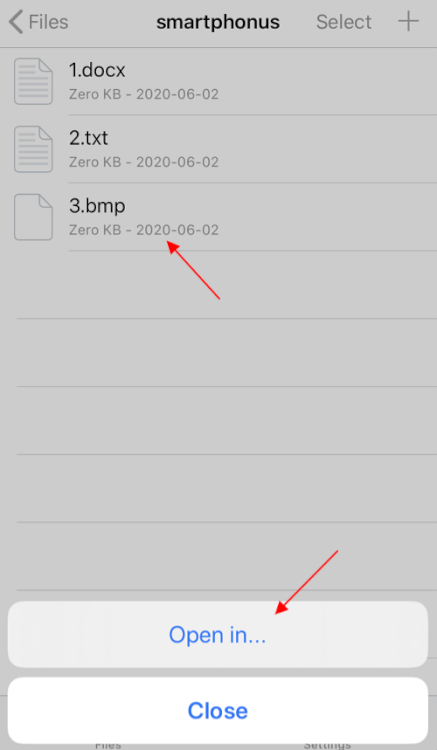
После распаковки в программе появится содержимое архива. Для того чтобы открыть файл из архива нужно кликнуть по нему и нажать на кнопку «Open in».
После этого нужно выбрать программу, которая имеет работать с файлами данного типа. Например, если в RAR архиве были текстовые документы, то их можно открыть с помощью приложения KyBook.
Так выглядит процедура распаковки и открытия файлов из RAR архива на примере «Zip & Rar». Но, как мы уже сказали, другие распаковщики архивов работают точно также.
Приложения для открытия RAR архивов
Ниже мы приведем список из нескольких других популярных приложений для распаковки архивов, которые поддерживают формат RAR.
Открытие ZIP-файлов на iPhone, iPad или iPod touch
Если нужно отправить большой файл по электронной почте или создать архив, файл в формате ZIP поможет сэкономить место. В этой статье вы узнаете, как сжимать файлы, распаковывать ZIP-файлы и многое другое.
На iPhone или iPod touch
Если вам нужно отправить большой файл или несколько файлов, сжатый файл имеет меньший объем памяти и будет отправлен быстрее из-за меньшего размера. Узнайте, как сжимать и распаковывать файлы на iPhone или iPod touch.
Создание ZIP-файла на iPhone или iPod touch
- Откройте приложение «Файлы» и выберите местоположение, например «На моем iPhone» или «iCloud Drive».
- Нажмите More button , then tap Select. Choose one or more files.

- В нижнем правом углу нажмите More button in the lower right, then tap Compress.

Если вы выбрали один файл, в эту папку будет сохранен ZIP-файл с тем же именем файла. При выборе нескольких файлов ZIP-архив с именем «Archive.zip» будет сохранен в эту папку. Чтобы изменить имя, нажмите и удерживайте ZIP-архив, а затем выберите «Переименовать».
Открытие ZIP-файла на iPhone или iPod touch
- Откройте приложение «Файлы» и выберите ZIP-файл, который нужно распаковать.
- Нажмите файл или архив ZIP.
- Будет создана папка с файлами. Чтобы изменить его имя, нажмите и удерживайте папку, а затем нажмите «Переименовать».
- Нажмите, чтобы открыть папку.
На iPad
Если вам нужно отправить большой файл или несколько файлов, сжатый файл имеет меньший объем памяти и будет отправлен быстрее из-за меньшего размера. Узнайте, как сжимать и распаковывать файлы на iPad.
Создание ZIP-файла на iPad

- Откройте приложение «Файлы» и выберите местоположение, например «На моём iPad» или iCloud Drive.
- Нажмите «Выбрать», затем укажите один или несколько файлов.
- Нажмите «Еще», а затем — «Сжать».
- Если вы выбрали один файл, в эту папку будет сохранен ZIP-файл с тем же именем файла. При выборе нескольких файлов ZIP-архив с именем «Archive.zip» будет сохранен в эту папку. Чтобы изменить имя, нажмите и удерживайте ZIP-архив, а затем выберите «Переименовать».
Открытие ZIP-файла на iPad
- Откройте приложение «Файлы» и выберите ZIP-файл, который нужно распаковать.
- Нажмите файл или архив ZIP.
- Будет создана папка с файлами. Чтобы изменить его имя, нажмите и удерживайте папку, а затем нажмите «Переименовать».
Необходима дополнительная помощь?
- Файлы AR, BZ2, CPIO, RAR, TAR, TGZ и ZIP можно распаковывать в приложении «Файлы».
- Узнайте о других возможностях использования приложения «Файлы».
- Если файл имеет слишком большой размер для отправки в качестве обычного вложения, можно использовать Mail Drop.
- Хотите поделиться несколькими файлами с друзьями или коллегами? Попробуйте предоставить общий доступ к папке в iCloud Drive.
Как открыть ZIP файл на iPhone или iPad
ZIP файл – это файл-архив в котором могут хранится другие файлы. Такие архивы используют для того, чтобы уменьшить объем исходных файлов, разделить большой файл на части меньшего размера или для того, чтобы объединить большое количество файлов в один. Эти возможности оказываются очень полезны при передаче файлов через Интернет. Поэтому очень часто, скачивая документы или другие файлы из Интернета можно обнаружить, что они архивированы в ZIP архив.
Но, далеко не все знают, как открывать ZIP файлы и работать с архивами, особенно если речь идет о работе на таких мобильных устройствах как iPhone или iPad. Именно этот вопрос мы и рассмотрим в данной статье, здесь вы узнаете сразу два способа, как открывать ZIP файлы на iPhone или iPad.
Открытие ZIP файла с помощью приложения «Файлы»
Одним из стандартных приложений iOS является приложение «Файлы». Данное приложение доступно как на Айфоне, так и на Айпаде, и его можно использовать для открытия ZIP файлов.
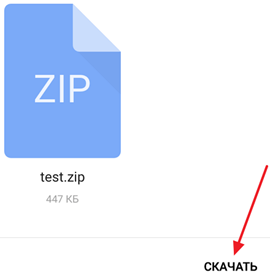
Предположим, что при веб-серфинге вы наткнулись на ZIP файл, который вам нужен. В этом случае вы должны кликнуть по ссылке, которая ведет на этот ZIP файл, а потом нажать на кнопку «Скачать». На скриншоте внизу показано, как это выглядит в браузере Google Chrome.
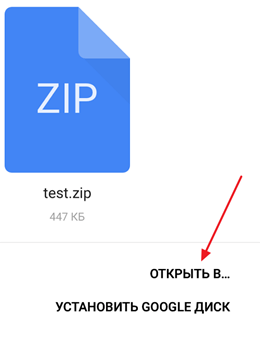
После скачивания ZIP файла на экране появится кнопка «Открыть в…». Нажмите ее, для того чтобы выбрать программу, с помощью которой вы будете работать дальше.
Следующий шаг – выбор программы. Если вы хотите открыть архив с помощью приложения «Файлы», то здесь нужно выбрать вариант «Сохранить в Файлы».
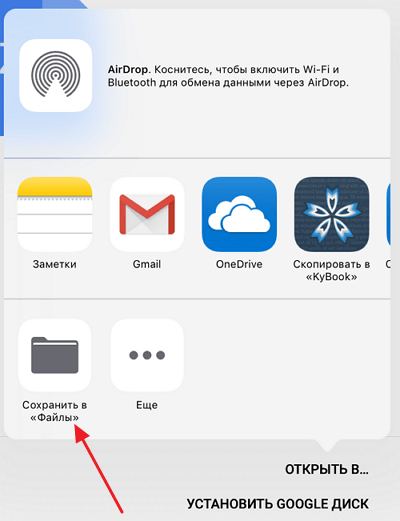
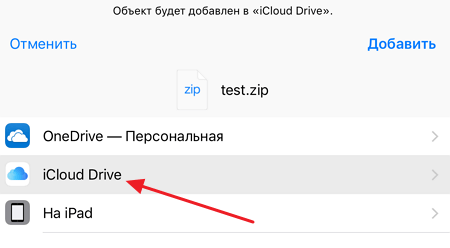
Дальше откроется всплывающее окно, в котором нужно выбрать место для сохранения ZIP файла. Для примера выберем облачное хранилище iCloud Drive. Хотя это не принципиально, можно выбрать любой из доступных вариантов.
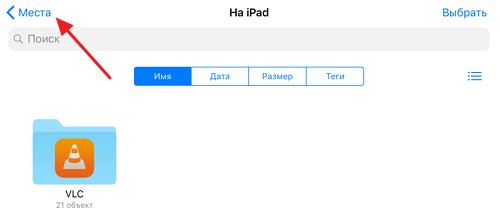
После этого нужно открыть приложение «Файлы» и нажать там на кнопку «Места».
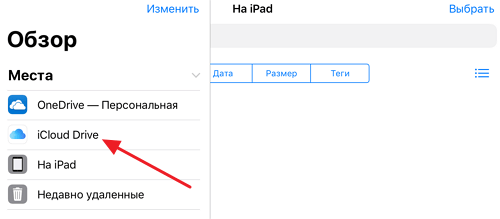
В результате откроется список мест доступных для хранения файлов. Здесь нужно выбрать то место, в которое вы сохраняли ZIP файл на предыдущем этапе. В нашем случае это облачное хранилище iCloud Drive.
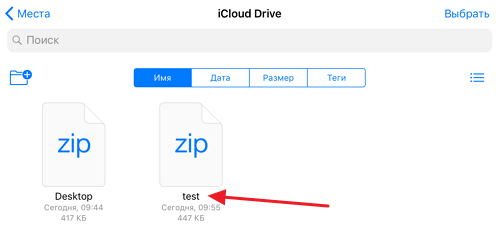
После выбора места хранения файлов, вы увидите список доступных файлов. Найдите здесь скачанный ZIP файл и нажмите на него чтобы открыть.
После этого появится экран с названием ZIP файла и кнопкой «Просмотреть содержимое».
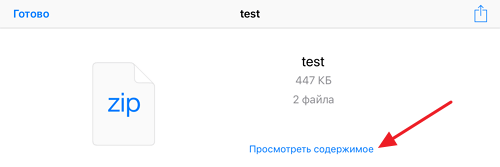
Нажмите на эту кнопку, и вы сможете увидеть содержимое вашего ZIP архива.
Открытие ZIP файла с помощью сторонних приложений
Также вы можете использовать приложения от сторонних разработчиков. В магазине приложений App Store есть много разных приложений для открытия ZIP файлов и работы с архивами. Вы можете найти эти приложения если введите слово «ZIP» в поисковую строку в App Store.
Для примера мы покажем, как можно открыть ZIP файл с помощью приложения ZIP Viewer. Чтобы воспользоваться данным приложением зайдите в App Store, найдите там ZIP Viewer и установите его на свой Айфон или Айпад. Дальше скачайте ZIP файл и нажмите на кнопку «Открыть в…». После этого откроется всплывающее окно со списком программ, которые можно использовать для работы со скачанным файлом. В данном окне нужно выбрать вариант «Скопировать в ZIP Viewer».
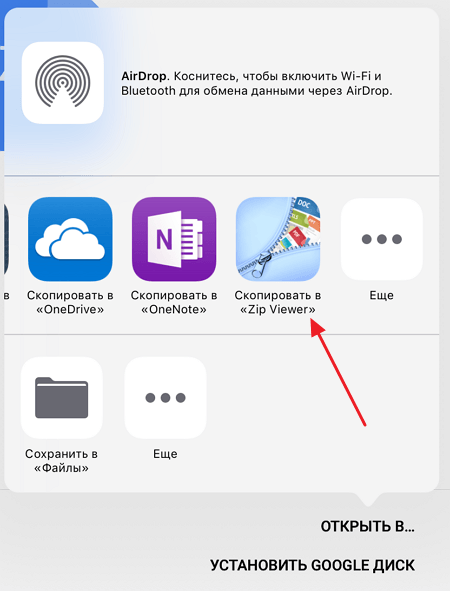
В результате ZIP файл будет скопирован в ZIP Viewer и перед вами откроется интерфейс данного приложения. Здесь вам нужно перейти в меню «ZIP Archives».
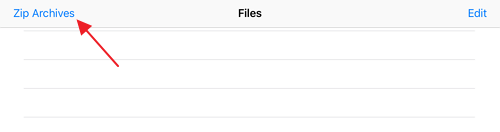
Дальше нужно выбрать ZIP файл, который вы хотите открыть.
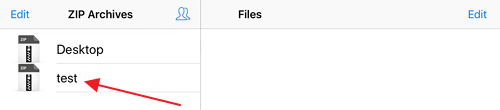
После этого вы увидите, что находится в выбранном вами ZIP архиве.
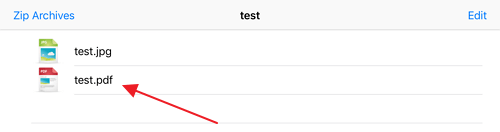
Кликнув по любому из файлов, вы сможете его открыть и просмотреть его содержимое.
- Как подключить геймпад Xbox One к телефону на Android, iPhone или iPad
- Как открыть файл RAR на iPhone или iPad
- Как смотреть фильмы на iPad и iPhone оффлайн без Интернета
Unzip — открыть zip,rar,7z 4+
- Идентификаторы
-
Производительность: № 53 в этой категории
-
Оценок: 23,4 тыс.
Kalyas , 09.10.2022
Заслуживает уважения!
Я не стал покупать, так как нужна довольно редко но внезапно, и для меня хватает бесплатной версии. Отличная программа, удобная, понятная, ни разу меня не подвела. Отличная цена, бесплатная версия абсолютно полноценная, не урезанная, как часто бывает, и в про версии, приятные бонусы именно добавлены, а не разблокированн полноценный функционал, это очень приятно, чувствуется отношение! Минусов наверное я не нашёл. Даже если прям поискать, ничего в голову не приходит. Может разве что дизайн слишком простенький, но это кому то может быть и плюсом.
хуй123хуй , 27.02.2019
Не умеет экспортировать
Разжатое никак нельзя экспортировать в другую программу для просмотра.Удалил
Петрова Натусенька , 04.02.2021
Круто
Конфиденциальность приложения
Разработчик 书勇 贾 указал, что в соответствии с политикой конфиденциальности приложения данные могут обрабатываться так, как описано ниже. Подробные сведения доступны в политике конфиденциальности разработчика.
Данные, используемые для отслеживания информации
Не связанные с пользователем данные
Может вестись сбор следующих данных, которые не связаны с личностью пользователя:
Конфиденциальные данные могут использоваться по-разному в зависимости от вашего возраста, задействованных функций или других факторов. Подробнее
Информация
Провайдер 书勇 贾
Размер 122,3 МБ
Совместимость iPhone Требуется iOS 11.0 или новее. iPad Требуется iPadOS 11.0 или новее. iPod touch Требуется iOS 11.0 или новее. Mac Требуется macOS 11.0 или новее и компьютер Mac с чипом Apple M1 или новее.
русский, английский, арабский, венгерский, вьетнамский, голландский, греческий, датский, иврит, индонезийский, испанский, итальянский, каталанский, корейский, малайский, немецкий, норвежский (букмол), польский, португальский, румынский, словацкий, тайский, традиционный китайский, турецкий, украинский, упрощенный китайский, финский, французский, хинди, хорватский, чешский, шведский, японский