Как установить драйверы на графический планшет. Графический планшет — настройки подключения и работы
В том, как установить драйвера на видеокарту нет ничего сложного. Тем не менее, как и в любом деле, существует ряд нюансов, выполнение которых обязательно, если вы хотите сделать все правильно и избежать лишней головной боли.
Как узнать, какая видеокарта установлена?
В первую очередь, вам следует узнать, какая видеокарта установлена в вашем ноутбуке или ПК. Существует две основных фирмы, выпускающие дискретные (отдельные) графические адаптеры – это ATI/AMD Radeon и NVidia с видеокартами GeForce. Кроме того, в ноутбуках и некоторых ПК зачастую устанавливаются встроенные видеокарты Intel. Итак, чтобы знать, как правильно установить драйвера на вашу видеокарту, сначала узнайте модель и фирму производителя установленного графического адаптера. Для этого:
Где скачать драйверы
После того, как вы узнали модель своей видеокарты, вам необходимо скачать последние драйверы к ней. Для этого лучше всего посетить официальные сайты производителей, где собрана подробная информация о каждой видеокарте и файлы драйверов: сайт NVidia (для видеокарт GeForce) и сайт AMD (для видеокарт ATI/AMD Radeon).
Как правильно установить драйвер
- Перейдите на один из сайтов компании-производителя, в зависимости от модели вашего графического адаптера.
- Заполните форму с указанием модели видеокарты или скачайте утилиту для автоматического поиска и установки драйверов к графической карте.
- Скачайте нужный драйвер.
- Откройте загруженный файл и следуйте инструкциям по установке.
Совет: перед установкой нового драйвера к видеокарте, рекомендуется удалить старые, а также отключить антивирус.
Руководство выше о том, как установить драйвер к видеокарте, является общей, краткой информацией, чтобы вы понимали принцип поиска нужного драйвера и его установки. За более детальным руководством по установке драйверов к различным моделям видеокарт, перейдите по ссылкам ниже, в зависимости от вашей модели графического процессора.
Мы с вами рассмотрели, как с помощью планшета значительно повысить эффективность работы при ретуши.
Сегодня мы поговорим о первых шагах после покупки планшета, о том, что нужно сделать для комфортной работы.
Я буду иллюстрировать материал на примере настройки своего старого планшета Wacom Bamboo.
Итак, переходим к первому шагу.
Шаг 1. Установка драйвера планшета.
Не спешите сразу же подключать планшет к компьютеру после покупки! Сначала нужно установить драйвер, чтобы планшет работал корректно и стали доступны все его настройки.
Драйвер для любого планшета можно скачать на сайте производителя в разделе Поддержка (Support).
Скачивайте драйвер именно для своей модели планшета.
Шаг 2. Настройка ориентации и клавиш.
Найдите установленный драйвер в списке недавних программ и запустите его.
У вас откроется окно настройки. Его вид может отличаться, в зависимости от производителя планшета и версии драйвера.

Сначала нужно настроить ориентацию планшета, в зависимости от того, правша вы или левша. По умолчанию планшет настроен для правшей.
Далее нужно настроить, если это необходимо, функциональные клавиши Express Keys . Эти клавиши являются программируемыми. То есть, на каждую можно присвоить определенное действие из выпадающего списка.

Это очень удобно и помогает ускорить работу.
Шаг 3. Настройка пера планшета.
Самое важное здесь — проверить, чтобы планшет работал в режиме пера, а не мыши. Иначе вы не сможете использовать главное преимущество — чувствительность к давлению пера на рабочую поверхность.
Перейдите на вкладку Перо и проверьте режим работы планшета.

Также нужно настроить чувствительность пера. Например, чтобы работать более широкими мазками кисти в Photoshop, нужно переместить регулятор Чувствительность пера в ближе к положению Мягко . И, наоборот, чтобы работать тонкими штрихами и линиями, передвиньте регулятор ближе к положению Жестко .
Нажмите на кнопку Отображение справа от настройки Режим пера . Здесь нужно включить пропорциональное масштабирование и снять галочку с параметра Использовать рукописный ввод Windows

Шаг 4. Отключите сенсорный ввод.
Перейдите на вкладку Сенсорные опции и снимите галочку с параметра Включить сенсорный ввод .

Это необходимо сделать, иначе в процессе ретуши в Photoshop планшет будет реагировать не только на перо, но и на движения руки по поверхности планшета, причем, непредсказуемым образом. Отключив сенсорный ввод, вы избавитесь от этой проблемы.
Теперь можно приступать к работе. Запускайте программу Photoshop, открывайте фотографию для ретуши, возьмите перо планшета и попробуйте использовать его в процессе ретуши вместо мышки. Если у вас нет своих исходников для ретуши, можете попробовать свои силы на этой фотографии.
Результаты ретуши можете прикреплять в комментариях, предварительно уменьшив размер до 2000 пикс. по длинной стороне, либо выложить на форуме.
А в качестве примера предлагаю посмотреть результат ретуши фотографии с креативным макияжем. Здесь модели нанесли специальный макияж, придающий коже золотистый оттенок и подчеркнули блики на коже. Картинка по клику увеличивается.

Желаю всем творческого вдохновения и приятной работы с графическим планшетом!
Графический планшет ускоряет и упрощает работу с компьютерной графикой. Но для того, чтобы достичь максимальной производительности, планшет, как и любое сложное оборудование, требует тщательной настройки и помочь разобраться как самому настроить графический планшет и перо вам поможет наша статья. Самостоятельно во всём разобраться человеку, досконально не знакомому с Photoshop и установкой необходимых драйверов, будет весьма проблематично. А потому давайте разберёмся, с чего следует начать, и рассмотрим каждый этап настройки устройства. В качестве примера возьмём графический планшет Wacom.
Установка необходимого ПО
Первое, с чего нужно начать – подключение устройства к компьютеру с помощью кабеля из коробки. Необходимо отметить, что без драйверов (на Windwos 10 он происходит автоматически) планшет работать будет некорректно или не будет работать вообще. Вне зависимости от ОС вашего компьютера (Windows, mac OS), установка драйверов происходит в автоматическом режиме после запуска соответствующей программы. Установить можно с помощью диска, лежавший в коробке вместе с планшетом (если его не было, переходите к следующему абзацу). Вставьте диск, запустите программу обновления ПО. Следуйте несложным инструкциям и после этого устройство будет готово к работе.
Другой способ установки или обновления драйверов для гаджета – скачать их с сайта производителя графического планшета. Для этого есть две причины:
- первая – отсутствие дисковода на компьютере или ноутбуке
- вторая причина заключается в том, что на сайте у производителя находятся новейшие драйвера
В новых версиях ПО могут быть исправлены ошибки, расширен функционал, улучшена или добавлена локализация. Драйвера для устройств фирмы Wacom можно найти на их официальном сайте перейдя по ссылке.
Настройка самого графического планшета

После установки и обновления ПО, нужно правильно настроить графический планшет для корректной его работы. Подберём подходящую вам чувствительность пера в SAI или PS к силе нажатия на перо. Запустите подходящую программу и откройте панель управления планшета (в нашем случае это «Wacom Tablet»). Создайте новый рисунок и выберите в качестве инструмента самую обычную кисть с большим размером (диаметр около 50 в Photoshop подойдёт). Проведите парочку линий, используя перо и нажимая на него с разной силой. Продолжайте рисовать линии, параллельно изменяя параметр «Чувствительность» в настройках планшета (Wacom Tablet), пока вам не станет максимально удобно и комфортно регулировать толщину кисти нажатием на перо. На некоторых более дорогих моделях существует возможность сохранять подобные установки для нескольких программ по-отдельности (например, для SAI одна настройка, а для фотошопа – другая). Иногда это бывает крайне полезно при работе с графическим планшетом.
Выбираем и настраиваем кисти

Давайте теперь настроим кисти, которыми вы будете пользоваться в Photoshop. Нажмите F5 или кликните на кнопку Brushes мышью, выберите пункт Brush Tip Shape.
- Начнём с формы кисти. Вытянутую или наклонённую кисть делаем, изменяя значения параметров Angle и Roundness или просто визуально корректируя форму кисти на картинке справа.
- Второй пункт, который мы настроим – Spacing. Он влияет на «гладкость» кисти. Все проведённые изменения отображаются на рисунке снизу.
- Третий пункт – Shape Dynamics. Здесь настраиваются следующие параметры: Pen Pressure (сила нажатия на перо), Pen Tilt (угол наклона инструмента), Stylus Wheel (настройка колёсика на некоторых перьях), Rotation (угол поворота). Очень удобно менять размер кисти, просто надавливая на перо с разной силой, особенно если вам часто приходится менять диаметр используемого инструмента. Стоит отметить, что параметр Pen Tilt поддерживается в основном только на дорогих моделях. С помощью колёсика можно быстро корректировать размер и поворот используемого инструмента.
- И наконец, четвёртый пункт – Other Dynamics. Здесь можно настроить зависимость прозрачности кисти от силы нажатия на перо.
Настройка дополнительных клавиш

На некоторых планшетах присутствуют дополнительные физические клавиши. На планшетах Wacom они называются ExpressKeys. Они расположены по бокам от рабочей площади и, как следует из их названия, они призваны для более удобного и быстрого управления программой, в которой вы работаете. Каждой клавише можно задать свою собственную кнопку. Установленные по умолчанию клавиши, как правило, наиболее востребованные, но при желании всё можно настроить под себя. Отметим, что изначально оба блока клавиш повторяют свои функции. Поэтому в настройках устройства предоставляется возможность изменить заданные значения клавиш быстрого доступа. Здесь редактируются значения каждой клавиши по-отдельности, а в некоторых планшетах – ещё и сохранить разные установки для разных программ (разные, например, для саи и фотошопа).
Часто задаваемые вопросы о графических драйверах Intel®
Нажмите или тему для получения дополнительной информации:
Что такое графический драйвер?
Dariart: Как установить новый Wacom Intuos Art? Рисую себя, огоньки, печеньки ��
Драйвер — это программное обеспечение, написанное для конкретной операционной системы (ОС). ОС использует драйвер для связи с определенным аппаратным устройством. Intel разрабатывает графические драйверы, чтобы операционные системы Windows * могли взаимодействовать с конкретными графическими устройствами Intel®.
Intel имеет общие версии графических драйверов Intel® Graphics, но рекомендует использовать драйверы от вашего производителя компьютера. Производитель компьютера может предложить индивидуальные версии графических драйверов Intel для вашей конкретной компьютерной модели.
Можно ли использовать графический драйвер Intel®?
Драйверы Intel Graphics поддерживают определенную графику Intel® Processor или встроенную графику. Чтобы проверить, использует ли ваш компьютер графику Intel, используйте драйвер Intel® & Помощник по поддержке.
Какова моя версия графического драйвера?
Что означают номера в моей версии графического драйвера?
Что такое графические профили?
Графические профили — это параметры конфигурации, которые пользователь может выполнить для Дисплейные профили а также Видеопрофили . См. Раздел Использование графических профилей Intel.
- Дисплей Профили контролируют конфигурацию монитора, разрешение и частоту обновления
- Видеопрофили контролируют окраску, масштабирование изображения и отображение гаммы
В более старых версиях графических драйверов Intel существует более примитивная функция для управления настройками отображения, известными как Graphics Schemes.
Версия и обновления драйверов
У меня есть новейший графический драйвер Intel?
Чтобы узнать, использует ли ваш компьютер последний драйвер, используйте драйвер Intel® & Помощник по поддержке. Эта утилита обнаруживает графический продукт, идентифицирует текущую версию установленного драйвера и советует, доступен ли новый драйвер для загрузки.
Вам не нужно обновлять графический драйвер, если у вас не возникает проблема с графикой на вашем компьютере.
Причины обновления графического драйвера:
- Решение проблем, связанных с графикой. Примеры: визуальная коррупция при игре в новую игру, Windows дает ошибку графического драйвера.
- Производитель вашего компьютера рекомендует обновление графики.
- По рекомендации агента поддержки клиентов Intel.
Как узнать, доступен ли новый графический драйвер?
Используйте один из следующих способов:
Эта онлайн-утилита обнаруживает графический продукт вашего компьютера, идентифицирует текущую версию установленного драйвера и советует, доступен ли более новый драйвер.
Чтобы получить последний графический драйвер, используйте драйвер Intel® & Помощник по поддержке. Эта онлайн-утилита обнаруживает графический продукт вашего компьютера, идентифицирует текущую версию установленного драйвера и сообщает, доступен ли новый драйвер для загрузки. Если эта утилита обнаруживает драйвер графического адаптера настроенного компьютера, проверьте наличие дополнительной информации о компьютере.
Установка и устранение неполадок
Как установить графический драйвер?
Если вы загрузили версию графического драйвера Intel .exe, дважды щелкните файл.exe, чтобы запустить установку драйвера.
Если вы загрузили.zip-версию, извлеките.zip-файл и затем дважды щелкните файл SETUP.EXE, чтобы запустить установку драйвера. Альтернативный метод заключается в том, чтобы следовать инструкциям в текстовом файле readme драйвера для ручной установки «Установить диск».
Если установленный драйвер не работает должным образом или вы просто хотите вернуться к предыдущему драйверу, выполните следующие действия:
- Откройте диспетчер устройств, нажмите Начало >Панель управления >Диспетчер устройств .
- расширять Видеоадаптеры .
- Дважды щелкните мышью на дисплее устройства Intel.
- Выберите Водитель Вкладка.
- Нажмите Откат драйвера .
Теперь ваш драйвер восстановлен до версии, которую он ранее использовал.
Если опция отката драйвера отключена, применяется одно из следующих утверждений:
- У вашей системы не установлен предыдущий драйвер для этого устройства.
- Ваша система не сохранила файлы драйверов с установленной исходной версии.
Следующим шагом в поиске решения или обходного пути для вашего вопроса или проблемы является использование windows поиска, расположенного на веб-сайте Intel.
Информацию нужно защищать, эту аксиому знает любой пользователь электронных устройств. Недоброжелателей может интересовать личная информация, особенно если она связанна с финансами.
Чаще всего и та и другая информация храниться на смартфоне или планшете, именно поэтому разработчики операционной системы Android предусмотрели в своей оси встроенную возможность устанавливать графический ключ.
По идее это простой рисунок, который нужно изобразить на экране, дабы получить доступ ко всем данным находящимся на устройстве. Вещь, нужно отметить довольно полезная, ведь никому не приятно если посторонние люди будут читать его, например, личную переписку!
Как поставить графический ключ? Нужно в меню настроек выбрать пункт «Местоположение и защита устройства», после чего выбрать строчку «Настроить блокировку экрана».
Система предложит вам ввести придуманный вами ключ дважды, после чего ваш телефон защищен. Главное, не забыть придуманный код! Удалить графический ключ не зная его крайне сложно. Тем не менее это возможно.
Итак вы установили графический ключ и забыли его, а быть может, ребенок баловался и поменял пароль. Что делать, если вы не помните графический ключ? Попытаемся разобраться.
Самый простой способ снять блокировку графического ключа — это произвести так называемый «хард ресет», однако, такой способ ведет к полной потере данных и всех установленных программ, так как по сути это возвращение телефона к заводским настройкам.
Поэтому рассматривать данный способ мы не будем. Нам важно отключить графический ключ и сохранить свои данные.
Итак, самый простой способ позвонить на аппарат. При поступлении звонка снять трубку, после чего повесить ее. Таким образом, вы разблокируете телефон и сможете отключить графический ключ и в последствии если нужно установить новый.
Проблема в том, что данный способ работает далеко не на всех версия андроид. Если бы обойти блокировку было так просто, в ней бы не было смысла!
Второй способ подразумевает наличие у вас аккаунта Google, и подключение к нему аппарата. Если у вас такого нет немедленно заведите! Телефон, подключенный к Гугл, приобретает целый ряд дополнительных функций.
Второй способ. Вам придется 10 раз неправильно ввести код после чего, если , то андроид предложит вам произвести разблокировку через аккаунт Google. В этом способе важно помнить, что логин нужно вводить-то знака @. То есть @gmail.com вводить не надо.
Проблемы могут возникнуть с паролем. Если аппарат отказывает принимать ваш логин-пароль, попробуйте вместо пароля набрать NULL или null это может помочь. Дальше просто следуйте вполне понятным инструкциям.
Еще один довольно очевидный способ — это воспользоваться программой от производителя андроид планшета или смартфона. Чаще всего в подобных приложениях после подключения смартфона или планшета к ПК появляется функция разблокировки.
Возможностью обойти графический ключ, можно предусмотреть до возникновения проблемы. Кстати, регистрироваться в Гугл нужно так же до того, как ваш девайс оказался для вас закрыт. Итак, что же можно сделать до того как установить пароль? Просто установить приложение «SMS BYPASS», стоит оно всего один доллар.
Завершив установки и дав программе root права, можно о проблеме «графического ключа» забыть. Дело в том, что теперь ваш гаджет можно будет разблокировать просто прислав на него смску с текстом «1234 reset». Получив такое сообщение аппарат перезагрузиться и удалить графически ключ.
Последний из простых способов открыть графический ключ на андроид требует от вас быстрой реакции. Вам нужно на заблокированном телефоне включить номеронабиратель.
Когда он включится нажмите кнопку назад. На долю секунды появится рабочий стол, в этот момент вам нужно успеть нажать на иконку какого-либо приложения. Получилось? Беспрепятственно идите в настройки телефона и отключайте графический ключ.
Это только самые простые способы обойти блокировку, если вы забыли пароль.
Есть еще около нескольких десятков, но они связаны с необходимостью разбираться как в различных программах, так и в самом железе. В принципе, вышеописанных возможностей избавится от забытого пароля должно хватить.
Как открыть драйвера графического планшета
Wacom Intuos* также поддерживает Works With Chromebook. Откройте для себя новые творческие возможности с помощью загружаемого программного обеспечения и точного пера с естественным ощущением письма.
Простая настройка и естественная чувствительность к нажатию: ничто не встанет на пути вашего творчества. А чтобы Вы всегда могли получить максимальную отдачу от каждого проекта, Вам также предлагается загружаемое программное обеспечение для творчества и обучения.

Этот продукт работает с устройствами, которые поддерживают последнюю версию Chrome OS, и сертифицирован на соответствие стандартам совместимости Google. Google не несет ответственности за работу этого продукта или за его соответствие требованиям безопасности. Android, Chromebook и значок Works With Chromebook являются товарными знаками Google LLC. Для работы с планшетом с Chrome OS необходимо использовать перо. Робот Android воспроизводится или модифицируется на базе разработки, созданной и распространяемой компанией Google, и используется в соответствии с условиями, описанными в лицензии Creative Commons 3.0 Attribution License.
Поддержка клавиш ExpressKey™ ожидается позже в 2022 году.
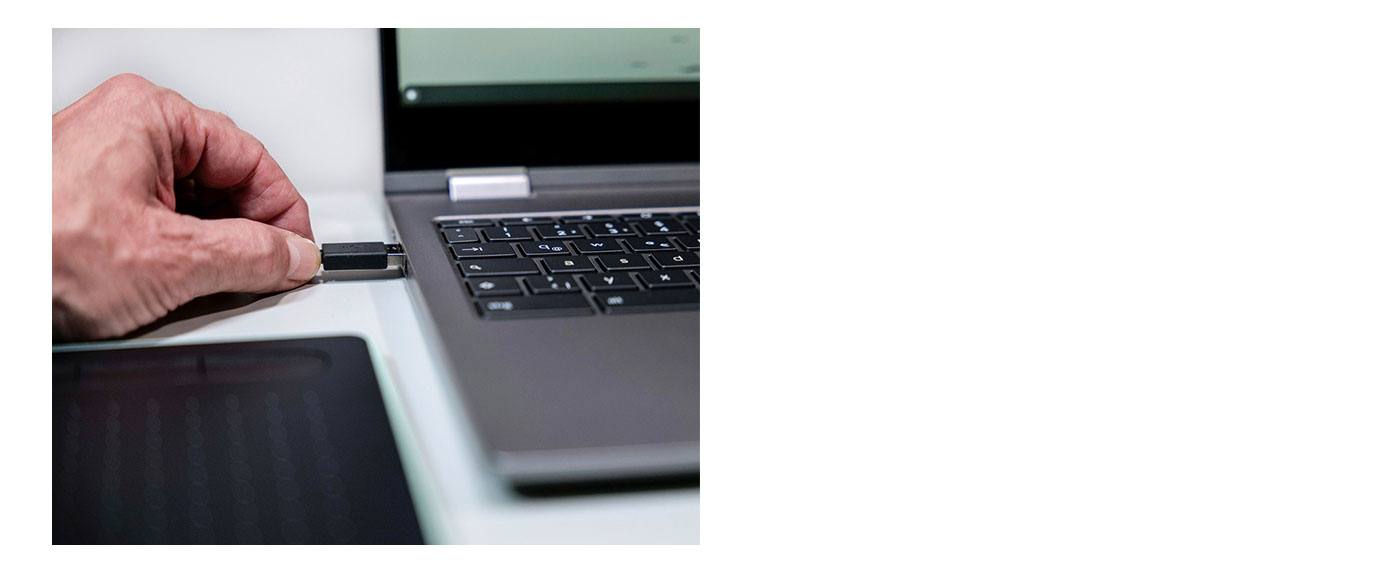
«Plug-in and play». Подключайте свой Wacom Intuos к устройству Chromebook
Убедитесь, что Ваше устройство Chromebook совместимо. Wacom Intuos работает с Chromebook, которые поддерживают последнюю версию Chrome OS (требуется ядро 4.4+). Подключите USB-кабель* к своему графическому планшету и Chromebook. Загрузка и установка драйверов не требуется. Больше ничего не нужно: все готово, чтобы воспользоваться преимуществами перьевого ввода на Chromebook.
* Для некоторых устройств Chromebook требуется адаптер USB-C.
*Для получения дополнительного ПО войдите в
систему или создайте идентификатор Wacom ID и зарегистрируйте свой Intuos. Возможно, потребуется зарегистрироваться у поставщиков программного обеспечения.
Как открыть драйвера графического планшета
В предыдущей статье мы с вами рассмотрели, как с помощью планшета значительно повысить эффективность работы при ретуши.
Сегодня мы поговорим о первых шагах после покупки планшета, о том, что нужно сделать для комфортной работы.
Я буду иллюстрировать материал на примере настройки своего старого планшета Wacom Bamboo.
Итак, переходим к первому шагу.
Шаг 1. Установка драйвера планшета.
Не спешите сразу же подключать планшет к компьютеру после покупки! Сначала нужно установить драйвер, чтобы планшет работал корректно и стали доступны все его настройки.
Драйвер для любого планшета можно скачать на сайте производителя в разделе Поддержка (Support).
Скачивайте драйвер именно для своей модели планшета.
После установки драйвера рекомендуется перезагрузить компьютер и только затем подключать к нему планшет.
Шаг 2. Настройка ориентации и клавиш.
Найдите установленный драйвер в списке недавних программ и запустите его.

У вас откроется окно настройки. Его вид может отличаться, в зависимости от производителя планшета и версии драйвера.

Сначала нужно настроить ориентацию планшета, в зависимости от того, правша вы или левша. По умолчанию планшет настроен для правшей.
Далее нужно настроить, если это необходимо, функциональные клавиши Express Keys. Эти клавиши являются программируемыми. То есть, на каждую можно присвоить определенное действие из выпадающего списка.

Это очень удобно и помогает ускорить работу.
Шаг 3. Настройка пера планшета.
Самое важное здесь – проверить, чтобы планшет работал в режиме пера, а не мыши. Иначе вы не сможете использовать главное преимущество – чувствительность к давлению пера на рабочую поверхность.
Перейдите на вкладку Перо и проверьте режим работы планшета.

Также нужно настроить чувствительность пера. Например, чтобы работать более широкими мазками кисти в Photoshop, нужно переместить регулятор Чувствительность пера в ближе к положению Мягко. И, наоборот, чтобы работать тонкими штрихами и линиями, передвиньте регулятор ближе к положению Жестко.
Нажмите на кнопку Отображение справа от настройки Режим пера. Здесь нужно включить пропорциональное масштабирование и снять галочку с параметра Использовать рукописный ввод Windows

Шаг 4. Отключите сенсорный ввод.
Перейдите на вкладку Сенсорные опции и снимите галочку с параметра Включить сенсорный ввод.

Это необходимо сделать, иначе в процессе ретуши в Photoshop планшет будет реагировать не только на перо, но и на движения руки по поверхности планшета, причем, непредсказуемым образом. Отключив сенсорный ввод, вы избавитесь от этой проблемы.
Теперь можно приступать к работе. Запускайте программу Photoshop, открывайте фотографию для ретуши, возьмите перо планшета и попробуйте использовать его в процессе ретуши вместо мышки. Если у вас нет своих исходников для ретуши, можете попробовать свои силы на этой фотографии.

Результаты ретуши можете прикреплять в комментариях, предварительно уменьшив размер до 2000 пикс. по длинной стороне, либо выложить на форуме.
А в качестве примера предлагаю посмотреть результат ретуши фотографии с креативным макияжем. Здесь модели нанесли специальный макияж, придающий коже золотистый оттенок и подчеркнули блики на коже. Картинка по клику увеличивается.

Желаю всем творческого вдохновения и приятной работы с графическим планшетом!
Комментарии: 15


besen_ok 24 Августа 2018 — 02:50:03
Я как раз на прошлой неделе купила новый Wacom Intuos. Есть небольшие уточнения — в этом планшете сенсорного ввода нет (и отлично), ориентация кнопок только сверху (пока не поняла, хорошо это или плохо, но, подозреваю, кнопки сбоку были бы удобнее) и кнопки и поведение пера можно настроить под любую программу, там появились вкладки для этого.
А так же первым делом нужно подключить планшет к компьютеру по проводу, а после этого уже устанавливать драйвер (так в инструкции). Я не знаю, что у них там с программным обеспечением, но всё сильно тупило, регистрация на сайте не проходила, настройки не сохранялись и так по кругу много-много раз, пока не снесла всё и не сделала, как в инструкции — сначала подключить, потом драйвер и бывалые люди насоветовали запускать установку драйвера от имени администратора.
Евгений, расскажите, как у вас настроены кнопки на планшете и на пере для фотошопа? Я пока ещё подбираю удобные себе настройки, интересно узнать, что у других людей.
Евгений Карташов 24 Августа 2018 — 19:53:32
О настройке клавиш, пера, об упражнениях для освоения планшета я рассказываю в курсе: https://o.cscore.ru/s/33217

Александр Белименко 22 Августа 2018 — 21:11:25
Как настроить планшет,что бы нажатие на стилус увеличивало только давление,а не размер?
Евгений Карташов 22 Августа 2018 — 22:02:29
Это уже относится не к планшету, а к настройке кистей в фотошопе. Там нужно в параметре Передача (Transfer) включить управление нажимом пера.
Александр Белименко 23 Августа 2018 — 19:50:02
Александр Белименко 23 Августа 2018 — 21:27:22
Попробовал как вы сказали,не получается.
Евгений Карташов 24 Августа 2018 — 19:56:58
Видимо, не так и не то пробовали. Вот здесь нужно включить

Александр Белименко 25 Августа 2018 — 19:54:26
О,теперь заработало. Уже лет 5 работаю планшетом и сколько не спрашивал ни кто не знал как это настроить. Большое спасибо!!

Игjрь (anonimus) 22 Августа 2018 — 10:12:32
Спасибо! Какой размер планшета для ретуши все-таки удобнее и предпочтительней 152 x 96 мм или 216 x 135 мм?
Как подключить графический планшет к компьютеру
В предыдущей статье мы с вами рассмотрели, как с помощью планшета значительно повысить эффективность работы при ретуши.
Сегодня мы поговорим о первых шагах после покупки планшета, о том, что нужно сделать для комфортной работы.
Я буду иллюстрировать материал на примере настройки своего старого планшета Wacom Bamboo.
Итак, переходим к первому шагу.
Шаг 1. Установка драйвера планшета
Не спешите сразу же подключать планшет к компьютеру после покупки! Сначала нужно установить драйвер, чтобы планшет работал корректно и стали доступны все его настройки.
Драйвер для любого планшета можно скачать на сайте производителя в разделе Поддержка (Support).
Скачивайте драйвер именно для своей модели планшета.
После установки драйвера рекомендуется перезагрузить компьютер и только затем подключать к нему планшет.
Шаг 2. Настройка ориентации и клавиш
Найдите установленный драйвер в списке недавних программ и запустите его.

У вас откроется окно настройки. Его вид может отличаться, в зависимости от производителя планшета и версии драйвера.

Сначала нужно настроить ориентацию планшета, в зависимости от того, правша вы или левша. По умолчанию планшет настроен для правшей.
Далее нужно настроить, если это необходимо, функциональные клавиши Express Keys. Эти клавиши являются программируемыми. То есть, на каждую можно присвоить определенное действие из выпадающего списка.

Это очень удобно и помогает ускорить работу.
Шаг 3. Настройка пера планшета
Самое важное здесь – проверить, чтобы планшет работал в режиме пера, а не мыши. Иначе вы не сможете использовать главное преимущество – чувствительность к давлению пера на рабочую поверхность.
Перейдите на вкладку Перо и проверьте режим работы планшета.
Также нужно настроить чувствительность пера. Например, чтобы работать более широкими мазками кисти в Photoshop, нужно переместить регулятор Чувствительность пера в ближе к положению Мягко. И, наоборот, чтобы работать тонкими штрихами и линиями, передвиньте регулятор ближе к положению Жестко.
Нажмите на кнопку Отображение справа от настройки Режим пера. Здесь нужно включить пропорциональное масштабирование и снять галочку с параметра Использовать рукописный ввод Windows.
Шаг 4. Отключите сенсорный ввод
Перейдите на вкладку Сенсорные опции и снимите галочку с параметра Включить сенсорный ввод.
Это необходимо сделать, иначе в процессе ретуши в Photoshop планшет будет реагировать не только на перо, но и на движения руки по поверхности планшета, причем, непредсказуемым образом. Отключив сенсорный ввод, вы избавитесь от этой проблемы.
Теперь можно приступать к работе. Запускайте программу Photoshop, открывайте фотографию для ретуши, возьмите перо планшета и попробуйте использовать его в процессе ретуши вместо мышки. Если у вас нет своих исходников для ретуши, можете попробовать свои силы на этой фотографии.
Кликните здесь, чтобы скачать исходник в формате RAW
Результаты ретуши можете прикреплять в комментариях, предварительно уменьшив размер до 2000 пикс. по длинной стороне, либо выложить на форуме.
А в качестве примера предлагаю посмотреть результат ретуши фотографии с креативным макияжем. Здесь модели нанесли специальный макияж, придающий коже золотистый оттенок и подчеркнули блики на коже. Кликните здесь, чтобы увеличить.
Желаю всем творческого вдохновения и приятной работы с графическим планшетом!
Автор: Евгений Карташов.
Графический планшет это универсальный инструмент нового поколения — как для начинающего, так и для уже профессионального художника. Многие пользователи, особенно после покупки устройства, часто сталкиваются с проблемой как подключить графический планшет к компьютеру. Всё просто. Нужно лишь действовать последовательно и поэтапно.
Для начала проверьте наличие нужных драйверов, как правило, они устанавливаются автоматически при подключении планшета к Вашему ПК, либо идут в комплекте на диске. Если автоматическая настройка не удалась и диска нет, то зайдите на официальный сайт производителя устройства и установите нужные драйвера. Теперь можно проверить работоспособность драйвера — поднесите перо, например, к левому верхнему углу экрана планшета, затем к противоположному правому нижнему углу.
Если курсор на мониторе ПК отреагировал на эти движения, значит всё сделано верно и драйвер работает. Если реакции на движения нет, советуем переустановить программное обеспечение.
Далее следует важный этап — на компьютере необходимо отключить службу «Ввода планшетного ПК». Служба предназначена для подключаемых планшетов и планшетных компьютеров, данный сервис нам будет лишь мешать. Для его отключения заходим в меню «Пуск» и вводим в строку поиска «services.msc». После этого ищем строку «Служба ввода планшетного ПК» (Tablet PC Input Service). Открываем двойным нажатием мыши, и нажимаем «Остановить», а в выпадающем меню «Тип запуска», выбираем «Отключено». Для правильной и бесперебойной работы перезагружаем компьютер.
Главный этап завершён.
Теперь будем настраивать наш графический планшет Wacom (для примера) для непосредственной работы. Переходим опять в «Пуск» -> «Все программы» -> «Планшет Wacom» и запускаем настройку характеристик планшета и его свойств «Wacom Tablet Properties». Здесь Вы сможете настроить графический планшет так, как Вам удобно. Не стоит беспокоиться о настройках, если Вы пользуетесь разным пером или часто меняете его, — планшет сам обновляет настройки, как только перо касается панели. Многие пользователи также задаются вопросом — можно ли подключить графический планшет к ноутбуку? Конечно, да! Настройка и подключение ничем не отличаются от ПК и планшет будет выполнять точно такие же функции.
Если у вас остались вопросы — задайте их в комментариях, или в нашей группе вконтакте.
Современные художники в качестве инструмента для создания своих шедевров все чаще используют графические планшеты. Естественно, качественный девайс стоит недешево, поэтому многие задаются вопросом, можно ли из планшета сделать графический планшет? Оказывается, можно, причем такое перевоплощение потребует незначительных вложений.
Чем отличается обычный планшет от графического
Основное назначение графического планшета – рисование. За счет точного переноса изображения с сенсора на экран отличий при рисовании на мобильном устройстве и бумаге нет. Однако обычные модели не обладают аналогичной точностью по умолчанию. Но это можно исправить с помощью графических редакторов, которые поддерживают работу с векторной графикой. Они позволят рисовать на обычном планшете, как на графическом. По большому счету, вся процедура трансформации обычного аппарата в графический заключается в установке специального софта.
Итак, чтобы использовать планшет, как графический планшет, потребуются специальные приложения. Сначала рассмотрим технику от компании Apple, так как она достаточно популярна и есть у большого числа пользователей. Чтобы использовать Айпад, как графический планшет, потребуется установить приложение Sketchbook Ink от известного во всем мире разработчика Autodesk. Компания создала массу интересных приложений и не ограничивается только операционной системой Андроид.
Достоинством программы является отличный функционал и интерфейс. В отзывах можно встретить упоминания о том, что приложение подходит как начинающим художникам, так и профессионалам. Sketchbook Ink работает с векторной графикой и, по мнению специалистов, отлично подходит для работы на электронных устройствах. С ее помощью линии и чертежи максимально точно передаются на экран, что позволяет не потерять в качестве конечного рисунка даже при очень большом увеличении.
В программе содержится огромный выбор инструментов для рисования, а также широкая палитра цветов. Еще один важный плюс – работа со слоями. То есть пользователь может делать свой шедевр на нескольких слоях, независимых друг от друга, а после просто соединить их в один. Для рисования на экране потребуется тонкий стилус, который можно приобрести отдельно. Стоить он будет существенно дешевле, чем графический гаджет. Sketchbook Ink поддерживает ОС Андроид и имеет аналогичный функционал.
Важно! Минусом использования iPad является невозможность одновременного подключения устройства к ПК, чтобы видеть изображение на большом экране. Для этого пользователю придется переносить полученный рисунок с мобильного гаджета на ноутбук или компьютер.
В качестве альтернативы для iPad можно рассмотреть популярные приложения Inspire и MyBrushes Pro. Оба приложения предлагают большое количество инструментов, работу со слоями, удаление отдельных участков изображения, пользоваться встроенными шаблонами, создавать холсты любого размера.
Android
Операционная система Андроид, в отличие от iOS, имеет открытый исходный код, что расширяет количество возможностей, а также программ. Энтузиастами была разработана утилита XorgTablet, которая позволяет сделать графический планшет из планшета на Андроид и при этом подключать его к ПК, чтобы использовать экран девайса только как полотно, а конечное изображение видеть на большом экране.
После того, как пользователь установит на свой девайс указанное выше приложение и подключит его к ПК, он сможет использовать обычный планшет как графический. На компьютере необходимо установить популярный графический редактор GIMP. В его настройках потребуется установить источником ввода сенсор мобильного устройства. Для рисования потребуется стилус. Функционал получается практически аналогичным настоящему графическом аппарату, единственный минус – большая часть устройств на Андроиде не распознают силу нажатия.
Совет! Чтобы добиться полноценного функционирования, следует купить модель, которая изначально рассчитана на работу с сенсорным пером, например, Galaxy Note от Самсунг.
Приложение XorgTablet имеет встроенный набор необходимых драйверов, позволяет подключить девайс проводом или посредством Wi-Fi, но важно знать, что при работе с этим приложением мышка отключится. Это не всегда удобно.
Еще один вариант из обычного планшета сделать графический, но без подключения к ПК – приложение ArtFlow. У него огромный набор возможностей, а перо для ввода информации можно сделать из мышки, важно, чтобы девайс поддерживал работу с ней. В таком случае пользователь не рисует по экрану гаджета, а использует для этого мышку. Многие отмечают, что такой способ удобнее, чем рисование непосредственно по экрану. Если аппарат не поддерживает мышку, то ничего не мешает купить беспроводную клавиатуру для Андроид с тачпадом и пользоваться им. Минус приложения в том, что оно имеет платную и бесплатную версию, но последняя предлагает более скромный набор возможностей, хотя для начинающих художников хватит и этого. Если приложение понравится, можно купить полноценную версию.
Совет! Если все-таки вы предпочитаете купить специализированный графический планшет, то прочитайте эту статью — она поможет сориентироваться в большом количестве предложений.
Самые продаваемые планшеты по мнению покупателей
Планшет Samsung Galaxy Tab A 10.5 SM-T595 32Gb на Яндекс Маркете
Планшет Apple iPad (2018) 32Gb Wi-Fi + Cellular на Яндекс Маркете
Планшет Huawei MediaPad M5 Lite 10 32Gb LTE на Яндекс Маркете
Планшет Apple iPad Pro 10.5 512Gb Wi-Fi на Яндекс Маркете
Планшет Microsoft Surface Pro 5 i5 4Gb 128Gb на Яндекс Маркете
В продолжение темы: Подписывайтесь, и в вашей ленте ВК будет все самое интересное о технике: Рейтинги Рейтинг планшетов 2018 года
10 лучших планшетов 2018 года. В рейтинг вошли модели разного размера: 7,8, 10 дюймов, как недорогие (до 10000 рублей), так и топовые.
11.11.2019 Как сделать инкубатор для яиц в домашних условиях Прочая цифровая 05.11.2019 Как выбрать лучший налобный фонарь Прочая цифровая 29.10.2019 Как выбрать эффективный отпугиватель собак Прочая цифровая
Извините. Данных пока нет.
Ваше мнение Загрузка … Обзоры техники Калькулятор расчета электроэнергии Рассчитать
Компания Wacom, основанная еще в 1983 году в Японии, занимает передовую позицию на ринке графических планшетов. Все благодаря патентованной технологии передачи энергии с помощью электромагнитной индукции.
Целью компании есть реализация гармонического взаимодействия между человеком и персональным компьютером. Поэтому, графический планшет от компании Wacom стал одним из важных инструментов для каждого художника.
Логотип компании Wacom
Описание планшетов Wacom
За много лет работы в индустрии производства графических планшетов, компания Wacom достигла совершенства. Они выпускают простые в использовании планшеты, которые подойдут каждому пользователю в зависимости от его требований.
Вся продукция компании делится на три группы:
- дизайнерские планшеты
- офисные и домашние планшеты
- бизнес планшеты
Дизайнерские планшеты – самая востребованная группа на рынке графических технологий. Поэтому, компания Wacom выпустила специальную профессиональную линейку – это графический планшет для рисования IntuosPro и интерактивный экран с перьевым дисплеем Cintiq.
Графические планшеты IntuosPro
Перо Wacom Grip Pen, идет в комплекте с планшетом, имеет чувствительный наконечник – 2048 уровней чувствительности к нажиму, распознает минимальную силу нажатия – 1 грамм. Встроенный датчик положения пера в пространстве позволяет определить угол наклона до 60 градусов.
Сам планшет имеет удобную кольцевую кнопку Touch Ring и набор пользовательских клавиш, на которые можно назначить, например:
- выбор кисти
- выбор цвета
- переключение между инструментами
Стандартное перо Wacom для IntuosPro
Для удобства пользователя в программное обеспечение планшета входит особая функция дисплея – Heads-Up-Display, позволяющая быстро перенастроить планшет, не отрываясь от работы. Планшет имеет встроенный Wi-Fi интерфейс позволяющий использовать планшет на расстоянии 10 метров от рабочего места.
Модель Cintiq сочетает в себе технологии планшета IntuosPro, но позволяет выполнять работу прямо на интерактивном дисплее планшета. В зависимости от размеров, планшет графический имеет вес от 1,2 кг до 29 кг. Самый меньший планшет в этом семействе имеет 13 дюймов, но даже он не оснащен батареей, питание планшетов осуществляется по сети.
В зависимости от модификаций на данные устройства могут устанавливаться разные операционные системы, например:
- Microsoft Windows XP, 7, 8
- Mac OS X 10.4, 10.5, 10.6
Монитор выполнен на основе H-IPS Active Matrix, от 13,3 до 24,1 дюйма. В независимости от размера устройства экран имеет разрешение FullHD 1920×1080 WUXGA, поддерживает 24-битный цвет (16,7 млн. цветов).
Компания Wacom также имеет в своем арсенале универсальный стилус Bamboo Stylus. Стилус Bamboo подходит к большинству планшетных компьютеров и мобильных устройств с емкостным сенсорным дисплеем, а также выступает как обычная ручка с чернилами. И что немаловажно графический планшет genius также поддерживает этот стилус, хота фирма Genius является прямым конкурентом, для Wacom, на рынке устройств данного типа.
Bamboo Stylus Duo с чернилами
Sign&save-планшет от Wacom – устройство, которое дает возможность получать подписи прямо в электронный документ. Этот уникальный продукт позволил оттеснить конкурентный планшет genius на второй план и укрепить позиции компании Wacom.
Sign&save планшет от Wacom
Wacom STU-500 – самая популярная модель из sign&save-планшетов. Монохромный TFT-дисплей имеет 5 дюймов и разрешение 640х480 пикселей. Экран симулирует бумажную поверхность и отображает результат в реальном времени. Электромагнитно-резонансная технология позволяет определять силу нажатия по 512 уровням. Работает от USB-порта.
Использование графических планшетов (для новичков)
Рисование или другие операции, которые можно делать с помощью планшета основываются на правильном использовании пера (стилуса). Итак, перед тем как пользоваться графическим планшетом: берем перо, как обычный карандаш, кисточку или ручку. Функциональные клавиши должны бить удобно расположены под пальцами.
Перед началом использования графического планшета необходимо сделать упражнения для координации глаз и руки:
- Запускаем любой графический редактор. Выбираем самый стандартный инструмент «Линия» и рисуем сетку с квадратными ячейками – размер ячейки 20-25 мм. Изначально для рисования используем мышь.
- Выбираем в графическом редакторе инструмент «Карандаш» и пером на графическом планшете необходимо нарисовать жирную точку на каждом пересечении линий сетки.
- Повторяем пункт 2, но только рисуем крест (Х) на каждом пересечении.
- Когда два предыдущих пункта получится сделать, очищаем экран и начинаем рисовать что либо.
Важно знать! Почти на всех графических планшетах, а также на всех планшетах от Wacom – перо перестает действовать на расстоянии более 10 мм. Для перемещения курсора без рисования, конец стилуса не должен касаться поверхности планшета, но и не превышать максимально возможное расстояние.
Настройка планшетов Wacom
Перед тем как настроить графический планшет, необходимо проверить драйвера на устройство. Итак, поднесите перо планшета к правому верхнему углу планшета и надавите туда пером – курсор на экране ПК должен переместиться туда. Затем переведите перо в левый нижний угол планшета и надавите там. Если курсор переместился – драйвера установлены, иначе переустановите или установите их заново с диска или с официального сайта производителя соответственно модели планшета.
Если драйвера установлены правильно – переходим к отключению сервисов TabletPC. Для этого заходим в меню «Пуск» и в строку поиска пишем «services.msc».
Открытие сервисов системы
В открывшихся сервисах ищем сервис «Tablet PC Input Service».
Дважды щелкаем на нем мышкой и сначала останавливаем сервис – нажимаем «Stop», а потом отключаем его – выбираем тип запуска «Disable». Перезагружаем ПК.
Остановка и отключение сервиса
Все основные подготовки закончены, но перед тем как пользоваться планшетом графическим – нужно его настроить под себя.
Итак, чтобы добраться до настроек графического планшета Wacom, необходимо:
- зайти в меню «Пуск»
- открыть меню «Все программы»
- выбрать папку «Планшет Wacom» («Wacom Tablet»)
- запустить настройку свойств планшета (Wacom Tablet Properties)
Важно знать! Программа настроек не запустится без подключенного графического планшета к ПК.
Графический планшет автоматически добавляет в настройки параметры для любого используемого пера – достаточно только поднести его к планшету. Для каждого пера имеются свои личные настройки.
Панель настроек графического планшета
В окне настроек есть пункт «Application». Он служит для определения настроек планшета для каждой отдельной программы. Чтобы добавить программу в список, надо нажать клавишу (+).
Важно знать! Добавлять программу в настройки нужно только после ее запуска.
Графический планшет на Android
Есть возможность подключить графический планшет на android (не младше 3-й версии) в качестве графического планшета. Но так как Android-планшет специфический для операционной системы Windows, то его использование возможно только в ОС Linux.
Для этого необходимо:
- графический редактор GIMP
- приложение XorgTablet для планшета
- драйвера для планшета (только на Linux)
Графический редактор стандартно установлен в сборке Ubuntu на ОС Linux. Приложение XorgTablet можно скачать по ссылке http://sourceforge.net/projects/xorgtablet/files/XorgTablet/.
Ссылка на драйвера: https://github.com/rfc2822/xf86-networktablet
Для использования планшета на Android достаточно только установить на него приложение (2), установить на ПК драйвера (3) и работать как на обычном графическом планшете.
Но есть одна особенность, не все планшеты способны определять уровень нажатия на экран. Для полной схожести с графическим планшетом необходимо выбрать планшет с активным дигитайзером и цифровым пером. Например, планшет Samsung Galaxy Note 10.1 с Wacom дигитайзером.
Небольшой совет
Иногда у пользователей планшетов на OS Android возникает проблема: как разблокировать графический ключ планшета если его забыли.
Итак, есть пара способов:
- после пяти попыток неудачного ввода ключа планшет блокируется и посылает запрос на ввод данных Google аккаунта. Т.е. необходимо ввести свой email и пароль, но только в том случае если сам планшет подключен к сети Интернет.
- если не получился первый способ, тогда необходимо сделать полный сброс (hard reset) планшета. Вследствие чего все данные с планшета удалятся, а настройки вернутся к стандартному состоянию. Чтобы осуществить полный сброс необходимо зажать на планшете кнопку выключения и кнопку уменьшения громкости. Держать до появления вибрации. После чего на экране появится мелкий текст, а за ним, появятся две пиктограммы. С помощью клавиш громкости необходимо выбрать «Wipe Data» и нажать два раза клавишу увеличения громкости.
Важно знать! Во время очистки планшета не включаете его самостоятельно, после завершения процесса очистки планшет сам включится.
Графические планшеты от Wacom
Графические планшеты подключаются к компьютеру разными способами. Все зависит от того, является ли планшет проводным или беспроводным. Если графический планшет проводной, то он подключается к ПК за счет кабеля USB. Как правило, у планшетов кабели съемные – на одном конце стандартный USB на другом (который вставляется в планшет) micro USB. Бывают модели, у которых кабель встроенный, например Parblo A609. В таком случае, у кабеля только один конец со штекером USB, который подключается ПК.
Беспроводные планшеты подключаются, как можно догадаться, по беспроводной технологии. Как правило посредством сети WIFi или Bluetooth. У более старых моделей, беспроводной модуль съемный (поставляется в комплекте или докупается по необходимости). У новых моделей, беспроводной модуль встроен в планшет. Как правило, все беспроводные модели могут работать и через кабель.
Подключение графических мониторов
Помимо графических планшетов существуют графические мониторы, которые, по сути, представляют собой компьютерный монитор с продвинутым сенсорным вводом. Такие устройства подключаются к компьютеру через кабели стандарта USB type С, DVI или HDMI – как и обычные мониторы.
После подключения устройства к компьютеру, обязательно установите самые последние драйвера, которые Вы всегда можете скачать с сайта производителя. Не ставьте драйвера с диска идущего в комплекте, т.к., как правило, они там устаревшие. Так же, не забудьте откалибровать свой графический монитор, какой-нибудь утилитой для калибровки. Это нужно для того, что бы изображение было более качественным.
Настройка графического планшета — инструкция

Прочее
Тонкости настройки графического планшета
Конечно, всем нам нравится покупать что-то новое, сразу же подключать его и смотреть, как оно работает. Хорошо, если для него нужен драйвер, но в большинстве случаев графические планшеты распознаются системой как мышь и сразу начинают работать. Неопытный ретушер не сразу обнаружит ошибку, потому что планшет будет работать, хотя и неправильно. Дело в том, что перо будет работать как мышь, а не от края до края, как планшет (т.е. крайние точки на планшете соответствуют крайним точкам на экране).

/>
- Поэтому перед началом работы с планшетом установите последнюю версию драйвера с сайта производителя — входящий в комплект драйвер может быть устаревшим из-за изменения модельного ряда и обновления операционной системы — перезагрузите устройство и только после этого приступайте к работе. Если драйвер уже установлен, не лишним будет проверить его настройки.

/>
Я просто выделю важные моменты.
Убедитесь, что область Mapping установлена в режим Pen, в котором перо будет действовать как перо, а не как мышь.
В раскрывающемся списке Область экрана, если вы работаете с одним монитором, следует поставить опцию Полный, а если с двумя, то следует выбрать действительно рабочий монитор (не тот, на котором вы смотрите сериалы, а тот, на котором открываете Photoshop), например, назовем его Монитор 1. Иначе на поверхности планшета окажутся оба монитора одновременно, что существенно изменит соотношение сторон и, самое главное, значительно снизит комфорт работы.

/>

/>
Флажок Force Proportions (Пропорции силы) также отмечен — это сохранит правильные пропорции, так что если вы нарисуете круг на планшете, то это будет еще и круг на холсте, а не эллипс.
Площадь планшета заполнена, но если вам надоест работать на огромном планшете, вы можете уменьшить его размер в соответствии с вашими потребностями (Portion).
Давайте настроим и клавиши: в палитре инструментов выберите Функции и откройте раздел Экспресс-клавиши.
Если вы работаете с двумя мониторами, первое, что нужно сделать, это настроить Display Toggle.

/>
И установите порядок расположения мониторов в разделе «Переключение между дисплеями». Но если вы действительно смотрите программы только на втором мониторе, снимите флажок со второго монитора — на одно нажатие клавиши меньше.

/>
Если вы работаете на одном мониторе, вам не нужно искать это меню — оно появится автоматически при подключении второго монитора.
Продолжим работу с конфигурацией Express Keys.
Что можно записать в приложение Express Keys на планшете?
- Модификаторы (Alt, Command, Shift).
- Нажатие клавиш.
- Действия Photoshop.
- Применение переключателей.
- Отмена/Редо.
- Клавиатурные сочетания приложений.
- Инструменты в Photoshop и Lightroom.
- Откройте такие приложения, как Lightroom или Photoshop.
В качестве примера давайте создадим некоторые настройки для этих ключей. Если вы стараетесь реже использовать клавиатуру в своей работе, может оказаться полезной настройка функции Undo. Выберите Express Keys и установите комбинацию клавиш Cmd + Option + Z или, в Windows, Ctrl + Alt + Z.

/>

/>
Теперь у вас есть возможность отменить недавние действия в Photoshop, при условии, что ресурс History достаточен.
Вторая настройка — одна из моих любимых, Экспресс-ключ для Action в Photoshop. Сначала я создаю действие в Photoshop — я буду использовать любое действие в качестве примера, чтобы продемонстрировать, как это работает — и назначаю ему горячую клавишу F2. Я использую несколько различных действий, таких как распределение частот с определенным радиусом, объединение всех слоев, создание слоя для работы с Dodge&Burn, слоя цветокоррекции, и все их, в зависимости от действия, я исправляю в Express Keys.
Читайте также: Веб-камера как настроить изображение

/>
Затем я добавляю эту горячую клавишу в меню «Экспресс-клавиши».

/>
Таким образом, вы можете добавить несколько экспресс-клавиш, например, «Частотное разделение» и «Видимое слияние», чтобы при ретушировании быстро разворачивать и упорядочивать фотографии без использования клавиатуры.
Следующее, о чем я хотел бы рассказать, это сенсорное кольцо (встречается только в моделях профессиональной линии), кольцо, которое позволяет изменять размер кисти, зум и многое другое, что придет в голову. Для этого перейдите в раздел «Сенсорное кольцо».

/>
Обычно я создаю только два параметра, Zoom и Brush Size, а остальные устанавливаю на Skip.
Мне больше нравится масштабирование, предлагаемое предустановками Wacom, чем предустановка Cmd+/Cmd- в Photoshop с помощью горячей клавиши, потому что она работает более плавно. Но пока что функция Rotation в Photoshop (горячая клавиша R) мне нравится больше, чем Rotate в настройках Wacom. Попробуйте, и вы поймете, что я имею в виду.
Настройка «Размер кисти» очень полезна для ретуши и прорисовки деталей.

/>
Настройте скорость изменения размера кисти в соответствии с вашими потребностями. У меня есть эта настройка.

/>
Если ваш планшет оснащен сенсорным управлением, отключите его! Факт, что при рисовании деталей или, что еще хуже, выделении чего-либо, при включенной функции Touch изгиб руки, в которой вы держите перо Grip Pen, может быть распознан как жест и испортить вашу работу. Чаще всего эта функция распознает движения как масштабирование или панорамирование по холсту. В общем, решение остается за вами.

/>
Следующая настройка чрезвычайно важна — это настройка чувствительности пера Grip Pen. В профессиональной линейке планшетов есть возможность более точной настройки чувствительности пера Grip Pen.

/>
Первое, с чего следует начать настройки, — это Click Threshold, параметр для устранения эффекта случайных прикосновений. Например, вы думали о вечном и случайно коснулись пера планшета во время магнитного лассо, и ваш выбор закончился преждевременно или был полностью отклонен. Для предотвращения такой ситуации существует параметр Порог щелчка.
Расслабьте руку и позвольте перу коснуться поверхности планшета с нажимом ладони в тестовой области Try Here. Появляется ли точка? Если да, переместите параметр Порог дальше вправо. Появляется ли она? Нет. Хорошо, значит, это параметр отсечки удара пера.

/>
Следующий параметр — Max Pressure, который определяет уровень максимального давления на стилус. Если вы чувствуете, что рука устает или перо стирается, следует переместить этот параметр влево, что уменьшит давление на перо.
Например, рассмотрим две версии, выполненные с одинаковым нажимом пера:

/>
- Максимальное смещение точки давления.

/>
Чтобы отрегулировать этот параметр, проверьте удобное положение максимальной точки, при котором вы получаете наилучшие результаты без чрезмерного давления на перо.
Следующий параметр — Чувствительность, который определяет, насколько чувствительно перо к давлению. Мне нравится варьировать этот параметр в зависимости от типа выполняемой работы. Например, если мне нужно быстро нарисовать тени, я увеличиваю чувствительность, а если мне нужно сделать достаточно тонкую и точную работу, я уменьшаю чувствительность до среднего значения.
Вот два примера с одинаковым давлением и разными настройками; думаю, разница очевидна.

/>

/>
Однако если у вас нет профессиональной модели планшета, у вас есть только одна регулировка давления. Но не отчаивайтесь, ведь, как показывает мой многолетний опыт, все в ваших руках!

/>
Последняя настройка, о которой я хотел бы упомянуть, — это регулировка кнопок на перо. Я сам не пользуюсь кнопками пера, а мое основное перо вообще не имеет кнопок, но мои коллеги, мнению которых я доверяю, говорят, что удобно установить одну кнопку на инструмент Hand (Key Space в Photoshop) или Pan/Scroll, а другую — на команду Undo (Cmd + Option + Z).

/>
Кстати, параметр Tilt Sensitivity не имеет отношения к ретуши, поскольку мы не используем кисти, обрабатывающие угол наклона.
Краткого резюме не существует, потому что персонализация — это то, ради чего все и затевается — индивидуальность. Чтобы понять, какая настройка будет для вас более комфортной, необходимо протестировать планшет в разных условиях и при разных видах работ. Так что попробуйте!
Настройка графического планшета Wacom
Графическое устройство можно подключить к обеим популярным операционным системам — Windows от Microsoft и Mac OS от Apple. Современные гаджеты также поддерживают работу с Linux, но большинство пользователей жалуются на проблемы с соединением, поэтому я описал настройки только для первых двух вариантов.
Установка драйвера планшета
Не спешите подключать планшет к компьютеру сразу после покупки! Сначала необходимо установить драйвер, чтобы планшет работал правильно и были доступны все его настройки.
Драйвер для любого планшета можно загрузить с веб-сайта производителя в разделе Support.
Загрузите драйвер для вашей модели планшета.
После установки драйвера рекомендуется перезагрузить компьютер, а затем подключить планшет к компьютеру.
Настройка ориентации и клавиш
Найдите установленный драйвер в списке недавно использованных программ и запустите его.

Откроется диалоговое окно настроек. Его внешний вид может отличаться в зависимости от производителя вашего планшета и версии драйвера.

Сначала установите ориентацию планшета в зависимости от того, правша вы или левша. По умолчанию планшет настроен для использования правой рукой.
Затем настройте функциональные клавиши, если необходимо Экспресс-ключи. Эти клавиши программируются. Это означает, что вы можете назначить каждому из них определенное действие из выпадающего списка.

Это очень удобно и помогает ускорить работу.
Настройка пера планшета
Самое главное — убедиться, что ваш планшет находится в режиме пера, а не мыши. В противном случае вы не сможете воспользоваться его главным преимуществом — чувствительностью к давлению пера на рабочую поверхность.
Нажмите на вкладку Перья и проверьте режим планшета.

Также необходимо настроить чувствительность пера. Например, чтобы работать с более широкими мазками в Photoshop, переместите область Чувствительность пера ближе к позиции Аккуратно. И наоборот, чтобы работать с тонкими штрихами и линиями, переместите колесико пальца ближе к Hard.
Нажмите кнопку Дисплей справа от настройки Режим пера. Здесь включите пропорциональное масштабирование и снимите галочку с параметра Используйте рукописный ввод Windows.

Отключите сенсорный ввод
Нажмите на вкладку Параметры касания и снимите флажок с опции Включение сенсорного ввода.

Это необходимо, иначе при ретушировании в Photoshop планшет будет реагировать не только на стилус, но и на движения вашей руки по поверхности планшета, причем непредсказуемым образом. Отключив поддержку сенсорного ввода, вы избавитесь от этой проблемы.
Теперь вы можете приступать к работе. Запустите Photoshop, откройте фотографию для ретуширования, возьмите планшет с пером и попробуйте использовать его в процессе ретуширования вместо мыши. Если у вас нет собственных источников для ретуширования, вы можете попробовать свои силы на этой фотографии.

Нажмите здесь, чтобы загрузить исходное изображение в формате RAW
Эффекты ретуши можно прикрепить в комментариях, уменьшив размер до 2000 пикселей, или разместить на форуме.
В качестве примера приведем результат ретуширования фотографии с помощью креативного макияжа. Здесь модели сделали специальный макияж, придав коже золотистый оттенок и подчеркнув блики на коже. Нажмите здесь для увеличения.

Желаю всем творческого вдохновения и приятной работы с графическим планшетом!
Настройка горячих клавиш на графических планшетах XP-PEN в ОС Windows
Многие пользователи XP-PEN часто задают вопросы о том, как настроить горячие клавиши и кольца управления на планшетах и графических дисплеях, и в этой статье мы постараемся подробно рассказать, как это сделать в Windows
Большинство моделей графических планшетов XP-PEN оснащены функциональными клавишами, а некоторые имеют дополнительные кольца управления, такие как Red Dial (механический ролик с функцией щелчка) или двойные кольца управления (с механическим и виртуальным роликом).
Как клавиши быстрого доступа, так и колеса управления настраиваются в программе настроек Pentablet, которую можно запустить из меню «Пуск» или из области уведомлений.
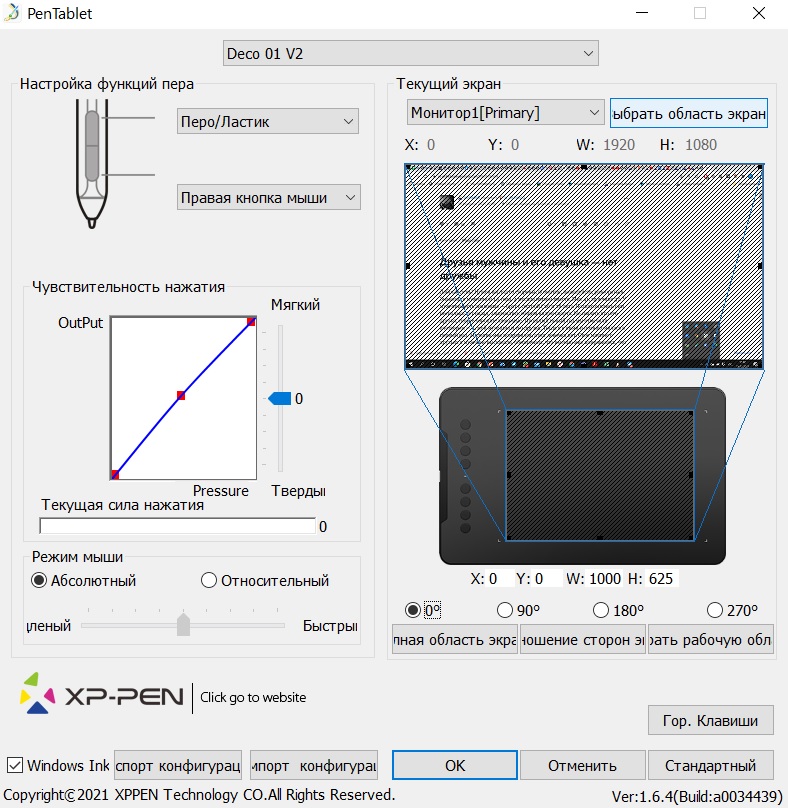
/>
В этой программе есть кнопка Goto, расположенная в правом нижнем углу.
При нажатии на него появляется меню функциональных клавиш и настроек рулона, разделенное на панели, первая панель — функциональные клавиши, вторая — первый рулон и т.д.
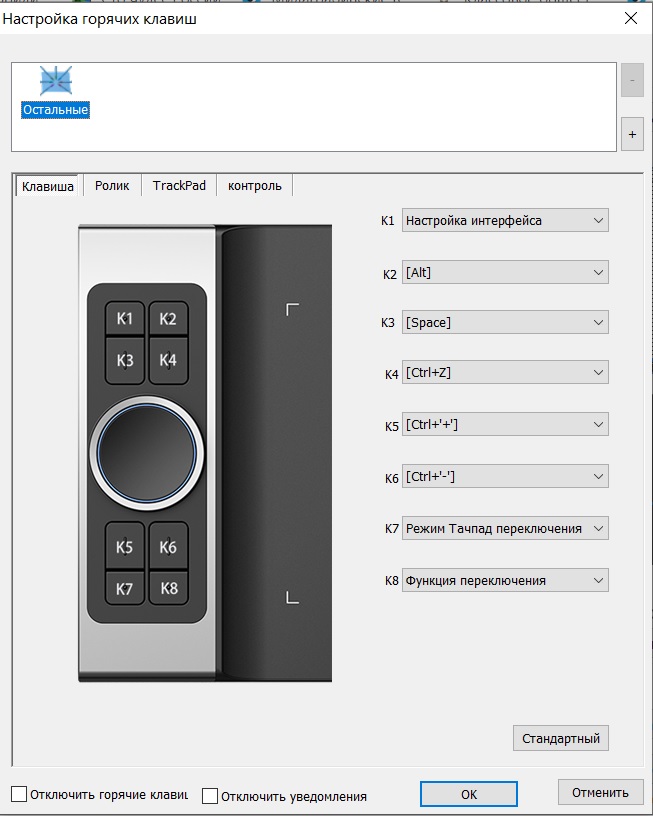
/>
Каждой клавише может быть назначена (через выпадающее меню) либо стандартная функция для этой клавиши, например, вызов панели управления планшета, то есть самого Pentablet, или запуск какой-либо другой программы, которая может быть выбрана в стандартном меню выбора после назначения опции клавише, либо комбинация клавиш/клавиш, если выбрана опция горячей клавиши.
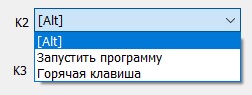
Клавиши можно назначать по отдельности или парами, например, уменьшение кисти на клавишу 3, а увеличение кисти на клавишу 4.
Если модель вашего планшета оснащена опорным роликом (роликами) и вы планируете использовать опорный ролик (ролики) в нескольких режимах, убедитесь, что последняя кнопка по номеру имеет значение «функция переключения» по умолчанию, которое будет переключать режимы опорного ролика.
Текущая версия драйвера Windows для планшетов XP-PEN позволяет назначить клипу до 5 режимов. В каждом режиме можно выбрать режим «без действия», в этом случае, соответственно, ничего в этом режиме работать не будет и он не будет выбран при переключении режимов клипа кнопкой «переключить функцию». Это имеет смысл, если вы хотите назначить клипу только два или три режима, например, «Масштабирование рабочей области», «Изменение размера кисти» и «Перемещение по слоям».
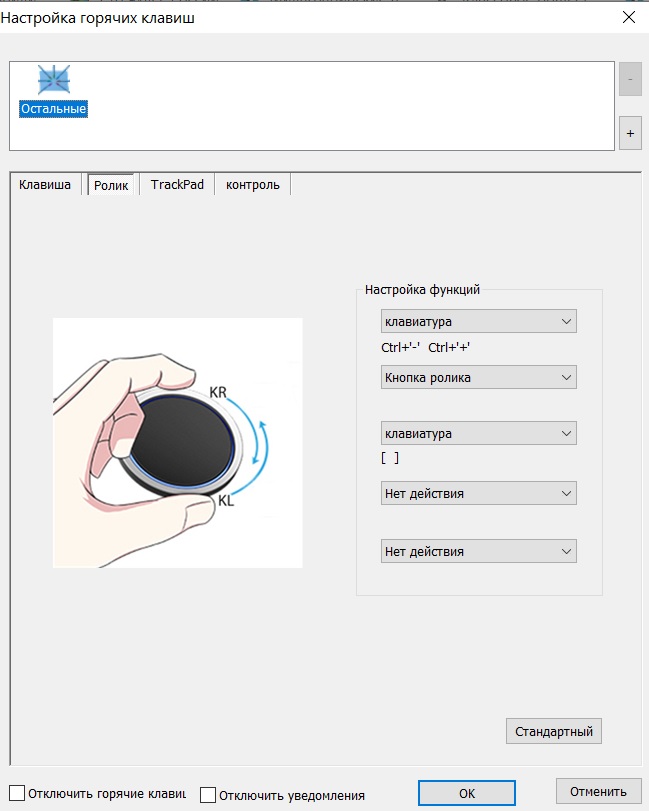
/>
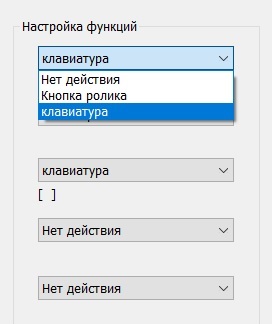
Чтобы назначить клипу ту или иную функцию в каждом режиме, выберите «клавиатура» из выпадающего меню, затем укажите название функции, например «Размер кисти», и назначьте комбинацию клавиш для поворота клипа против часовой стрелки (KL), «[«. (в Adobe PhotoShop) и для поворота клипа по часовой стрелке (KR), «]» (в Adobe PhotoShop).
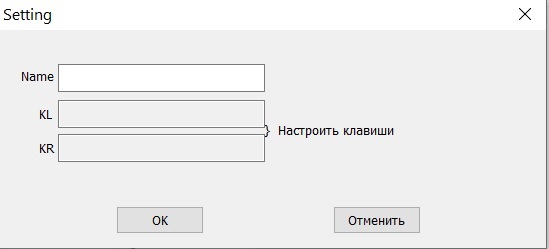
После того как ролики настроены на работу в каждом режиме, их можно переключать во время работы с помощью назначенной кнопки (обычно последней).
Похожие публикации:
- Как активировать лицензию
- Как поставить будильник в zepp life
- Как удалить samsung free на смартфоне
- Что делает команда ls
Ресурсы для устройства Wacom
Получите драйверы, руководства, гарантийные документы и другую информацию для Вашего продукта.
Для начала выполните поиск по названию продукта или номеру модели. Где я могу найти номер своей модели
Примените для поиска своего продукта другое ключевое слово или воспользуйтесь указанными ниже категориями
Нужна дополнительная помощь? Посетите нашу страницу поддержки
Загрузите последнюю версию драйвера Wacom
Last Update: 17 янв, 2024
Windows Driver 6.4.5-2
(Windows 10 & 11) (64-bit) 133 MB

Last Update: 13 ноя, 2023
macOS Driver 6.4.4-5
(macOS 11 — 14) 132 MB

Driver 6.4.4-5 (macOS 11 — 14) — 132 MB 13.11.2023 — Информация о новой версии Скачать
Driver 6.4.3-2 (macOS 10.15 — 13) — 158 MB 09.08.2023 — Информация о новой версии Скачать
Драйвер 6.4.2-4 (macOS 10.15–13) — 152 MB 06.06.2023 — Информация о новой версии Скачать
Драйвер 6.4.1-2 (macOS 10.15–13) — 150 MB 28.02.2023 — Информация о новой версии Скачать
Драйвер 6.4.1-1 (macOS 10.15–13) — 151 MB 10.01.2023 — Информация о новой версии Скачать
Драйвер 6.4.0-9 (macOS 10.15–13) — 145 MB 21.11.2022 — Информация о новой версии Скачать
Драйвер 6.4.0-8 (macOS 10.15–13) — 145 MB 15.11.2022 — Информация о новой версии Скачать
Драйвер 6.4.0-6 (macOS 10.15–12) — 145 MB 12.10.2022 — Информация о новой версии Скачать
Драйвер 6.4.0-5 (macOS 10.15–12) — 145 MB 28.09.2022 — Информация о новой версии Скачать
Драйвер 6.3.46-2 (macOS 10.14–12) — 116 MB 23.08.2022 — Информация о новой версии Скачать
Драйвер 6.3.46-1 (macOS 10.14–12) — 116 MB 29.03.2022 — Информация о новой версии Скачать
Драйвер 6.3.45-3 (macOS 10.14–12) — 114 MB 16.02.2022 — Информация о новой версии Скачать
Драйвер 6.3.44-2 (macOS 10.13–12) — 113 MB 12.10.2021 — Информация о новой версии Скачать
Драйвер 6.3.44-1 (macOS 10.13–11) — 113 MB 03.08.2021 — Информация о новой версии Скачать
Драйвер 6.3.43-3 (macOS 10.13–11) — 109 MB 18.05.2021 — Информация о новой версии Скачать
Драйвер 6.3.42-1 (macOS 10.13–11) — 111 MB 26.01.2021 — Информация о новой версии Скачать
Драйвер 6.3.41-2 (macOS 10.13–11) — 97.2 MB 06.10.2020 — Информация о новой версии Скачать
Драйвер 6.3.40-2 (macOS 10.12–10.15) — 94.0 MB 29.06.2020 — Информация о новой версии Скачать
Драйвер 6.3.39-1 (macOS 10.12–10.15) — 94.7 MB 27.04.2020 — Информация о новой версии Скачать
Драйвер 6.3.38-3 (macOS 10.12–10.15) — 96.4 MB 19.12.2019 — Информация о новой версии Скачать
Драйвер 6.3.37-3 (macOS 10.11–10.15) — 90.0 MB 21.10.2019 — Информация о новой версии Скачать
Драйвер 6.3.36-2 (macOS 10.11–10.14) — 90.2 MB 15.08.2019 — Информация о новой версии Скачать
Драйвер 6.3.32-4 (macOS 10.11–10.14) — 80.9 MB 17.01.2019 — Информация о новой версии Скачать
Драйвер 6.3.31-6 (macOS 10.11–10.14) — 83.7 MB 14.11.2018 — Информация о новой версии Скачать
Драйвер 6.3.29-6 (macOS 10.11–10.13) — 77.5 MB 15.03.2018 — Информация о новой версии Скачать
Драйвер 6.3.28-2 (macOS 10.11–10.13) — 77.8 MB 22.02.2018 — Информация о новой версии Скачать
Драйвер 6.3.27-2 (macOS 10.11–10.13) — 76.2 MB 19.12.2017 — Информация о новой версии Скачать
Драйвер 6.3.25-2 (macOS 10.11–10.13) — 71.7 MB 11.10.2017 — Информация о новой версии Скачать
Драйвер 6.3.24-1 (macOS 10.10–10.12) — 93.8 MB 31.08.2017 — Информация о новой версии Скачать
Драйвер 6.3.23-4 (macOS 10.10–10.12) — 91.0 MB 20.07.2017 — Информация о новой версии Скачать
Драйвер 6.3.22-3 (macOS 10.10–10.12) — 90.5 MB 18.05.2017 — Информация о новой версии Скачать
Драйвер 6.3.21-8 (macOS 10.10–10.12) — 97.3 MB 11.04.2017 — Информация о новой версии Скачать
Драйвер 6.3.19-10 (macOS 10.10–10.12) — 92.0 MB 27.12.2016 Скачать
Драйвер 6.3.18-4 (macOS 10.9–10.12) — 85.9 MB 14.10.2016 Скачать
Драйвер 5.3.7-6 (macOS 10.9–10.12) — 27 MB 12.10.2016 Скачать
Драйвер 6.3.17-5 (macOS 10.9–10.11) — 95.7 MB 27.07.2016 Скачать
Драйвер 6.3.16-12 (macOS 10.9–10.11) — 96.2 MB 02.06.2016 Скачать
Драйвер 6.3.15-3 (macOS 10.8–10.11) — 96.2 MB 21.12.2015 Скачать
Драйвер 6.3.14-2 (macOS 10,8–10,10) — 95.8 MB 28.08.2015 Скачать
Драйвер 6.3.11-3a (macOS 10,8–10,10) — 138 MB 06.03.2015 Скачать
Драйвер 5.3.6-6 (macOS 10.8–10.11) — 29 MB 07.01.2015 Скачать
Драйвер 6.3.10w2 (macOS 10,8–10,10) — 123.0 MB 06.11.2014 Скачать
Драйвер 6.3.9w5 (macOS 10.7–10.9) — 127.9 MB 10.10.2014 Скачать
Драйвер 5.3.5-4 (macOS 10.7–10.10) 20.08.2014 Скачать
Драйвер 6.3.8-2 (macOS 10.7–10.9) 07.04.2014 Скачать
Драйвер 6.3.7-1 (macOS 10.6–10.8) 19.09.2013 Скачать
Драйвер 5.3.3-3 (macOS 10.6–10.8) 09.09.2013 Скачать
Драйвер 6.3.6-4 (macOS 10.6–10.8) 03.09.2013 Скачать
Драйвер 6.3.5-3 (macOS 10.6–10.8) 18.03.2013 Скачать
Драйвер 5.3.2-2 (macOS 10.6–10.8) 23.01.2013 Скачать
Драйвер 5.3.0-3 (macOS 10.6–10.8) 07.11.2012 Скачать
Драйвер 6.3.4-3 (macOS 10.6–10.8) 26.09.2012 Скачать
Драйвер 5.2.6-5 (macOS 10.6–10.8) 20.08.2012 Скачать
Драйвер 6.3.3-3 (macOS 10.5–10.8) 07.08.2012 Скачать
Драйвер 6.3.2-4 (macOS 10.5–10.7) 11.07.2012 Скачать
Драйвер 6.3.1w2 (macOS 10.5–10.7) 23.04.2012 Скачать
Драйвер 6.2.0w4 (macOS 10.5–10.7) 25.01.2012 Скачать
Драйвер 6.1.7-5 (macOS 10.5–10.7) 13.10.2011 Скачать
Драйвер 5.2.5-3 (macOS 10.5–10.7) 27.09.2011 Скачать
Драйвер 5.2.4-4 (macOS 10.4–10.7) 15.02.2011 Скачать
Драйвер 6.1.6-4 (macOS 10.4–10.7) 22.11.2010 Скачать
Драйвер 5.2.3-4 (macOS 10.4–10.6) 15.07.2010 Скачать
Драйвер 6.1.5-2 (macOS 10.4–10.6) 15.03.2010 Скачать
Драйвер 6.1.4-2 (macOS 10.4–10.6) 17.02.2010 Скачать
Драйвер 6.1.3-3 (macOS 10.4–10.6) 21.01.2010 Скачать
Драйвер 6.1.2-5 (macOS 10.4–10.6) 25.11.2009 Скачать
Драйвер 5.2.1-3 (macOS 10.4–10.6) 12.11.2009 Скачать
Драйвер 5.2.0-6 (macOS 10.4–10.6) 25.09.2009 Скачать
Драйвер 5.1.1-1 (macOS 10.4–10.5) 09.04.2009 Скачать
Драйвер 6.1.1-2 (macOS 10.4–10.5) 09.04.2009 Скачать
Драйвер 6.1.0-7 (macOS 10.4–10.5) 15.12.2008 Скачать
Драйвер 6.08-2 (macOS 10.3–10.5) 18.06.2008 Скачать
Драйвер 5.08-2 (macOS 10.3–10.5) 05.05.2008 Скачать
Драйвер 5.05-3 (macOS 10.3–10.4) 29.11.2007 Скачать
Драйвер 6.05-3 (macOS 10.3–10.4) 29.11.2007 Скачать
Драйвер 6.04-2 (macOS 10.3–10.4) 07.06.2007 Скачать
Драйвер 5.03-3 (macOS 10.3–10.4) 12.04.2007 Скачать
Драйвер 4.96-3 (macOS 10.2–10.4) 22.03.2006 Скачать
Драйвер 4.95-1 (macOS 10.2–10.4) 14.02.2006 Скачать
Драйвер 4.79-2 (macOS 10.2–10.4) 23.02.2004 Скачать
Драйвер 4.78-2 (macOS 9) 10.12.2003 Скачать
Driver 6.4.5-2 (Windows 10 & 11) (64-bit) — 133 MB 17.01.2024 — Информация о новой версии Скачать
Driver 6.4.4-3 (Windows 10 & 11) (64-bit) — 126 MB 23.10.2023 — Информация о новой версии Скачать
Driver 6.4.3-1 (Windows 7, 8, 10, & 11) (64-bit) — 126 MB 09.08.2023 — Информация о новой версии Скачать
Драйвер 6.4.2-3 (Windows 7, 8, 10, & 11) (64-bit) — 108 MB 15.05.2023 — Информация о новой версии Скачать
Драйвер 6.4.1-3 (Windows 7, 8, 10, & 11) (64-bit) — 108 MB 24.01.2023 — Информация о новой версии Скачать
Драйвер 6.4.1-2 (Windows 7, 8, 10, & 11) (64-bit) — 108 MB 10.01.2023 — Информация о новой версии Скачать
Драйвер 6.4.0-11 (Windows 7, 8, 10, & 11) (64-bit) — 106 MB 21.11.2022 — Информация о новой версии Скачать
Драйвер 6.4.0-10 (Windows 7, 8, 10, & 11) (64-bit) — 106 MB 12.10.2022 — Информация о новой версии Скачать
Драйвер 6.4.0-8 (Windows 7, 8, 10, & 11) (64-bit) — 106 MB 28.09.2022 — Информация о новой версии Скачать
Драйвер 6.3.46-2 (Windows 7, 8, 10, & 11) (64-bit) — 30.2 MB 23.08.2022 — Информация о новой версии Скачать
Драйвер 6.3.46-1 (Windows 7, 8, 10, & 11) (64-bit) — 30.9 MB 29.03.2022 — Информация о новой версии Скачать
Драйвер 6.3.45-1 (Windows 7, 8, 10, & 11) (64-bit) — 29.5 MB 16.12.2021 — Информация о новой версии Скачать
Драйвер 6.3.44-3 (Windows 7, 8, 10, & 11) (64-bit) — 29.0 MB 12.10.2021 — Информация о новой версии Скачать
Драйвер 6.3.44-1 (Windows 7, 8, 10, & 11) (64-bit) — 28.8 MB 03.08.2021 — Информация о новой версии Скачать
Драйвер 6.3.43-3 (Windows 7, 8, & 10) (64-bit) — 30.2 MB 18.05.2021 — Информация о новой версии Скачать
Драйвер 6.3.42-2 (Windows 7, 8, & 10) (64-bit) — 31.7 MB 26.01.2021 — Информация о новой версии Скачать
Драйвер 6.3.41-1 (Windows 7, 8, & 10) (64-bit) — 38.5 MB 06.10.2020 — Информация о новой версии Скачать
Драйвер 6.3.40-3 (Windows 7, 8, & 10) — 38.3 MB 06.10.2020 — Информация о новой версии Скачать
Драйвер 6.3.40-2 (Windows 7, 8, & 10) — 38.3 MB 29.06.2020 — Информация о новой версии Скачать
Драйвер 6.3.39-1 (Windows 7, 8, & 10) — 39.4 MB 27.04.2020 — Информация о новой версии Скачать
Драйвер 6.3.38-2 (Windows 7, 8, & 10) — 38.9 MB 17.12.2019 — Информация о новой версии Скачать
Драйвер 6.3.37-3 (Windows 7, 8, & 10) — 37.6 MB 21.10.2019 — Информация о новой версии Скачать
Драйвер 6.3.36-1 (Windows 7, 8, & 10) — 38.5 MB 15.08.2019 — Информация о новой версии Скачать
Драйвер 6.3.27-2 (Windows 7, 8, & 10) — 56.2MB 19.12.2017 — Информация о новой версии Скачать
Драйвер 6.3.19-3 (Windows 7, 8, & 10) — 72.3MB 12.12.2016 Скачать
Драйвер 6.3.18-5 (Windows 7, 8, & 10) — 79.6MB 28.10.2016 Скачать
Драйвер 6.3.17-3 (Windows 7, 8, & 10) — 79.6 MB 27.07.2016 Скачать
Драйвер 6.3.16-2 (Windows XP, Vista, 7, 8, & 10) — 78.4 MB 27.04.2016 Скачать
Драйвер 6.3.15-3 (Windows XP, Vista, 7, 8, & 10) — 78.3 MB 22.12.2015 Скачать
Драйвер 6.3.14-1 (Windows XP, Vista, 7, 8, & 10) — 78.2 MB 28.08.2015 Скачать
Драйвер 5.3.5-3 (Windows XP, Vista, Win 7, 8, & 10) — 38.2 MB 20.08.2015 Скачать
Драйвер 6.3.11-4a (Windows XP, Vista, 7 & 8) — 143 MB 02.03.2015 Скачать
Драйвер 6.3.10w2 (Windows XP, Vista, 7 & 8) — 100 MB 10.09.2014 Скачать
Драйвер 6.3.9w3 (Windows XP, Vista 7 и 8) — 77 MB 18.08.2014 Скачать
Драйвер 6.3.8-4 (Windows XP, Vista 7 и 8) — 37.7 MB 21.04.2014 Скачать
Драйвер 5.3.3-2 (XP, Vista, 7, & 8) 18.12.2013 Скачать
Драйвер 6.3.6-3 (Windows XP, Vista 7 и 8) 03.09.2013 Скачать
Драйвер 6.3.5-3 (Windows XP, Vista и 7) 18.03.2013 Скачать
Драйвер 6.3.7-3 (Windows XP, Vista 7 и 8) 17.03.2013 Скачать
Драйвер 5.3.2-1 (Windows XP, Vista, 7, & 8) 23.01.2013 Скачать
Драйвер 6.3.4-3 (Windows XP, Vista и 7) 01.11.2012 Скачать
Драйвер 6.3.3-4 (Windows XP, Vista и 7) 07.08.2012 Скачать
Драйвер 6.3.2-3 (Windows XP, Vista, & 7) 11.07.2012 Скачать
Драйвер 6.3.2w3 (Windows XP, Vista, & 7) 14.06.2012 Скачать
Драйвер 6.3.1w3 (Windows XP, Vista, & 7) 23.04.2012 Скачать
Драйвер 6.2.0w5 (Windows XP, Vista, & 7) 25.01.2012 Скачать
Драйвер 5.2.5-5a (Windows XP, Vista, & 7) 27.09.2011 Скачать
Драйвер 6.1.7-3 (Windows XP, Vista, & 7) 13.09.2011 Скачать
Драйвер 5.2.4-6 (Windows XP, Vista, & 7) 15.02.2011 Скачать
Драйвер 6.1.6-7 (Windows XP, Vista, & 7) 22.11.2010 Скачать
Драйвер 5.2.3-4 (Windows XP, Vista, & 7) 15.07.2010 Скачать
Драйвер 5.2.1-6a (Windows XP, Vista, & 7) 15.03.2010 Скачать
Драйвер 6.1.5-3a (Windows XP, Vista, & 7) 15.03.2010 Скачать
Драйвер 6.1.4-3 (Windows XP, Vista, & 7) 17.02.2010 Скачать
Драйвер 6.1.3-5 (Windows XP, Vista, & 7) 21.01.2010 Скачать
Драйвер 6.1.2-5 (Windows XP, Vista и 7) 25.11.2009 Скачать
Драйвер 5.2.0-7a (Windows XP, Vista, & 7) 25.09.2009 Скачать
Драйвер 5.1.1-1 (Windows XP & Vista) 09.04.2009 Скачать
Драйвер 6.1.1-3 (Windows XP & Vista) 09.04.2009 Скачать
Драйвер 6.1.0-6 (Windows XP & Vista) 15.12.2008 Скачать
Драйвер 5.1.0-4 (Windows XP & Vista) 15.12.2008 Скачать
Драйвер 5.08-6 (Windows 2000, XP, & Vista) 05.05.2008 Скачать
Драйвер 5.05-7 (Windows 2000, XP, & Vista) 10.09.2007 Скачать
Драйвер 6.05-7 (Windows 2000, XP, & Vista) 10.09.2007 Скачать
Драйвер 5.03-3g (Windows 2000, XP, & Vista) 26.07.2007 Скачать
Драйвер 4.97-6 (Windows 2000 и XP) 12.09.2006 Скачать
Драйвер 4.95-6 (Windows 98SE, ME, 2000 и XP) 19.04.2006 Скачать
Драйвер 4.93-3 (Windows 2000 и XP) 07.10.2005 Скачать
Драйвер 4.78-6 (Windows 2000 и XP) 11.11.2004 Скачать
Либо для начала выберите категорию своего продукта.
Графические компьютеры Автономный перьевой Windows компьютер
Интерактивные дисплеи Встраиваемый интерактивный перьевой дисплей для профессионалов творческих специальностей
Графические планшеты Устройство с перьевым вводом для компьютера

Планшеты Smartpad Бумажные блокноты для оцифровки рукописного ввода
Стилус Цифровые перья для планшетов iPad, Android или Windows
Планшеты для подписи Устройства для оцифровки рукописных подписей

Аксессуары Перья, подставки и многое другое
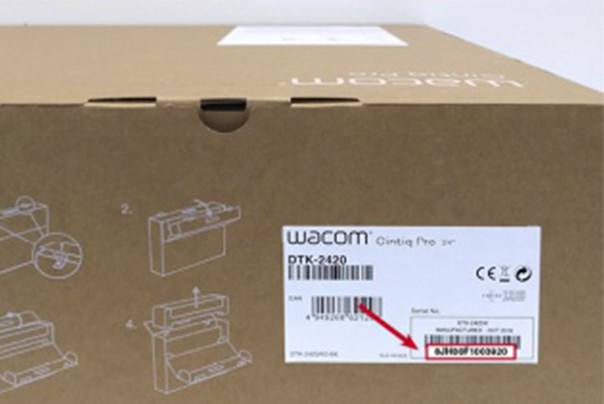
Где найти номер модели (артикул товара)?
Номер модели начинается с трех букв, дефиса и следующих за ними 3–4 цифр. Например: CTH-690. Его можно найти на упаковке или на обратной стороне продукта .
На изображениях указано расположение номера модели на упаковке.
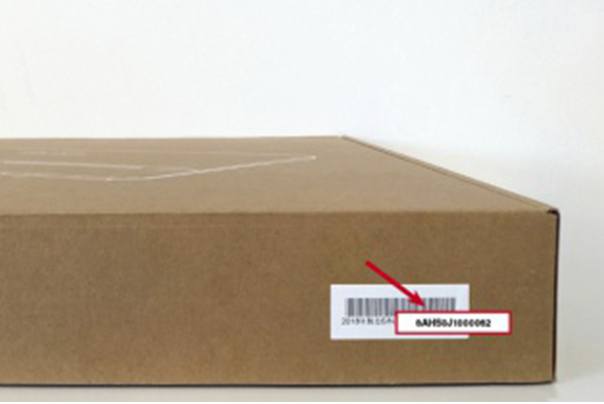
На изображениях указано расположение номера модели на обратной стороне продукта.