Как правильно обновить приложение на Андроид ТВ
Одним из сходств Андроид ТВ и мобильной версии операционки является возможность обновить приложение на телевизоре. Разработчики регулярно выпускают апдейты с исправлением ошибок, улучшениями внешнего вида и новыми функциями, но из-за перегруженности интерфейса установить обновление программы на Android TV не так уж просто. Более того, многие пользователи и вовсе не знают о том, что есть такая возможность, а есть сложность с программами, скачанными не из Google Play. Объясняем, как обновлять приложения на Андроид ТВ разными способами и нужно ли вообще это делать.
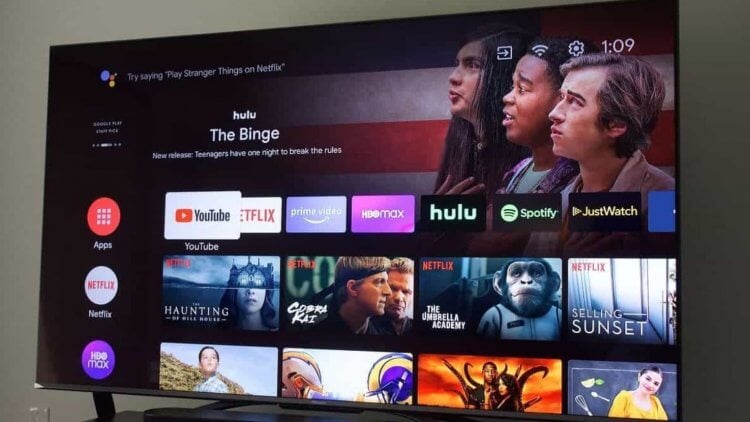
Рассказываем, как правильно обновлять приложения на телевизоре с Андроид ТВ
Нужно ли обновлять приложения на Андроид ТВ
Бытует мнение, что обновлять приложения не стоит. Якобы новые версии полны багов, из-за них телевизоры со слабым железом начинают работать еще хуже да и в целом — нет смысла трогать то, что и так хорошо работает. Однако разработчики не дремлют, хоть обновления программ для Андроид ТВ выходят не так часто. Лучше всего обновлять клиенты стриминговых сервисов.
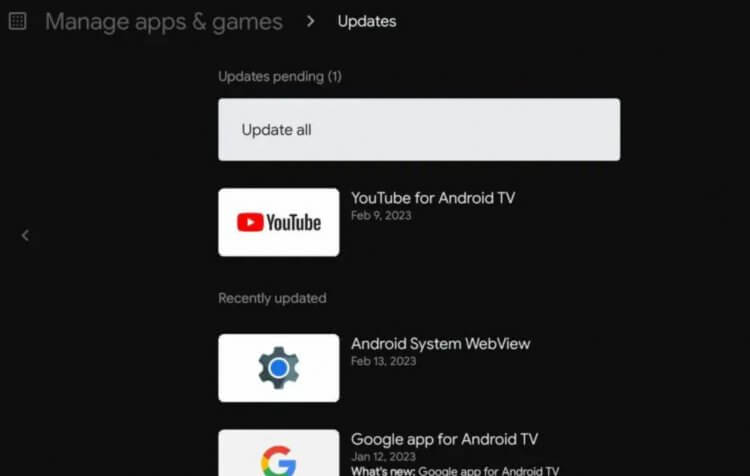
Обновлять приложения на телевизоре лучше всего вручную
А вот игры и другие утилиты обновлять не глядя не следует: нарваться на баги сложно, но сам апдейт будет скачиваться долго, из-за чего телевизор может начать глючить. Наиболее правильное решение — отключить автообновление приложений на Андроид ТВ, которое активировано по умолчанию, и скачивать новые версии выборочно.
Как отключить автообновление на Андроид ТВ
Как и мобильная версия, на Андроид ТВ есть автоматическое обновление приложений, причем найти его очень легко — пункт так же расположен в настройках Google Play.
- Зайдите в Play Market на телевизоре.
- В правом верхнем углу нажмите на иконку профиля.
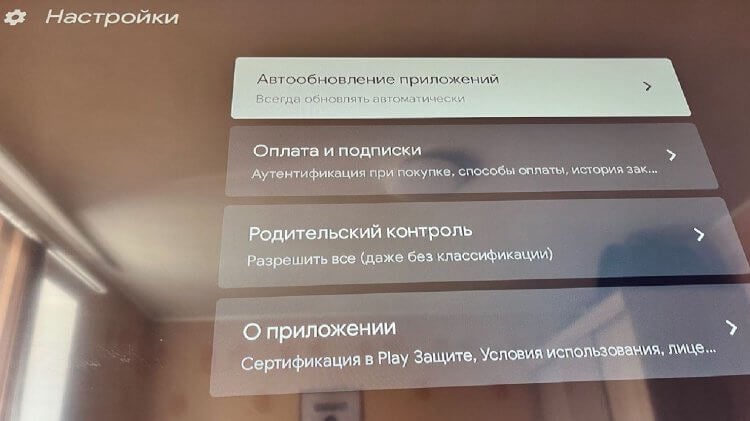
Автоматическое обновление приложений на телевизоре можно отключить
Теперь приложения из Плей Маркет на Андроид ТВ не будут обновляться при повторном включении, а у вас на телевизоре останутся старые версии. Обновить их можно самостоятельно.
Как вручную обновить приложение на Андроид ТВ
Выборочное обновление приложений на телевизоре — тоже палка о двух концах: вы можете попросту забыть о том, что нужно проверить наличие новых версий. Вот как этого избежать.
- Зайдите в Гугл Плей на Андроид ТВ.
- Нажмите на иконку профиля в правом верхнем углу.
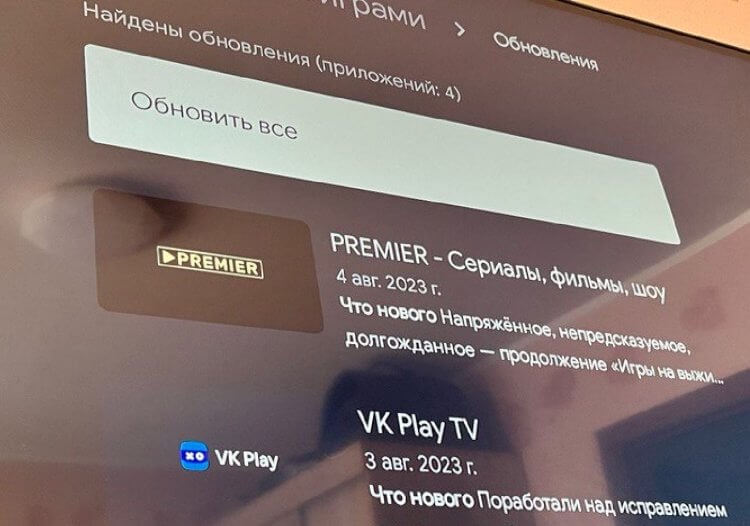
Проще и надежнее всего обновлять приложения на телевизоре вручную
В нем можно будет обновить все программы сразу, нажав «Обновить все» или выборочно. Среди предложенных также есть компоненты системы — их нужно установить в первую очередь, чтобы Android TV работал стабильно и без сбоев.
Можно ли обновить приложение на телевизоре без Гугл Плей
Преимущество Андроид ТВ — это возможность установить любое приложение на телевизор, даже если его нет в Плей Маркет. Однако их тоже нужно время от времени обновлять: в первую очередь, это касается браузеров и игр. Здесь придется немного помучаться, но в целом это займет не более 5 минут.
- Найдите и скачайте новую версию приложения с APK Mirror или любого другого надежного источника.
- Установите на смартфон/компьютер (смотря куда качали) и на телевизор приложение Send Files to TV, чтобы перекинуть APK-файл.
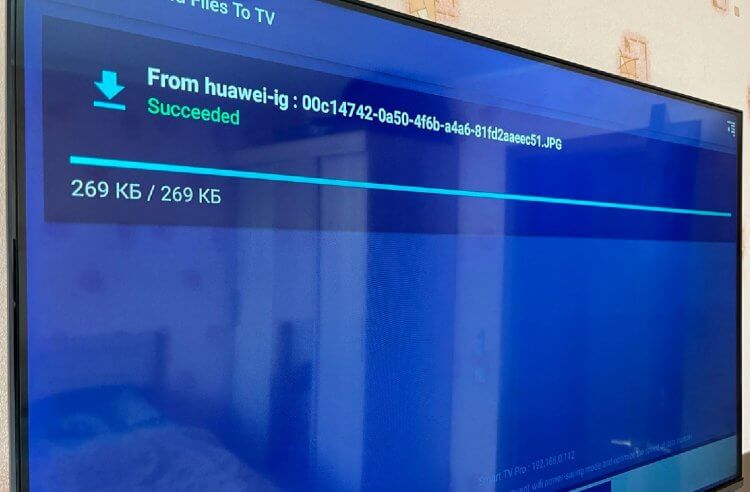
Передавать файлы с ПК на Андроид ТВ очень просто
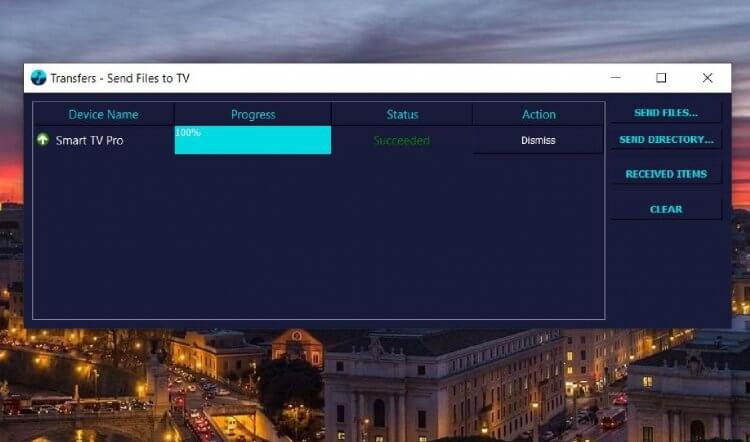
Send Files to TV на ПК скрывается в системном трэе
Как остановить обновление приложения на Андроид ТВ
Если вы случайно нажали на скачивание новой версии приложения или не отключили автообновление, а оно уже началось, всегда можно отменить установку обновления приложения. Действовать нужно как можно скорее, пока апдейт не скачался.
- Откройте главный экран Андроид ТВ.
- Нажмите на приложение на панели вверху, которое начало обновляться.
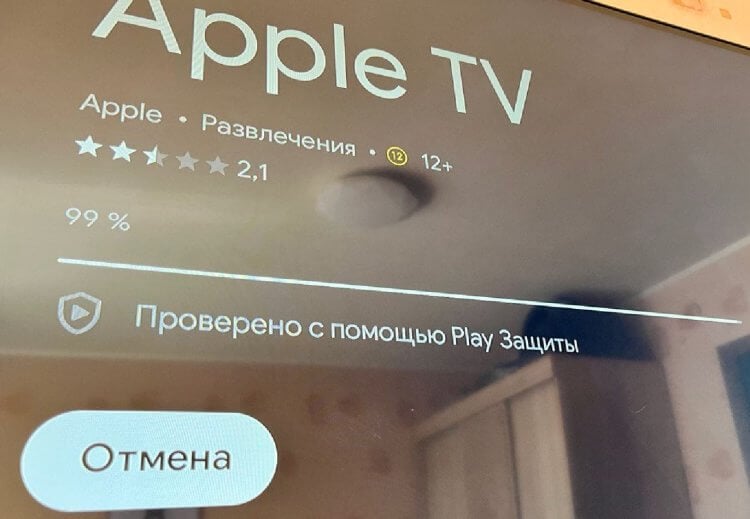
Можно успеть отменить установку обновления
После этого установка остановится, а приложением можно будет пользоваться как и раньше! Ну, а чтобы сделать просмотр максимально комфортным, присмотритесь к этим аксессуарам для телевизора — они точно не будут лишними.

Теги
- Android TV
- Новичкам в Android
- Приложения для Андроид
Наши соцсети
Новости, статьи и анонсы публикаций
Свободное общение и обсуждение материалов
Лонгриды для вас
Со смартфоном Xiaomi можно взаимодействовать не только через кнопки (физические и наэкранные). Также пользователям доступно жестовое управление, которое не отнимает полезную площадь матрицы и при должной сноровке является более удобным. Причем жесты на Xiaomi очень функциональные. Помимо стандартных действий вроде возвращения на главный экран или получения доступа к списку запущенных приложений на смартфонах китайского производителя есть другие полезные комбинации, которые вам точно пригодятся.

Несмотря на бесспорную пользу смартфонов, вокруг мобильных устройств, которыми пользуется подавляющее большинство жителей планеты, регулярно вспыхивают споры. Как правило, они касаются влияния гаджетов на здоровье людей. И самый частый вопрос — портится ли зрение от смартфона? Если вы тоже задаетесь этим вопросом, то ответ окажется неутешительным — да, при определенных условиях мобильное устройство действительно может быть опасно для глаз. Однако на днях в Google Play появилось приложение, способное это предотвратить.

Разговоры о пользе и вреде смартфонов идут постоянно. С одной стороны, мобильные устройства являются незаменимыми спутниками нашей жизни, помогая экономить время и решать огромное количество задач. С другой — смартфоны нередко становятся причиной возникновения разных заболеваний. Как бы то ни было, современный человек не может полностью отказаться от умного устройства, насколько бы пагубным ни было его влияние. Поэтому лучший способ снизить вред от смартфона — воспользоваться рекомендациями врачей, а также специальными функциями и приложениями Android.
Скачивание и установка приложений для телевизоров с Android TV и Google TV, а также поиск и устранение неисправностей
Ваш телевизор с Android или Google TV предлагает больше, чем просто просмотр обычного телевидения. Как и на смартфоне, вы можете устанавливать сторонние приложения от любимых поставщиков услуг, организаций или игровых студий. В этой статье кратко описывается, как скачивать приложения, управлять ими, а также выполнять поиск и устранение неисправностей. Вся навигация, описанная в этой статье, осуществляется с помощью кнопок со стрелками на пульте дистанционного управления. Каждое действие (ОК, ввод) выполняется нажатием кнопки, расположенной по центру от кнопок со стрелками.
Вы можете нажать на вопрос ниже, чтобы быстро перейти к соответствующему разделу.
- Как скачать приложение на телевизор с Android или Google TV?
- Почему я не могу найти приложение или почему оно недоступно?
- Управление приложениями на телевизоре с Android TV или Google TV
- Как обновить приложение для телевизора с Android TV или Google TV?
- Как удалить приложение на телевизоре с Android TV или Google TV?
- Что делать, если приложение на телевизоре с Android / Google TV не работает?
Как скачать приложение на телевизор с Android или Google TV?
Вы можете скачать приложение, выполнив вход в магазин Google Play на телевизоре с Android TV и Google TV. В магазине Google Play можно найти все приложения, доступные для телевизоров как с Android TV, так и с Google TV. Если вы не можете найти приложение в магазине Google Play, возможно, его не существует или оно пока недоступно для платформ Android TV и Google TV. Вполне возможно, что приложение для смартфона не имеет аналога для Android TV или Google TV. В этом случае вы можете попробовать трансляцию контента.
Скачивание приложений на телевизоры с Android TV
- В верхней части главного экрана есть несколько вкладок: Поиск — Главная — Discover (Обзор) и Приложения. С помощью клавиш со стрелками на пульте дистанционного управления перейдите на вкладку Приложения.
- При переходе вниз на вкладке Приложения вы сначала увидите кнопку для открытия Google Play Store, а затем сможете продолжить движение вниз по списку плиток приложений. Нажмите ОК, чтобы перейти в магазин Google Play.
- В Google Play Store представлены примеры популярных приложений, но вы также можете воспользоваться функцией поиска, расположенной в верхней части экрана. Нажмите ОК, чтобы использовать голосовой поиск, или переместитесь вправо, чтобы активировать поиск с помощью клавиатуры.
Кроме того, можно использовать голосовой поиск или поиск с помощью клавиатуры на главном экране для поиска приложений без использования вкладки Приложения. Если приложение доступно, вы обнаружите его среди результатов поиска в магазине Google Play и сможете немедленно скачать приложение.
Скачивание приложений на телевизоры с Google TV
- В верхней части главного экрана есть несколько вкладок: Поиск — Главная — Приложения и Библиотека. С помощью клавиш со стрелками на пульте дистанционного управления перейдите на вкладку Приложения.
- На экране вкладки Приложения расположены ваши приложения. Под этой строкой находится строка поиска, с помощью которой можно искать приложения и игры. Вы также можете просматривать некоторые категории приложений.
Кроме того, вы можете нажать кнопку ввода на пульте дистанционного управления (). Вы можете добавить приложения в меню входов, переместившись вправо и выбрав их из списка доступных приложений. Магазин Google Play — это одно из этих приложений. Таким образом, доступ к магазину Google Play можно будет быстро получить через меню входов.
Наконец, можно использовать голосовой поиск или поиск с помощью клавиатуры на главном экране для поиска приложений без использования вкладки Приложения. Если приложение доступно, вы обнаружите его среди результатов поиска в магазине Google Play и сможете немедленно скачать приложение.
Почему я не могу найти приложение или почему оно недоступно? Как понять, что мой телевизор с Android TV или Google TV поддерживает конкретное приложение?
Есть две основные причины, по которым вы не можете найти или использовать приложение: доступность и местоположение. В данном случае местоположение может означать вашу страну, регион, а иногда даже территорию.
Во-первых, не все приложения имеются на рынке и доступны сервис-провайдеру. Вполне возможно, что ваше любимое приложение для смартфона (пока) не имеет аналога на Android или Google TV. Компания Google разместила в Интернете список доступных приложений для Android TV.
Во-вторых, ваше местоположение (страна, регион, территория) также имеет значение. Некоторые приложения доступны только в определенном регионе или стране. Однако эти приложения могут однажды стать доступными в большем количестве стран, если поставщик приложений решит расширить их поддержку. Ситуация в каждой стране индивидуальна. Если у вас возникли сомнения, всегда лучше связаться с поставщиком услуг и проверить на его веб-сайте информацию о поддерживаемых странах.
Управление приложениями на телевизоре с Android TV или Google TV
Теперь, когда вы готовы установить все свои любимые приложения на телевизор, пора поговорить о навигации и управлении приложениями. Обратите внимание на мини-меню приложения.
Мини-меню приложения
В каждом приложении есть мини-меню, которое позволяет выполнить несколько действий. Наведите курсор на приложение (как если бы вы хотели его открыть), нажмите и удерживайте кнопку OK на пульте дистанционного управления. Если вы случайно открыли приложение, значит, вы недостаточно долго удерживали кнопку OK, так как должно появиться всплывающее меню.
Мини-меню Android TV
- Откройте
- Переместить
- Добавить в избранное
- Информация
- Удалить
Мини-меню Google TV
- Переместить
- Откройте
- Подробнее
Добавление приложений для телевизора в быстрое меню избранного
- На главном экране отображается баннер с вашими избранными приложениями. Это панель быстрого выбора.
- Справа находится значок плюса. Нажмите ОК, чтобы добавить новые приложения на панель быстрого выбора.
Вы также можете использовать мини-меню приложения, чтобы добавить его в Избранные.
Под панелью рекомендаций на главном экране находится панель быстрого доступа Your Apps (Ваши приложения). Переместитесь вправо и нажмите кнопку См. все. Вы можете перемещать приложения по сетке и изменять их положение на экране.
Перемещение приложений для телевизора в меню избранного и на экране приложений
Применимо как к приложениям Android TV, так и Google TV
- Наведите курсор на приложение (как если бы вы хотели его открыть), нажмите и удерживайте кнопку OK на пульте дистанционного управления, чтобы открыть мини-меню приложения.
- Выберите Переместить и переместите плитку приложения в нужное положение.
- Нажмите кнопку Back на пульте дистанционного управления, чтобы завершить перемещение приложений.
Как обновить приложение для телевизора с Android TV или Google TV?
Не обязательно обновлять приложения вручную. Если ваш телевизор с Android или Google TV подключен к Интернету, он будет автоматически обновлять ваши приложения каждый раз, когда поставщик услуг выпустит новую версию. Если телевизор подключен к Интернету, должна использоваться последняя версия приложений.
Компания Google обновляет приложения поэтапно, поэтому вполне возможно, что ваш телевизор еще не получил обновление приложения, хотя оно уже доступно. В этом случае есть способ проверить наличие обновлений вручную.
- Android TV: перейдите на вкладку Приложения и откройте магазин Google Play.
- Google TV: получите доступ к магазину Google Play через голосовой поиск или меню входов.
После входа в магазин Google Play вы можете проверить управление приложениями и играми. Соответствующий раздел скрыт под значком вашей учетной записи Google в правом верхнем углу. Под значком учетной записи Google находится раздел Apps and games management (Управление играми и приложениями), в котором можно проверить все доступные обновления приложений.
Как удалить приложение на телевизоре с Android TV или Google TV?
Если вы больше не используете приложение, лучше удалить его и очистить память.
- С помощью клавиш со стрелками на пульте дистанционного управления перейдите на вкладку Приложения.
- Перейдите вниз, чтобы увидеть список всех приложений в виде сетки.
- Вы можете навести курсор на любое приложение, которое требуется удалить, и вызвать мини-меню (удерживая кнопку OK). Затем выберите параметр Удалить (Android TV) или Подробнее (Google TV), чтобы удалить приложение.
- Если параметр удаления неактивен, приложение удалить невозможно (как, например, YouTube). Приложения, предварительно установленные на телевизоре, удалить невозможно.
Что делать, если приложение на телевизоре с Android TV или Google TV не работает?
Вы можете столкнуться со следующими проблемами приложения: потеря интернет-соединения, зависание меню или проблемы со звуком или изображением. Если вам кажется, что приложение работает некорректно, самое простое, что можно сделать, — это выполнить сброс приложение, принудительно остановив его работу.
Android TV
- Чтобы вернуться на главный экран, используйте кнопку HOME или BACK на пульте дистанционного управления.
- В верхней части главного экрана есть несколько вкладок. С помощью клавиш со стрелками на пульте дистанционного управления перейдите на вкладку Приложения.
- Перейдите к списку плиток приложений и наведите курсор на приложение, с которым возникла проблема.
- Удерживайте кнопку OK на пульте дистанционного управления, чтобы открыть мини-меню приложения. (Кнопка OK расположена по центру от кнопок со стрелками.)
- Во всплывающем меню выберите Информация и нажмите OK на пульте дистанционного управления.
- В разделе информации выберите Force stop (Принудительная остановка) и дважды подтвердите выбор нажатием кнопки «OK» на пульте дистанционного управления.
- После остановки приложение можно открыть и проверить, работает ли оно должным образом.
Краткая инструкция: зайдите в мини-меню приложения и принудительно остановите его работу в разделе Информация.
Google TV
- Получите доступ к настройкам телевизора с помощью кнопки Быстрые настройки (первый параметр).
- Воспользуйтесь кнопками со стрелками, чтобы перейти к приложениям, и нажмите OK (кнопка OK расположена по центру от кнопок со стрелками).
- В разделе Recently opened apps (Недавние приложения) можно выбрать Показать все приложения.
- Выберите приложение, сброс которого нужно выполнить, нажмите OK и выберите второй параметр: принудительную остановку.
Если вы не можете открыть главный экран или экран приложений, нажмите кнопку питания и удерживайте ее, а затем выберите Restart TV (Перезапустить телевизор). Этот простой перезапуск также может помочь. (Это решение также может помочь, если вы заметили, что ваш телевизор с Android TV или Google TV больше не подключен к Интернету.)
Для просмотра этого видео в Youtube примите все файлы cookie.
Зайдите в настройки файлов cookie ниже и включите сохранение файлов cookie для Youtube в разделе «Функциональные».
Как обновить предустановленные приложения на Google TV и Android TV (например, Netflix или YouTube)
Если приложение магазина Google Play™ настроено на Автообновление приложений > Всегда (по умолчанию), предустановленные приложения на Android TV™ и Google TV™, такие как сервисы потокового вещания Netflix® или YouTube™, будут обновляться автоматически.
Проверьте параметры, следуя представленной далее процедуре:
- На комплектном пульте ДУ нажмите кнопку HOME или быстрых параметров ( или ) в зависимости от модели, а затем выберите Настройки.
- Дальнейшие действия будут зависеть от вашей модели телевизора: Выберите действия, наиболее точно соответствующие вашей структуре меню:
- Выберите Приложения → Показать все приложения → Магазин Google Play (в меню СИСТЕМНЫЕ ПРИЛОЖЕНИЯ) → Открыть, затем выберите с помощь курсора значок вашего профиля (изображение или буква) в верхнем правом или верхнем левом углу, после чего выберите Настройки → Автообновление приложений → Всегда.
- Выберите Приложения → Магазин Google Play → Настройки → Автообновление приложений → Всегда.
- Выберите Магазин Google Play → Настройки → Автообновление приложений → Всегда.
- Действия в профиле Магазина Google Play.
- Выберите Магазин Google Play. При необходимости сначала выберите Приложения в зависимости от структуры меню вашего телевизора.
- Выберите свой значок профиля (изображение или буква) в верхнем правом или верхнем левом углу экрана.
- Выберите Управление приложениями и играми.
- Выберите Обновления.
- Выберите Обновить все.
Для просмотра этого видео в Youtube примите все файлы cookie.
Зайдите в настройки файлов cookie ниже и включите сохранение файлов cookie для Youtube в разделе «Функциональные».
Как обновить приложение на телевизоре Самсунг Смарт ТВ

Есть два варианта, как обновить приложение на телевизоре Самсунг Смарт ТВ. Самый безопасный способ — сделать это, запустив официальный магазин на устройстве. Запустите Samsung Apps, в списке установленных программ найдите карточку софта и откройте ее. Если есть новая версия, то в карточке появится кнопка «Обновить», жмите на нее. Кроме того, в настройках можно включить возможность автообновления программ. Второй вариант для Samsung Smart TV как обновить приложение — залить файл со свежей версией на флешку, которую затем нужно вставить в USB-разъем телевизора. После того, как система распознает содержимое, можно будет установить новый вариант программы.
Как обновить?
Есть 2 основных варианта, как обновить приложение на Смарт ТВ Самсунг:
- Через магазин на устройстве;
- Через флеш-накопитель, на который залили файл.
Первый вариант считается предпочтительным, так как в официальный магазин попадают только проверенный софт, который на 100% совместим именно с Вашей моделью телека.
Кроме того, есть еще один способ, как обновить Apps на телевизоре Samsung, — поставить новую версию программного обеспечения. В этом случае вместе с ПО обновятся и все предустановленные программы. Для этого:
- Откройте меню;
- Зайдите в раздел «Поддержка»;

- Перейдите в подраздел «Обновление ПО». В некоторых случаях он может быть неактивен и гореть серым. Попробуйте выключить устройство, отключить его от источника питания и оставить его в таком виде минут на 5. Через 5 минут снова включите и проверьте стал ли доступен этот пункт;

- Тапните по пункту «Обновить сейчас»;

- Дождитесь, когда система проверит наличие свежей версии. Если она доступна, на экране появится оповещение с вопросом ставить или нет сейчас обновление . Жмите «Да»;

- Дождитесь, пока ПО обновится. В это время нельзя выключать телек. После окончания он самостоятельно перезагрузится.
Но как мы уже отмечали выше, если речь идет о дополнительно установленных программах, их придется ставить вручную.
Магазин
Самый безопасный способ, как обновить приложение на телевизоре Samsung, — воспользоваться официальным магазином. Главное, что Вам для этого требуется, — доступ в интернет.
- Нажмите кнопку Home на пульте дистанционного управления;
- С помощью стрелок пролистайте меню и найдите блок Apps, тапните по нему;
- В списке установленного софта найдите карточку той программы, которую нужно проверить на наличие свежей версии. Кликните по карточке;
- Если обновление доступно, в карточке появится кнопка «Обновить», жмите ее;
- Дождитесь, пока установка завершится.
Кроме того, на Samsung Smart TV обновление приложений возможно в автоматическом режиме. Для этого в Самсунг Apps откройте «Настройки» (иконка в виде шестеренки). И в правом верхнем углу найдите бегунок рядом с опцией «Автообновление». Передвиньте его в положение «Вкл», что новые версии устанавливались самостоятельно (без Вашего участия).
Учтите, что обновление приложений Смарт ТВ Самсунг таким образом возможно только если есть стабильное подключение к сети интернет. Без него поставить новинку не получится.
Флешка
Обновление приложений на телевизоре Самсунг возможно также и без интернета. Для этого Вам нужно скачать файл с новой версией из интернета и залить его на заранее отформатированную флешку (FAT32). После этого флешку нужно вставить в USB-разъем телека и дождаться, пока система прочитает содержимое накопителя.
Опасность этого пути в том, что далеко не все файлы в интернете безопасны. Кроме того, есть вероятность, что скачанный файл окажется банально несовместим с моделью Вашего оборудования. Поэтому и запустить его не получится.