Клонируем систему на жесткий диск или SSD меньшего объёма

С переносом данных на аналогичный HDD или накопитель большего объёма всё понятно. А вот у клонирования на меньший диск есть несколько нюансов, на которые нужно обратить внимание. Посмотрим, как это делается с помощью программы Acronis True Image.
Подготовка диска
Прежде чем приступать к клонированию, подключим к компьютеру второй диск. Затем проверим его состояние и создадим новый раздел, на который будут перенесены данные с исходного носителя
- На Windows 10 кликаем правой кнопкой по меню «Пуск» и переходим в раздел «Управление дисками». На предыдущих версиях Windows нужно пройти путь «Панель управления» — «Администрирование» — «Управление компьютером» — «Управление дисками».
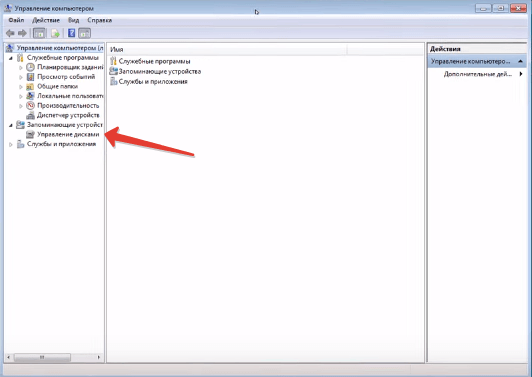
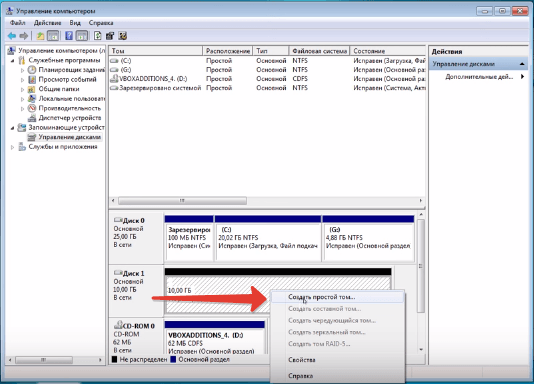
- Находим внизу подключенный диск. На нём должно быть нераспределённое пространство. Кликаем по нему правой кнопкой мыши и выбираем создание простого тома.
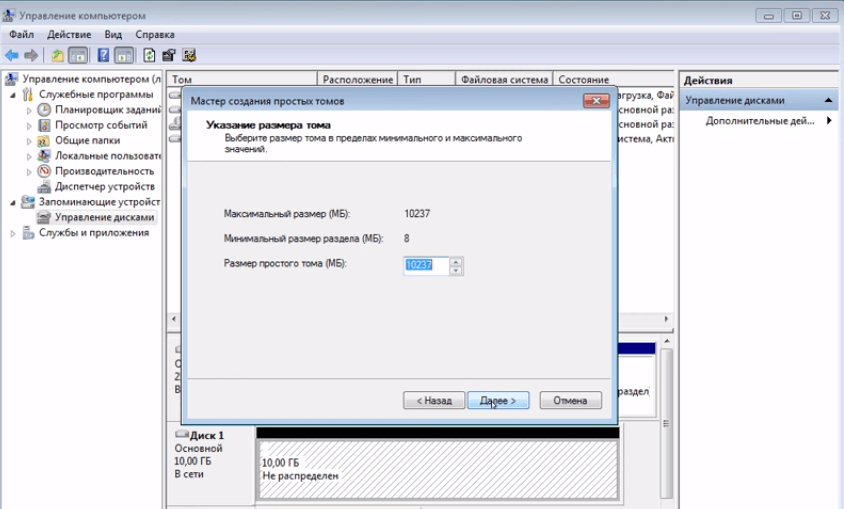
- В мастере создания указываем объём нового раздела. Сделаем его на весь диск.
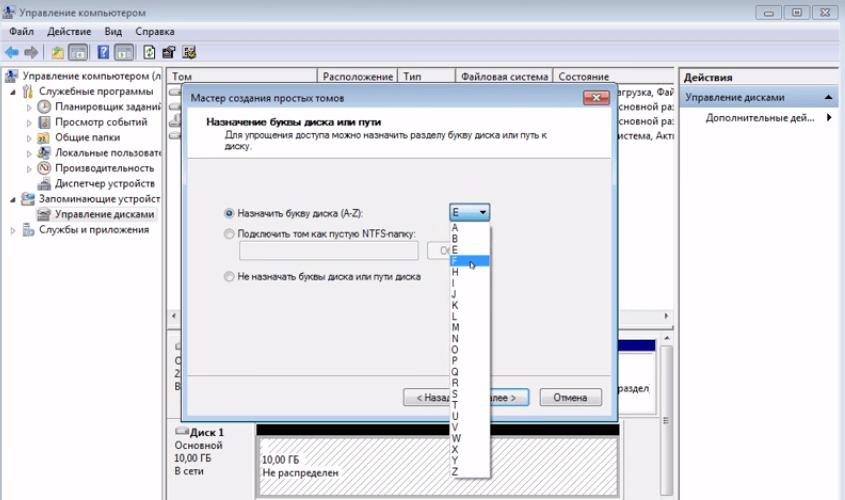
- Назначаем букву. Выбираем литеру, которая не присвоена другим разделам.
- Указываем файловую систему NTFS. Оставляем режим быстрого форматирования.
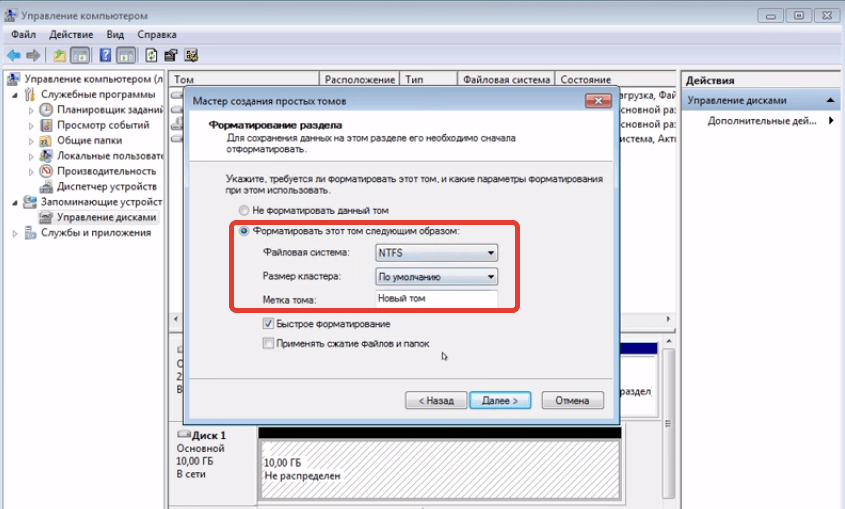
- Проверяем конфигурацию и нажимаем «Готово» для создания простого тома.
Новый диск готов. Убедиться в его работоспособности можно через «Этот компьютер». Он будет в списке накопителей. После подготовки приступаем к клонированию исходного диска.
Клонирование разделов
Для переноса данных будем использовать программу Acronis True Image.
- Запускаем утилиту и переходим на вкладку «Инструменты».
- Нажимаем «Клонировать диск».
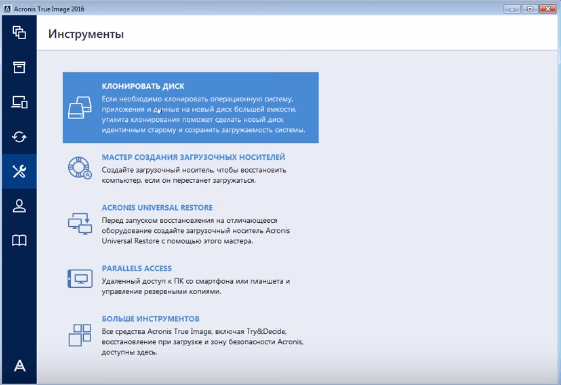
- Выбираем ручной перенос разделов.
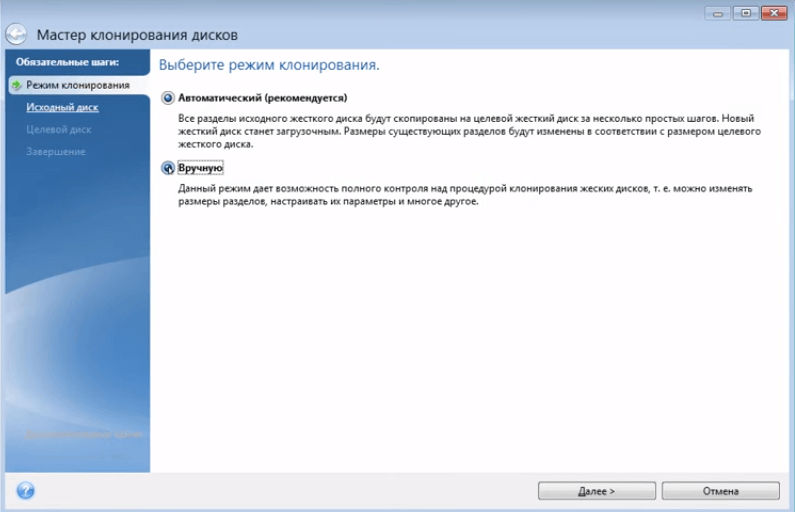
- Указываем исходный диск — с него будут переноситься данные.
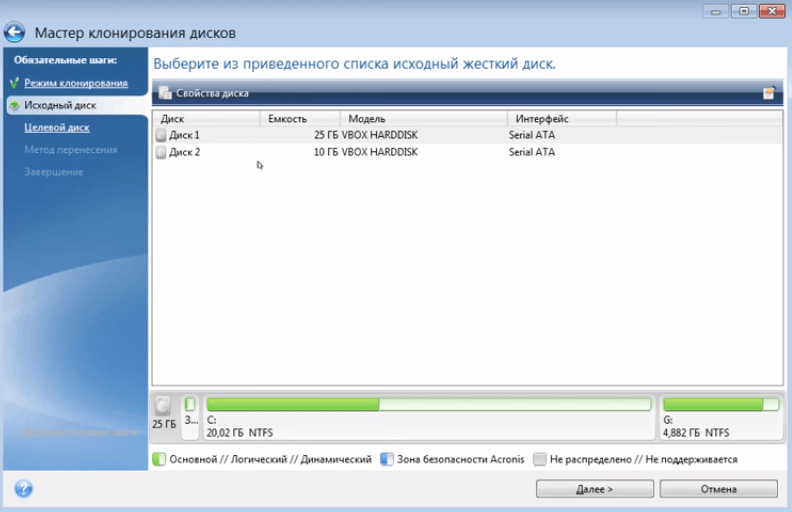
- Указываем конечный диск — новый накопитель, на котором мы только что создали простой том.
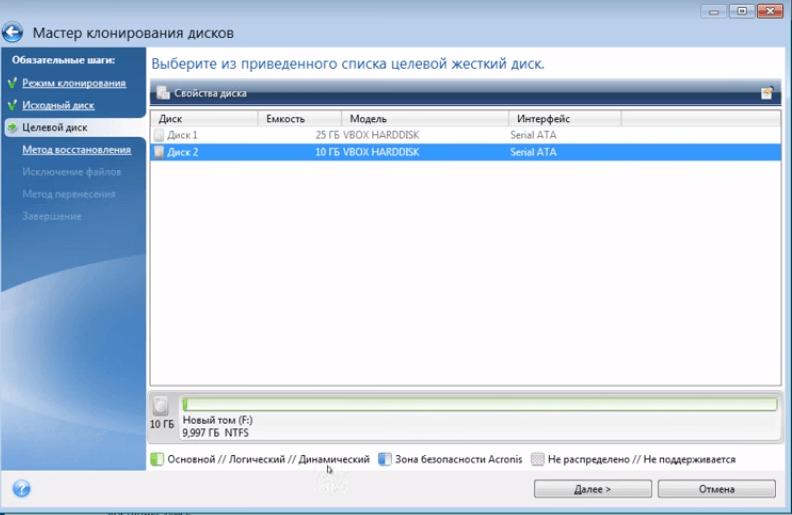
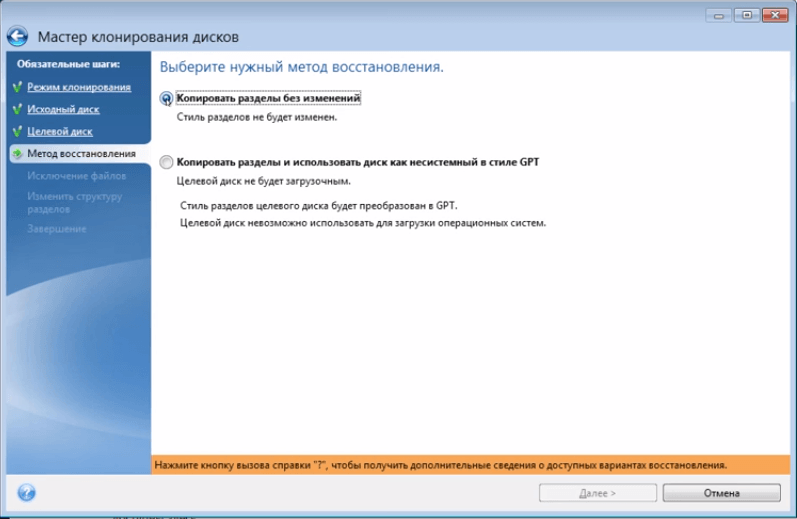
- Выбираем клонирование разделов без изменений. Это нужно, если мы переносим диск с Windows и хотим, чтобы система затем запускалась с нового накопителя.
В окне «Исключение файлов» появится содержимое исходного диска, а также информация о занятом, свободном объёме и пространстве для исключения на новом накопителе. Так как мы взяли диск меньше, то некоторые файлы со старого носителя на него не помещается. Это не проблема — мы просто берём и отмечаем данные, которые нужно исключить.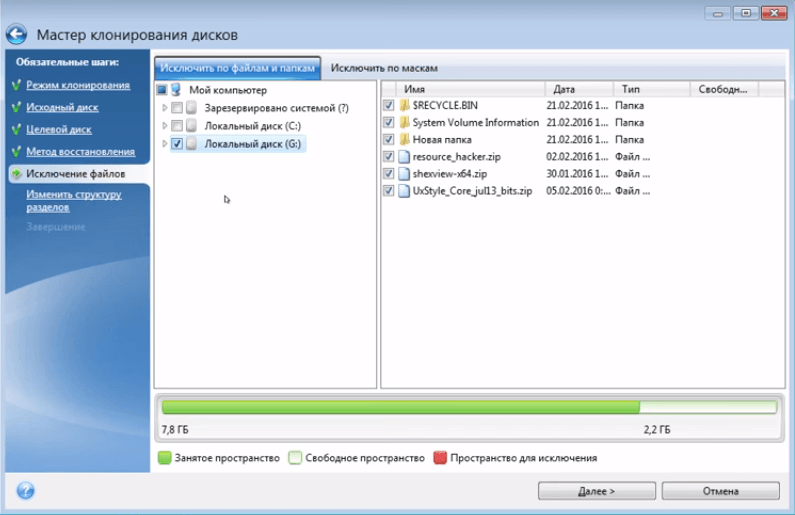
Не трогаем только системные файлы и папки. Фото, видео, музыку, отдельные программы можно не переносить на другой диск, раз места не хватает. После повторного расчёта мастер покажет, какой объём будет занят, а какой свободен. Если места теперь хватает, нажимаем «Далее».
Структуру разделов оставляем прежней. Займёмся её изменением после клонирования или вообще оставим всё так же, как было на старом диске.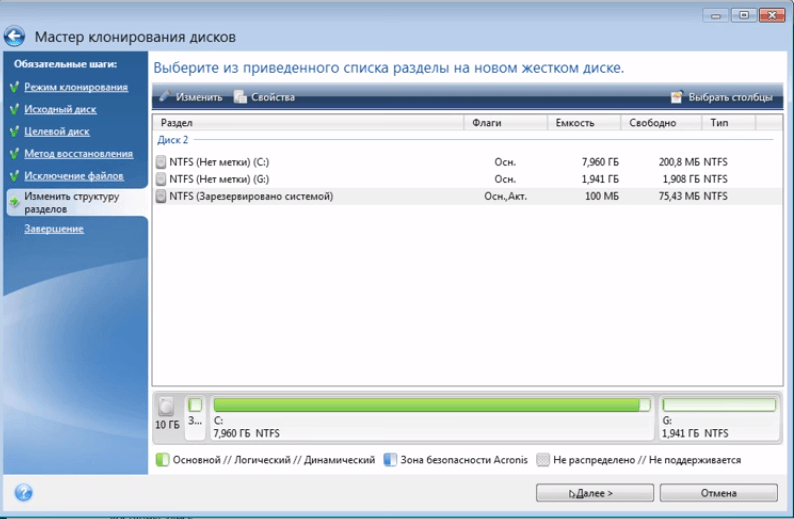
Ещё раз проверяем конфигурацию. Мастер покажет, как новый диск выглядит сейчас, и каким он станет после завершения клонирования. Обратите внимание — структура разделов сохранится. На исходном диске был дополнительный том, который клонируется на новый носитель, только с меньшим объёмом. Нажимаем «Приступить», чтобы запустить перенос данных.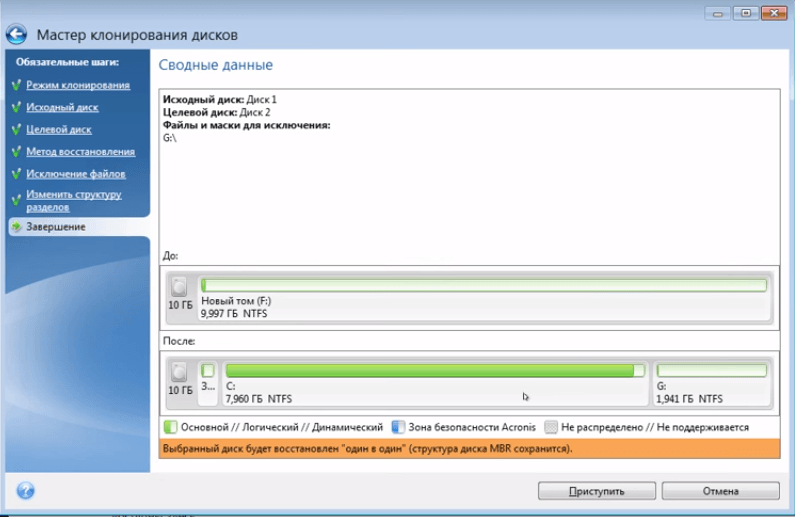
Так как мы клонируем системный диск, сразу после запуска процедуры Acronis предложит выполнить перезагрузку. Нажимаем «Перезапустить». При включении компьютера появится интерфейс Acronis с прогрессом выполнения операции. Отмечаем пункт «Выключить компьютер», чтобы после завершения процедуры сразу извлечь исходный диск и в следующий раз запустить систему уже с нового носителя.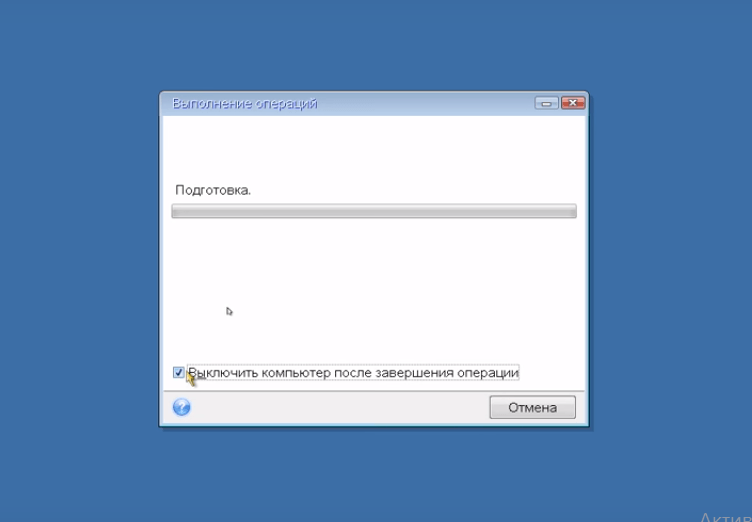
После входа в Windows открываем «Компьютер» и проверяем структуру разделов. У нас есть системный том и диск G, который также клонировался с исходного накопителя. Можем убрать его для расширения пространства или оставить всё как есть.
Распределение пространства
Для изменения структуры разделов снова заходим в интерфейс «Управление дисками». Далее:
- Кликаем правой кнопкой по разделу G, который нам не нужен. Выбираем опцию «Удалить том».
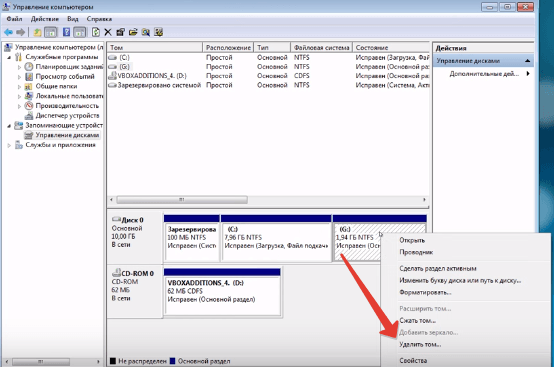
- Кликаем правой кнопкой по системному диску и выбираем опцию «Расширить том».
- В мастере расширения указываем увеличенный объём. После удаления тома G доступно 1,9 Гб. Выберем полный объём нераспределённого пространства.
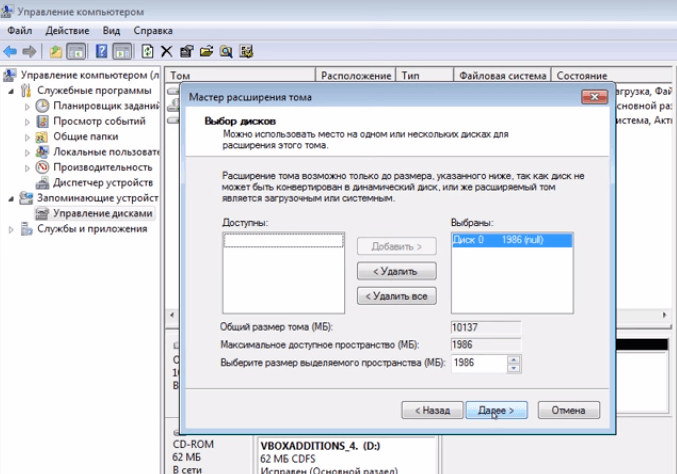
- Нажимаем «Готово» для применения конфигурации.
Чтобы убедиться, что структура разделов изменилась, ещё раз заходим в «Компьютер». Теперь там будет только один диск, на который установлена Windows.
Клонирование большого жёсткого диска на меньший SSD (Windows 11 поддерживается)
Многие автономные программы-клонеры не поддерживают клонирование жёсткого диска на меньший SSD, а программа для клонирования запрашивает целевой диск как минимум того же размера, что и исходный диск. Не волнуйтесь, имеется способ помочь клонировать большой жёсткий диск на меньший SSD.
Эта страница охватывает две части руководства по клонированию HDD на меньший SSD. Если вы пытаетесь заменить свой старый жёсткий диск на новый SSD меньшего размера путем переноса ОС, следуйте приведенным ниже советам, и вы успешно перенесёте все на новый SSD.
- Часть 1. Необходимые приготовления- Подготовьте свой компьютер и SSD к клонированию
- Часть 2. Инструкция: клонирование большого жёсткого диска на меньший SSD- Безопасное и Подробное руководство по замене HDD на SSD
Могу ли я клонировать жёсткий диск большего размера на меньший SSD?
«В последнее время мой рабочий компьютер работает очень медленно, и я хочу сделать что-нибудь, чтобы оптимизировать его производительность. Первая идея, которая пришла мне в голову, — заменить старый HDD на новый SSD.
Однако я обнаружил, что многие автономные клонеры не позволяют клонировать большие HDD на меньшие SSD. Я использовал жёсткий диск на 500 ГБ, а новый SSD на 256 ГБ. И размер меньшего SSD намного превышает используемое пространство на жёстком диске. Могу ли я просто переместить пользовательские данные, клонировав жёсткий диск на SSD?«
Благодаря более высокой скорости записи и чтения, будучи более тихим, SSD становится популярным среди пользователей. Большинство людей предпочитают перемещать данные с жёсткого диска на SSD. Как мы все знаем, SSD обычно имеет меньшую ёмкость, чем HDD.
Когда дело доходит до клонирования жёсткого диска на меньший SSD, людям трудно найти подходящий инструмент клонирования, который может решить проблему клонирования большего размера в меньший. Если у вас такая же проблема, сохраняйте спокойствие. Далее вы найдете подробные инструкции, как справиться с этой проблемой, перенеся все со старого HDD на новый SSD.
Часть 1. Подготовка перед клонированием жёсткого диска на меньший SSD
Вот список подготовительных работ, которые вы должны провести перед клонированием жесткого диска:
№1. Загрузите правильный инструмент для клонирования жёсткого диска на меньший SSD
Отличная программа для разделов- EaseUS Partition Master Pro с функцией клонирования диска позволяет пользователям быстро копировать данные с жёсткого диска на SSD, не повреждая ни одно из устройств. Вы можете применить программу для обновления диска на всех компьютерах с системой Windows.
№ 2. Подготовьте SSD
- Во-первых, убедитесь, что ёмкость вашего SSD больше используемого места на жёстком диске.
Если использованный объём данных на жёстком диске больше, чем емкость SSD, вы не сможете клонировать больший HDD на меньший SSD. Для этого вам может потребоваться заранее удалить или очистить ненужные большие файлы с жёсткого диска.
- Затем очистите SSD, оставив его нераспределённым.
Чтобы избежать ошибок клонирования, мы предлагаем вам удалить все разделы на SSD-диске, оставив весь диск нераспределённым.
Часть 2. Руководство: клонирование большого жёсткого диска на меньший SSD
С помощью следующего руководства вы можете клонировать жёсткий диск ёмкостью 1 ТБ в SSD ёмкостью 500 ГБ или клонировать жёсткий диск ёмкостью 500 ГБ в SSD емкостью 250 ГБ без каких-либо ограничений. Еще раз, чтобы клонировать жёсткий диск большего размера на меньший диск SSD, вам необходимо подтвердить, что фактическое используемое пространство данных на жёстком диске равно или меньше ёмкости SSD. Затем EaseUS Partition Master клонирует все данные на ваш новый диск.
Теперь давайте узнаем, как копировать данные с большего HDD на меньший SSD:
Шаг 1: выберите исходный жесткий диск (или один из его разделов), который вы хотите скопировать/клонировать. Затем нажмите по функции «Клонировать».
Шаг 2: далее выберите второй диск, куда будут скопированы данные с первого (раздел или внешний HDD).
Шаг 3: просмотрите структуру этого диска, и при необходимости измените размер его раздела. Затем нажмите «Продолжить» — программа вас предупредит, что сотрет все данные на втором диске (на который будет делаться копия). Если у вас есть ценные данные на нем — заранее сделайте резервную копию.
Шаг 4: щелкните по кнопке «Выполнить операцию», далее по «Применить», чтобы начался процесс клонирования диска.
Уведомление: Если исходный жёсткий диск является системным диском MBR, EaseUS Partition Master проверит, поддерживает ли ваша система загрузку UEFI. Если да, целевой SSD будет диском GPT, и вам нужно сначала изменить его режим загрузки на UEFI в BIOS. Если исходный жёсткий диск является диском данных MBR, клонированный SSD будет иметь MBR. Если исходный жёсткий диск является системным диском GPT, после клонирования ваш SSD-диск будет GPT без проблем с загрузкой. Но лучше сначала проверить режим загрузки. Если исходный жёсткий диск является диском данных GPT, SSD также будет GPT после клонирования.
После клонирования вам необходимо изменить порядок загрузки в BIOS на новый SSD, чтобы сделать ваш компьютер загружаемым. Следуйте приведённым здесь инструкциям, чтобы узнать, как это сделать:
Шаг 1. Вставьте SSD в компьютер, перезагрузите компьютер и нажмите F2/F12/DEL, чтобы войти в BIOS.
Шаг 2. Перейдите в раздел «Загрузка» и с помощью клавиши со стрелкой на клавиатуре установите загрузку Windows с SSD.
Шаг 3. Сохраните изменения и перезагрузите компьютер.
После этого ваши данные и система будут видны и снова будут работать на новом SSD.
Подведение итогов темы клонирования жёсткого диска на меньший SSD
На этой странице мы предложили вам быстрое и безопасное решение, и ответили на все вопросы о клонировании большего жесткого диска на меньший SSD. С помощью EaseUS Partition Master вы можете клонировать жёсткий диск емкостью 1 ТБ в SSD ёмкостью 500 ГБ или жёсткий диск ёмкостью 500 ГБ в SSD ёмкостью 250 ГБ.
Помимо замены диска, EaseUS Partition Master также позволяет выполнять некоторые сложные операции, такие как перенос ОС на SSD, преобразование MBR в GPT или GPT в MBR и т. п.
Пользователи также спрашивают
1. Могу ли я клонировать жёсткий диск большего размера на SSD меньшего размера?
Чтобы клонировать жёсткий диск большего размера на меньший SSD, вам следует рассмотреть возможность использования EaseUS Partition Master. Используйте функцию клонирования раздела: программа умеет копировать данные из исходного раздела в целевой раздел. Вы можете использовать это приложение для клонирования диска NTFS, диска FAT32 и так далее.
2. Как бесплатно клонировать жёсткий диск на SSD меньшего размера?
Извините, нет бесплатной опции для клонирования. Вы можете использовать EaseUS Partition Master, чтобы легко клонировать жёсткий диск на меньший SSD. Просто запустите его, используйте функцию клонирования диска, выберите исходный и целевой диск и начните клонирование.
3. Могу ли я клонировать жёсткий диск емкостью 1 ТБ в SSD ёмкостью 500 ГБ?
Да. Можно клонировать HDD 1 ТБ на SSD 500 ГБ. На самом деле, ответ всегда будет положительным, если используемое пространство на текущем жёстком диске не превышает ёмкость целевого SSD.
Последние статьи — Также в программе EaseUS
Как клонировать диск на ssd меньшего объема
При клонировании жесткого диска HDD с операционной системой объём SSD практически всегда оказывается меньшим, чем исходный.
Следующий порядок действий рассчитан на то, что в качестве машины, дисками которой занимаемся, выступает ПК OS Windows.
Для работы потребуется ПО Partition Wizard или AOEMI Partition Assistant и загрузочный диск Clonezilla и DVD привод, внешний жесткий диск объёмом не меньшим, чем хранящиеся на диске данные.
Порядок действий
1) Узнать объём папок с операционной системой и данными (в Windows выделить паки и щелкнуть правой кнопкой мыши — меню «Свойства«; в Linux — точно так же, с помощью правой кнопки мыши по домашней папке — «Свойства файла«)
2) Данные (документы, фотографии, видео), если они есть, нужно переместить с HDD на внешний жесткий диск.
3) Уменьшить (resize) раздел с операционной системой (Windows — Менеджер дисков — Сжать) или с помощью программ вроде Partition Wizard или AOEMI Partition Assistant. В идеальном случае нужно уменьшить основной том с ОС до 80 ГБайт.
4) Списываем размеры, свойства и атрибуты разделов исходного HDD диска, например:
- 250 МБайт — зарезервировано системой, NTFS, загрузочный (boot), системный
- 80 Гбайт — система, NTFS.
5) Инциализируем SSD диск. подключив его к ПК со старой ОС Windows вторым диском (запросит тип таблицы разделов — GPT или MBR).
6) С помощью Partition Wizard или AOEMI Partition Assistant создаем на новом SSD диске разделы, размером не менее, чем на исходном HDD. Например
600 Мбайт — NTFS, boot
90 Гбайт — NTFS.
7) Загружаем в DVD-ROM привод диск Clonezilla, загружаеся с него и переходим в расширенный режим (для опытных пользователей) копируем данные с диска на диск следующим образом: - sda1 -> sdb1
- sda2 -> sdb2
- sda3 -> sdb3
- и т.д.
Ключ переносить таблицу разделов снять (опция -k отключена), изменять размеры пропорционально — включить, выравнивать разделы не нужно, grub2 не нужен, boot-сектор копировать. После завершения всех операций вынимаем диск.
8) Нужно обновить на новом диске список ОС. Для чего в Windows выполняем перезагрузку с зажатой клавишей Shift — Дополнительные параметры загрузки — Загрузиться в командную строку.
bootrec /FixMBR
bootrec /FixBoot
bootrec /ScanOs
bootrec /RebuildBCD
(Перед тем, как выполнять команды я отсоединил старый жесткий диск — команды выполнились по отношению к новому SSD).
9) В BIOS изменил порядок загрузки жестких дисков — первой ставим загрузку с SSD.
10) Загрузил Windows с нового диска. С помощью Partition Wizard расширил размер системного раздела c Windows до полного объёма SSD (перетащил правую границу раздела) — в данном случае 120 ГБайт.
11) Старый жесткий диск HDD будет использоваться для хранения данных как второй диск. Весь объём которого можно отвести под данные. Для этого удалил с HDD разделы, создал на их месте единственный раздел под весь объём диска, форматируем в NTFS, копируем данные с внешнего диска.

Схема клонирования приведена ниже:

Основной этап: клонирование разделов (томов) с диска 1 на диск 2:
Иллюстрация:
Как перенести Windows с hdd (GPT) на ssd более меньшего размера?
Всем привет. Никогда не мигрировал с UEFI. Поставил миграцию через Paragon Migration OS/ Вроде запустилась миграция, после завершения подключаю в основной sata ssd с мигрированой OS но система ругается и максимум позволяет только загрузить встроенное в uefi ПО.
Подробности HDD на 1Тб с системой в GPT разметке(занято 45Гб), хочу перенести на ssd 128Гб.
Или может поставить систему на ssd и далее перекопировать раздел винды с старого жёсткого?:
- Вопрос задан более трёх лет назад
- 7766 просмотров
1 комментарий
Средний 1 комментарий

Yan @Slayer_nn Куратор тега Windows
Я делал акронисом — проблем не было
Решения вопроса 0
Ответы на вопрос 5

Рональд Макдональд @Zoominger Куратор тега Windows
System Integrator
На старом тоже UEFI был?
Уменьшите раздел до 115 Гб и переносите.
Ответ написан более трёх лет назад
Нравится 1 1 комментарий
IllI4ka @IllI4ka Автор вопроса
Те совместить с прошлым советом? Уменьшаю системный далее стандартной утилитой? резервирование если память не подводит не позволяет делать на тот же хард. у меня в распоряжении два носителя вышеуказаных в моноблоке те на тот что пытаюсь перенести поодрублен через сазалку в порт дисковода. на старом да UEFI был, если стоялобы MBR давно бы решил тк опыта много а uefi не знаю как
Воспользуйтесь стандартной утилитой создания образа винды. (Резервное копирование и восстановление). Сделайте копию и восстановите её на ссд.
Ответ написан более трёх лет назад
Комментировать
Нравится 1 Комментировать

АртемЪ @Jump Куратор тега Windows
Системный администратор со стажем.
Как перенести Windows с hdd (GPT) на ssd более меньшего размера?
- Сжать системный том чтобы он поместился на SSD.
- После чего клонировать его любой утилитой.
Никогда не мигрировал с UEFI.
При чем тут UEFI если речь идет про перенос диска с HDD на SSD?
Ответ написан более трёх лет назад
Комментировать
Нравится 1 Комментировать

если нет специфического долгонастраиваемого софта — проще всего поставить заново (затраченое время в пределах полутора часов), ось может «задуматься» и не заметить переход на ссд — работающая дефрагментация, prefetch и многие другие радости hdd унесут в мир иной сей твердотельник достаточно быстро.
Ответ написан более трёх лет назад
Комментировать
Нравится Комментировать

Сперва на диске очистить место на С, чтоб было по размеру SSD. Лучше не менее 70% от емкости SSD.
Затем взять AdminPE, сделать флешку с ним с помощью Rufus.
Загрузиться с флешки.
С помощью MiniTool PartitionWizard сжать до минимума раздел С + 5 гб, с помощью Image For Windows клонировать.
Выключить комп. Отключить HDD.
Если нужно HDD оставить — учтите — при загрузке винды, если есть одновременно оба клона — могут начаться непередаваемые и впоследствии неустранимые спецэффекты, поэтому убедившись, что все прошло удачно — грохните копированные разделы на HDD тем же MiniTool или Fdisk.
ЗЫ. Обязательно — объясните системе, что теперь не HDD, не надо делать дефрагментацию и надо использовать TRIM. Это просто — в командной строке: winsat disk
После клонирования — разверните размер тома С на весь SSD в диспетчере дисков.
Ответ написан более трёх лет назад
Комментировать
Нравится Комментировать
Ваш ответ на вопрос
Войдите, чтобы написать ответ

- C
- +2 ещё
GenMachine MINI PC Мини-ПК R7 3750H (model: Ren3000) — как доукомплектовать?
- 1 подписчик
- час назад
- 14 просмотров